

Home Assistant
オーディオ再生
拡張ボード
センサー
Unit 4Relay Home Assistant 連携ガイド
この章では、Unit 4Relay を Home Assistant に連携するための設定方法と実践手順を説明します。
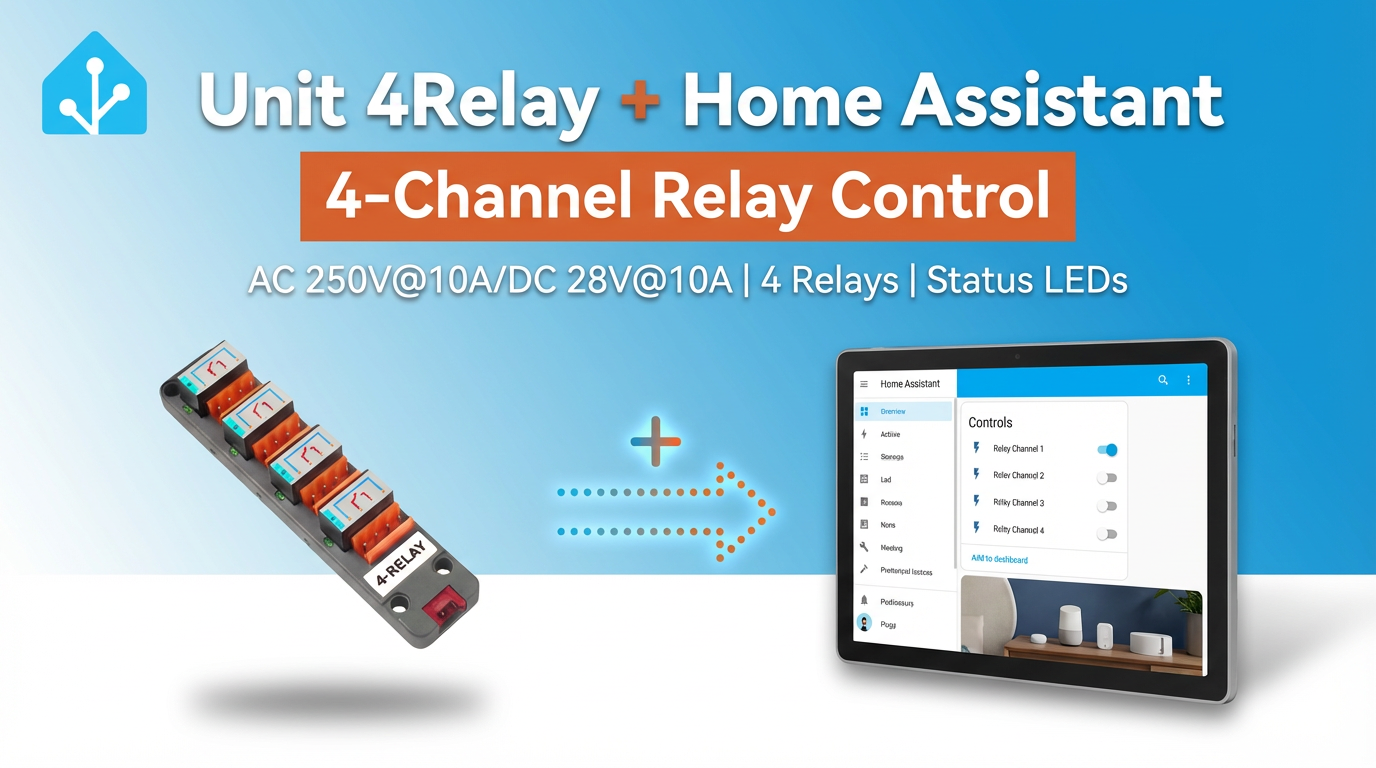
1. ハードウェア製品
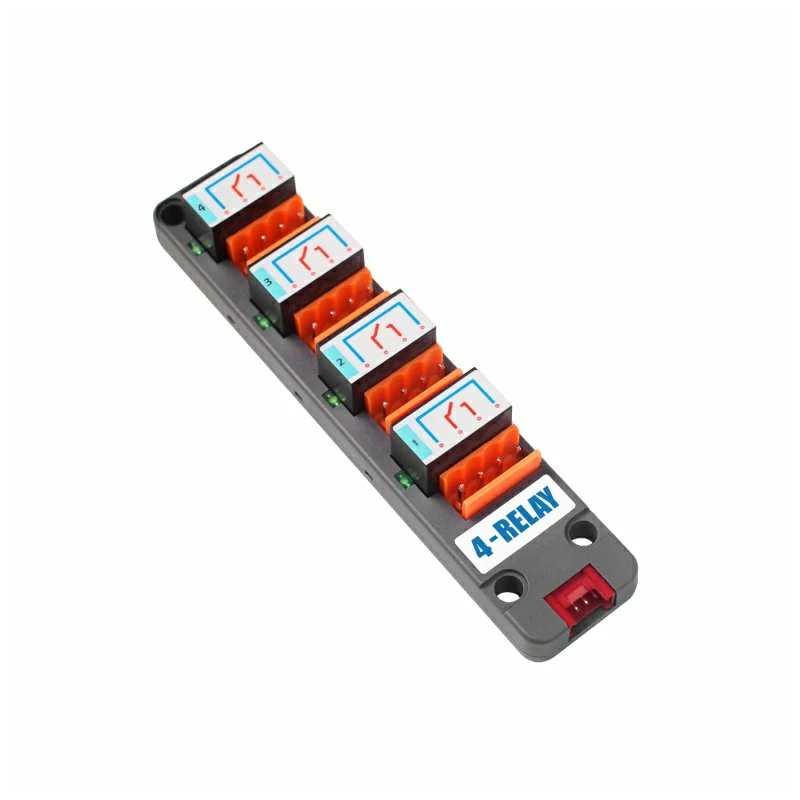
ハードウェアの説明
Unit 4Relay は単独のリレー / スイッチプラットフォームであるため、Home Assistant に連携するには Atom、Stamp、Stick、Core、Basic シリーズなどの追加コントローラーが必要です。
2. 設定の変更
リレー設定
ESPHome の設定で I²C コンポーネントを有効にします。
# Example configuration entry for ESP32
i2c:
  sda: GPIOXX
  scl: GPIOXX
scan: trueGPIO ピンは使用するコントローラーによって異なります。Atom Lite をコントローラーとして使用する場合の例を以下に示します。
# I2C Bus on Grove Port (HY2.0-4P)
i2c:
  sda: GPIO26
scl: GPIO32Unit 4Relay の設定例:
Unit 4Relay は内蔵 STM32 によって制御されるため、I2C 通信制御には external_component が必要です。
yaml
1 2 3 4 5 6 7 8 9 10 11 12 13 14 15 16 17 18 19 20 21
external_components:
  - source: github://m5stack/esphome-yaml/components@main
    components: unit4relay
    refresh: 0s

unit4relay:

switch:
  - platform: unit4relay
    relay_1:
      name: "Relay Channel 1"
      restore_mode: RESTORE_DEFAULT_OFF
    relay_2:
      name: "Relay Channel 2"
      restore_mode: RESTORE_DEFAULT_OFF
    relay_3:
      name: "Relay Channel 3"
      restore_mode: RESTORE_DEFAULT_OFF
    relay_4:
      name: "Relay Channel 4"
      restore_mode: RESTORE_DEFAULT_OFF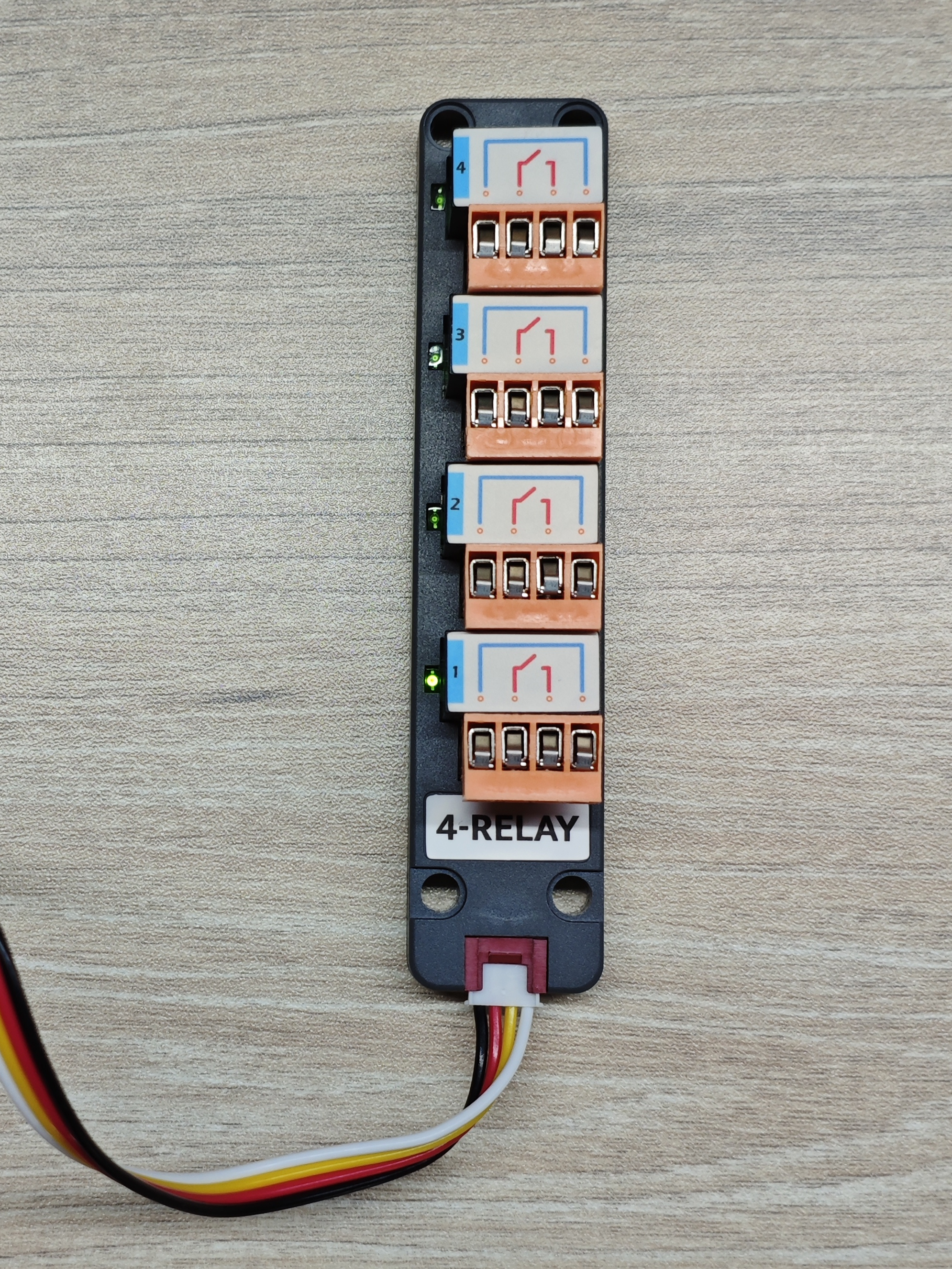
ここではデフォルトのインジケーター制御を使用します。各チャンネルのスイッチをオンにすると、対応する LED が点灯します。
設定可能なオプション
コンポーネント
# Example configuration entry
unit4relay:- id (オプション, ID): Unit 4Relay コンポーネントの ID を設定します。
スイッチ
relay_1 (オプション): チャンネル 1 のリレースイッチです。デフォルトは
false(オフ)です。Switch がサポートするその他すべての設定オプションも使用できます。relay_2 (オプション): チャンネル 2 のリレースイッチです。デフォルトは
false(オフ)です。Switch がサポートするその他すべての設定オプションも使用できます。relay_3 (オプション): チャンネル 3 のリレースイッチです。デフォルトは
false(オフ)です。Switch がサポートするその他すべての設定オプションも使用できます。relay_4 (オプション): チャンネル 4 のリレースイッチです。デフォルトは
false(オフ)です。Switch がサポートするその他すべての設定オプションも使用できます。
3. 使い方
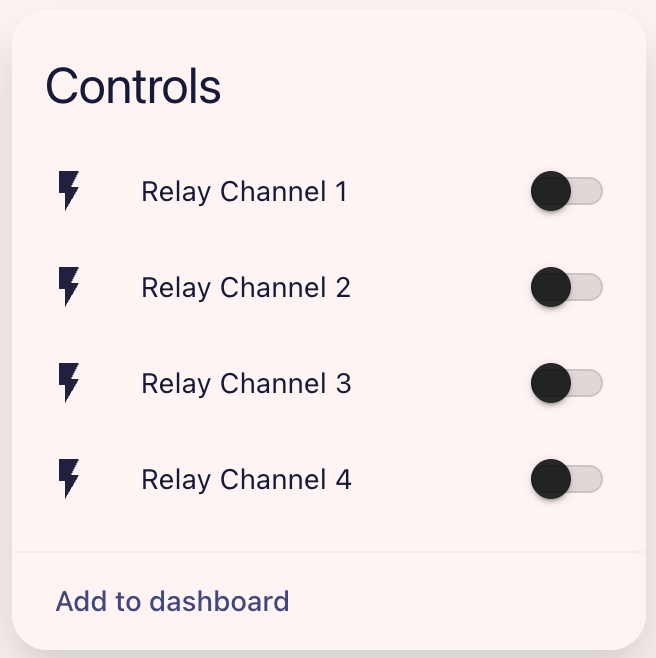
デバイスを Dashboard に追加すると、Home Assistant からリレーのオン / オフを制御できます。
4. 動画
Page Tools