

Home Assistant
オーディオ再生
拡張ボード
センサー
ESPHome 工場出荷ファームウェア ワンクリック書き込み
ESPHome 2026.3.0 バージョンより、各種デバイス向け ESPHome プリコンパイルファームウェアを順次公開し、ESPHome ウェブツールからワンクリックで書き込み可能になりました。本資料では Atom EchoS3R 音声アシスタント向けファームウェアを例に手順を解説します。機種によりファームウェア名や選択画面は若干異なりますが、ネットワーク設定とデバイス追加の基本手順は共通です。
準備するもの
ファームウェアの書き込みを正常に行うために、事前に以下のものと環境をご準備ください:
- 対応機種の M5Stack デバイス
- USB Type-C データケーブル(充電専用ケーブルは不可)
WebSerialAPI 対応ブラウザ:Google ChromeまたはMicrosoft Edgeを推奨- お使いのコンピューターに対応する USB シリアルドライバーのインストール(例:CH9102 など、デバイスに搭載されているシリアルチップに応じてインストールしてください)
ファームウェア書き込み
- USB Type‑C ケーブルでデバイスをパソコンに接続し、デバイスをダウンロードモードに切り替えます。
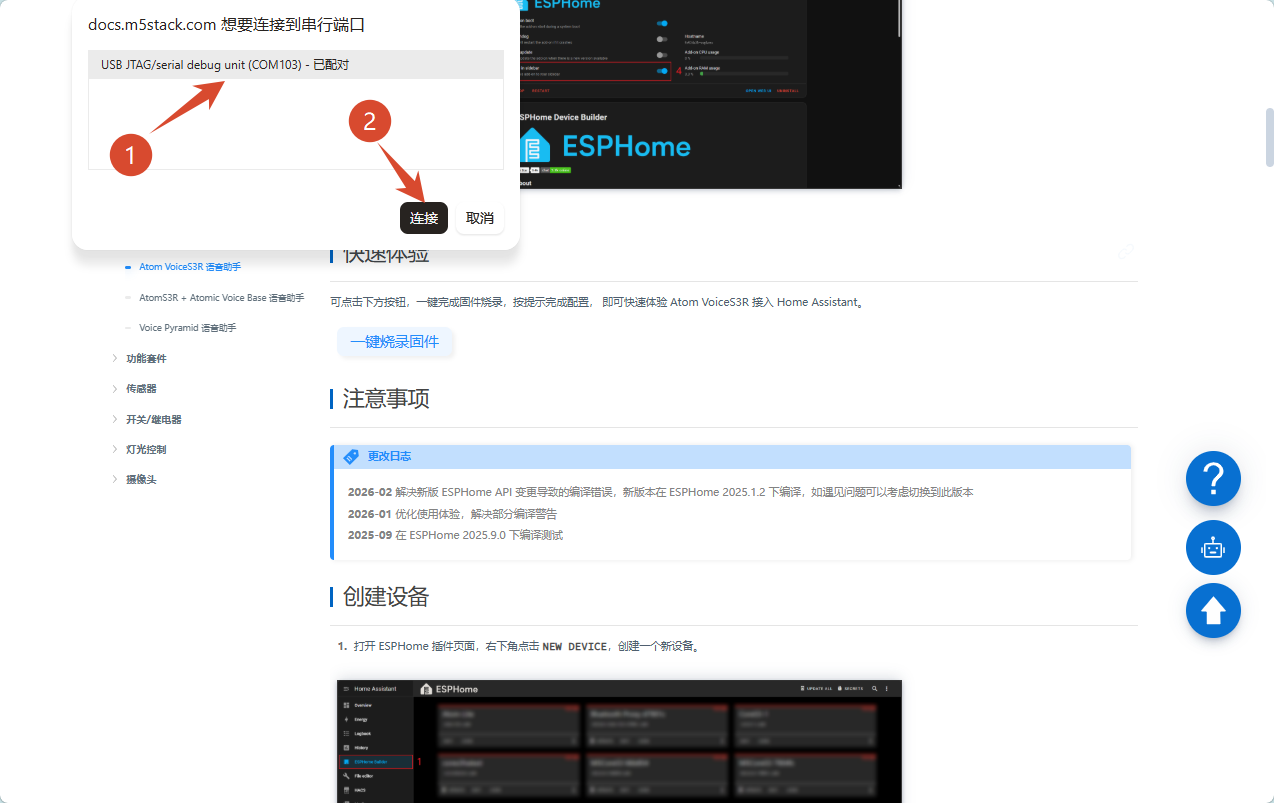
- 【ファームウェア ワンクリック書き込み】ボタンをクリックし、対象のシリアルポートを選択して接続します。複数機器が接続されている場合は、必ず目的のデバイスを選択してください。

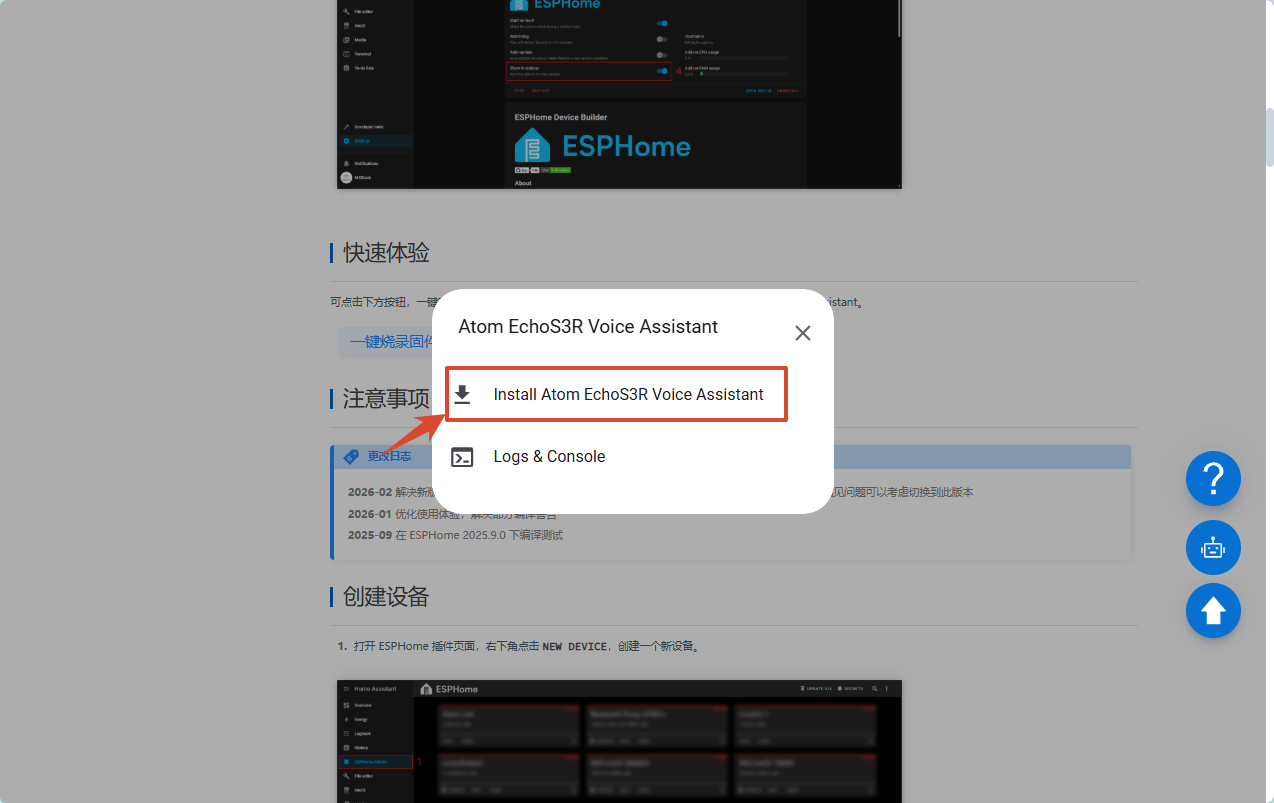
- デバイス接続完了後、インストールオプションをクリックします。
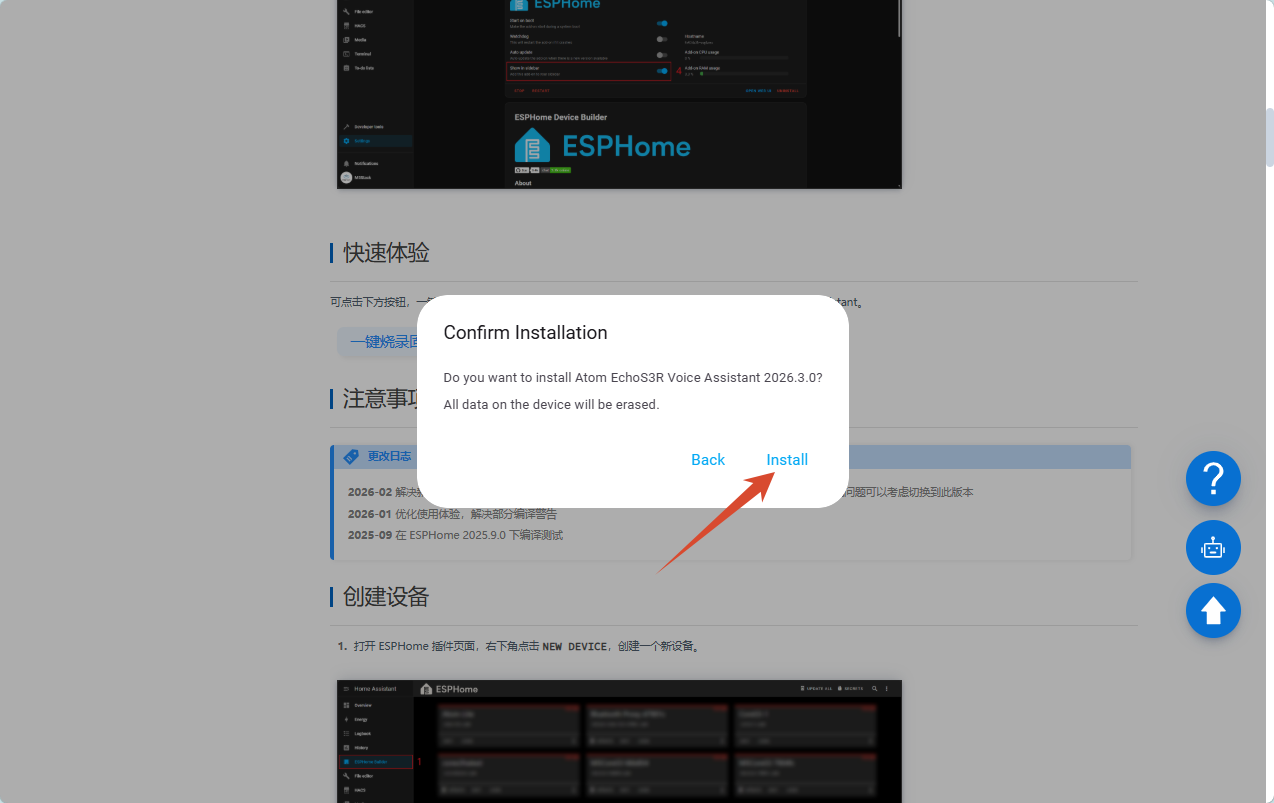
- ファームウェアとデバイス情報を確認し、問題がなければ
Installをクリックして書き込みを開始します。
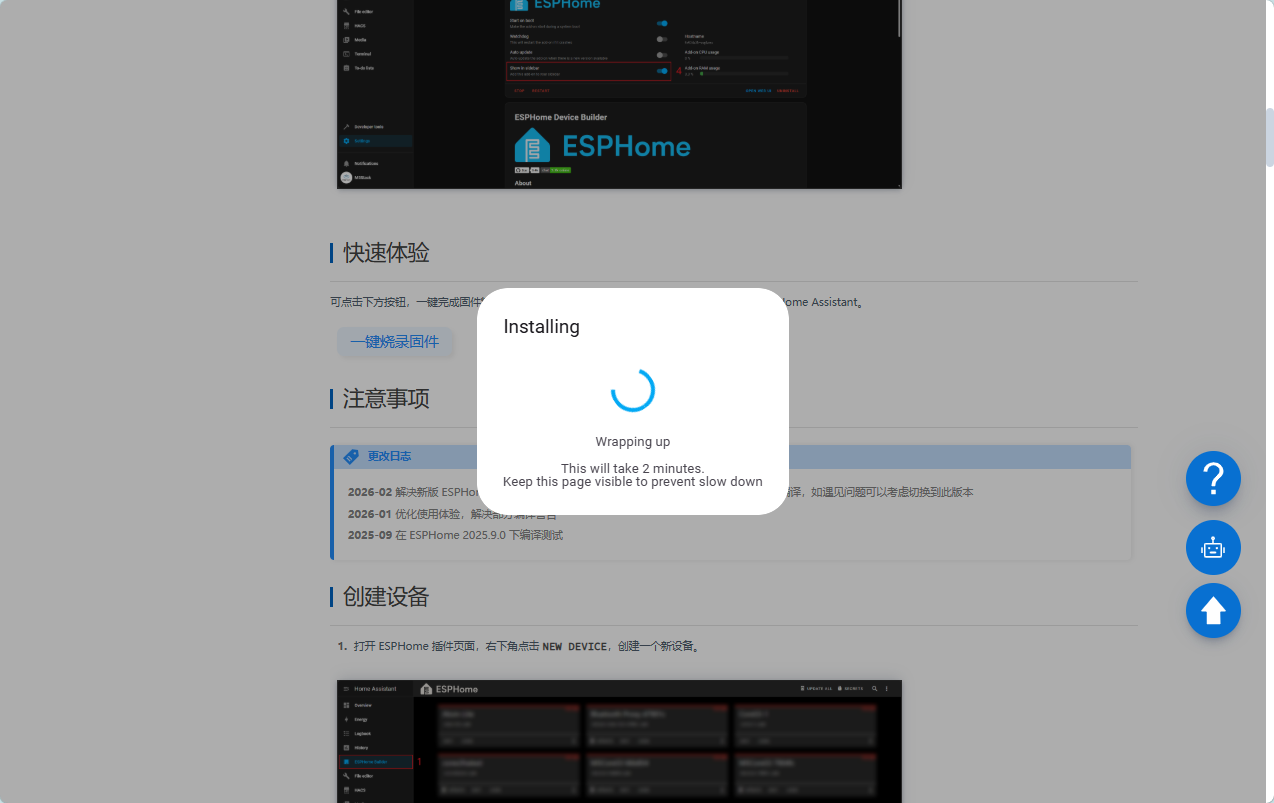
ファームウェアの自動ダウンロードと書き込み完了まで待機します。
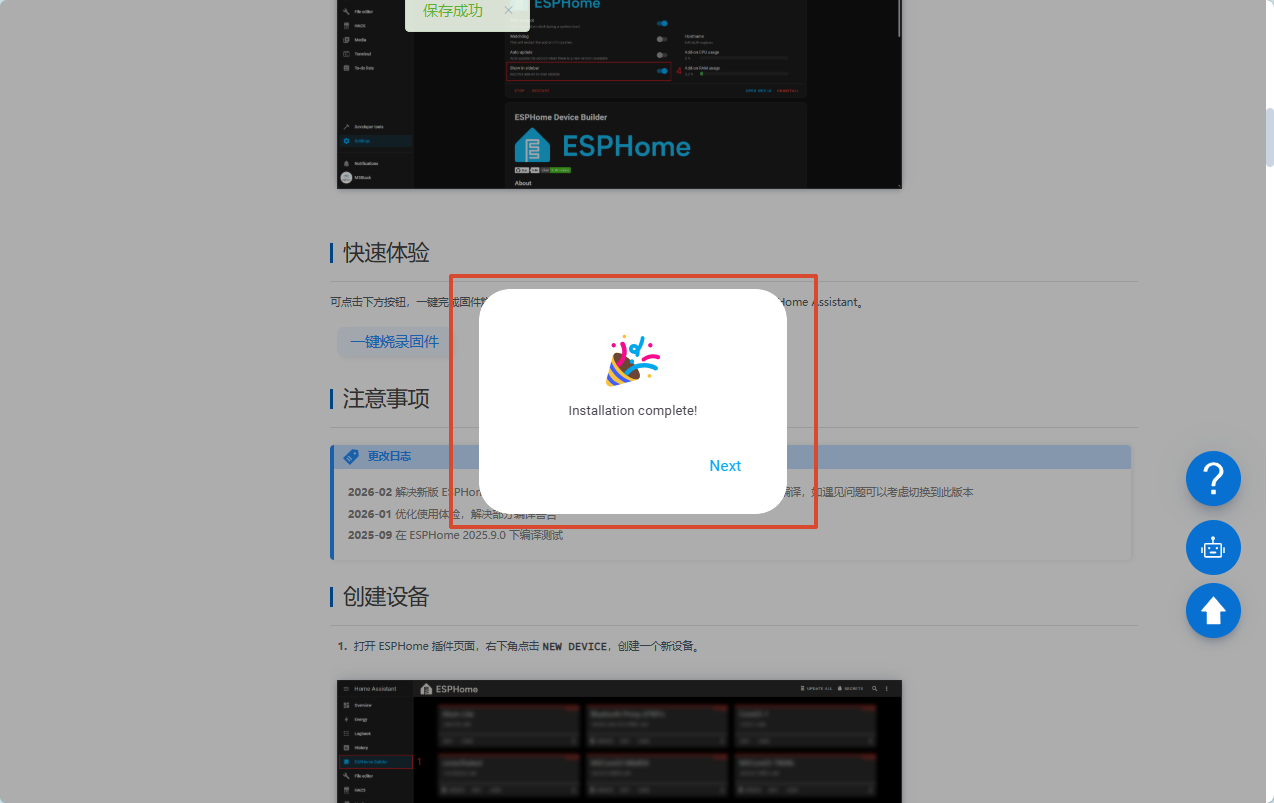
- 書き込み完了後、一部のデバイスは自動リセットされ、シリアル経由のネットワーク設定画面へ移行します。自動再起動しない場合は、手動でリセットを実行してください。
ネットワーク設定
本手順でデバイスに Wi‑Fi 情報を設定し、無線ネットワークへの接続を有効にします。
補足:本設定はポート接続による有線通信を標準仕様とする機器(PoE カメラなど)には適用されません。該当機器は LAN ケーブル接続後、DHCP により自動で IP アドレスを取得するため、「デバイス設定」項目へ進み、機器追加作業を続けてください。
シリアル経由ネットワーク設定
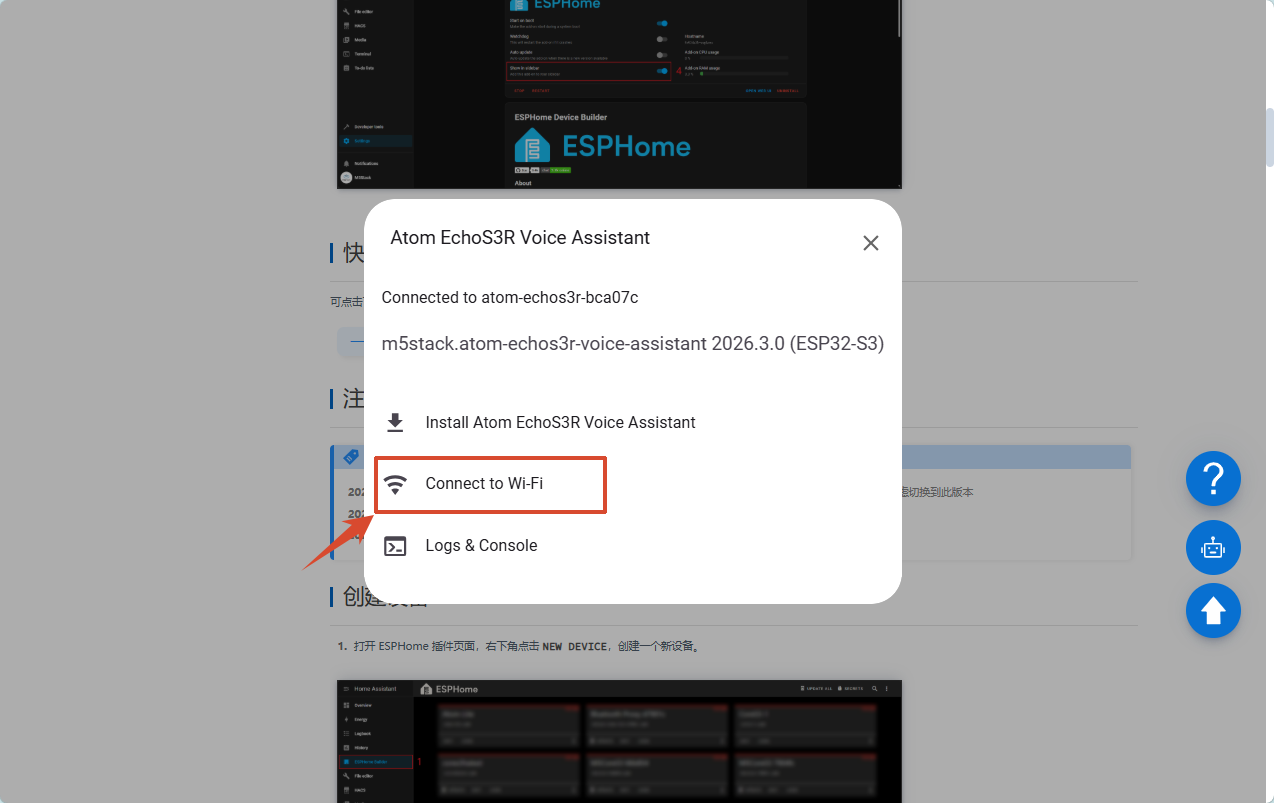
- ファームウェア書き込み・デバイスリセット完了後、デバイスは既定でシリアル接続によるネットワーク設定機能を有効化します。再度【ファームウェア ワンクリック書き込み】をクリックし、デバイスを再接続してください。
- ネットワーク設定項目から【Connect to Wi-Fi】を選択し、設定画面を開きます。
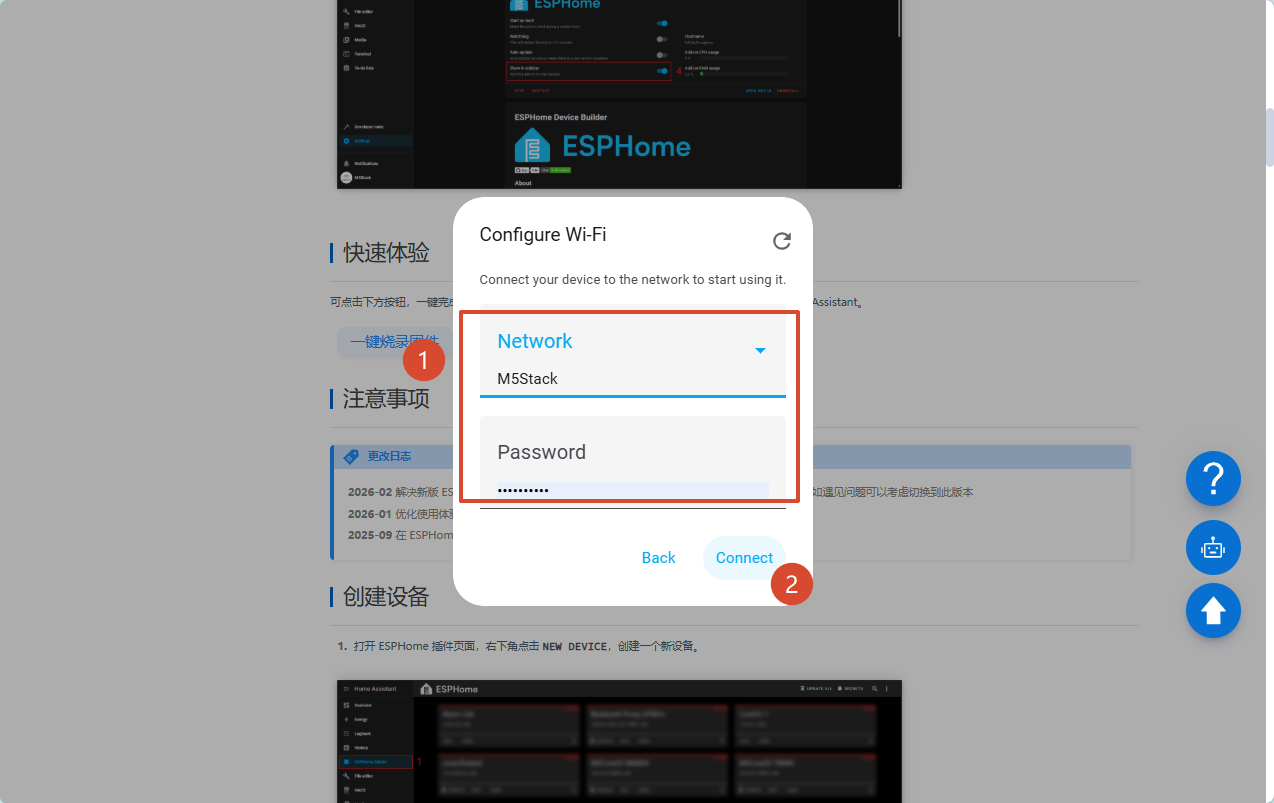
- 接続先の ** ネットワーク名(SSID)** を選択し、Wi‑Fi パスワードを入力後、【Connect】をクリックします。
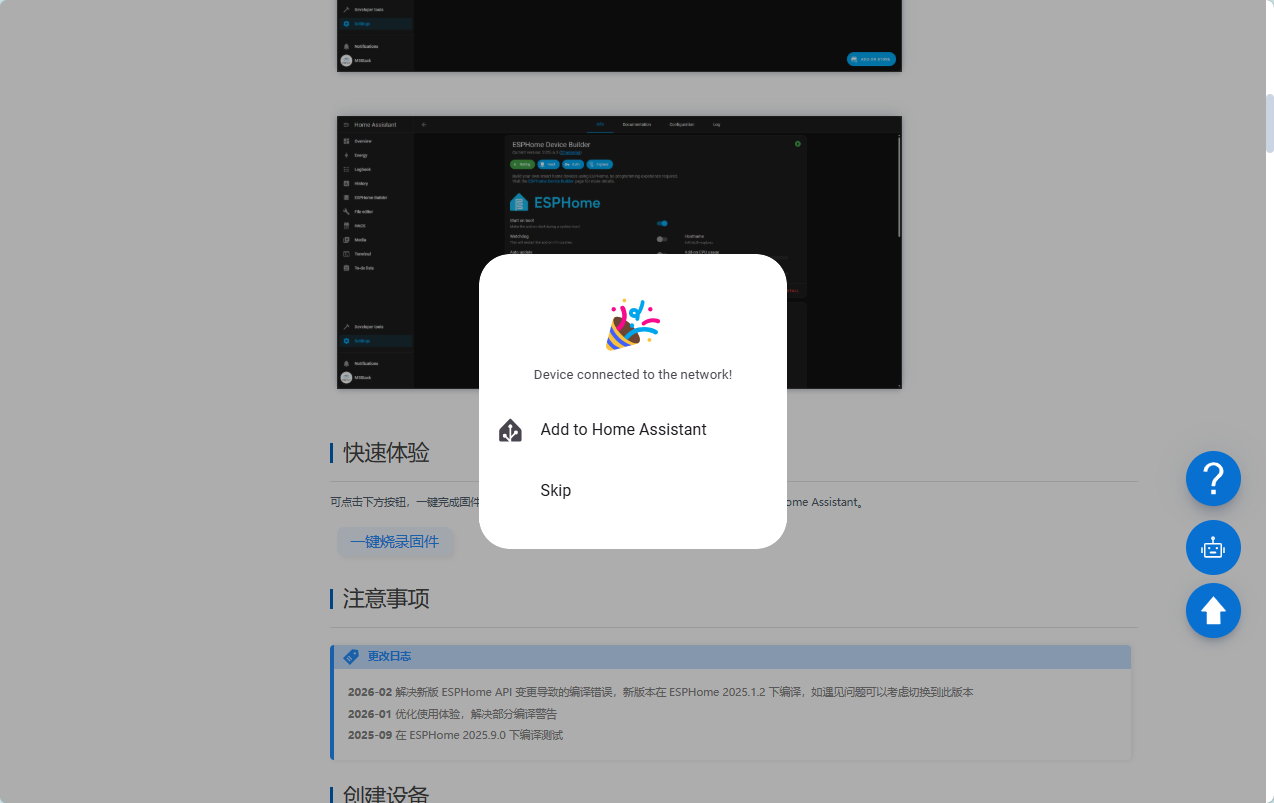
- ネットワーク接続が完了し、画面上に接続成功が表示されるまで待機します。
BLE 経由ネットワーク設定
当サイトの WebSerial ツール以外(Web ESPHome など)でファームウェアを書き込んだ場合、ネットワーク設定画面は自動表示されません。スマートフォンの Bluetooth を利用し、デバイスへ Wi‑Fi 情報を送信して設定を完了できます。
注意:事前にスマートフォンへ【Home Assistant 公式アプリ(Home Assistant Companion)】をインストールしてください。
- ファームウェア書き込み後、スマートフォンの Bluetooth をオンにし、Home Assistant アプリを起動します。
- アプリ内で以下の順に遷移:
設定 > デバイスとサービス
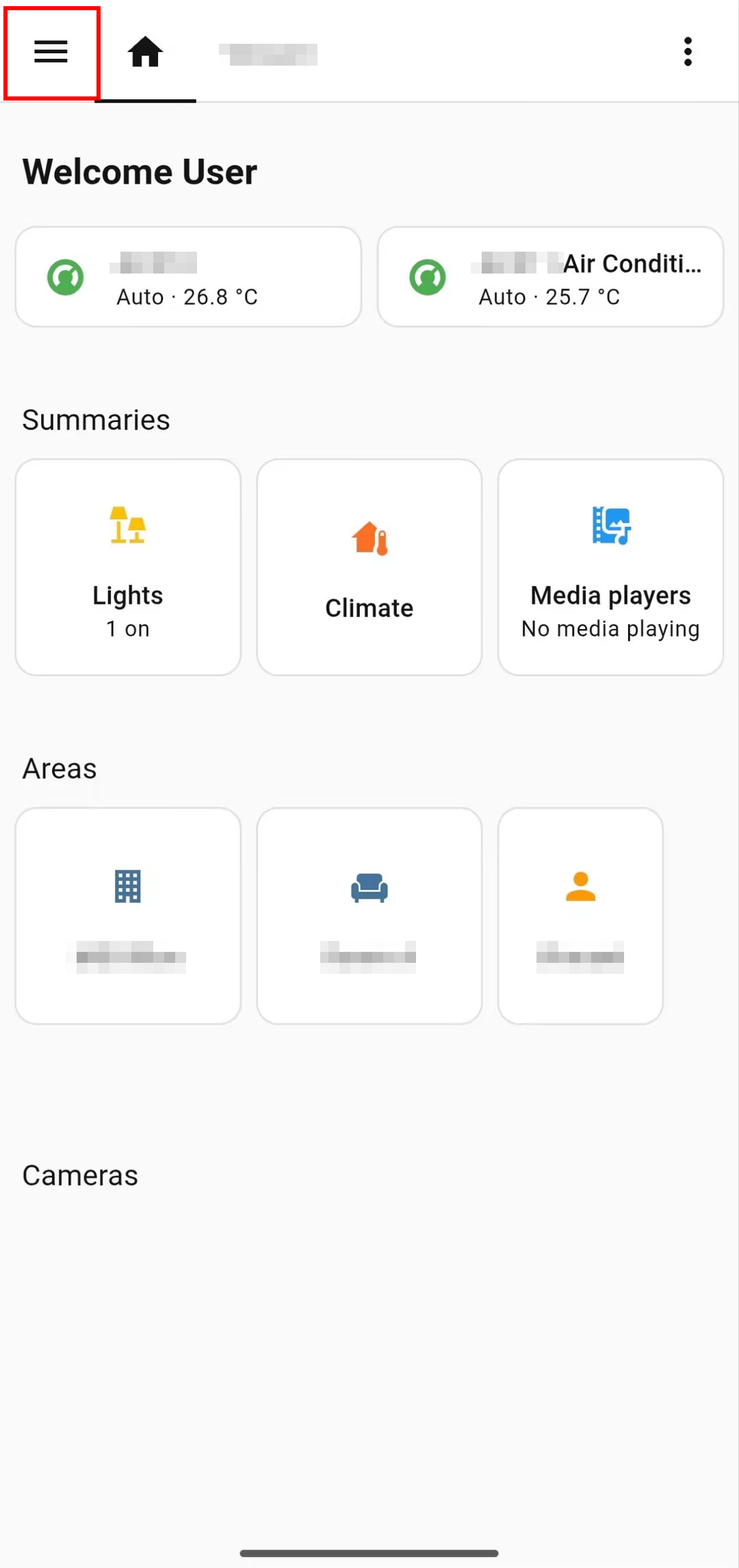
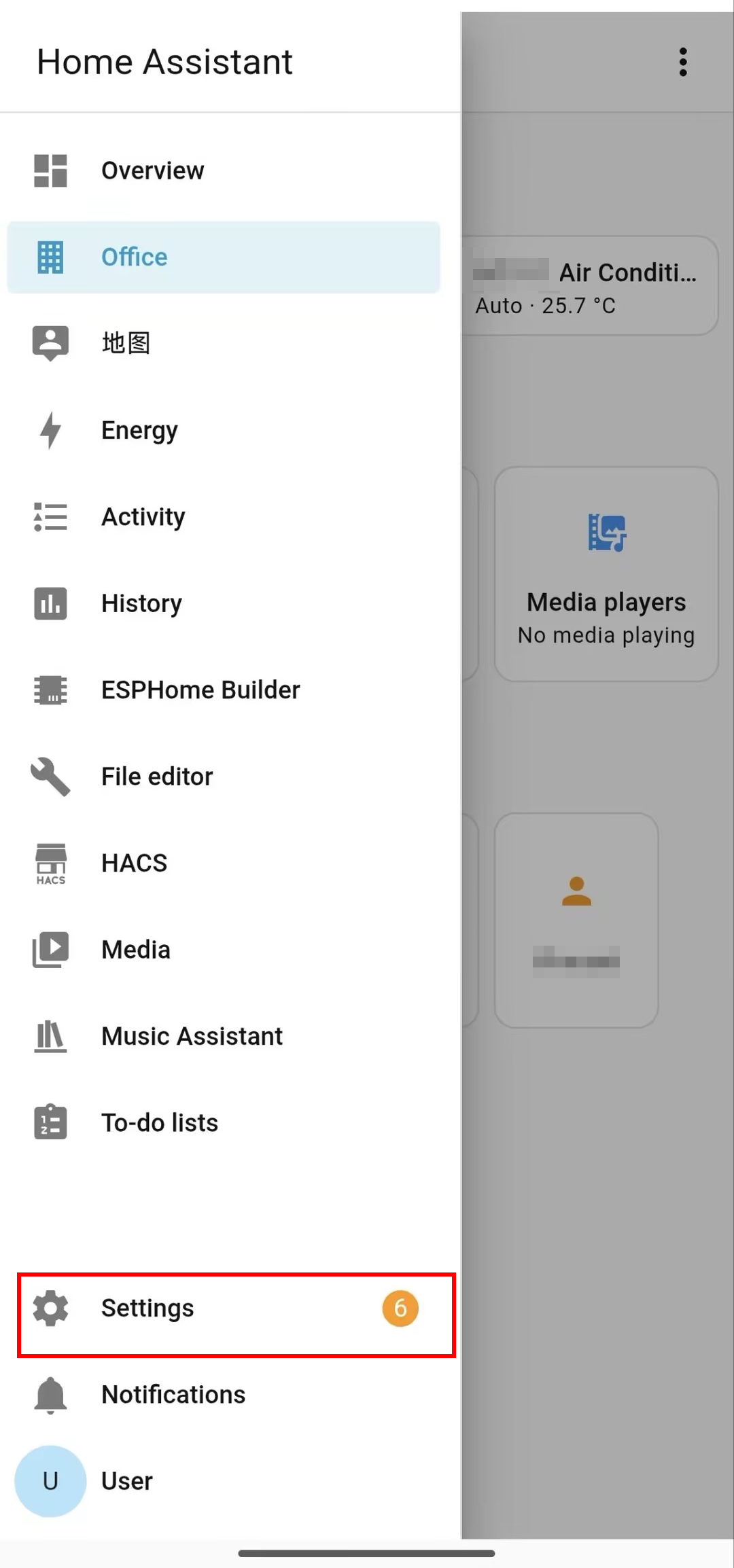
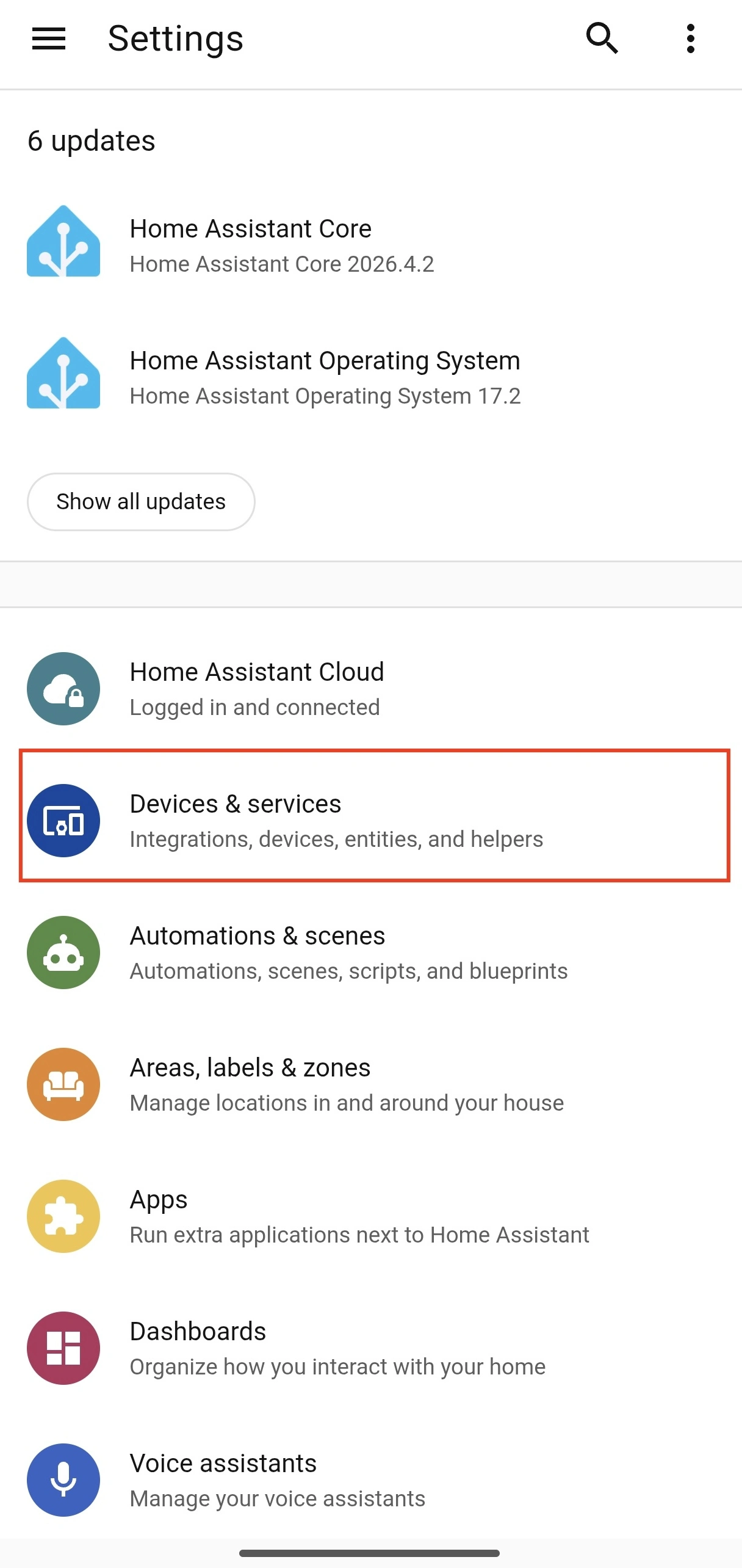
検出画面から設定対象のデバイスを選択し、追加をクリック。画面の指示に従い Wi‑Fi 情報を入力します。
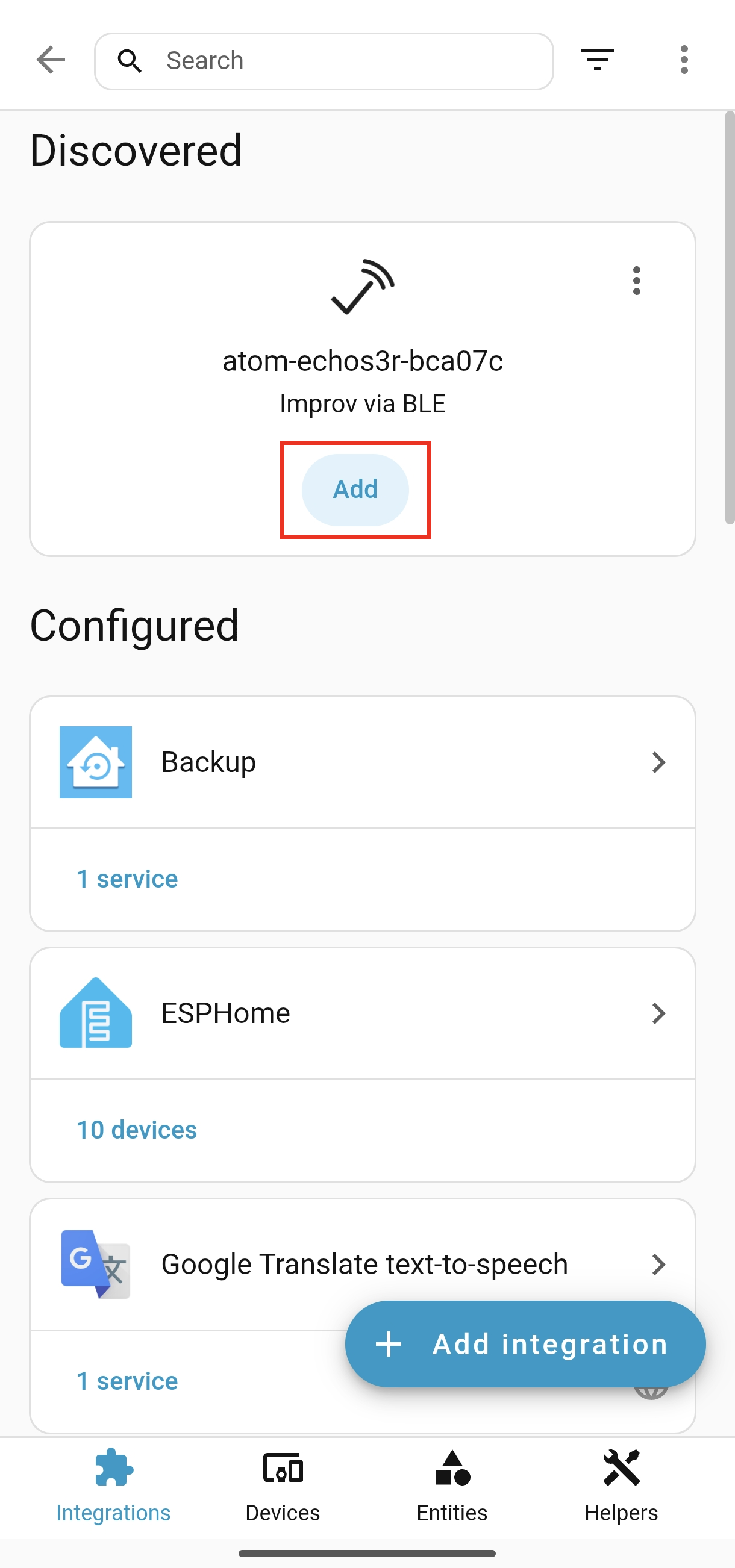
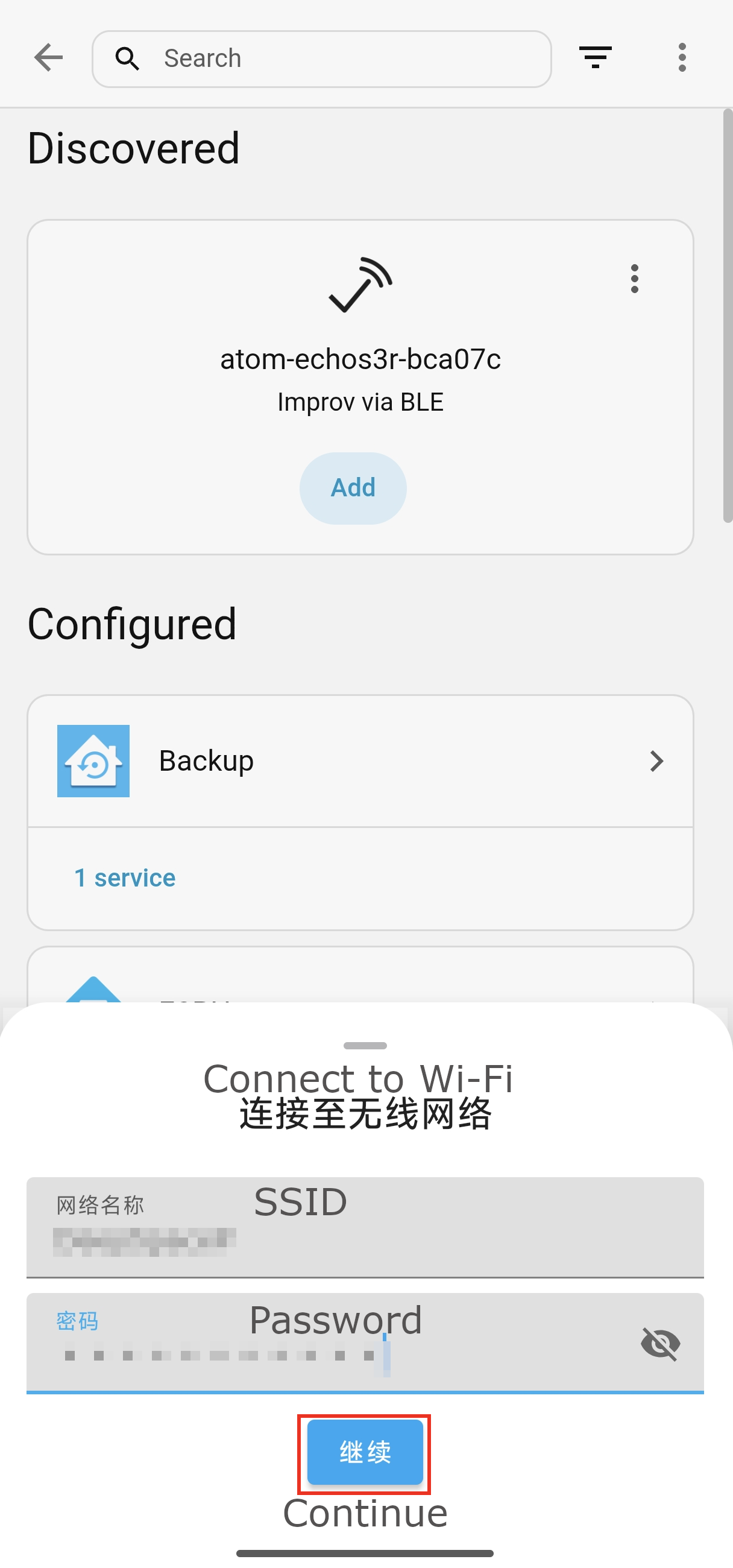
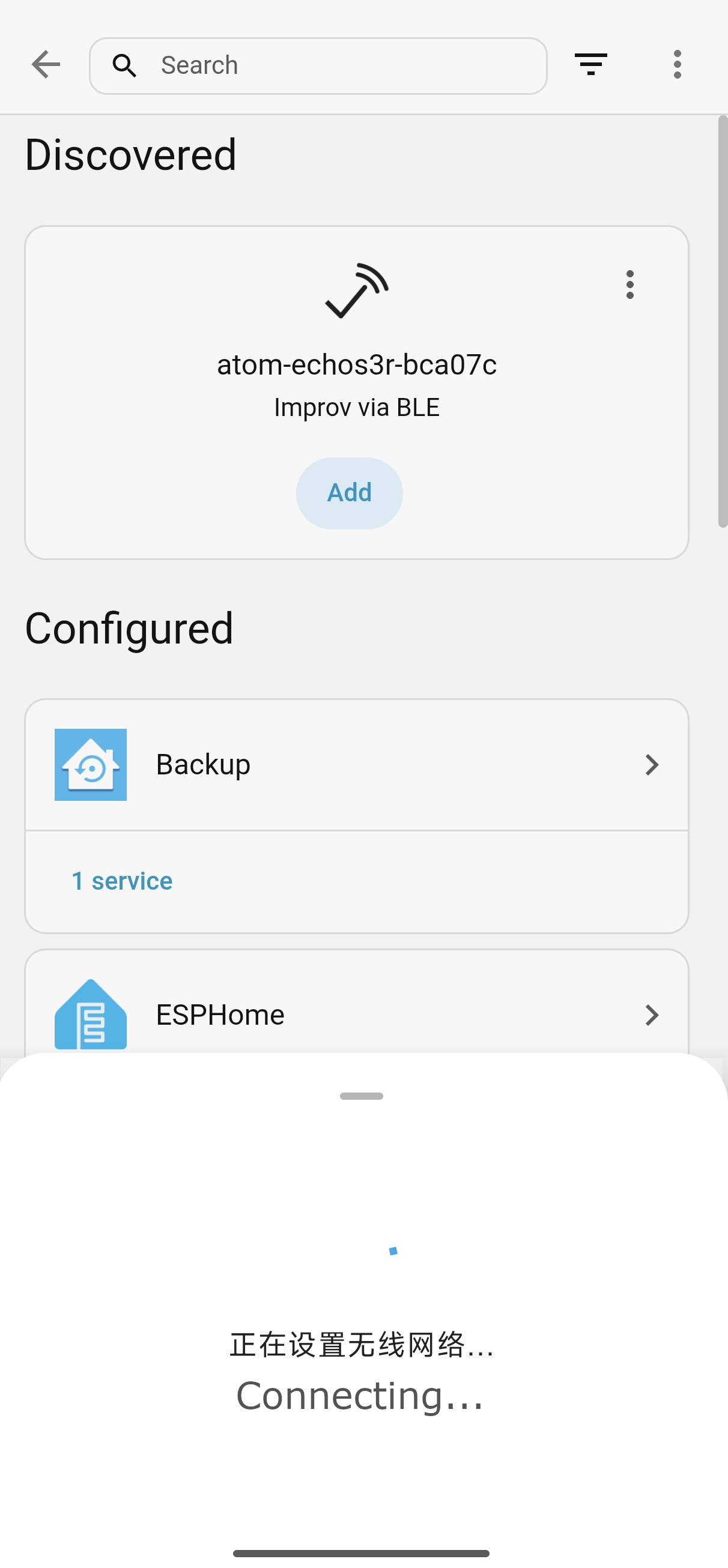
- デバイスのネットワーク接続完了で設定が有効となります。
AP モードネットワーク設定
- ファームウェア書き込み完了後、デバイスは自動でオープンアクセスポイントを作成します。名称形式:
<デバイス名>_<MACアドレス先頭6桁>
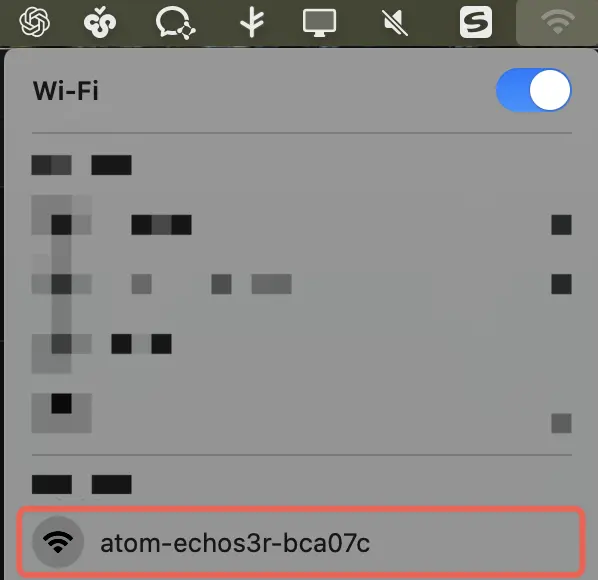
- スマートフォンまたはパソコンで当該アクセスポイントに接続すると、設定画面へ自動遷移します。遷移しない場合はブラウザから
http://192.168.4.1を手動で開いてください。
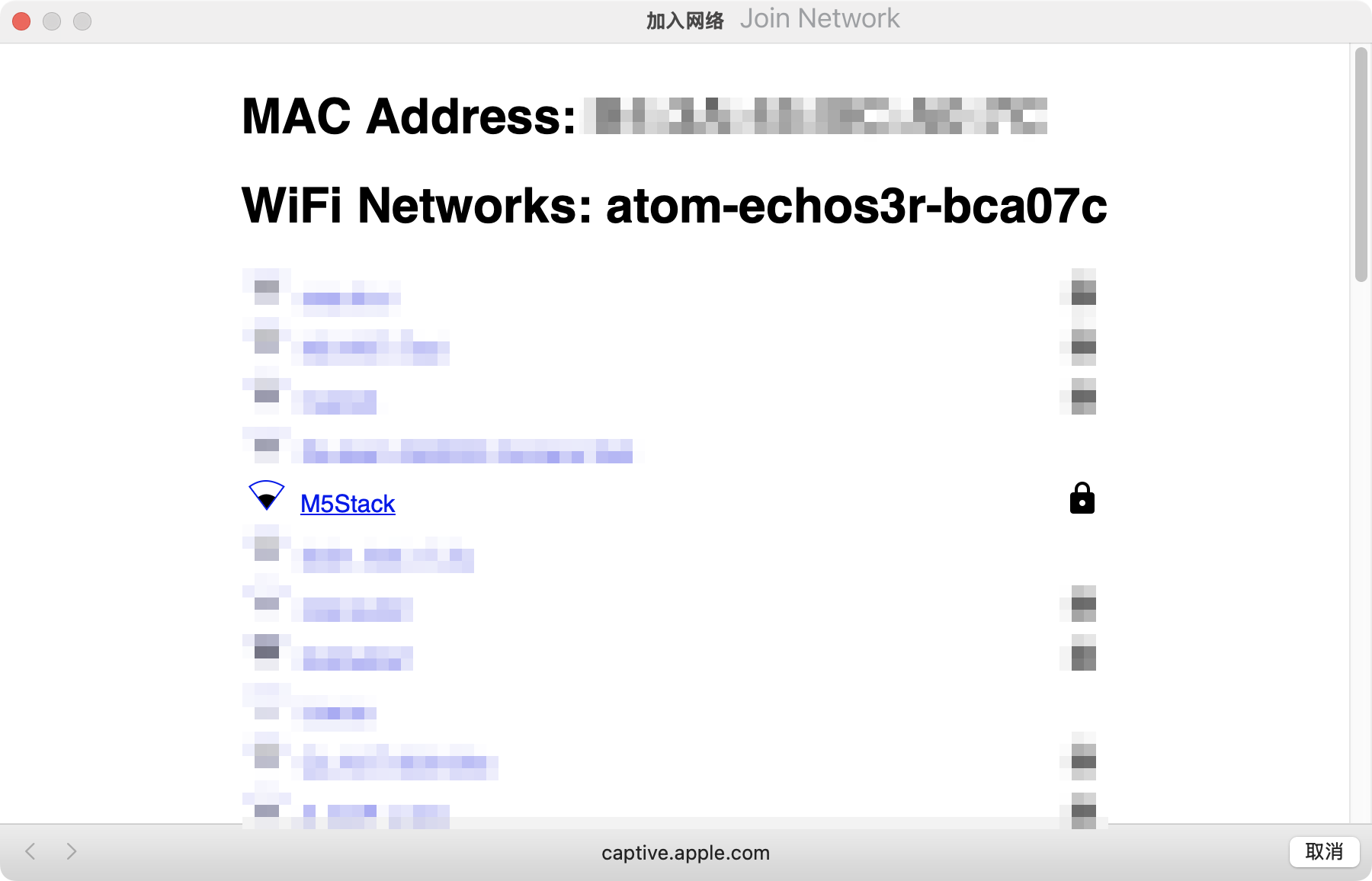
- 設定画面で接続先 Wi‑Fi(SSID)を選択し、パスワードを入力後【Save】で保存します。
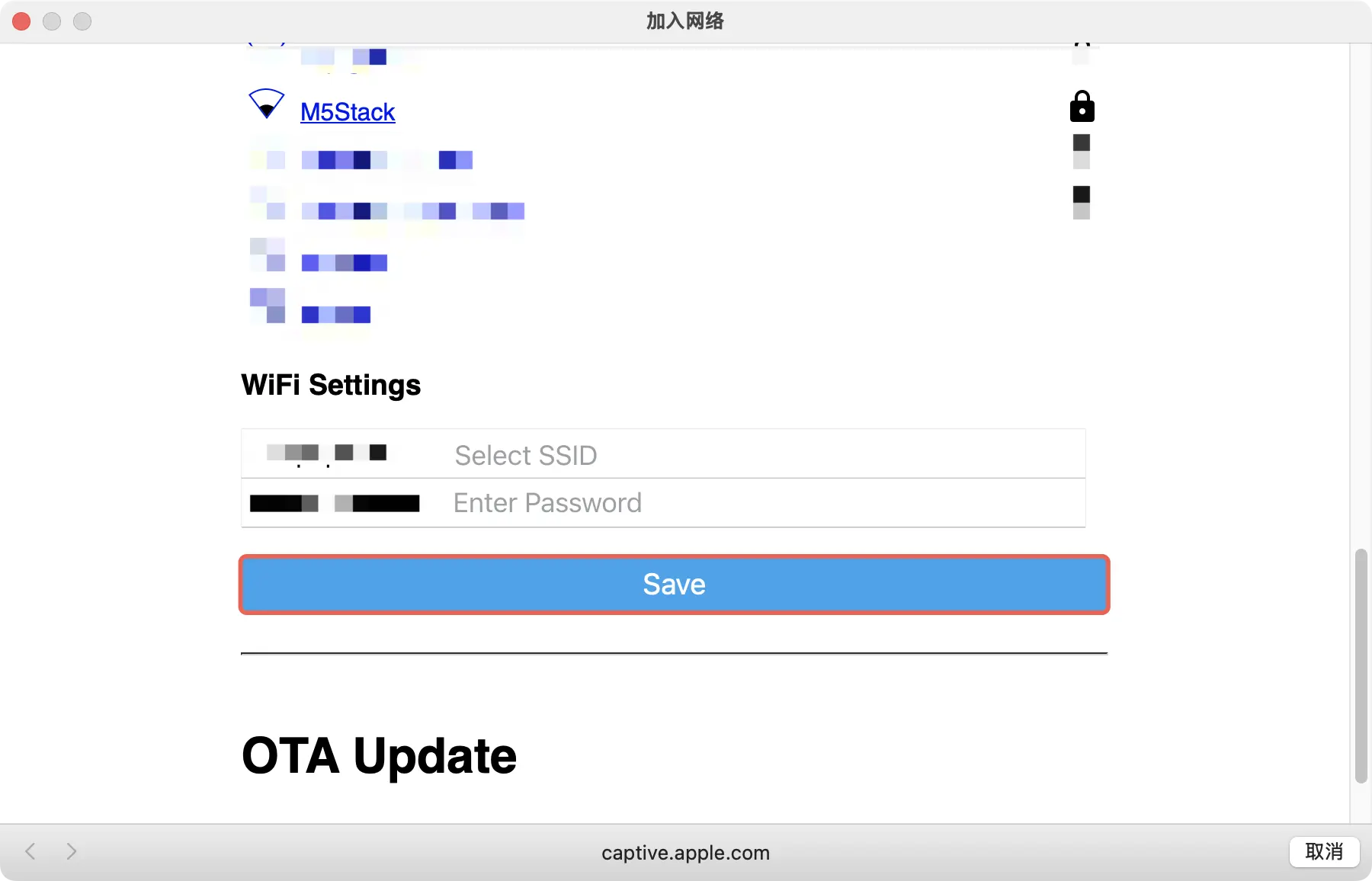
- デバイスがネットワークに接続し、設定ポップアップが閉じれば完了です。
デバイス設定
いずれかの方法でネットワーク設定を完了すると、デバイスは指定したネットワークへ自動接続されます。
- Home Assistant を開き、
設定 > デバイスとサービスへ進み、検出済み項目から対象デバイスを選択して追加します。(PC ブラウザ・スマホアプリ両対応)
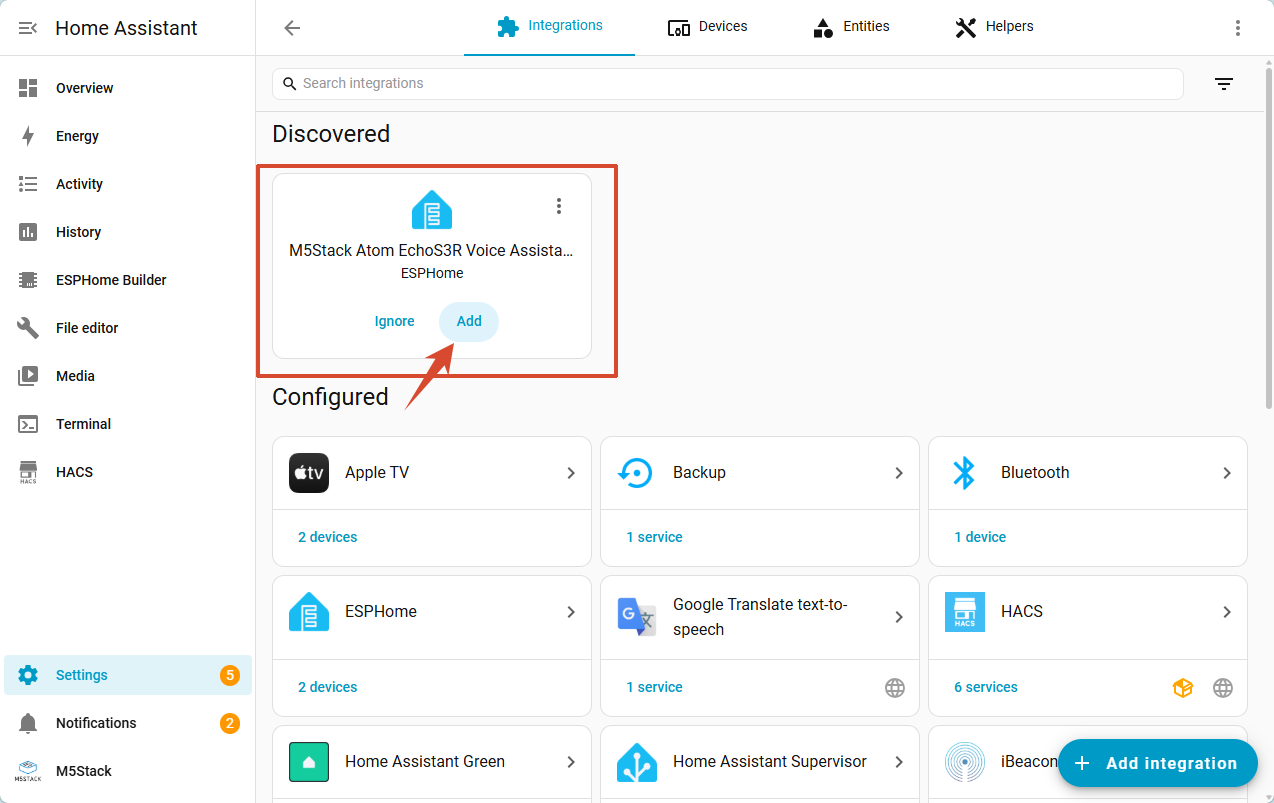
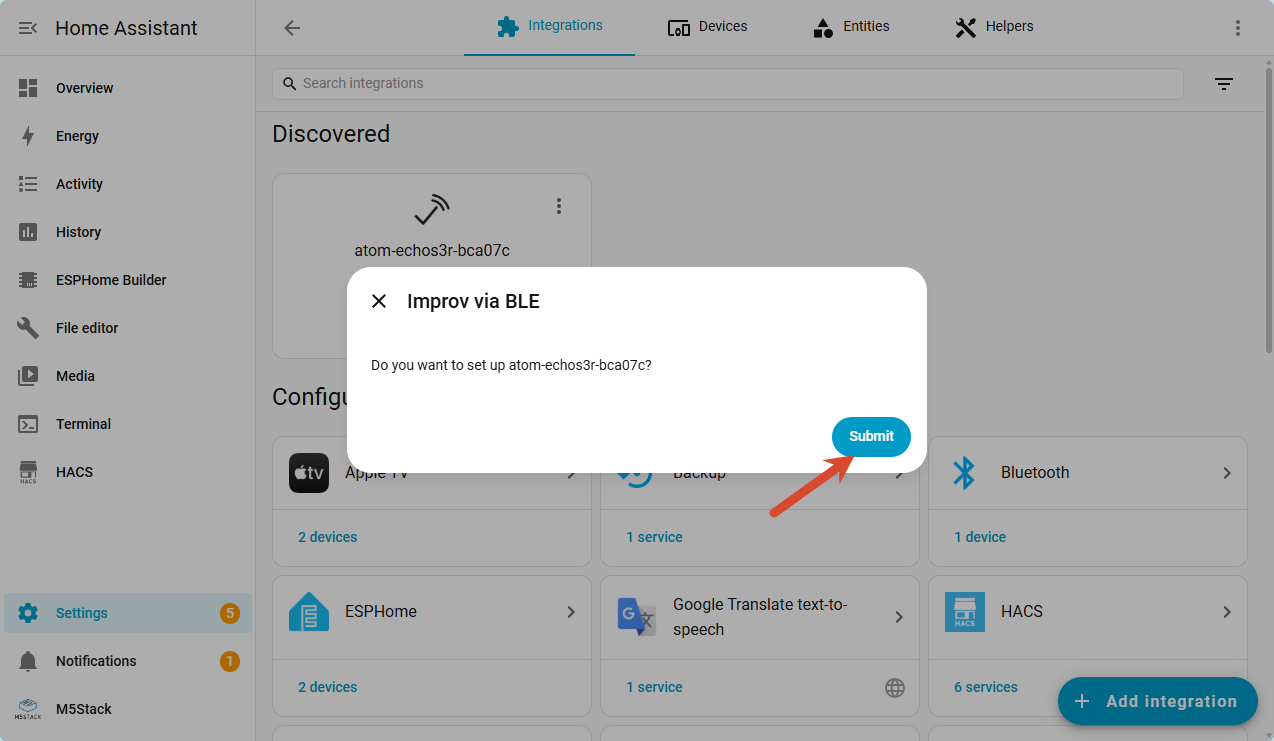
補足:機種によっては音声アシスタントなど専用の初期設定が必要な場合があります。デバイスの画面指示または製品別ガイドを参照し、初期設定を行ってください。
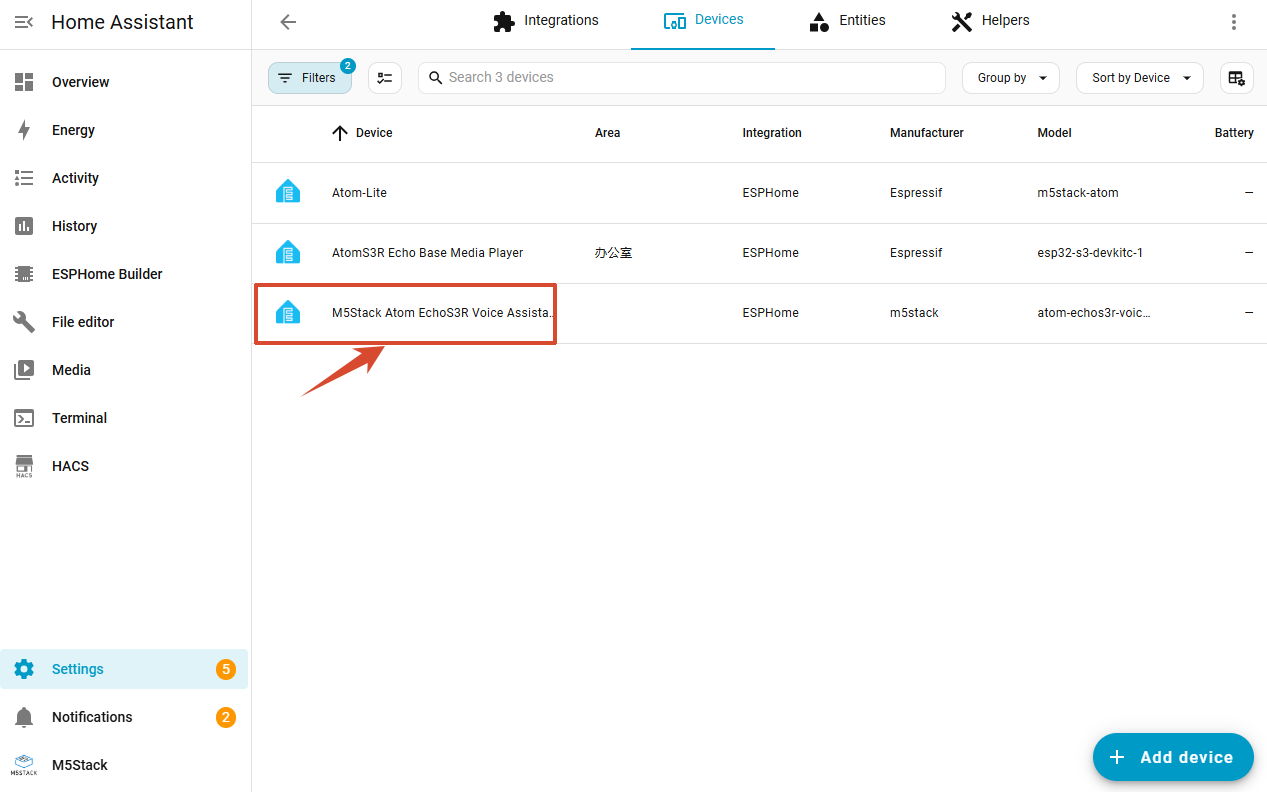
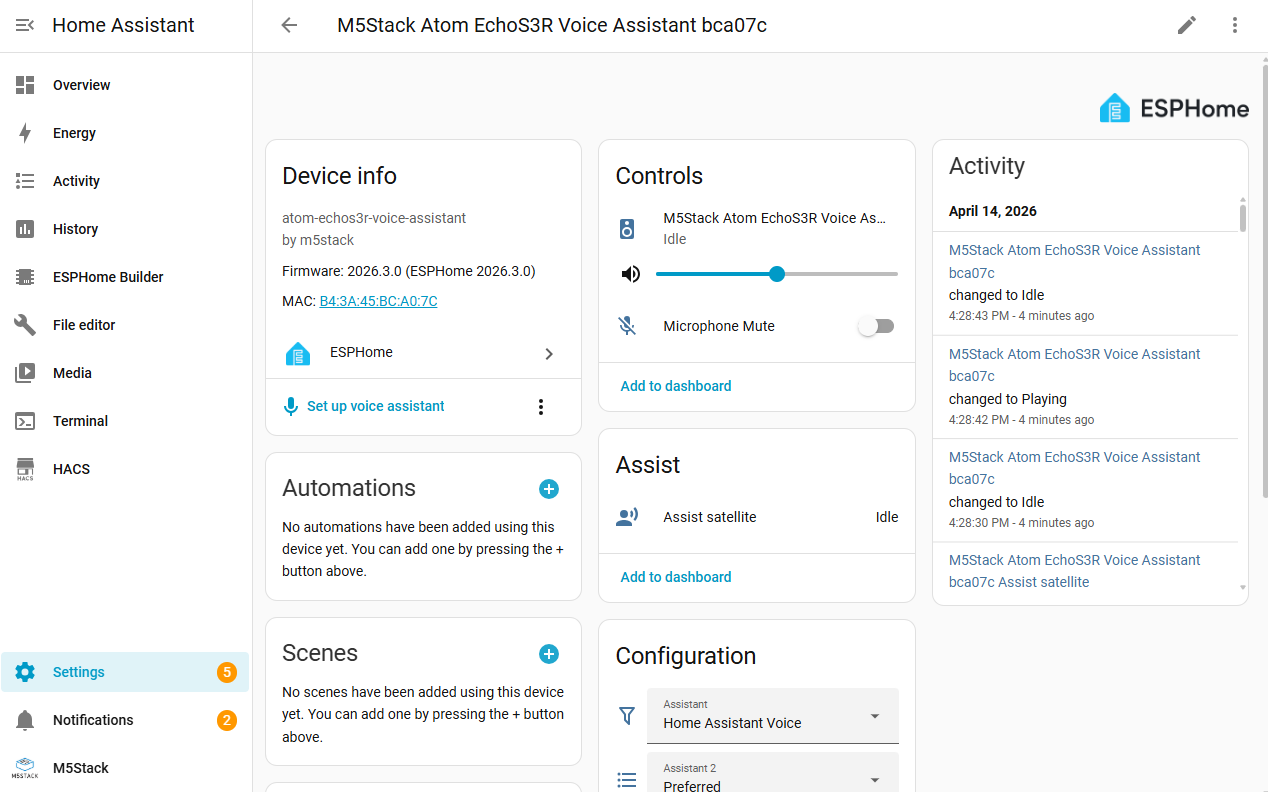
- デバイス追加完了後、ESPHome 統合画面から機器を確認できます。
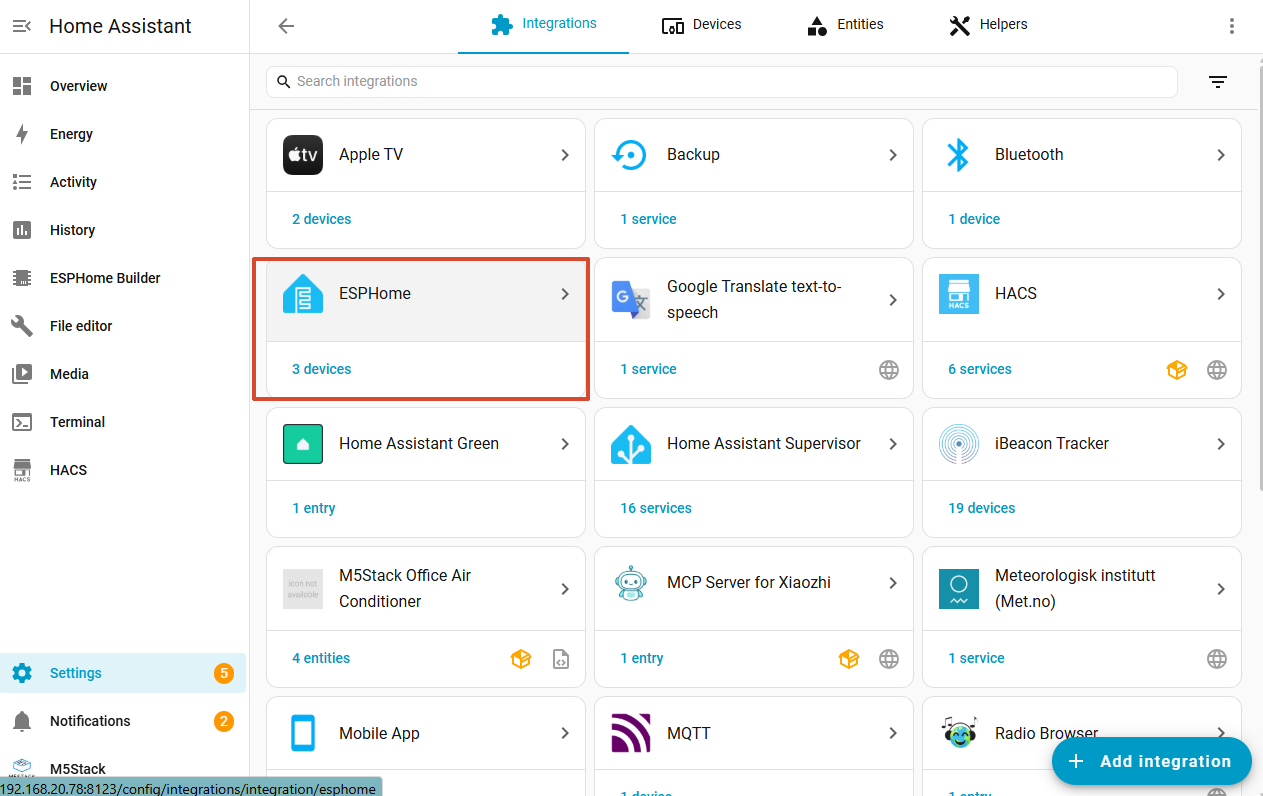
- クリックすることで、デバイスエンティティおよび各種属性を参照可能です。
補足事項
工場出荷標準ファームウェアには、API 暗号化に関する設定が含まれません。デバイス認証を暗号化したい場合は、公式機器適合ガイドを参考に暗号化設定を手動追加し、ファームウェアを再コンパイル・書き込みしてください。