

Home Assistant
传感器
StackChan Home Assistant 集成
本教程将介绍如何将 StackChan 及其外设集成到 Home Assistant 中。

1. 准备工作
环境准备
- 参考 Home Assistant 官方文档安装 Home Assistant。
- 参考 ESPHome 官方文档 完成 ESPHome Device Builder 插件安装。(注意:本教程基于
ESPHome 2026.4.4版本编写,如遇编译错误,建议先切换至该版本进行验证。)
硬件产品
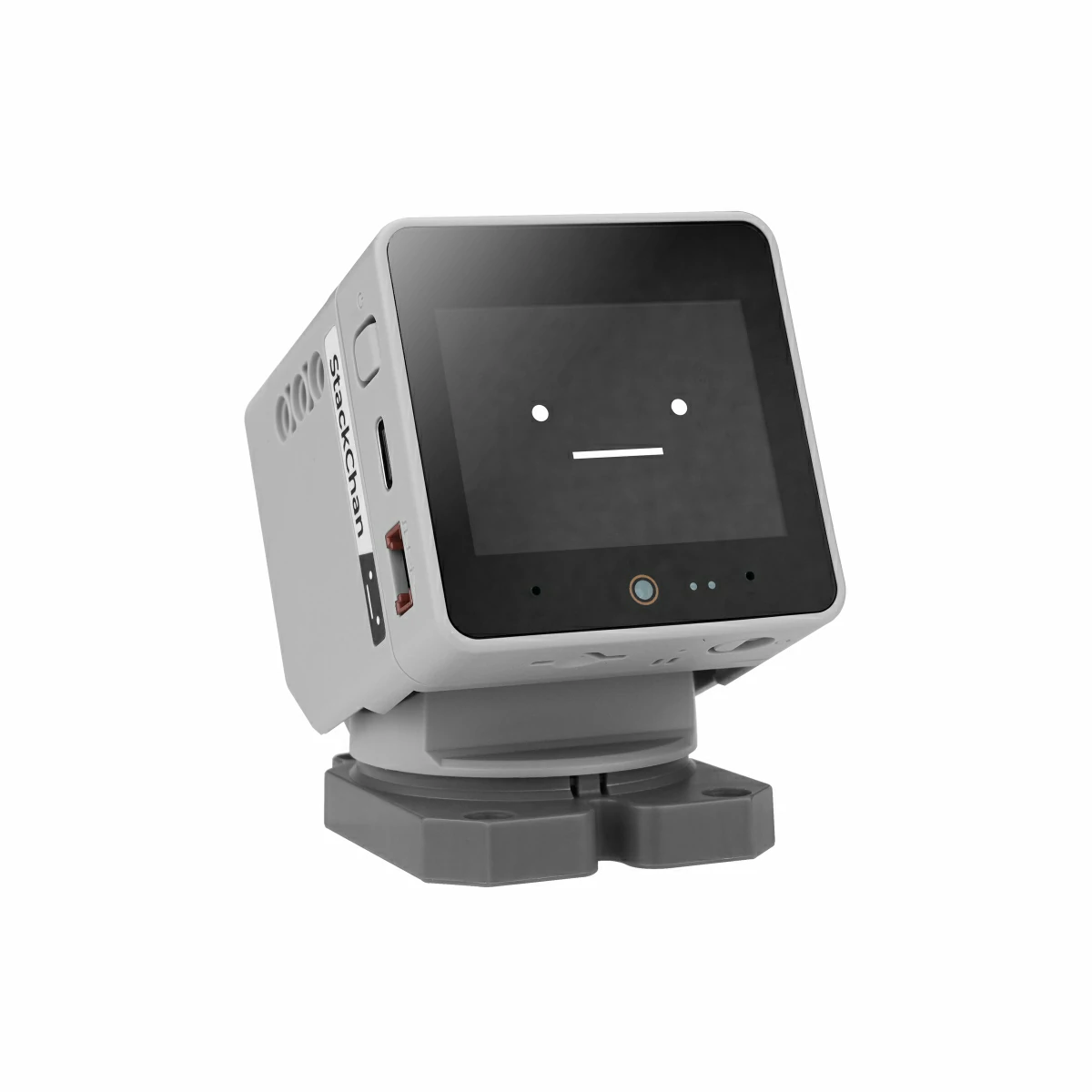
2. 在线烧录
点击下方在线烧录按钮,按提示完成固件烧录和 Wi-Fi 配置,即可快速体验 StackChan 接入 Home Assistant。
烧录及配置的详细操作可参考在线 ESPHome 固件烧录与配置说明。
使用在线烧录功能完成后,无需执行“固件编译 & 烧录”步骤,直接跳转至4. 开始使用章节继续后面的操作。
如需体验开箱即用的语音助手,可烧录 StackChan 语音助手固件:
如需自行下载预编译固件,可查看 GitHub Release。
3. 固件编译 & 烧录
本小节将说明如何基于 yaml 配置文件重新编译项目,便于二次开发、功能修改或新增功能。
创建设备
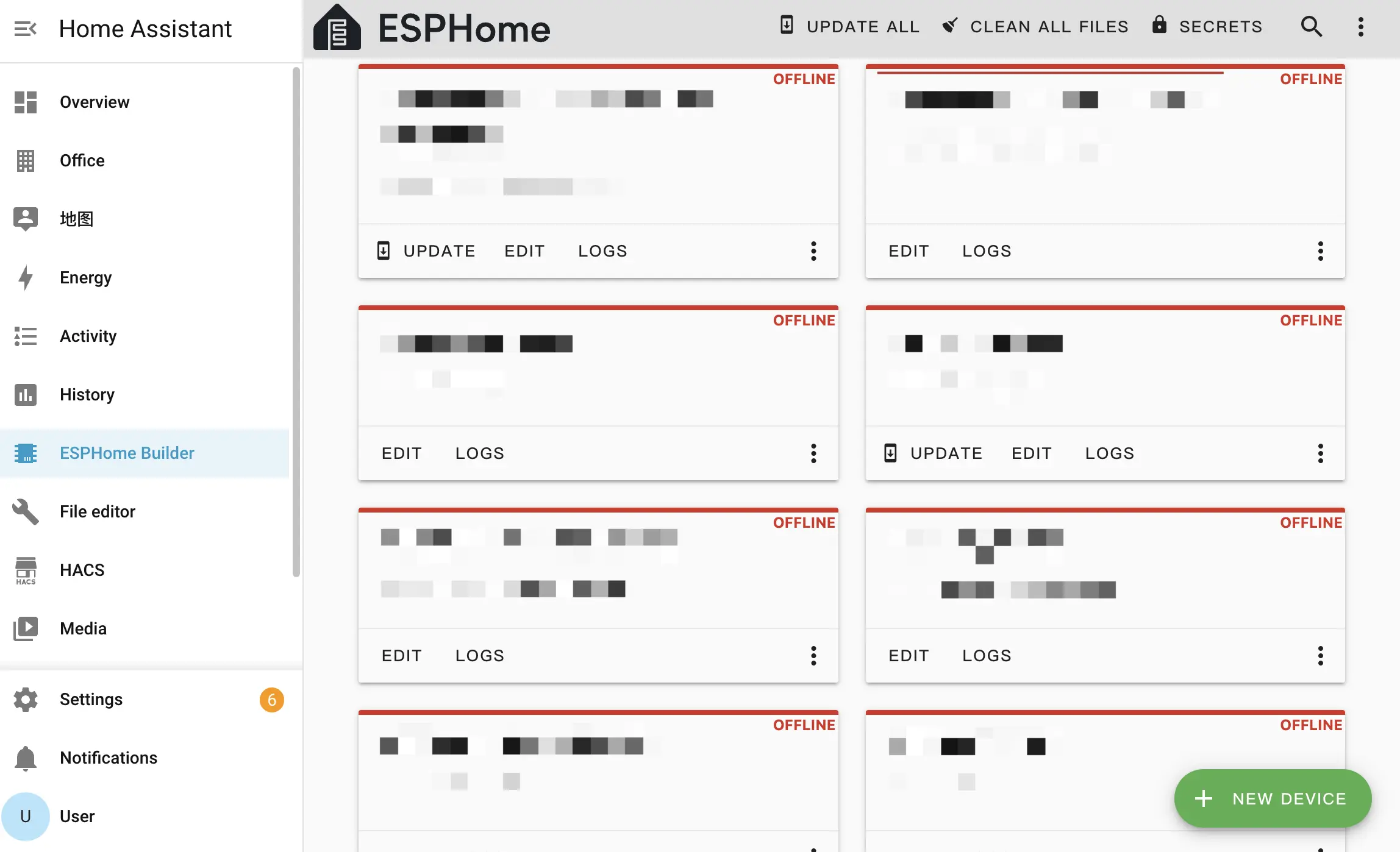
- 在 Home Assistant 中打开 ESPHome Builder,点击右下角的
NEW DEVICE按钮创建配置文件。
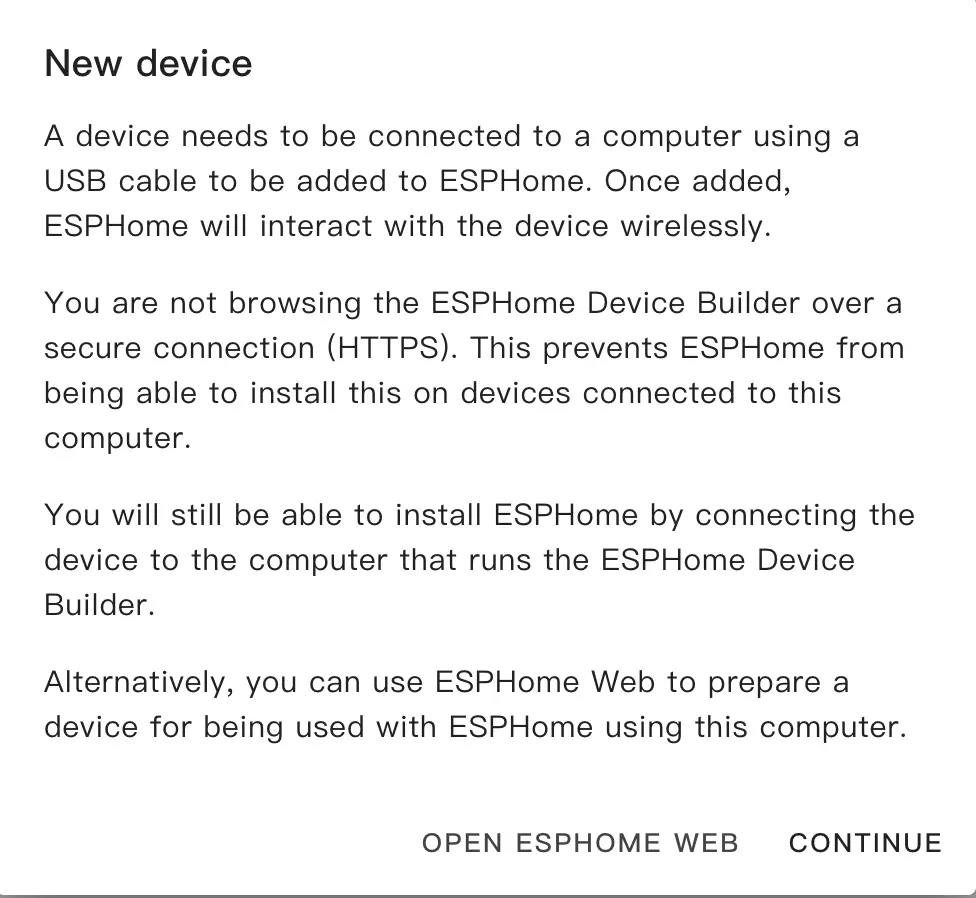
- 弹出框单击
CONTINUE。
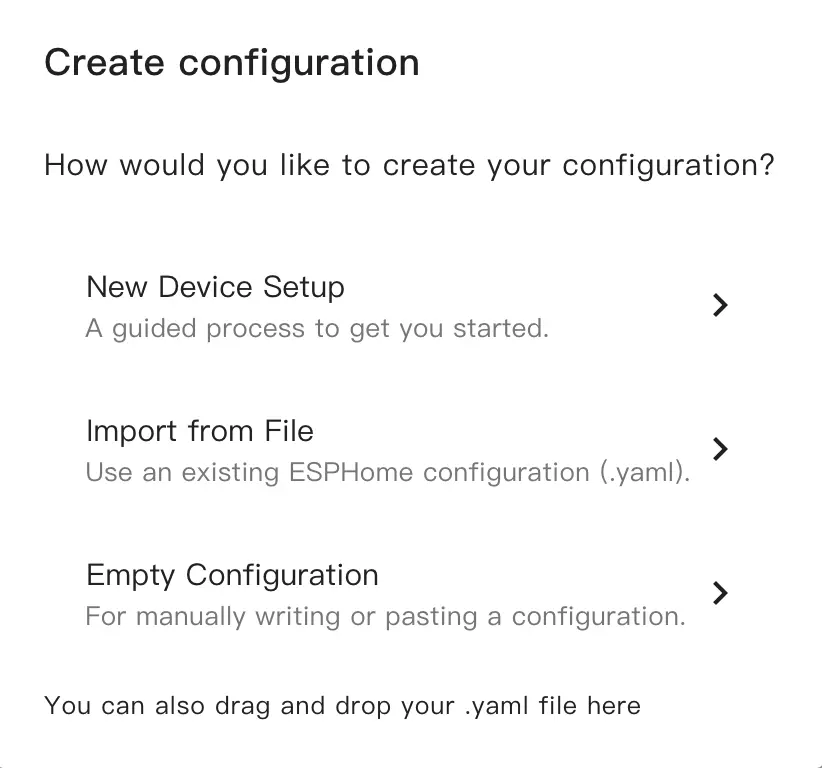
- 选择
New Device Setup。
- 填写配置文件名称。
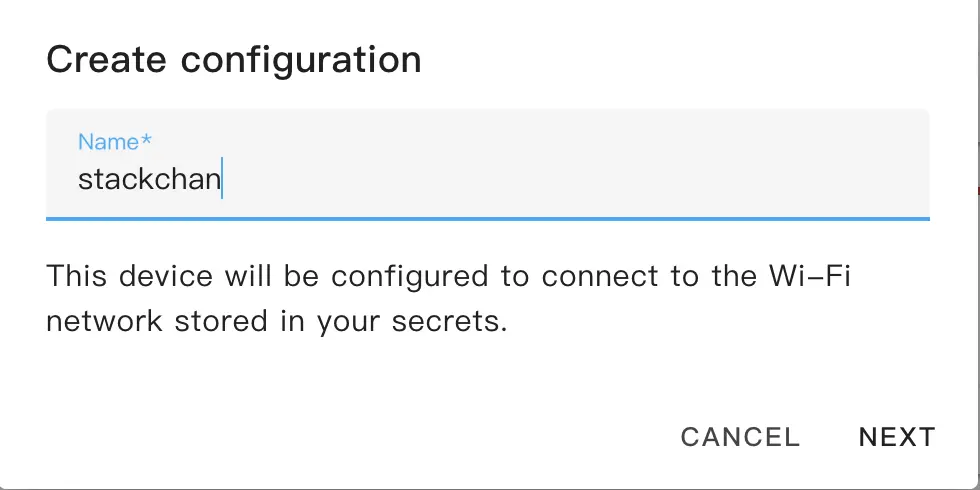
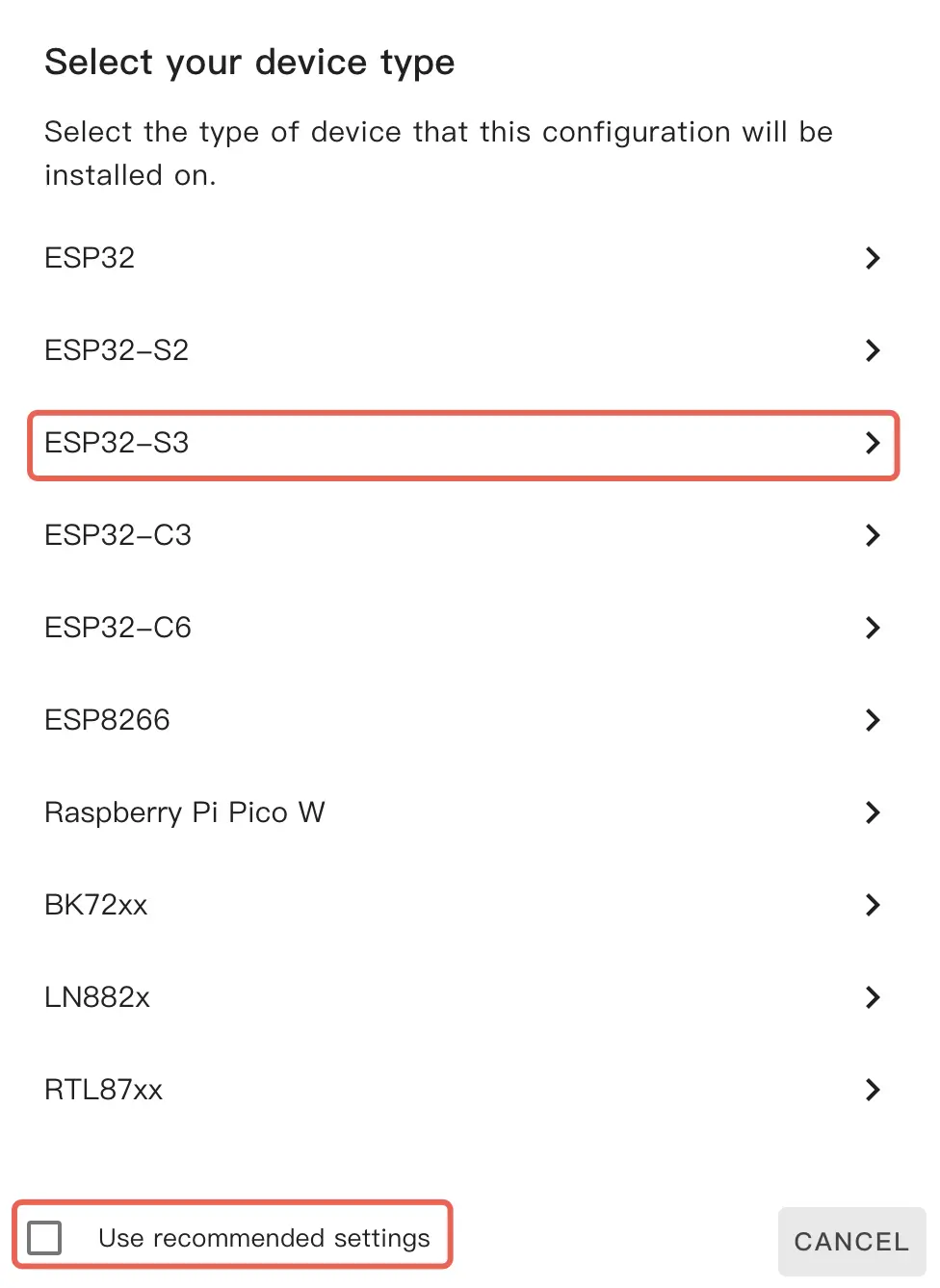
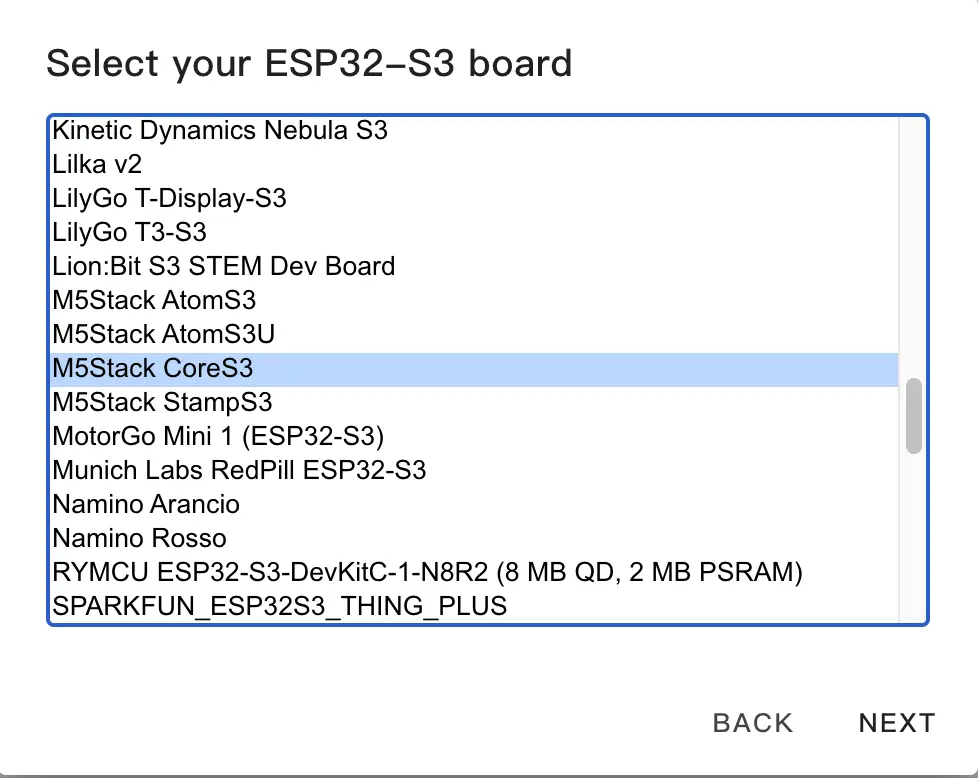
- 选择设备类型,首先取消勾选
Use recommended settings,然后点击ESP32-S3,在列表中选择M5Stack CoreS3。
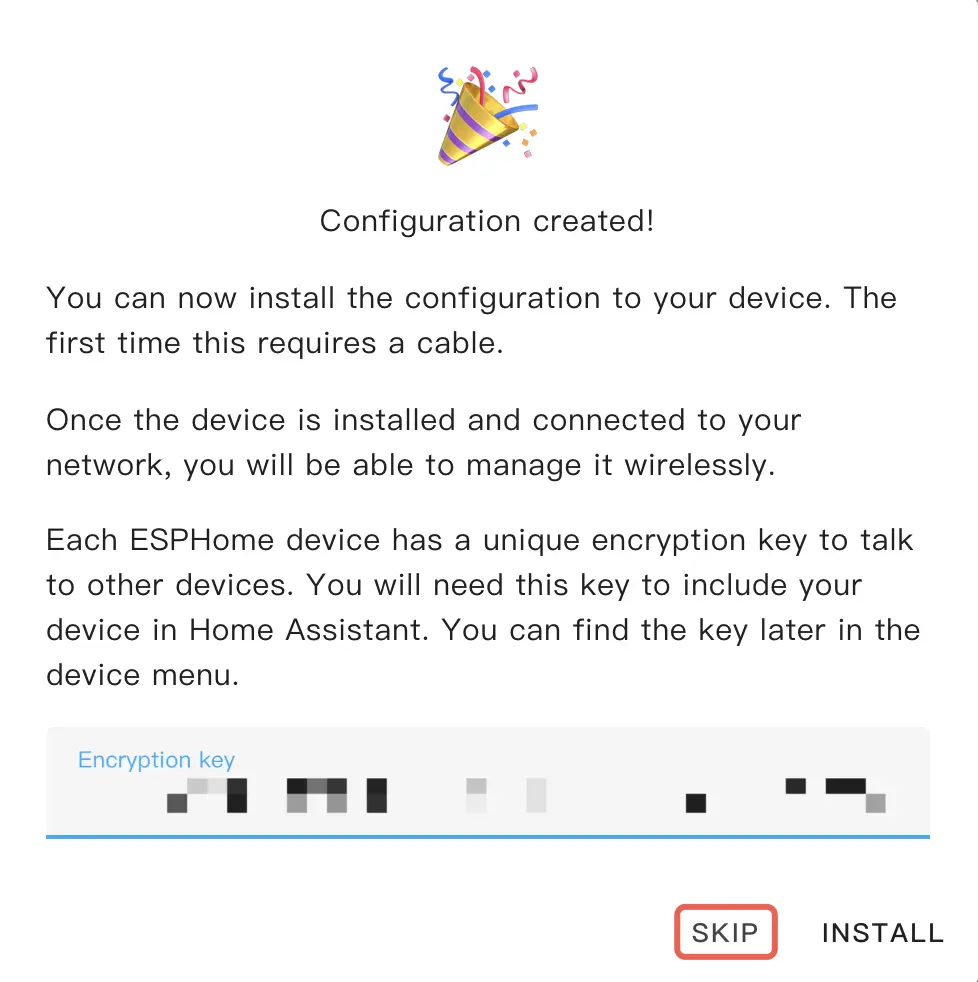
- 复制 API Encryption Key 备用,点击
SKIP。
修改配置
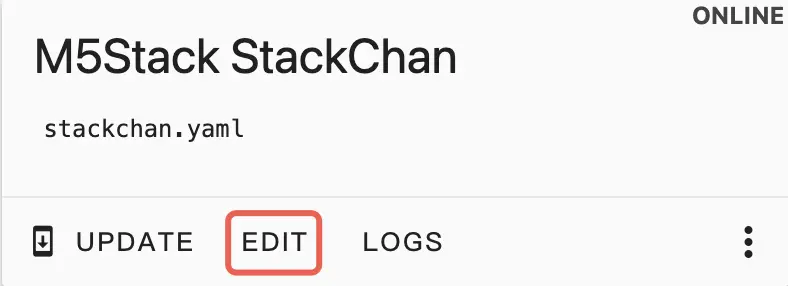
- 在新生成的配置文件卡片处点击
EDIT进行编辑。
- 在配置文件末尾添加功能包。
packages:
  remote_package_files:
    url: https://github.com/m5stack/esphome-yaml
    files: [examples/kit/stackchan-bsp.factory.yaml]
    ref: main
    refresh: 0s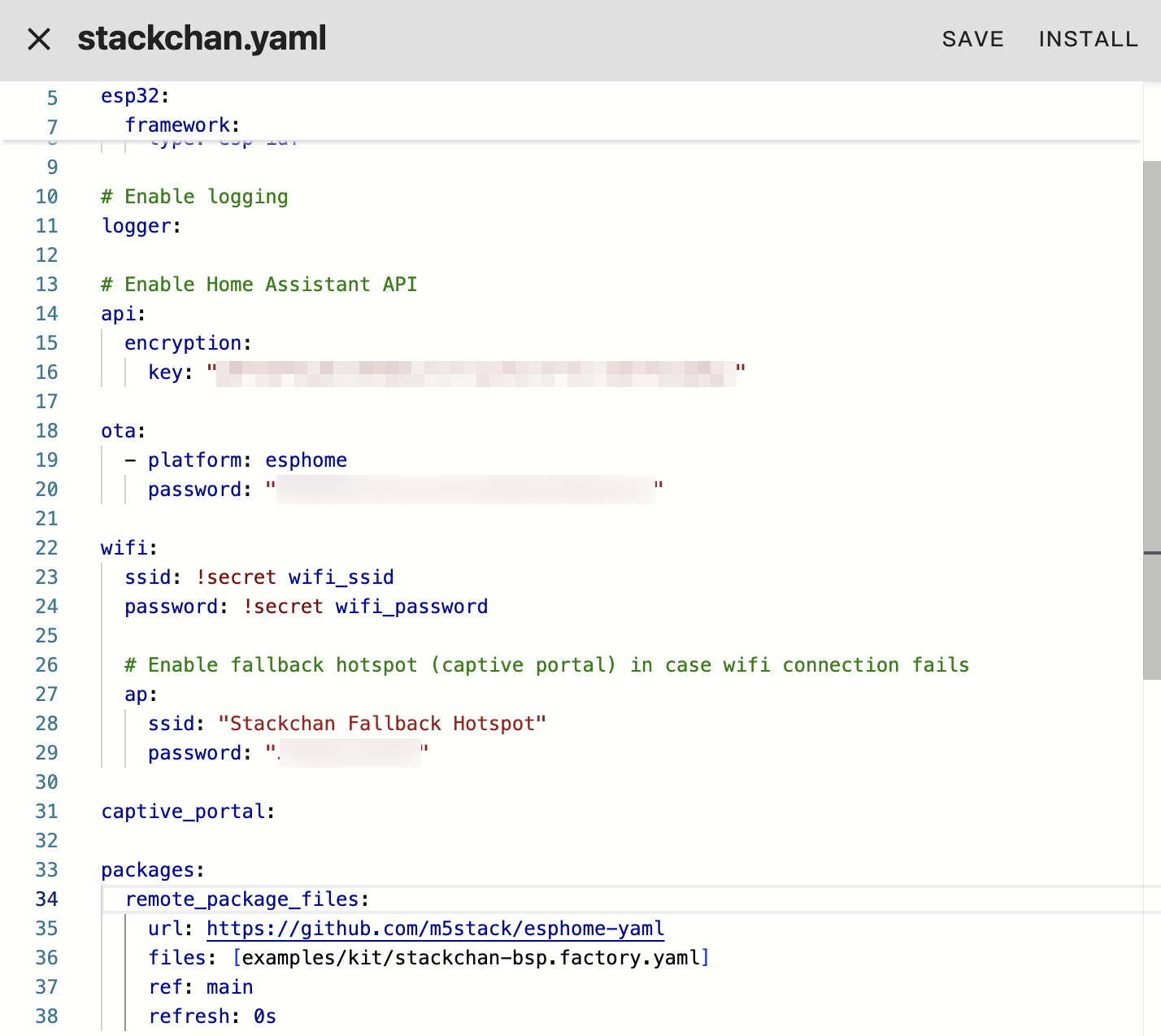
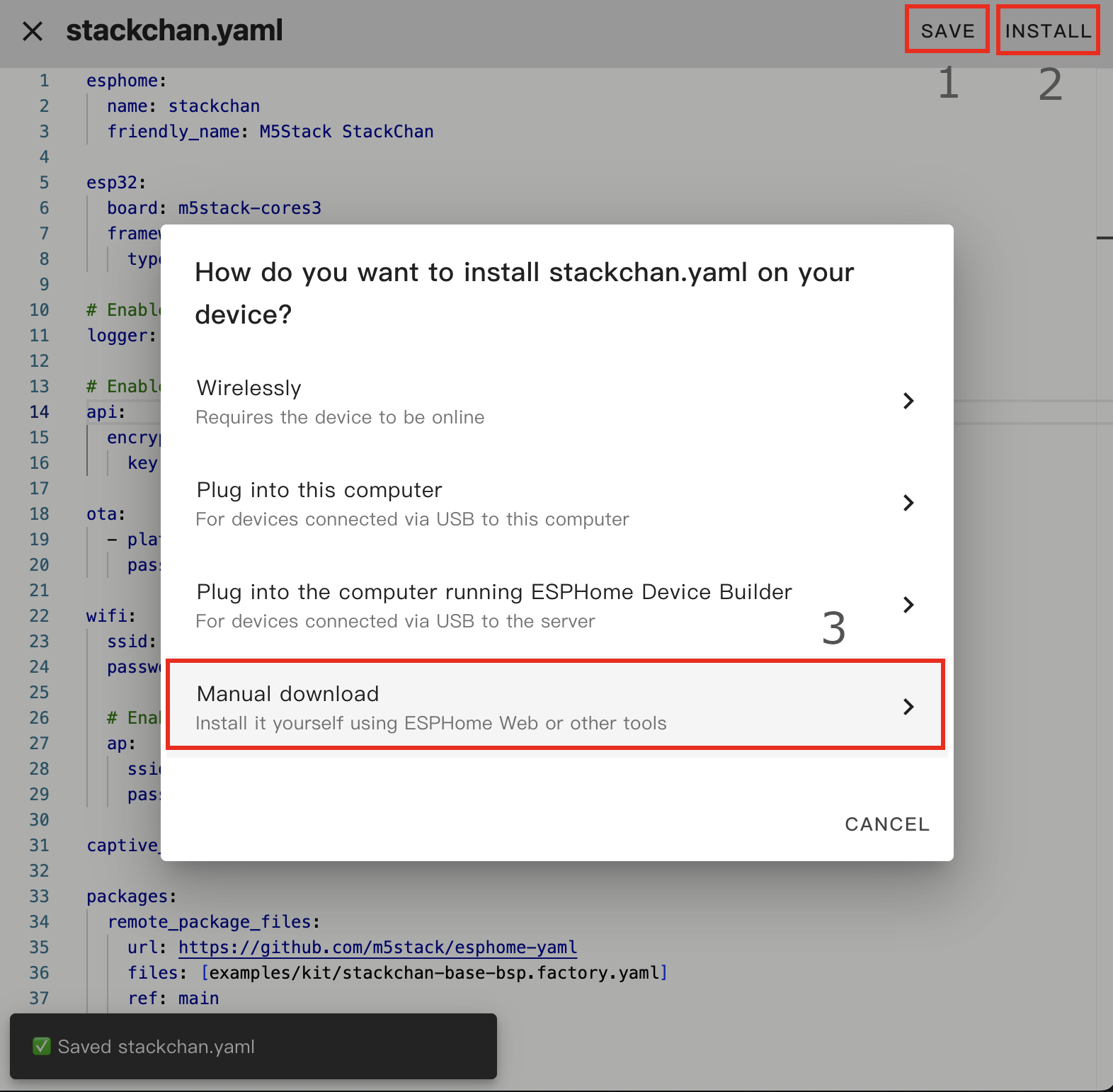
- 依次点击右上角的
SAVE和INSTALL,在提示的安装方式中选择Manual Download。
烧录固件
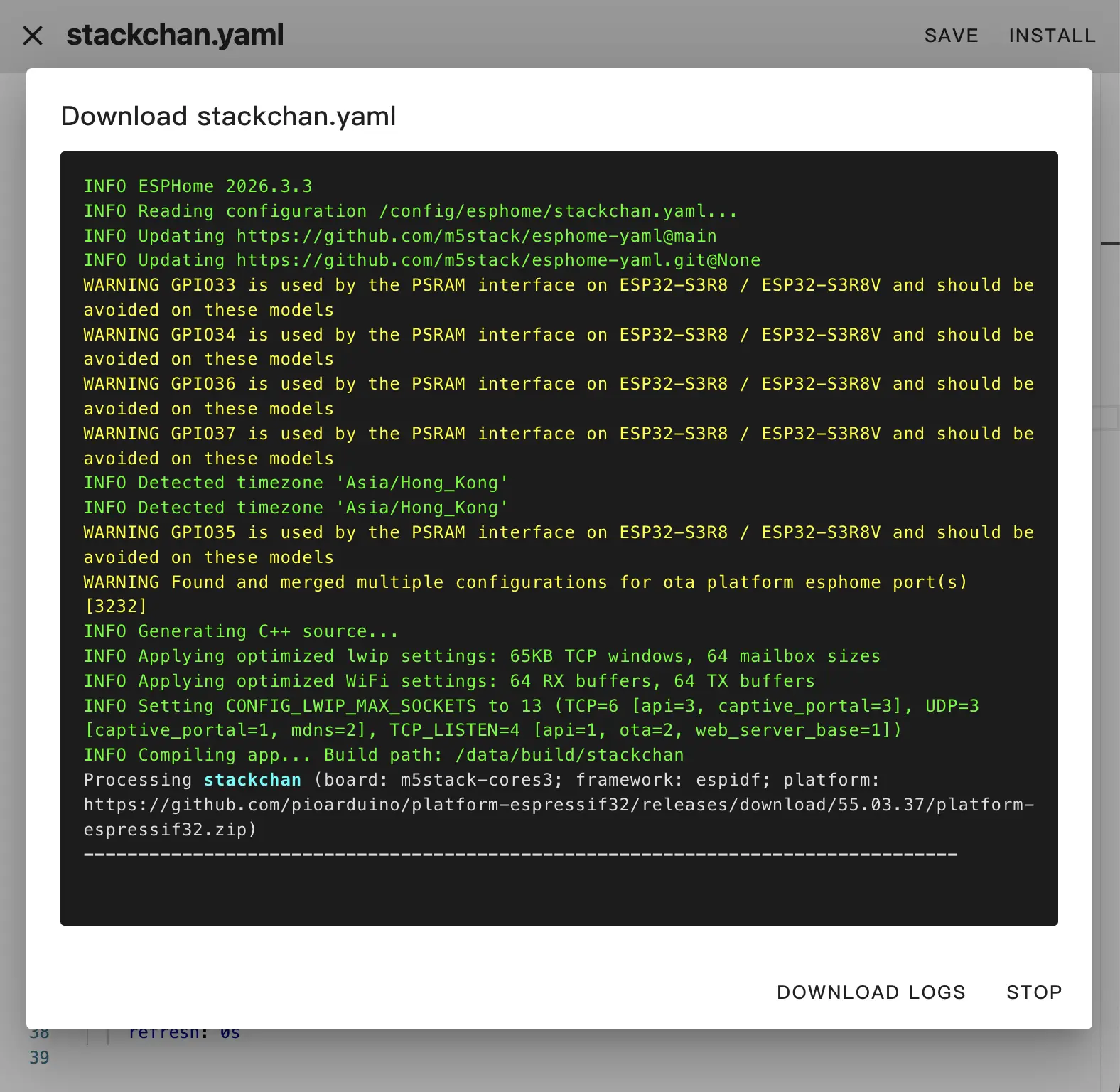
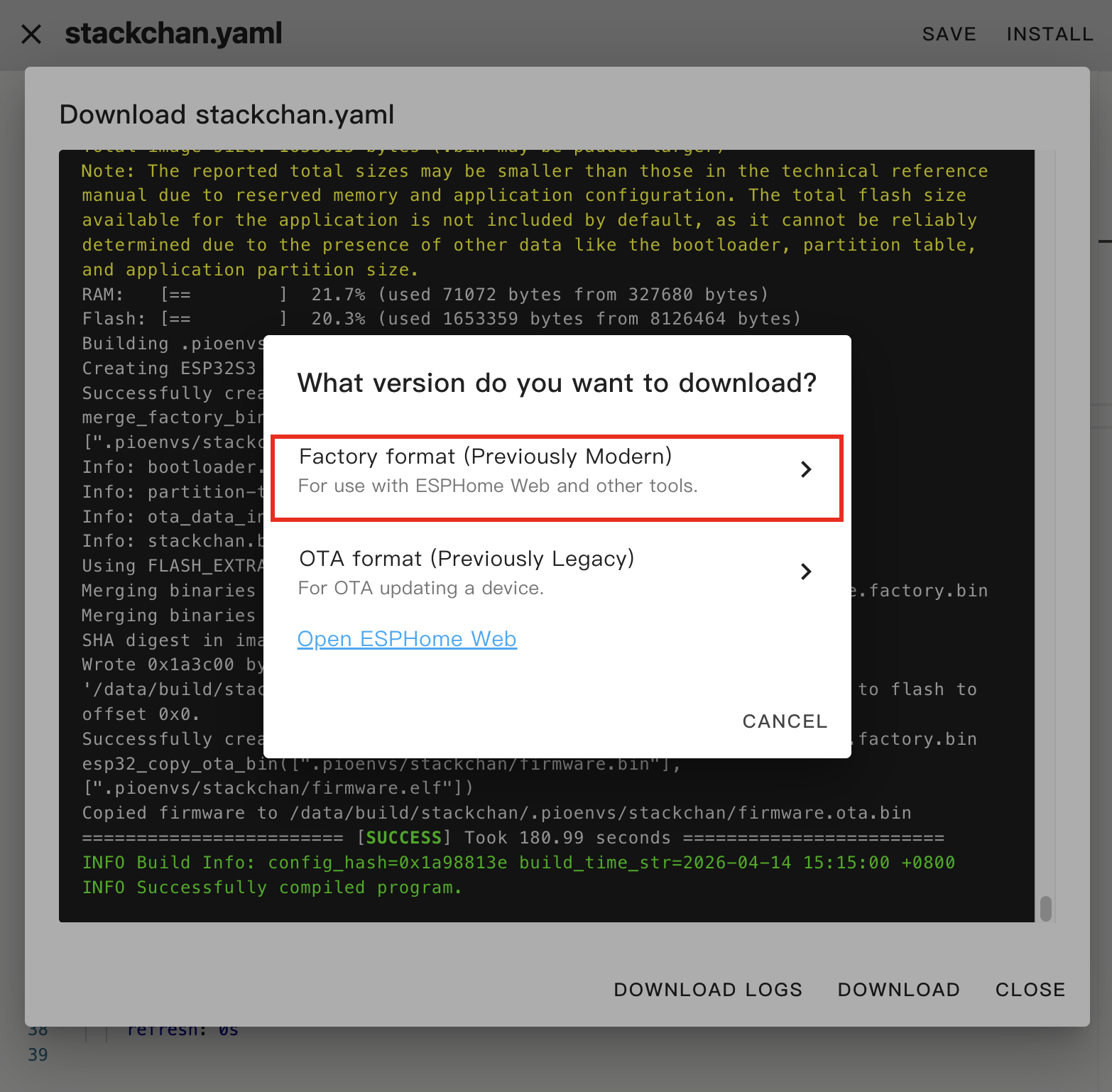
- 完成编译后,弹窗会提示选择固件格式,选择
Factory Format下载固件。
将 StackChan 通过 USB Type-C 数据线连接电脑,长按复位键直至绿灯亮起后松开,使其进入下载模式。
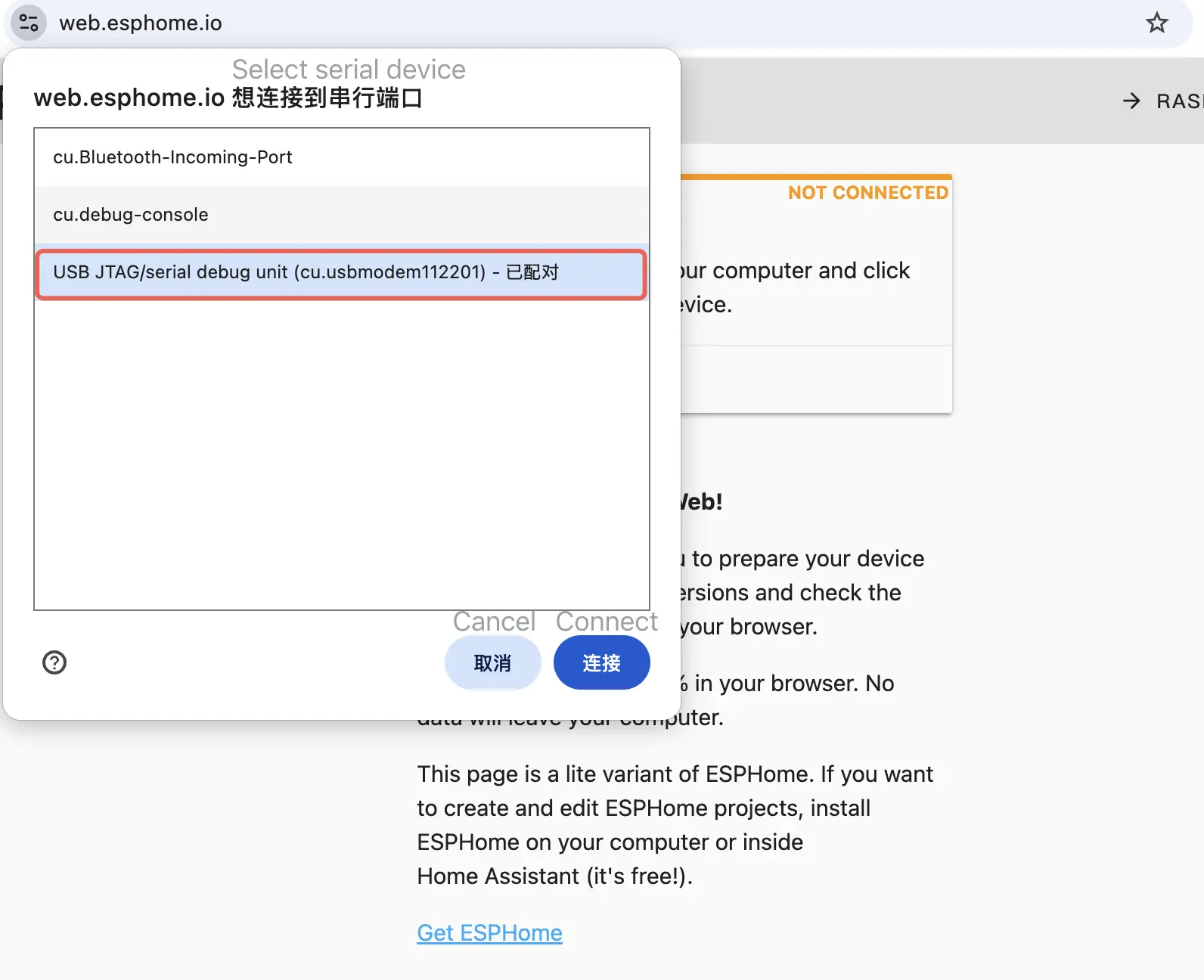
打开浏览器,访问 ESPHome Web,点击
CONNECT,在弹窗中选择正确的设备端口。
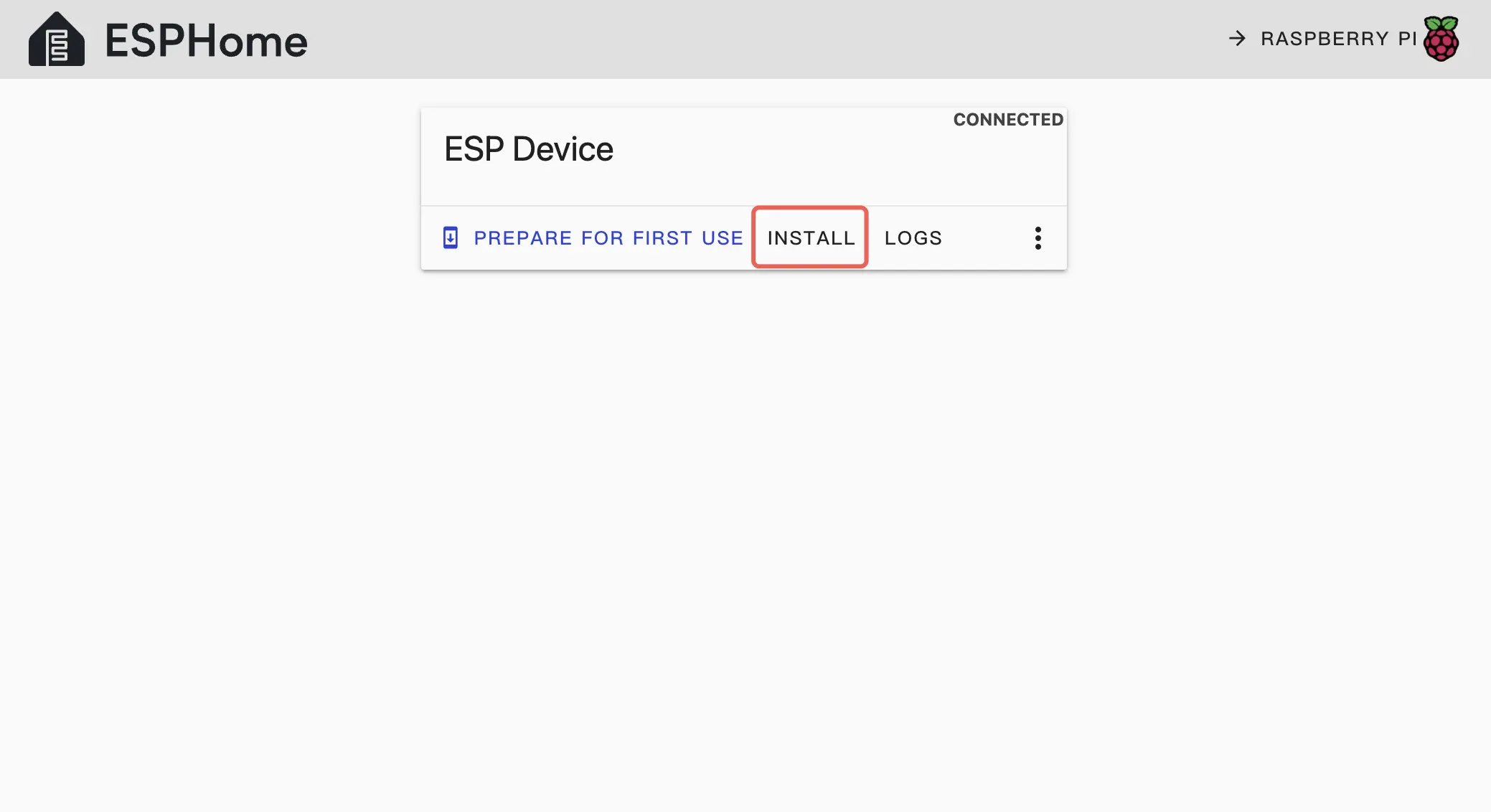
- 点击
INSTALL,选择之前下载的固件。
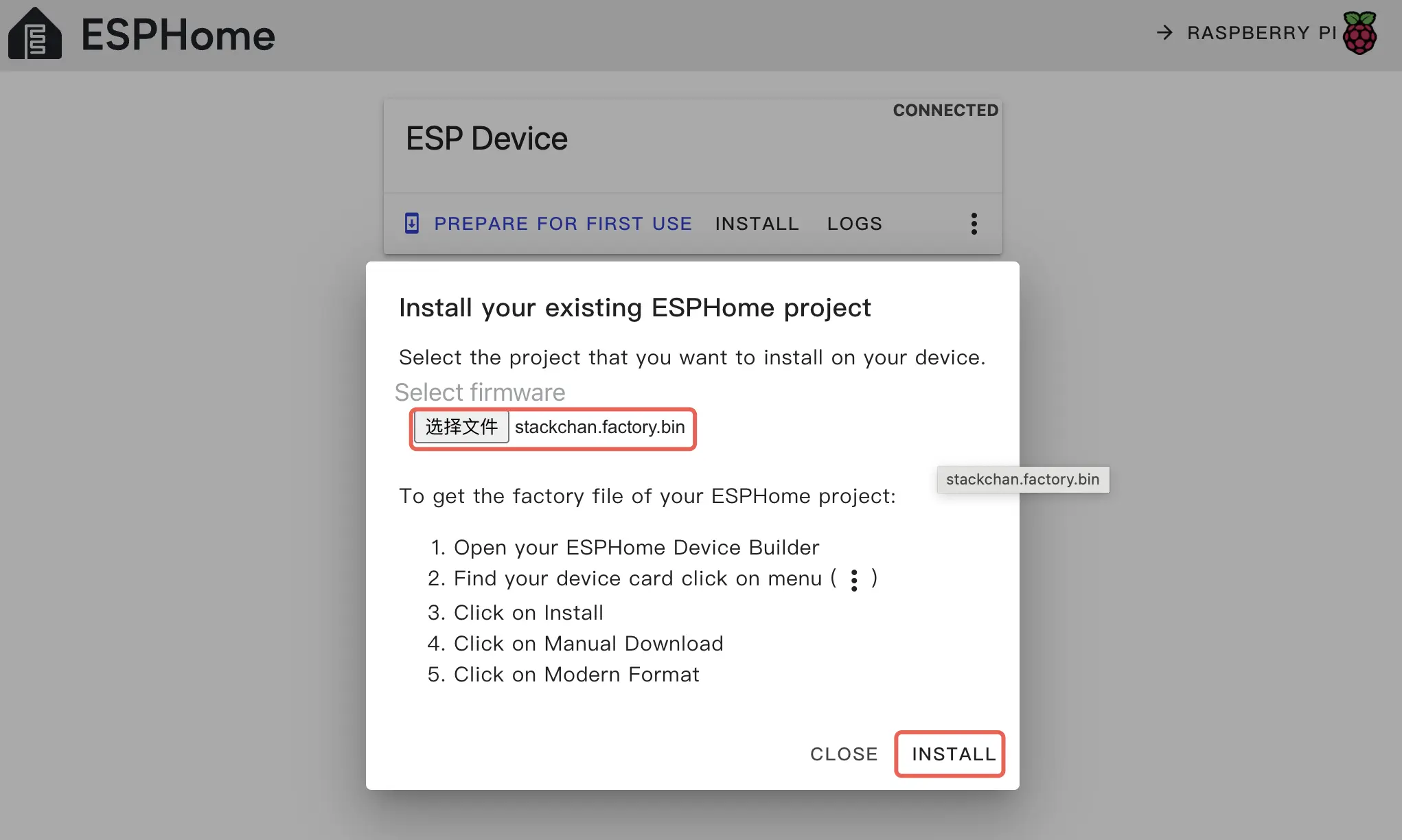
- 再次点击
INSTALL,将固件烧录至设备。
- 等待烧录完成。
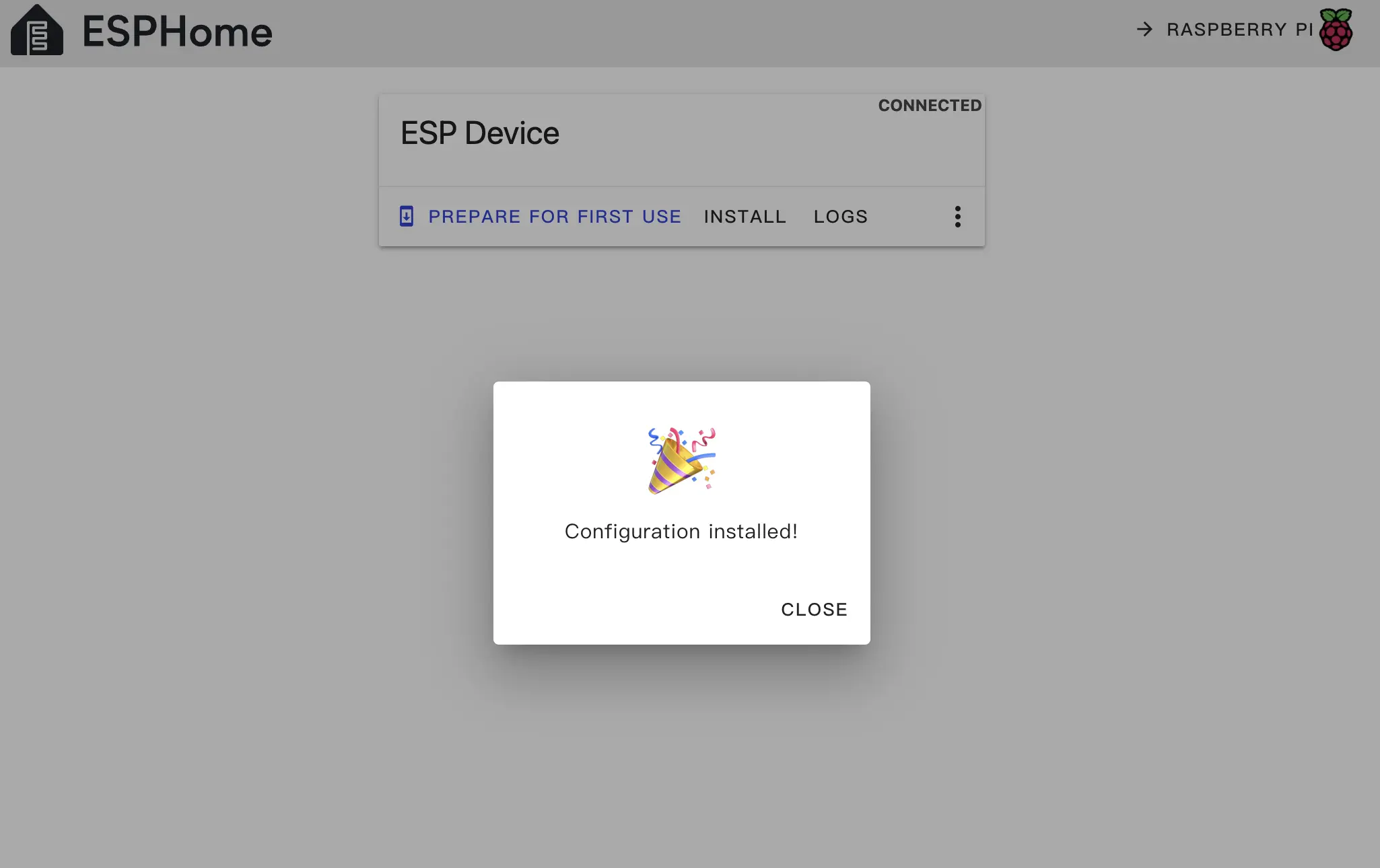
- 完成烧录后,按下 StackChan 上的 RESET 按钮进行复位。
4. 开始使用
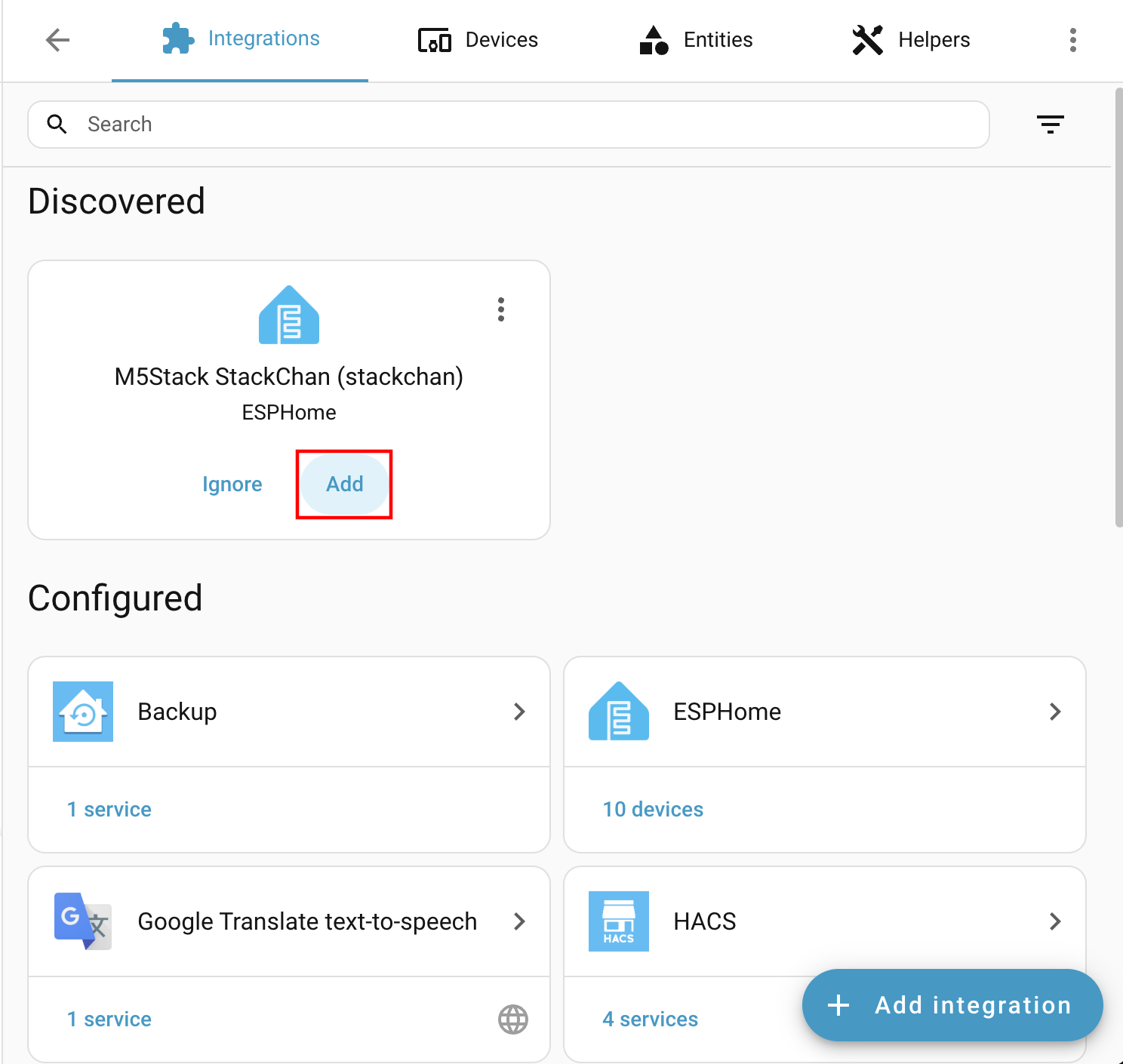
完成固件烧录和复位后,设备开机将自动连接 Wi-Fi。同一局域网内的 Home Assistant 服务将提示发现新设备,点击
Settings->Devices & services查看设备。找到设备后,在发现页面点击
Add。
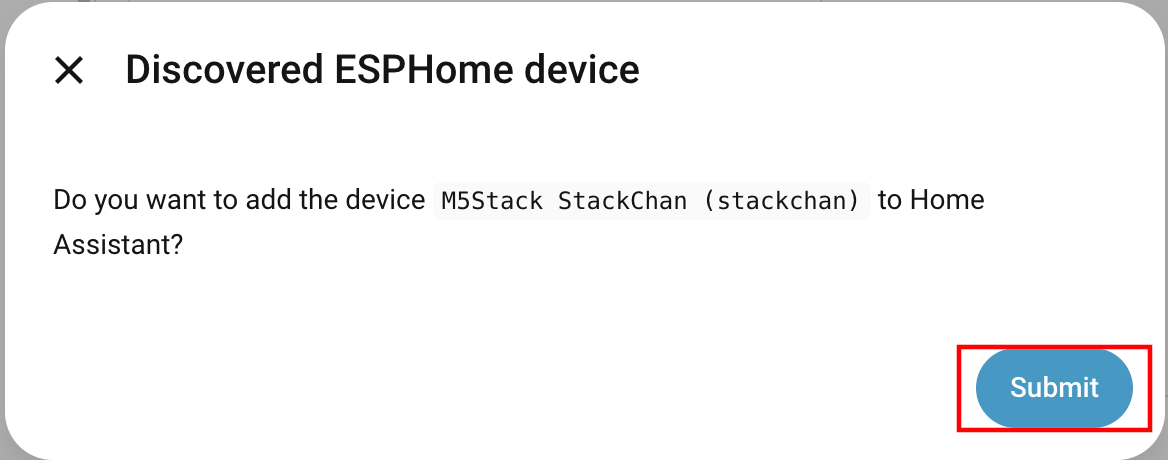
- 弹窗提示是否添加设备,选择
Submit。
- 如果之前使用了 API Encryption Key 进行加密,则需要输入正确的 Key 进行验证;如未使用,可根据实际情况继续配置。
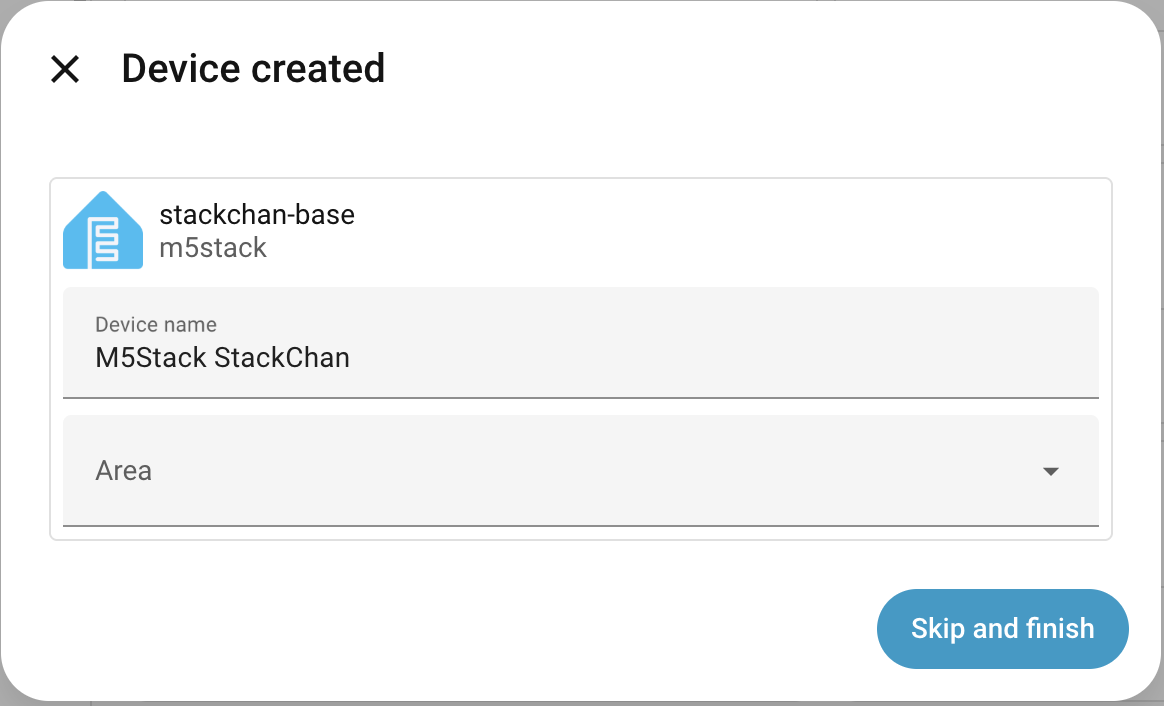
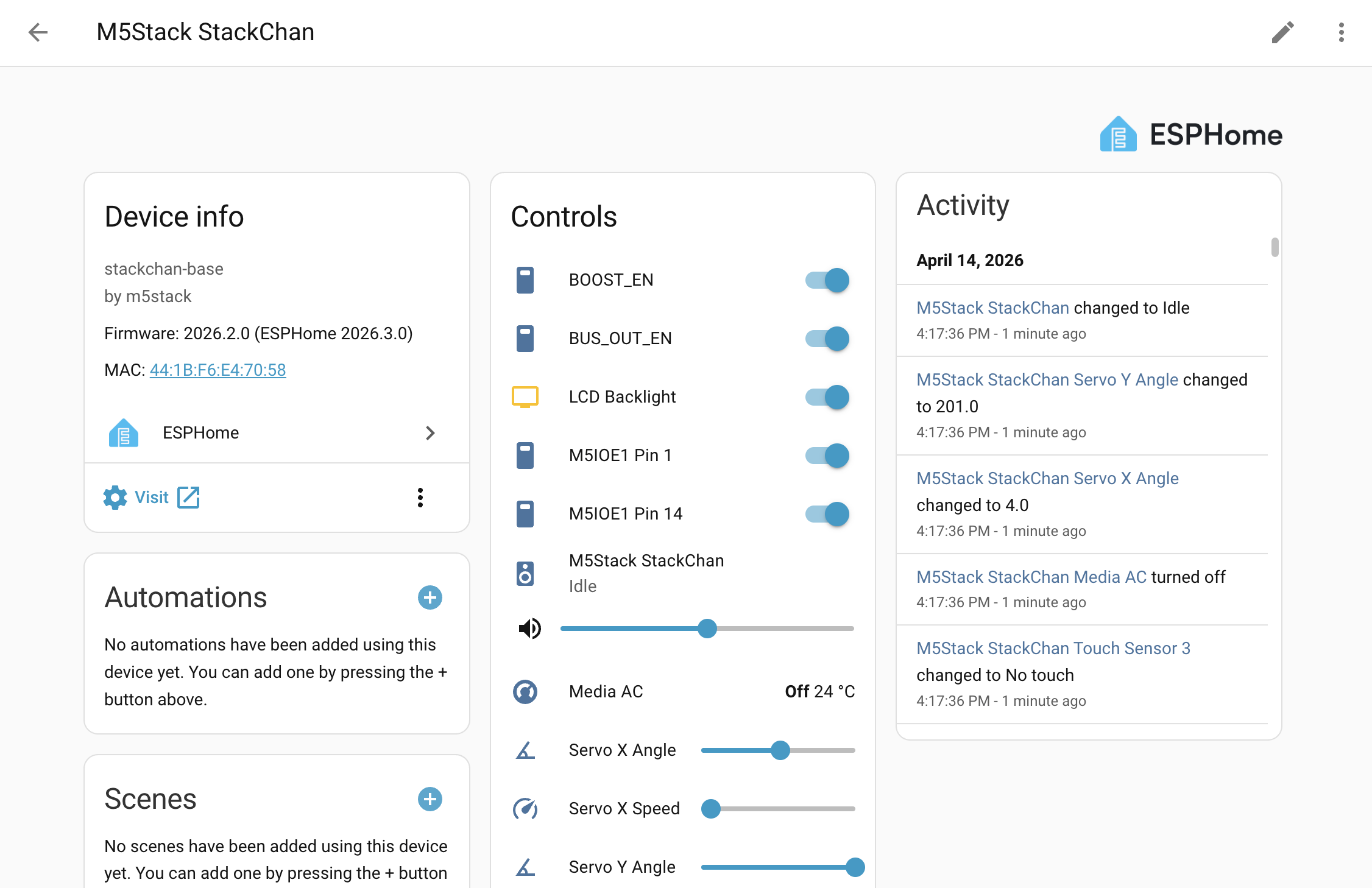
- 完成添加后,即可在 ESPHome 集成中查看设备、设备实体和 Dashboard。
5. 外围设备说明
本节将介绍 StackChan 上的各种组件,主要包括 CoreS3 主机、Power Board 和 Touch Board 上的 IC 设备。
主要引脚配置:
i2s_audio:
  id: i2s_audio_bus
  i2s_lrclk_pin: GPIO33
  i2s_bclk_pin: GPIO34
  i2s_mclk_pin:
    number: GPIO0
    ignore_strapping_warning: true

i2c:
  - id: bsp_bus
    sda: GPIO12
    scl: GPIO11
    frequency: 100kHz
    scan: true

spi:
  - id: spi_bus
    clk_pin: GPIO36
    mosi_pin: GPIO37

uart:
  tx_pin: GPIO6
  rx_pin: GPIO7
baud_rate: 1000000PMIC AXP2101
该组件需要 I2C 支持,使用 output 组件设置 LDO:
axp2101:
  id: axp2101_pmu
  i2c_id: bsp_bus

output:
  - platform: axp2101
    type: range
    channel: DLDO1
    id: lcd_backlight_output
    min_voltage: 2600
    max_voltage: 3300

  - platform: axp2101
    channel: ALDO1
    voltage: 1800
...IO 拓展芯片 AW9523B
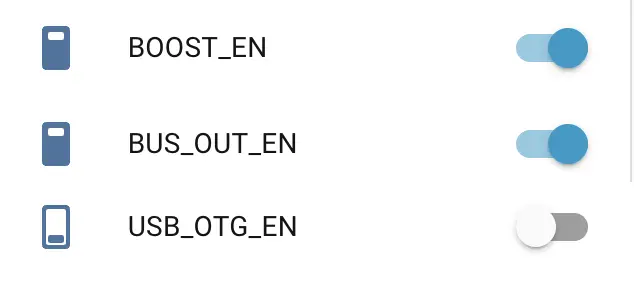
该组件需要 I2C 支持,组件支持 Pin Schema,此处多用于复位/开关功能,所有用于复位信号的开关均被标记为 internal: true,不提供 Home Assistant 前端控制。同时 BOOST_EN, BUS_OUT_EN 和 USB_OTG_EN 可以控制电源方向,可参考电源管理案例。在使用时需要先打开 BOOST_EN 开关,此后控制 BUS_OUT_EN 和 USB_OTG_EN 方可生效
aw9523b:
  id: aw9523b_hub
  i2c_id: bsp_bus
  p0_drive_mode: PUSH_PULL


switch:
  - platform: gpio
    name: "AW RST P0_2"
    pin:
      aw9523b_id: aw9523b_hub
      number: 2
    internal: true
    restore_mode: RESTORE_DEFAULT_ON
    ...
Audio ADC ES7210
该组件需要 I2C 支持,如果要使用语音助手,sample_rate 只能使用 16000
audio_adc:
  - platform: es7210
    id: es7210_adc
    i2c_id: bsp_bus
    bits_per_sample: 16bit
    sample_rate: 16000
mic_gain: 36麦克风
该组件需要配置 I2S 支持,麦克风组件可以结合语音助手使用,实体不会显示在 HA 前端
microphone:
  - platform: i2s_audio
    id: i2s_mic
    i2s_din_pin: GPIO14
    adc_type: external
    sample_rate: 16000
    bits_per_sample: 16bit
i2s_audio_id: i2s_audio_bus功放 AW88298
audio_dac:
  - platform: aw88298
    id: aw88298_dac
    i2c_id: bsp_bus
sample_rate: 48000扬声器/播放器
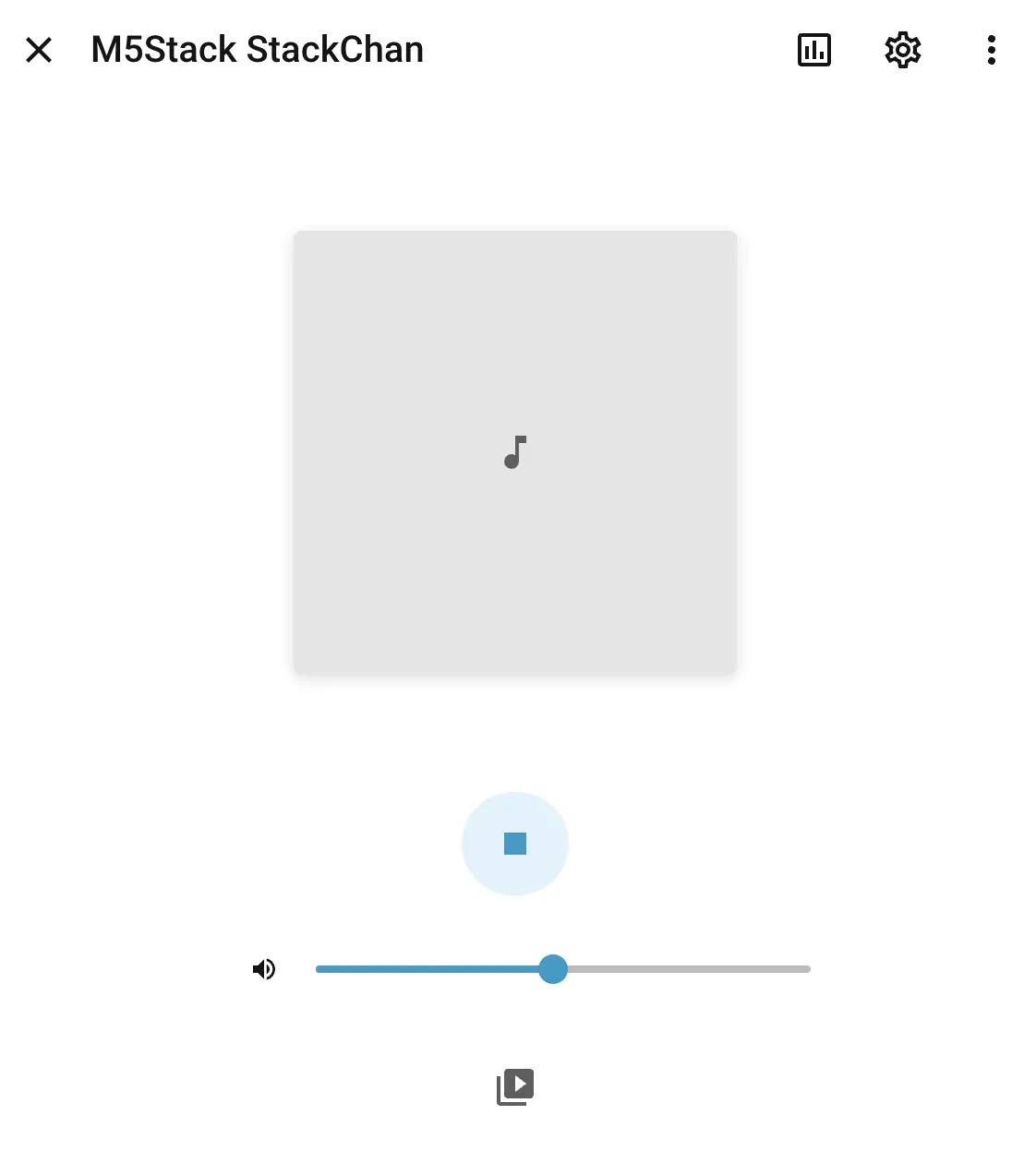
该组件需要配置 I2S 支持,在 Home Assistant 前端可以使用播放器播放音乐
speaker:
  - platform: i2s_audio
    i2s_audio_id: i2s_audio_bus
    id: i2s_speaker
    dac_type: external
    i2s_dout_pin: GPIO13
    audio_dac: aw88298_dac

media_player:
  - platform: speaker
    name: None
    id: va_media_player
    volume_min: 0.5
    volume_max: 0.8
    announcement_pipeline:
      speaker: i2s_speaker
      format: FLAC
      sample_rate: 48000
      num_channels: 1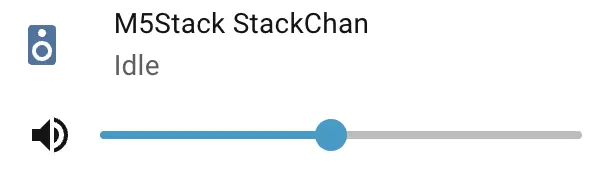
LCD ILI9342C
该组件需要 SPI 支持,最大 data_rate 只能到 40 MHz,注意设置 invert_colors 为 true 以对应正确的 RGB 颜色
display:
  - platform: mipi_spi
    model: M5CORE
    dc_pin: GPIO35
    reset_pin:
      aw9523b_id: aw9523b_hub
      number: 9
    cs_pin:
      number: GPIO3
      ignore_strapping_warning: true
    data_rate: 40MHz
    invert_colors: true
    id: m5cores3_lcd
    show_test_card: true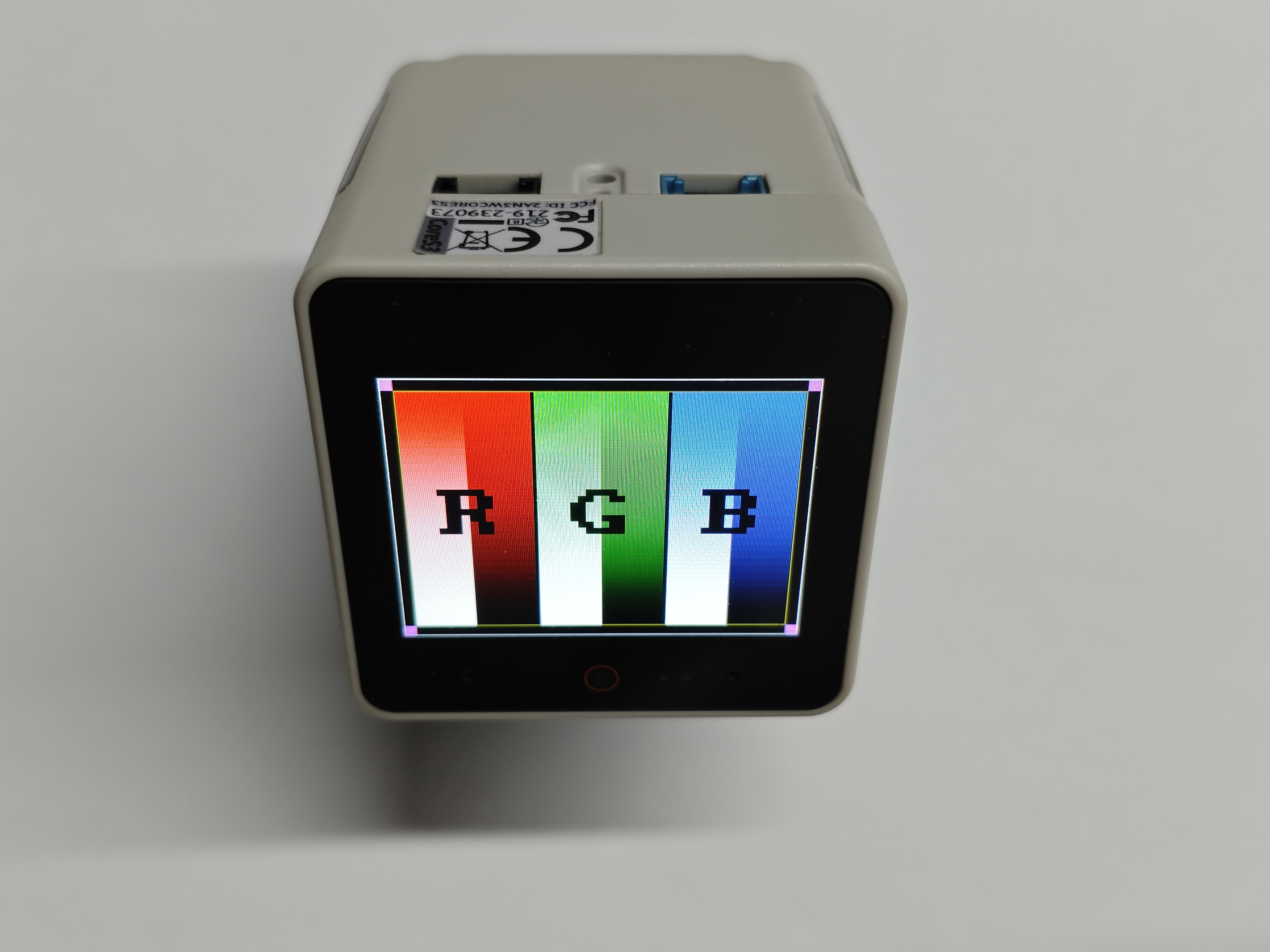
摄像头 GC0308
该组件需要 I2C 支持,启用该功能可以在 Home Assistant 前端看见实时视频流信息
esp32_camera:
  name: "Camera"
  i2c_id: bsp_bus
  vsync_pin:
    number: GPIO46
    ignore_strapping_warning: true
  href_pin: GPIO38
  external_clock:
    pin: GPIO2
    frequency: 20MHz
  pixel_clock_pin:
    number: GPIO45
    ignore_strapping_warning: true
  data_pins: [GPIO39, GPIO40, GPIO41, GPIO42, GPIO15, GPIO16, GPIO48, GPIO47] # D0-D7
  max_framerate: 15.0 fps
  resolution: 320x240
  frame_buffer_count: 1
  pixel_format: RGB565
  jpeg_quality: 6
  agc_mode: manual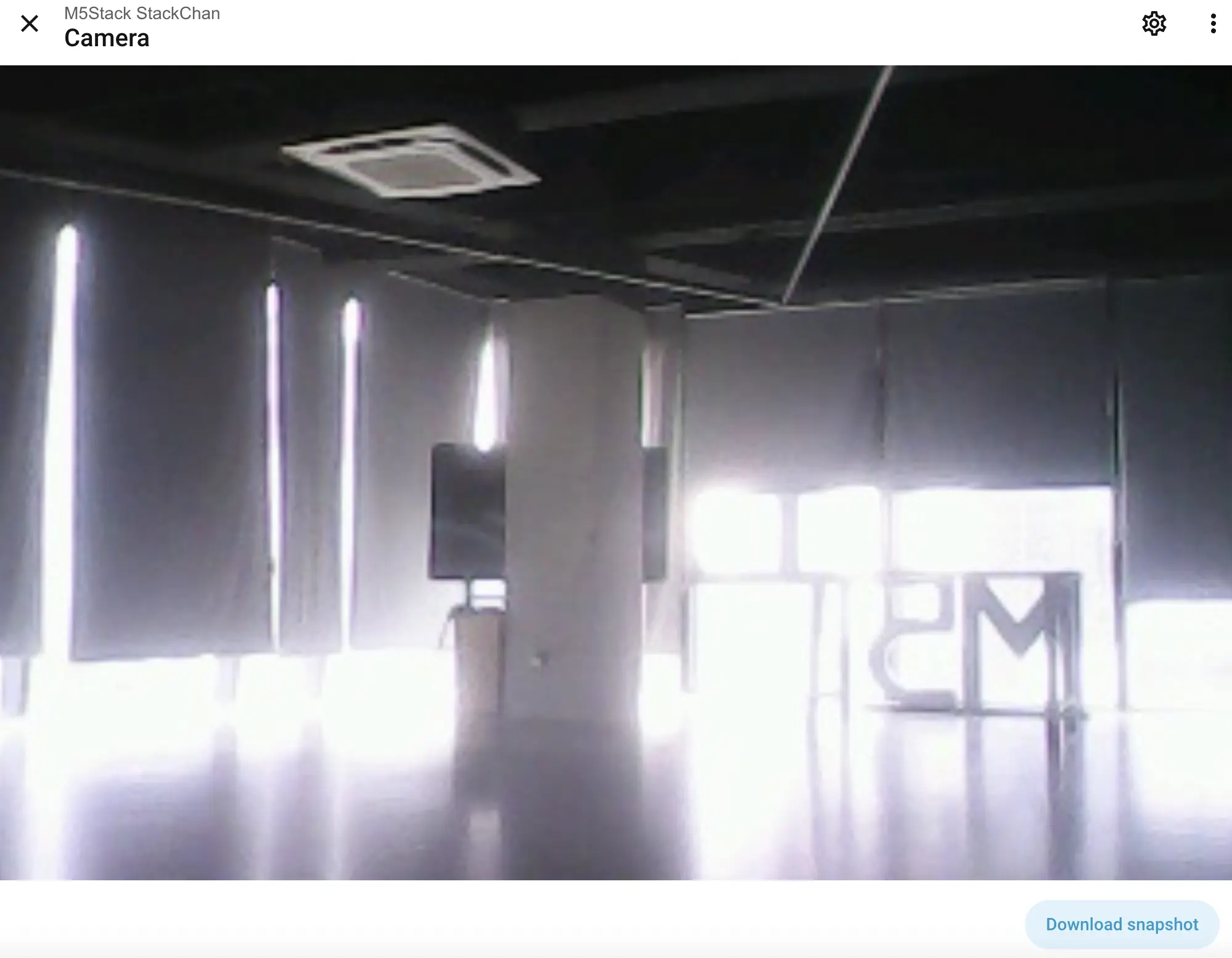
RTC BM8563
该组件需要 I2C 支持,可以通过调用组件的方法,实现连接互联网或者 Home Assistant 主机校时:
esphome:
  ...
  on_boot:
    then:
      # read the RTC time once when the system boots
      bm8563.read_time:

time:
  - platform: bm8563
    i2c_id: bsp_bus
    # repeated synchronization is not necessary unless the external RTC
    # is much more accurate than the internal clock
    update_interval: never
  - platform: homeassistant
    # instead try to synchronize via network repeatedly ...
    on_time_sync:
      then:
        # ... and update the RTC when the synchronization was successful
        bm8563.write_time:
上述内容仅显示在串口日志中
接近传感器 LTR-553ALS-WA
该组件需要 I2C 支持,可以提供环境光/接近信息:
sensor:
  - platform: ltr_als_ps
    address: 0x23
    i2c_id: bsp_bus
    update_interval: 10s
    type: ALS_PS
    ambient_light:
      name: "Ambient light"
    glass_attenuation_factor: 2.5
    auto_mode: true
    ps_cooldown: 5 s
    ps_high_threshold: 500
    # on_ps_high_threshold:
    #   then:
    #     - .... # do something - light up the screen for example
    ps_counts: "Proximity counts"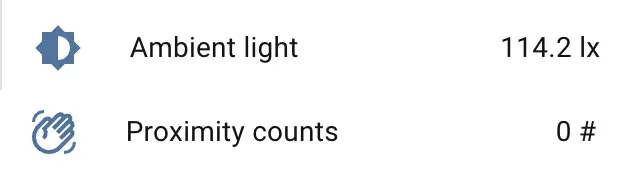
六轴姿态传感器 BMI270 (WIP)
三轴磁力计 BMM150 (WIP)
多功能 IO 拓展芯片 M5IOE1
该组件需要 I2C 支持
m5ioe1:
  id: m5ioe1_hub
  i2c_id: bsp_bus
  reset: true

switch:
  - platform: gpio
    name: "M5IOE1 Pin 1"
    pin:
      m5ioe1_id: m5ioe1_hub
      number: 0
      mode:
        output: true
        pullup: true
    restore_mode: RESTORE_DEFAULT_ON
  ...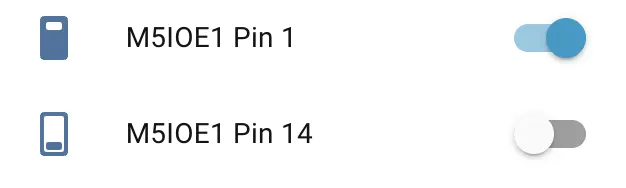
此处 M5IOE1 Pin1 开关用于给舵机供电,M5IOE1 Pin 14 开关默认开启 NeoPixel 控制可寻址灯带。无需手动打开开关(拉高),由灯光组件自行控制
功率计 INA266
该组件需要 I2C 支持,用于提供电源功率监测(电压、电流),注: AXP2101 也可以监测电池电压
sensor:
 - platform: ina226
    i2c_id: bsp_bus
    address: 0x41
    shunt_resistance: 0.01 ohm
    max_current: 3.2A
    # adc time used for both, Bus Voltage and Shunt Voltage
    adc_time: 140us
    adc_averaging: 128
    update_interval: 60s
    current:
      name: "INA226 Current"
    power:
      name: "INA226 Power"
    bus_voltage:
      name: "INA226 Bus Voltage"
    shunt_voltage:
      name: "INA226 Shunt Voltage"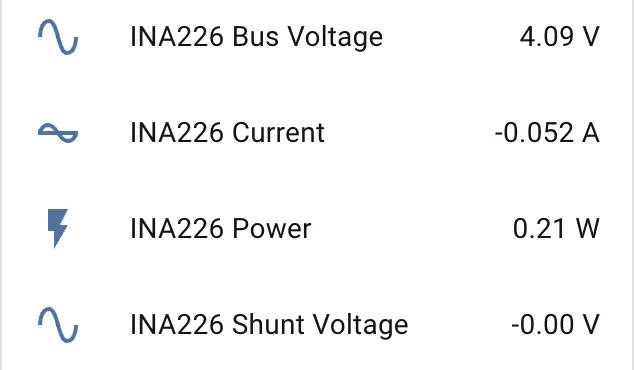
舵机
该组件需要 UART 支持,用于提供 StackChan 左右和上下移动脑袋
ftservo:
  - platform: scs9009
    address: 1
    id: x_servo
  - platform: scs9009
    address: 2
    id: y_servo

number:
  - platform: ftservo
    ftservo_id: x_servo
    angle:
      id: servo_x_angle
      name: "Servo X Angle"
      min_value: -164
      max_value: 164
      use_raw_angle: false
      angle_offset: 164
      step: 5
    speed:
      id: servo_x_speed
      name: "Servo X Speed"
      min_value: 100
      max_value: 1500
      step: 100

  - platform: ftservo
    ftservo_id: y_servo
    angle:
      id: servo_y_angle
      name: "Servo Y Angle"
      min_value: 0
      max_value: 90
      use_raw_angle: false
      angle_offset: 239
      step: 5
    speed:
      id: servo_y_speed
      name: "Servo Y Speed"
      min_value: 100
      max_value: 1500
      step: 100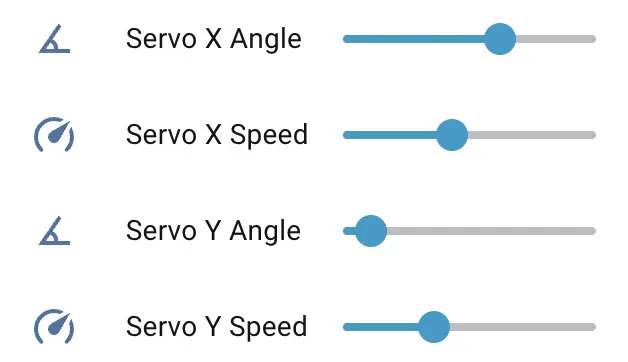
此处的角度是经过调整以适配 StackChan 运动范围。目前设置的 X 方向上运动为 -165° 到 165°, Y 方向是 0° 到 90°,归零均是 0°
如果使用默认步长控制,可以启用:
number:
  - platform: ftservo
    ftservo_id: x_servo
    position:
      id: servo_position
      name: "Servo X Position"
      min_value: 0
max_value: 1024默认步长最小值为 0,最大值为 1024。调整速度控制条可以控制每个舵机的运行速度,单位是 步长/s
舵机校准
在 YAML 配置文件中有两个 template 按钮:
button:
  - platform: template
    name: "Servo Calibration"
    on_press:
      - lambda: |-
          ESP_LOGD("ftservo", "Start calibration");
          float x_zero = id(servo_x_position).state;
          float y_zero = id(servo_y_position).state;
          // assign offset
          float x_offset = x_zero / 2.844f;
          float y_offset = y_zero / 2.844f;
          // override default offset setting
          id(servo_x_angle)->set_angle_offset(static_cast<int>(x_offset));
          id(servo_y_angle)->set_angle_offset(static_cast<int>(y_offset));
          // indicating we are using calibration value
          id(use_calib_value) = true;
          id(x_servo_zero_step) = static_cast<int>(x_zero);
          id(y_servo_zero_step) = static_cast<int>(y_zero);
      - delay: 1s
      - lambda: |-
          ESP_LOGD("ftservo", "Preferences sync requested");
          global_preferences->sync(); // sync at once
          ESP_LOGD("ftservo", "Done reading and saving zero position, X zero: %d, Y zero %d",
                  id(x_servo_zero_step), id(y_servo_zero_step));

  - platform: template
    name: "Clear Calibration"
    on_press:
      - lambda: |-
          ESP_LOGD("ftservo", "Restore to default settings");
          id(use_calib_value)   = false;
          id(x_servo_zero_step) = ${servo_x_angle_offset};
          id(y_servo_zero_step) = ${servo_y_angle_offset};
      - delay: 1s
      - lambda: |-
          ESP_LOGD("ftservo", "Preferences sync requested");
          global_preferences->sync(); // sync at once
          ESP_LOGD("ftservo", "Done clear calibration");

舵机配置中有几个组件需要使用到校准数据:
esphome:
    ...
    # Servo calibration data
    - priority: -100
      then:
        - lambda: |-
            if (id(use_calib_value)) {
              ESP_LOGD("boot", "Restoring calibration: X=%d, Y=%d",
                      id(x_servo_zero_step),
                      id(y_servo_zero_step));
              float x_offset = id(x_servo_zero_step) / 2.844f;
              float y_offset = id(y_servo_zero_step) / 2.844f;
              // override default offset setting
              id(servo_x_angle)->set_angle_offset(static_cast<int>(x_offset));
              id(servo_y_angle)->set_angle_offset(static_cast<int>(y_offset));
            } else {
              ESP_LOGD("boot", "No calibration data, using defaults.");
            }

  - platform: ftservo
    id: x_servo_sensor
    ftservo_id: x_servo
    position:
      id: servo_x_position
      name: "Servo X Position"
      filters:
        - delta: 3.0
      on_value:
        - lambda: |-
            if ( !id(use_calib_value) ) {
              float val = ${servo_x_position_to_angle};
              id(servo_x_angle).publish_state(roundf(val));
            } else {
              float x = id(servo_x_position).state;
              float zero = static_cast<float>(id(x_servo_zero_step));
              float val = (x - zero) * 0.3710f;
              id(servo_x_angle).publish_state(roundf(val));
            }


  - platform: ftservo
    id: y_servo_sensor
    ftservo_id: y_servo
    position:
      id: servo_y_position
      name: "Servo Y Position"
      filters:
        - delta: 3.0
      on_value:
        - lambda: |-
            if ( !id(use_calib_value) ) {
              float val = ${servo_y_position_to_angle};
              id(servo_y_angle).publish_state(roundf(val)); // using angle
            } else {
              float x = id(servo_y_position).state;
              float zero = static_cast<float>(id(y_servo_zero_step));
              float val = (x - zero) * 90.0f / 260.0f;
              id(servo_y_angle).publish_state(roundf(val));
}将 StackChan 连接至 Home Assistant,以下是舵机校准步骤:
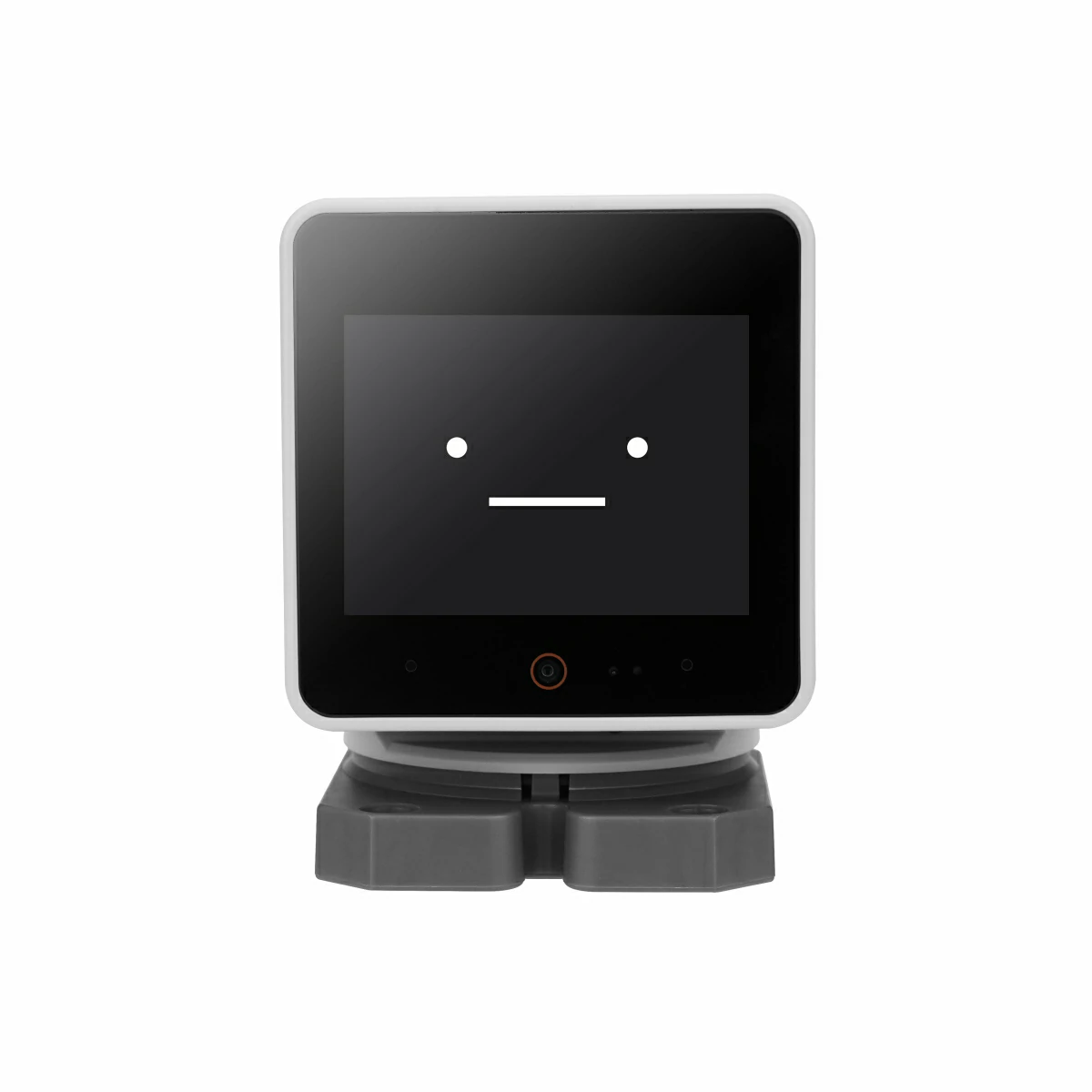
- 首先将 StackChan 移动到零点位置
按下
Servo Calibration按钮等待 1 秒左右时间,让数据写入 ESP32 的 NVS 中 (如果查看串口日志,会发现有相关日志提示 NVS 写入)

- 重置设备,缓慢移动 Number 滑轨,检查标定的结果

红外发射器
remote_transmitter:
  pin: GPIO5
  carrier_duty_percent: 50%
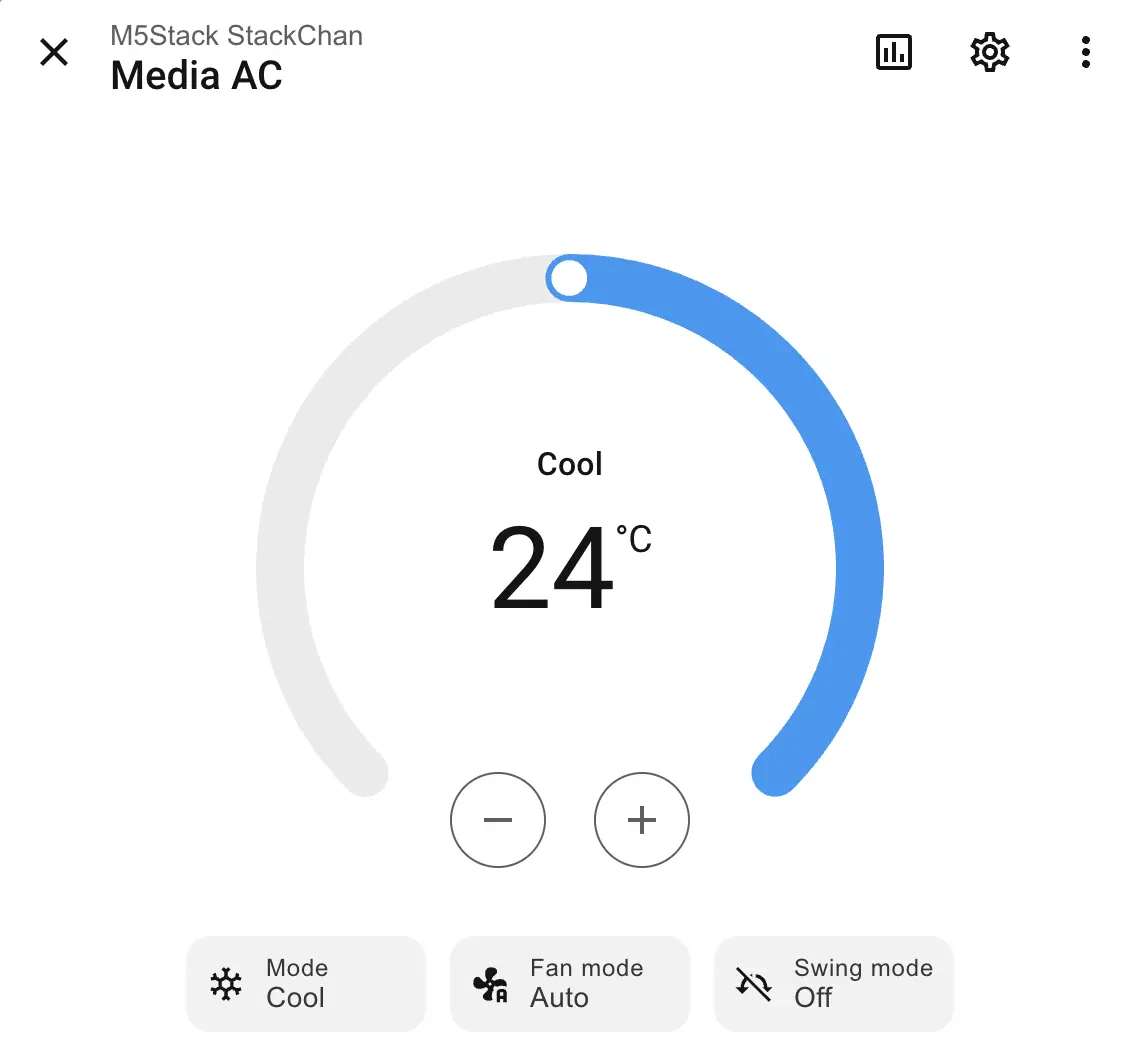
non_blocking: true红外组件可以用于创建红外环境控制设备,比如空调。以下案例创建了一个美的空调实体:
climate:
  - platform: coolix
    name: "Media AC"
    visual:
      min_temperature: 18
      max_temperature: 30
      temperature_step: 1
电容触摸传感器 Si12T
该组件需要 I2C 支持,可通过 text_sensor, 触碰 StackChan 的头部获取 Touch 结果
si12t:
  id: touch_hub
  i2c_id: bsp_bus

text_sensor:
  - platform: si12t
    name: "Touch Sensor 1"
    channel: CH_1
    update_interval: 1s
  - platform: si12t
    name: "Touch Sensor 2"
    channel: CH_2
    update_interval: 1s
  - platform: si12t
    name: "Touch Sensor 3"
    channel: CH_3
    update_interval: 1s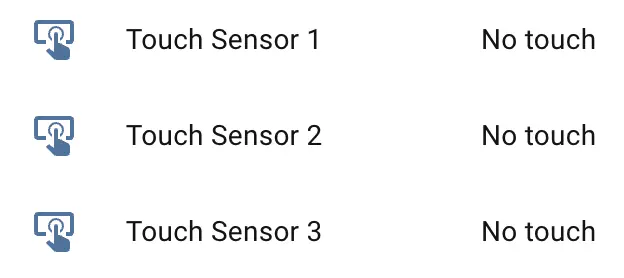
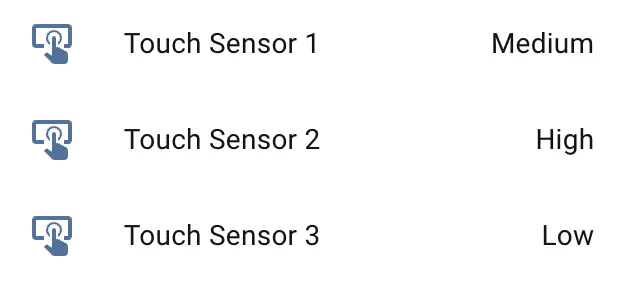
触摸结果分为三个等级反馈至前端传感器:HIGH,MEDIUM 和 LOW,分别对应高强度,中强度和低强度。No touch 即为没有检测到触摸
NFC ST25R3916 (WIP)
该功能需要 I2C 支持
RGB 灯条
该功能依赖于 M5IOE1 片上的 NeoPixel 驱动,需要在 M5IOE1 中开启此功能:
light:
  - platform: m5ioe1
    id: stackchan_light_bar
    name: "StackChan Light Bar"
    icon: mdi:led-strip
    num_led: 12
    effects:
      - random:
          name: "Random"
          transition_length: 1s
          update_interval: 1s
      - addressable_rainbow:
      - addressable_rainbow:
          name: Rainbow Effect With Custom Values
          speed: 10
          width: 50
      - addressable_twinkle:
      - addressable_twinkle:
          name: Twinkle Effect With Custom Values
          twinkle_probability: 5%
progress_interval: 4ms同时需要 BUS 提供 5V 供电,需要打开 BOOST EN 和 BUS OUT EN 开关( GPIO 开关挂载在 AW9523B IO 拓展芯片上):
switch:
  - platform: gpio
    name: "BOOST_EN"
    pin:
      aw9523b_id: aw9523b_hub
      number: 15
    # BOOST_EN
    restore_mode: RESTORE_DEFAULT_ON

  - platform: gpio
    name: "BUS_OUT_EN"
    pin:
      aw9523b_id: aw9523b_hub
      number: 1
    # BUS_OUT_EN = 1
    restore_mode: RESTORE_DEFAULT_ON

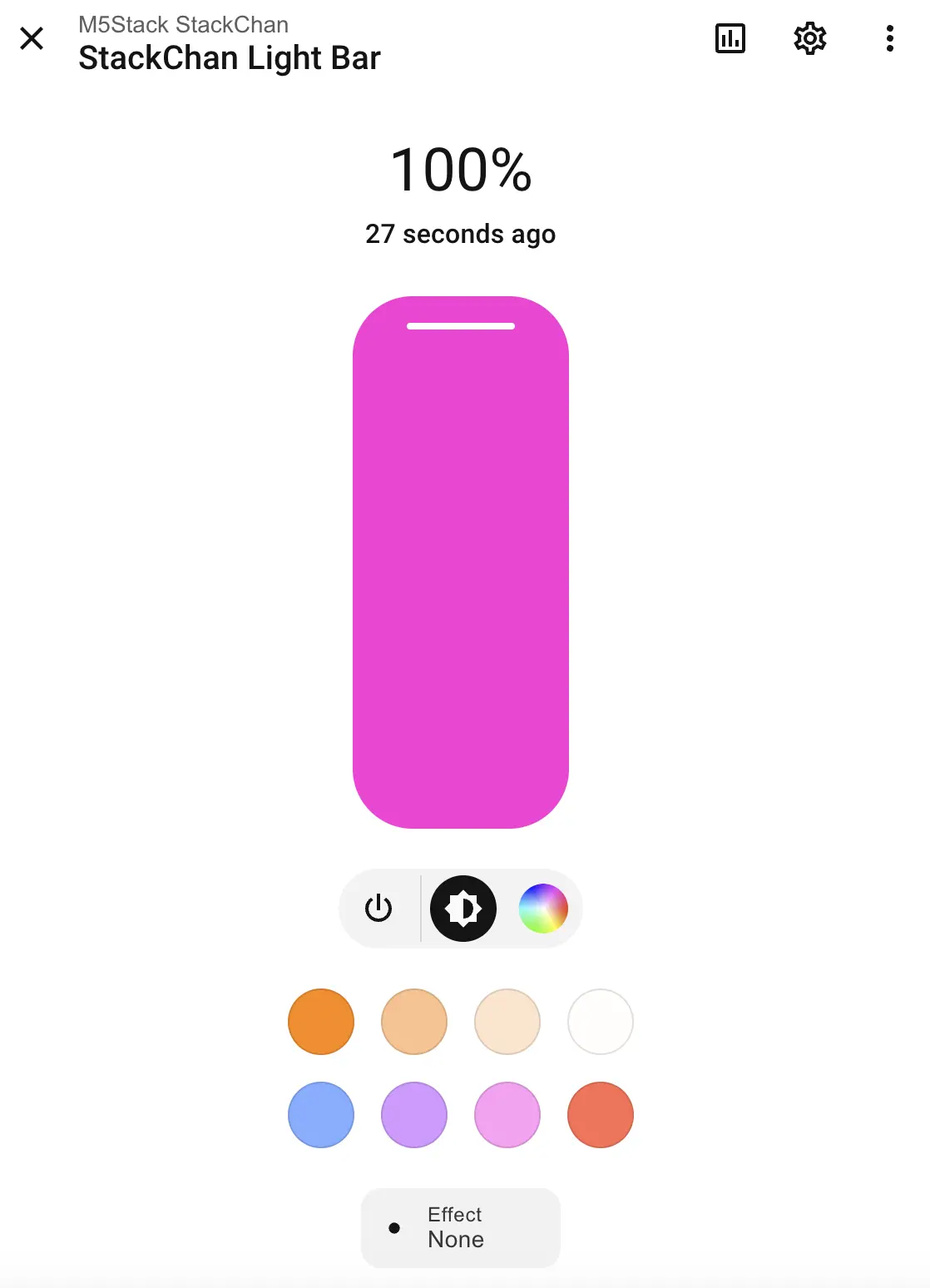
打开灯光效果
红外接收器
remote_receiver:
pin: GPIO10如果被控设备支持发送返回结果,可以使用 remote_receiver 进行接收和处理