

Home Assistant
オーディオ再生
拡張ボード
センサー
AtomS3R-CAM Home Assistant 連携
本章では、AtomS3R-CAM を Home Assistant に連携する方法について説明します。

1. 準備
環境準備
- Home Assistant 公式ドキュメントを参照して、Home Assistant をインストールします。
- ESPHome 公式ドキュメントを参照して、ESPHome Device Builder アドオンをインストールします。(注:本チュートリアルは
ESPHome 2026.3.0を基に作成されています。コンパイルエラーが発生した場合は、まずこのバージョンに切り替えて確認することをお勧めします。)
ハードウェア製品
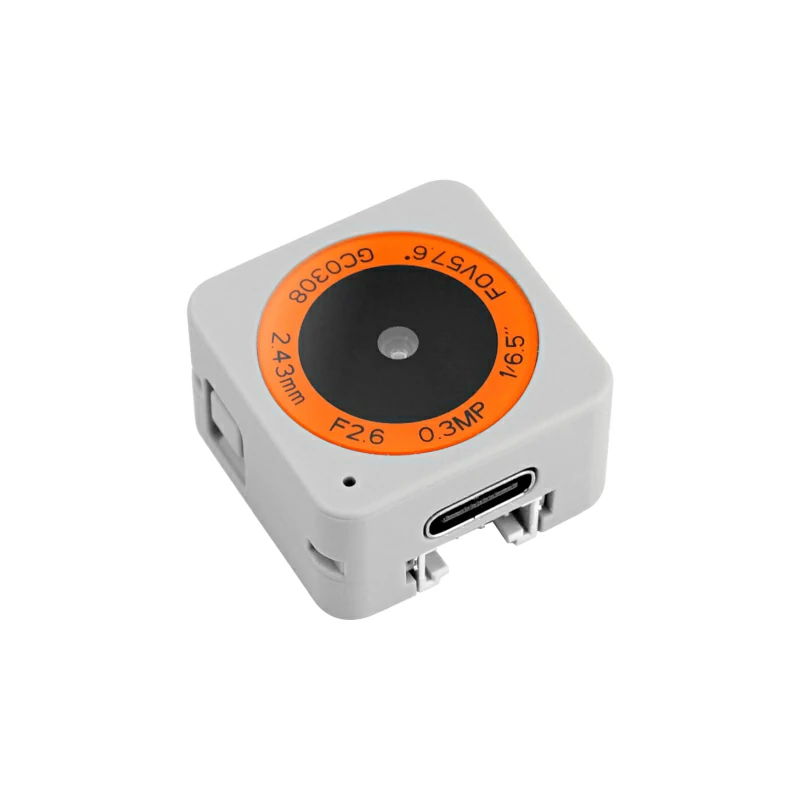
2. ファームウェアのコンパイル & 書き込み
本節では、yaml 設定ファイルを基にプロジェクトを再コンパイルし、二次開発、機能変更、または新機能の追加を行う方法について説明します。
コンパイル時間
初回ビルドには時間がかかる場合があります。所要時間は Home Assistant ホストの性能とネットワーク環境によって異なります。
デバイスの作成
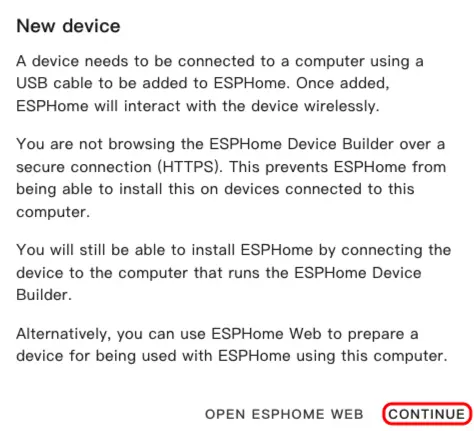
- ESPHome Dashboard を開きます。初回ウィザードが表示された場合は
CONTINUEをクリックします。
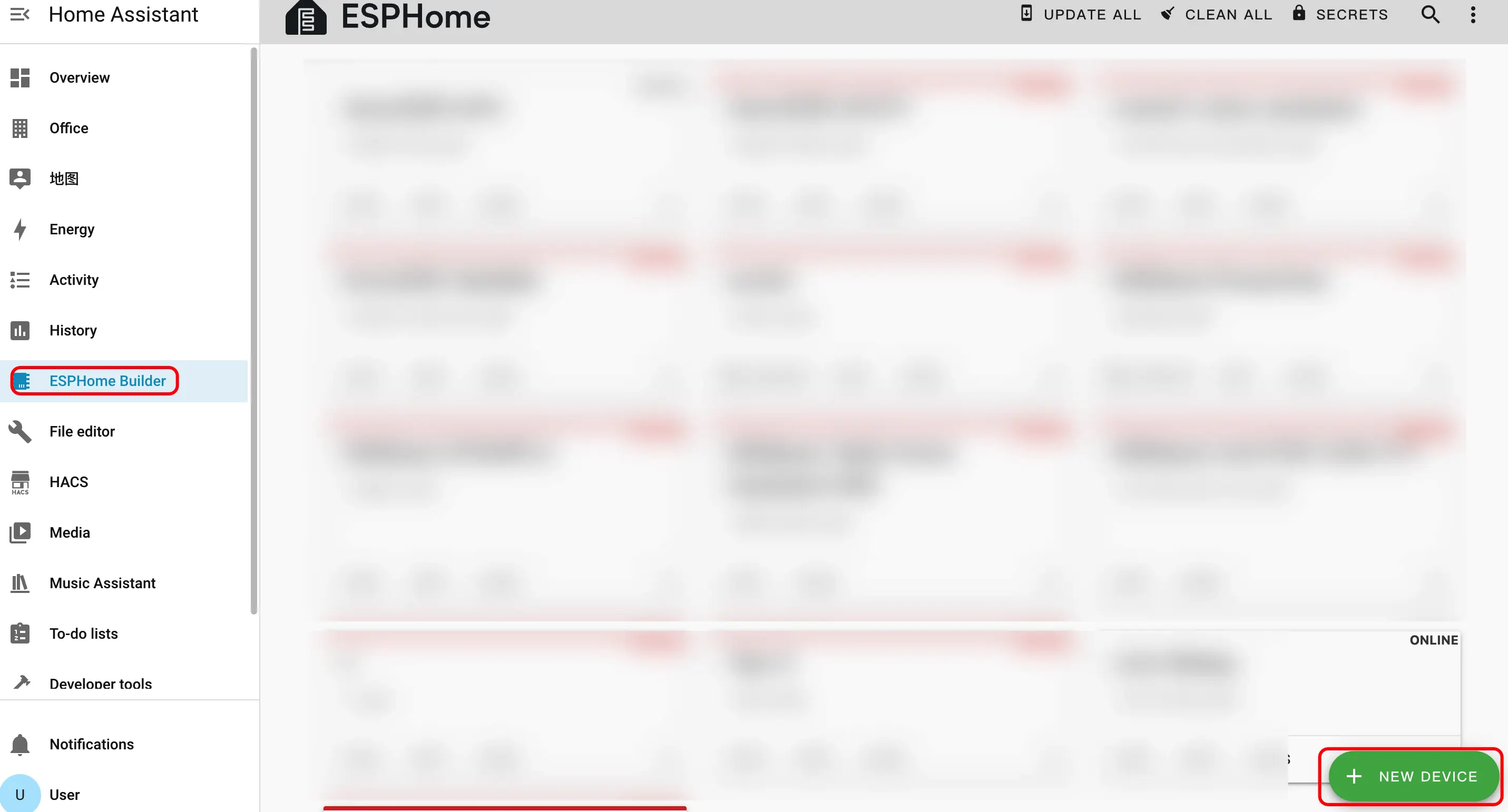
- 右下の緑色の + ボタンをクリックして新しいデバイスを作成します。
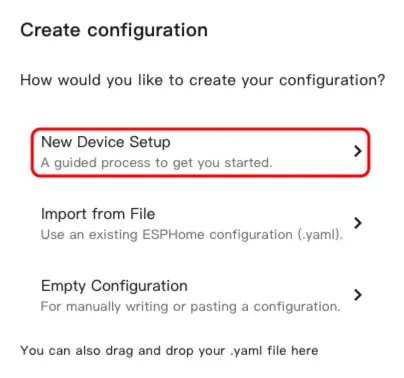
New Device Setupをクリックしてデバイス作成ウィザードに進みます。
- デバイス名を入力し、
NEXTをクリックします。
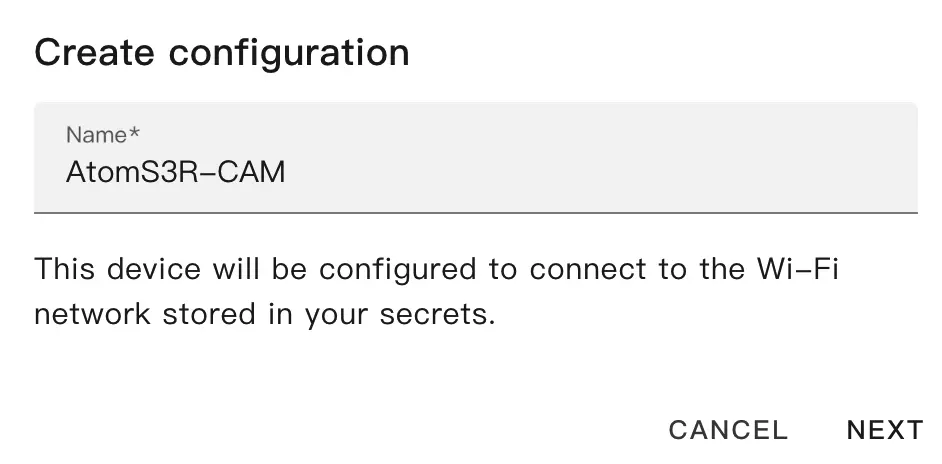
- デバイスタイプを選択し、
ESP32S3をクリックします。
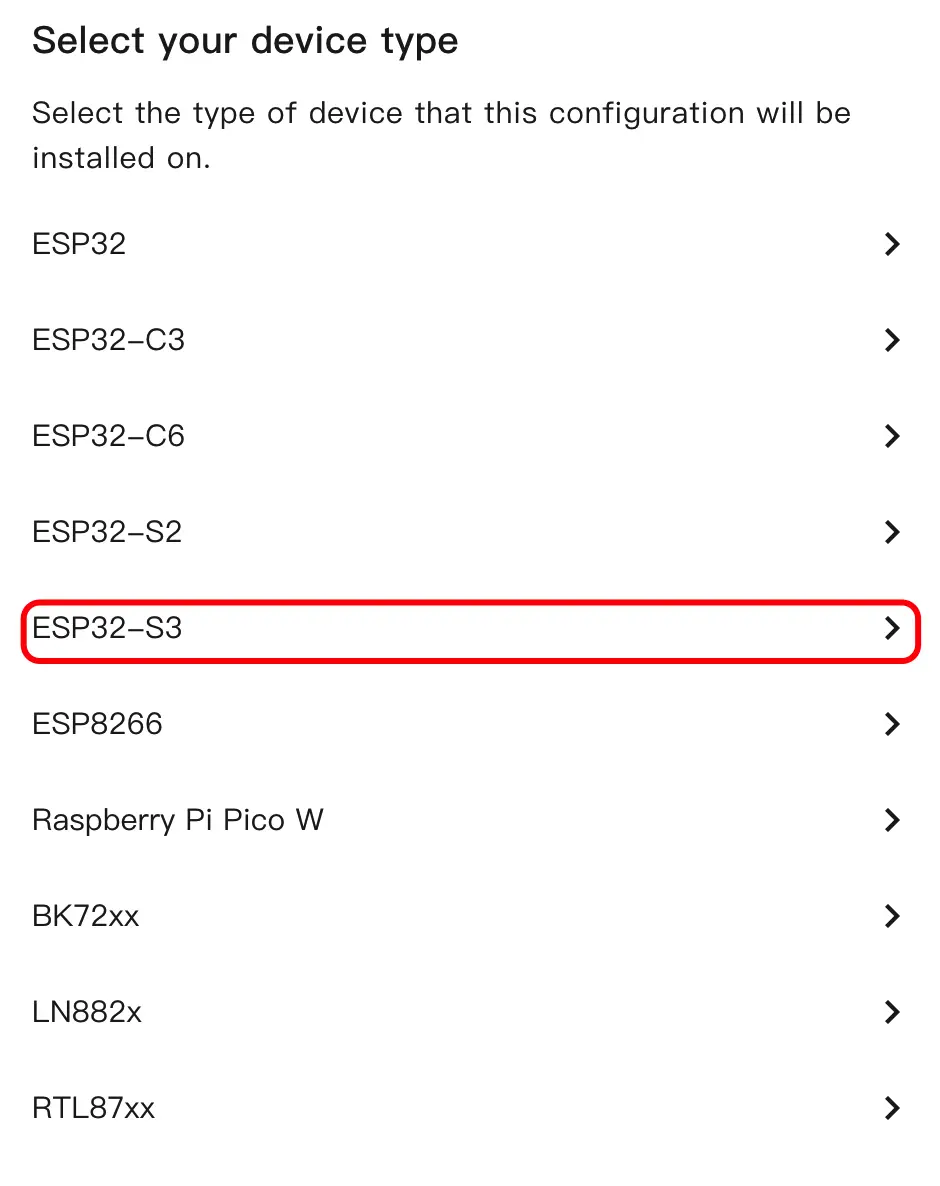
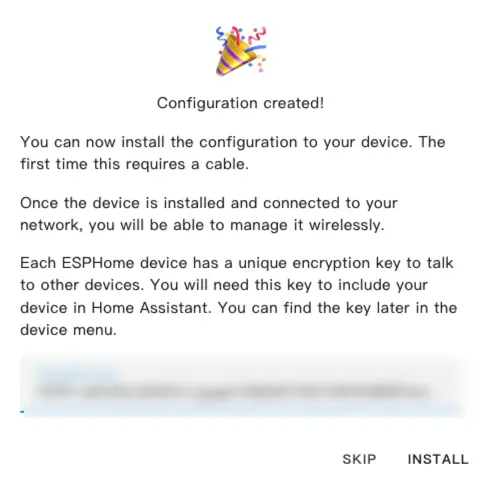
SKIPをクリックして暗号化キーの設定をスキップします。
設定の変更
EDITをクリックして YAML エディタを開き、デバイス設定をカスタマイズします。
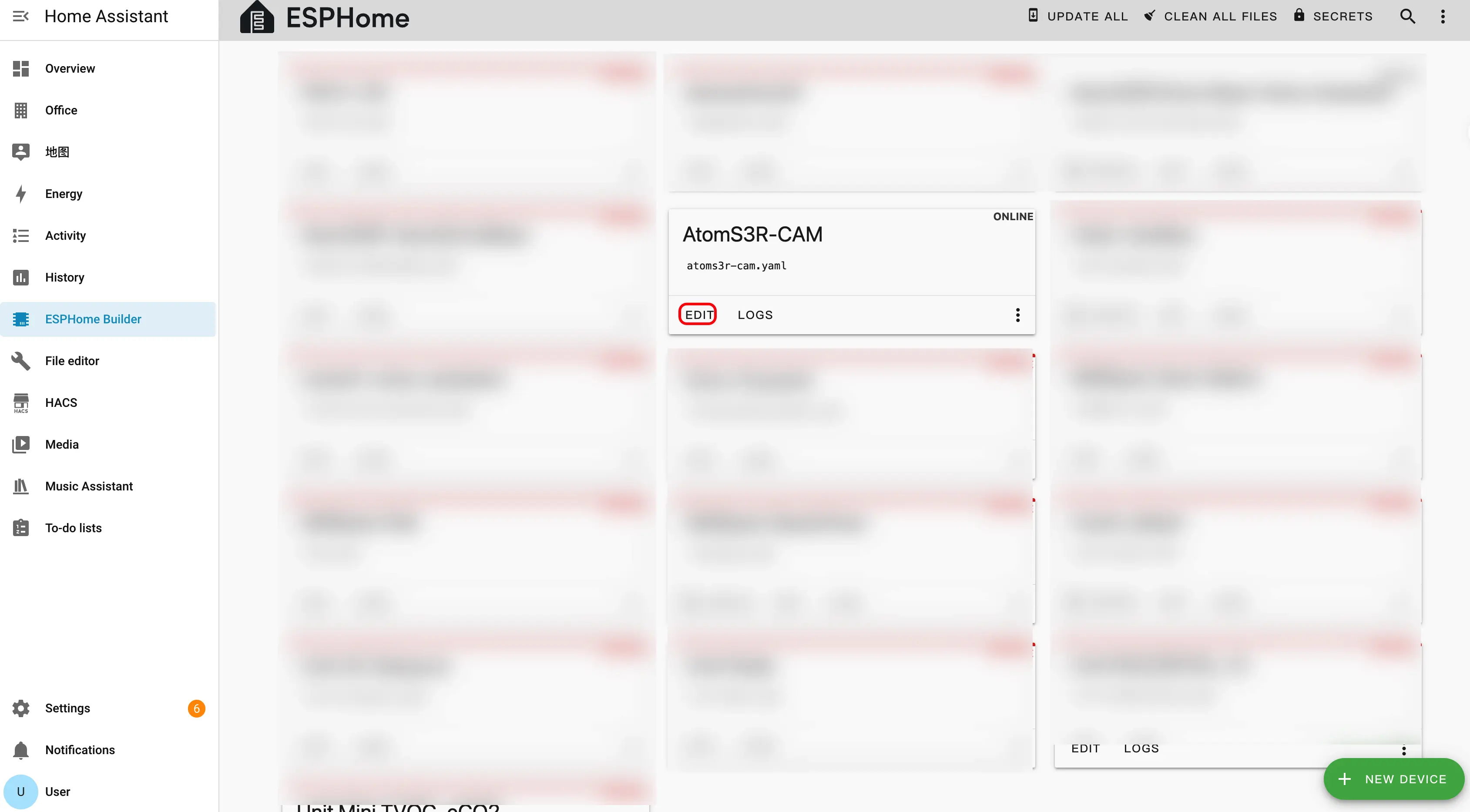
外部コンポーネントの設定
M5Stack ESPHome リポジトリから early_init コンポーネントを読み込む External Components エントリを追加します。
external_components:
  - source: github://m5stack/esphome-yaml/components
components: [early_init]PSRAM の設定
カメラに必要なオンチップ オクタル PSRAM を有効にするため、PSRAM コンポーネントを追加します。
psram:
  mode: octal
speed: 80MHzI2C バスの設定
OV3660 カメラ用の I2C バスを追加します。
i2c:
  - id: camera_i2c
    sda: GPIO12
    scl: GPIO9
    frequency: 100kHz
    timeout: 10ms
scan: trueカメラの設定
OV3660 カメラでビデオをストリーミングするため、ESP32 Camera コンポーネントを追加します。
esp32_camera:
  name: "OV3660 Camera"
  external_clock:
    pin: GPIO21
    frequency: 20MHz
  i2c_id: camera_i2c
  data_pins: [GPIO3, GPIO42, GPIO46, GPIO48, GPIO4, GPIO17, GPIO11, GPIO13]
  vsync_pin: GPIO10
  href_pin: GPIO14
  pixel_clock_pin: GPIO40
  resolution: 640X480
jpeg_quality: 10ファームウェアのコンパイル
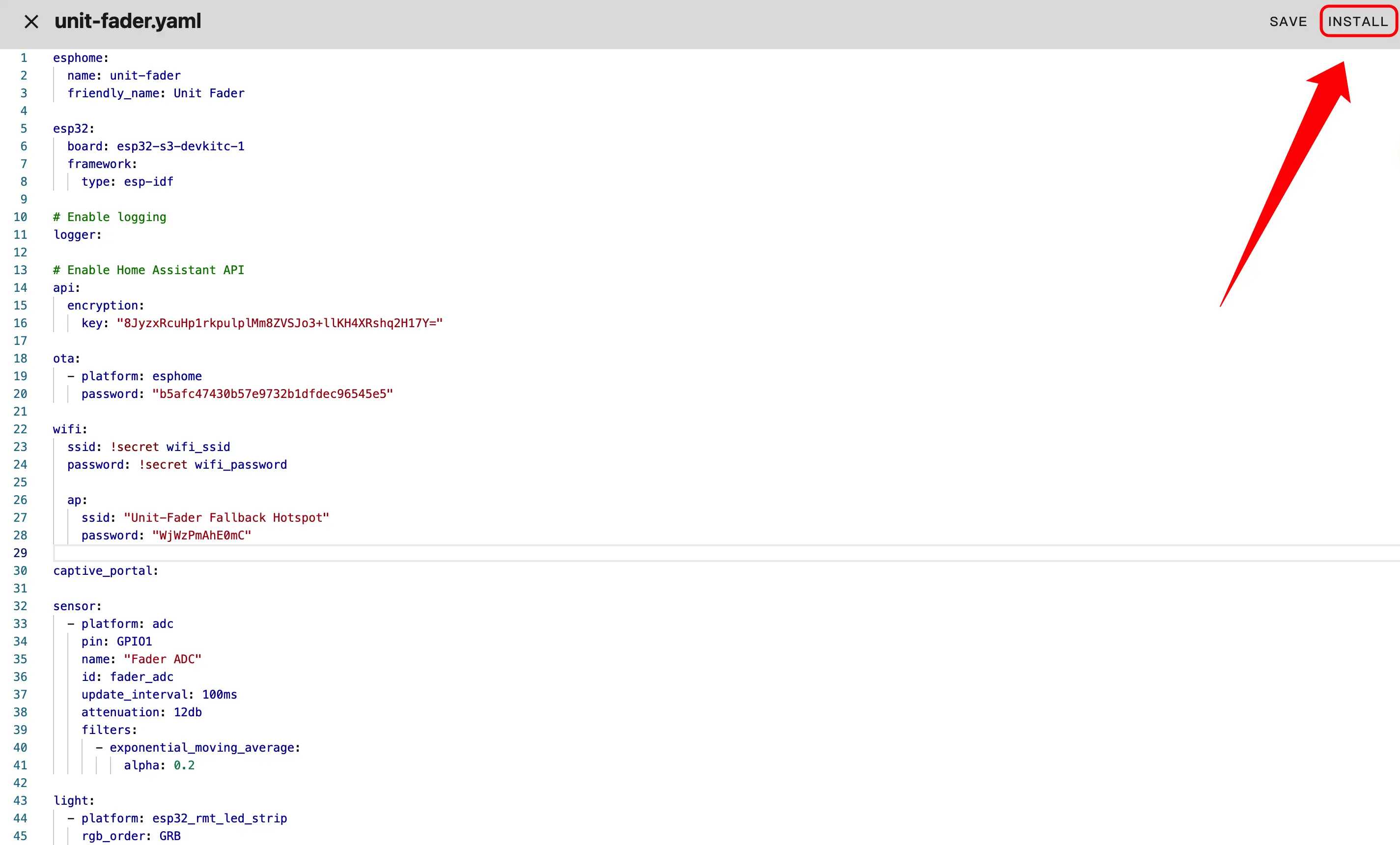
- YAML 設定の編集が完了したら、右上の
SAVEをクリックし、次にINSTALLをクリックします。
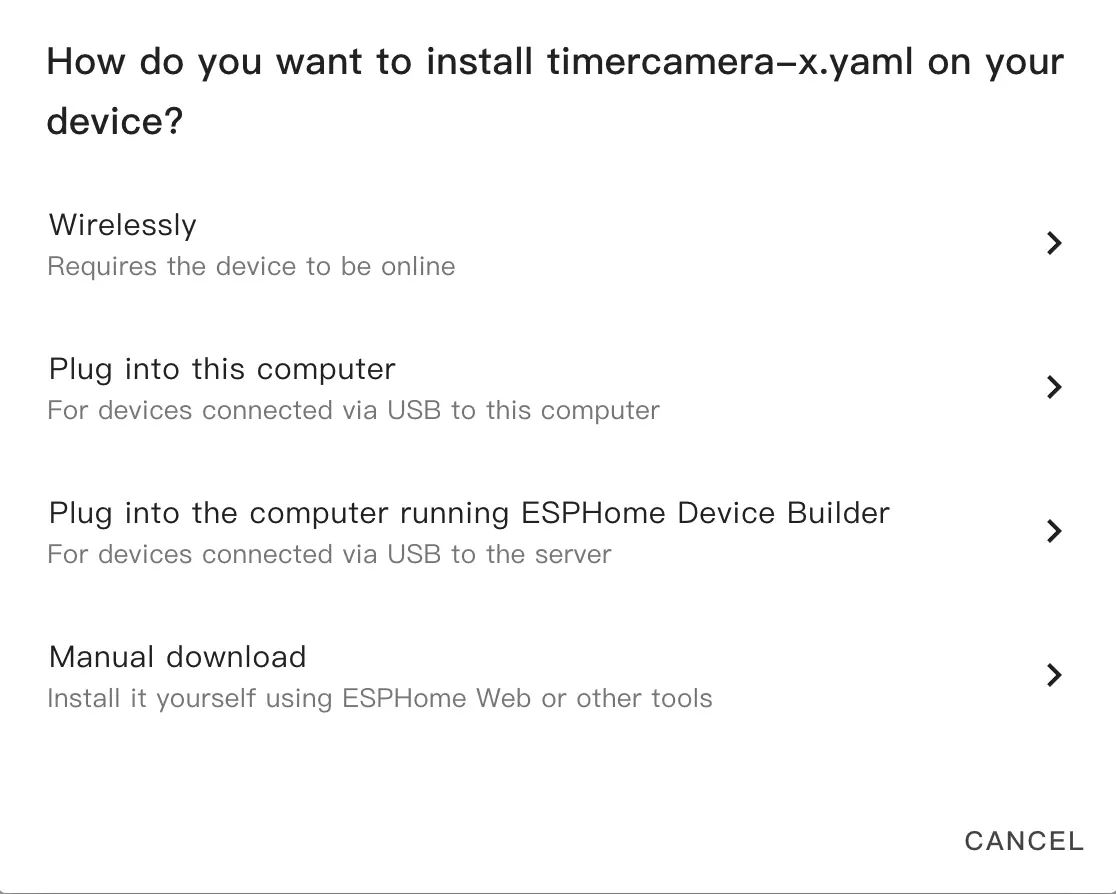
- ポップアップダイアログで
Manual Downloadを選択します。
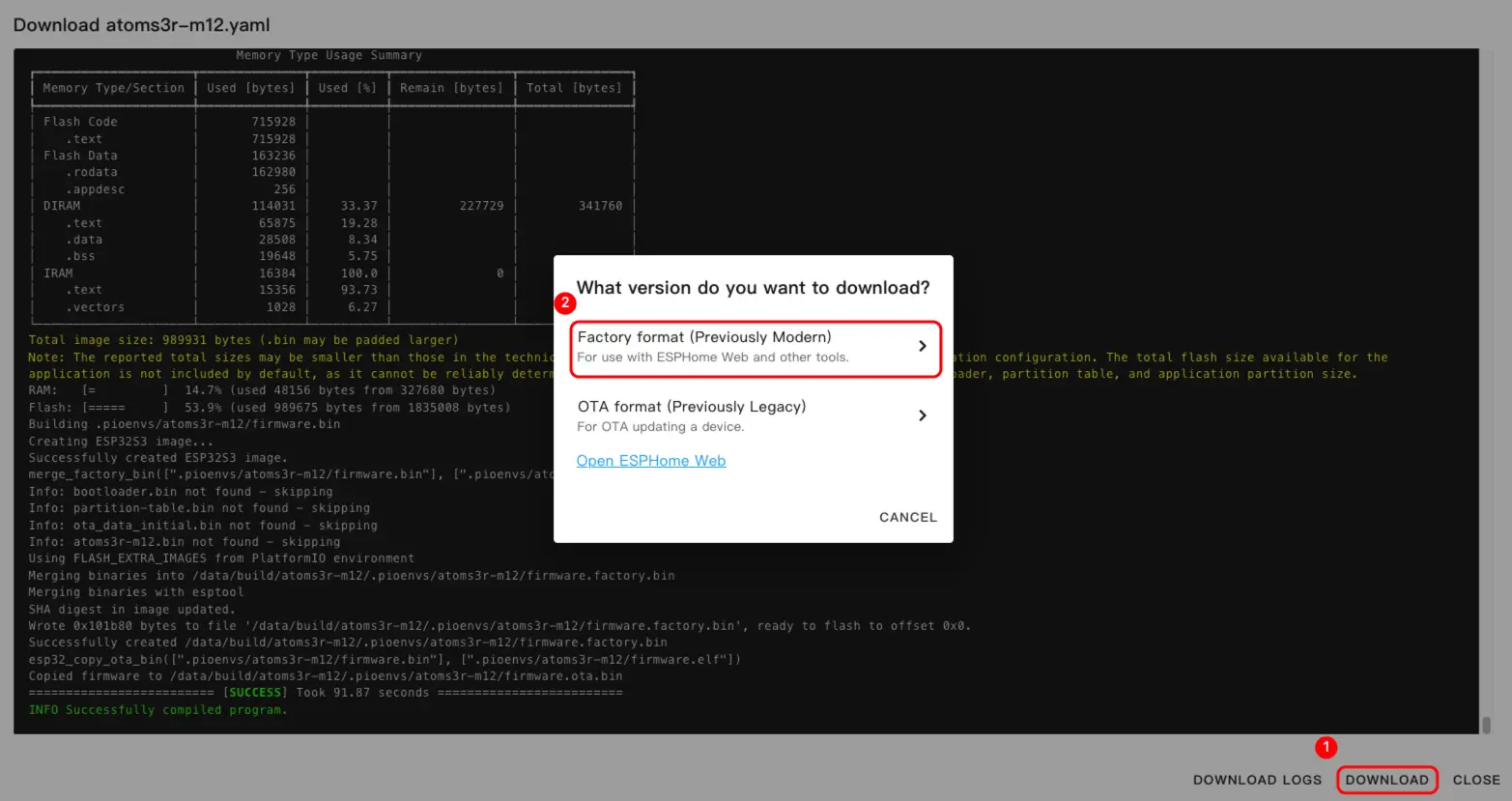
- ファームウェアのコンパイルが完了したら、
DownloadをクリックしFactory format (Previously Modern)を選択してファームウェアファイルをローカルに保存します。
設定例
完全な設定例は AtomS3R-CAM を参照してください。
ファームウェアの書き込み
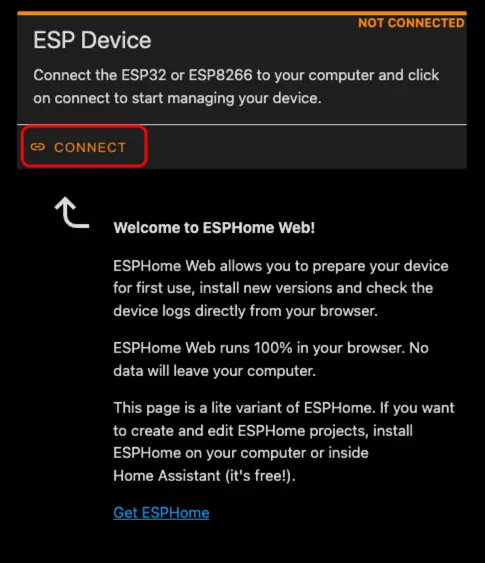
- USB Type-C ケーブルで AtomS3R-CAM をコンピューターに接続します。ESPHome Web を開き、
CONNECTをクリックします。
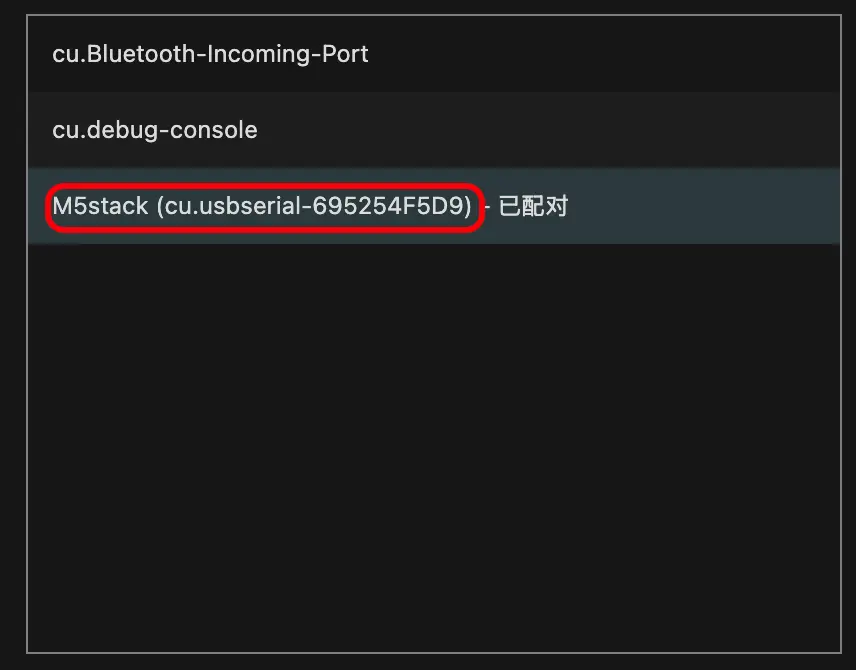
- シリアルポート選択ダイアログで、正しいポートを選択します。
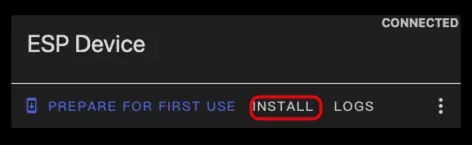
INSTALLをクリックします。
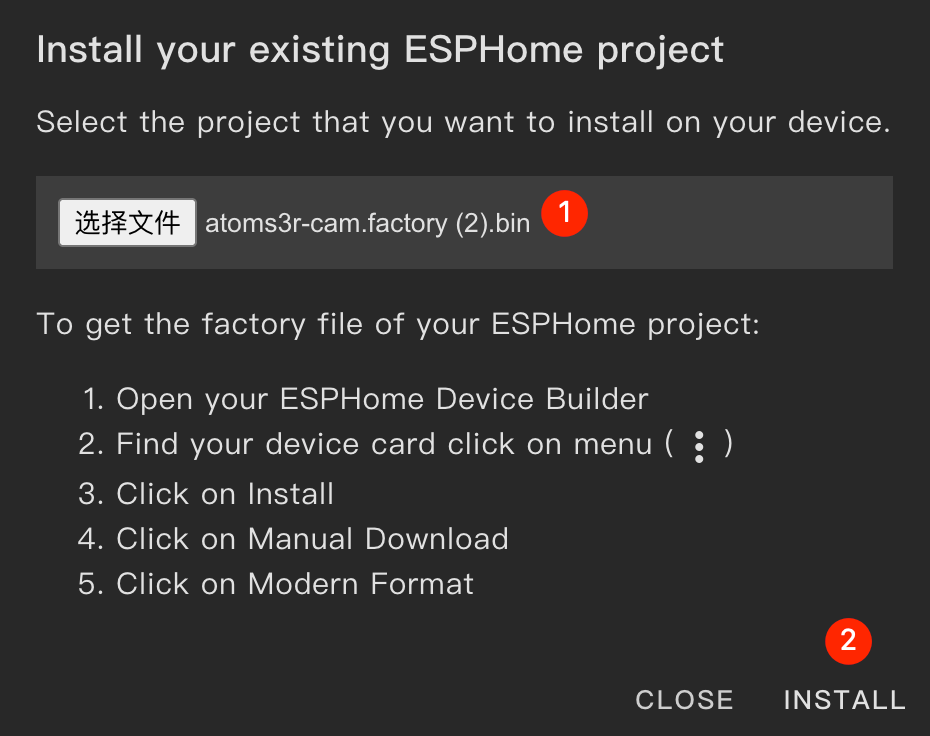
- 先ほどダウンロードしたファームウェアファイルを選択し、書き込みを開始します。
書き込み時の注意
書き込み完了後は必ずデバイスをリセットしてください。リセットしない場合、ファームウェアが正常に起動しないことがあります。
3. 使い方
- Home Assistant で
Settings>Devices & Servicesを開き、統合管理ページに移動します。
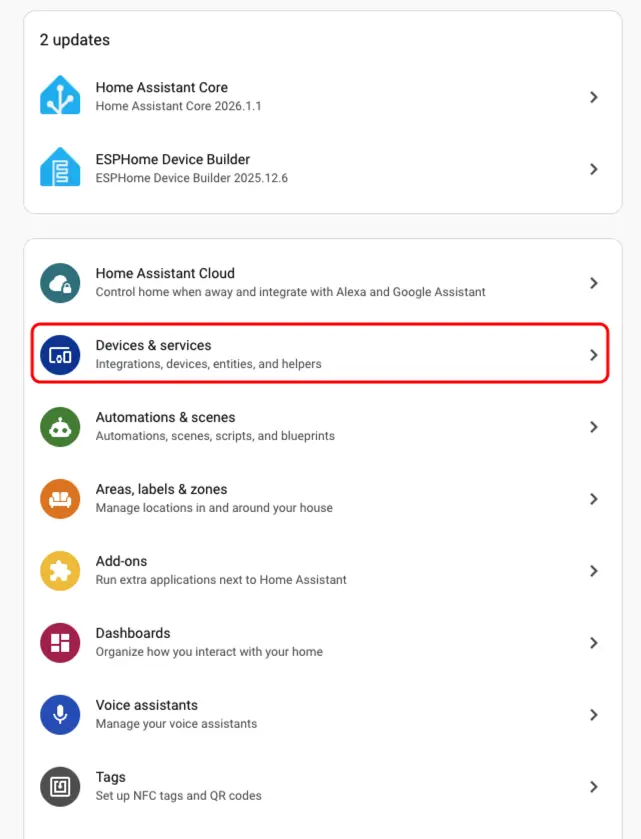
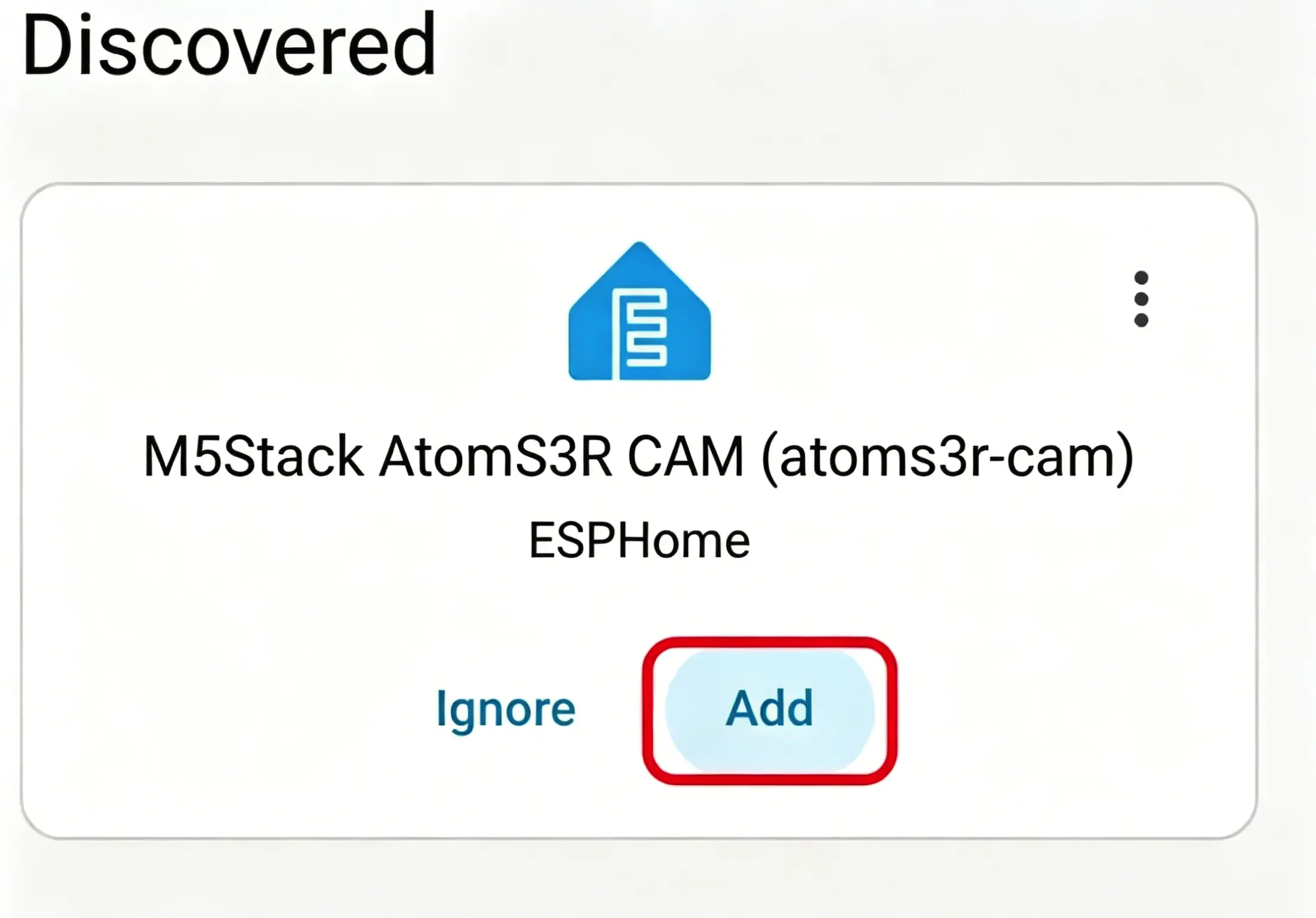
Discoveredセクションで AtomS3R-CAM デバイスを見つけ、CONFIGUREをクリックし、ウィザードに従ってセットアップを完了します。
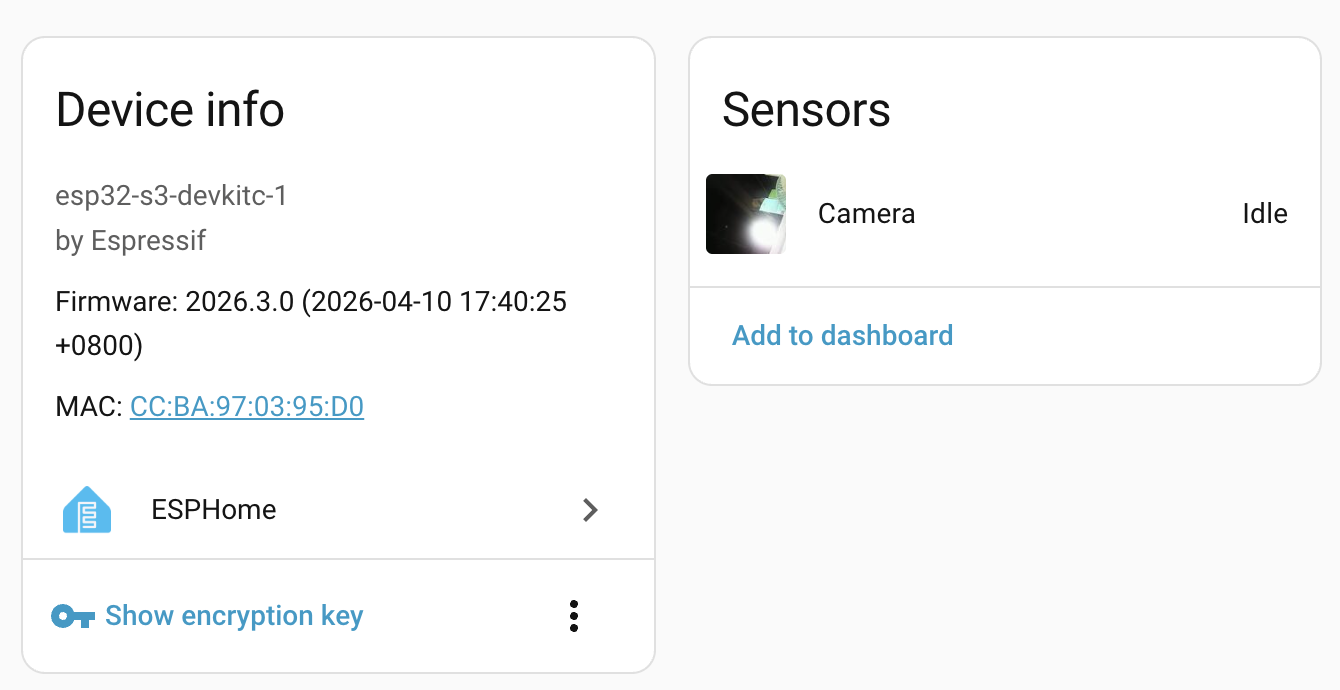
- デバイスが追加されると、デバイスリストで確認できます。
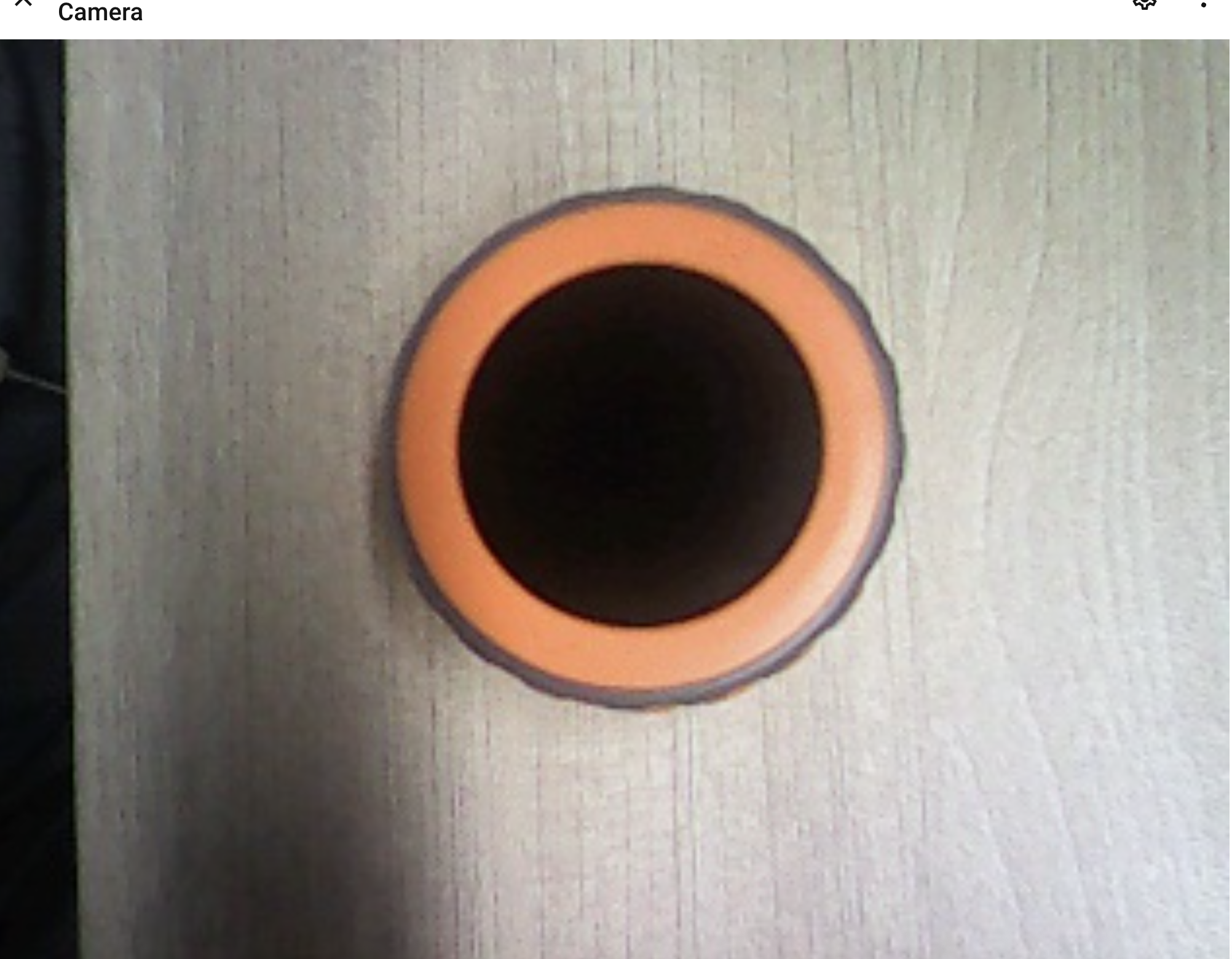
- 最後に、センサーエンティティをダッシュボードに追加します。
Page Tools