

Home Assistant
オーディオ再生
拡張ボード
センサー
Unit Fader の Home Assistant 統合
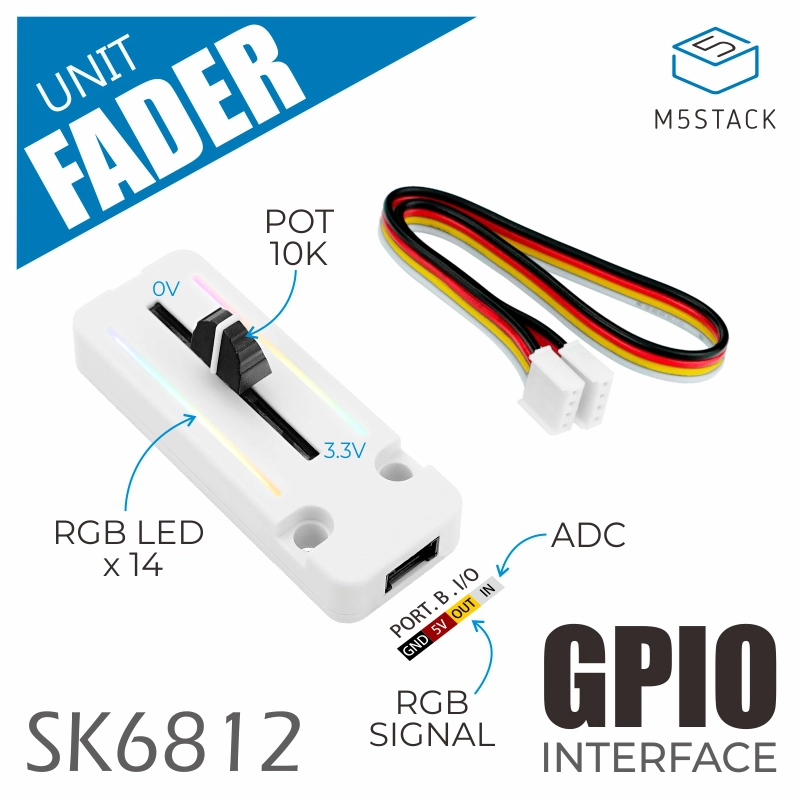
このチュートリアルでは、Unit Fader を Home Assistant に接続する方法を紹介します。
1. 準備
環境準備
- Home Assistant 公式ドキュメントを参照して、Home Assistant をインストールします。(このチュートリアルでは
Home Assistant 2026.2.0以降を使用します。) - ESPHome 公式ドキュメントを参照して、ESPHome Device Builder アドオンをインストールします。(注意:このチュートリアルは
ESPHome 2026.2.2に基づいています。コンパイルエラーが発生した場合は、まずこのバージョンに切り替えて確認することを推奨します。)
ハードウェア製品
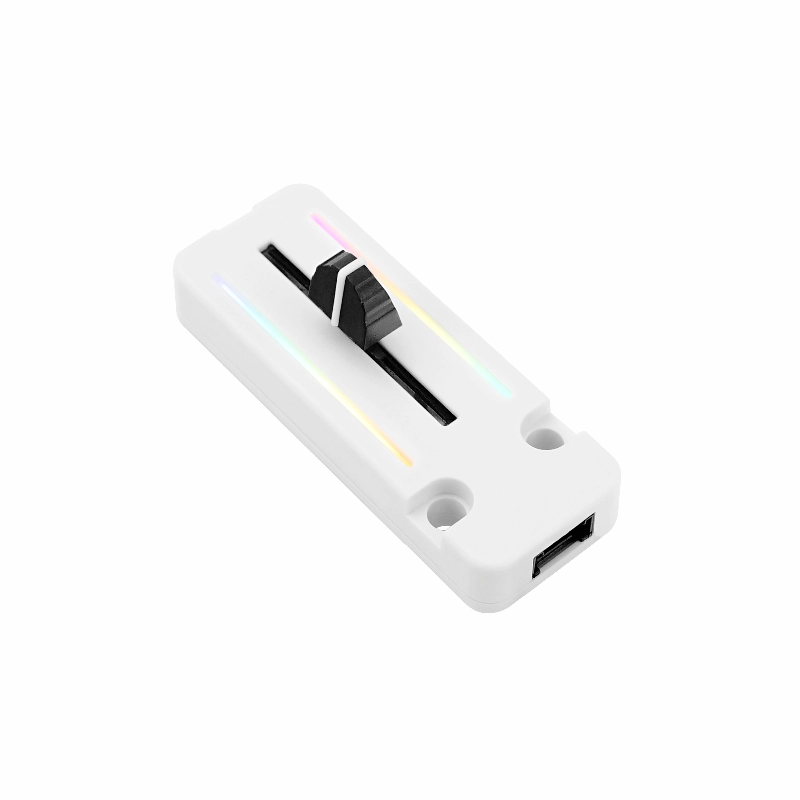
- Unit Fader
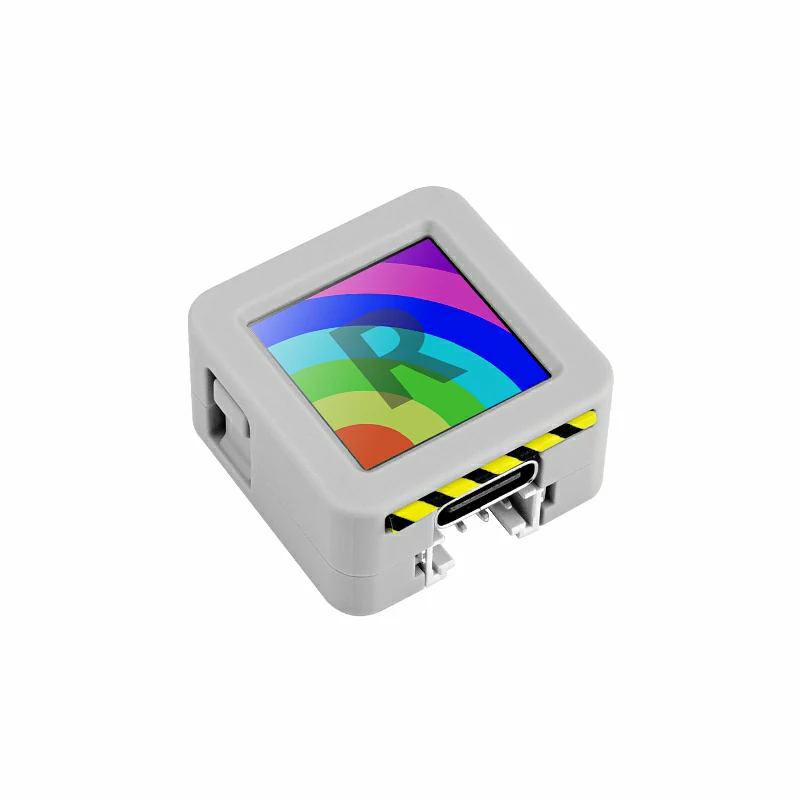
- AtomS3R
- HY2.0-4P Grove ケーブル (20cm)
2. ファームウェアのコンパイル & 書き込み
このセクションでは、yaml 設定ファイルを使用してプロジェクトを再コンパイルし、二次開発、機能の変更、または新機能の追加を行う方法を説明します。
コンパイル時間
HA を使用したファームウェアのコンパイルは多くのリソースを消費します。初回コンパイルではリソースのダウンロードに時間がかかる場合があり、所要時間は HA サービスを実行するデバイスとネットワーク品質によって異なります。
デバイスの作成
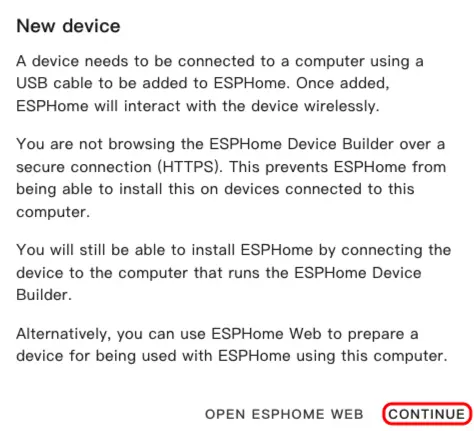
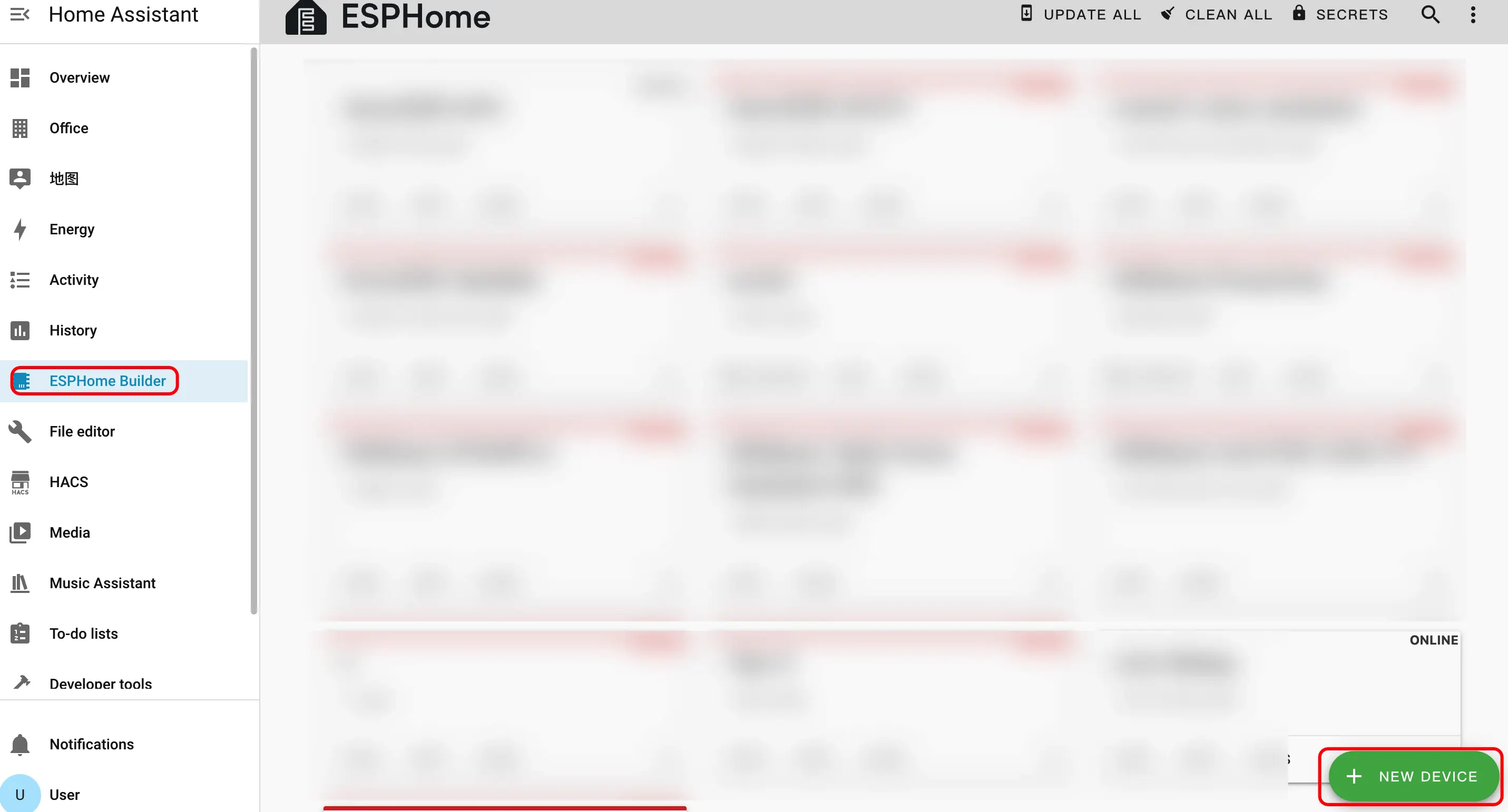
- ESPHome Dashboard を開きます。初期ウィザードが表示された場合は、
CONTINUEをクリックします。
- 右下の緑色の + ボタンをクリックして、新しいデバイスを作成します。
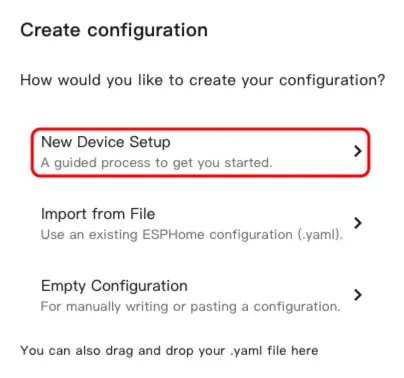
New Device Setupをクリックしてデバイス作成ウィザードに入ります。
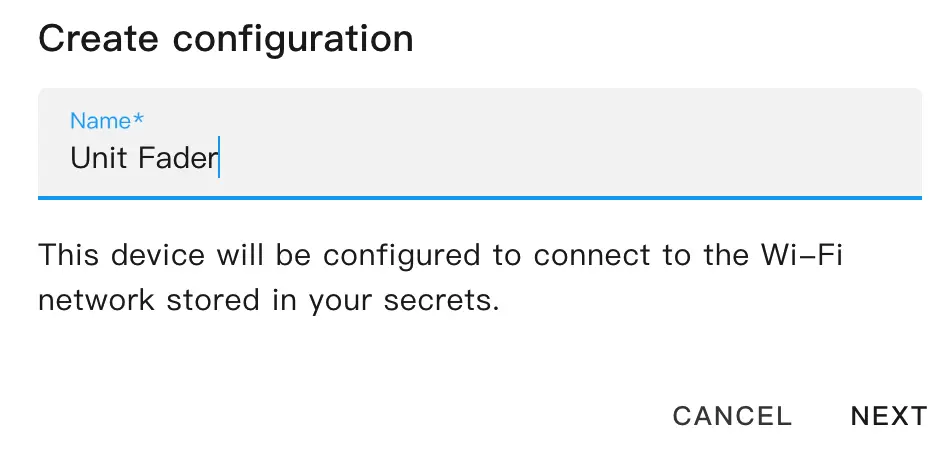
- デバイス名を入力し、
NEXTをクリックします。
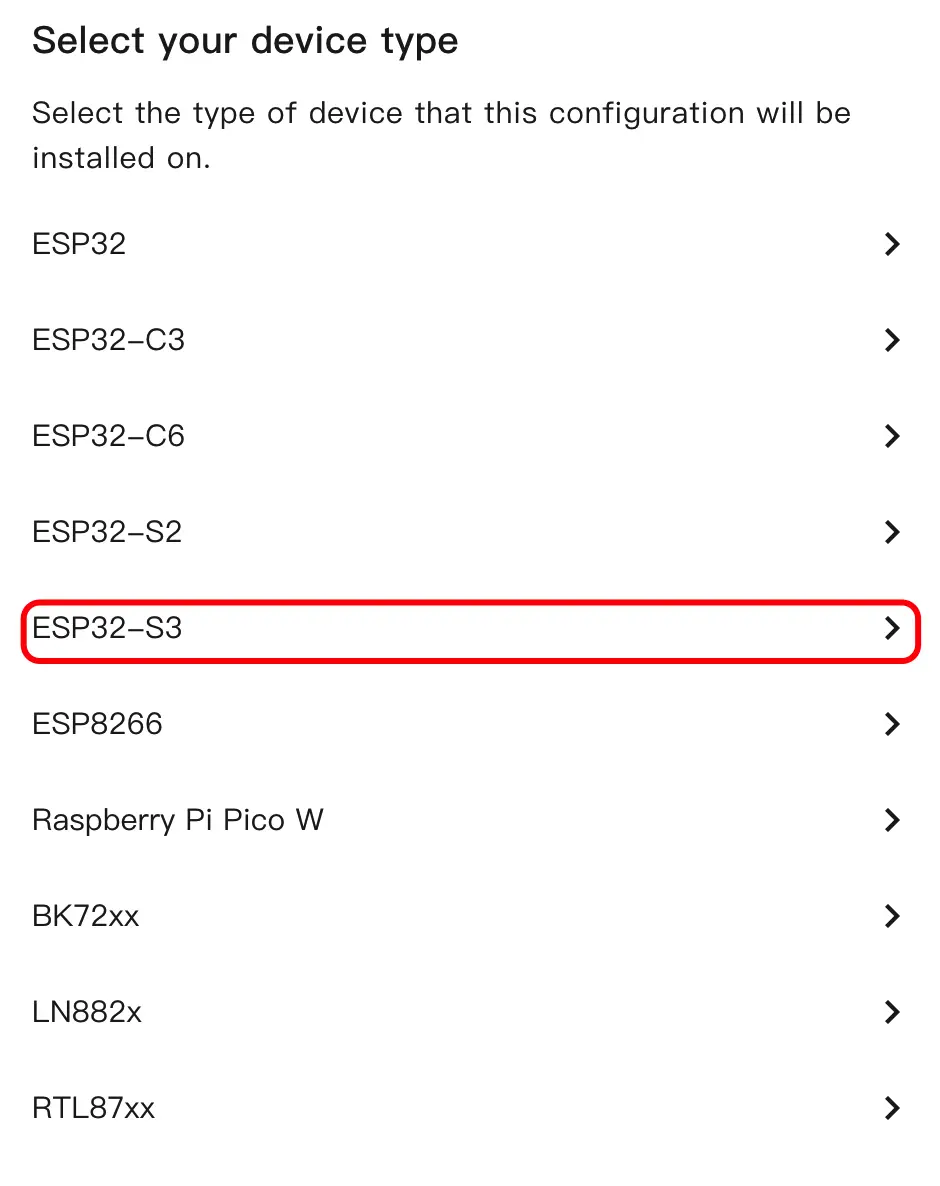
- デバイスタイプを選択し、
ESP32S3をクリックします。
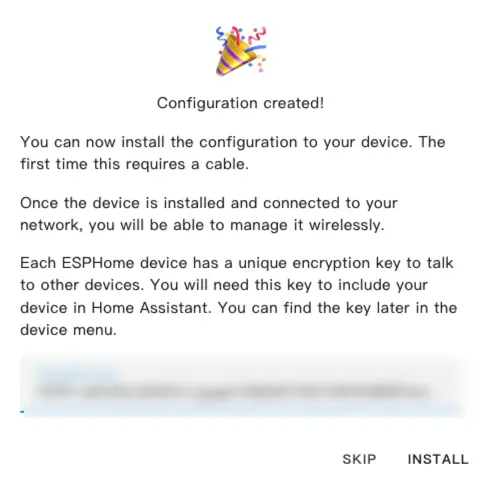
- 暗号化キーの設定は
SKIPをクリックしてスキップします。
設定の変更
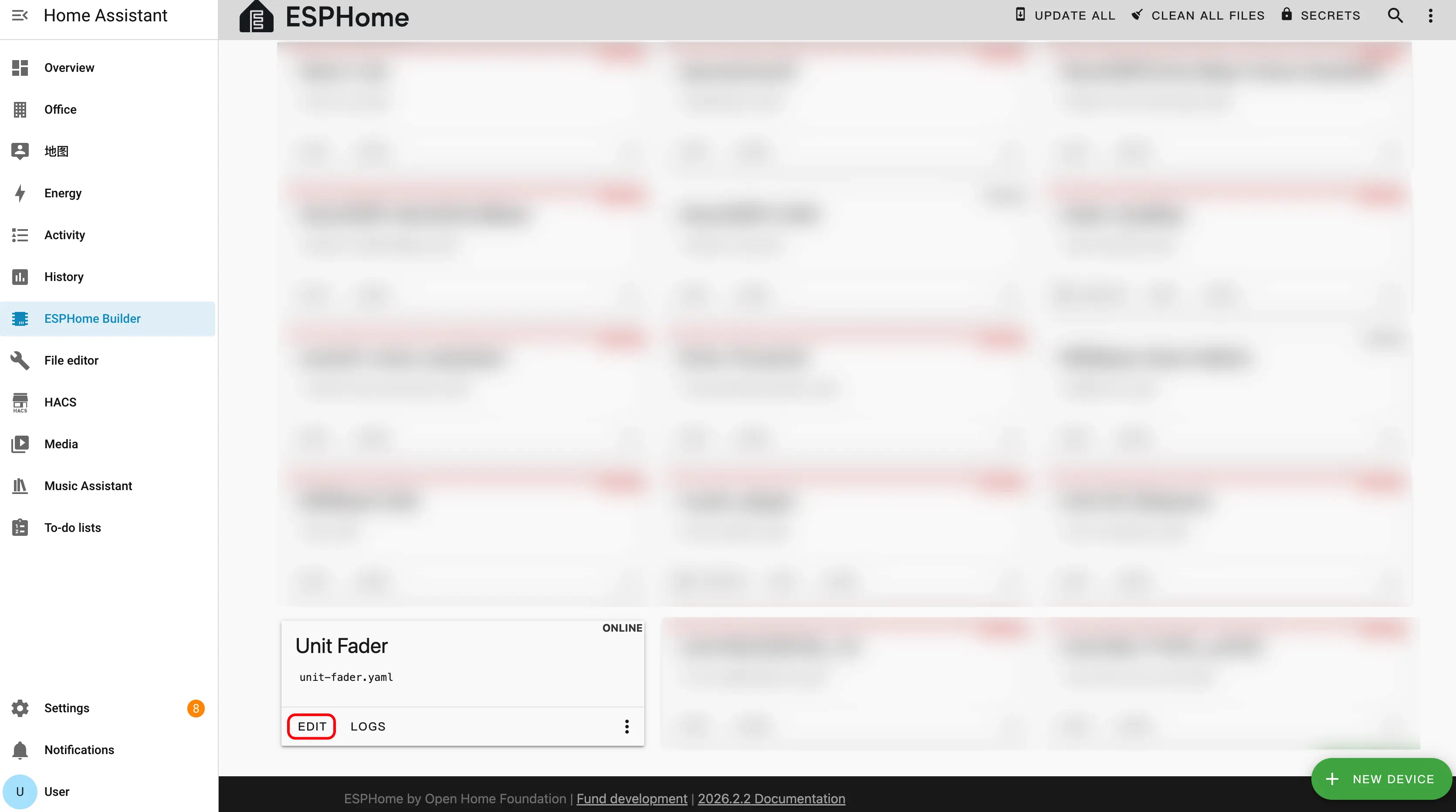
EDITをクリックして YAML エディターを開き、デバイス設定を編集します。
センサー設定
Sensor コンポーネントを追加し、ポテンショメータの値を読み取ります。
sensor:
  - platform: adc
    pin: GPIO1
    name: "Fader ADC"
    id: fader_adc
    update_interval: 100ms
    attenuation: 12db
    filters:
      - exponential_moving_average:
alpha: 0.2ライト設定
Light コンポーネントを追加し、LED ストリップを制御します。
light:
  - platform: esp32_rmt_led_strip
    rgb_order: GRB
    pin: GPIO2
    num_leds: 14
    name: "Fader LED Strip"
    id: led_strip
chipset: ws2812ファームウェアのコンパイル
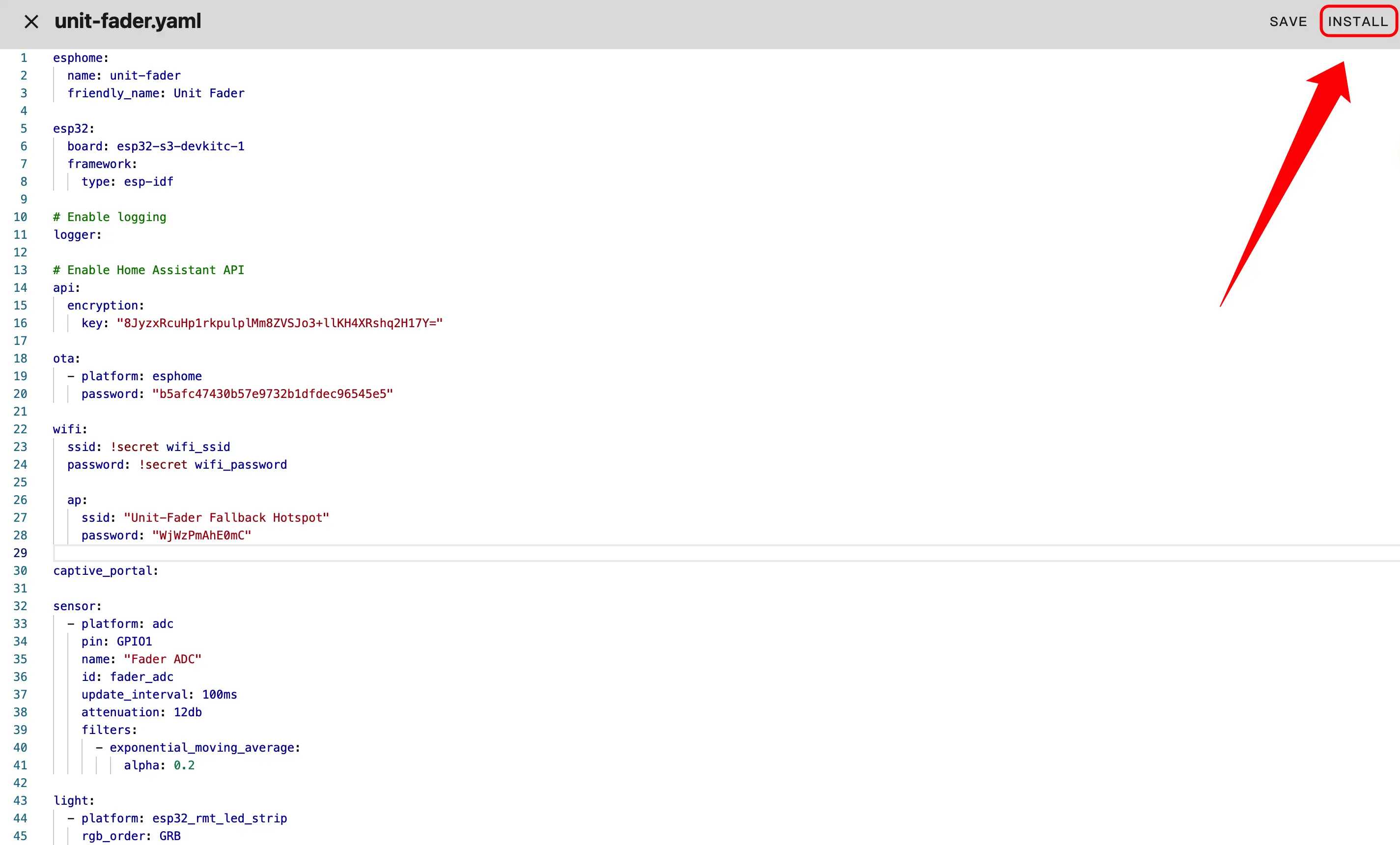
- YAML 設定の編集が完了したら、右上の
SAVEをクリックし、その後INSTALLをクリックします。
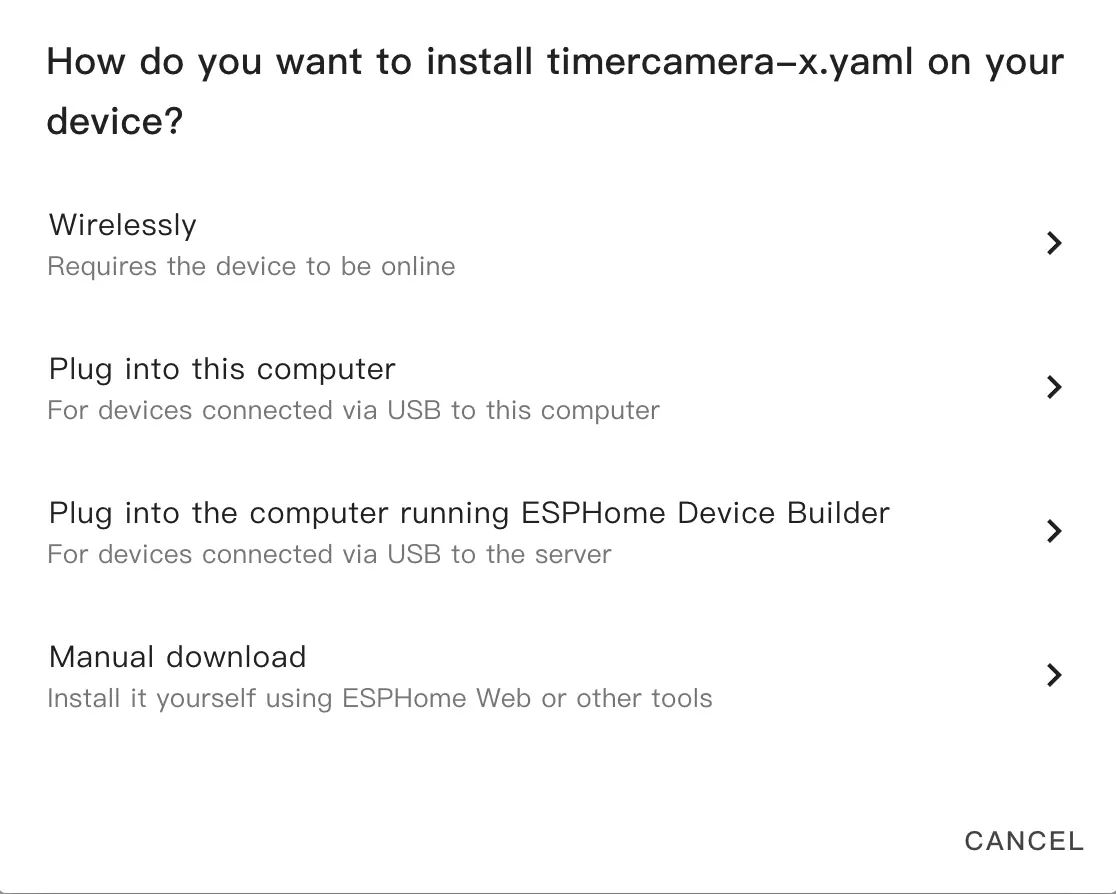
- ポップアップダイアログで
Manual Downloadを選択します。
- ファームウェアのコンパイルが完了するまで待ち、
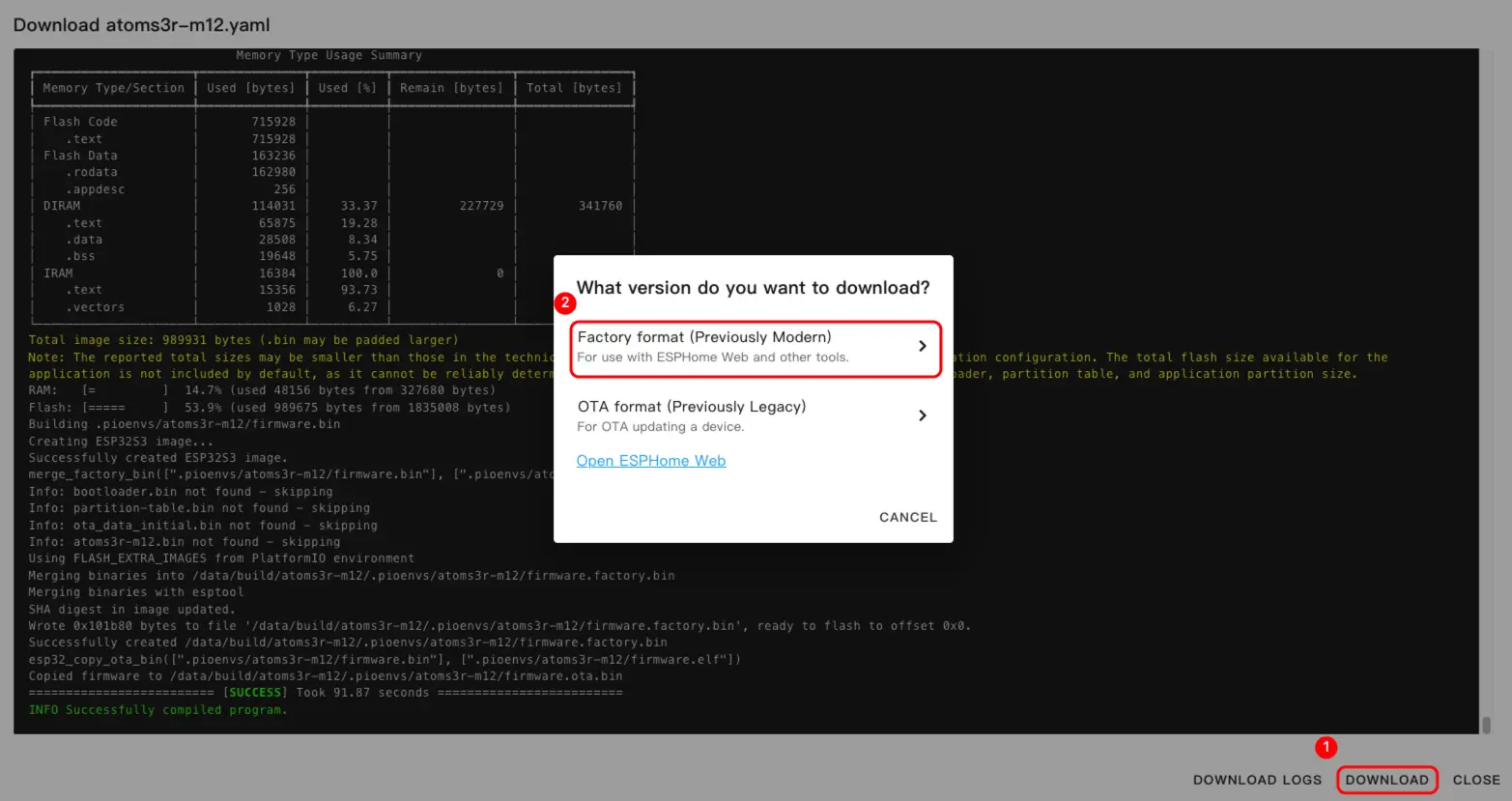
DownloadをクリックしてFactory format (Previously Modern)を選択し、ファームウェアファイルをローカルに保存します。
設定例
完全な設定例については、Unit Fader を参照してください。
ファームウェアの書き込み
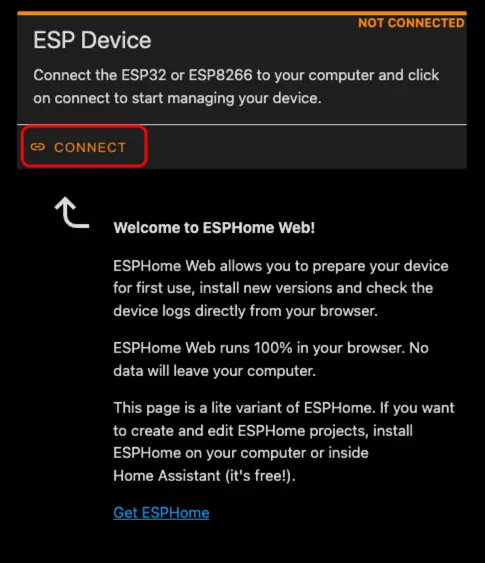
- USB Type-C ケーブルで AtomS3R を PC に接続し、ESPHome Web を開いて
CONNECTをクリックします。
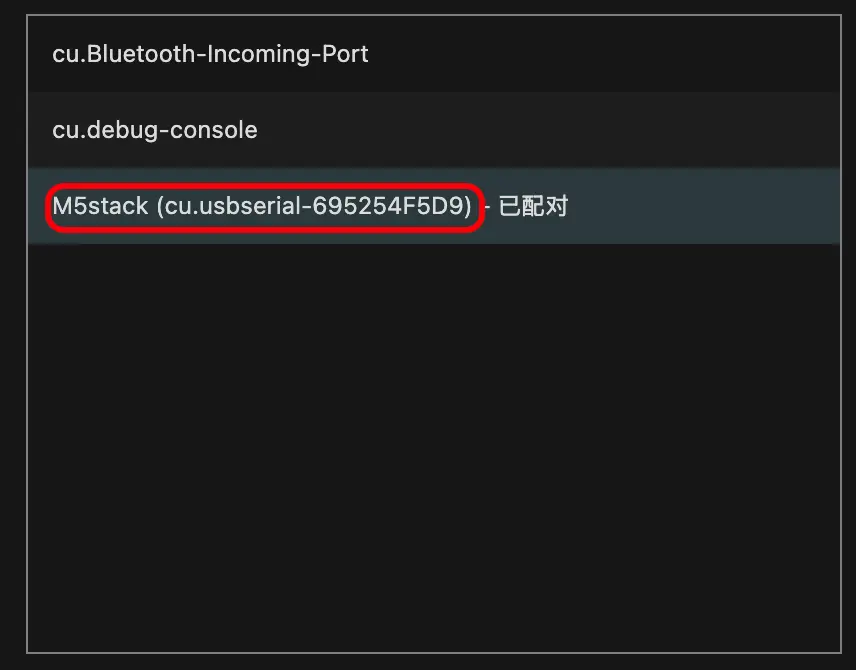
- シリアルポート選択ダイアログで正しいポートを選択します。
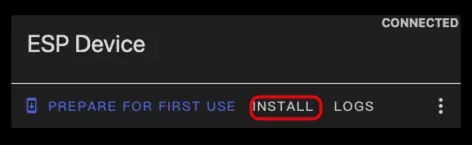
INSTALLをクリックします。
- 先ほどダウンロードしたファームウェアファイルを選択し、書き込みを開始します。
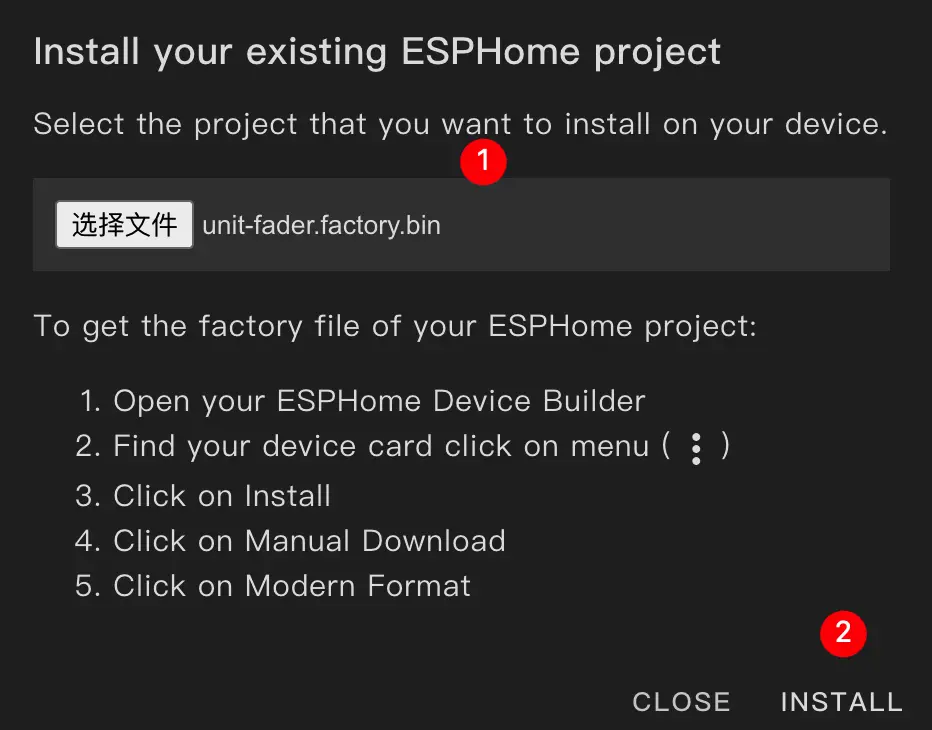
書き込みのヒント
書き込みが完了したら、必ずデバイスを再起動してください。再起動しない場合、ファームウェアが正常に起動しないことがあります。
3. 使い方
- Home Assistant で、
Settings>Devices & Servicesに移動し、統合管理ページを開きます。
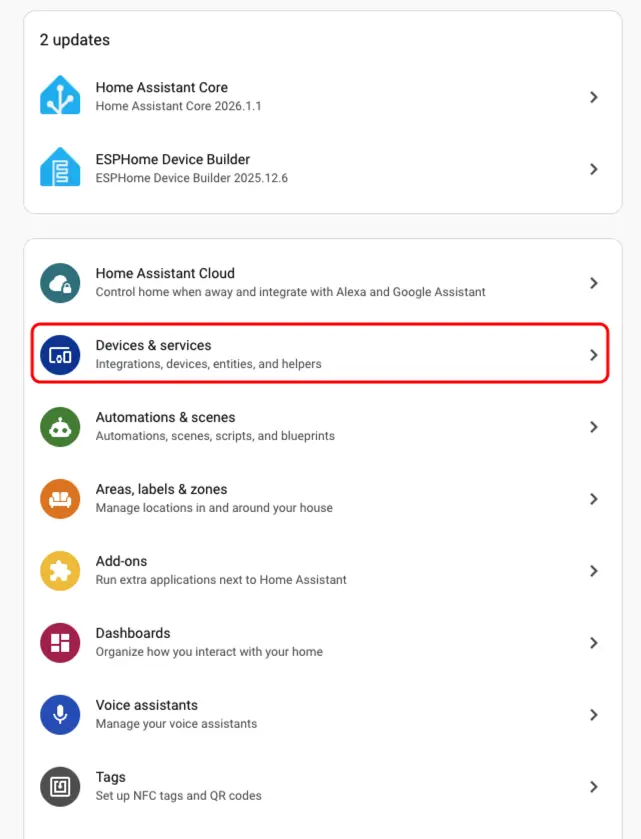
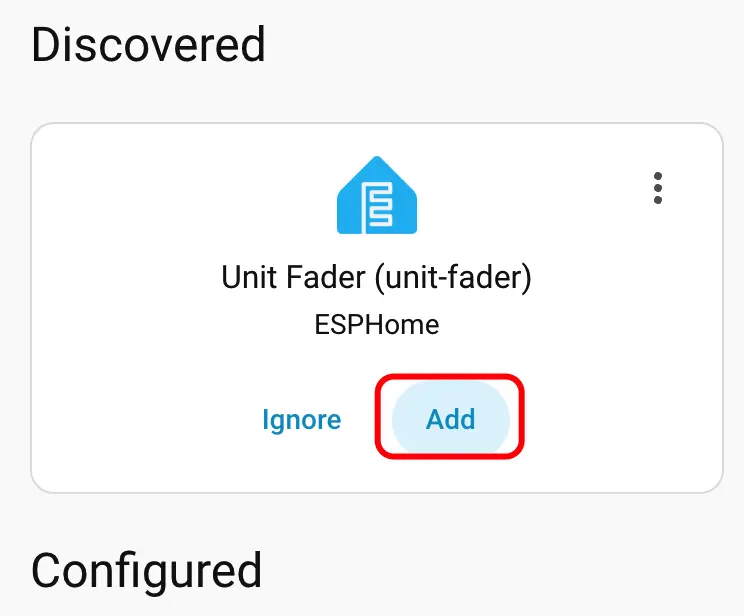
Discoveredセクションで Unit Fader デバイスを見つけ、CONFIGUREをクリックしてウィザードに従いセットアップを完了します。
- デバイスの追加が完了すると、デバイス一覧で確認できます。
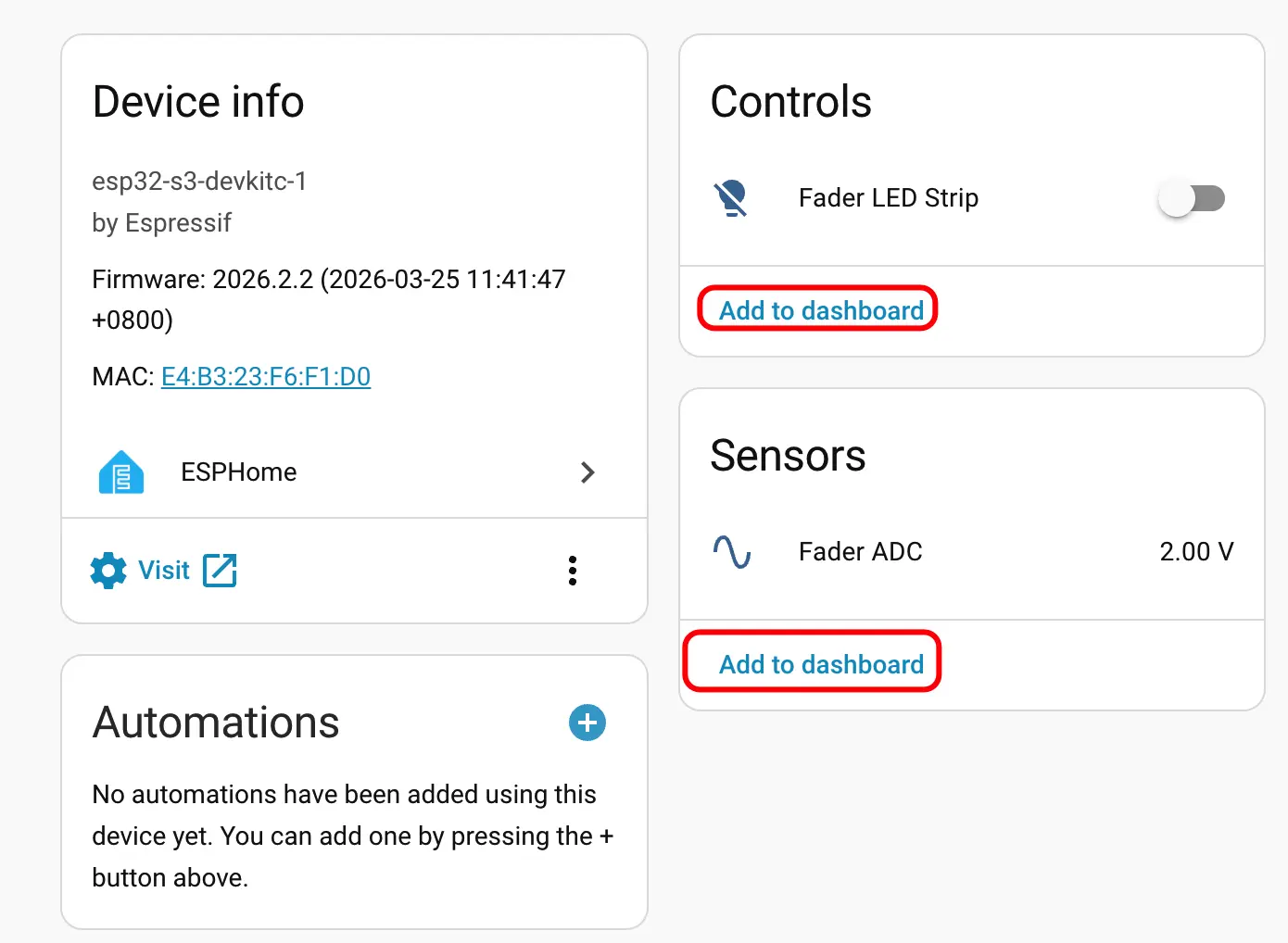
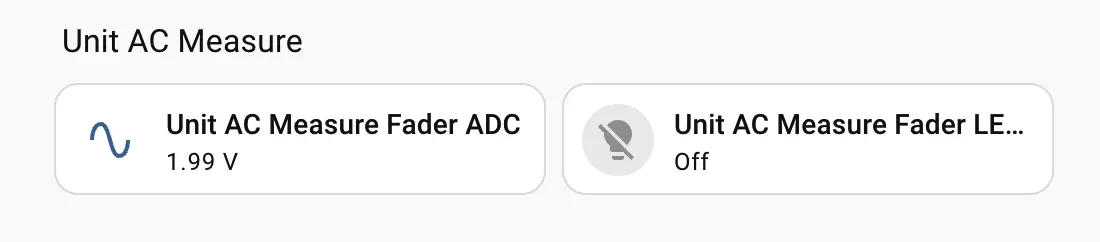
- 最後に、関連するエンティティをダッシュボードに追加し、制御やモニタリングに利用します。
Page Tools