

Home Assistant
オーディオ再生
拡張ボード
センサー
Unit AC Measure Home Assistant 連携ガイド
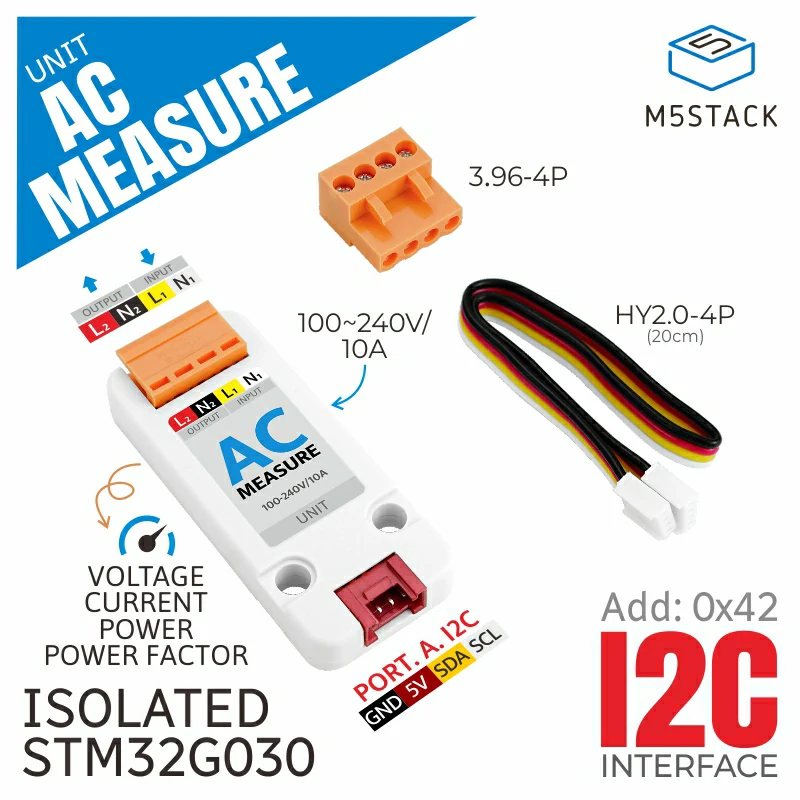
このガイドでは、Unit AC Measure 交流電力パラメータ測定ユニットを AtomS3R メインコントローラーと組み合わせ、Home Assistant に統合する方法を説明します。これにより、交流電圧、電流、有効電力、および消費電力量をリアルタイムで監視できるようになります。
1. 準備
環境準備
- Home Assistant 公式ドキュメント を参照して Home Assistant 2026.2.0 以降をインストールします。
- ESPHome 公式ドキュメント を参照して ESPHome Device Builder アドオンをインストールします。本チュートリアルでは ESPHome 2026.2.2 以降を使用します。
ハードウェア製品
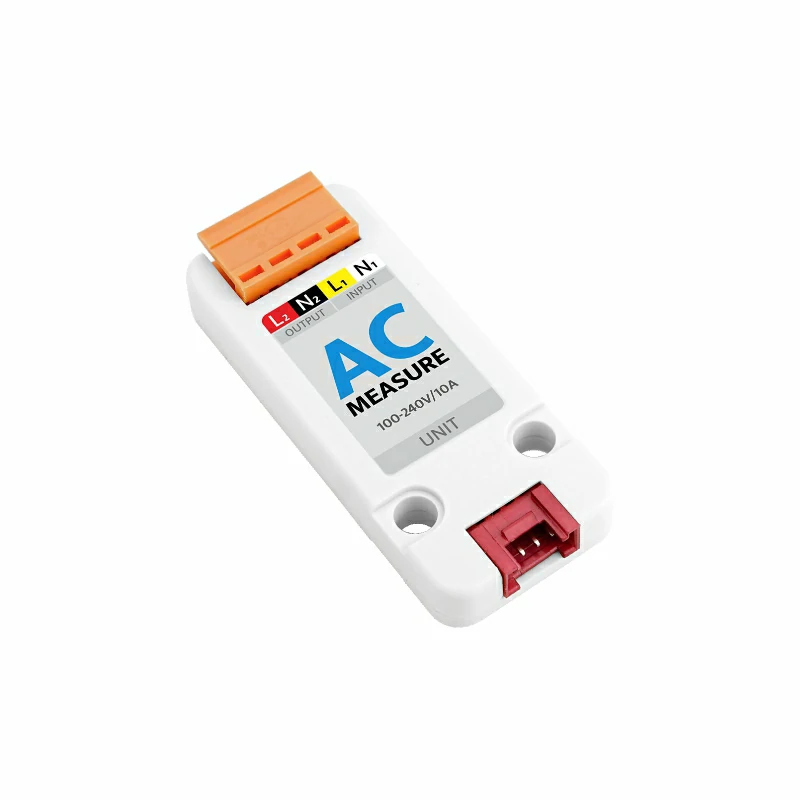
- Unit AC Measure
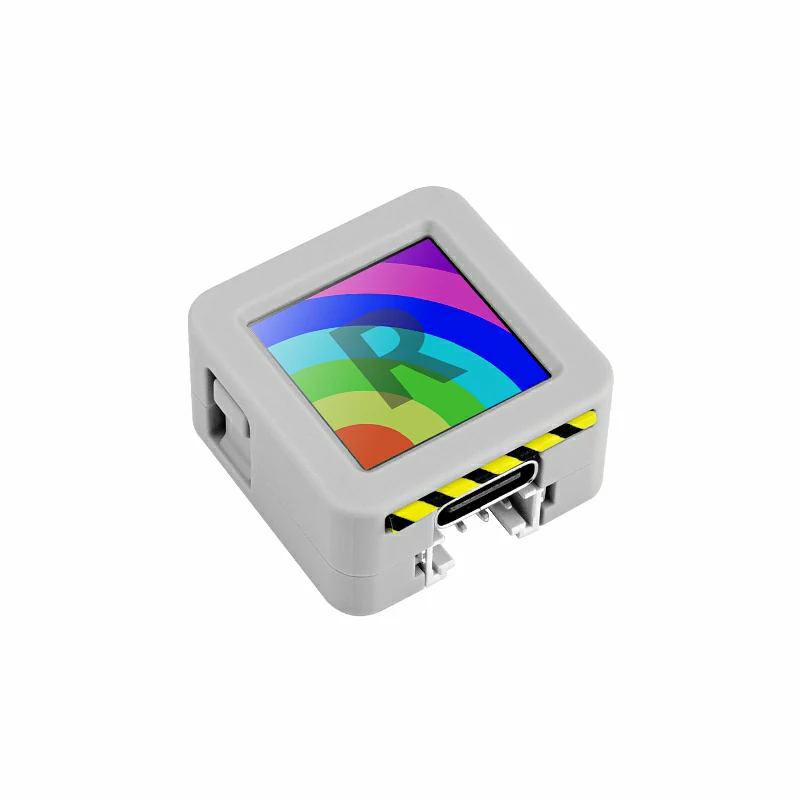
- AtomS3R
- 1 x HY2.0-4P Grove 接続ケーブル (20cm)
- 1 x Home Assistant ホスト (server, mini PC, NAS, etc.)
2. ファームウェアのビルドと書き込み
ビルド時間
初回ビルドには時間がかかる場合があります。所要時間は Home Assistant ホストの性能とネットワーク品質によって異なります。
デバイスの作成
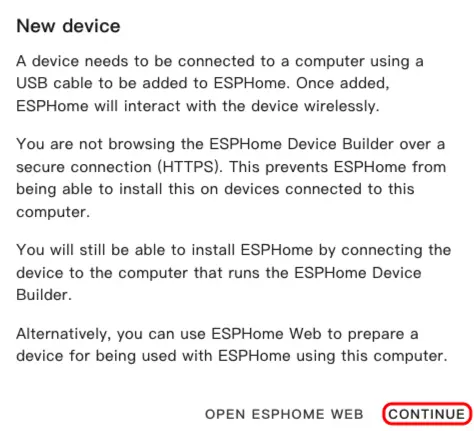
- ESPHome Dashboard を開き、初期ガイド画面が表示された場合は
CONTINUEをクリックします。
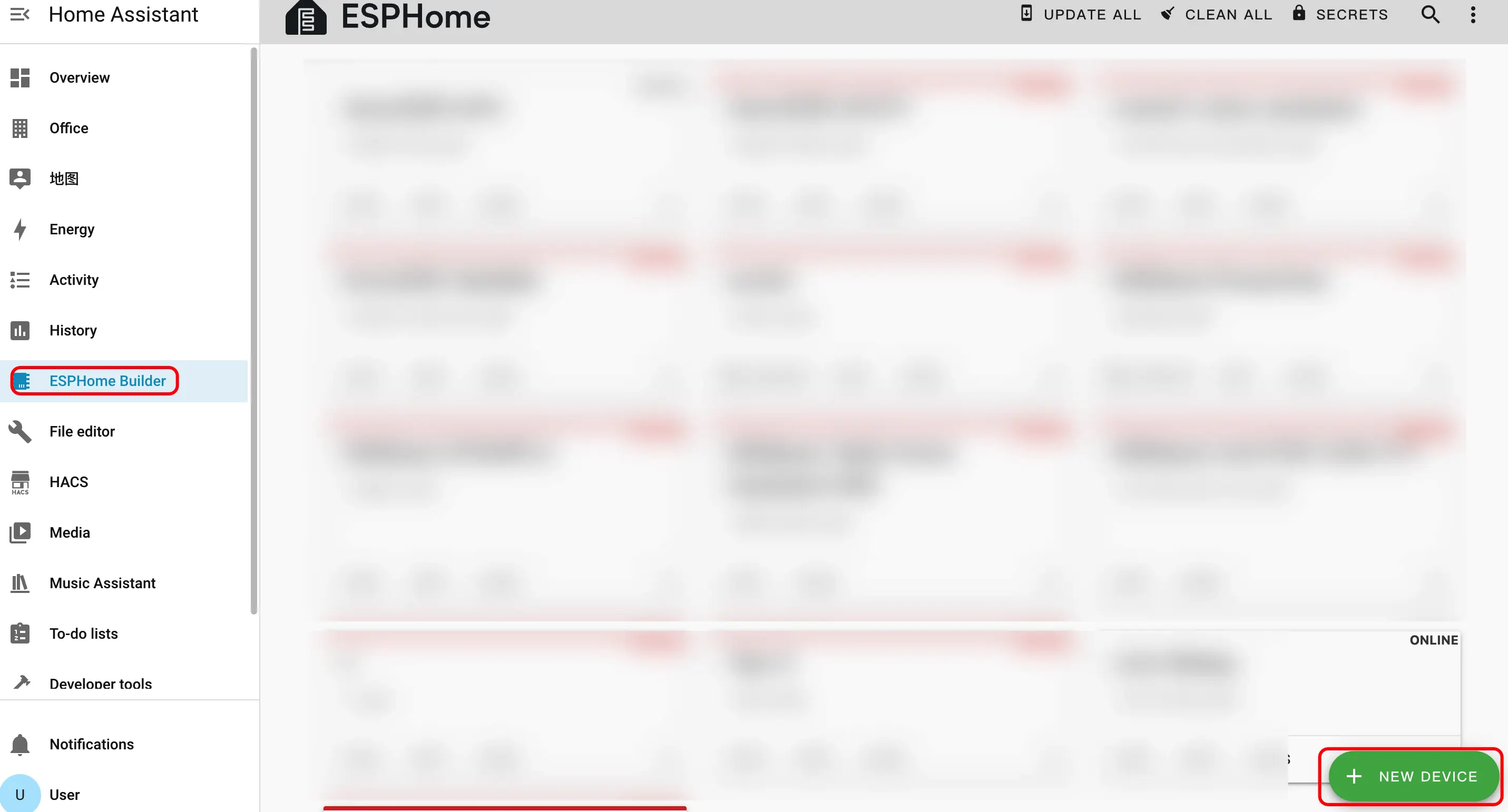
- 右下の緑色の + ボタンをクリックして、新しいデバイスの作成を開始します。
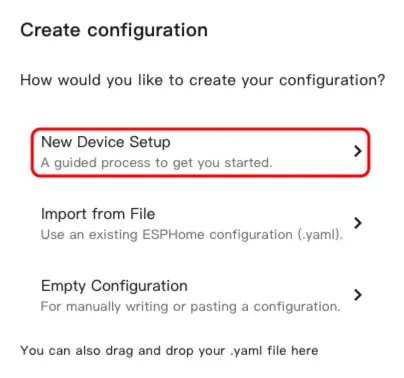
New Device Setupをクリックして、デバイス作成ウィザードに進みます。
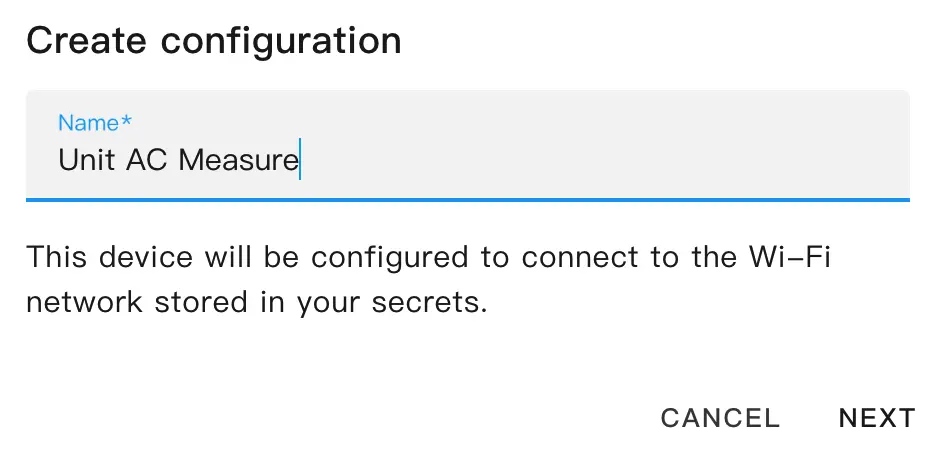
- デバイス名を入力し、
NEXTをクリックします。
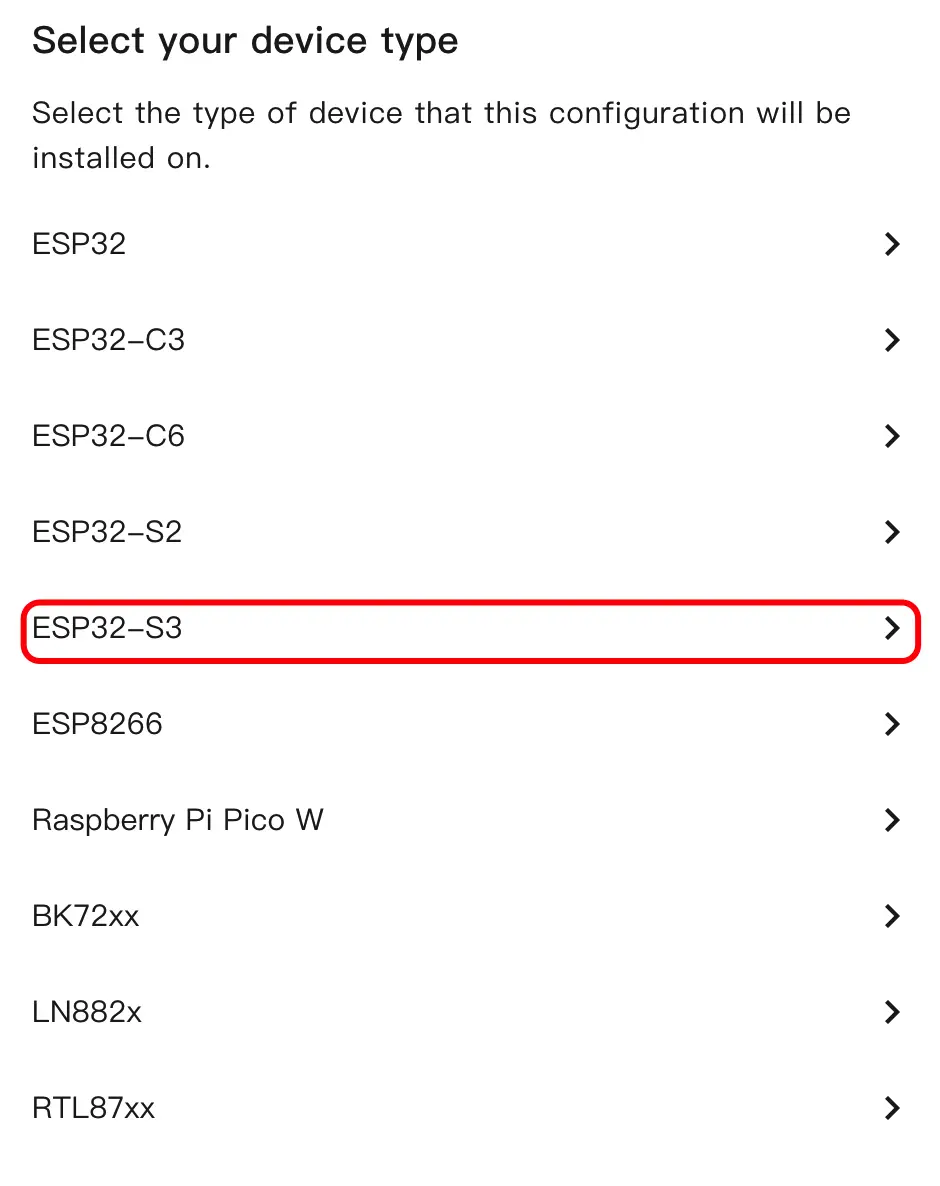
- デバイスタイプを選択し、
ESP32S3をクリックします。
SKIPをクリックして、暗号化キーの設定をスキップします。
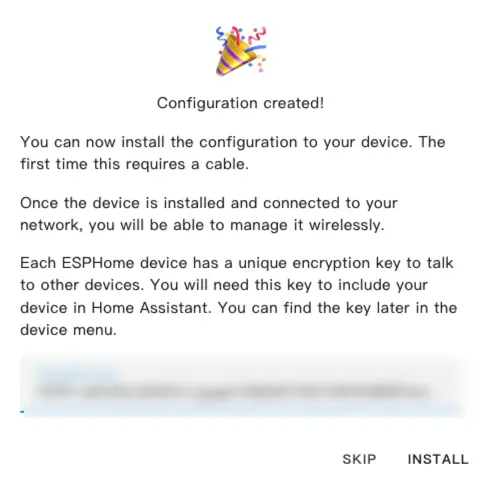
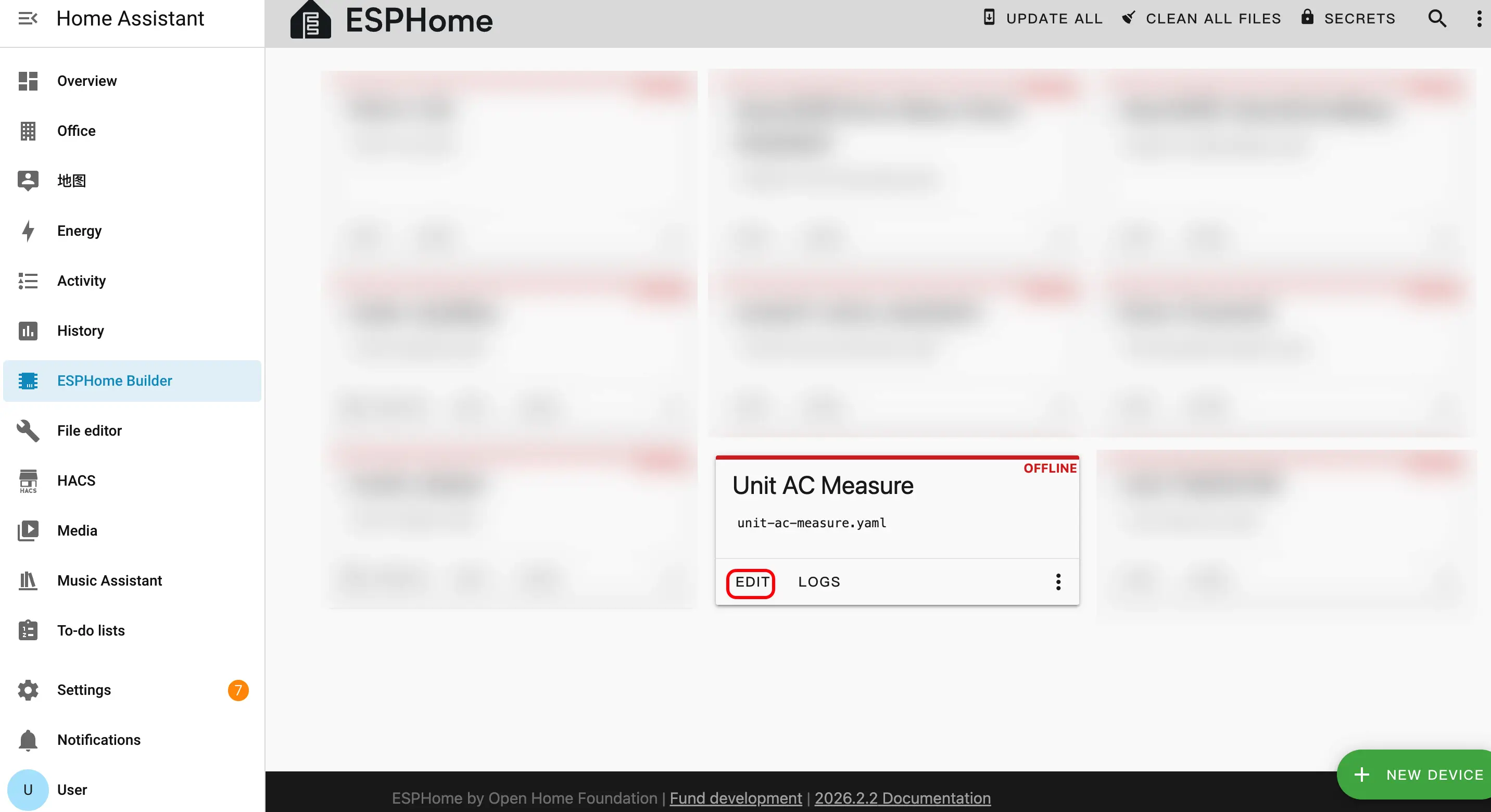
EDITをクリックして YAML 設定ページに進み、デバイス機能をカスタマイズします。
設定の変更
外部コンポーネントの設定
YAML ファイルに External Components の設定を追加し、unit_acmeasure センサードライバーを読み込みます。
external_components:
  - source: github://m5stack/esphome-yaml/components
    components: unit_acmeasure
refresh: 0sI2C バスの設定
I2C コンポーネントを追加して、Unit AC Measure と AtomS3R 間の通信ピンを設定します。
i2c:
  sda: GPIO2
  scl: GPIO1
scan: true説明
AtomS3R の PORT.A インターフェースは SDA: GPIO2、SCL: GPIO1 に対応しています。他のポートを使用する場合は、実際のピンに合わせて調整してください。
センサーの設定
Sensor コンポーネントを追加して、AC 測定関連のセンサーエンティティを有効化します。
sensor:
  - platform: unit_acmeasure
    id: acmeasure1
    address: 0x42
    update_interval: 2s
    voltage:
      name: AC Voltage
    current:
      name: AC Current
    power:
      name: Active Power
    apparent_power:
      name: Apparent Power
    power_factor:
      name: Power Factor
    energy:
name: Energy主要パラメータの説明:
| パラメータ | 値 | 説明 |
|---|---|---|
address | 0x42 | Unit AC Measure の I2C アドレス。 |
update_interval | 2s | Home Assistant へ AC 測定値を更新する時間間隔。 |
voltage | AC Voltage | 測定回路の交流電圧(RMS)を報告します。 |
current | AC Current | 交流電流(RMS)を報告します。 |
power | Active Power | 有効電力(ワット)を報告します。 |
apparent_power | Apparent Power | 皮相電力(ボルトアンペア、VA)を報告します。 |
power_factor | Power Factor | 力率(有効電力と皮相電力の比)を報告します。 |
energy | Energy | 積算電力量を報告します。 |
ファームウェアのコンパイル
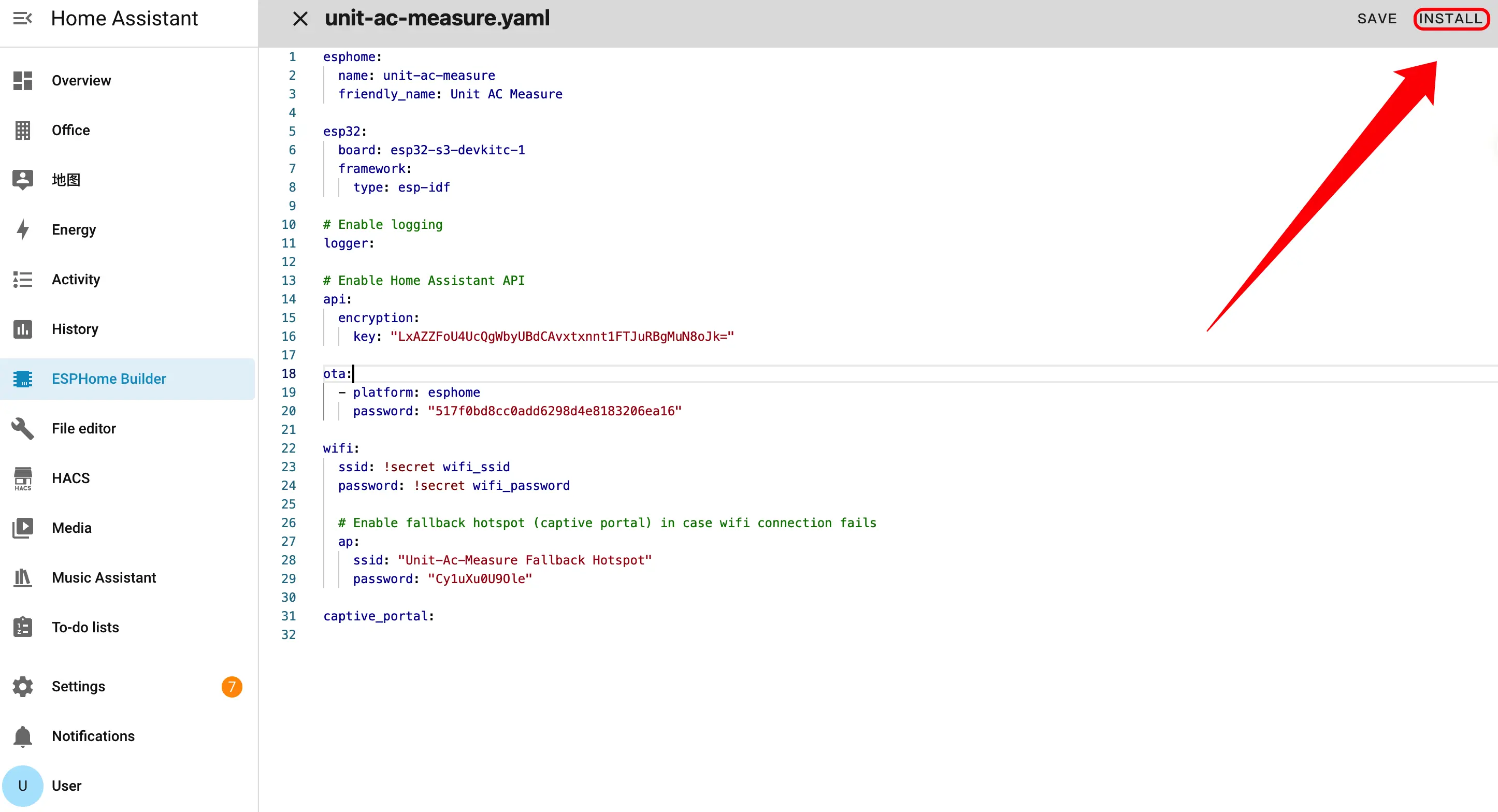
- YAML の修正が完了したら、右上の
SAVEをクリックして設定を保存し、続けてINSTALLをクリックします。
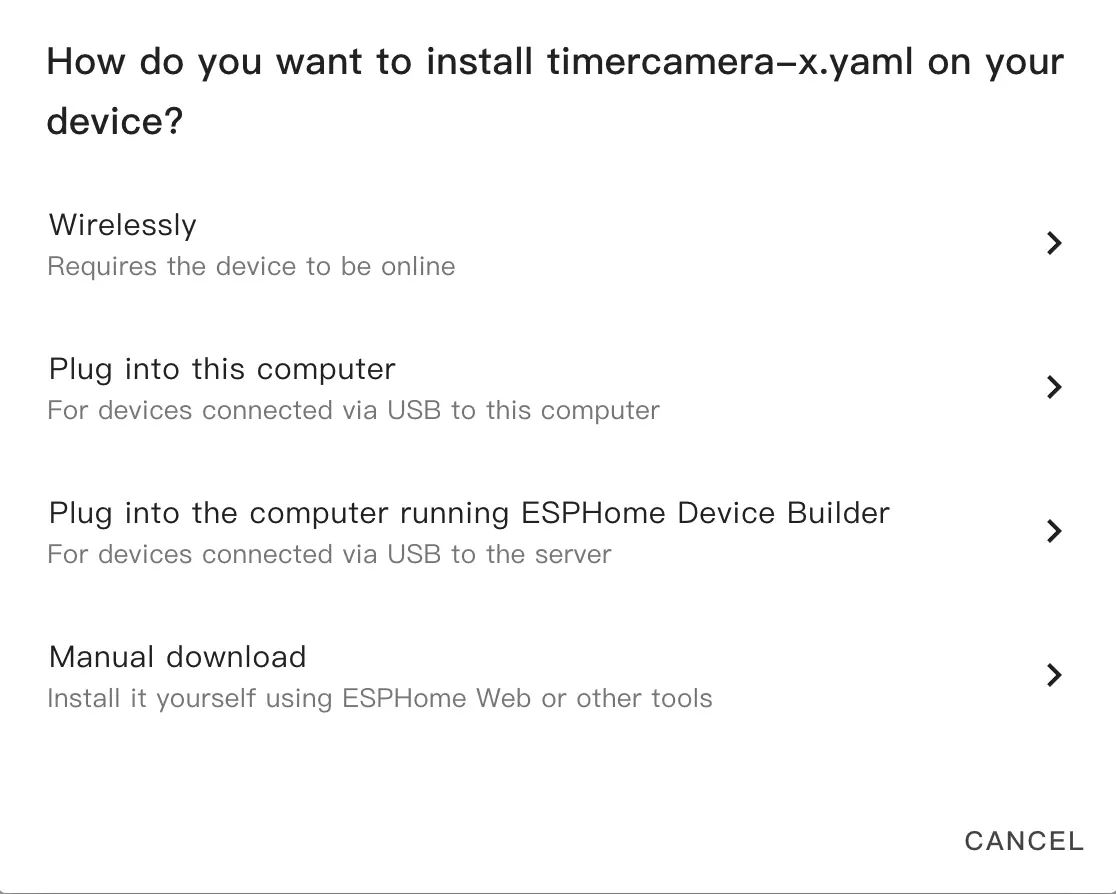
- ポップアップウィンドウで
Manual Downloadを選択します。
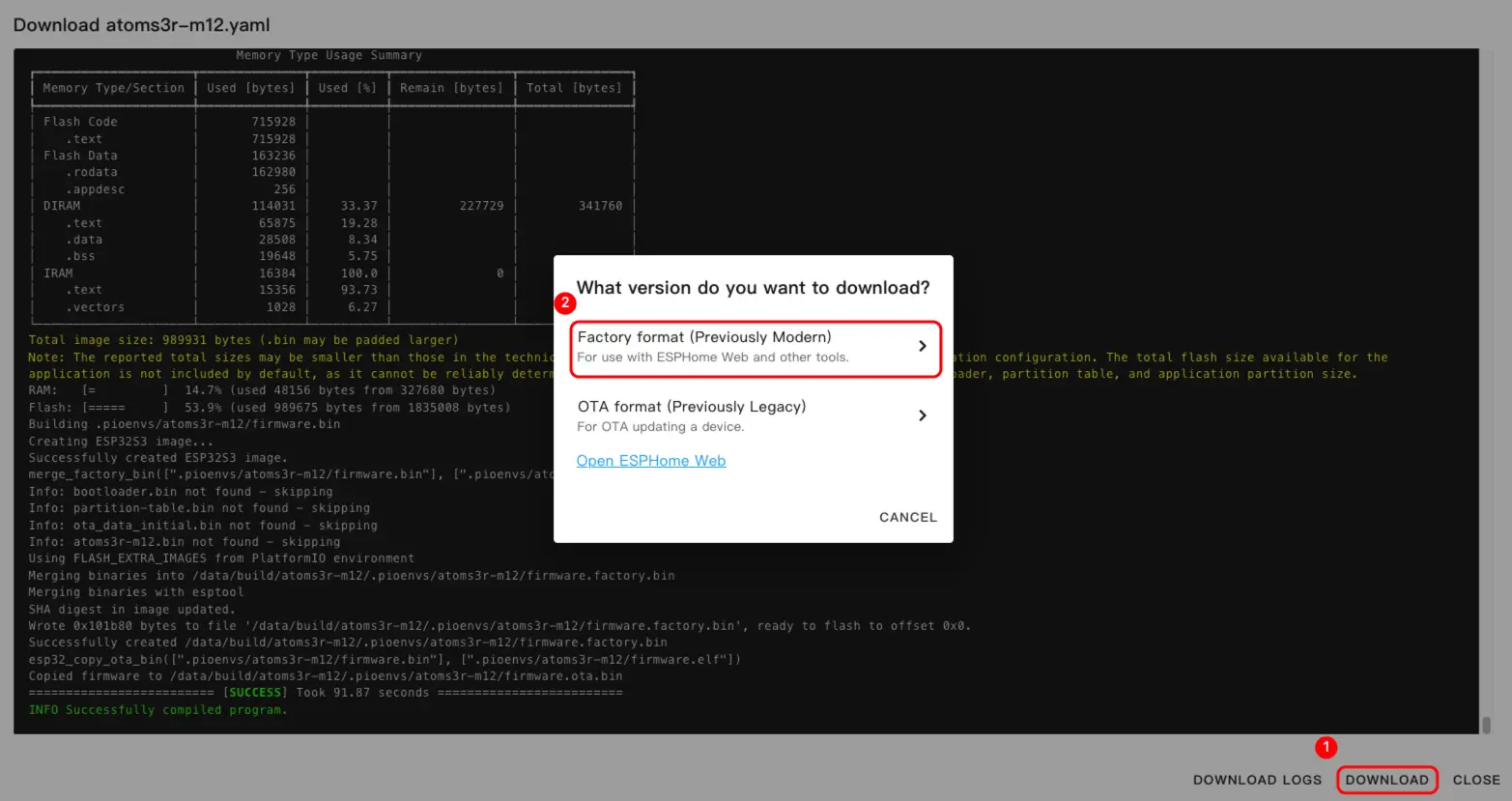
- ファームウェアのコンパイルが完了するまで待ち、
DownloadをクリックしてFactory format (Previously Modern)を選択し、ファームウェアをローカルに保存します。
ヒント
完全なサンプル設定は Unit AC Measure を参照してください。初回ビルドは、Home Assistant ホストの性能とネットワーク環境によっては時間がかかる場合があります。
ファームウェアの書き込み
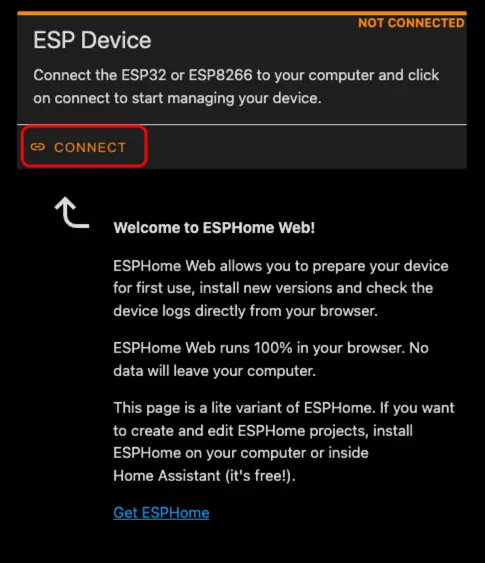
- USB Type-C ケーブルで AtomS3R をコンピューターに接続します。ESPHome Web を開き、
CONNECTをクリックします。
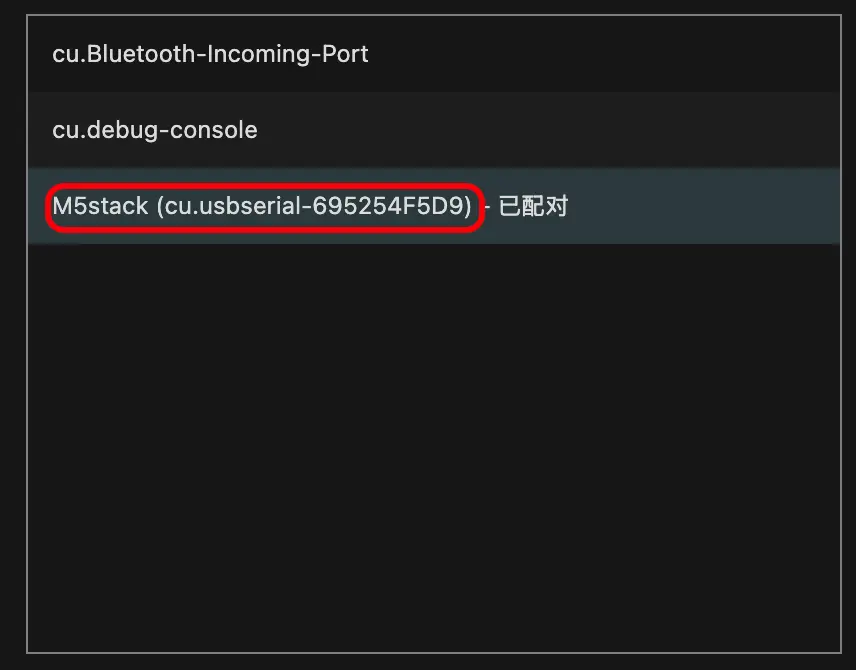
- ポップアップのシリアルポート選択ウィンドウで、正しいシリアルポート番号を選択します。
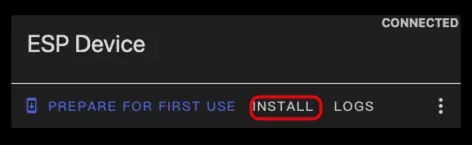
INSTALLをクリックします。
- 手順 3 でダウンロードしたファームウェアファイルを選択し、書き込みを開始します。
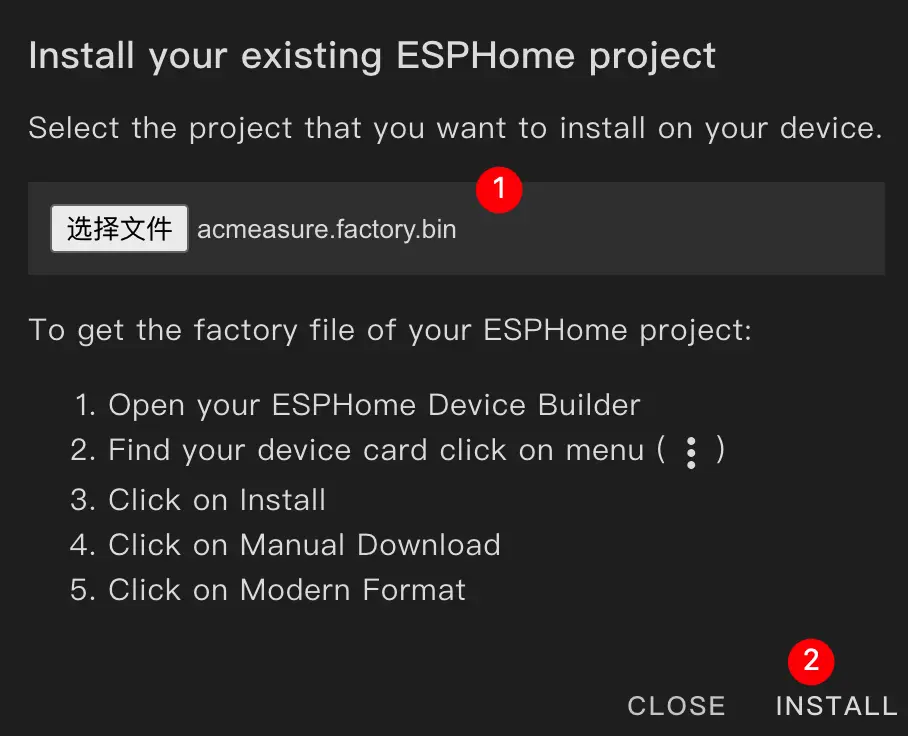
注意
書き込み完了後は必ずデバイスをリセットしてください。リセットしない場合、ファームウェアが正常に起動しない可能性があります。
3. 使用開始
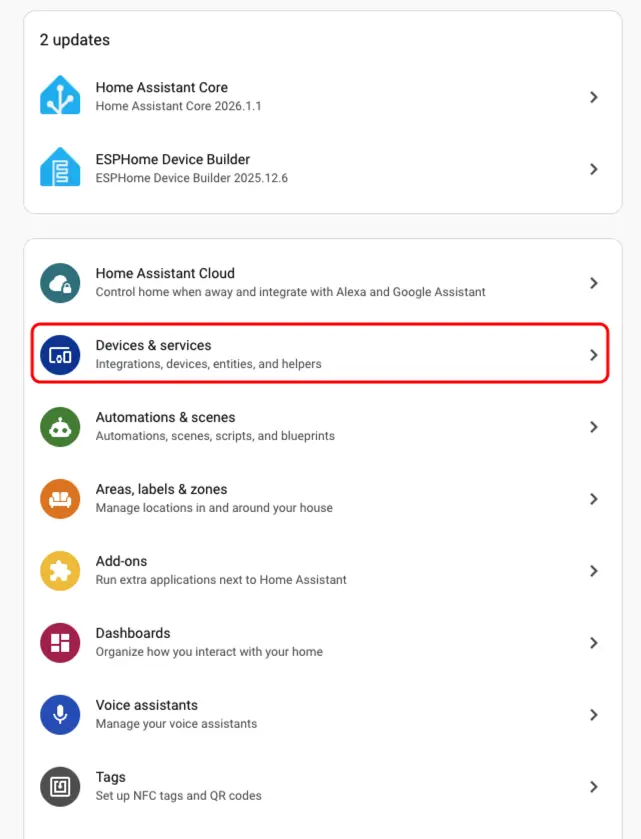
- Home Assistant で
Settings>Devices & Servicesの順にクリックし、インテグレーション管理ページに進みます。
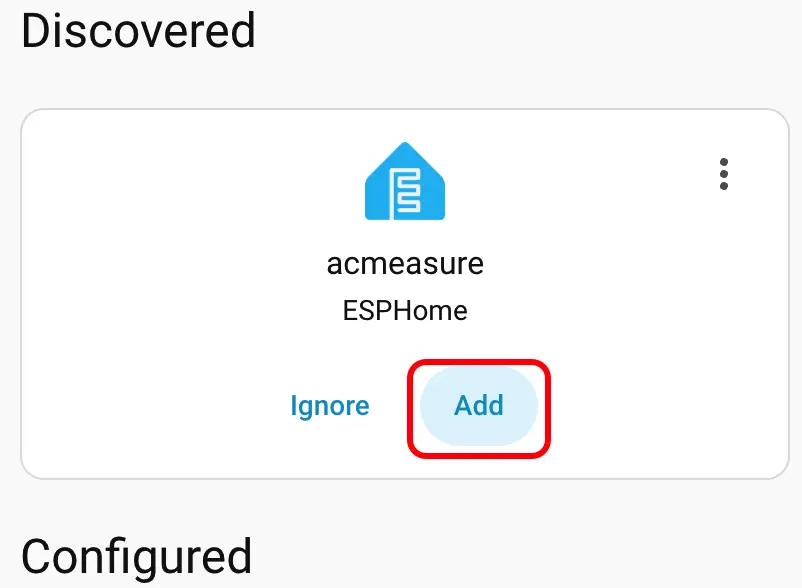
Discoveredエリアで Unit AC Measure デバイスを見つけ、CONFIGUREをクリックしてウィザードに従って設定を完了します。
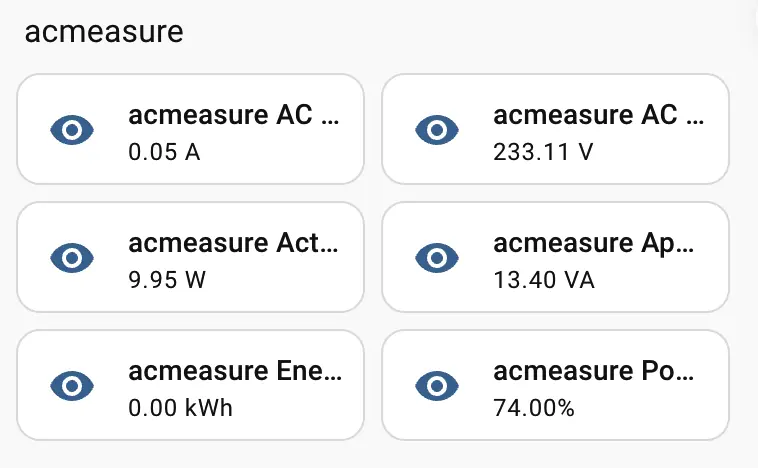
- デバイスの追加が完了すると、デバイス詳細ページで AC Voltage、AC Current、Active Power、Apparent Power、Power Factor、Energy などの複数のセンサーエンティティとそのリアルタイム数値を確認できます。
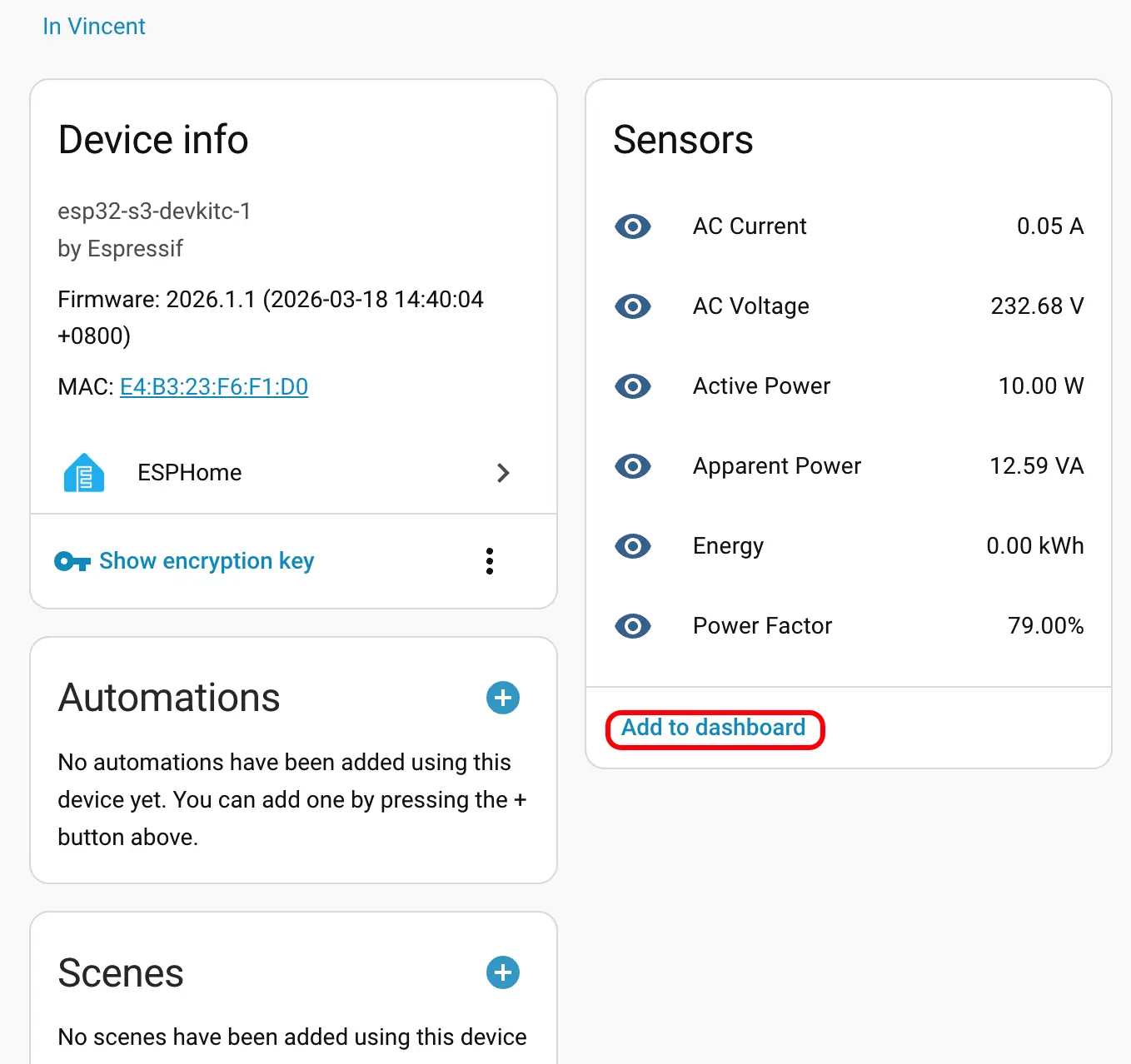
- 最後に、これらのセンサーエンティティをダッシュボードに追加することで、交流電気パラメータと電力使用状況をリアルタイムで監視できます。
Page Tools