

Home Assistant
オーディオ再生
拡張ボード
センサー
Unit Encoder Home Assistant 連携ガイド
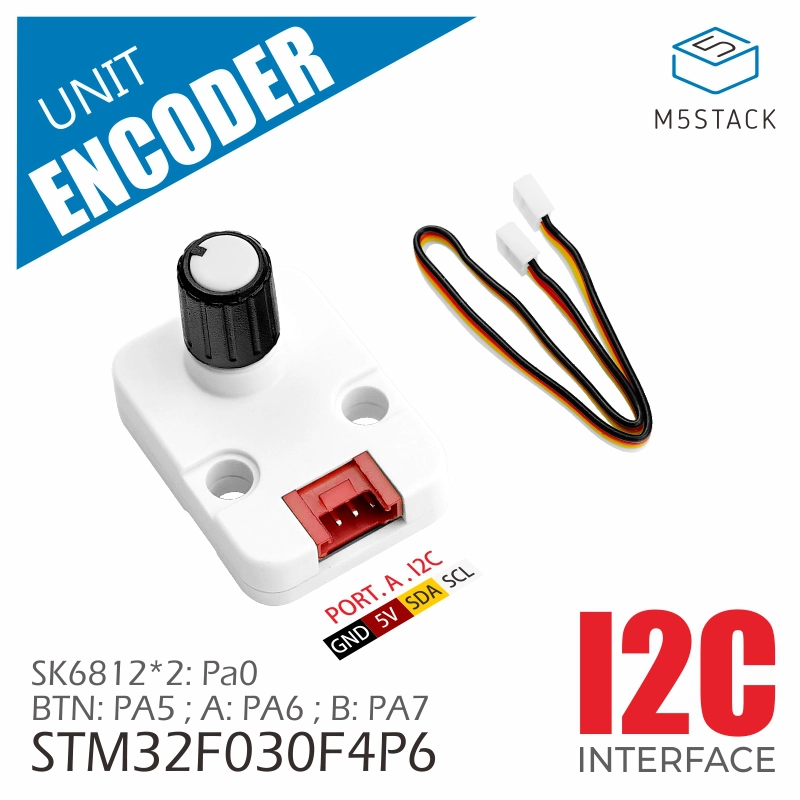
本チュートリアルでは、Unit Encoder ロータリーエンコーダーを Atom Lite コントローラーと組み合わせて Home Assistant に連携させ、ノブの値の読み取り、ボタン検出、および RGB LED 制御を実現する方法を説明します。
1. 準備
環境準備
- Home Assistant 公式ドキュメント を参照して Home Assistant 2026.5.0 以降をインストールします。
- ESPHome 公式ドキュメント を参照して ESPHome Device Builder アドオンをインストールします。本チュートリアルでは ESPHome 2026.4.5 以降を使用します。
ハードウェア製品
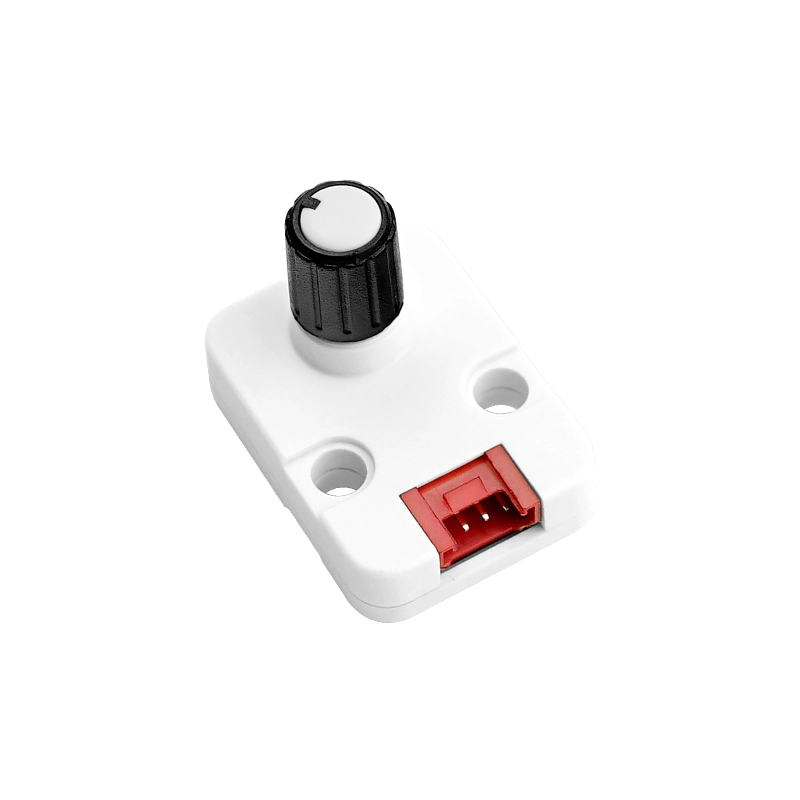
- Unit Encoder
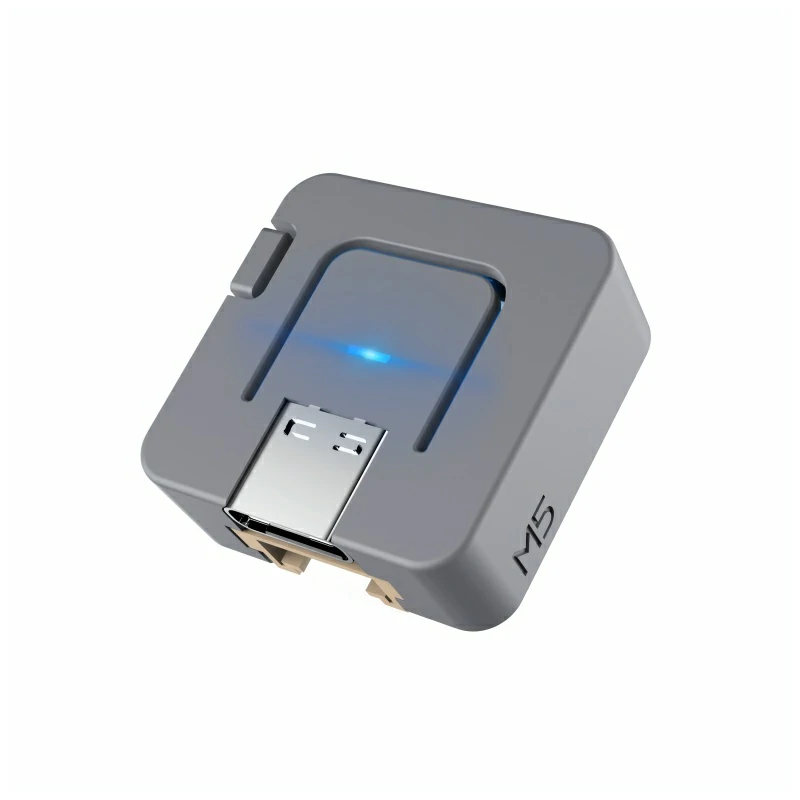
- Atom-Lite
- 1 x HY2.0-4P Grove 接続ケーブル (20cm)
- 1 x Home Assistant ホスト
2. ファームウェアのビルドと書き込み
ビルド時間
初回ビルドには時間がかかる場合があります。所要時間は Home Assistant ホストの性能とネットワーク品質によって異なります。
デバイスの作成
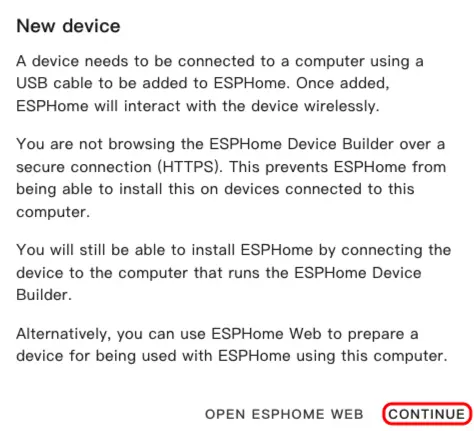
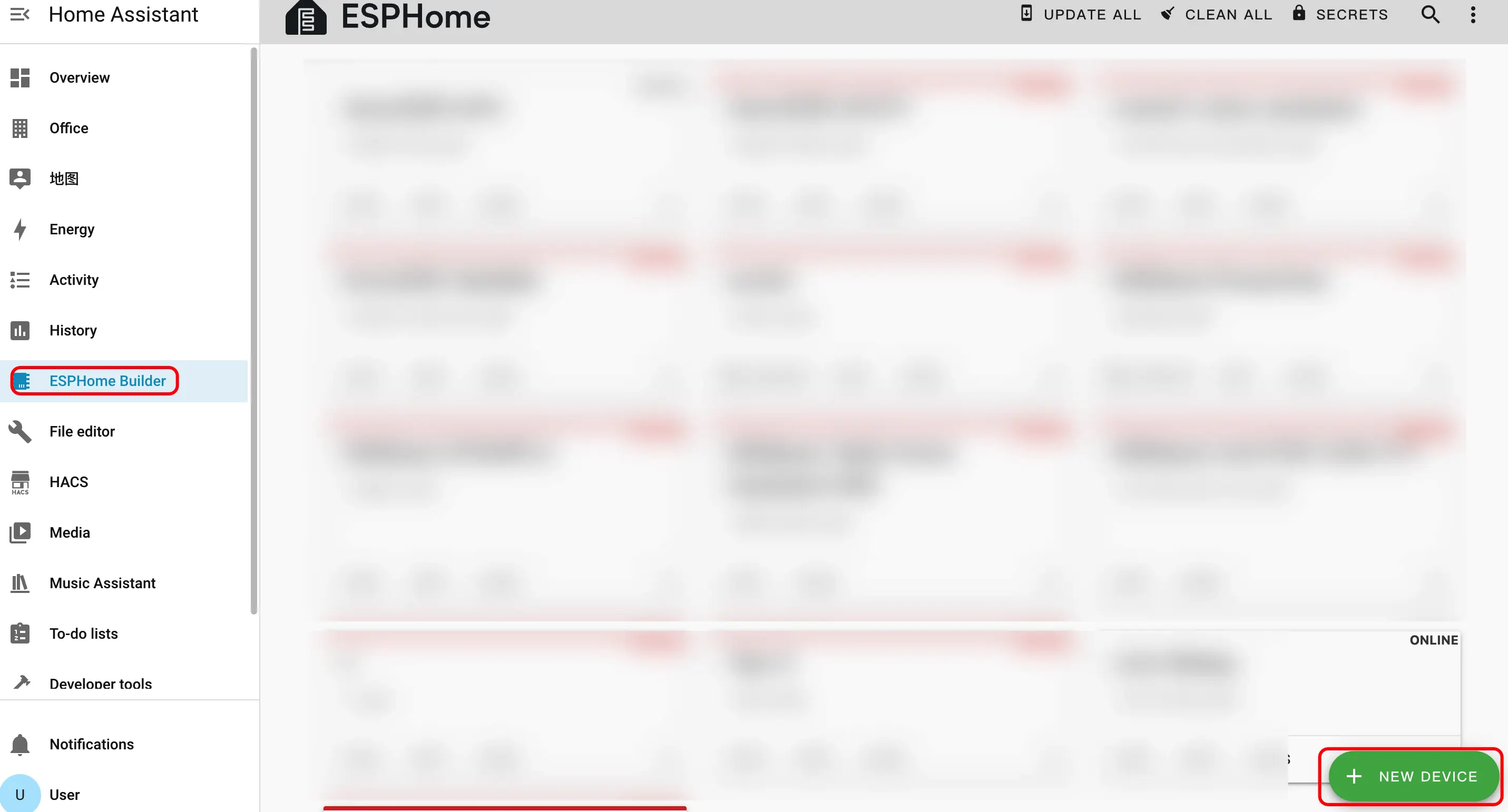
- ESPHome Dashboard を開きます。初回セットアップ画面が表示された場合は
CONTINUEをクリックします。
- 右下の緑色の + ボタンをクリックして、新しいデバイスの作成を開始します。
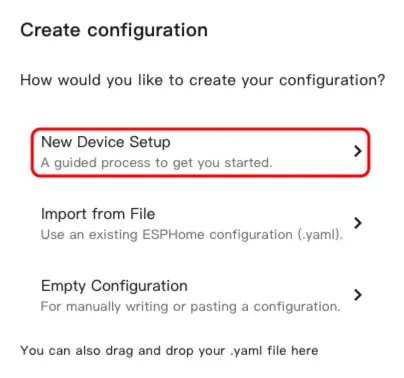
New Device Setupをクリックして、デバイス作成ウィザードを開始します。
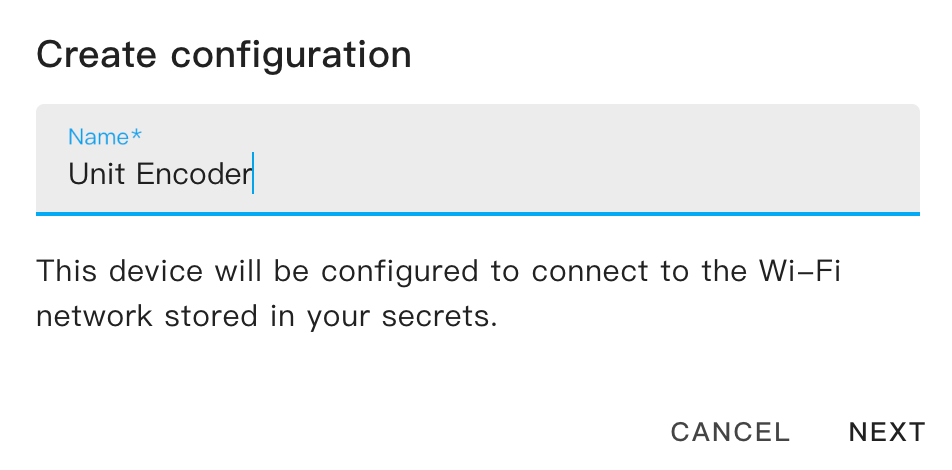
- デバイス名を入力し、
NEXTをクリックします。
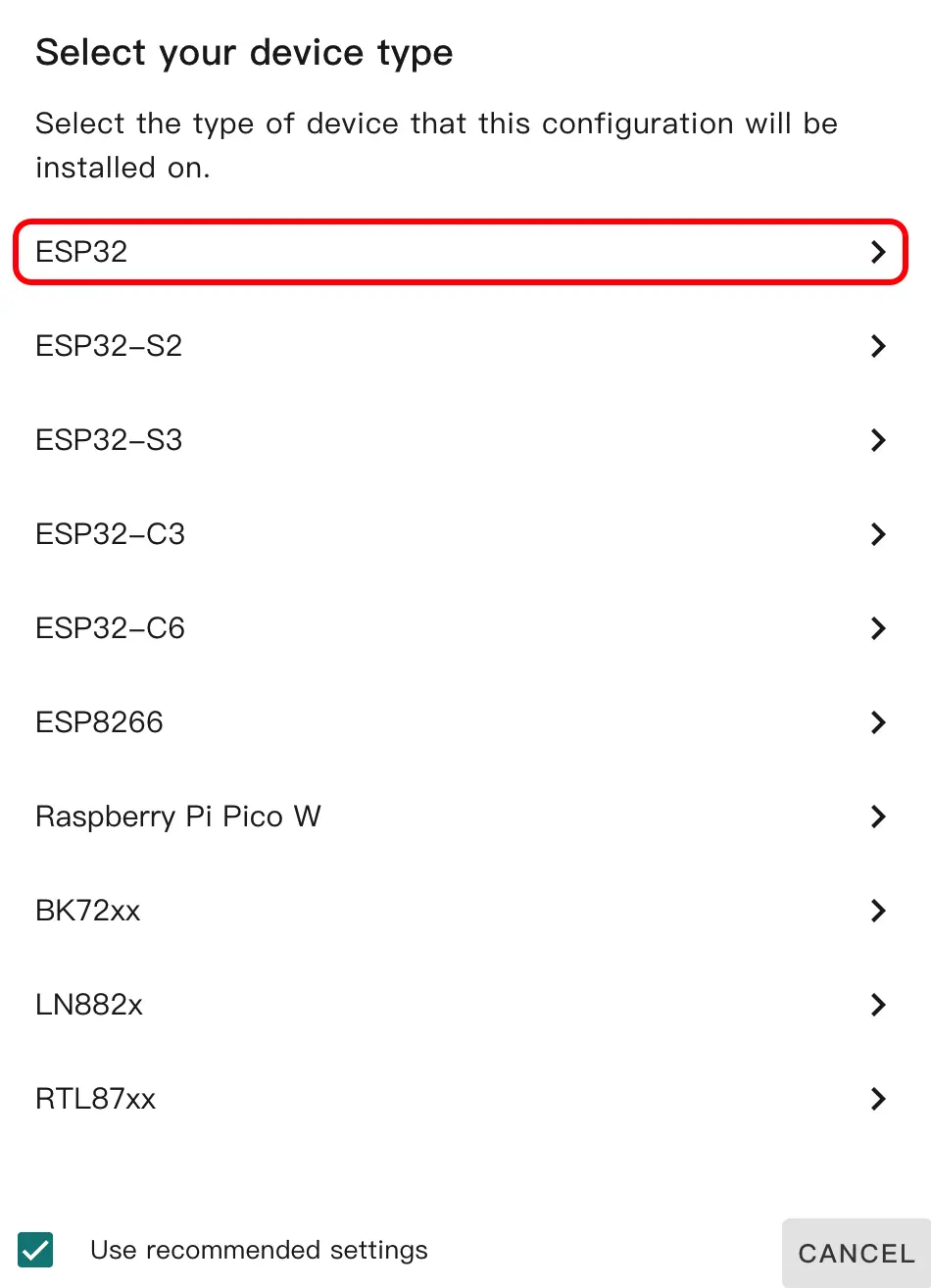
- デバイスタイプを選択します。まず
Use recommended settingsのチェックを外し、ESP32を選択します。詳細パネルでUnit Encoderを見つけて選択し、NEXTをクリックします。
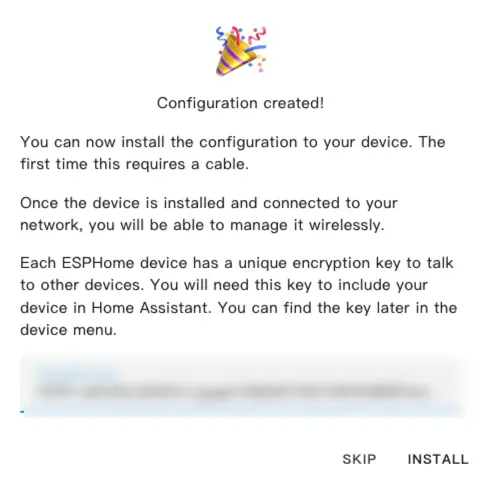
SKIPをクリックして、暗号化キーの設定をスキップします。
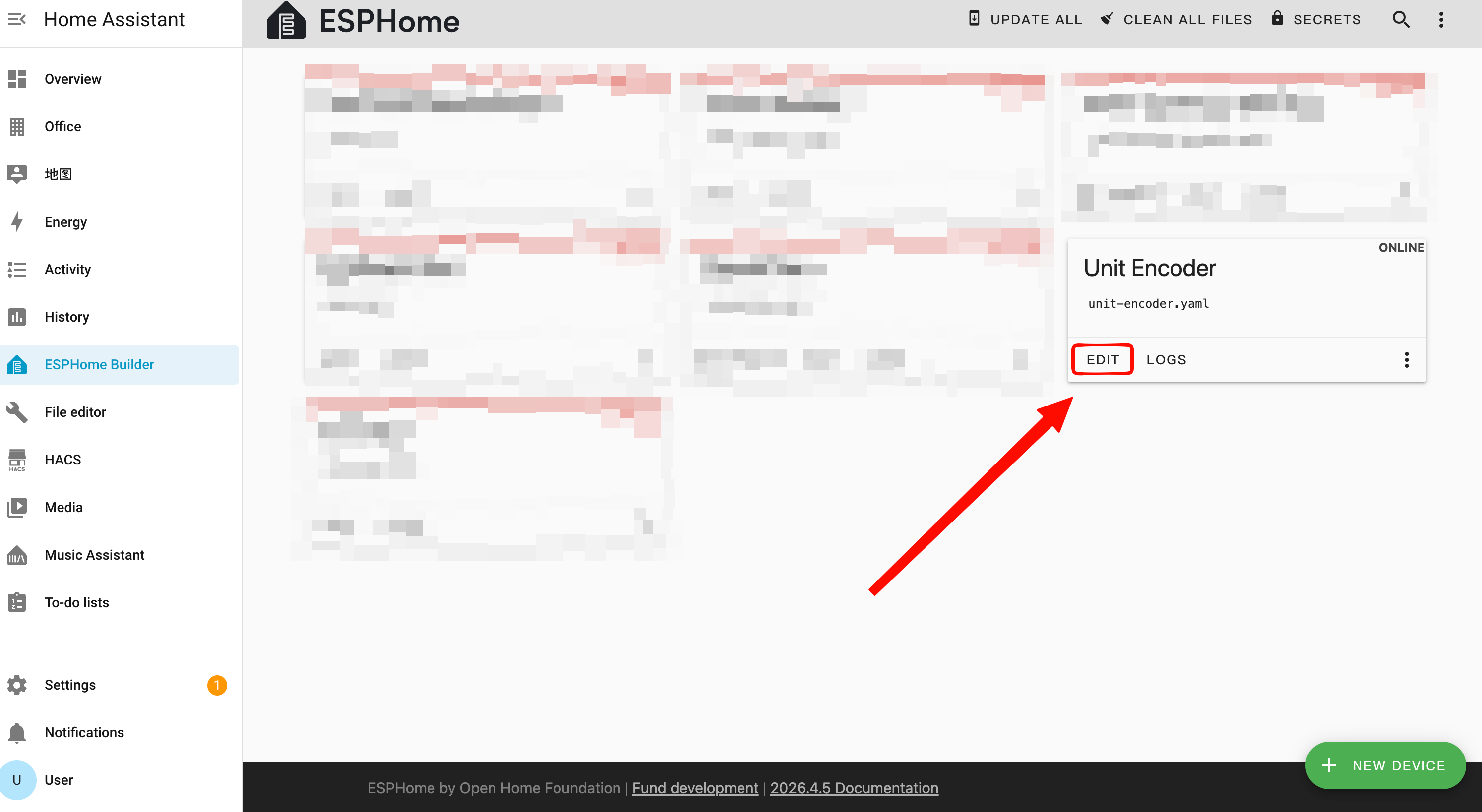
EDITをクリックして YAML 設定ページを開き、デバイスをカスタマイズします。
設定の変更
外部コンポーネントの設定
Unit Encoder ドライバーを読み込むために、YAML ファイルに External Components の設定を追加します。
external_components:
  - source: github://m5stack/esphome-yaml/components
    components: [m5unit_encoder]
refresh: 0sI2C バスの設定
I2C コンポーネントを追加し、Unit Encoder と Atom Lite 間の通信ピンを設定します。
i2c:
  sda: GPIO26
  scl: GPIO32
scan: true説明
Atom Lite の Grove ポートは SDA: GPIO26、SCL: GPIO32 に対応しています。Unit Encoder のデフォルト I2C アドレスは 0x40 です。別のポートを使用する場合は、実際のピンに合わせて調整してください。
センサー設定
Sensor コンポーネントを追加して、エンコーダーの回転値を読み取ります。
sensor:
  - platform: m5unit_encoder
    id: unit_encoder_1
name: "Encoder Value"バイナリセンサー(ボタン)設定
Binary Sensor コンポーネントを追加して、エンコーダーボタンの押下状態を検出します。
binary_sensor:
  - platform: m5unit_encoder
    m5unit_encoder_id: unit_encoder_1
name: "Encoder Button"出力設定
Output コンポーネントを追加して、2 つの SK6812 RGB LED の各カラーチャンネルを独立した出力としてマッピングし、Light コンポーネントから利用できるようにします。
output:
  - platform: m5unit_encoder
    m5unit_encoder_id: unit_encoder_1
    led_index: 0
    channel: red
    id: led0_red
  - platform: m5unit_encoder
    m5unit_encoder_id: unit_encoder_1
    led_index: 0
    channel: green
    id: led0_green
  - platform: m5unit_encoder
    m5unit_encoder_id: unit_encoder_1
    led_index: 0
    channel: blue
    id: led0_blue
  - platform: m5unit_encoder
    m5unit_encoder_id: unit_encoder_1
    led_index: 1
    channel: red
    id: led1_red
  - platform: m5unit_encoder
    m5unit_encoder_id: unit_encoder_1
    led_index: 1
    channel: green
    id: led1_green
  - platform: m5unit_encoder
    m5unit_encoder_id: unit_encoder_1
    led_index: 1
    channel: blue
id: led1_blueライト設定
Light コンポーネントを追加して、Unit Encoder に内蔵された 2 つの SK6812 プログラマブル RGB LED を制御します。
light:
  - platform: rgb
    name: "LED 0"
    red: led0_red
    green: led0_green
    blue: led0_blue
  - platform: rgb
    name: "LED 1"
    red: led1_red
    green: led1_green
blue: led1_blue主なパラメーターの説明:
| パラメーター | 説明 |
|---|---|
m5unit_encoder_id | 対応する m5unit_encoder センサーインスタンス ID に紐づける |
led_index | LED インデックス。0 または 1 で、2 つの SK6812 LED に対応 |
channel | カラーチャンネル:red、green、blue のいずれか |
ファームウェアのコンパイル
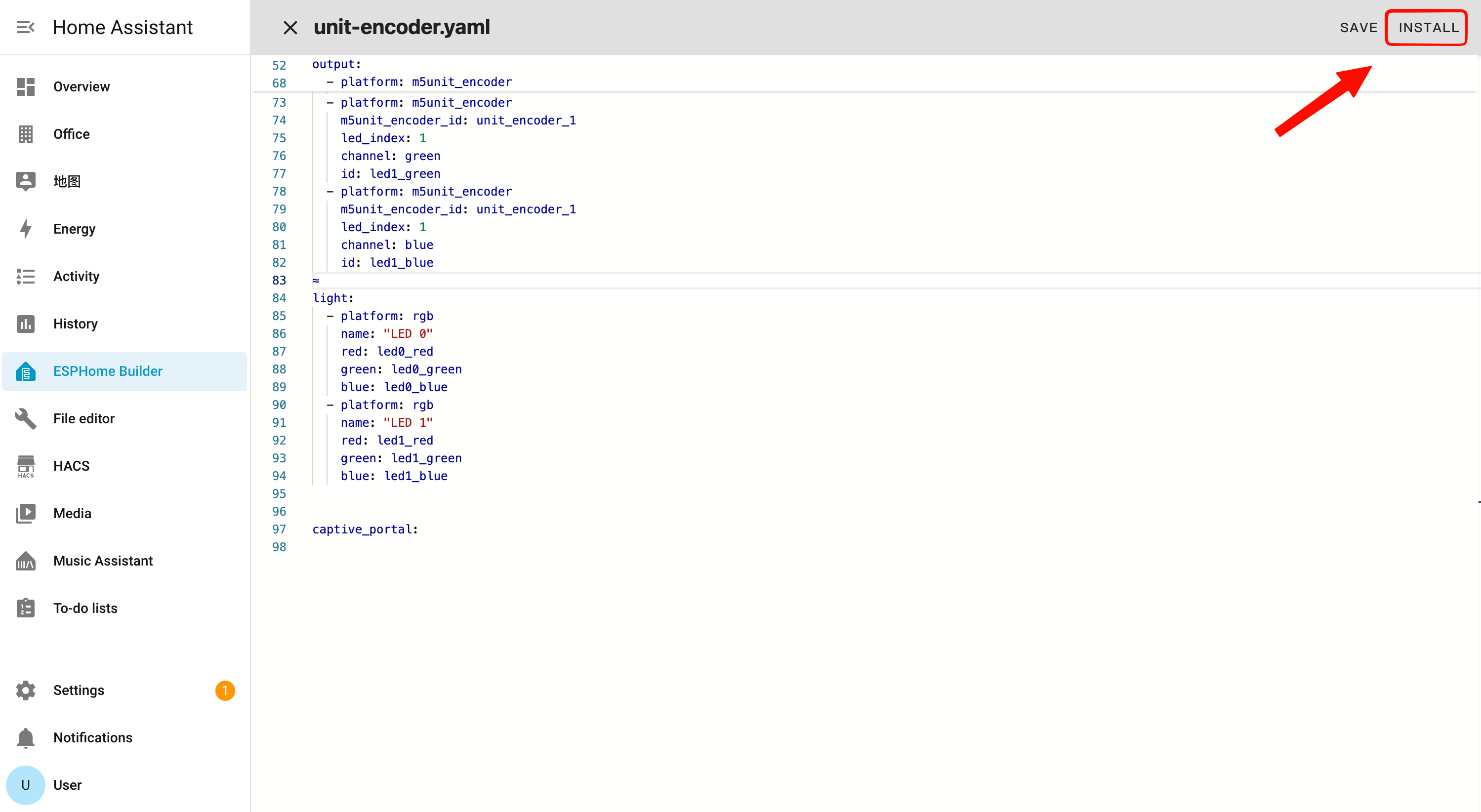
- YAML の編集が完了したら、右上の
SAVEをクリックして設定を保存し、INSTALLをクリックします。
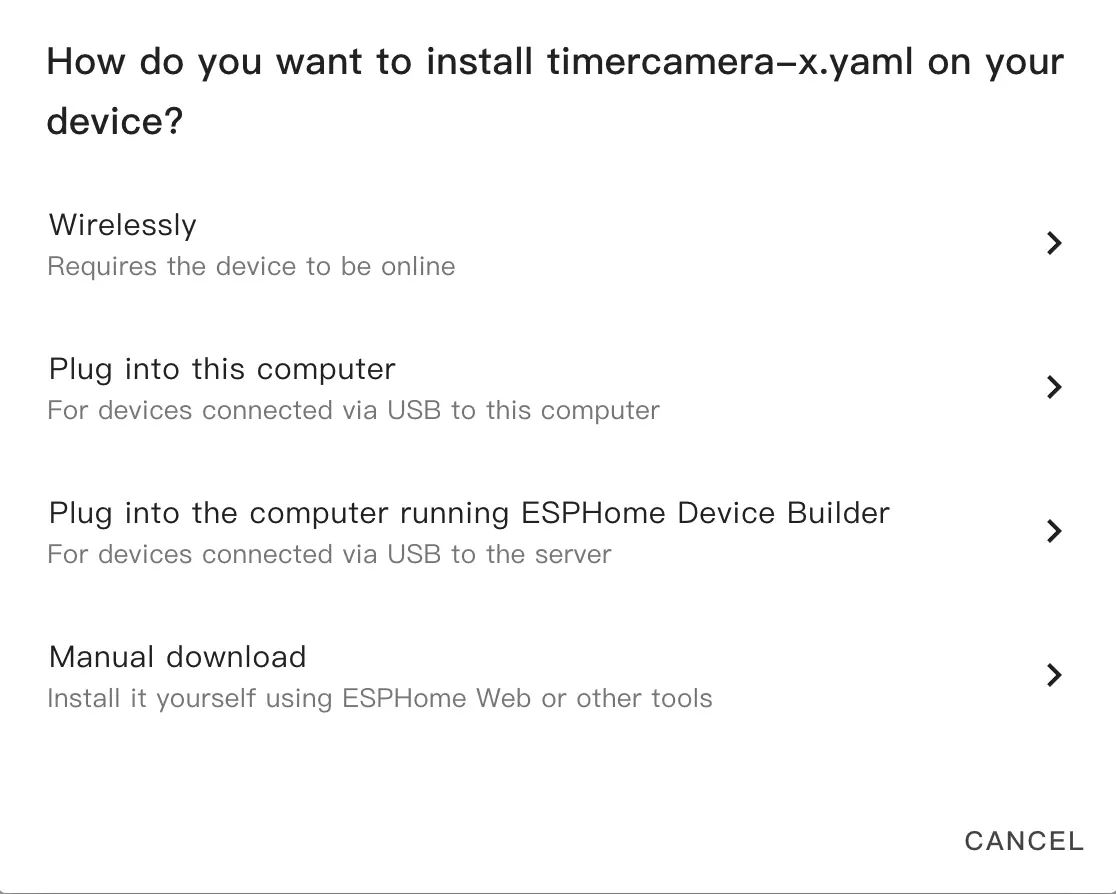
- ポップアップウィンドウで
Manual Downloadを選択します。
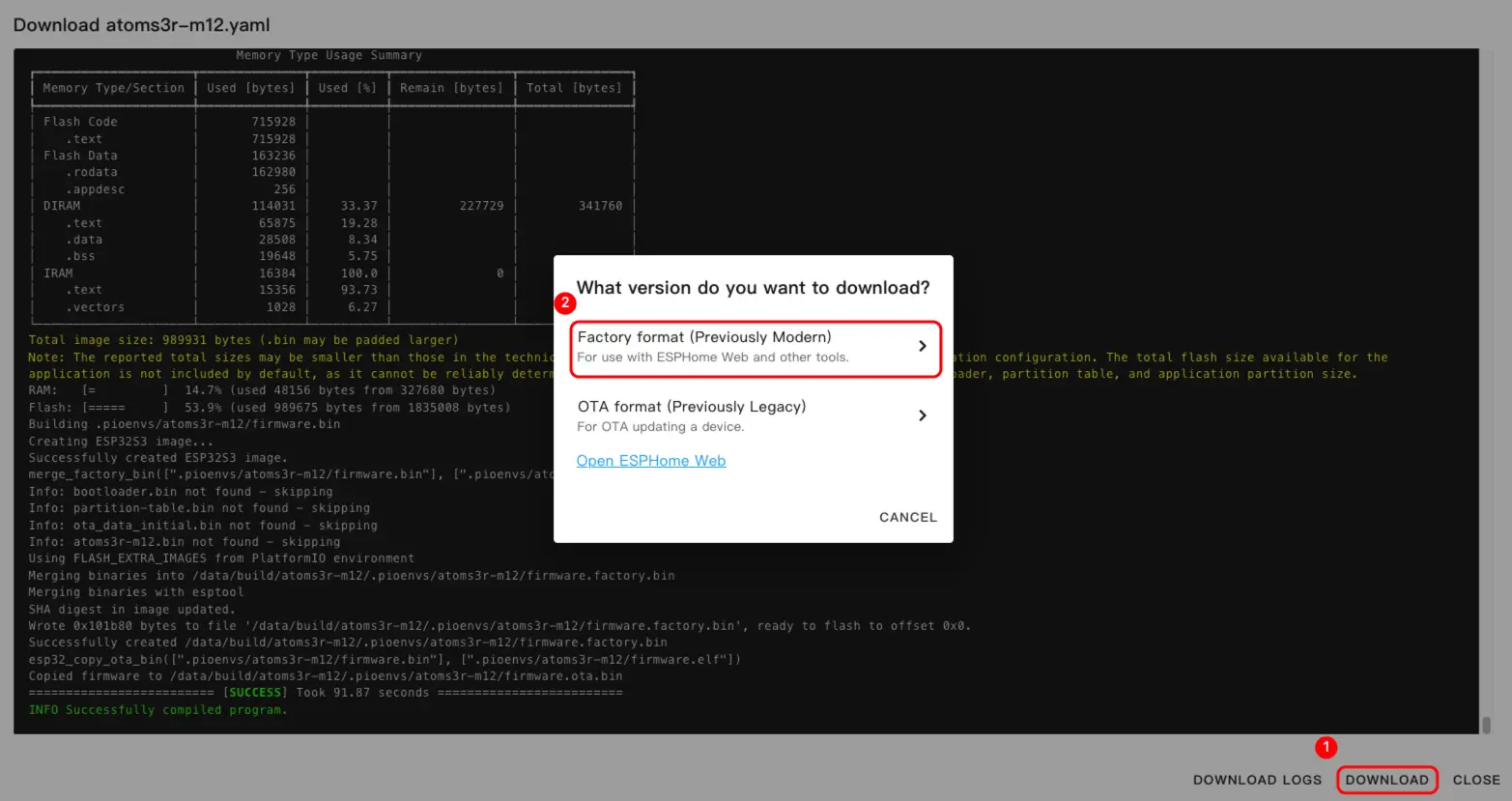
- ファームウェアのコンパイルが完了するまで待ち、
DownloadをクリックしてFactory format (Previously Modern)を選択し、ファームウェアをローカルに保存します。
ヒント
Unit Encoder をクリックして、完全なサンプル設定を確認できます。初回ビルドは、Home Assistant ホストの性能とネットワーク品質によって時間がかかる場合があります。
ファームウェアの書き込み
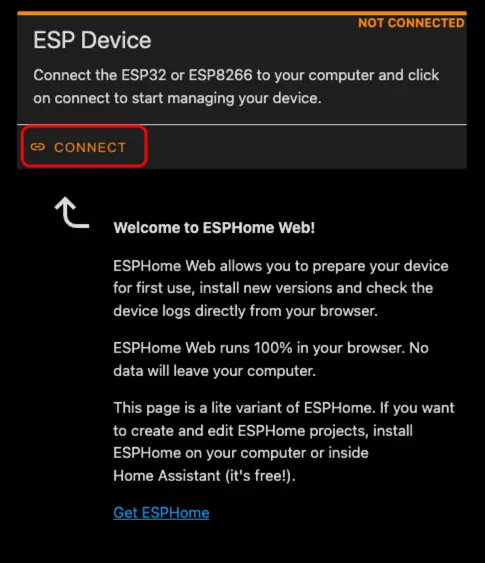
- USB Type-C ケーブルで Atom Lite をコンピューターに接続します。ESPHome Web を開き、
CONNECTをクリックします。
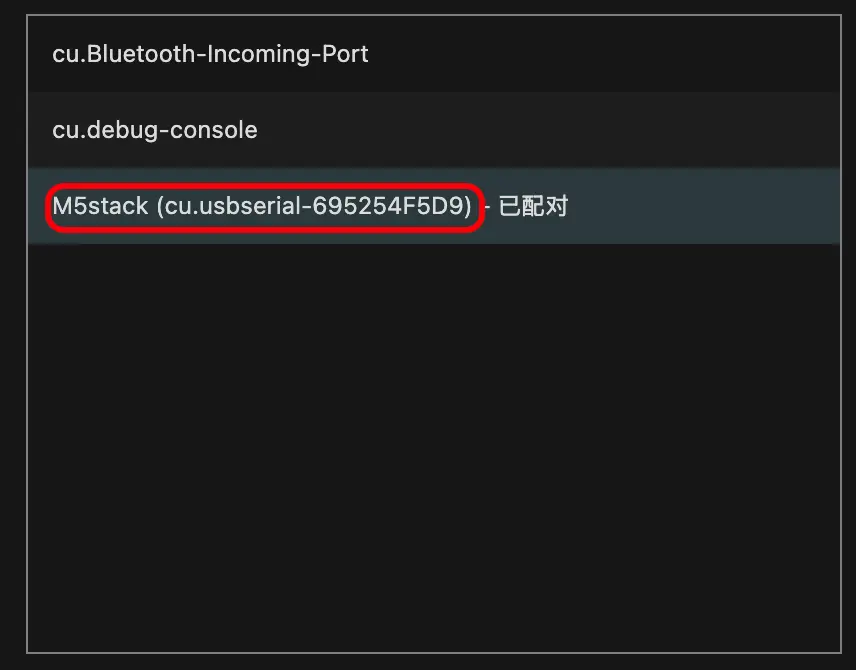
- シリアルポート選択ポップアップで、対応するポートを見つけて選択します。
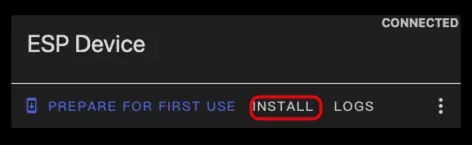
INSTALLをクリックします。
- ステップ 3 でダウンロードしたファームウェアファイルを選択してアップロードします。
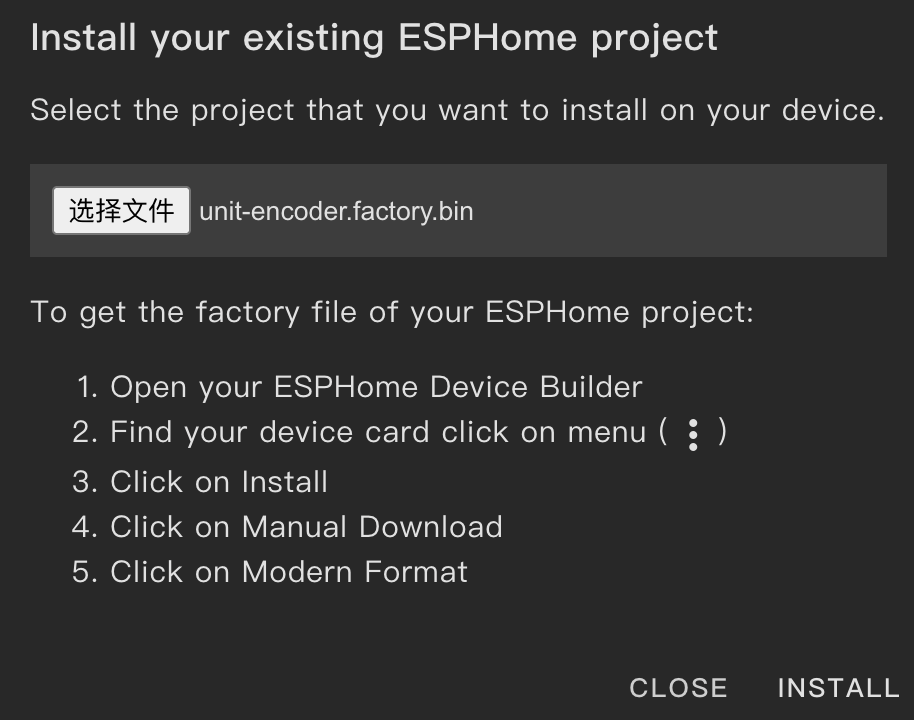
注意
書き込み完了後は必ずデバイスをリセットしてください。リセットしないとファームウェアが正常に起動しない場合があります。
3. 使用開始
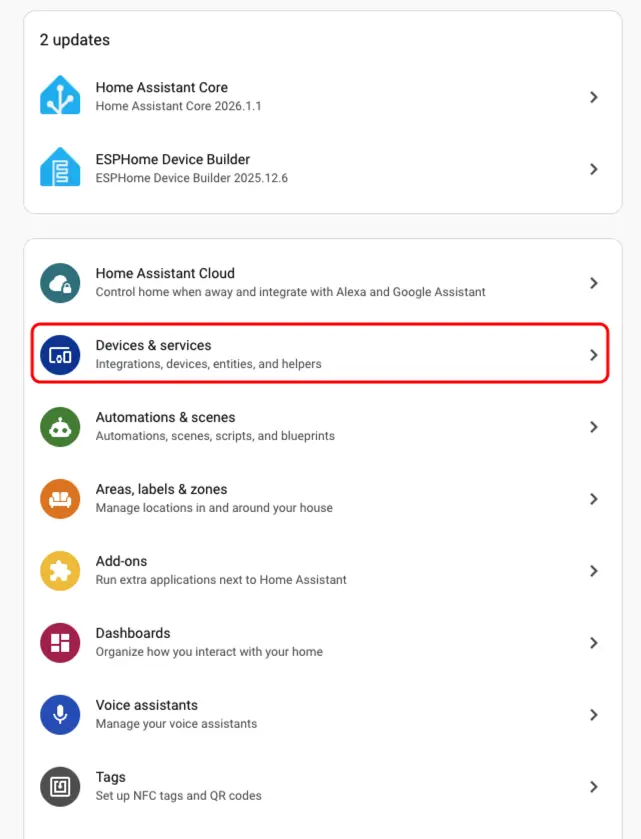
- Home Assistant で
Settings>Devices & Servicesを選択して、インテグレーション管理ページを開きます。
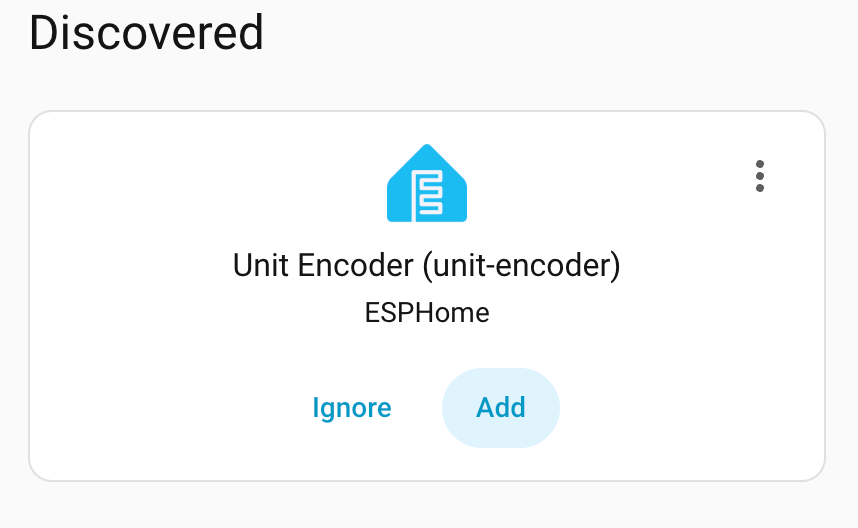
Discoveredセクションでオンラインになった Unit Encoder デバイスを見つけ、CONFIGUREをクリックしてプロンプトに従って設定を完了します。
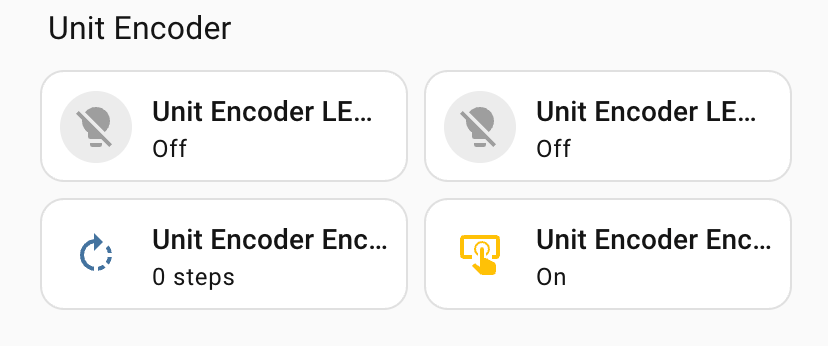
- 追加が完了すると、デバイスページにエンコーダー値、ボタン状態、RGB LED 制御エンティティが表示されます。
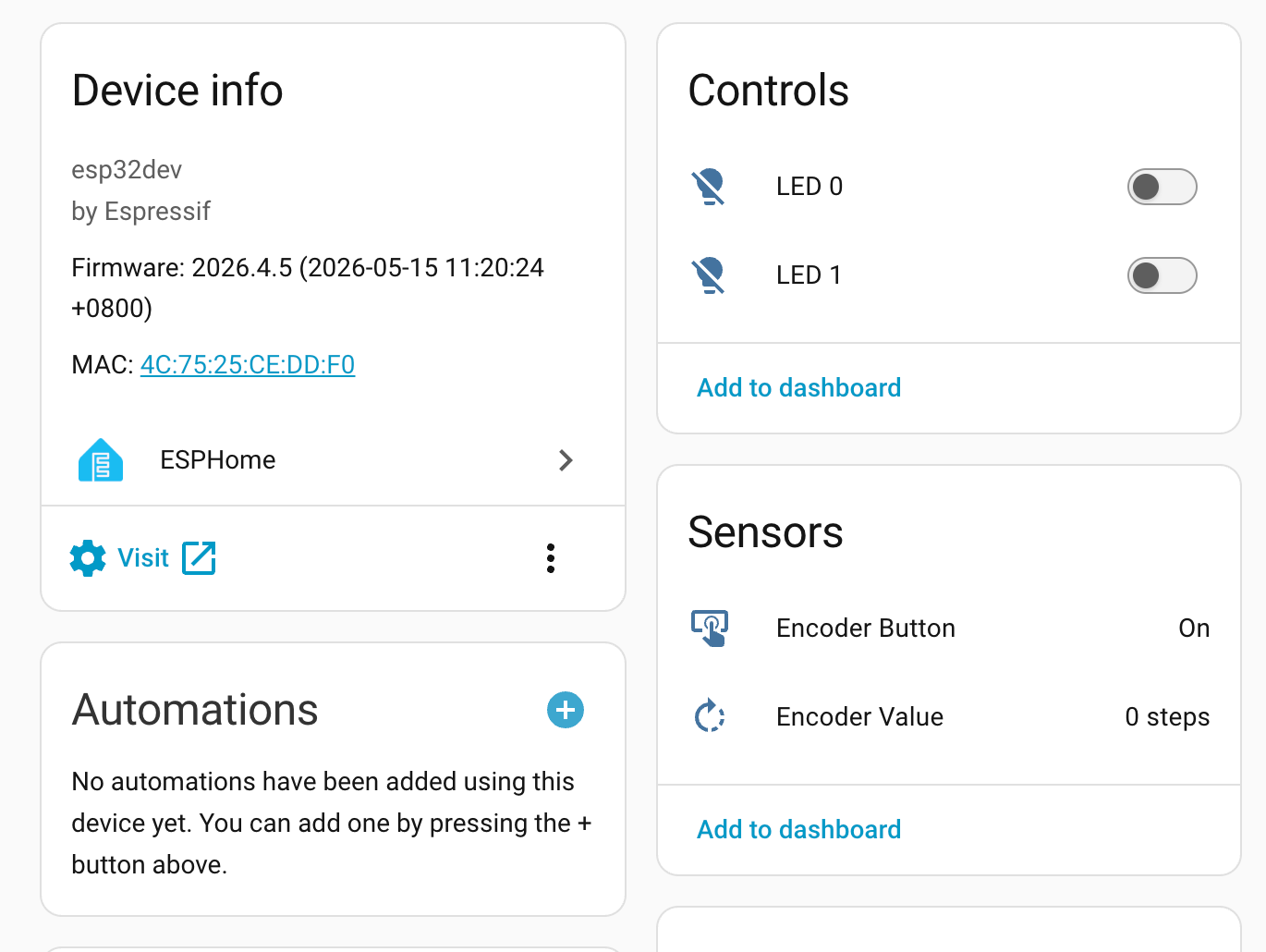
- センサーエンティティをダッシュボードに追加すれば、エンコーダー値とボタン状態をリアルタイムで確認し、LED カラーを制御できます。
Page Tools