

Home Assistant
オーディオ再生
拡張ボード
センサー
Unit Tube Pressure Home Assistant 連携ガイド
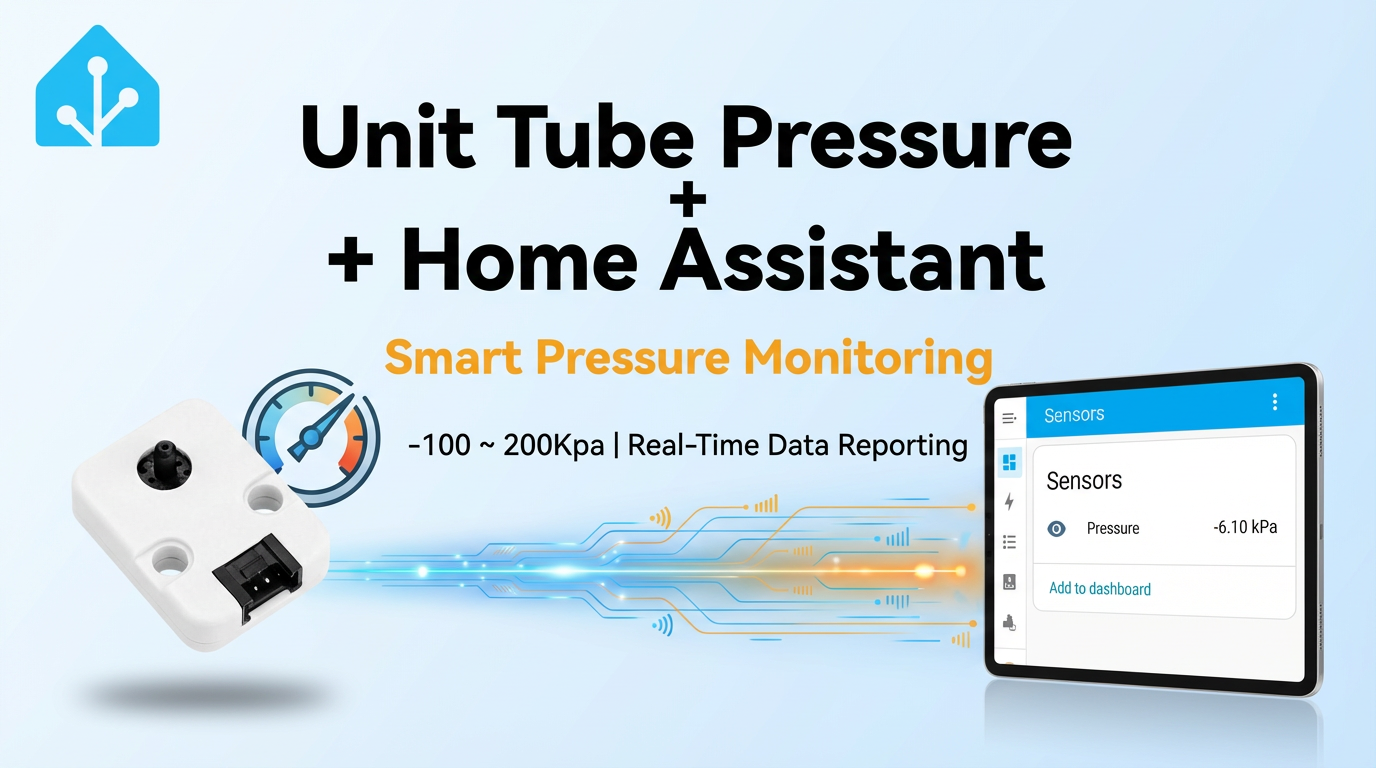
本チュートリアルでは、Unit Tube Pressure 正負圧力計を Home Assistant に統合し、気体圧力のリアルタイム監視を実現する方法を説明します。
1. 準備
環境準備
- Home Assistant 公式ドキュメント を参照して Home Assistant をインストールします。
- ESPHome 公式ドキュメント を参照して ESPHome Device Builder アドオンをインストールします。 本チュートリアルでは ESPHome 2025.12.5 を使用します。
ハードウェア製品
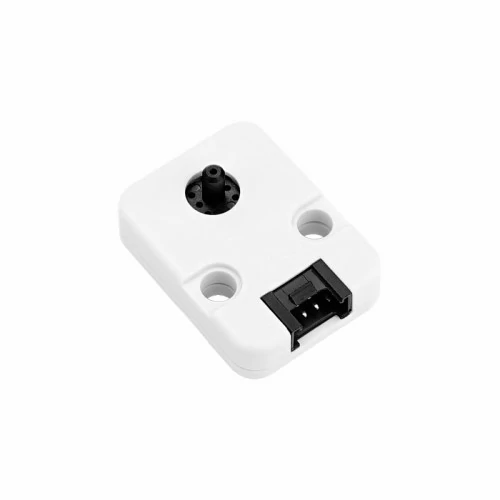
- Unit Tube Pressure
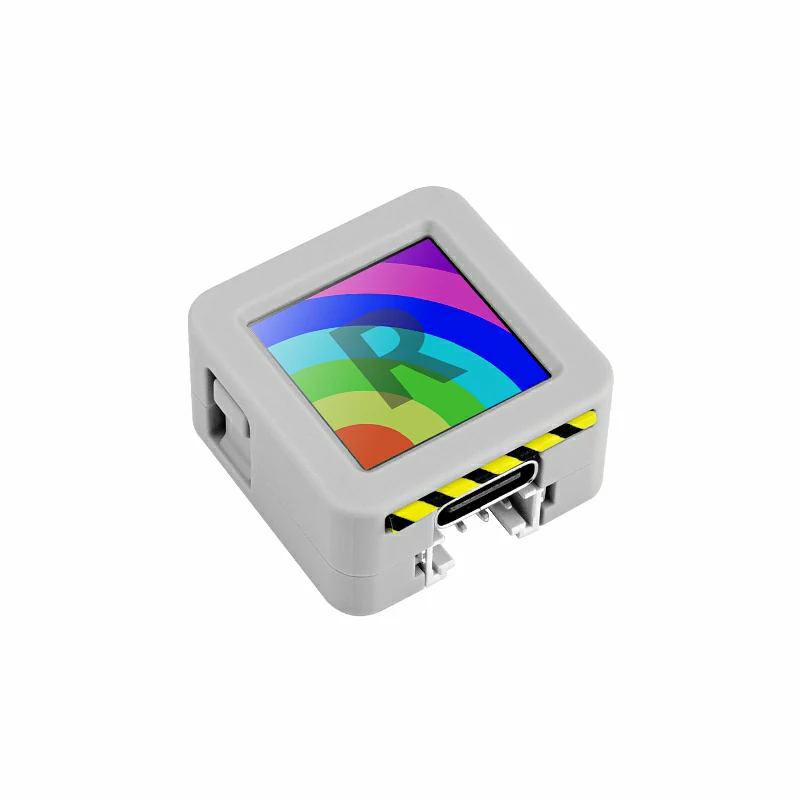
- AtomS3R
- 1 x Home Assistant ホスト
2. ファームウェアのビルドと書き込み
ビルド時間
初回ビルドには時間がかかる場合があります。所要時間は Home Assistant ホストの性能とネットワーク品質によって異なります。
デバイスの作成
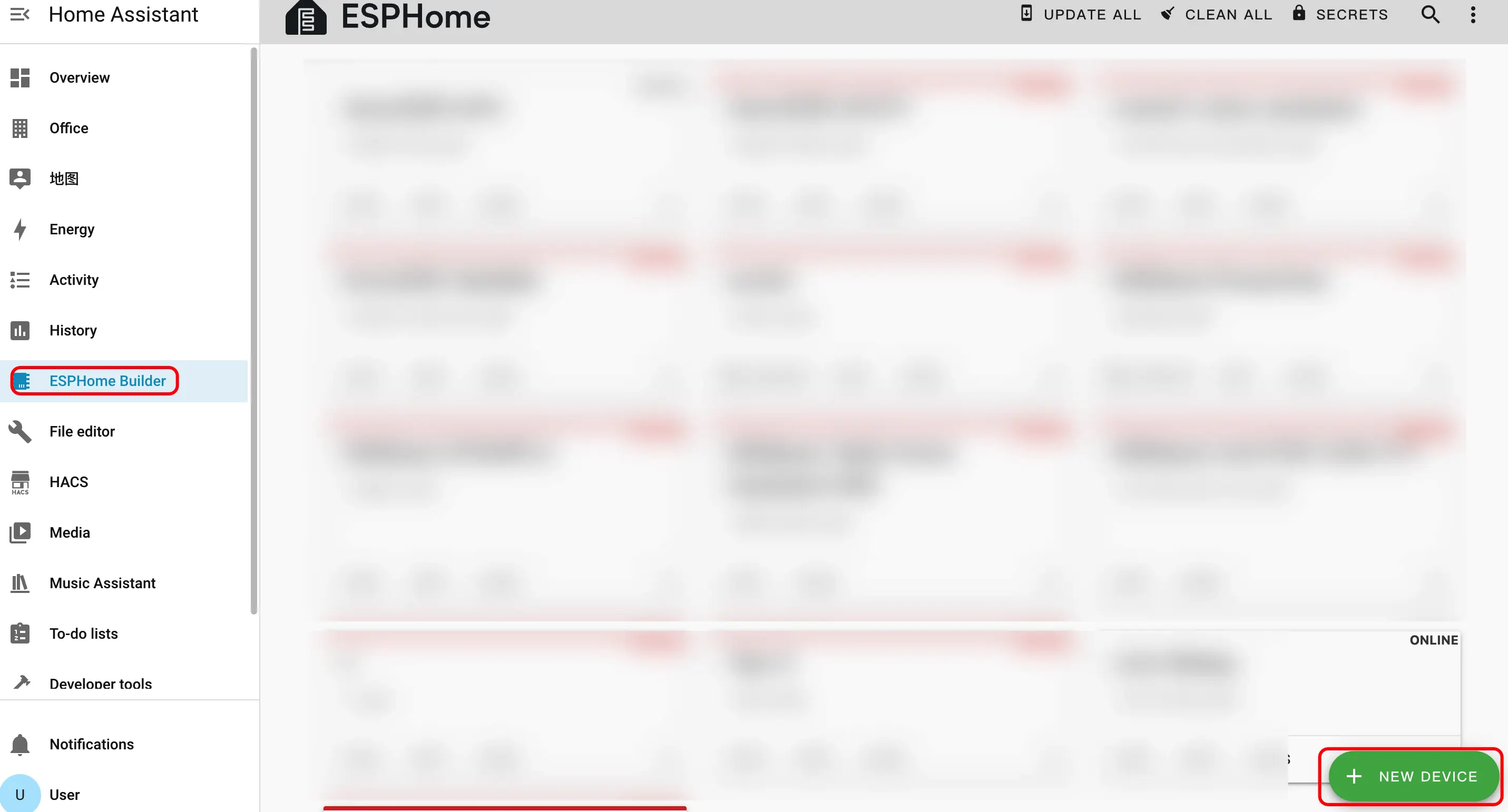
- 新しいデバイスを作成します。右下の緑色のボタンをクリックしてデバイスを作成します。
- デバイス名を作成します。
CONTINUEをクリックします。
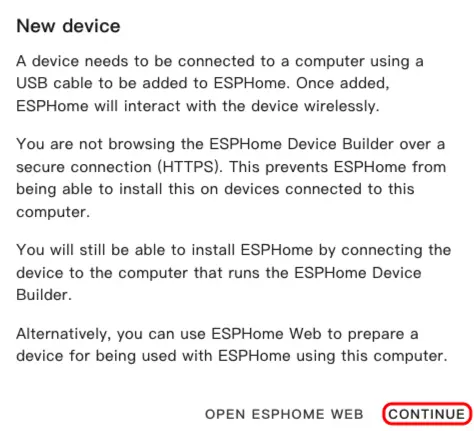
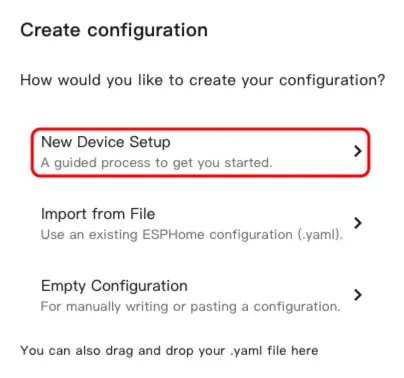
New Device Setupをクリックします。
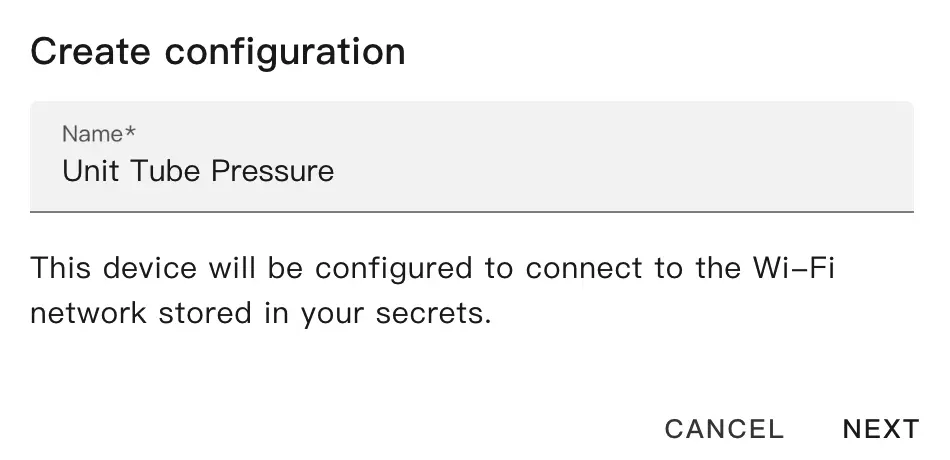
- デバイス名を入力し、
NEXTをクリックします。
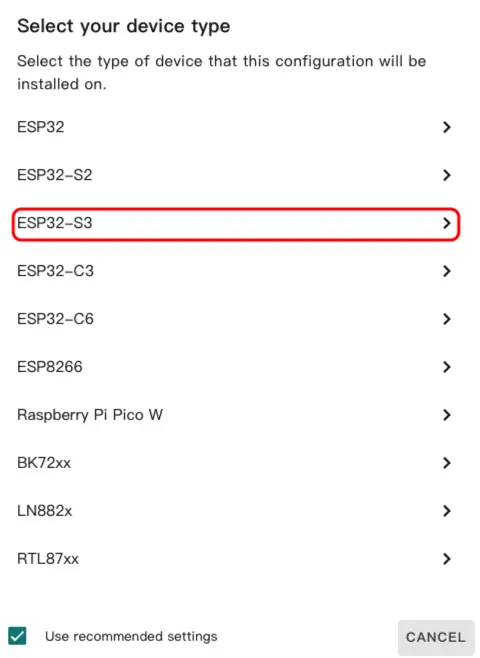
- デバイスタイプを選択します。
ESP32-S3をクリックします。
SKIPをクリックします。
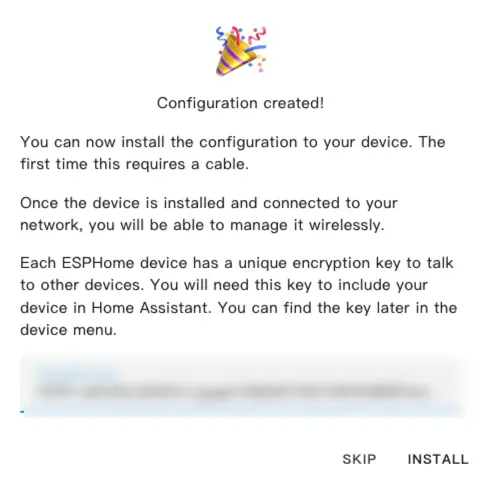
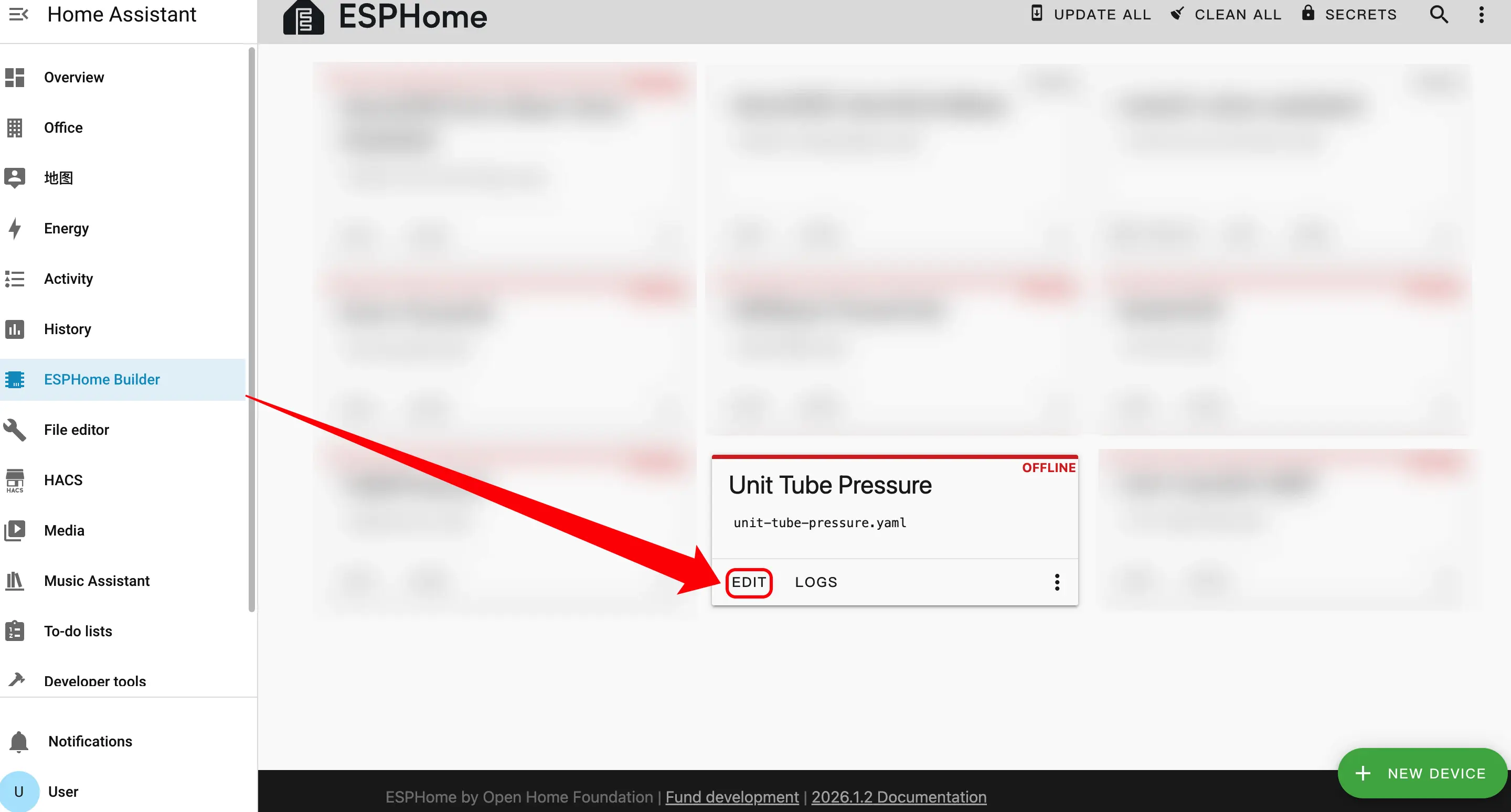
- YAML ファイルの編集を開始します。
EDITをクリックします。YAML ファイルを使用してデバイスの機能をカスタマイズできます。
設定の変更
センサー設定
GPIO ピンの割り当ては、使用するメインコントローラーによって異なる場合があります。例えば、AtomS3R をメインコントローラーとして使用する場合:
- Sensor コンポーネントを追加します。
sensor:
  - platform: adc
    pin: GPIO1
    id: adc_voltage
    attenuation: 11db
    update_interval: 100ms
    unit_of_measurement: "V"
    accuracy_decimals: 3

  - platform: template
    name: "Pressure"
    unit_of_measurement: "kPa"
    accuracy_decimals: 2
    update_interval: 100ms
    lambda: |-
      float K = 100.0;
      float B = 110.0;
      float voltage = id(adc_voltage).state;
      float P = voltage * K - B;
return P;ファームウェアの書き込み
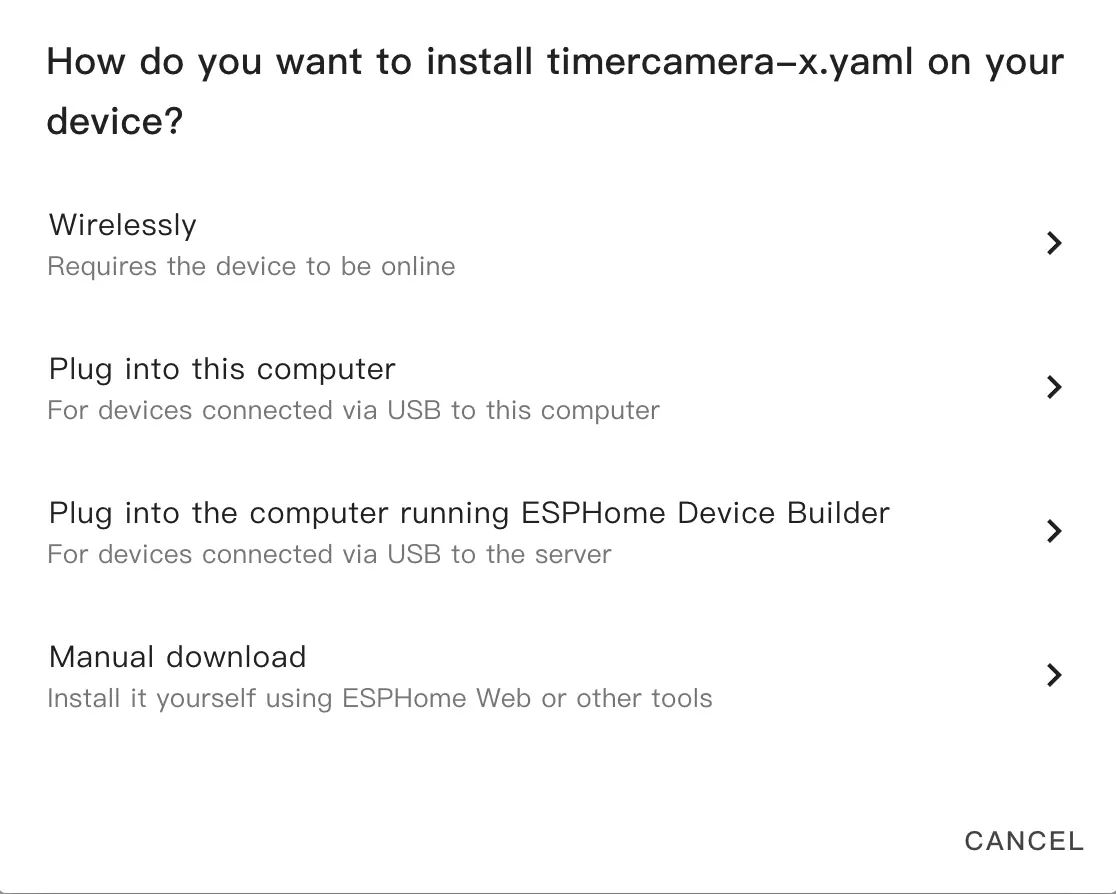
- 変更が完了したら、右上の
SAVEとINSTALLをクリックし、ポップアップウィンドウでManual Downloadを選択してコンパイルします。
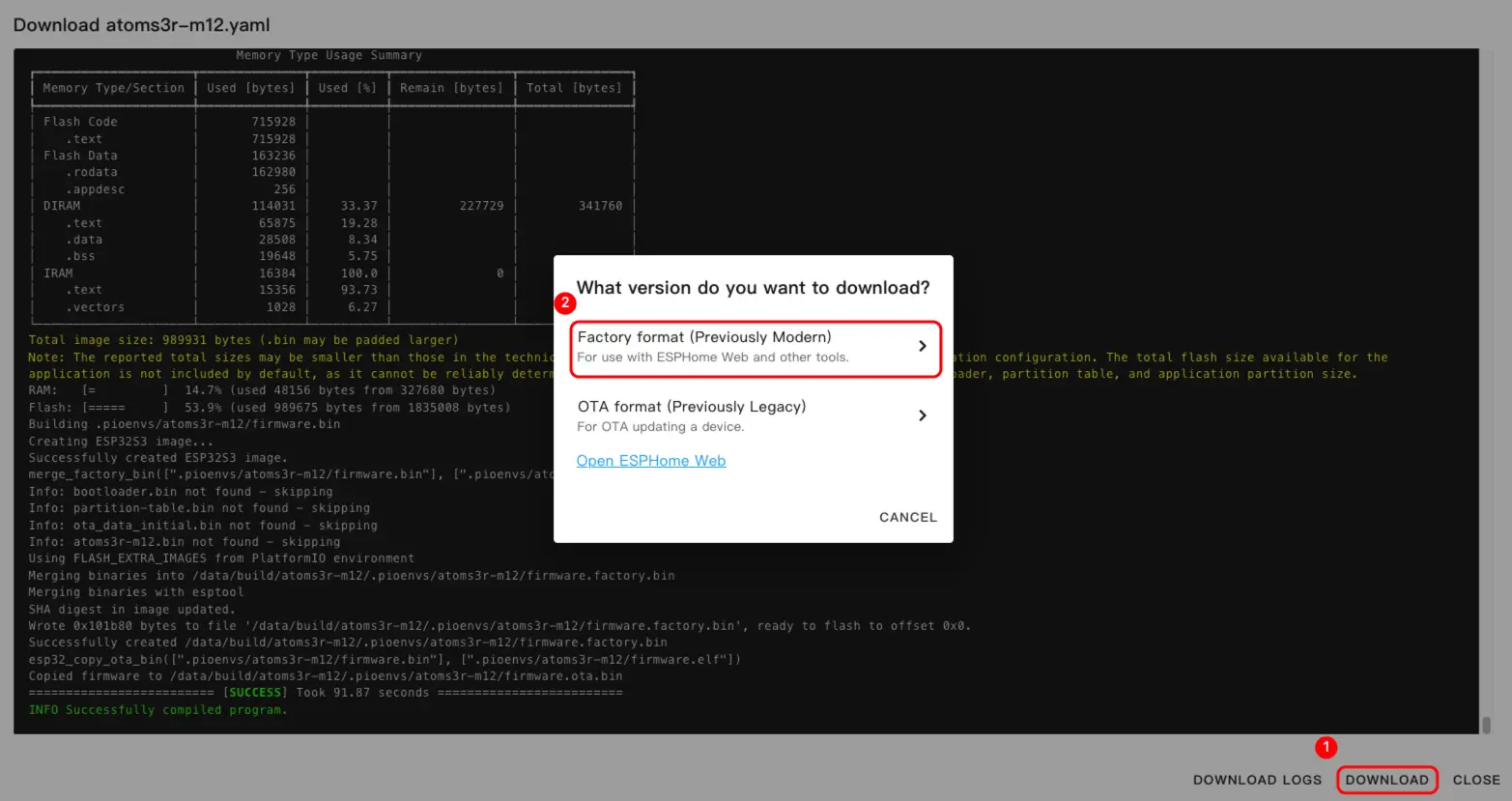
- ファームウェアのコンパイルが完了したら、Download をクリックして
Factory format(Previously Modern)を選択します。
ヒント
Unit Tube Pressure をクリックして完全なサンプル設定を確認できます。初回ビルドは、Home Assistant ホストの性能やネットワーク環境によって時間がかかる場合があります。
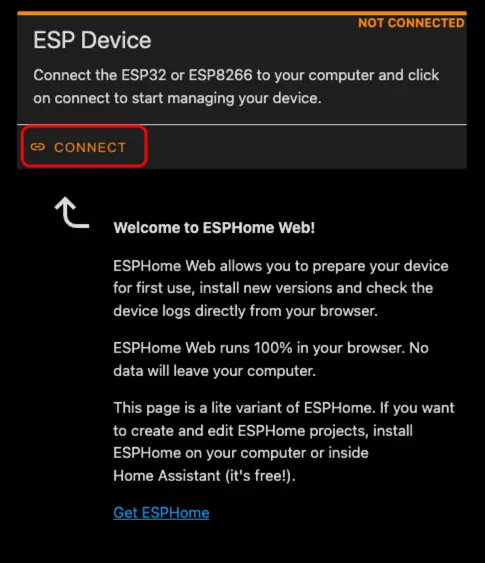
- USB Type-C ケーブルでデバイスをホストに接続します。ESPHome Web を開き、
CONNECTをクリックしてデバイスに接続します。
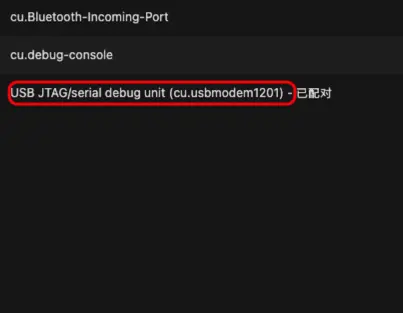
- 対応するシリアルポート番号を確認します。
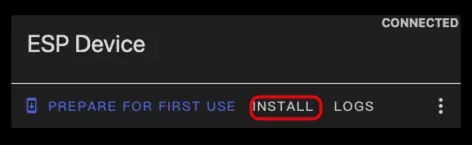
INSTALLをクリックします。
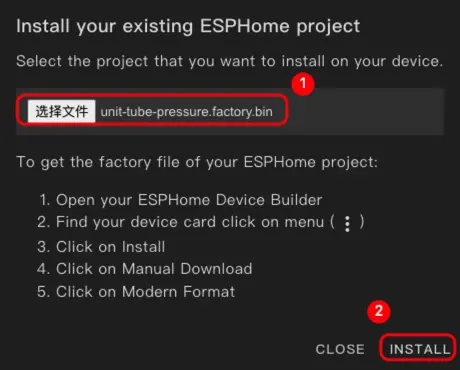
- コンパイル済みのファームウェアを選択してアップロードします。
- 書き込みが完了したら、デバイスを再起動します。
3. 使用開始
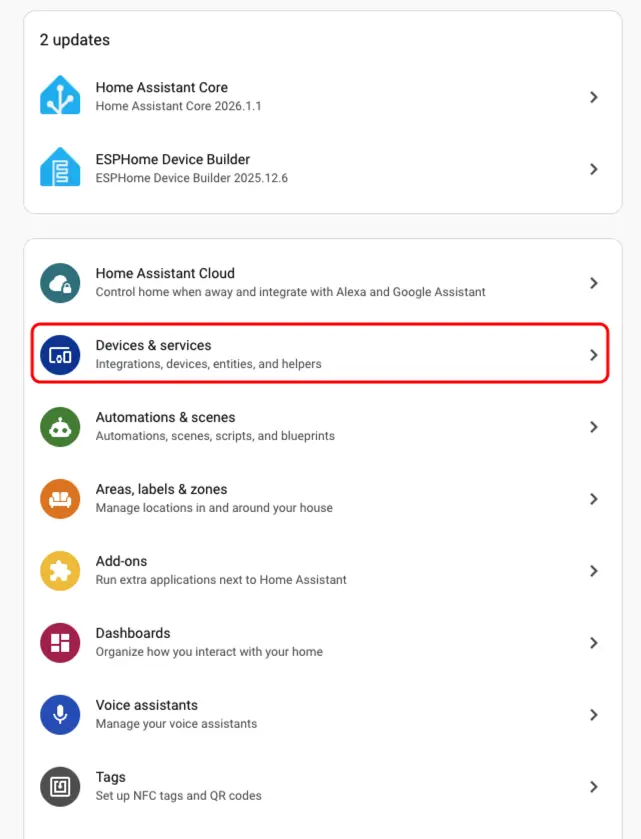
Settings>Devices & Servicesをクリックしてデバイスを確認します。
Discoveredセクションで対応するデバイスを見つけ、CONFIGUREをクリックして画面の指示に従い追加します。
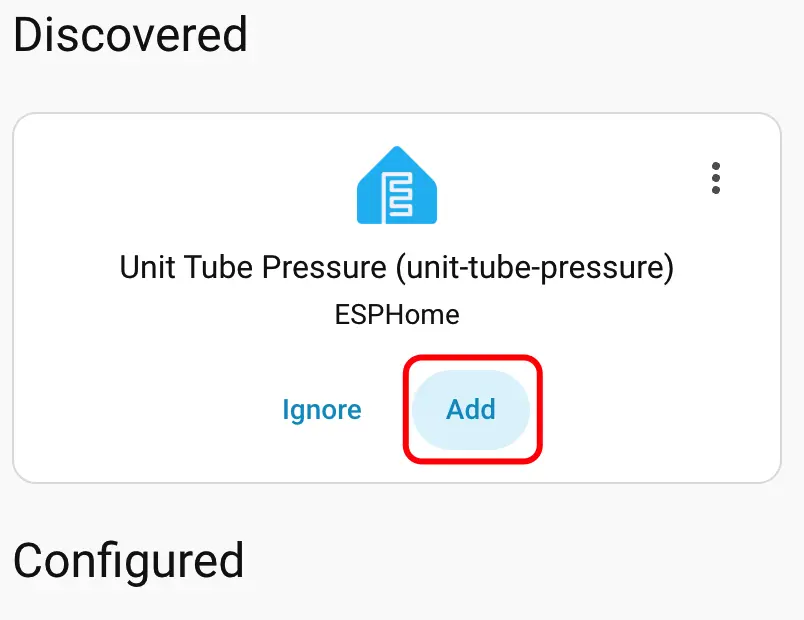
- デバイスを追加すると、データが正しく表示されます。

- 最後に、これらのエンティティをダッシュボードに追加します。以下はその表示例です。

4. 関連動画
Page Tools