

Home Assistant
オーディオ再生
拡張ボード
センサー
Atom Socket Home Assistant 連携ガイド
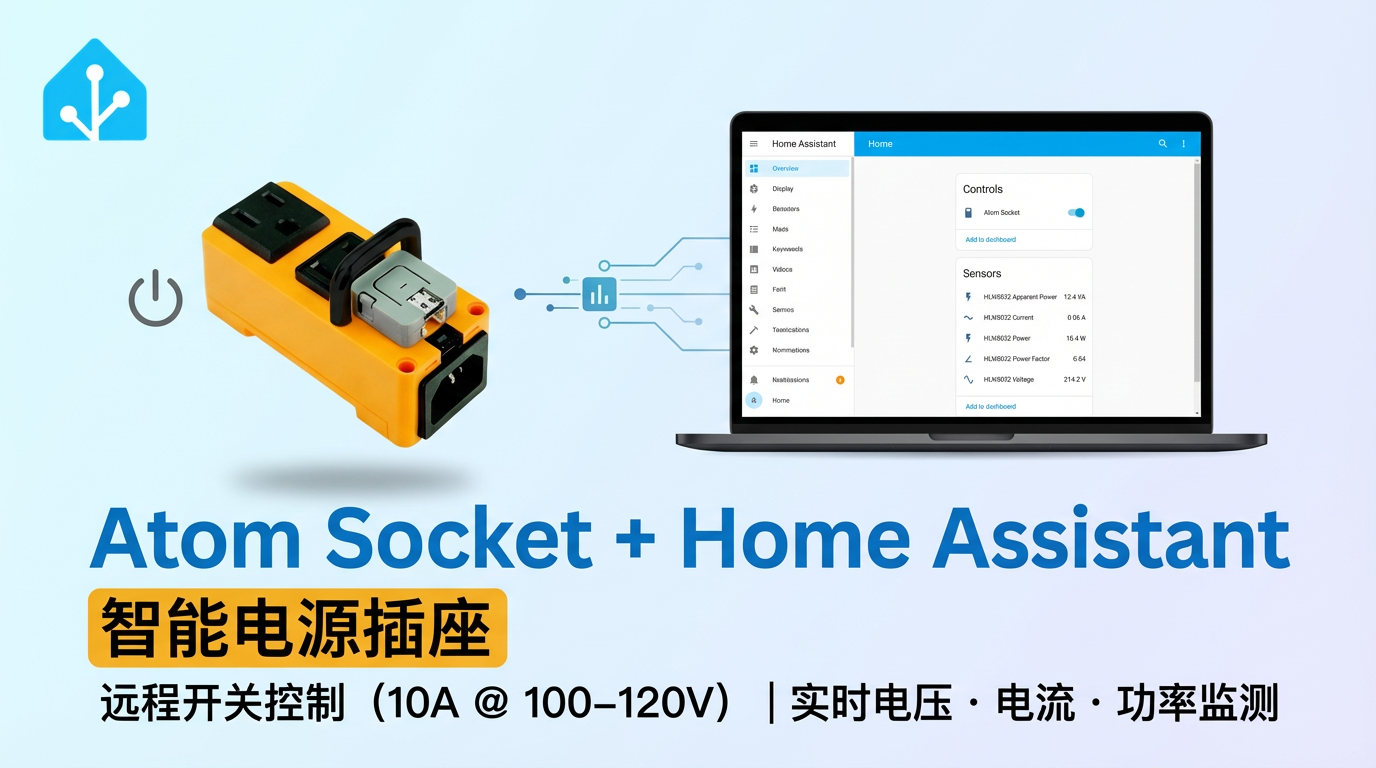
このチュートリアルでは、Atom Socket スマートコンセントを Home Assistant に連携し、スイッチ制御と電力監視を実現する方法を説明します。
1. 準備
環境準備
- Home Assistant 公式ドキュメントを参照して Home Assistant をインストールします。
- ESPHome 公式ドキュメントを参照して ESPHome Device Builder アドオンをインストールします。(注:本チュートリアルは
ESPHome 2025.12.5を基準に作成されています。コンパイルエラーが発生した場合は、このバージョンに切り替えて確認してください。)
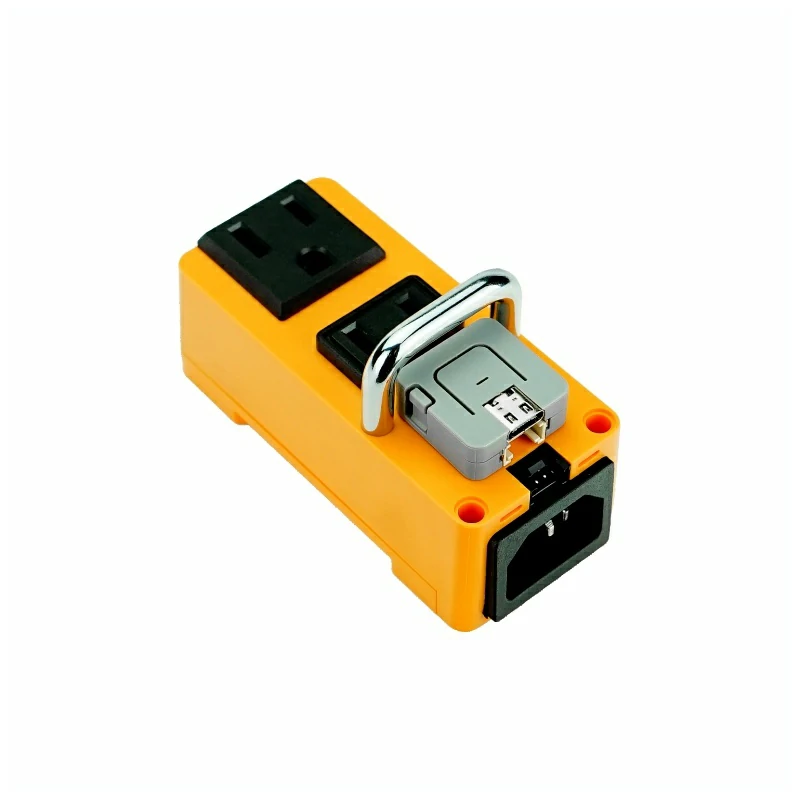
ハードウェア製品
2. オンライン書き込み
下の オンライン書き込み ボタンをクリックし、画面の指示に従ってファームウェアの書き込みと Wi-Fi 設定を完了すると、Atom Socket を Home Assistant にすぐに接続して試すことができます。
書き込みと設定の詳細については、ESPHome ファームウェアのオンライン書き込みと設定を参照してください。
オンライン書き込みを使用した場合、「ファームウェアのコンパイルと書き込み」の手順は不要です。4. 使い方へ進んでください。
3. ファームウェアのコンパイルと書き込み
このセクションでは、二次開発、機能変更、機能追加を行うために、yaml 設定ファイルを基にプロジェクトを再コンパイルする方法を説明します。
デバイスの追加
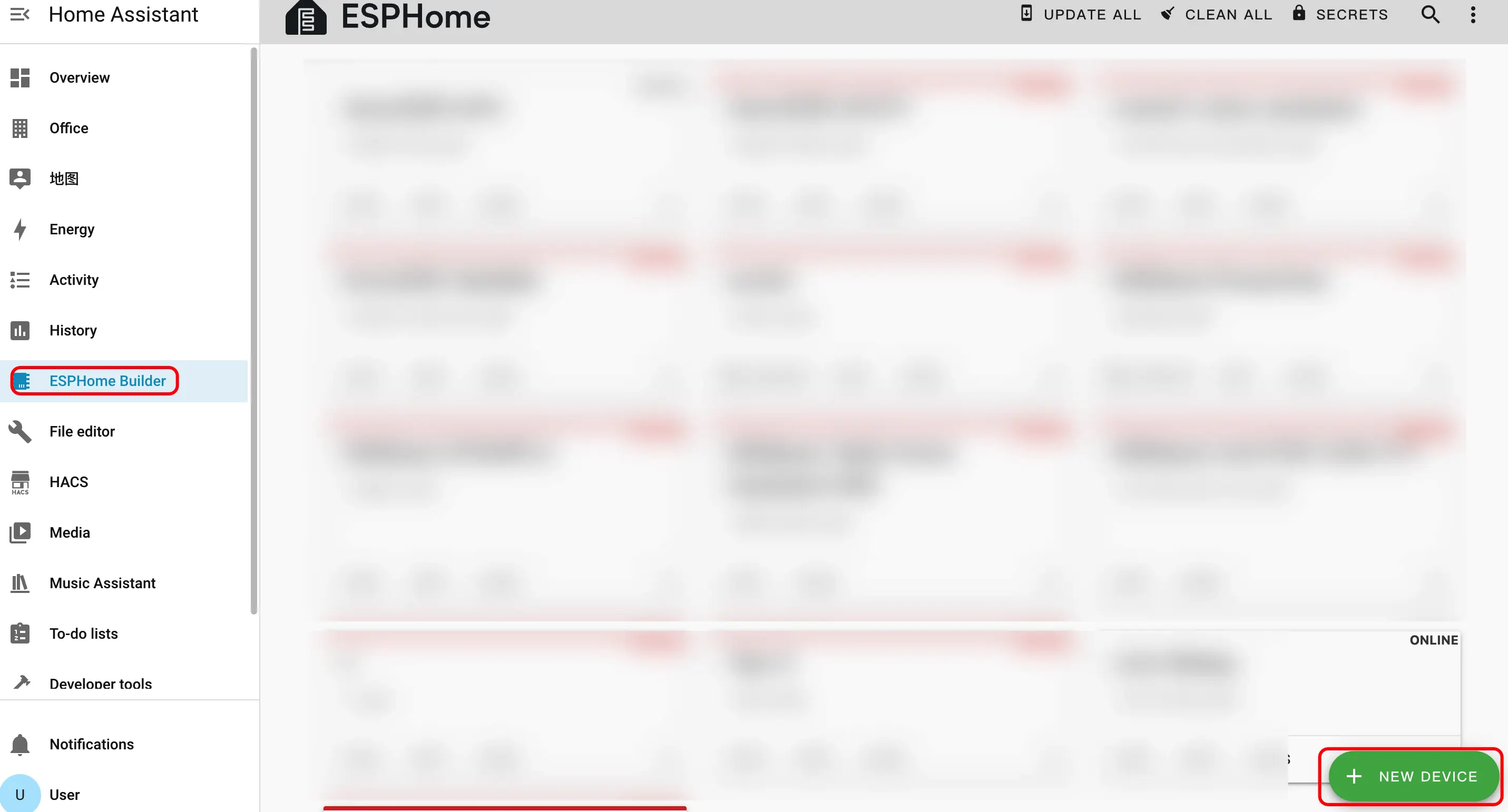
新しいデバイスを作成します。右下の緑色のボタンをクリックしてデバイスを作成します。
デバイス名を作成します。
2.1
CONTINUEをクリックします。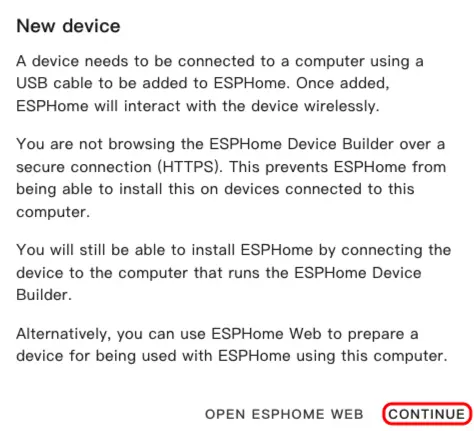
2.2
New Device Setupをクリックします。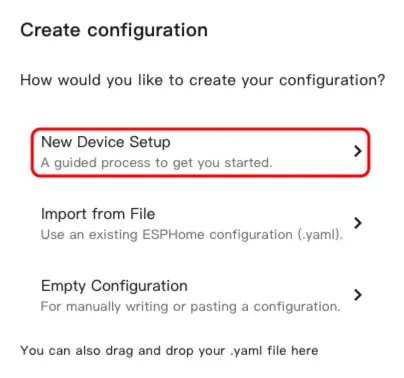
2.3 デバイス名を入力し、
NEXTをクリックします。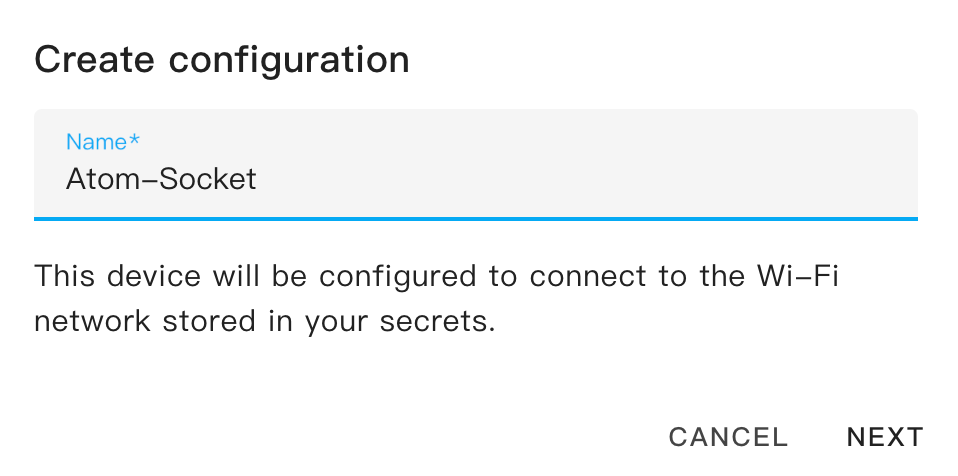
デバイスタイプを選択します。
3.1
ESP32をクリックします。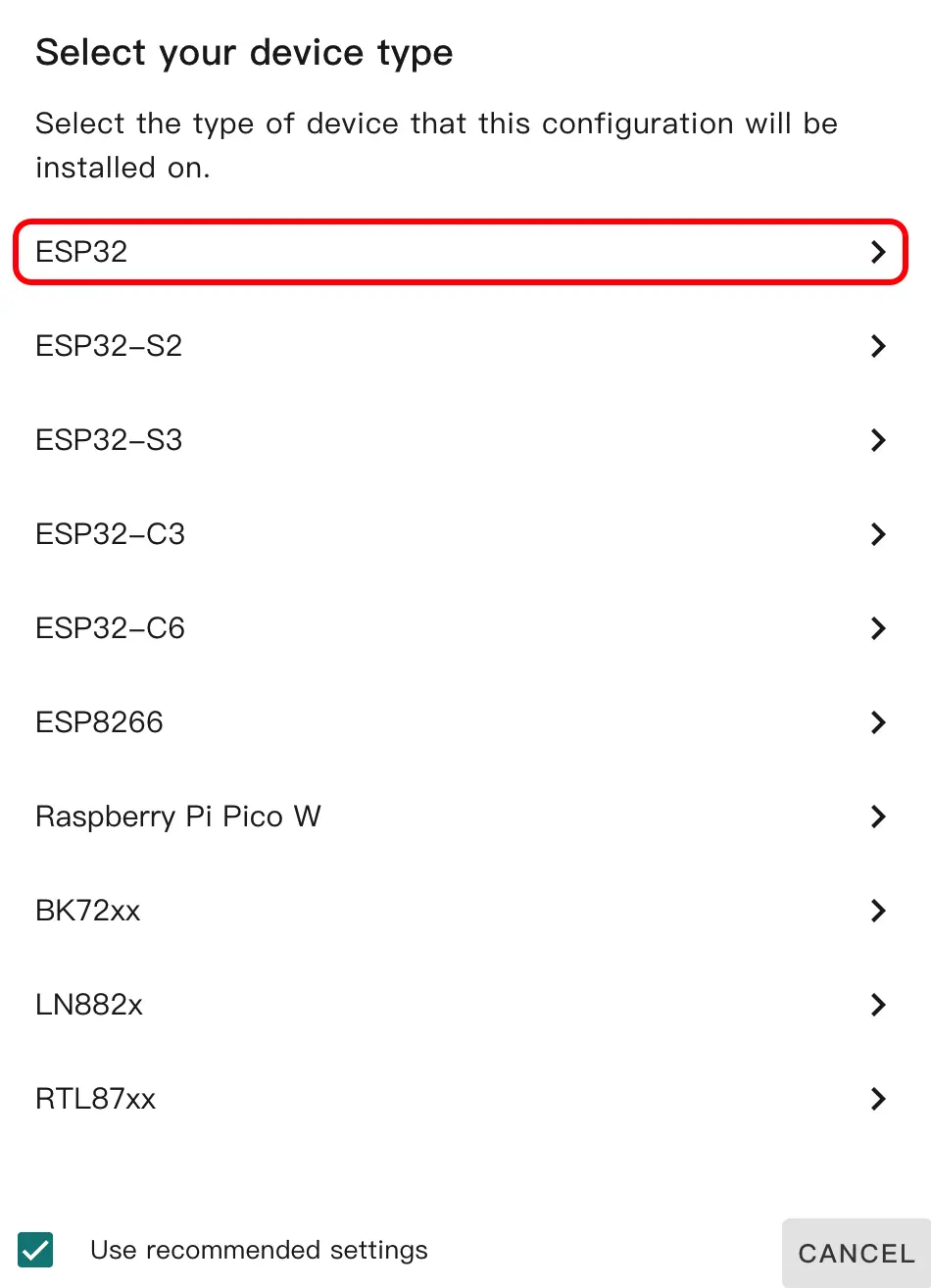
3.2
SKIPをクリックします。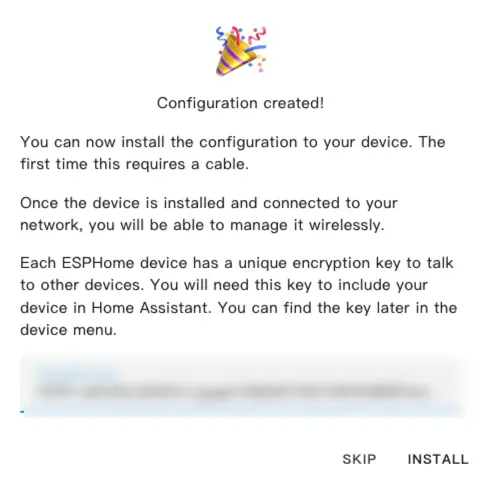
YAML ファイルの編集を開始します。
EDITをクリックします。YAML ファイルを使用してデバイスの機能をカスタマイズできます。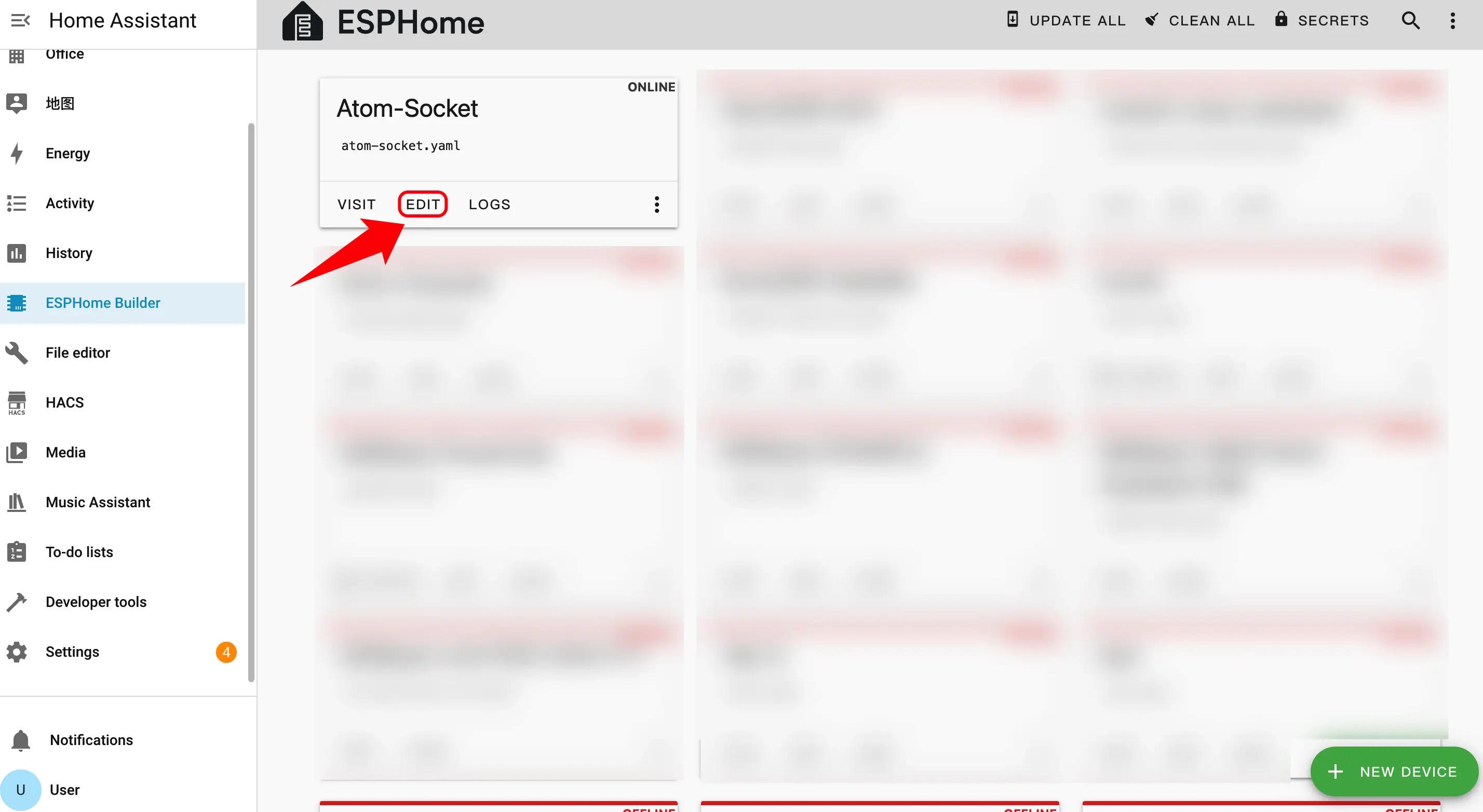
設定の変更
以下はコードの核心部分です。関連する参考情報と説明も合わせて記載しています。
UART 設定
uart コンポーネントを追加します:
uart:
  rx_pin: GPIO22
  baud_rate: 4800
parity: EVENセンサー設定
センサー コンポーネントを追加します:
主要チップモジュールは HLW8032 電力計測チップで、電圧・電流・電力などのセンサーデータの収集と読み取りを担当します。
sensor:
  - platform: hlw8032
    voltage:
      name: HLW8032 Voltage
      id: hlw8032_voltage
    current:
      name: HLW8032 Current
      id: hlw8032_current
    power:
      name: HLW8032 Power
      id: hlw8032_power
    apparent_power:
      name: HLW8032 Apparent Power
      id: hlw8032_apparent_power
    power_factor:
      name: HLW8032 Power Factor
id: hlw8032_power_factorスイッチ設定
スイッチ コンポーネントを追加します:
switch:
  - platform: gpio
    name: "Atom Socket"
    pin:
      number: GPIO23
      inverted: False
restore_mode: ALWAYS_ONファームウェアのダウンロードと書き込み
変更が完了したら、右上の
SAVEとINSTALLをクリックし、ポップアップウィンドウでManual downloadを選択します。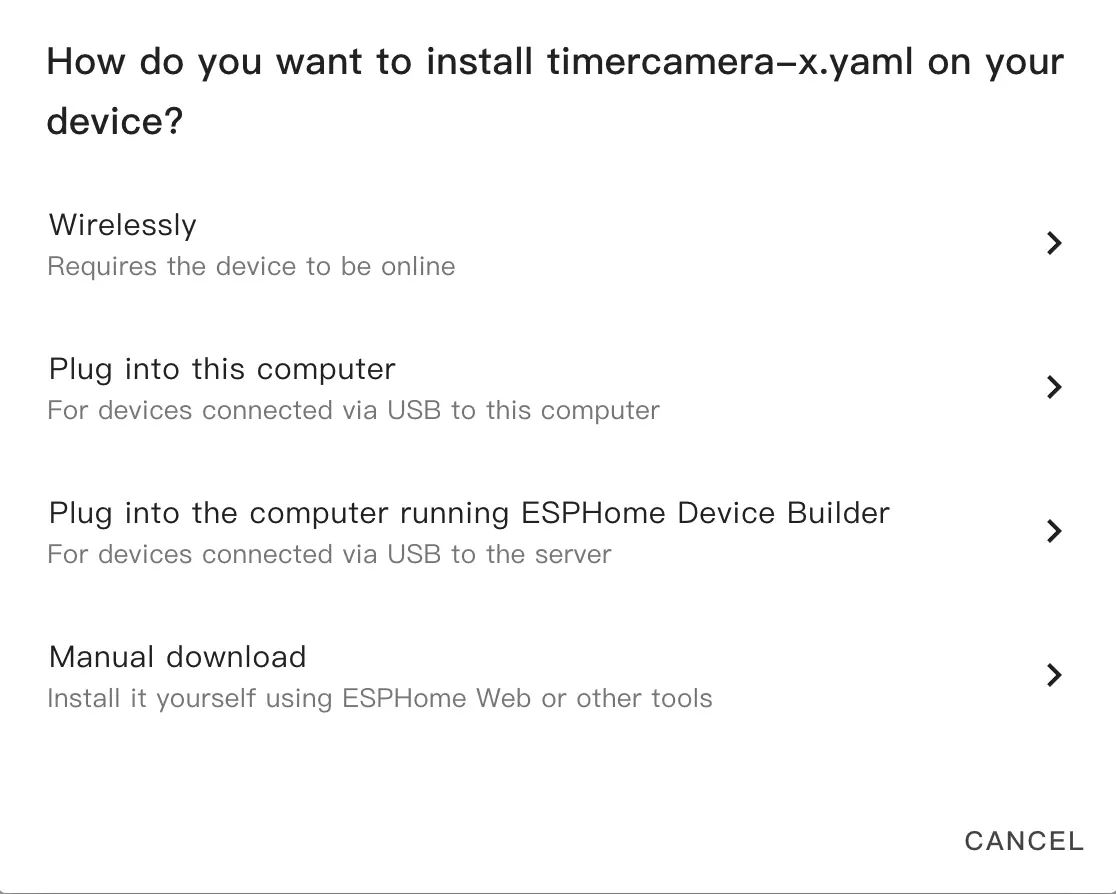
ファームウェアのコンパイルが完了したら、Download をクリックして
Factory format (Previously Modern)を選択します。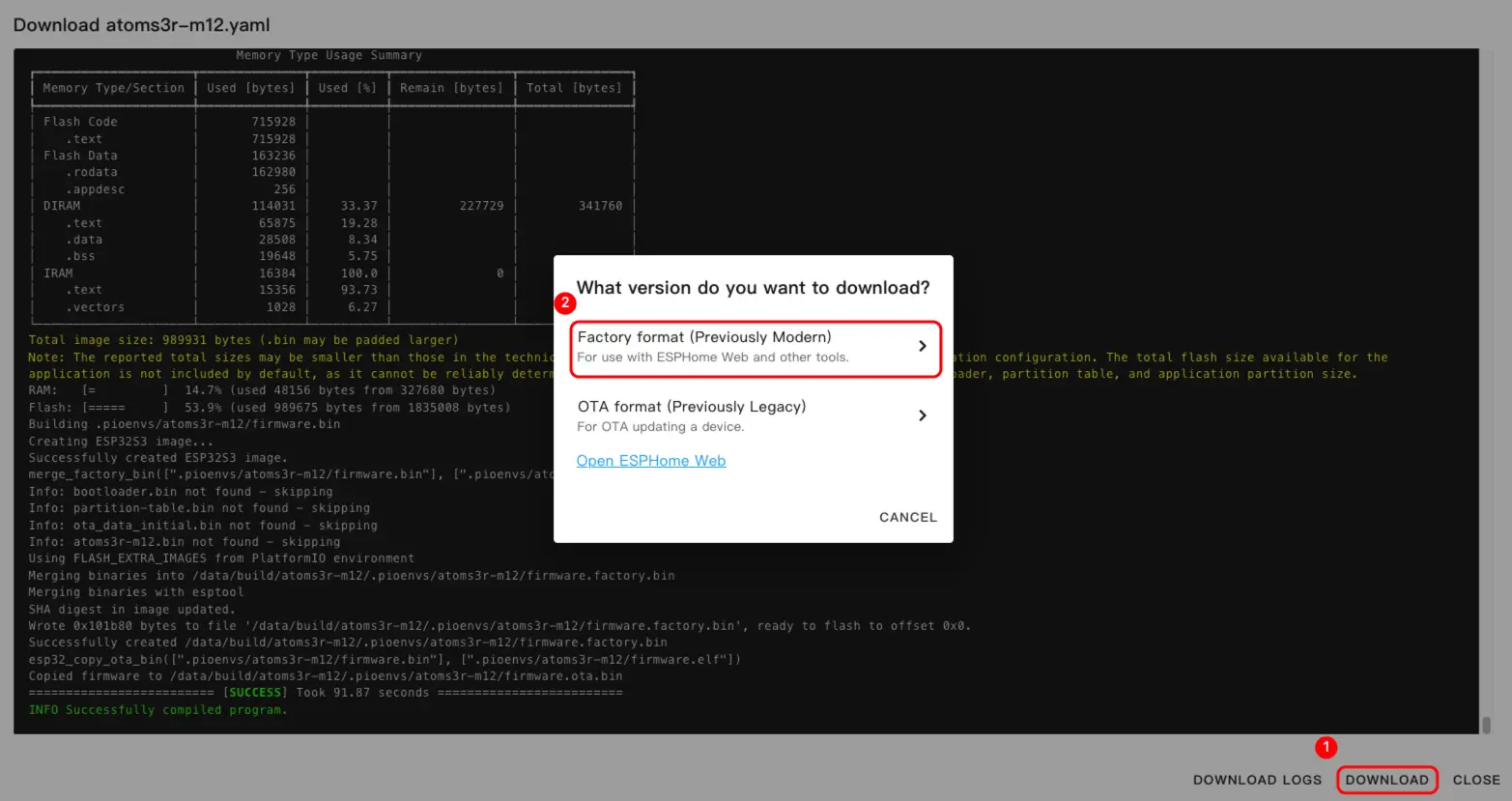 ヒントAtom Socket をクリックして完全なサンプル設定を確認できます。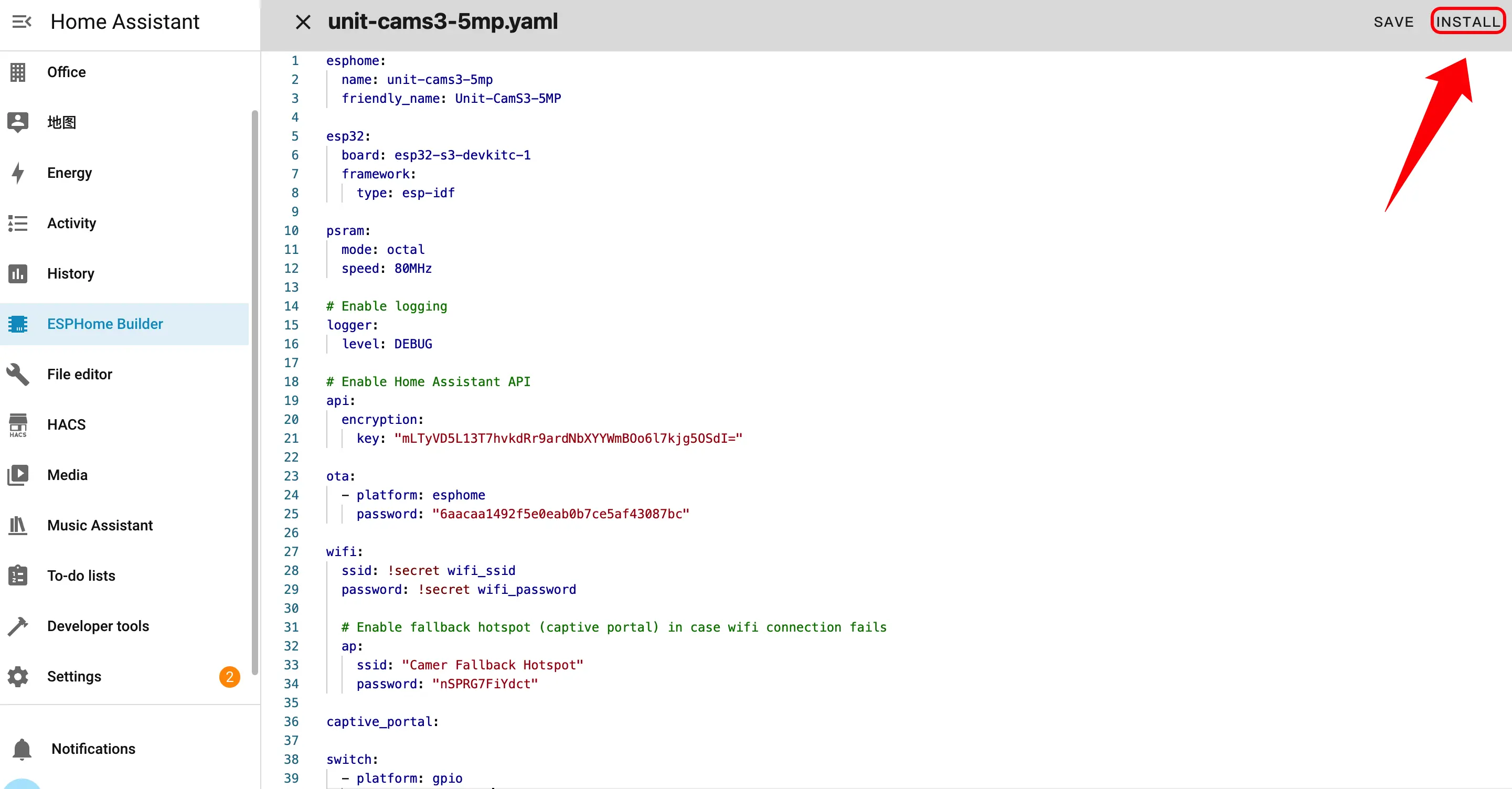
USB Type-C ケーブルでデバイスをホストに接続します。ESPHome Web を開き、
CONNECTをクリックしてデバイスに接続します。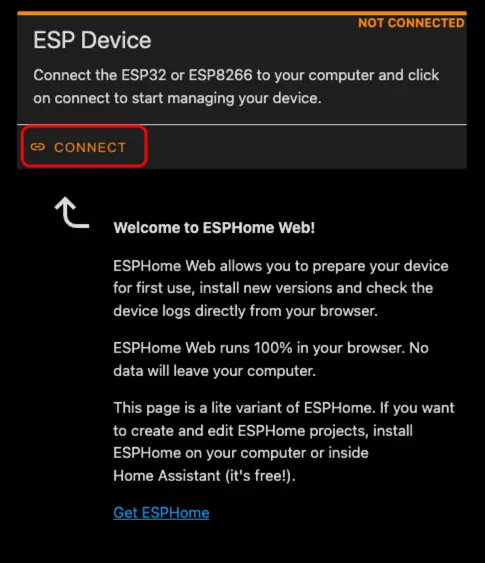
対応するシリアルポート番号を確認します。
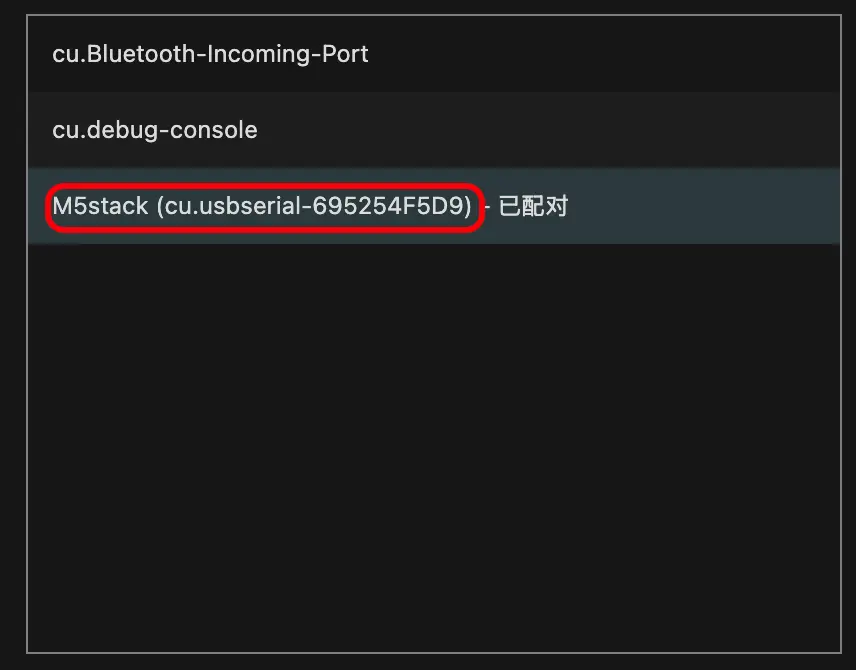
INSTALLをクリックします。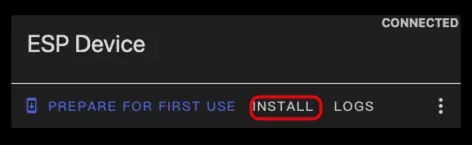
先ほどコンパイルしたファームウェアを選択してアップロードします。
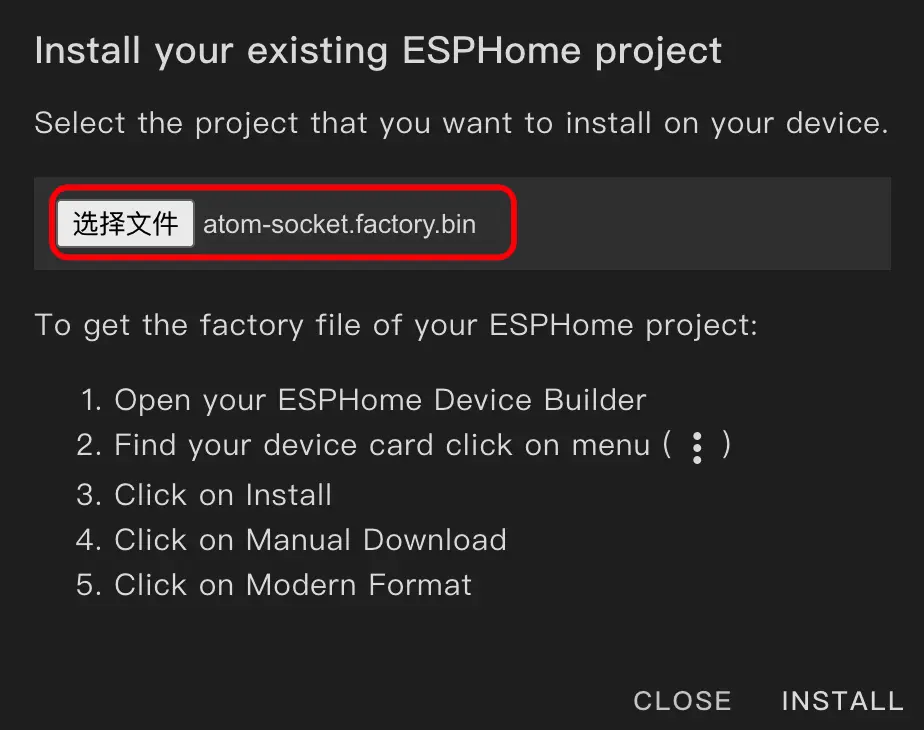
書き込みが完了したら、デバイスを再起動します。
4. 使い方
Home Assistant で
Settings>Devices & Servicesの順にクリックして、インテグレーション管理ページに移動します。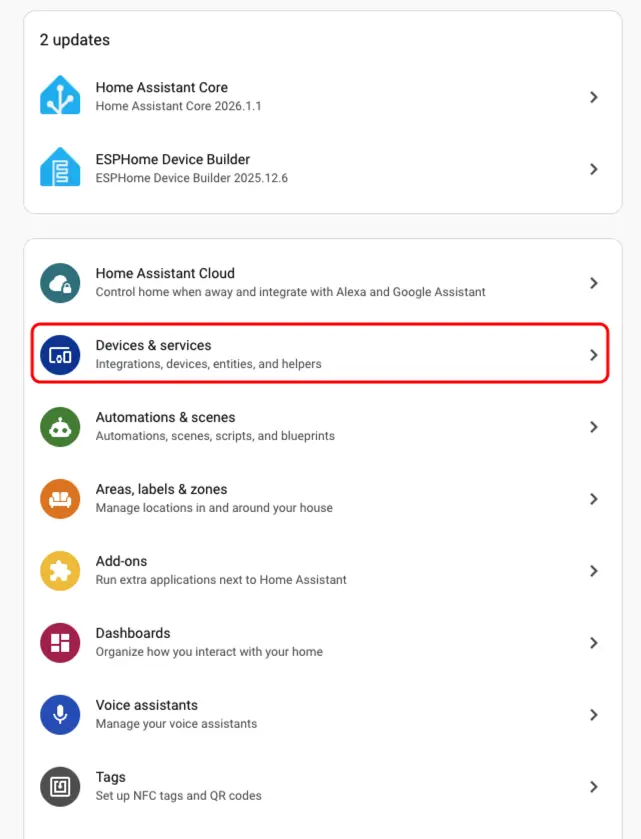
Addをクリックして、デバイスを Home Assistant に統合します。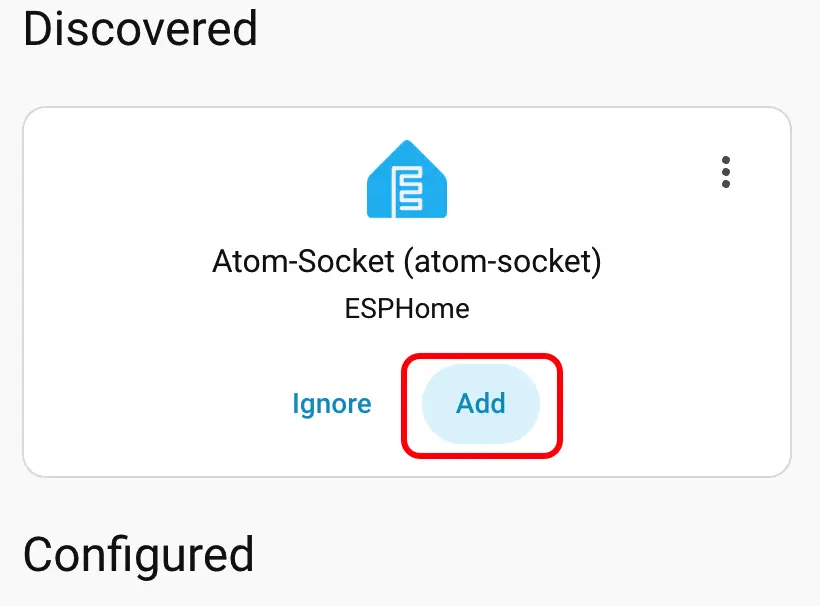
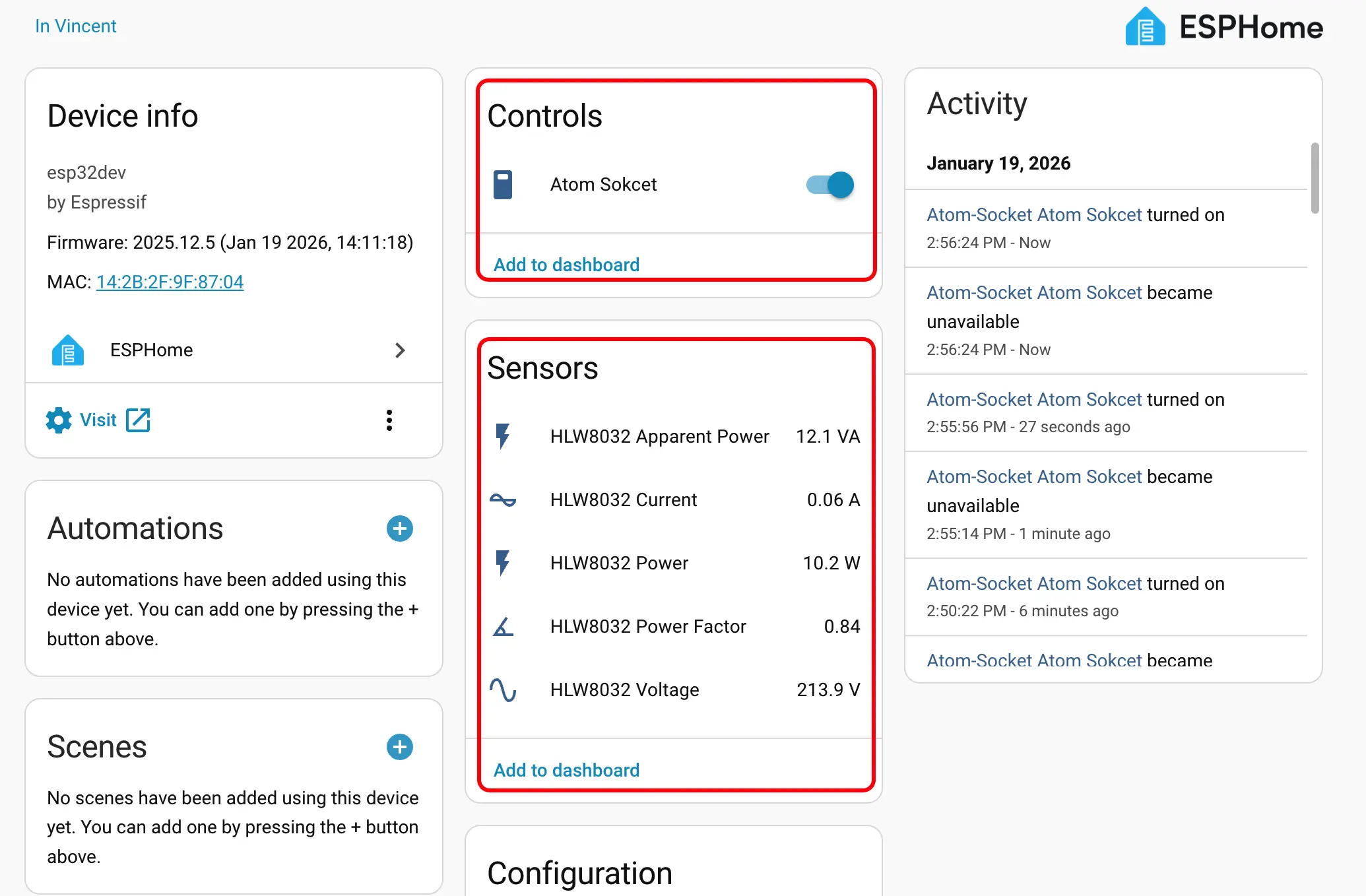
デバイスを追加すると、データが正しく表示されます。
最後に、これらのエンティティをダッシュボードに追加します。以下はその表示結果です。
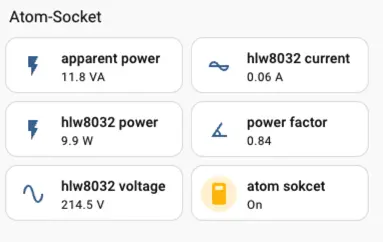
 ヒントHLW8032 皮相電力 および HLW8032 電力 は、リレースイッチがオンのときのみデータが表示されます。