

Home Assistant
オーディオ再生
拡張ボード
センサー
Voice Pyramid Home Assistant 連携
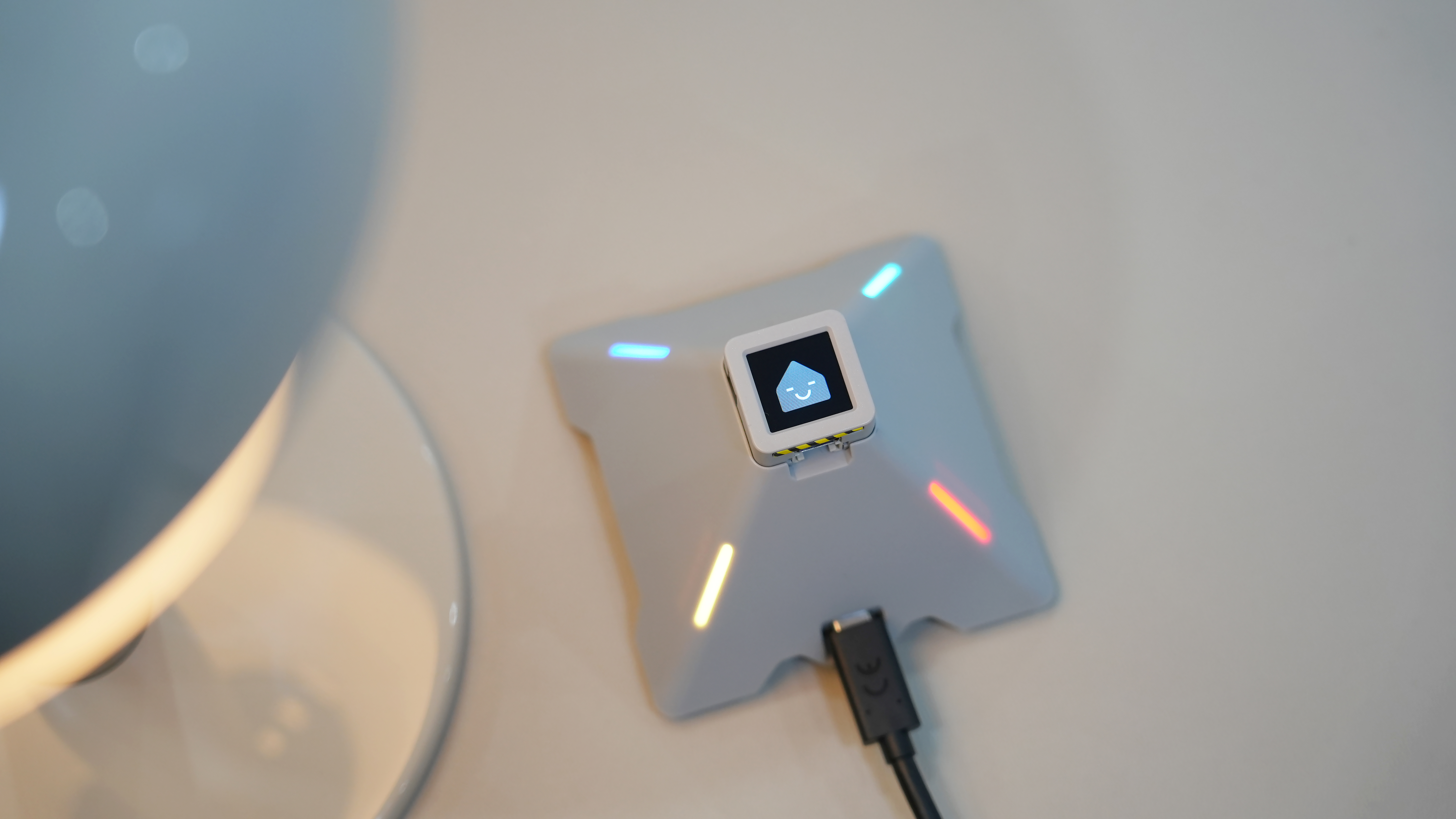
このチュートリアルでは、Voice Pyramid 音声ベースを Home Assistant に連携する方法を説明します。
1. 準備
環境準備
- Home Assistant 公式ドキュメント を参照して Home Assistant をインストールします。
- ESPHome 公式ドキュメント を参照して ESPHome Device Builder アドオンをインストールします。 本チュートリアルでは ESPHome 2026.1.2 を使用します。
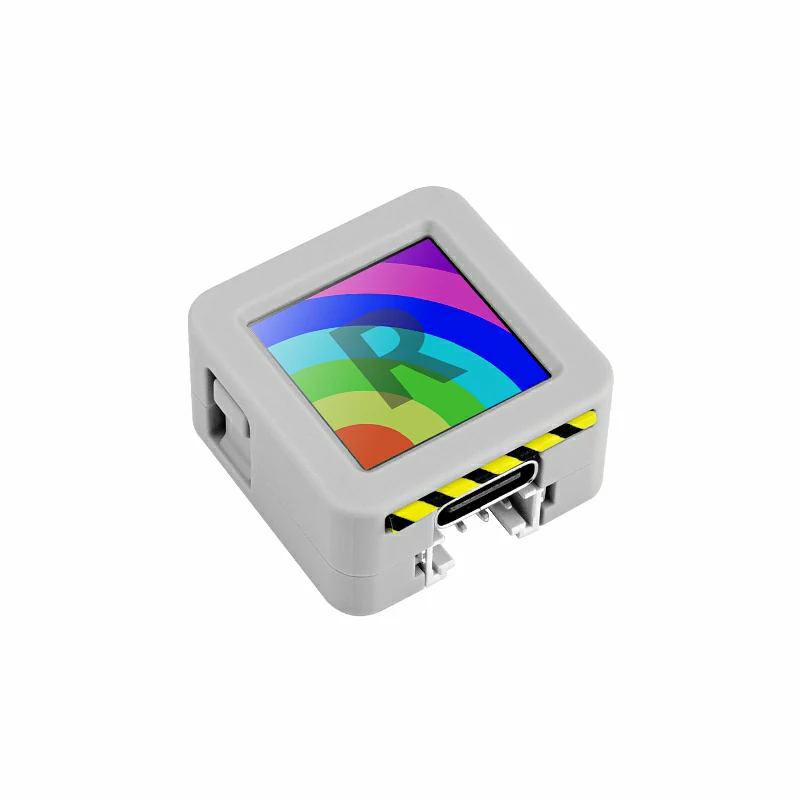
ハードウェア製品

2. ファームウェアのビルドと書き込み
このセクションでは、yaml 設定ファイルを使用して Voice Pyramid プロジェクトを再ビルドし、二次開発、機能変更、または機能追加を行う方法を説明します。
ビルド時間
初回ビルドには時間がかかる場合があります。所要時間は Home Assistant ホストの性能とネットワーク品質によって異なります。
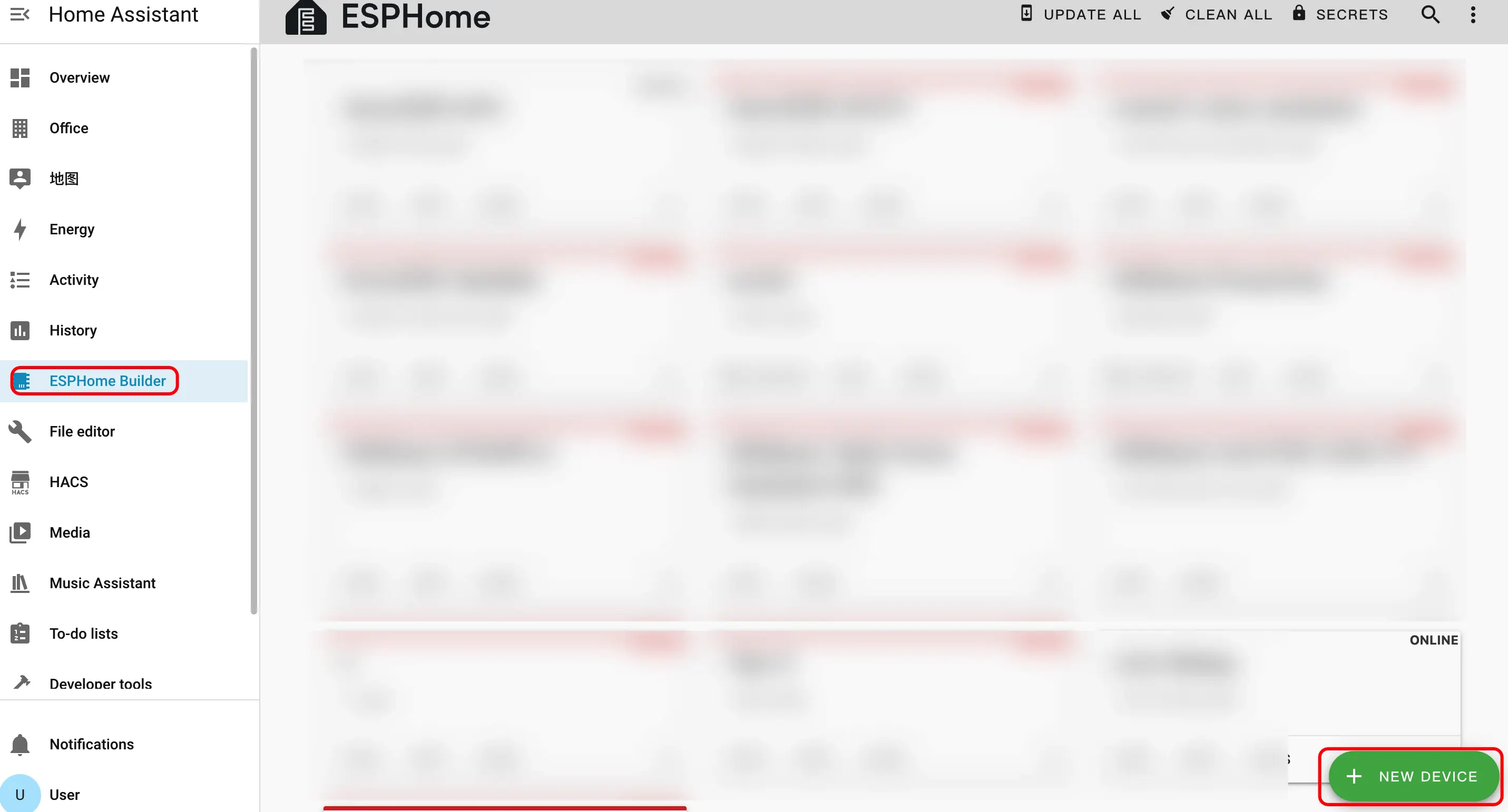
デバイスの作成
- 右下の緑色のボタンをクリックして新しいデバイスを作成します。
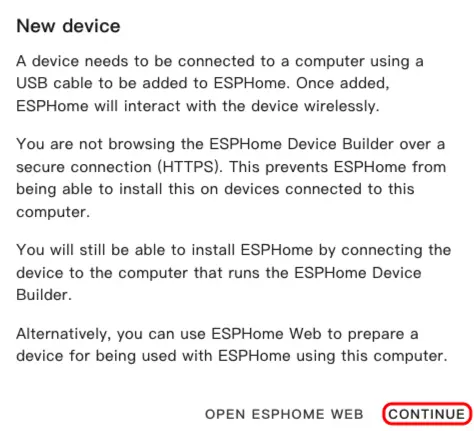
CONTINUEをクリックします。
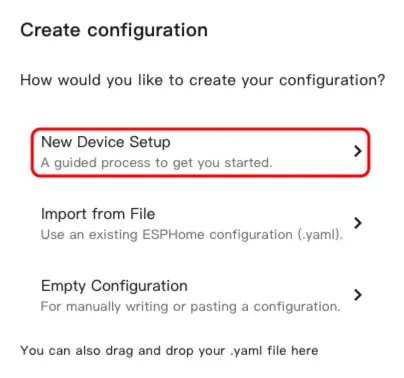
New Device Setupをクリックします。
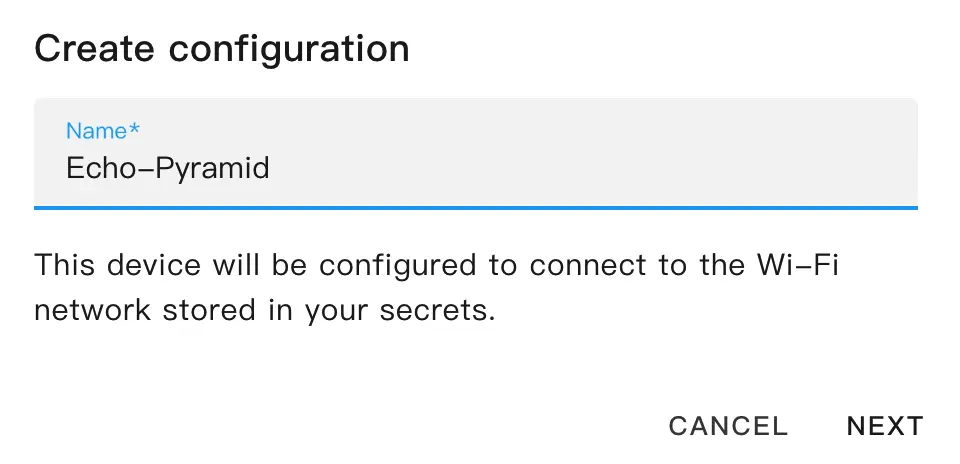
- デバイス名を入力し、
NEXTをクリックします。
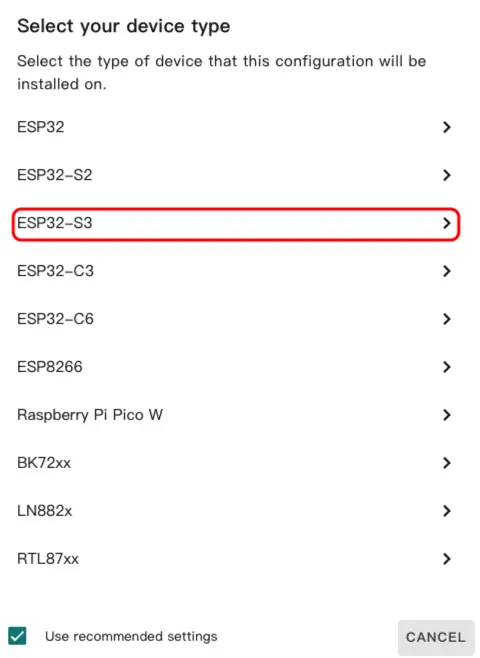
ESP32-S3を選択します。
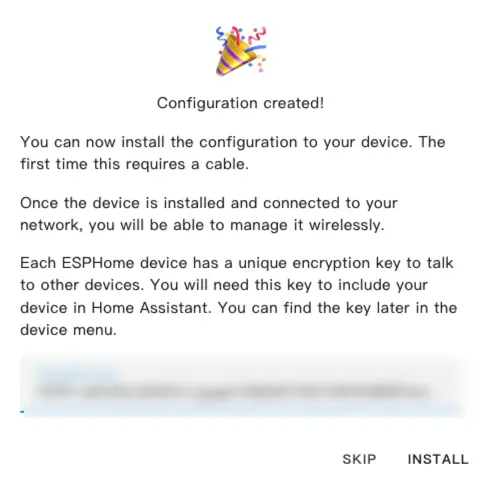
SKIPをクリックしてスキップします。
設定の変更
EDITをクリックし、YAML ファイルでデバイスの機能をカスタマイズします。
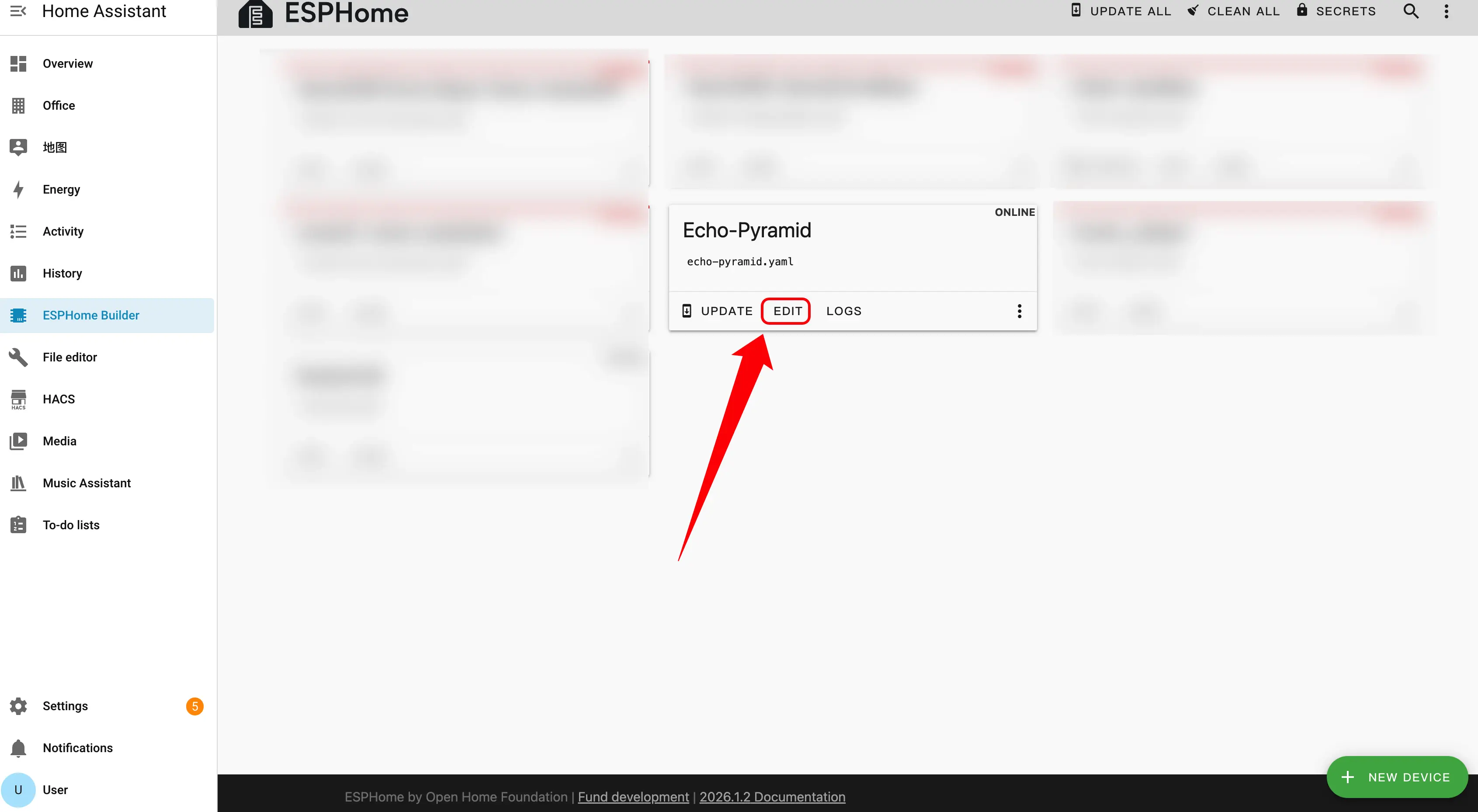
以下は設定の核となる部分です。関連する参考リンクと説明は後述します。
PSRAM 設定
PSRAM コンポーネントを追加します:
psram:
  mode: octal
speed: 80MHz外部コンポーネント
External 外部コンポーネントを追加します:
external_components:
  - source: github://m5stack/esphome-yaml/components
    components: [aw87559, si5351, lp5562, pyramidrgb, pyramidtouch]
refresh: 0sI2C バス設定
I2C コンポーネントを追加します:
i2c:
  - id: bsp_bus
    sda: GPIO45
    scl: GPIO0
    scan: true
  - id: ext_bus # Atomic Echo ベース用
    sda: GPIO38
scl: GPIO39I2S オーディオ設定
I2S Audio コンポーネントを追加します:
i2s_audio:
  - id: i2s_audio_bus
    i2s_lrclk_pin: GPIO8
i2s_bclk_pin: GPIO6オーディオ DAC 設定
Audio DAC コンポーネントを追加します:
audio_dac:
  - platform: es8311
    id: es8311_dac
    i2c_id: ext_bus
    bits_per_sample: 16bit
sample_rate: 16000オーディオ ADC 設定
Audio ADC コンポーネントを追加します:
audio_adc:
  - platform: es7210
    id: es7210_adc
    i2c_id: ext_bus
    address: 0x40
    bits_per_sample: 16bit
sample_rate: 16000マイク設定
Microphone コンポーネントを追加します:
microphone:
  - platform: i2s_audio
    id: i2s_mic
    sample_rate: 16000
    i2s_din_pin: GPIO5
    bits_per_sample: 16bit
    adc_type: external
channel: stereoスピーカー設定
Speaker コンポーネントを追加します:
speaker:
  - platform: i2s_audio
    id: i2s_speaker
    i2s_dout_pin: GPIO7
    dac_type: external
    bits_per_sample: 16bit
    sample_rate: 16000
    channel: mono
audio_dac: es8311_dac- 設定の変更が完了したら、右上の
SAVEとINSTALLをクリックし、表示されるウィンドウでManual Downloadを選択します。
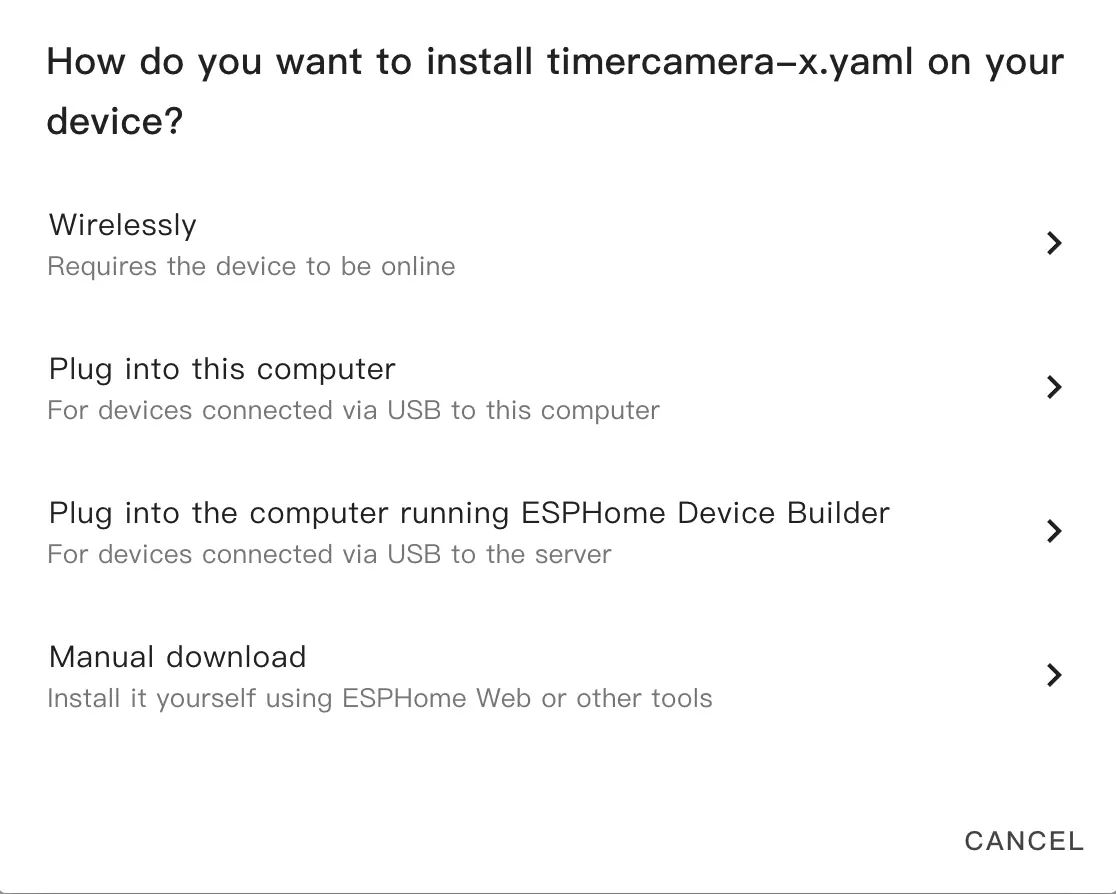
ファームウェアの書き込み
- ファームウェアのコンパイルが完了したら、ダウンロードをクリックして
Factory format(Previously Modern)を選択します。
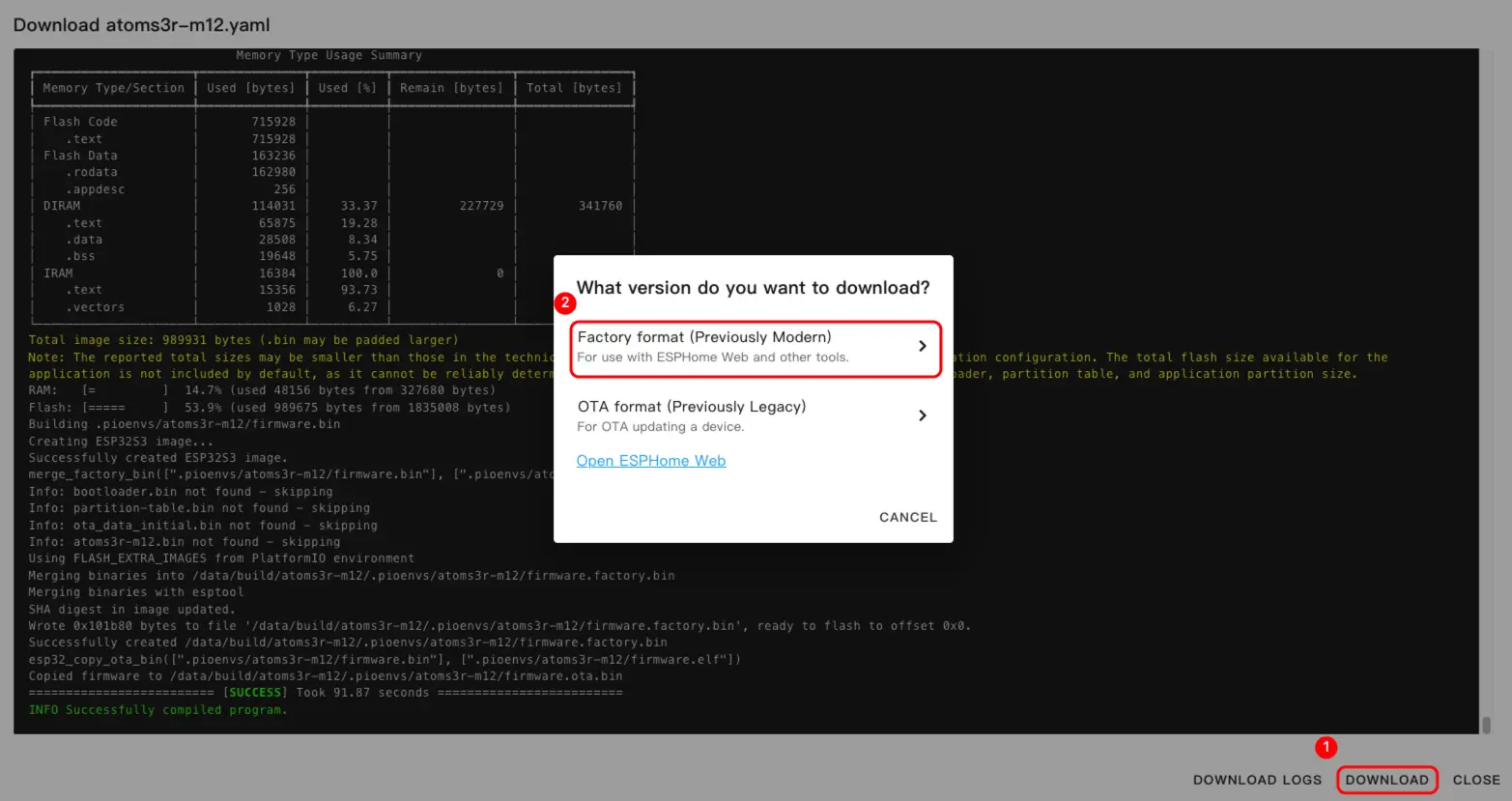
ヒント
Voice Pyramid をクリックすると完全なサンプル設定を確認できます。初回コンパイルは Home Assistant ホストの性能やネットワーク状況によって時間がかかる場合があります。
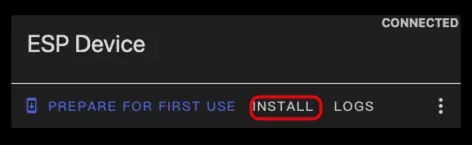
- USB Type-C ケーブルでデバイスをホストに接続します。ESPHome Web を開き、
CONNECTをクリックしてデバイスに接続します。
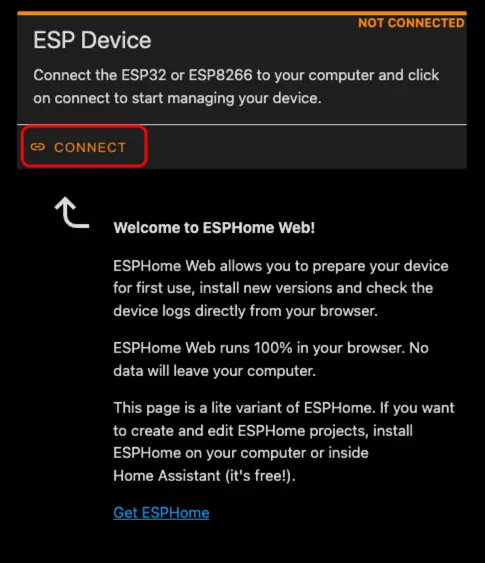
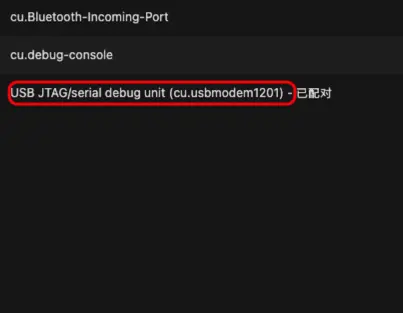
- 対応するシリアルポート番号を確認します。
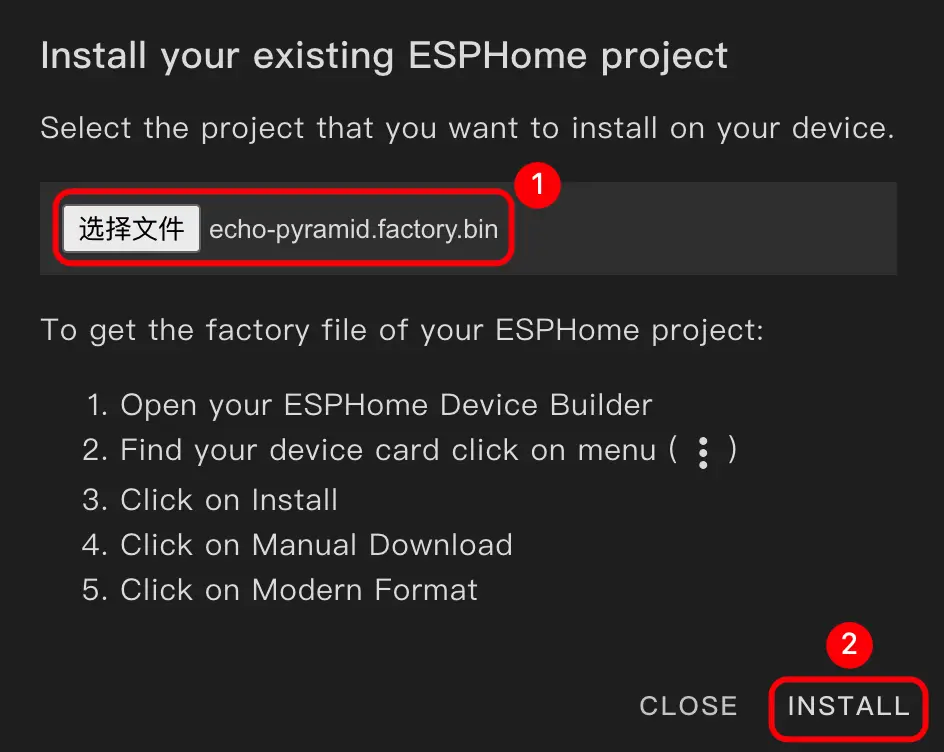
INSTALLをクリックします。
- コンパイル済みのファームウェアを選択してアップロードします。
- 書き込みが完了したら、デバイスを再起動します。
3. 使用開始
- Home Assistant で
Settings>Devices & Servicesをクリックしてデバイスを確認します。
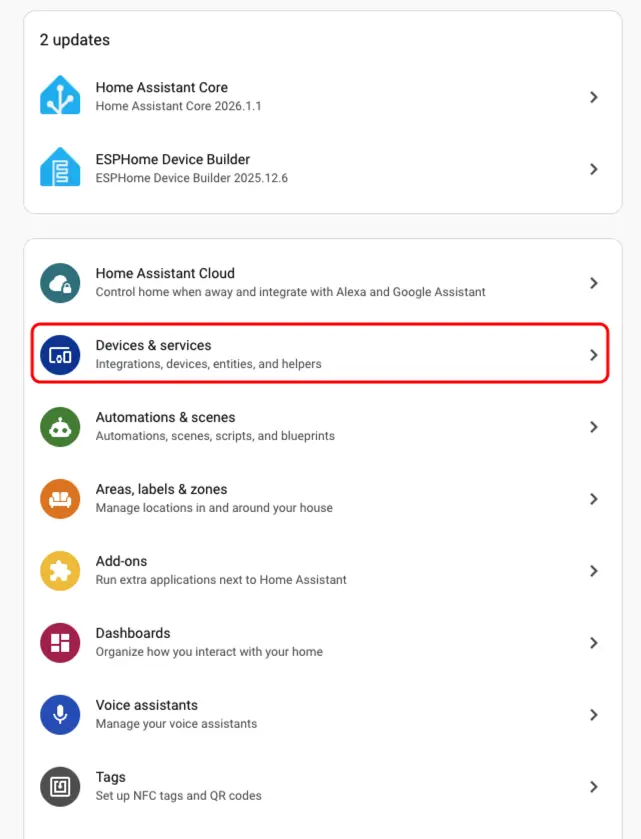
Discoveredエリアで対応するデバイスが検出されます。
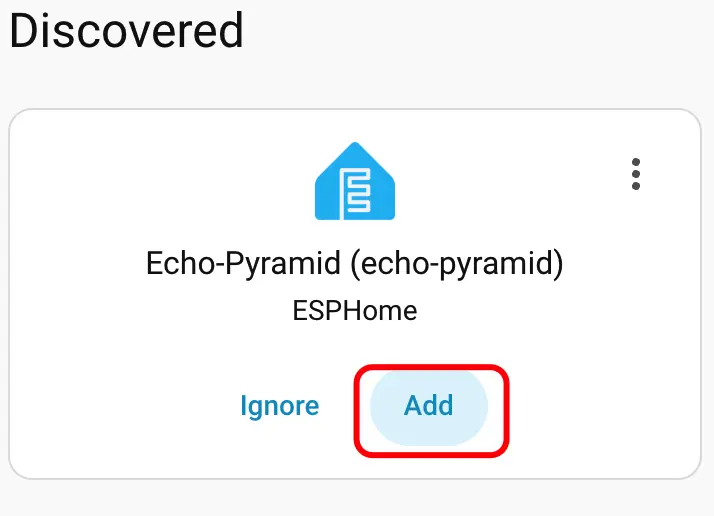
- デバイスを追加すると、関連データが正しく表示されます。
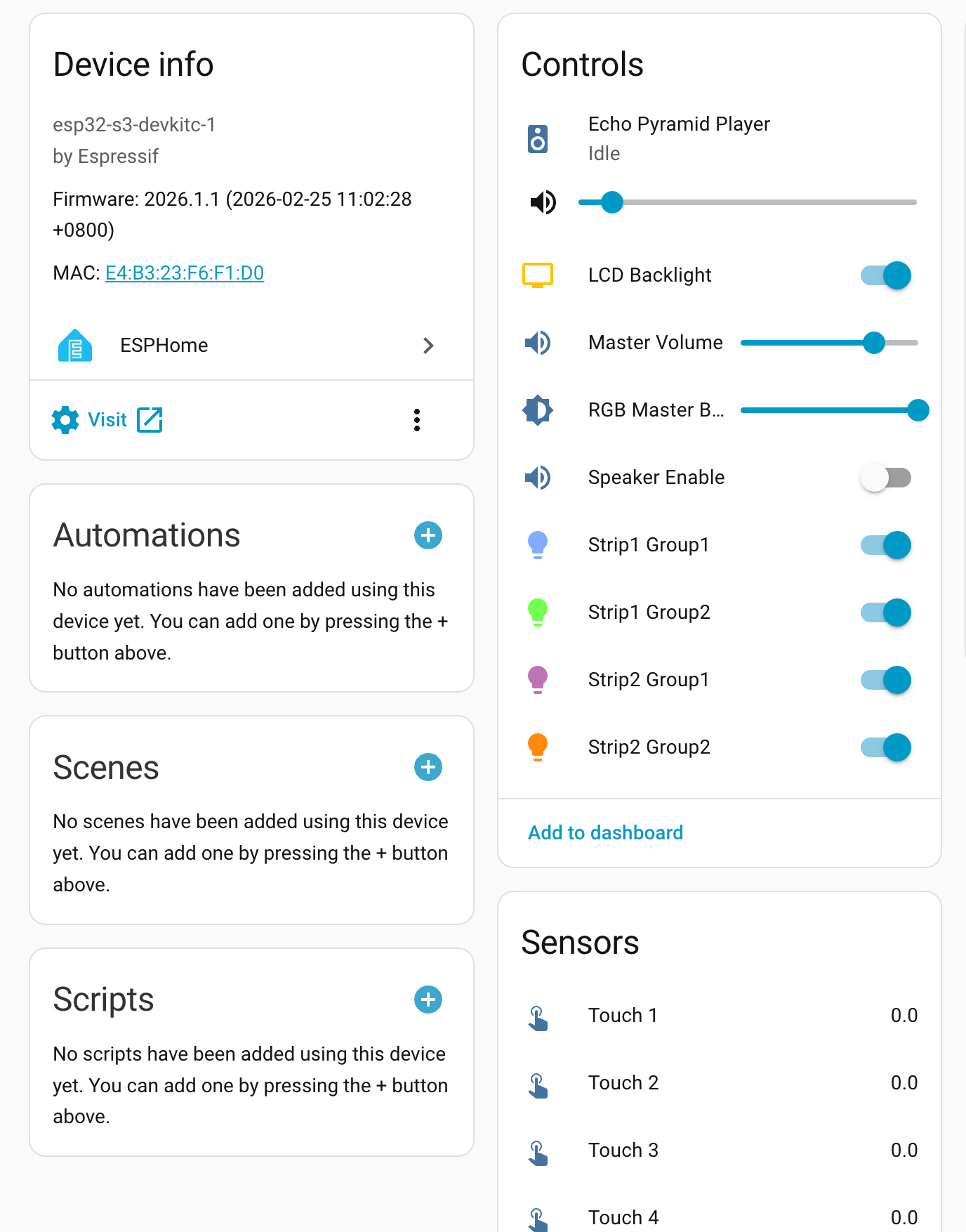
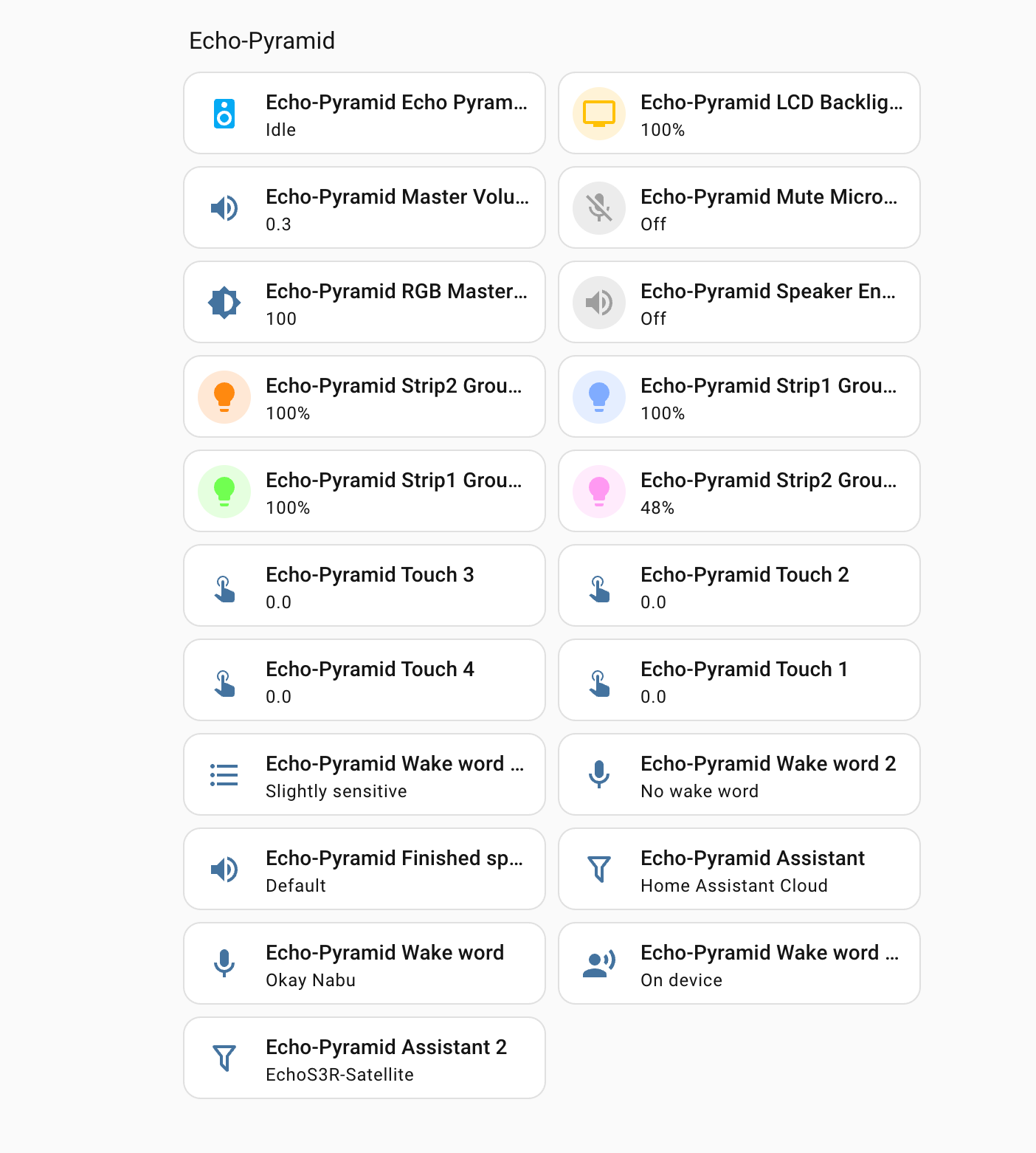
設定が完了すると、コントロールパネルから Voice Pyramid 上の各種制御可能なハードウェアを設定できます。また、カスタムウェイクワード (Echo-Pyramid Wake Word) でデバイスを起動し、天気・時刻・日付の照会といったスマート音声インタラクション機能を利用できます。
4. 関連動画
Page Tools