

Arduino 上手教程
2. 设备开发 & 案例程序
3. M5Unified
4. M5GFX
5. 扩展模块
Unit
Module
Atomic
Tab5
IoT
CoreS3 microSD 卡
CoreS3 microSD 卡相关 API 与案例程序。
案例程序
编译要求
- M5Stack 板管理版本 >= 3.2.5
- 开发板选项 = M5CoreS3
- M5Unified 库版本 >= 0.2.11
- M5GFX 库版本 >= 0.2.18
cpp
1 2 3 4 5 6 7 8 9 10 11 12 13 14 15 16 17 18 19 20 21 22 23 24 25 26 27 28 29 30 31 32 33 34 35 36 37 38 39 40 41 42 43 44 45 46 47 48 49 50 51 52 53 54 55 56 57 58 59 60 61 62
#include <SPI.h>
#include <SD.h>
#include <M5Unified.h>

// ========== CoreS3 SD 卡正确引脚定义 ==========
#define SD_SPI_CS_PIN    4
#define SD_SPI_SCK_PIN  36
#define SD_SPI_MISO_PIN 35
#define SD_SPI_MOSI_PIN 37

void setup() {
  M5.begin();

  M5.Display.setFont(&fonts::FreeMono12pt7b);
  M5.Display.clear();

  // ========== SD 卡初始化(使用正确引脚)==========
  SPI.begin(SD_SPI_SCK_PIN, SD_SPI_MISO_PIN, SD_SPI_MOSI_PIN, SD_SPI_CS_PIN);

  if (!SD.begin(SD_SPI_CS_PIN, SPI, 25000000)) {
    M5.Display.println("SD card not detected");
    while (1);
  } else {
    M5.Display.println("SD card detected");
  }
  delay(1000);

  // ========== 写入测试 ==========
  M5.Display.println("SD card write test...");
  auto file = SD.open("/WriteTest.txt", FILE_WRITE, true);
  if (file) {
    file.print("Hello, world! \nSD card write success! \n");
    file.close();
    M5.Display.println("SD card write success");
  } else {
    M5.Display.println("Failed to create TXT file");
  }
  delay(1000);

  // ========== 读取测试 ==========
  M5.Display.println("SD card read test...");

  if (SD.exists("/cores3_test_picture01.png")) {
    M5.Display.println("PNG file 01 detected");
  } else {
    M5.Display.println("PNG file 01 not detected");
  }

  if (SD.exists("/cores3_test_picture02.png")) {
    M5.Display.println("PNG file 02 detected");
  } else {
    M5.Display.println("PNG file 02 not detected");
  }
  delay(1000);
}

void loop() {
  M5.Display.drawPngFile(SD, "/cores3_test_picture01.png");
  delay(500);
  M5.Display.drawPngFile(SD, "/cores3_test_picture02.png");
  delay(500);
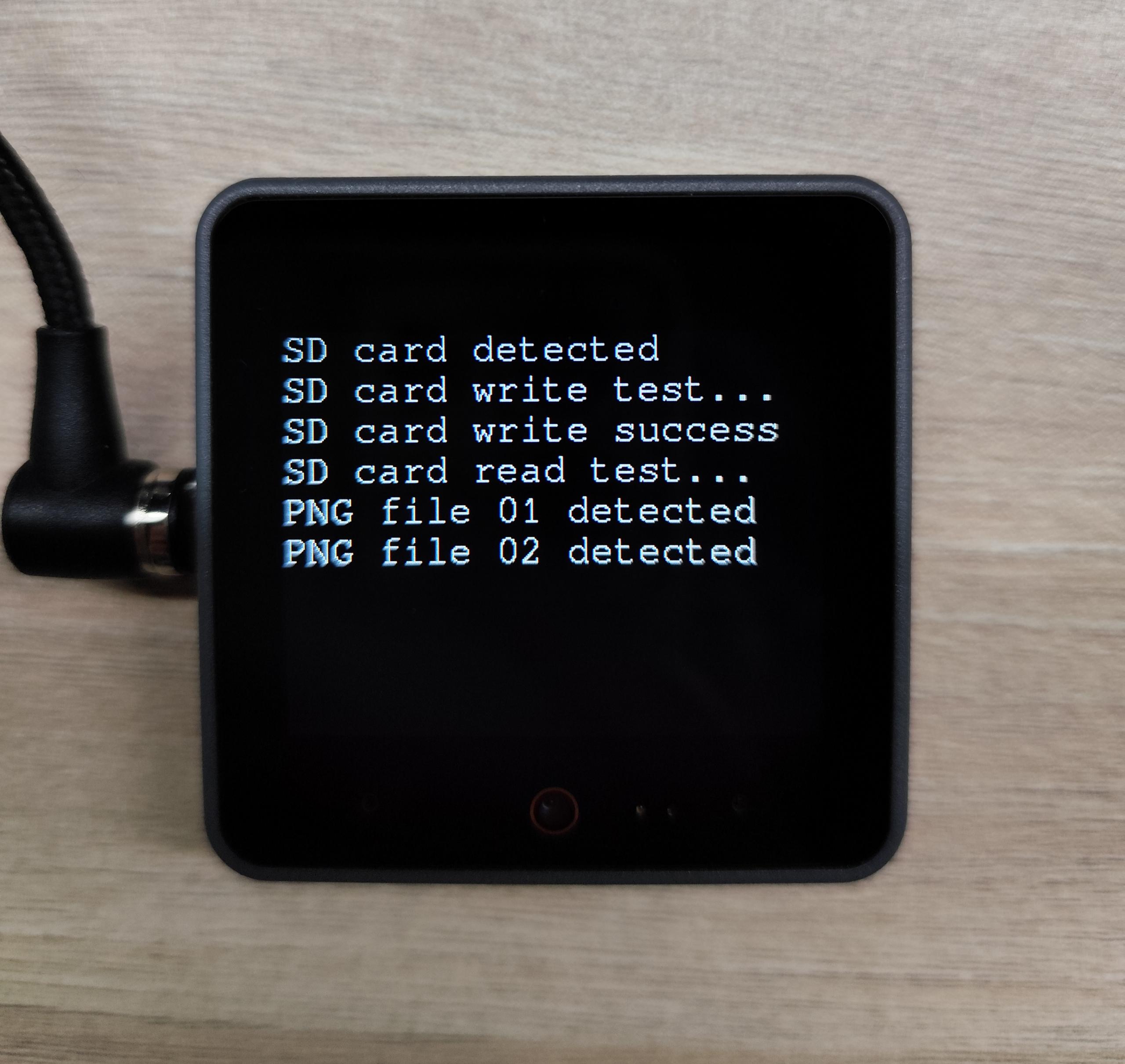
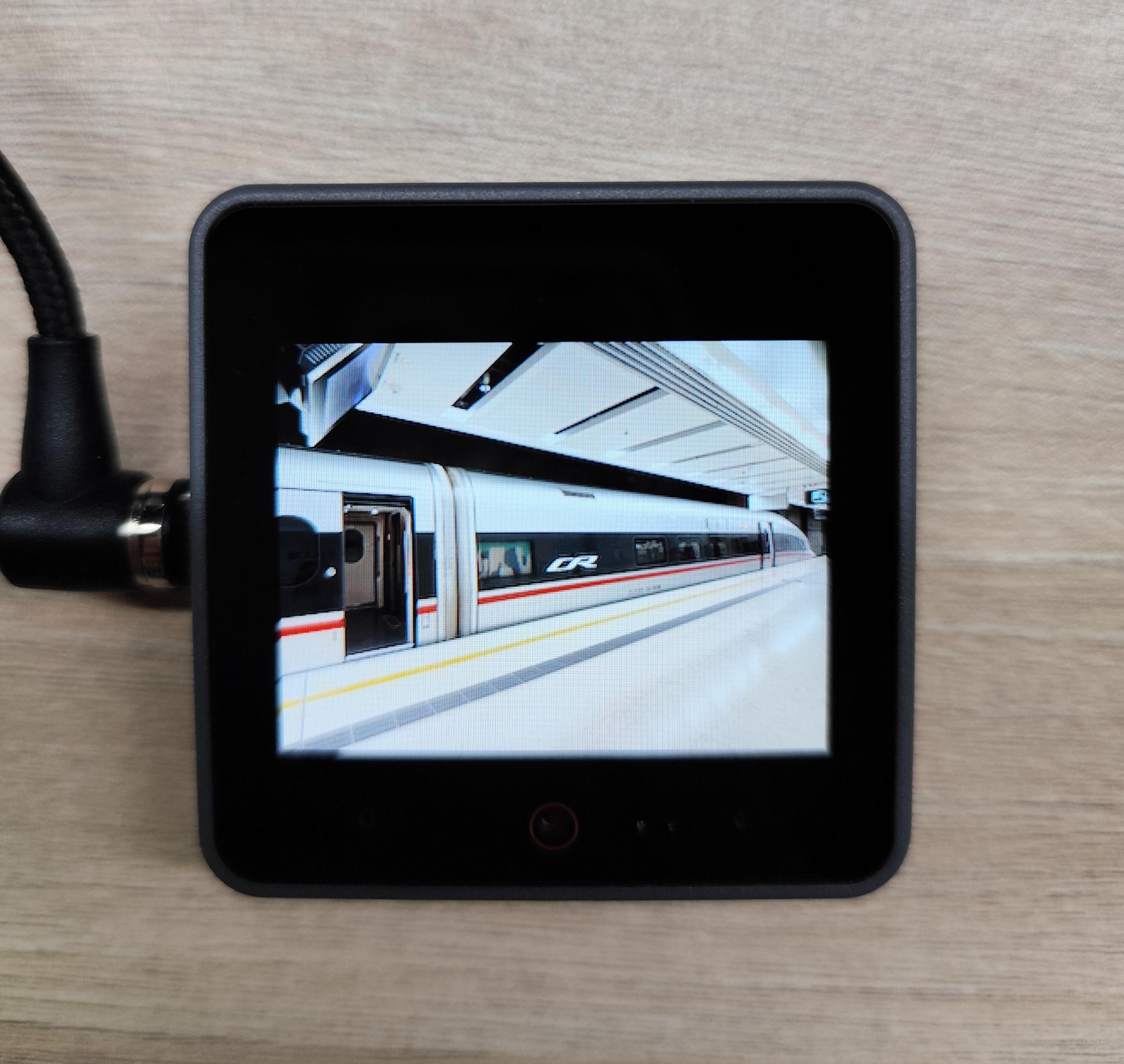
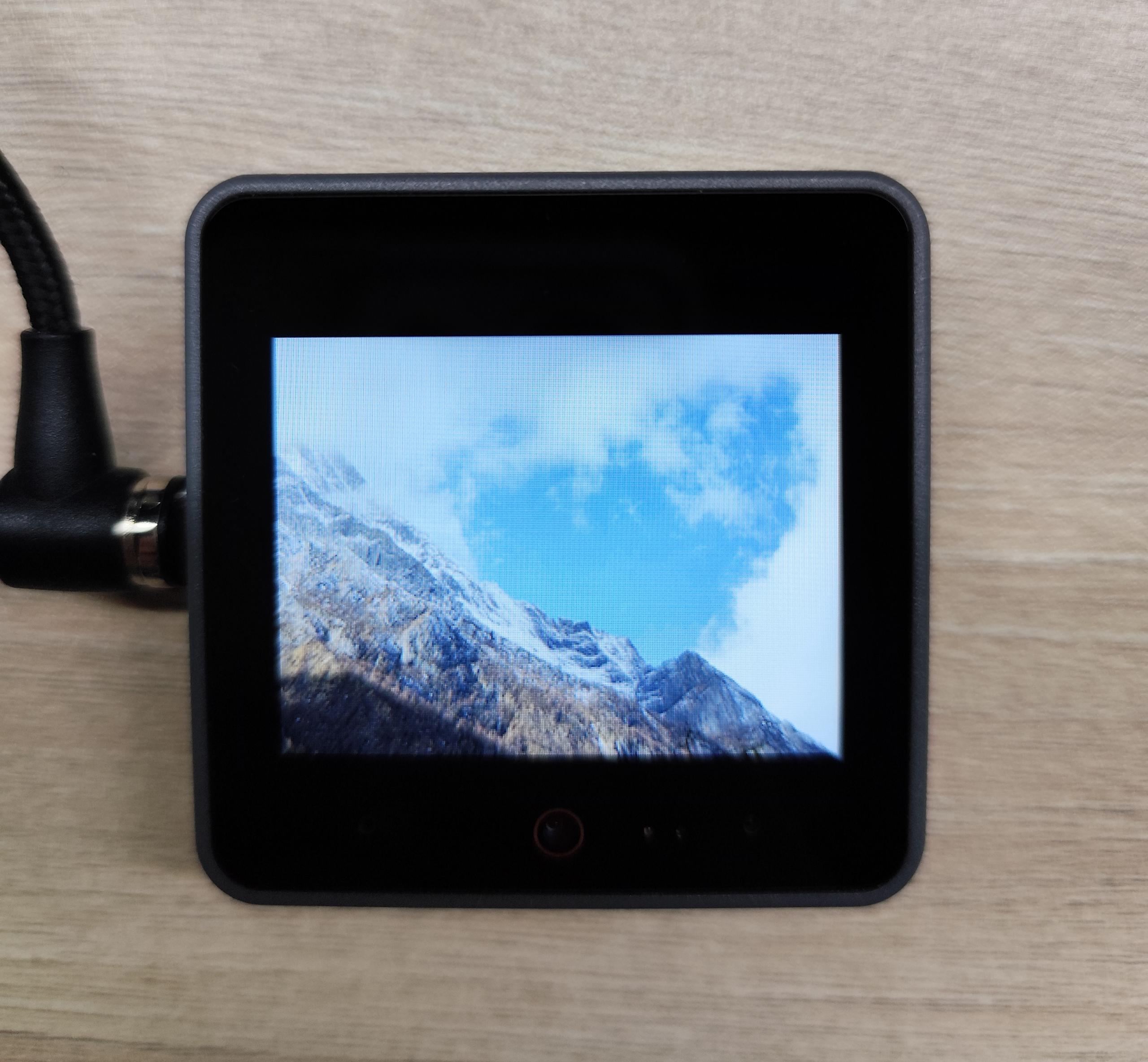
}准备一张 microSD 卡,格式化为 FAT32 格式,在其根目录放入两张 320 * 240 分辨率的 PNG 图片并命名为 cores3_test_picture01.png、cores3_test_picture02.png。你也可以直接下载 cores3_test_picture01.png、cores3_test_picture02.png。如果图片的分辨率不是 320*240,则程序会根据预设来决定显示方式,可能会有显示异常。
将这张 SD 卡插入 CoreS3,注意 SD 卡的触点与 CoreS3 的屏幕朝同一方向。复制上面的代码到 Arduino IDE 中,编译并上传到 CoreS3。
该程序会在 SD 卡中创建文本文件 WriteTest.txt 并写入一段文本,然后循环播放 SD 卡中的两张 PNG 图片。
API
CoreS3 microSD 卡部分使用了 Arduino 自带的 SD 库以及 M5GFX 库中的 drawPngFile,更多相关的 API 可以参考下方文档:
Page Tools