UiFlow 使用教程
UiFlow1 快速上手
UiFlow1 Blockly
Event
UI
Unit
Module
Hat
UiFlow2 快速上手
2. 固件烧录 & 程序推送
UiFlow2 视频专栏
Atom Display 固件烧录与程序推送
1. 准备工作
- 参考UIFlow Web IDE 教程,了解使用 UiFlow 的基本流程, 并完成 M5Burner 固件烧录工具的安装。
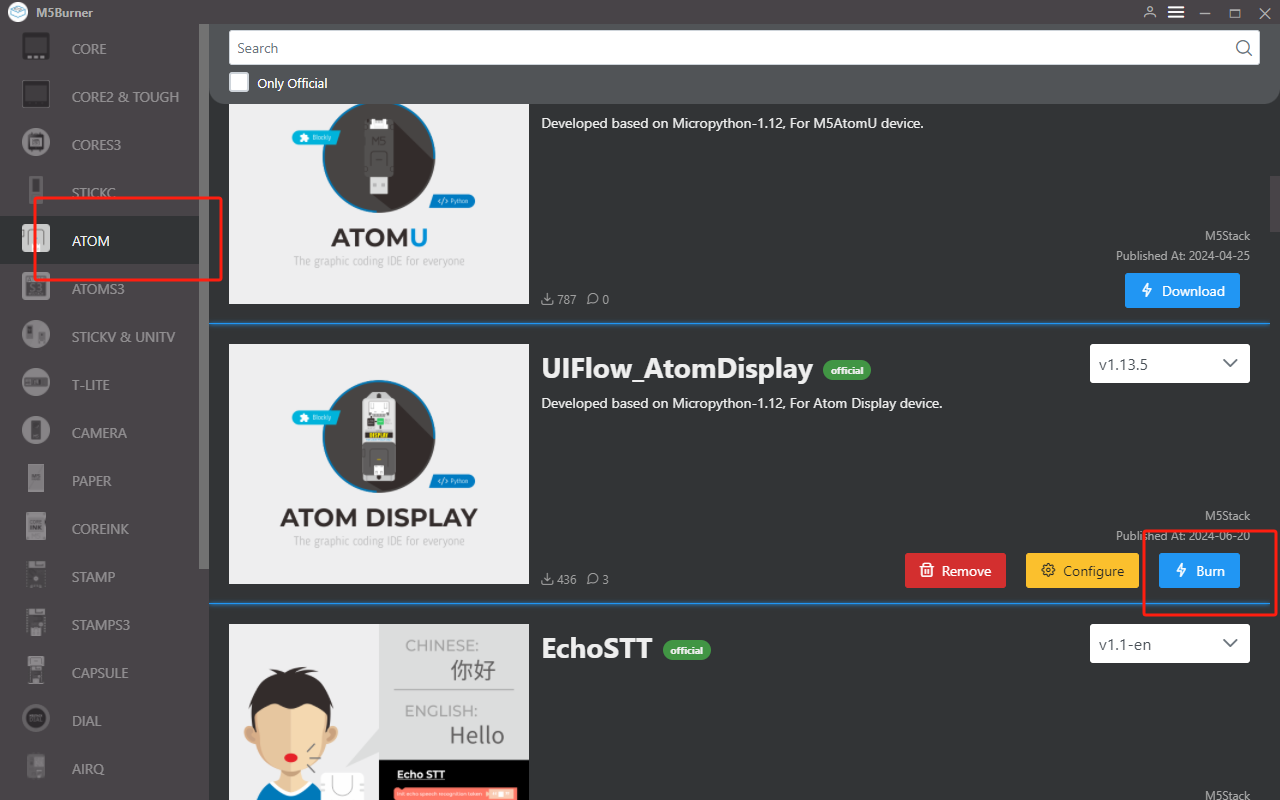
- 在 M5Burner 中下载适配
Atom Display的固件, 如下图所示。
2.USB 驱动安装
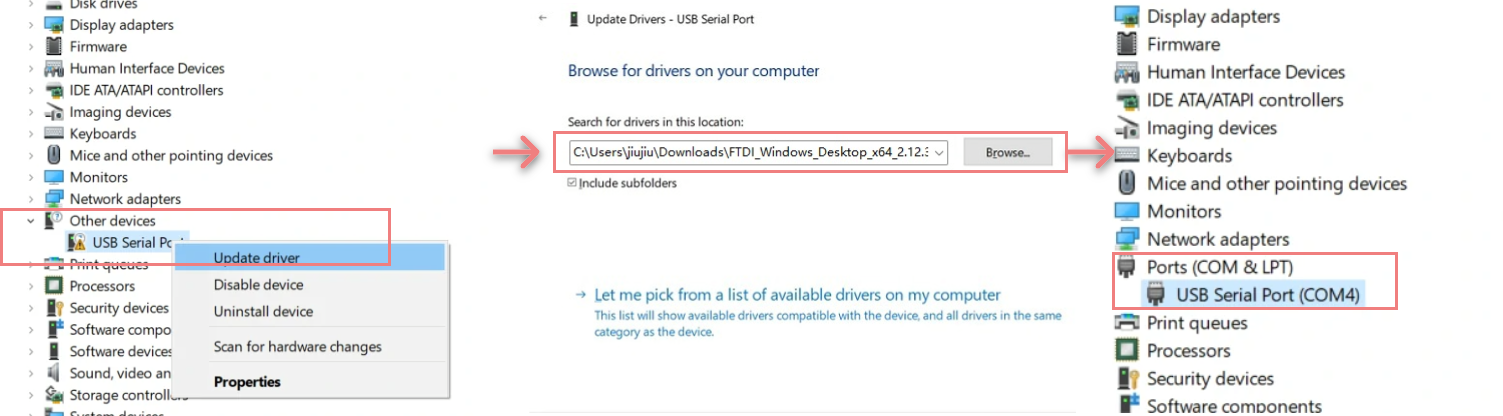
在下方列表选择匹配操作系统的驱动文件进行下载,并解压。也可点击 FTDI Chip官方网站,获取更多版本的 FTDI 驱动。然后将设备连接至 PC,打开设备管理器为设备安装 FTDI 驱动(下图以 Windows 10 环境为例)。(注意:某些系统环境下,需要安装两次,驱动才会生效,未识别的设备名通常为 M5Stack 或 USB Serial。)
| 驱动名称 | 下载链接 |
|---|---|
| Windows_Desktop_x64 | Download |
| Windows_Desktop_x86_32 | Download |
| Windows_Desktop_ARM | Download |
| MacOS_Intel | Download |
| MacOS_ARM64 | Download |
1500000 bps / 750000 bps / 500000 bps / 250000 bps / 115200 bps
系统偏好设置 - >安全性与隐私 - >通用 - >允许以下位置下载的 App - > App Store 和认可的开发者选项。3. 端口选择
1. 将设备通过 USB 线连接至电脑,在 M5Burner 中选择对应固件的 Burn 按钮,填写 WiFi 信息,选择对应设备端口。
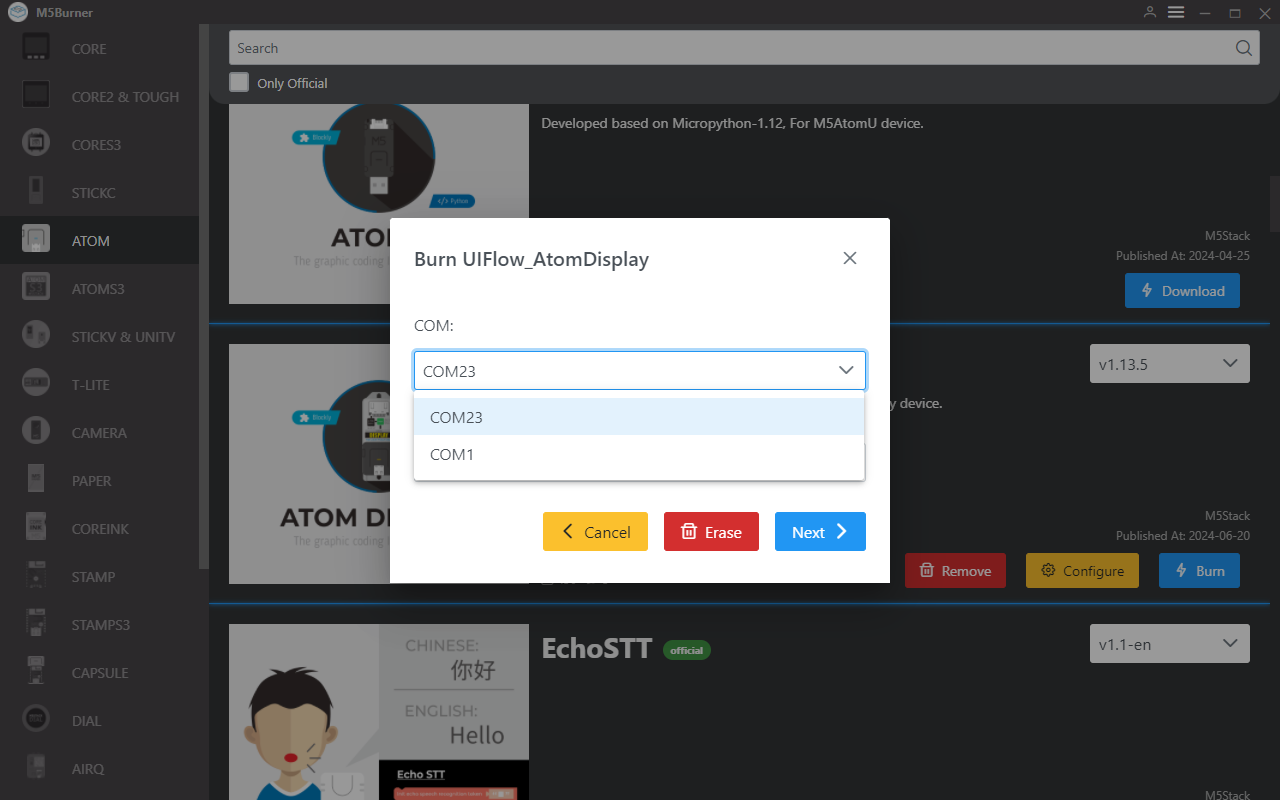
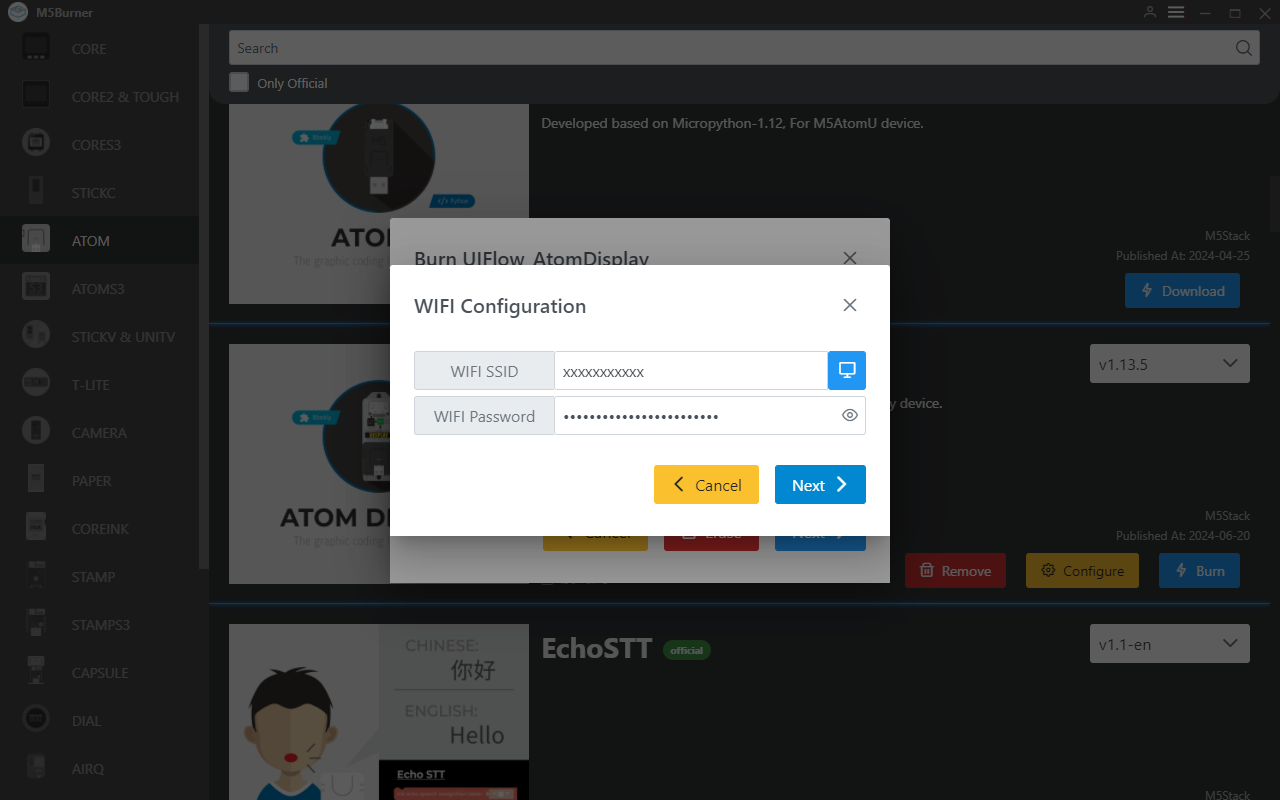
4. 固件烧录
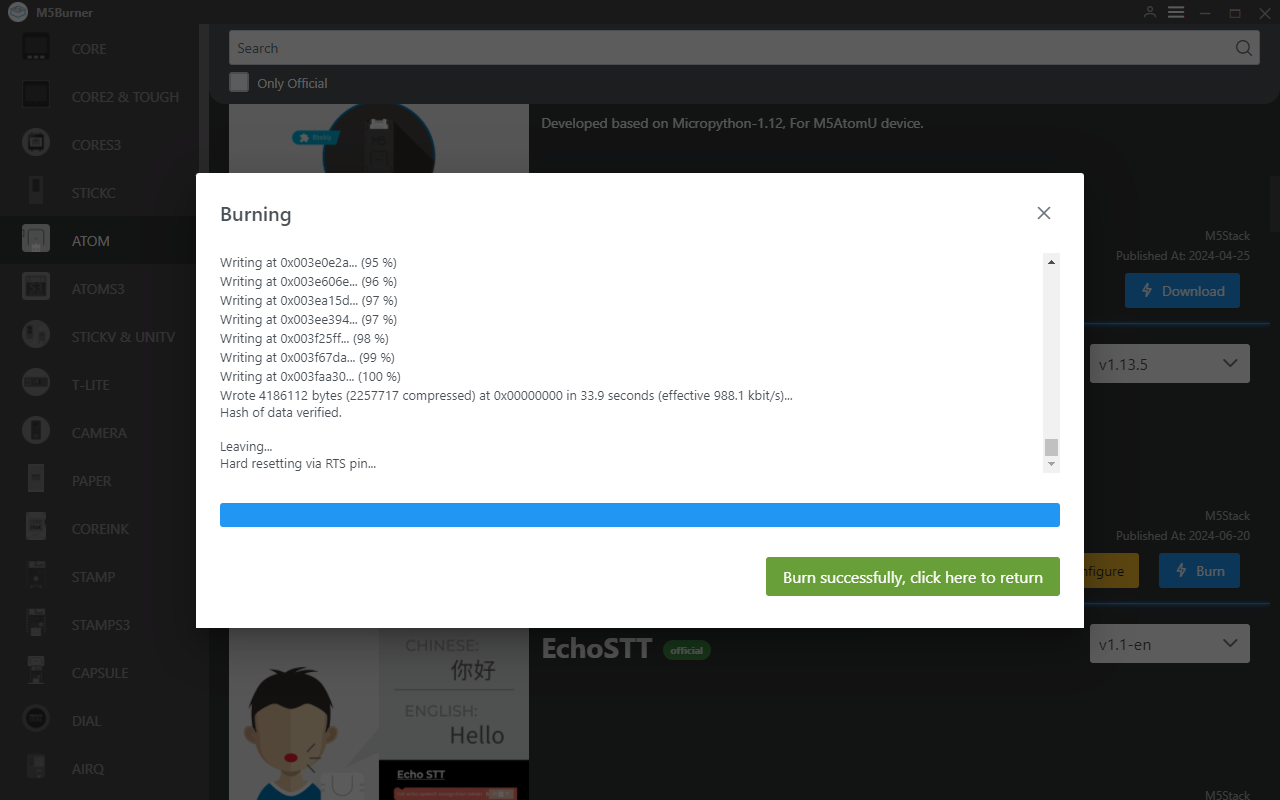
1. 点击 Start 按键开始烧录。 注:若中途出现烧录失败或连接超时等情况,请检查是否存在端口占用,或尝试更新 USB 线,降低波特率。
5.API KEY
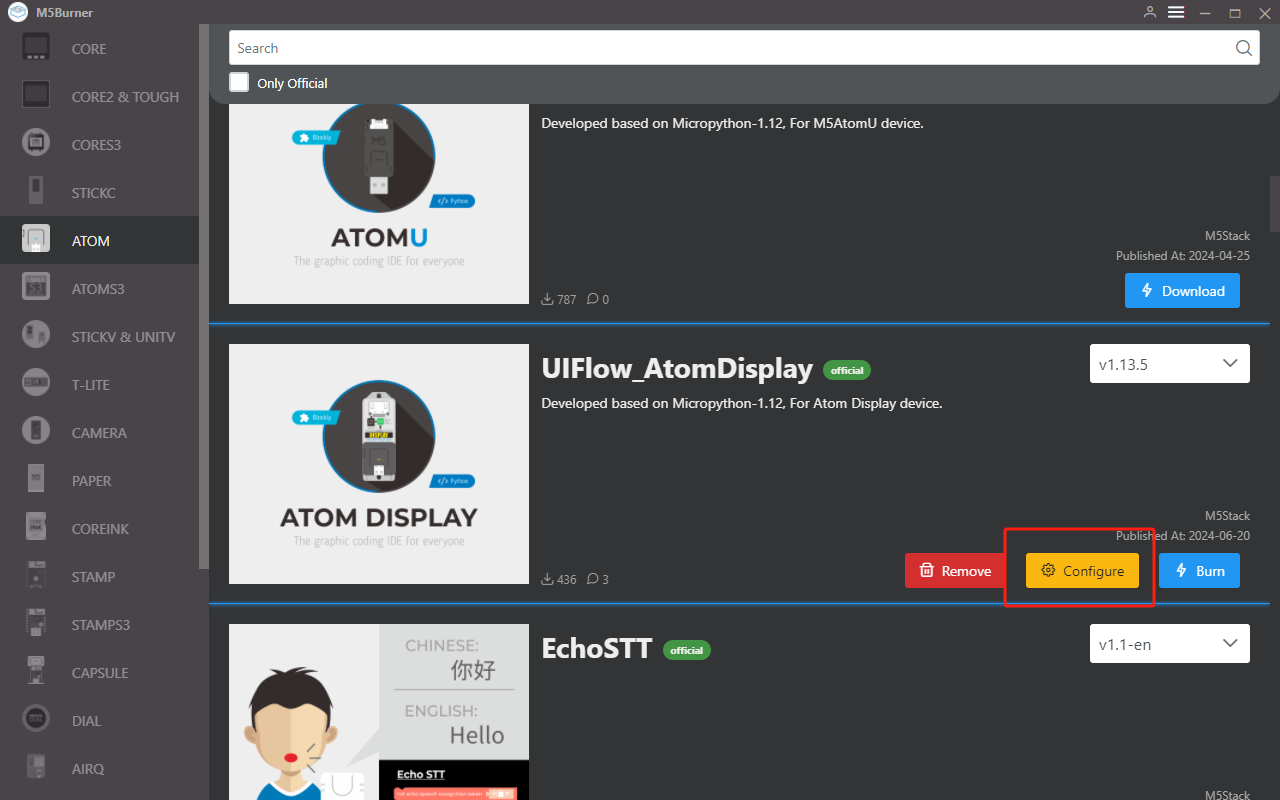
1. 完成固件烧录后,设备将重新启动,保持连接 USB 连接。使用 M5Burner 点击Configure选项,选择对应端口,点击Load加载当前设备配置。获取成功后将弹窗显示当前设备的API KEY, Start Mode等信息, 此时我们可以复制保存设备的 API KEY 信息用于后续步骤使用。 注:在本示例中,我们将使用 UIFlow Web IDE (网络版) 进行编程,因此Start Mode需要确保配置为Internet Mode。
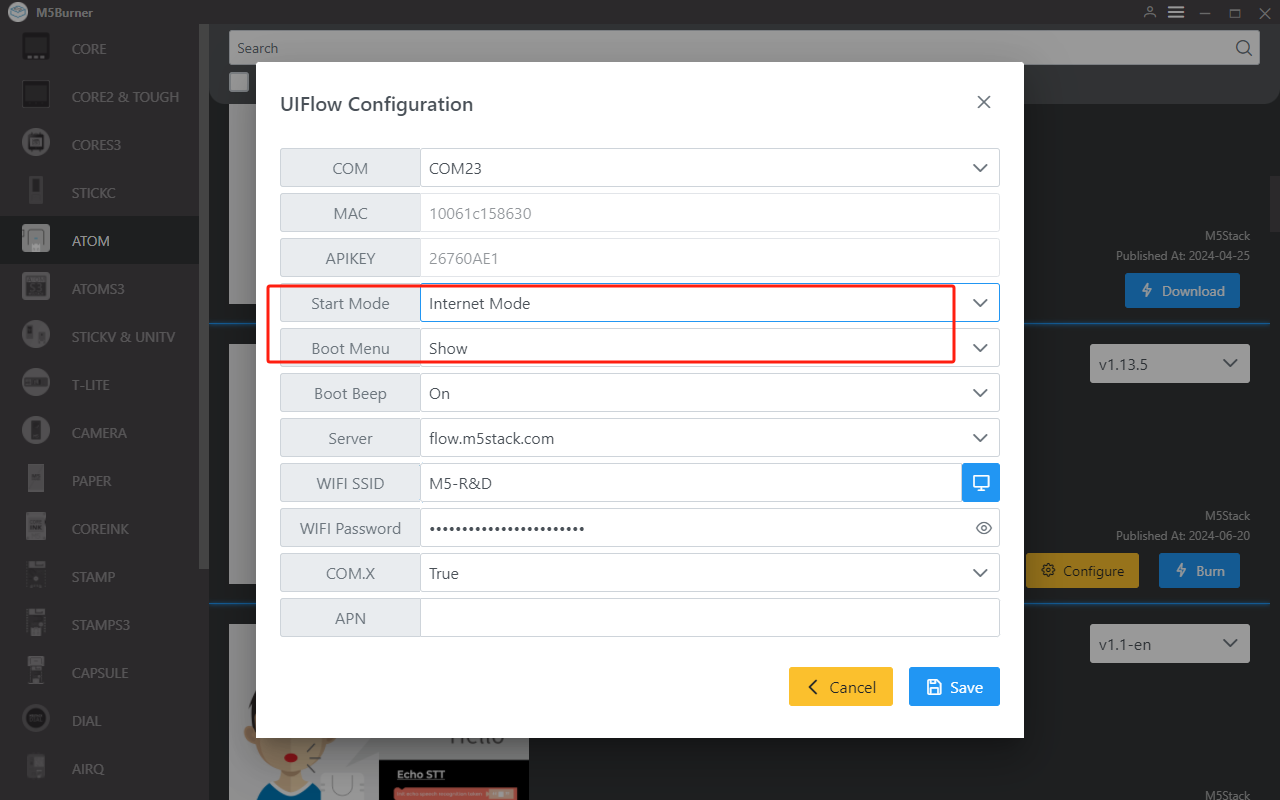
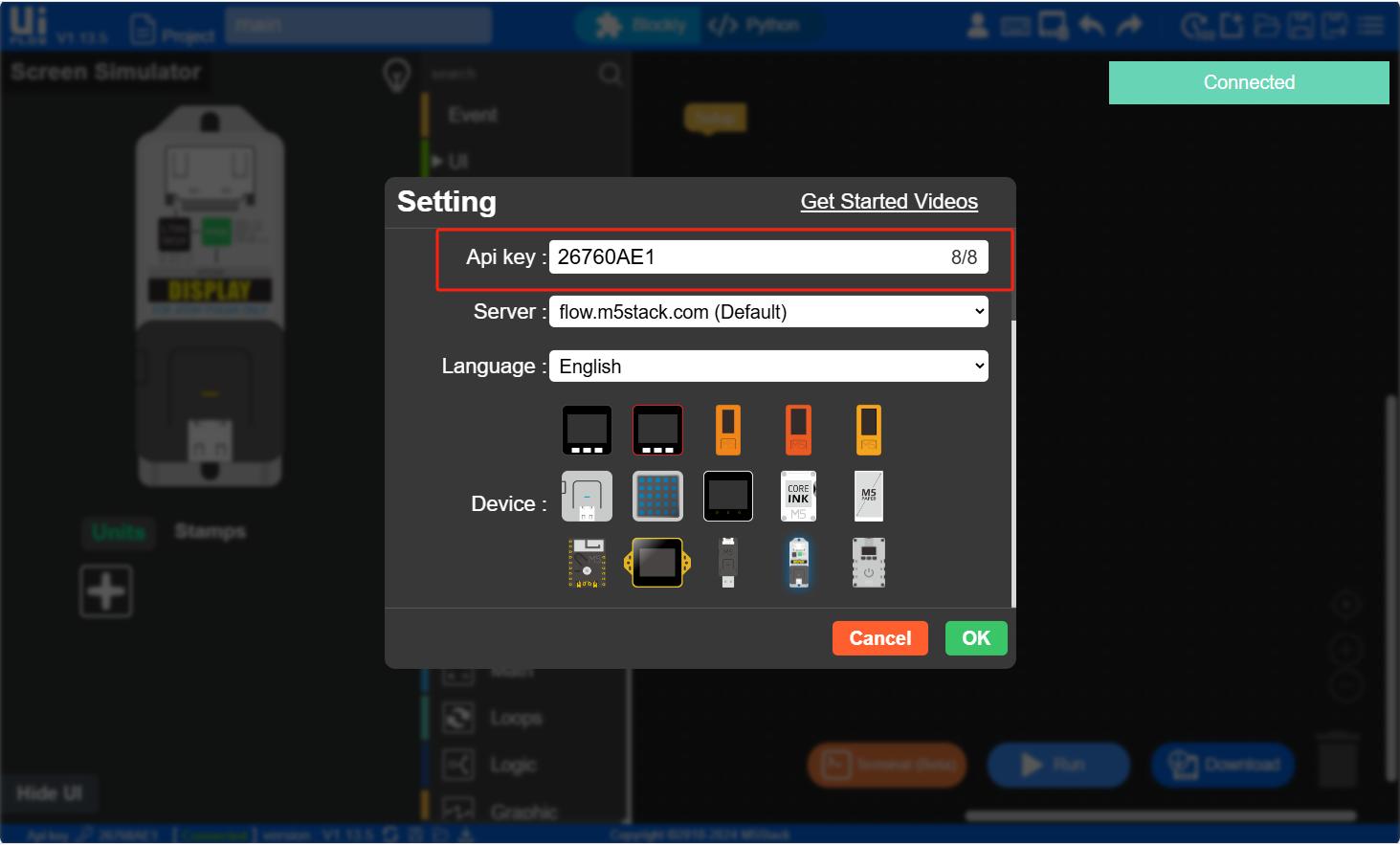
2. 将设备配置为在线编程模式后, 我们需要通过 API KEY 让设备与 UiFlow 建立起连接, 使其能够为指定的设备推送程序。用户需在电脑端浏览器访问flow.m5stack.com进入 UiFlow 编程页面
3. 点击页面右上角的菜单栏中的设置按钮, 输入我们在上一步骤获取的 API KEY, 点击 OK 保存, 等待提示连接成功。
6.RUN
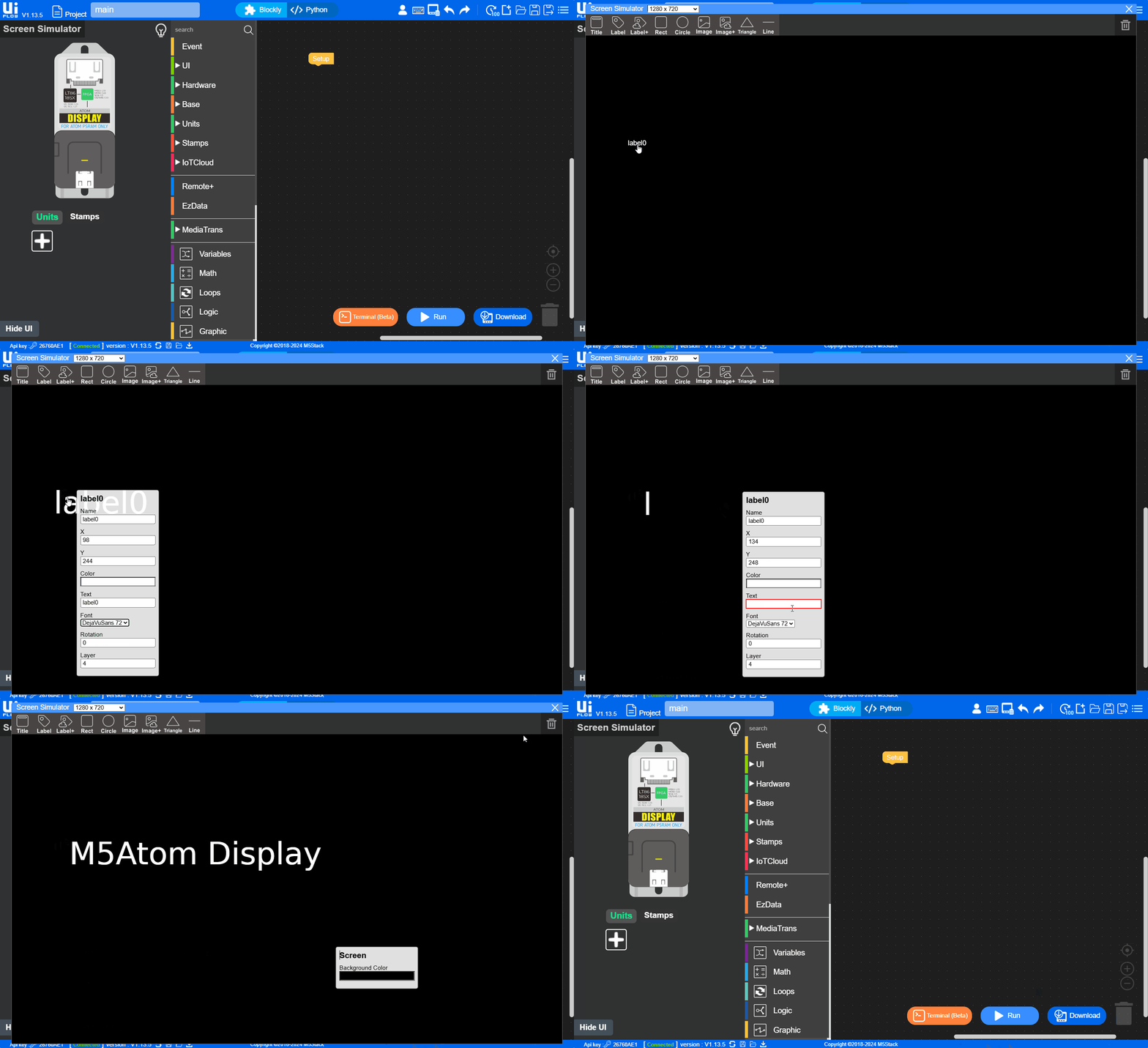
1. 完成上述配置后,点开模拟器窗口添加显示标签。 点击右上角的三角形运行按钮,执行程序。