

Product Guide
Linux PC
AI アクセラレーターカード
LLM-8850 カード
AI & Agent
リアルタイム音声アシスタント
XiaoZhi ボイスアシスタント
AtomS3R-M12 Volcengine Kit
Industrial Control
IoT Measuring Instruments
Air Quality
PowerHub
Module13.2 PPS
VAMeter
T-Lite
Ethernet Camera
PoECAM
Wi-Fi Camera
Unit CamS3/-5MP
AI Camera
LoRa & LoRaWAN
Motor Control
ファームウェアの初期化
ディップスイッチ&ピン切り替え
Chain DualKey 出荷時ファームウェア使用ガイド
Chain DualKey は、プログラム可能な 2 ボタン入力開発ボードです。出荷時ファームウェアでは、ボタン機能や RGB LED の色の設定に加え、Chain Bus を介して接続された他の Chain シリーズ製品も設定できます。
ファームウェア更新
新しいファームウェアが公開され、より多くのキー割り当て(キー・マッピング)機能に対応しました。M5Burner を使用したワンクリック更新を推奨します。
製品ページを参照し、デバイスをダウンロードモードにしてパソコンへ接続してください。その後、M5Burner をダウンロードします。左側でデバイス種別 Chain DualKey を選択し、右側に表示される Chain DualKey User Demo を選んで Download - Burn をクリックすると更新できます。更新完了後、デバイスの電源を入れ直せば新しいファームウェアが有効になります。

製品ページを参照し、デバイスをダウンロードモードにしてパソコンへ接続してください。その後、M5Burner をダウンロードします。左側でデバイス種別 Chain DualKey を選択し、右側に表示される Chain DualKey User Demo を選んで Download - Burn をクリックすると更新できます。更新完了後、デバイスの電源を入れ直せば新しいファームウェアが有効になります。
1.ボタン番号
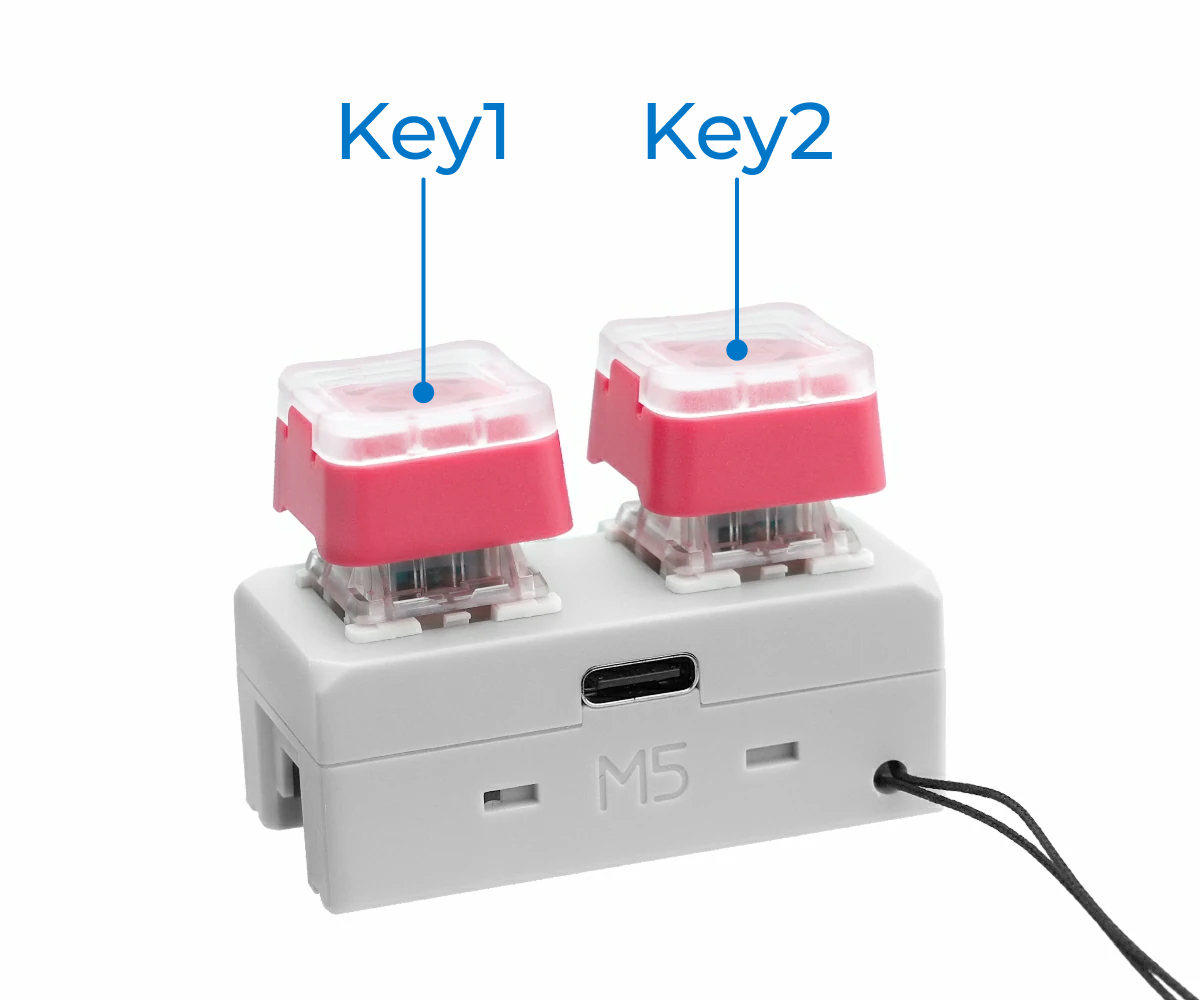
出荷時ファームウェアでは、2 つのボタンはそれぞれ Key1(Left Key)と Key2(Right Key)と呼ばれます。
2.スイッチ位置
- OFF USB:スイッチを中央にした場合、外部電源に接続されていないときは OFF(電源オフ)になり、外部電源を接続すると USB 有線モードで動作します(BLE と Wi-Fi も有効になります)。
- BLE / Wi-Fi:スイッチを左または右に倒すと、本ファームウェアではどちらも同じ機能で、BLE と Wi-Fi が有効になります。
バッテリー充電について
外部電源を接続している場合、スイッチ位置に関係なく常にバッテリーが充電されます。
3.キーボードとしてホストに接続する
- 有線接続:USB-C ケーブルを使用して、Chain DualKey をパソコンやスマートフォンなどのホストデバイスに接続します。
- Bluetooth 接続:外部電源を接続するか、スイッチを左右いずれかに倒します。パソコンやスマートフォンなどのホストデバイスで、
DualKey-XXXXという名前の Bluetooth デバイスに接続し(XXXX は、異なるデバイスを識別するために使用される 4 文字の英数字コードです)、ペアリングコードのダイアログが表示されたらそのまま確認します。本ファームウェアは 1 台の Bluetooth ホストのみペアリング・接続をサポートします。別のホストに接続する場合は、既にペアリング済みのホスト側でペアリングを解除してください。
Chain DualKey は、有線接続と Bluetooth 接続を使って 2 台のデバイスに同時接続できます。
各 OS での注意事項
macOS:初回接続時に「キーボード設定アシスタント」が表示されますが、
iOS:外付けキーボードを接続すると、一部の状況でソフトウェアキーボードが無効になり、Chain DualKey のみで入力可能になる場合があります。
Windows / Android:特別な注意事項は確認されていません。動作はシステムバージョンや設定により異なる場合があります。
終了をクリックしてスキップしてください。通常の使用には影響しません。iOS:外付けキーボードを接続すると、一部の状況でソフトウェアキーボードが無効になり、Chain DualKey のみで入力可能になる場合があります。
Windows / Android:特別な注意事項は確認されていません。動作はシステムバージョンや設定により異なる場合があります。
4.設定用ウェブページ
外部電源を接続するかスイッチを左右いずれかに倒します。パソコンやスマートフォンなどのデバイスで Wi-Fi アクセスポイント(SSID:DualKey_XXXX(XXXX は、異なるデバイスを識別するために使用される 4 文字の英数字コードです)、パスワード:12345678)に接続し、ブラウザで 192.168.4.1 にアクセスして設定ページを開きます。
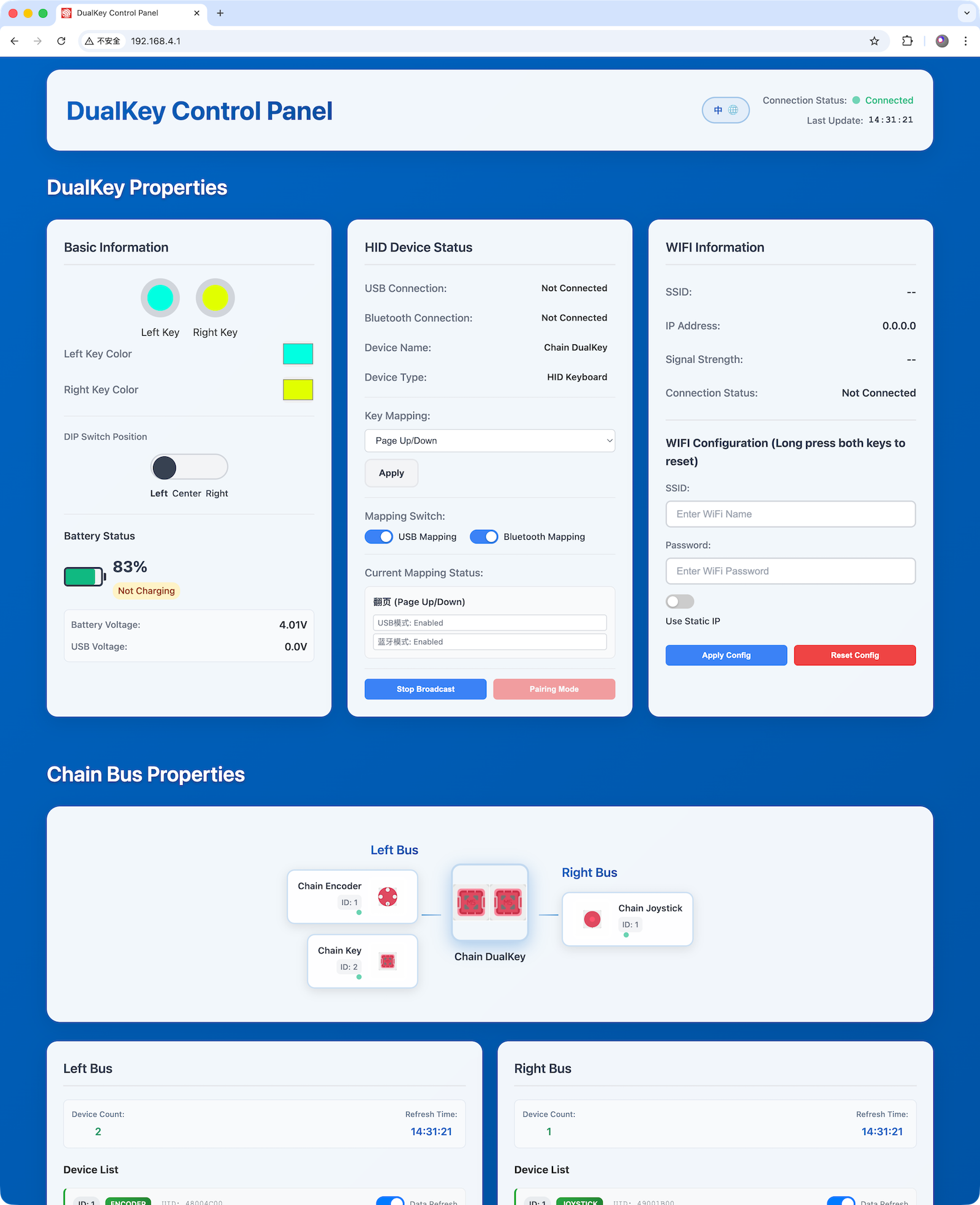
- 右上のメニューでページの言語(中国語/英語)を切り替えることができ、Wi-Fi AP の接続状態や最新の更新時刻も確認できます。
- 中央左の Basic Information セクションでは、2 つのボタンの LED カラーを設定し、ボタンの状態(押されたときにリングが濃くなります、下図参照)、スイッチ位置、バッテリー状態を確認できます。
もし 2 つのボタンの色を純黒(0, 0, 0)に設定した場合、LED は消灯せず、虹色 🌈 のサイクル表示になります! - 中央の HID Device Status セクションでは、ボタン機能の設定、USB 有線マッピングおよび BLE 無線マッピングの有効/無効切り替え、USB および Bluetooth 接続状態の確認が可能です:
- Copy Paste:Windows のコピー&ペースト用ショートカット Ctrl+C / Ctrl+V をシミュレートします。
- Copy Paste:macOS のコピー&ペースト用ショートカット Cmd+C / Cmd+V をシミュレートします。
- Undo Redo:Windows の一部アプリで使用される元に戻す/やり直しのショートカット Ctrl+Z / Ctrl+Y をシミュレートします。
- Undo Redo:macOS の一部アプリで使用される元に戻す/やり直しのショートカット Cmd+Z / Cmd+Y をシミュレートします。
- Undo Redo:macOS の一部アプリで使用される元に戻す/やり直しのショートカット Cmd+Z / Cmd+Shift+Z をシミュレートします。
- Tab Switch:Windows / macOS のアプリ(例:Chrome)でタブ切り替えを行う Ctrl+Tab / Ctrl+Shift+Tab をシミュレートします。
- Window Switch:2 つのキーで Alt と Tab をシミュレートします。Alt を押しながら Tab を複数回押すと Windows でウィンドウ切り替えができます。
- Window Switch:2 つのキーで Cmd と Tab をシミュレートします。Cmd を押しながら Tab を複数回押すと macOS でアプリ切り替えができます。
- Zoom:Windows の拡大縮小ショートカット Ctrl+Minus / Ctrl+Plus をシミュレートします。
- Zoom:macOS の拡大縮小ショートカット Cmd+Minus / Cmd+Plus をシミュレートします。
- Page:Windows / macOS でページ上下移動を行う PgUp / PgDn をシミュレートします。
- Volume Control:Windows / macOS の 音量アップ / 音量ダウン をシミュレートします。
- Media Control:Windows / macOS の 前の曲 / 次の曲 メディア操作キーをシミュレートします。
- Media Control:Windows / macOS の 再生/一時停止 / 停止 メディア操作キーをシミュレートします。
- Home Key:Home / End キーをシミュレートします。
- Arrow Keys:上 / 下 の方向キーをシミュレートします。
- Arrow Keys:左 / 右 の方向キーをシミュレートします。
上記の一部機能は Android、iOS でも利用可能ですが、アプリやシステムによって対応状況が異なります。
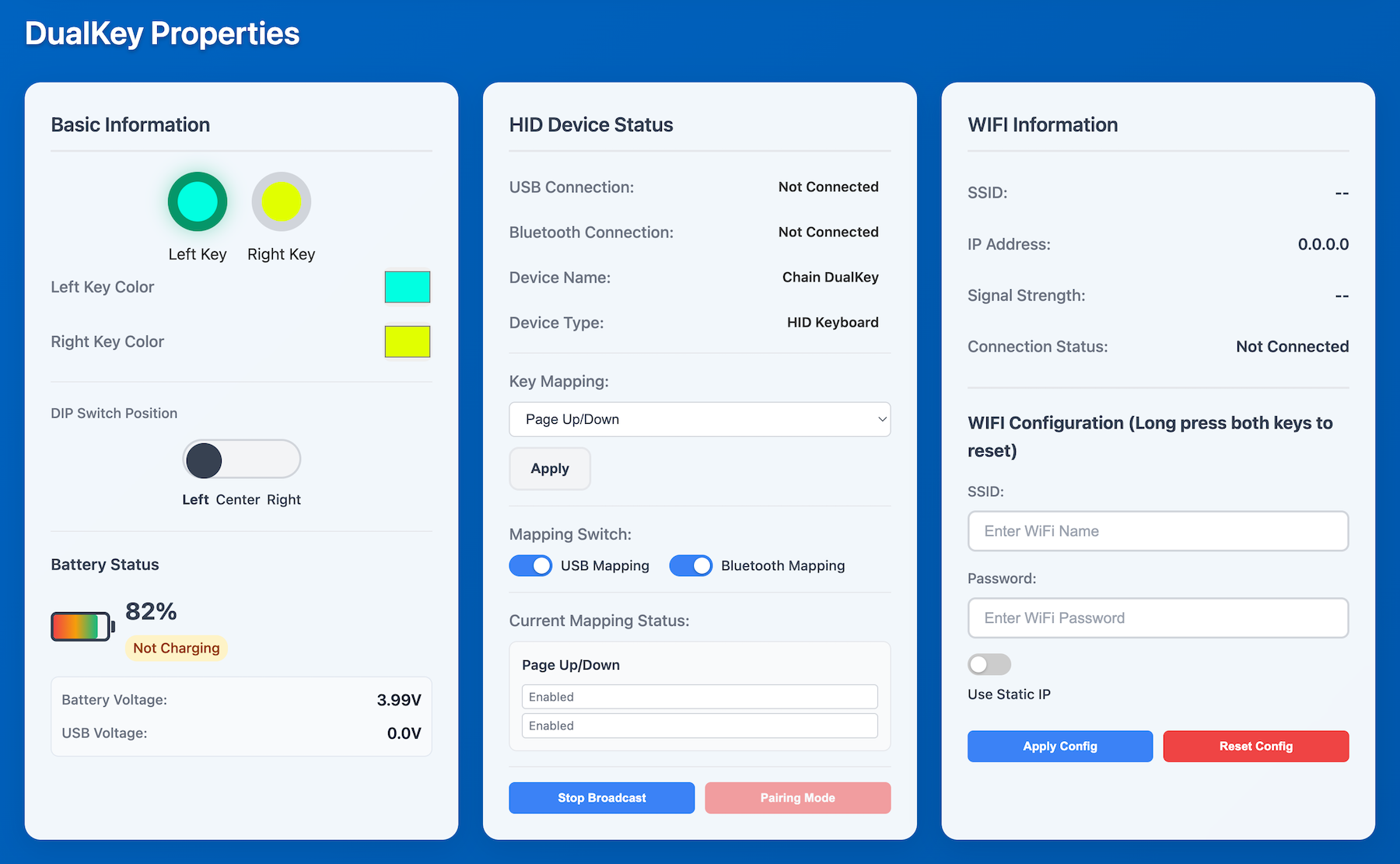
- 中央右の Wi-Fi セクションでは、Chain DualKey が接続する Wi-Fi ネットワークを設定できます。SSID、パスワード、静的 IP アドレスを入力して Apply をクリックすると、Chain DualKey は AP モードを終了し、指定したネットワークに接続します。パソコンやスマートフォンからその IP アドレスを開くと設定ページにアクセスできます。
Wi-Fi のリセット
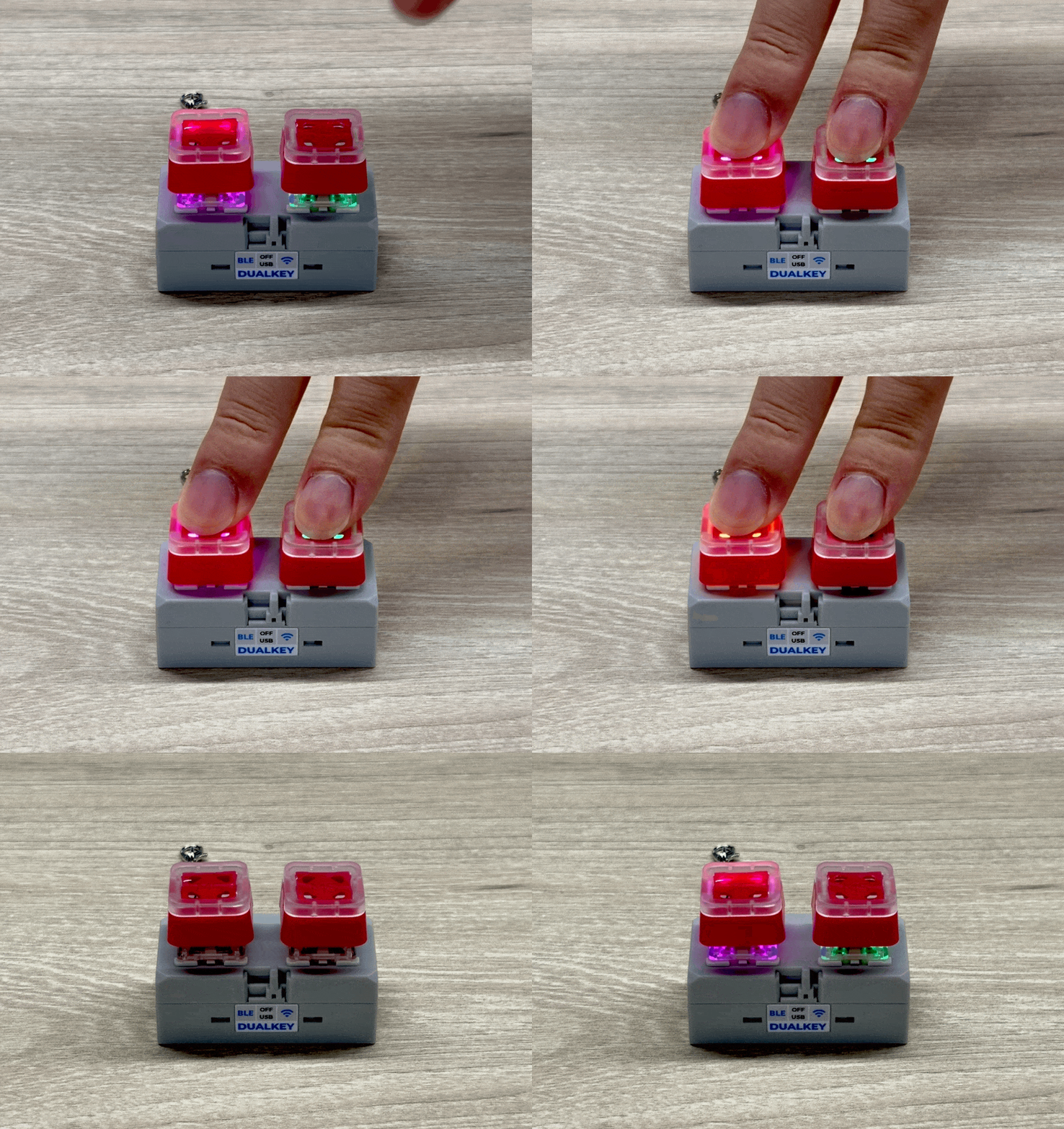
Wi-Fi 設定をリセットするには:2 つのボタンを同時に 5 秒間長押しし、Key1 の LED が消灯し Key2 の LED が点灯したら離します。2 つの LED が赤で 3 回点滅し、その後交互に白で 3 回点滅します。Wi-Fi 設定がリセットされ、接続済みネットワークが削除され、AP モードが再び有効になります。
5.Chain Bus
Chain DualKey は、左右の Chain Bus を介して、Chain Key や Chain Joystick などの他の Chain シリーズ製品と接続できます。(Chain シリーズ製品は今後も順次発売予定です。)
Chain シリーズ製品同士は、Chain Bridge または Chain Return を使用して接続できます。接続時は方向に注意してください。各デバイス底部の三角形の矢印が、Chain DualKey(メインコントローラ)から外側を向くように接続します(下図参照)。
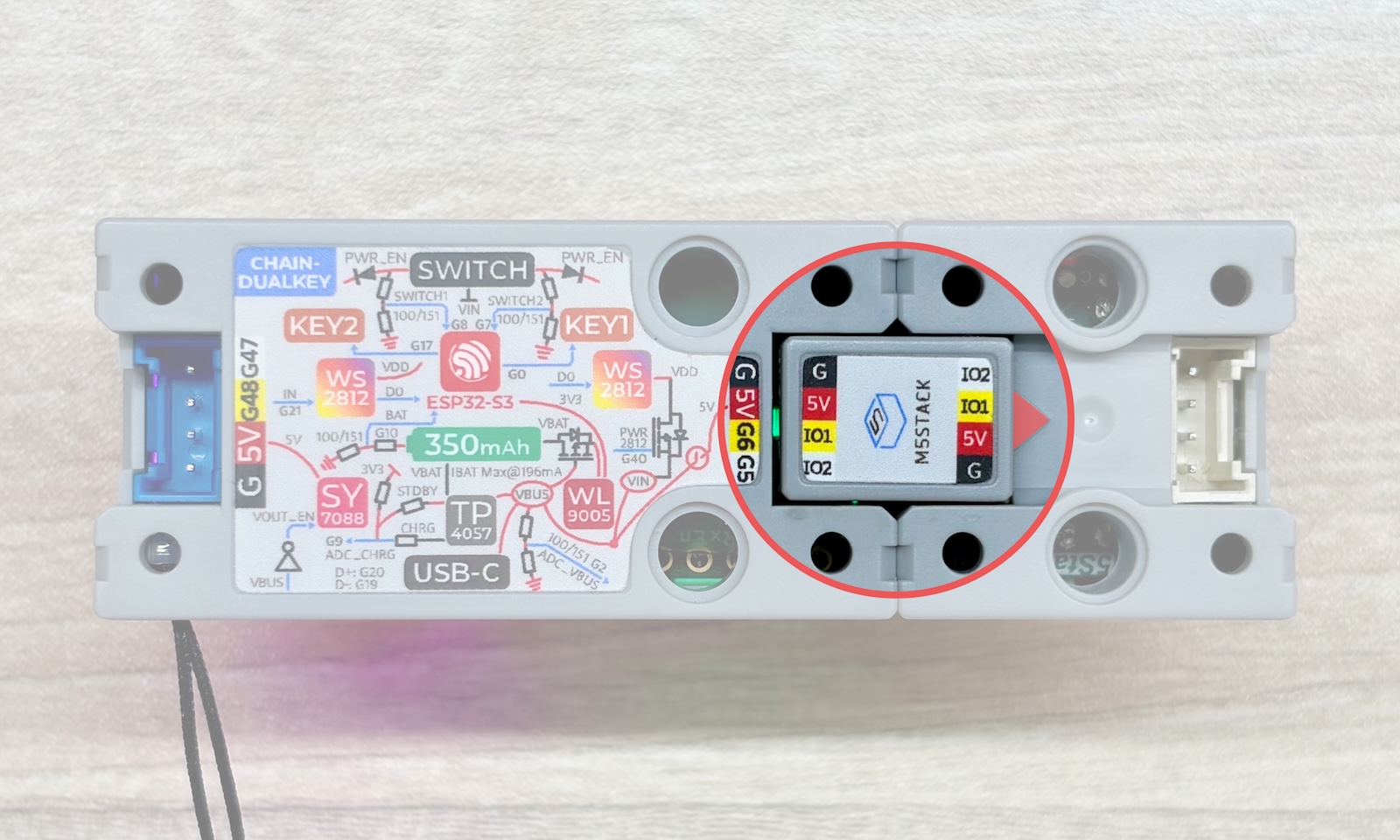
設定用ウェブページの下部では、Chain Bus に接続された各デバイスの機能を確認・設定できます。
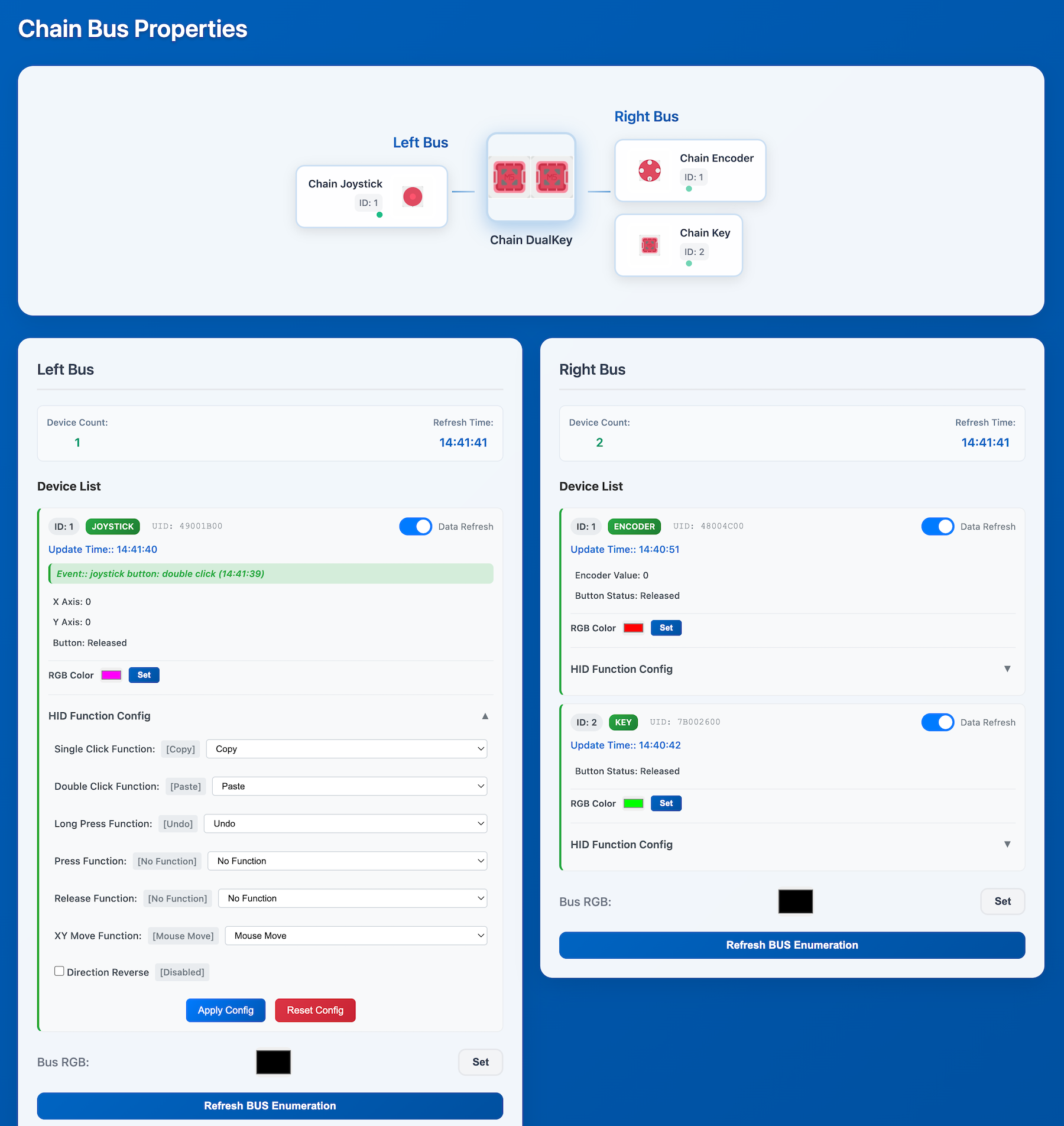
- 上部のトポロジ図にあるデバイスをクリックすると、下部の詳細リスト内の該当位置にすぐ移動できます。
- 各デバイスの詳細カードには、最新のトリガーイベントや取得データの値が表示され、インジケーター LED の色も変更できます。
- HID Function Config をクリックすると、各トリガーイベントに機能を割り当てることができます。一部のトリガーイベント(特に Press、Release など)は論理的に競合する場合があるため、設定時は注意してください。
- デバイスにトリガーイベントやデータ更新があると、そのデバイスの詳細カードが点滅します。
- Bus RGB は、同じ Chain Bus(Chain DualKey の片側)上にあるすべてのデバイスのインジケーター LED の色を指します。
Page Tools