UiFlow 使用教程
UiFlow1 快速上手
UiFlow1 Blockly
Event
UI
Unit
Module
Hat
UiFlow2 快速上手
2. 固件烧录 & 程序推送
UiFlow2 视频专栏
Cardputer-Adv 固件烧录与程序推送
1. UiFlow2 固件烧录
参考 UiFlow2 Web IDE 教程,了解使用 UiFlow2 的基本流程,并完成 M5Burner 固件烧录工具的安装。
在 M5Burner 中下载适配
Cardputer-Adv的固件,如下图所示。

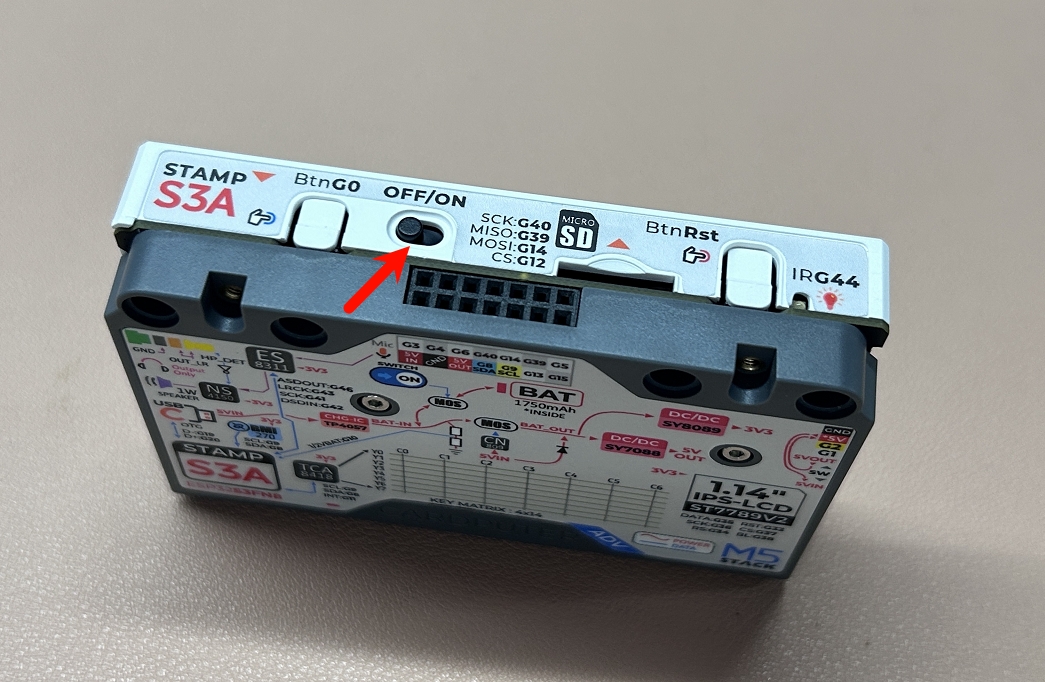
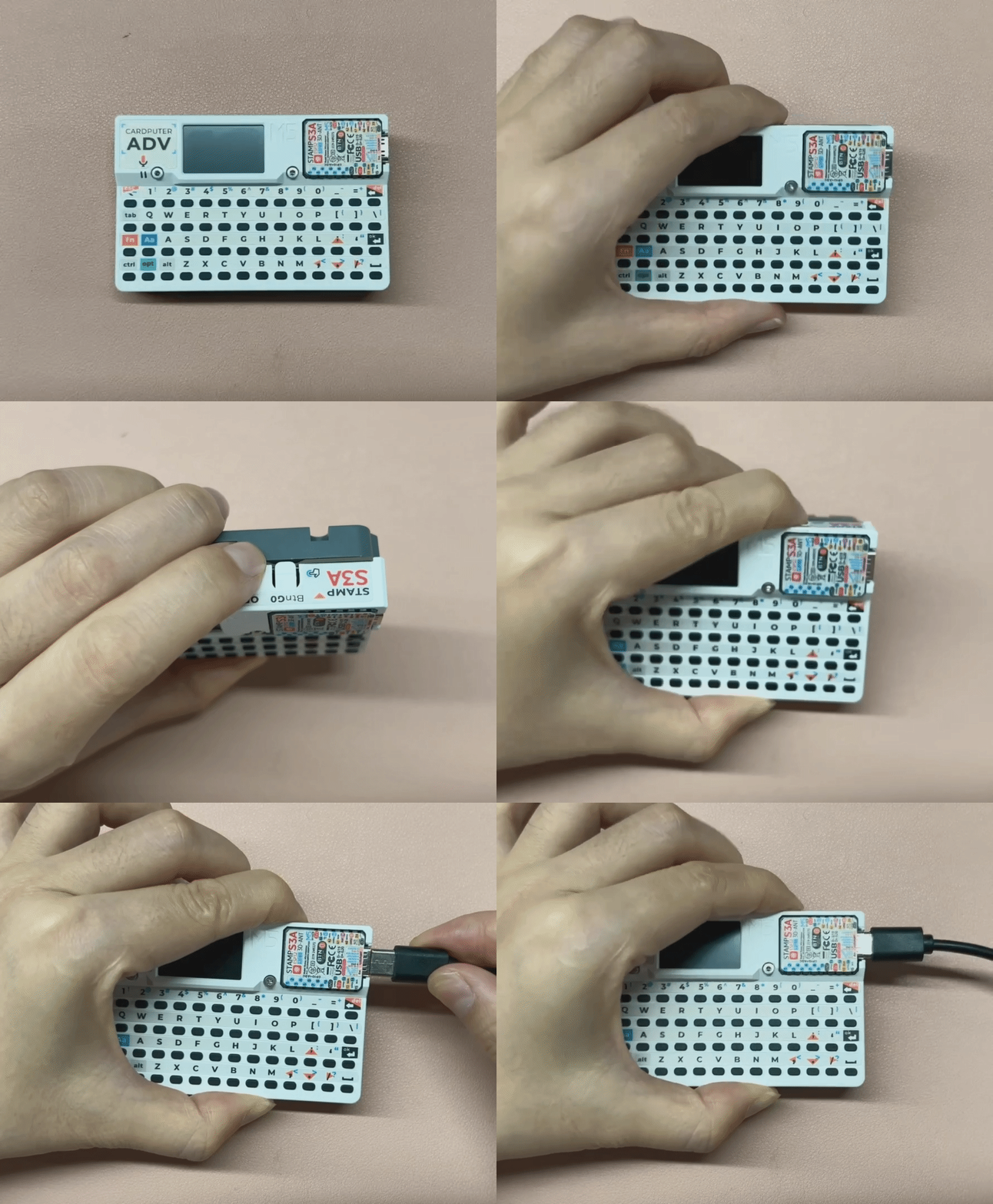
- 将 Cardputer-Adv 侧面的开关键置于
OFF状态,然后在开机前按住G0按键,在设备通电后释放,之后设备将进入下载模式。
- 将设备通过 USB 线连接至电脑,在 M5Burner 中点击对应固件的
Burn按钮,选择对应设备端口后,单击Start。


- 填写该设备需要连接的 Wi-Fi 配置,包括 Wi-Fi SSID 和 Wi-Fi Password,以及其他需要添加或修改的设备配置后,点击
Next,开始烧录。

配置信息说明:
- COM:选择设备对应的串口
- BaudRate:串口通信的波特率
- Server:设备连接的服务器地址
- WIFI SSID/WIFI Password:设备连接的 Wi-Fi 名称和密码
- SNTP 服务器:
- SNTP0:阿里云 NTP 服务器 (中国)
- SNTP1:日本 NTP 服务器池
- SNTP2:全球公共 NTP 服务器池
- Timezone:时区设置
- Boot Option:设置固件烧录完成后,设备的启动模式
- Run main.py directly:烧录完成后,直接运行 main.py 中的程序,不联网且不显示 UiFlow2 的启动界面
- Show startup menu and network setup:设备联网,带屏幕的设备会显示 UiFlow2 的启动界面
- Only network setup:设备仅进行联网,不显示 UiFlow2 的启动界面
- 当提示
Burn successfully, click here to return时,表示烧录成功,此时请复位设备。

- 完成固件烧录后,如果需要修改设备配置,可以保持 USB 连接,重新启动设备,点击
Configure选项,根据界面提示进行修改。


2. 设备连接
设备支持 Access Code (通过无线网络) 或 USB (有线连接电脑) 方式连接 UiFlow2,实现程序的推送与调试,详细可参考以下教程操作:
Access Code 无线连接
- 连接前,请确保设备已连接网络。如果未连接网络,请确认烧录固件时填写的 Wi-Fi 名称和密码是否正确,并通过 M5Burner 上的
Configure选项进行修改后,重新烧录。
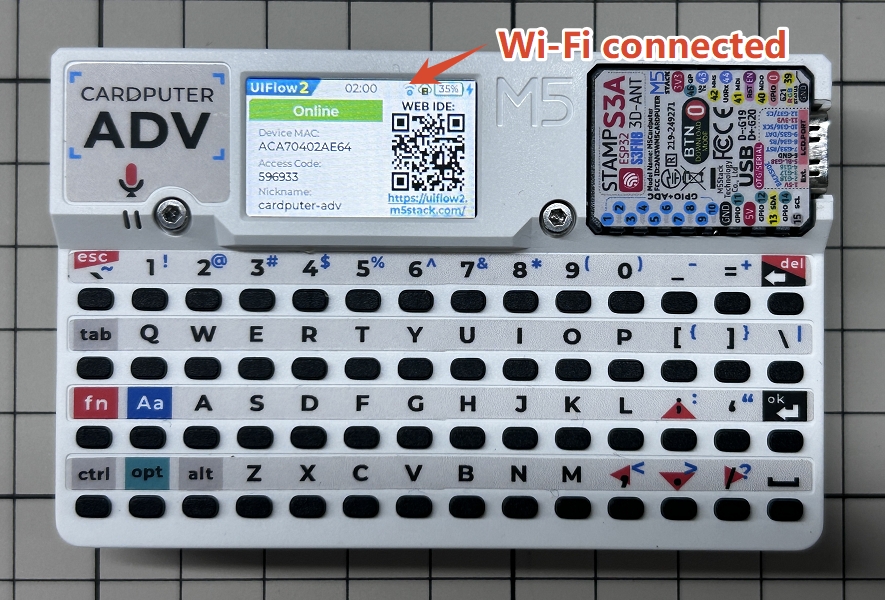
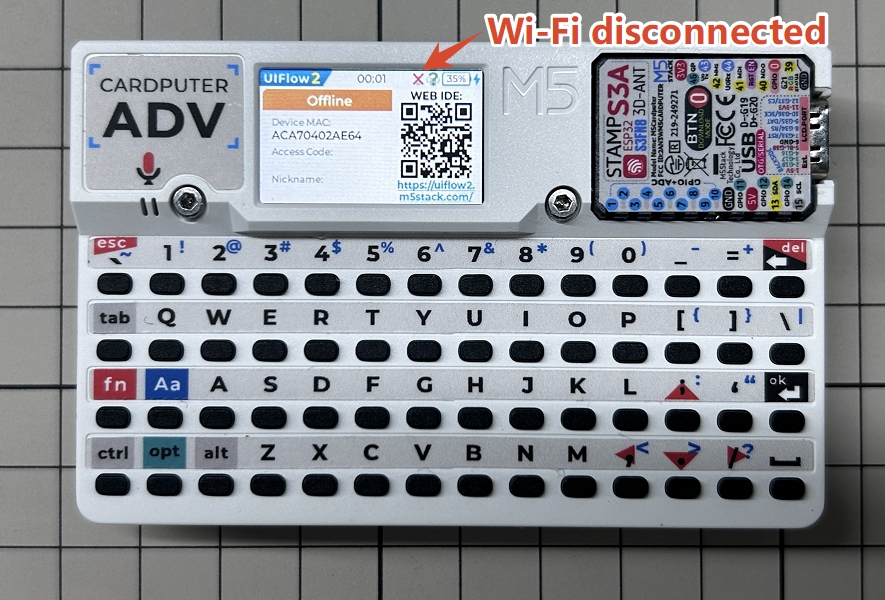
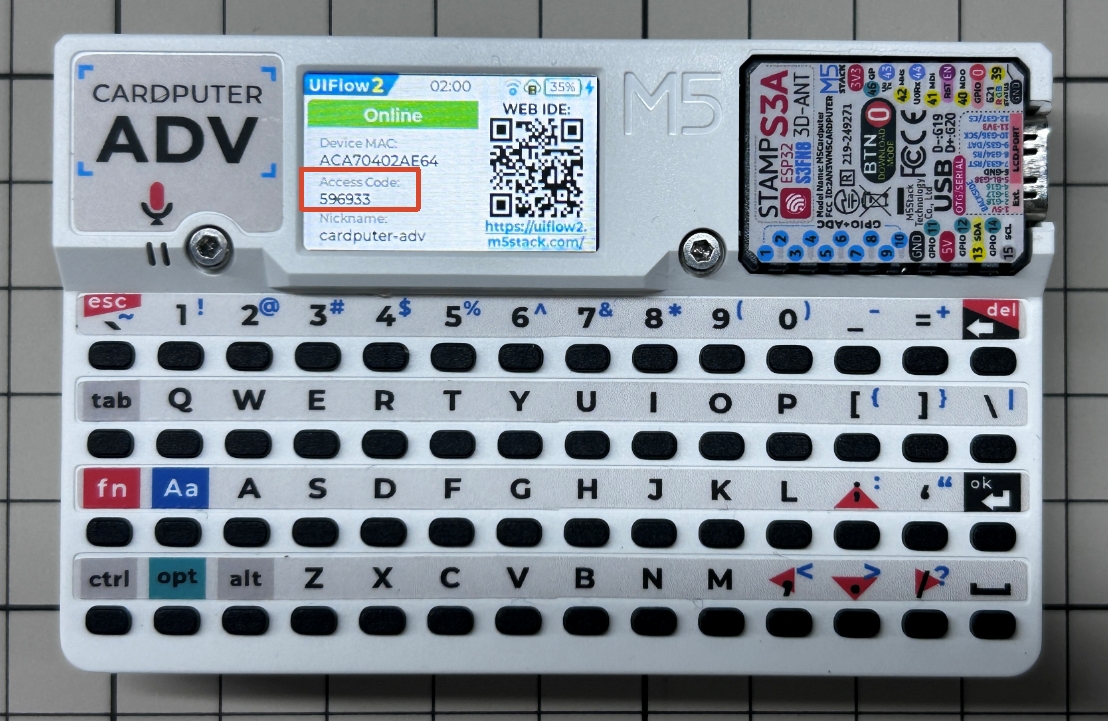
- 在设备的 UiFlow2 启动界面查看当前生成的有效
Access Code。
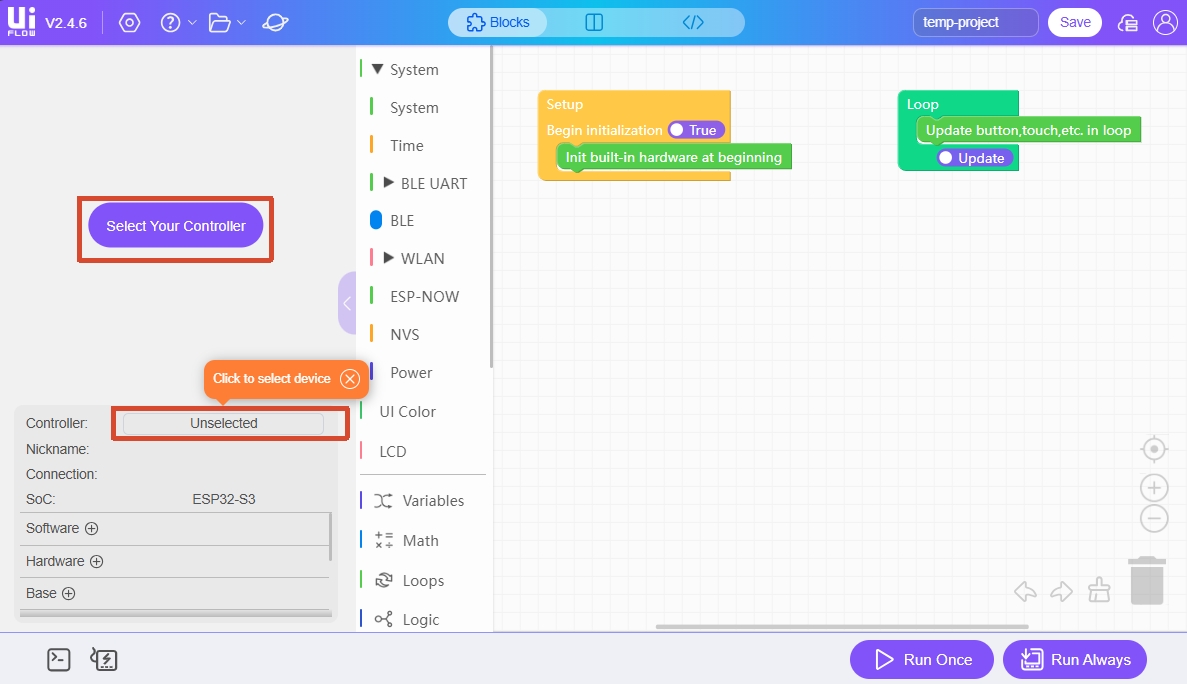
访问 uiflow2.m5stack.com 打开 UiFlow2 Web IDE。
点击页面上的
Select Your Controller(首次进入时会显示) 或Controller按钮,进入Select Device页面。
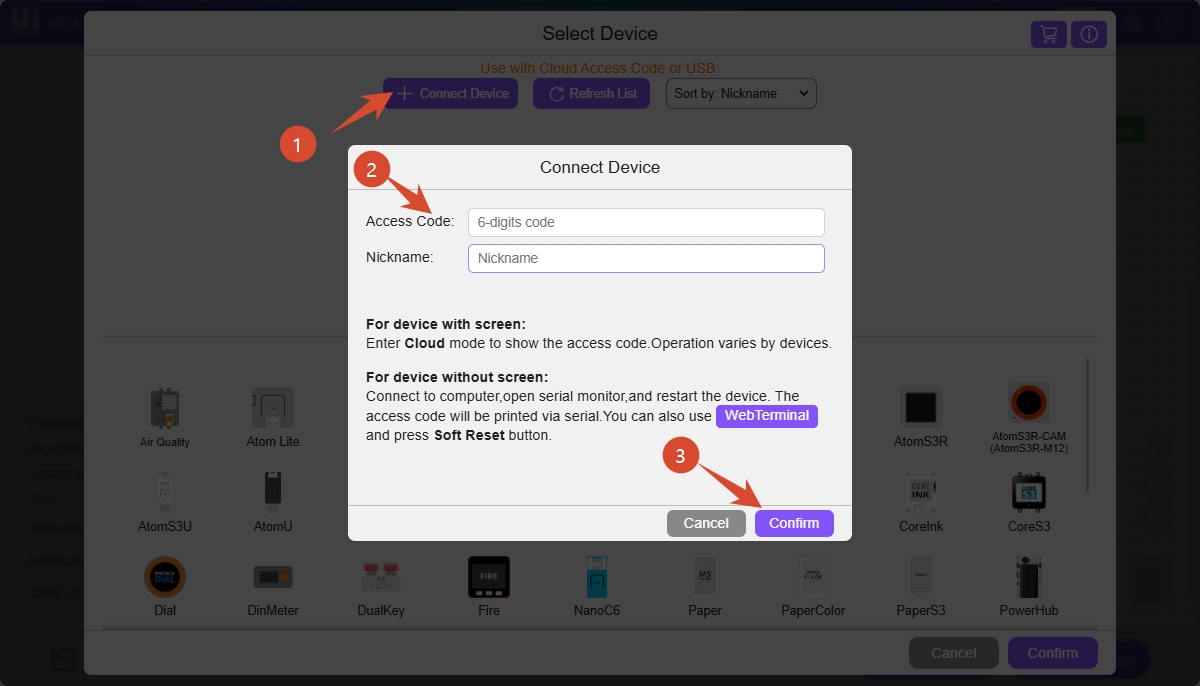
- 点击
Connect Device,输入访问码以及自定义设备名称后,单击Confirm即可将 Cardputer-Adv 连接到 UiFlow2 中。
2. 仅关闭标签页、重启浏览器、登录或退出账号,不会影响已绑定的配对关系。
3. 设备一旦被其他浏览器绑定配对,原有浏览器的配对关系将立即失效。
- 在
Select Device页面选中已经连接的Cardputer-Adv设备,单击Confirm,就可以进入 UiFlow2 的编程界面。
USB 有线连接
访问 uiflow2.m5stack.com 打开 UiFlow2 Web IDE,并将 Cardputer-Adv 通过 USB Type-C 线连接至电脑。
点击页面上的
Select Your Controller(首次进入时会显示) 或Controller按钮,进入Select Device页面。
- 在设备列表选择 Cardputer-Adv 设备后,单击
Confirm。

- 点击
WebTerminal按钮,在弹框中选择Cardputer-Adv的串行端口,点击连接。

当 WebTerminal 屏幕显示 Connected to Serial Port! 时,说明 USB 连接成功。

3. 程序运行与下载
设备连接到 UiFlow2 后,就可以拖拽 Blockly,进行程序编辑了。


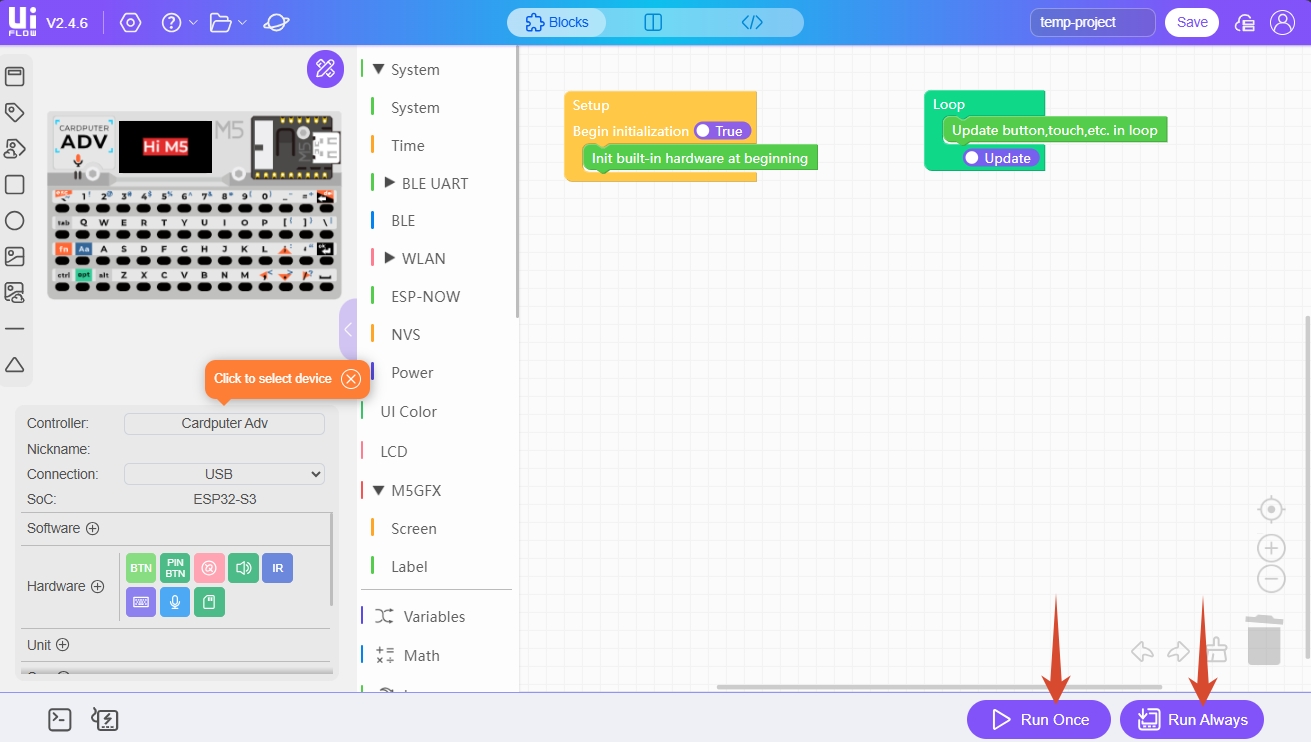
程序编辑完成后,单击界面右下角的 Run Once 按钮,可以单次运行测试程序;单击 Run Always 按钮,可以将程序下载到设备。
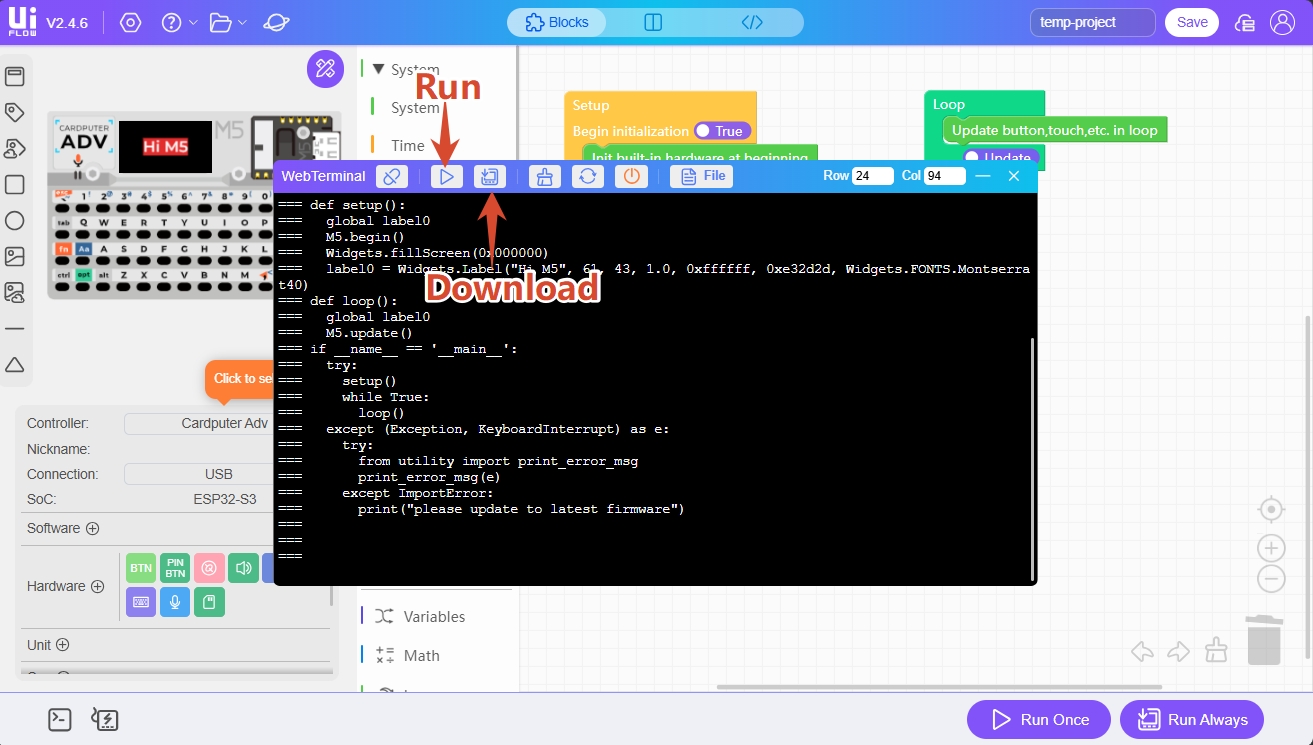
也可以在 WebTerminal 窗口,单次运行或者下载程序。
4. 相关链接
UiFlow2 固件主界面功能模块说明
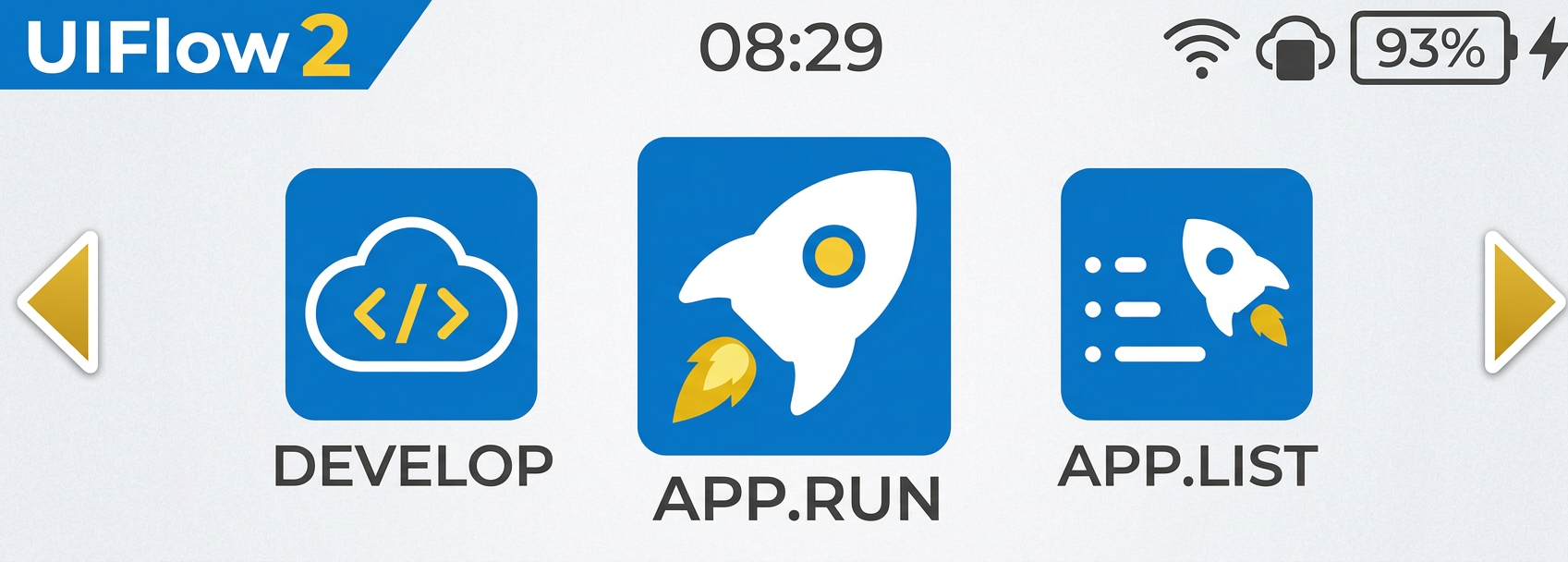
APP.RUN:配置 UiFlow2 下载程序的运行模式。
APP.LIST:管理已保存的程序列表。
EZDATA:提供与云端的数据交互功能,支持数据上传与同步。
SETTING:集中管理设备常用系统设置,如屏幕亮度调节、Wi-Fi 网络配置等。
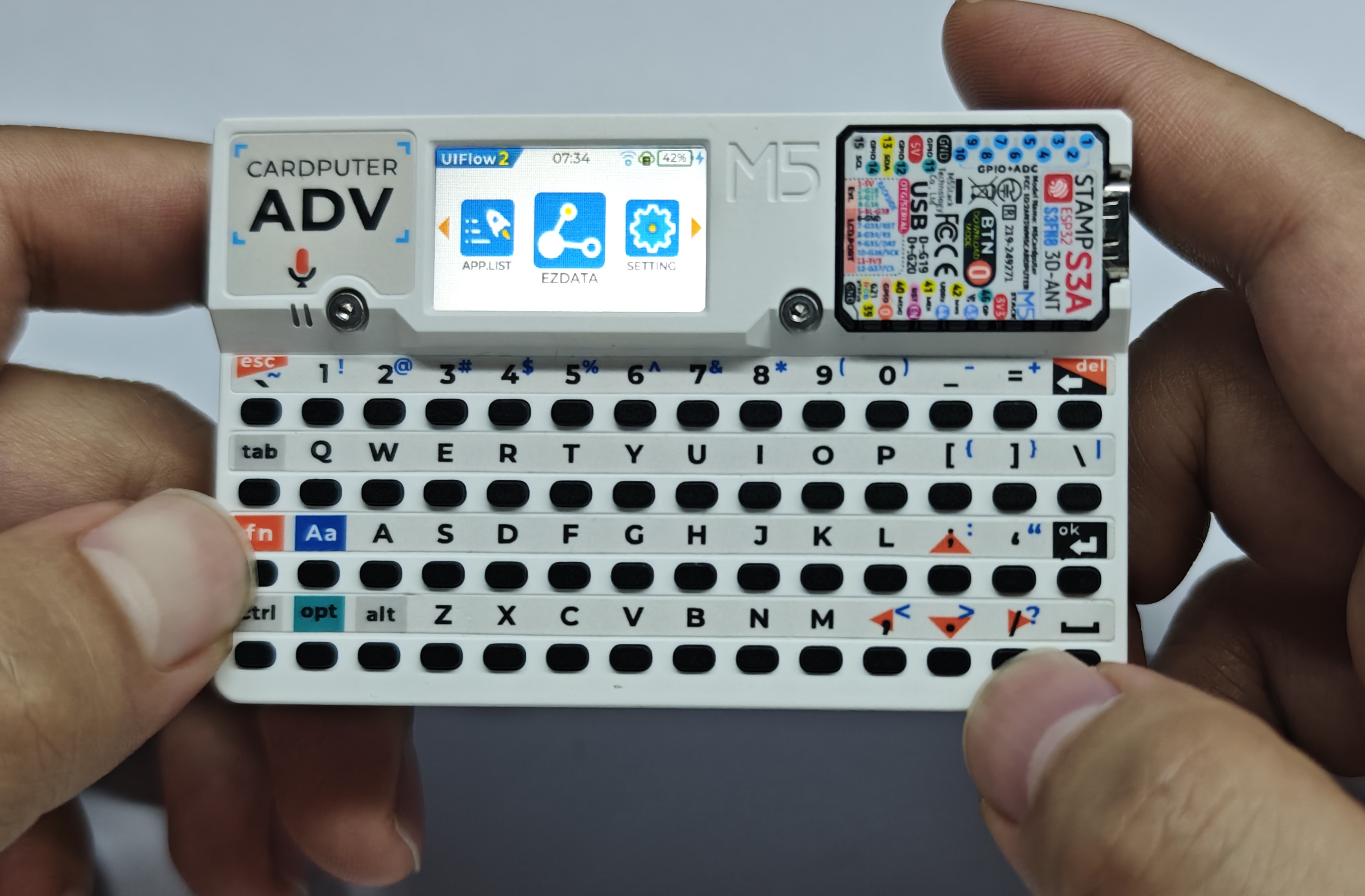
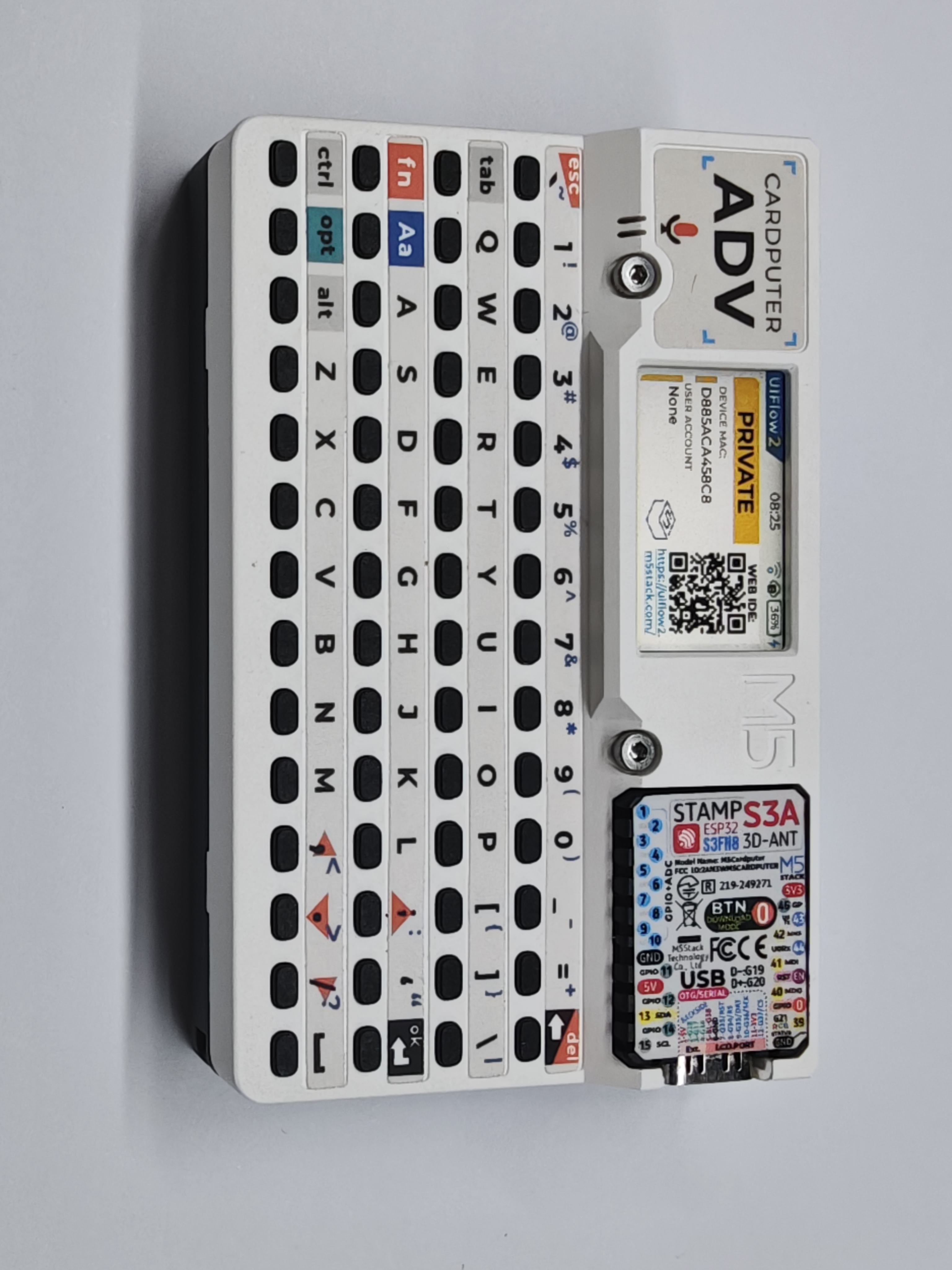
设备 (Cardputer-Adv) 启动后,键盘默认处于低功耗休眠状态。为启用键盘输入功能,用户需同时执行以下操作:左手持续按住键盘上的 fn 键以唤醒键盘;右手在键盘上点击所需执行的按键。此操作可确保键盘成功激活并响应后续输入。具体操作方法,可以查阅 官网文档。
- DEVELOP
- 设备 MAC 地址
- M5Burner 烧录时绑定的账号,用于离线开发
- APP.RUN
- 当您使用 UiFlow2 将编辑好的程序下载到设备时,系统会自动将该程序写入 APP.RUN 目录下的 main.py 文件中 (覆盖原有内容),并立即运行
- 如果您通过其他方式 (如手动导入) 向 APP.RUN 目录中添加了名为 main.py 的程序,也可以在设备上通过 RUN(ONCE) 单次运行或 RUN(ALWAYS) 一直运行选项来运行它
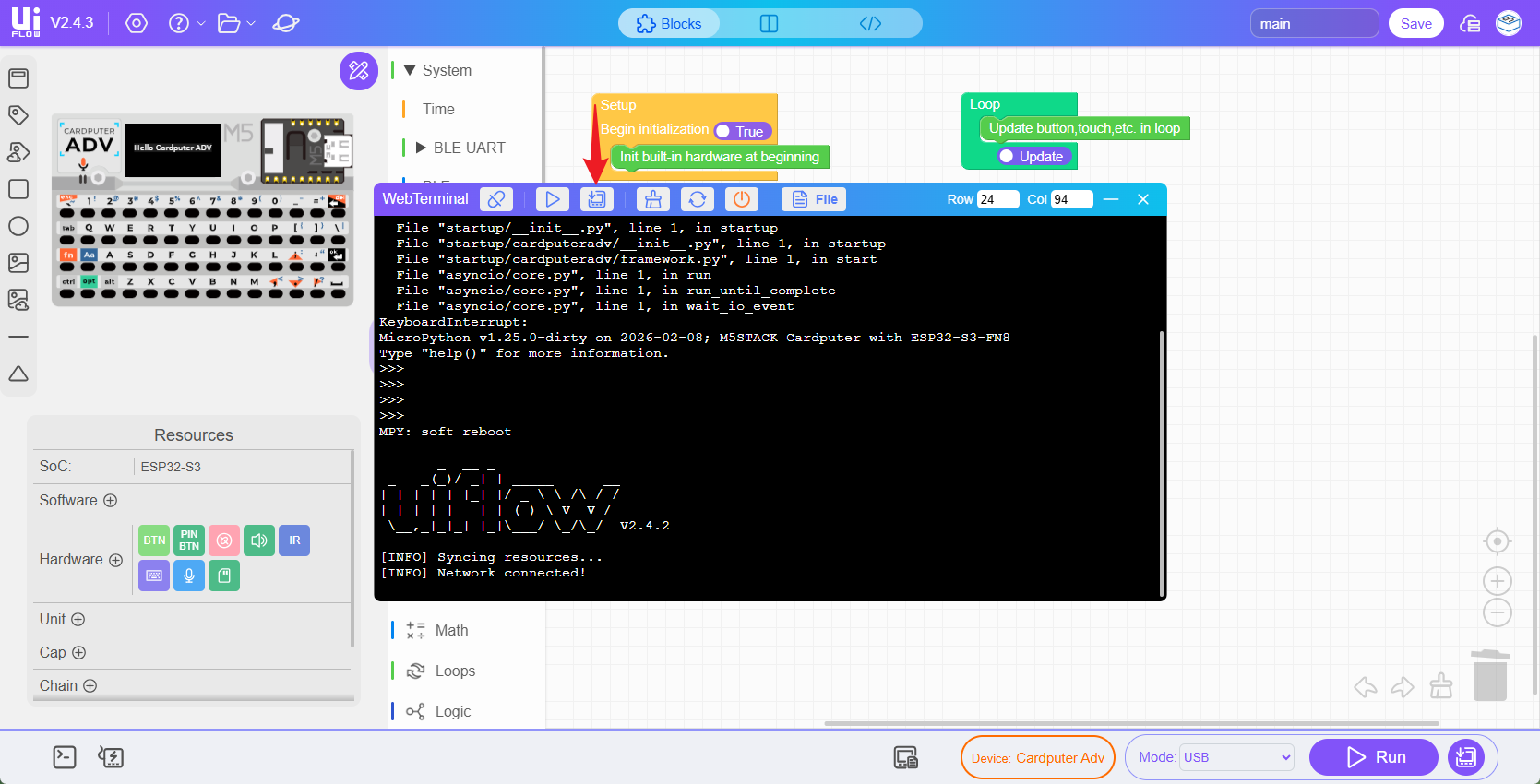
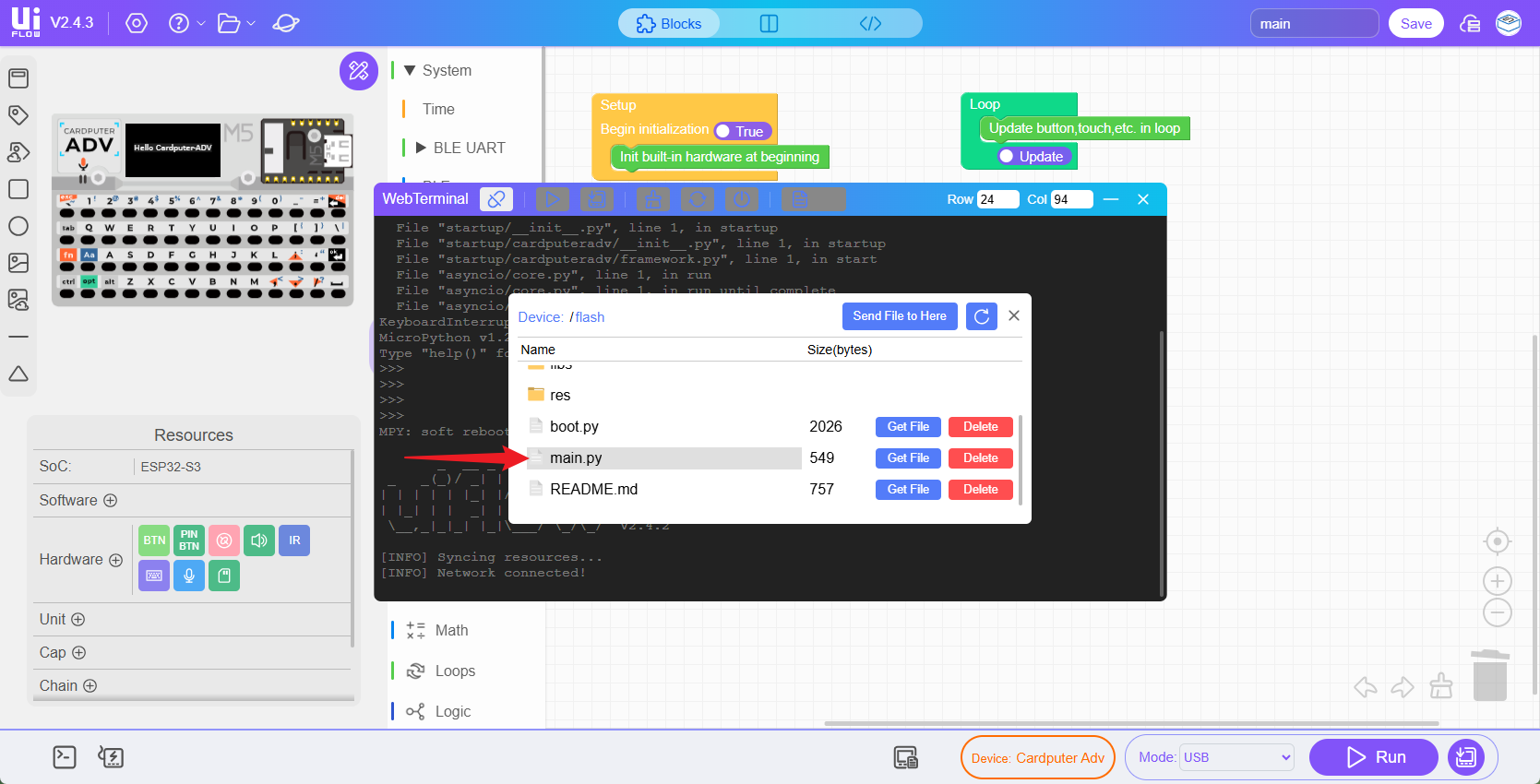
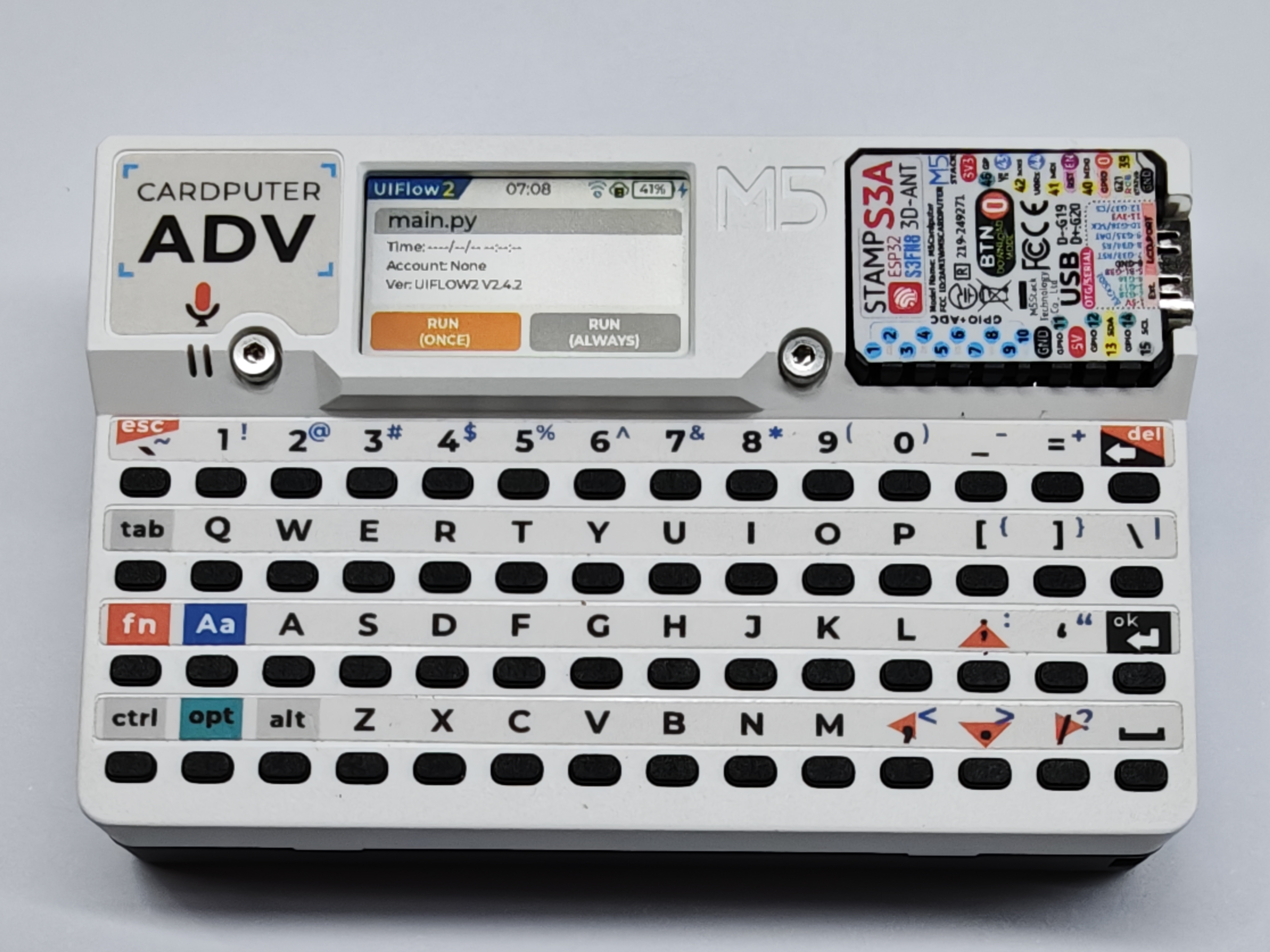
注意:main.py 不能删除,删除后,进入 APP.RUN 程序,设备会卡死。执行 UiFlow2 程序烧录或者 main.py 程序运行后,是无法回到 UiFlow2 主界面的,需重新使用 M5Burner 进行 Configure 配置,刷新固件。
- APP.LIST
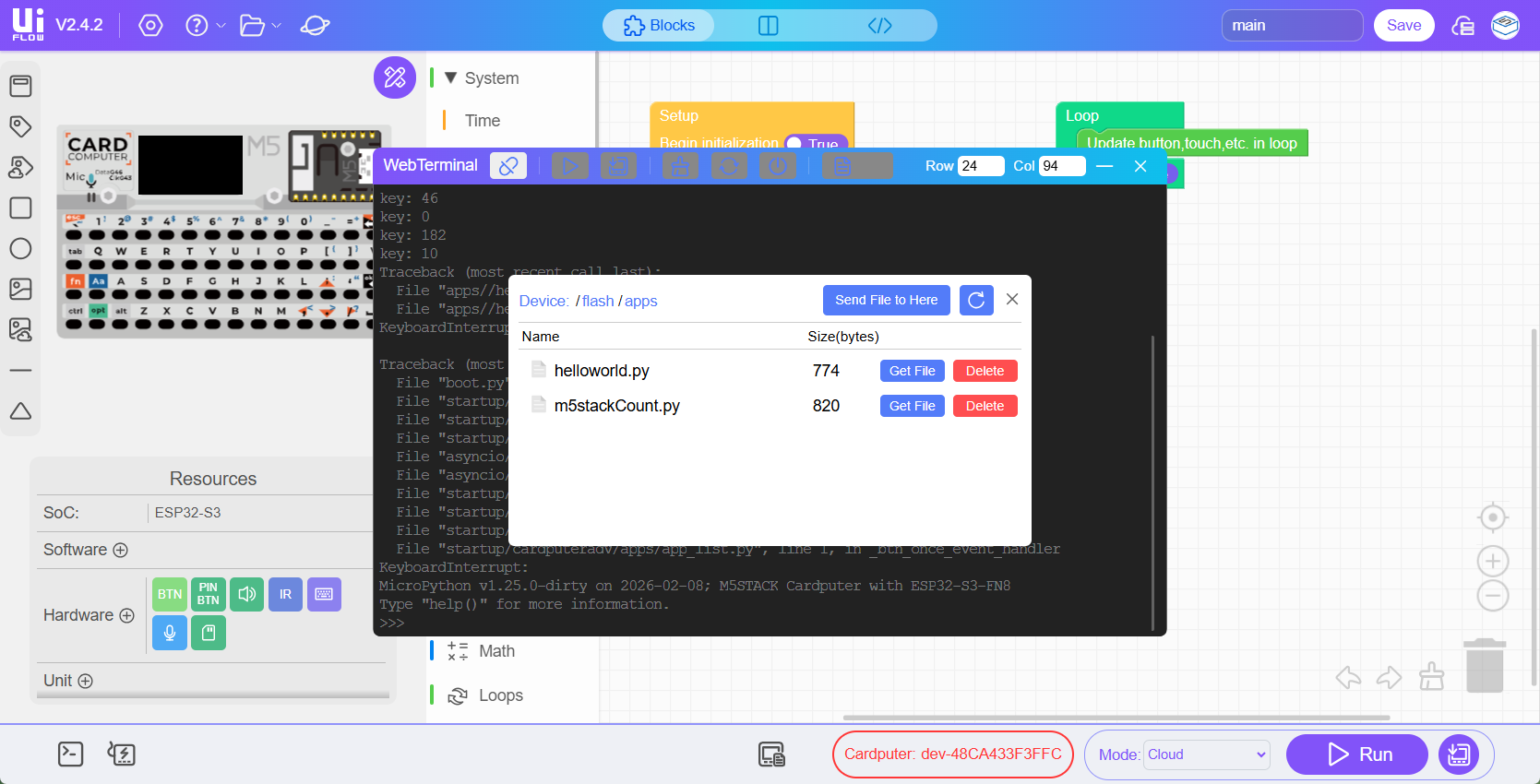
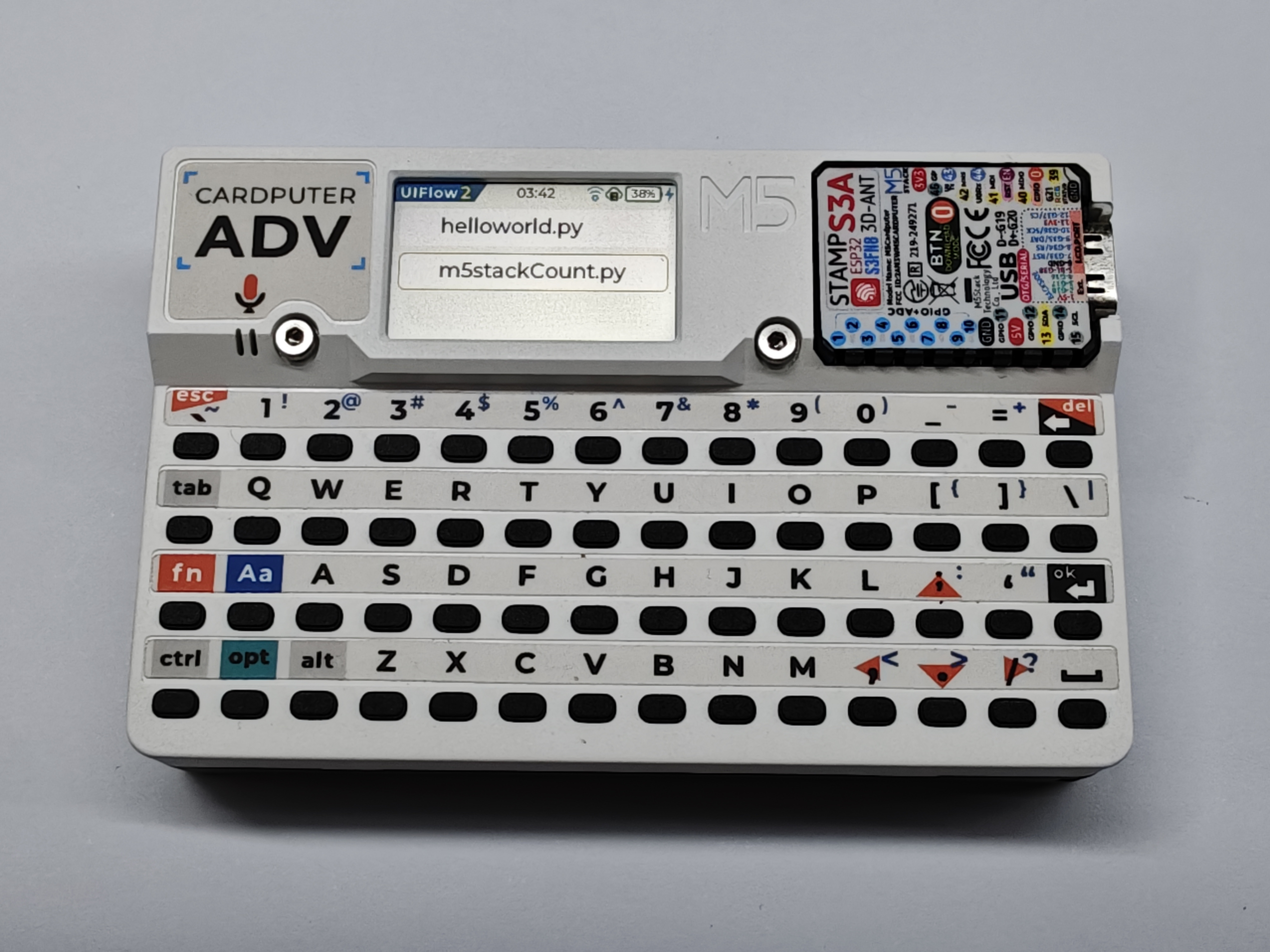
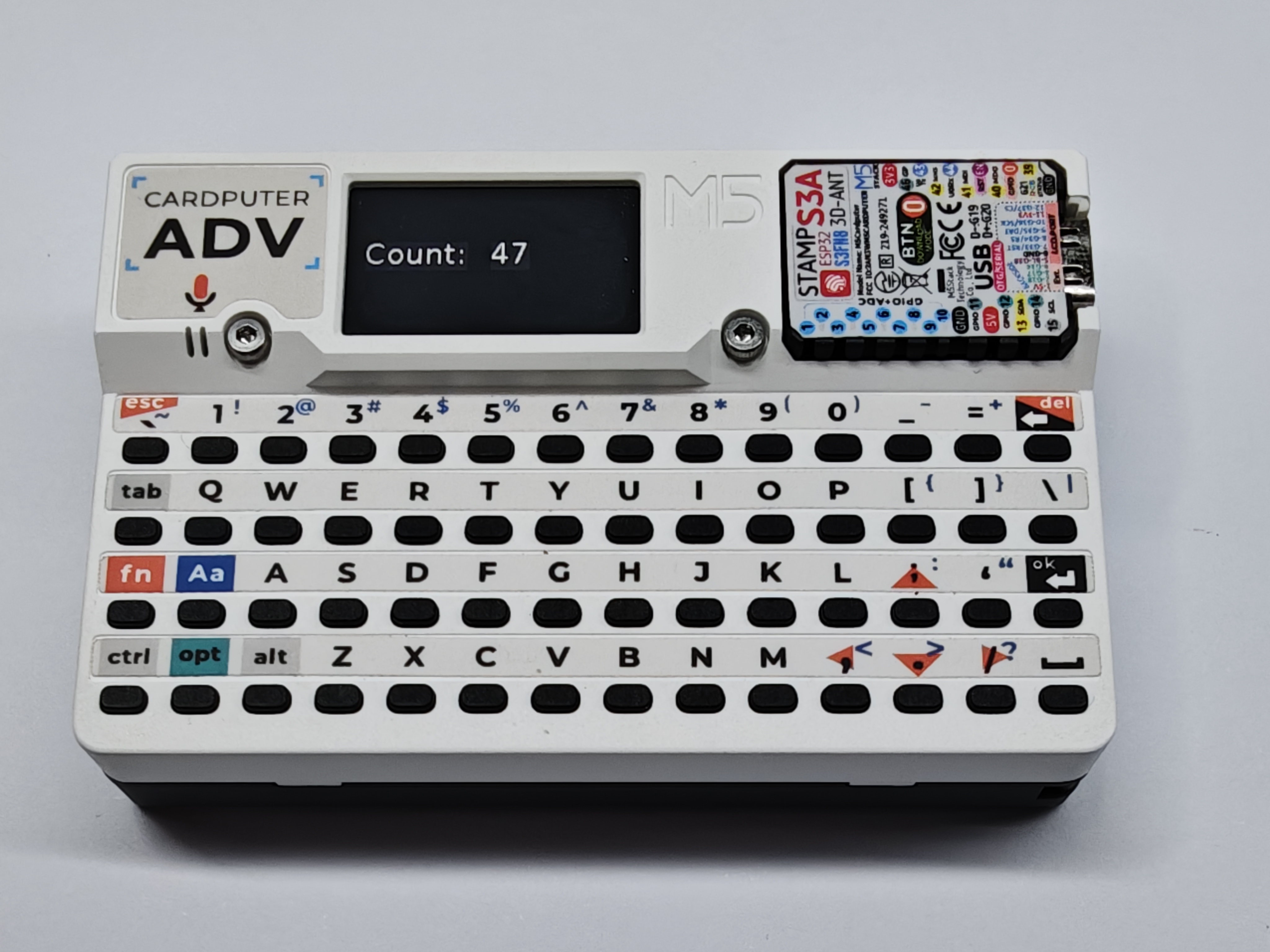
- 当您熟悉 UiFlow2 开发后,可以手动编写 Python 程序 (使用任意代码编辑器),点击 UiFlow2 界面左下角 WebTerminal,使用 USB 连接设备,点击 file 文件夹,将程序文件导入到设备的 /flash/apps 目录中,放在目录中的文件,设备开机后,随时进行测试和运行
- SETTING
- 配置 Wi-Fi
- 配置屏幕亮度