

UiFlow 使用教程
UiFlow1 快速上手
UiFlow1 Blockly
Event
UI
Unit
Module
Hat
UiFlow2 快速上手
2. 固件烧录 & 程序推送
UiFlow2 视频专栏
PowerHub 固件烧录与程序推送
1. UiFlow2 固件烧录
参考UiFlow2 Web IDE 教程,了解使用 UiFlow2 的基本流程, 并完成 M5Burner 固件烧录工具的安装。
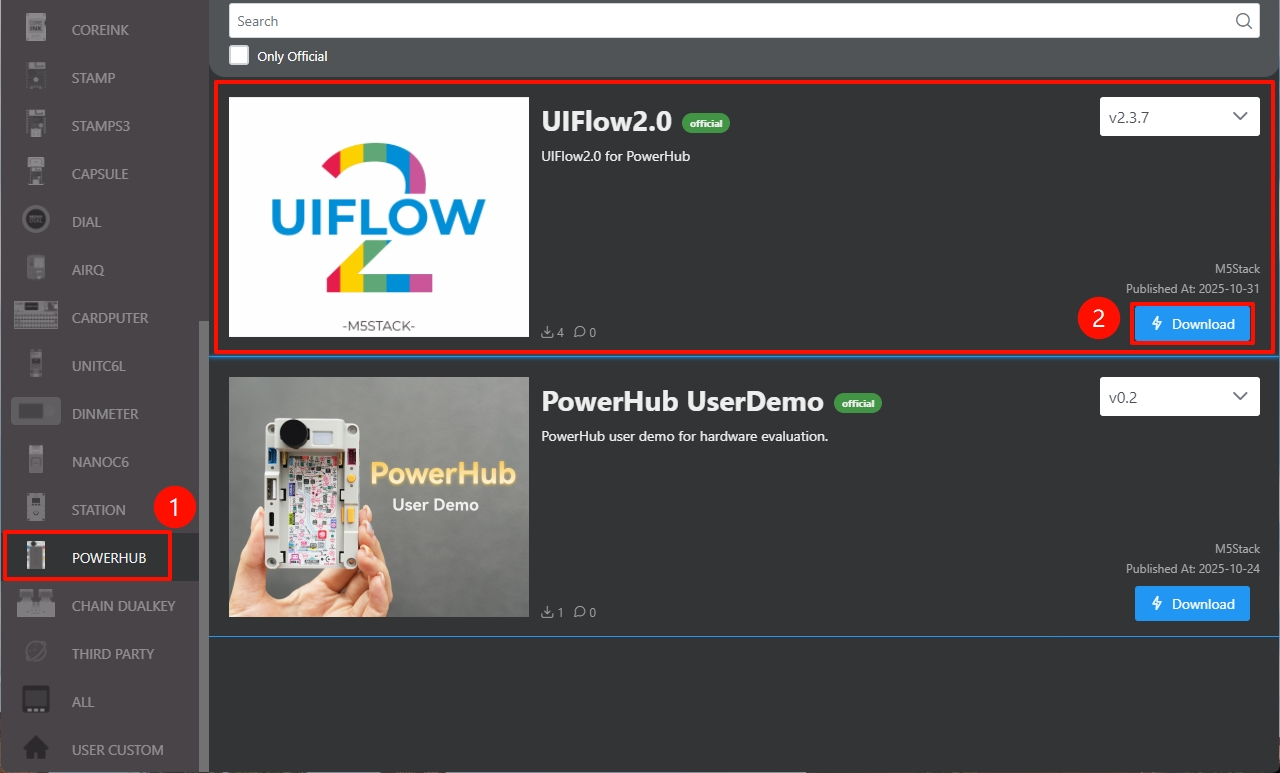
在 M5Burner 中下载适配
PowerHub的固件, 如下图所示。
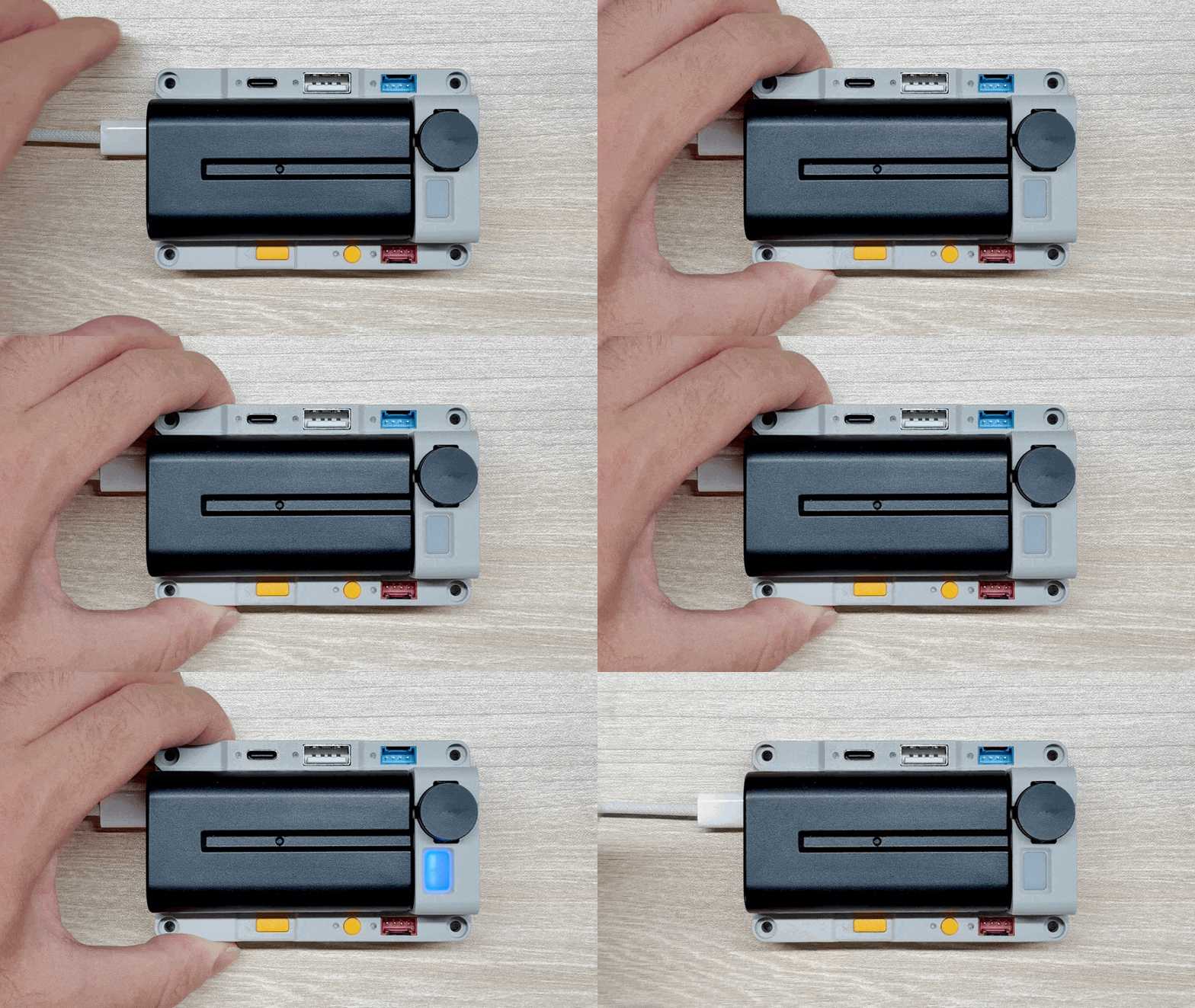
- 请将设备通过 USB-C 数据线连接至电脑,长按侧面的 BtnPWR 按键 3 秒直到黑色天线旁边的指示灯蓝色闪烁多次,此时设备进入下载模式,等待烧录。
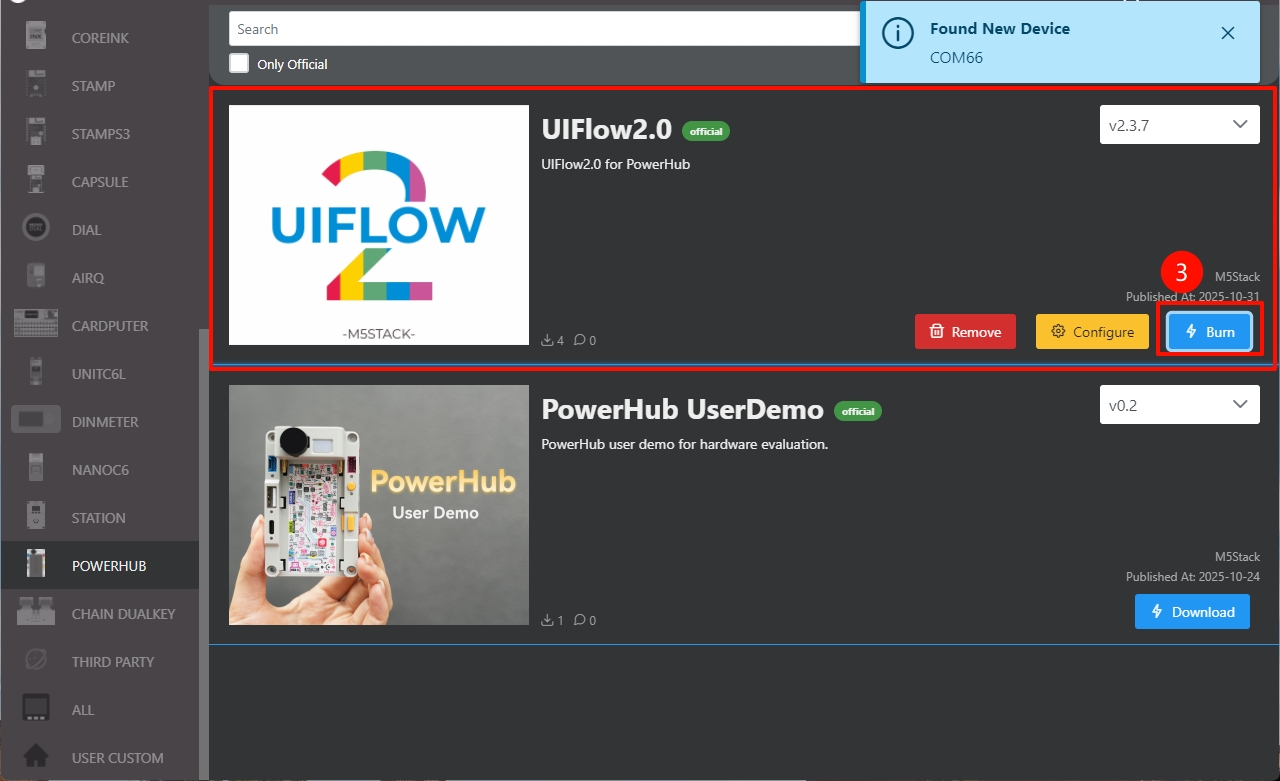
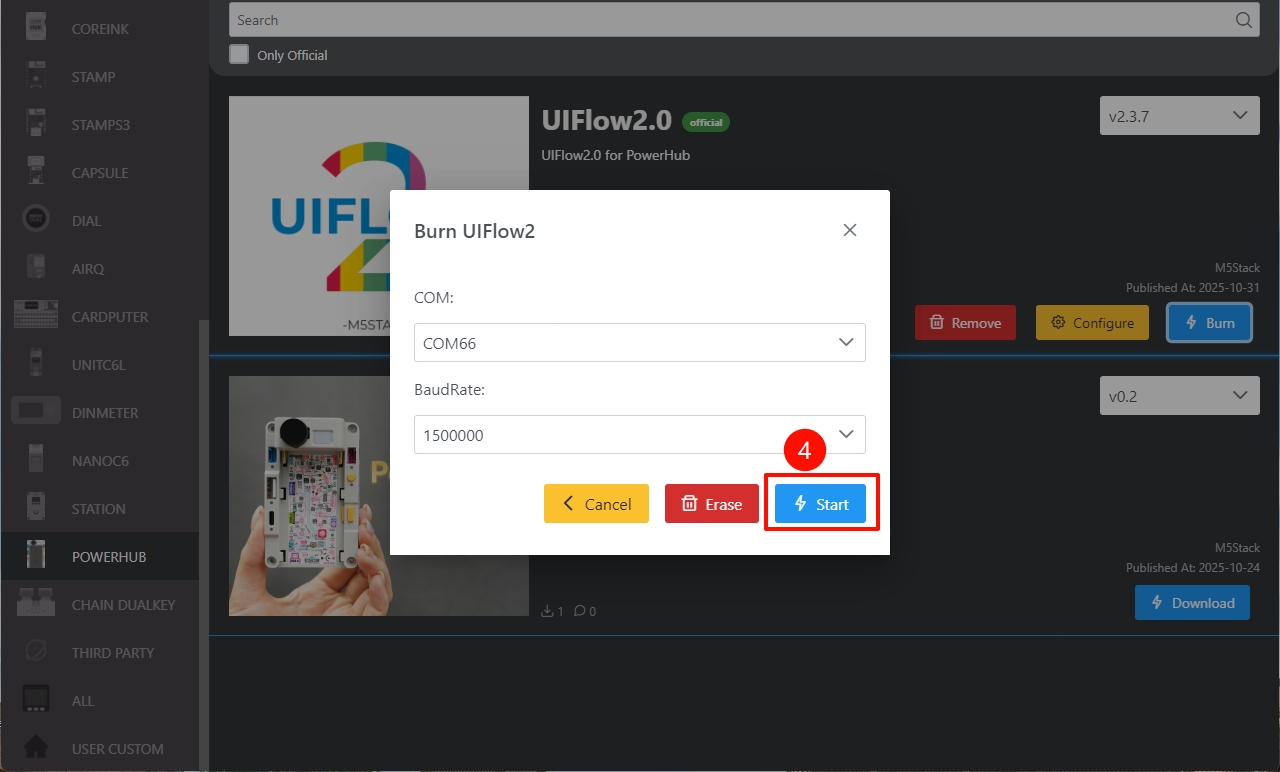
- 在 M5Burner 中点击对应固件的
Burn按钮,选择对应设备端口后,单击Start。
- 填写该设备需要连接的 Wi-Fi 配置,包括 Wi-Fi SSID 和 Wi-Fi Password 以及其他需要添加或者修改的设备配置后,点击
Next,开始烧录。
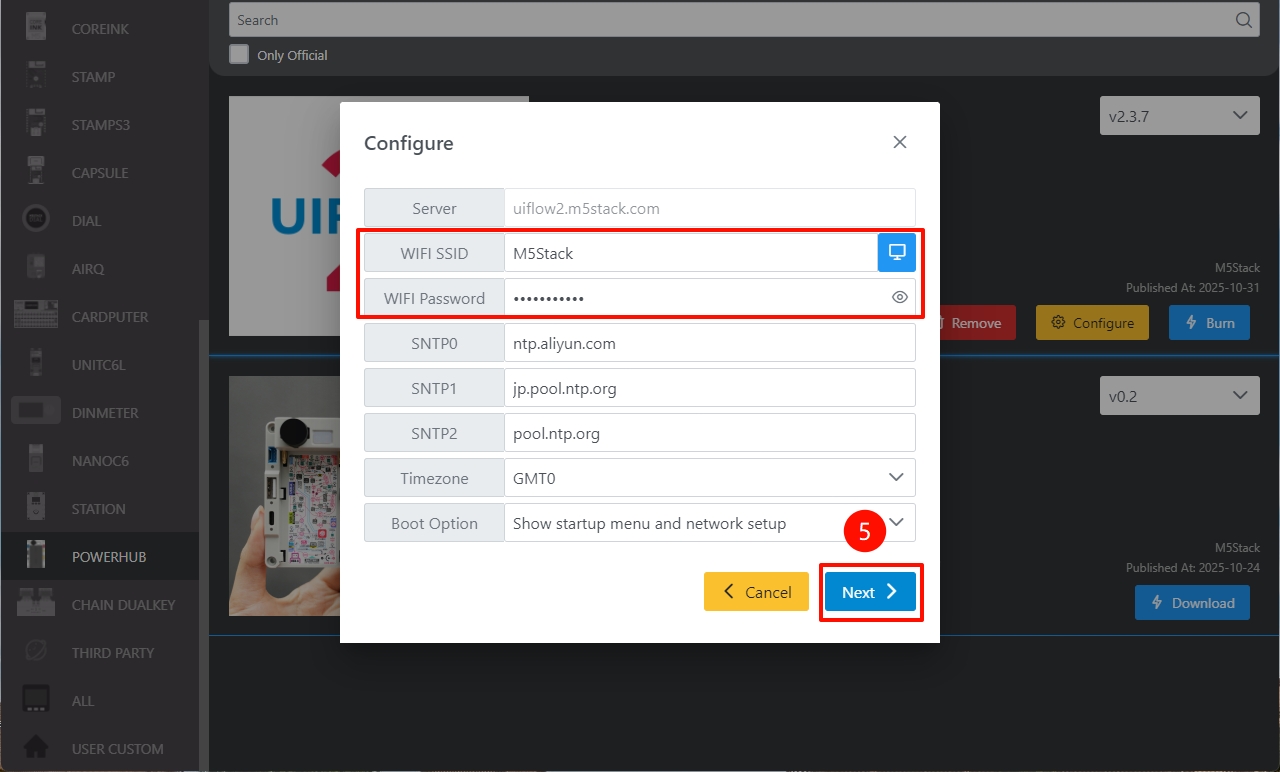
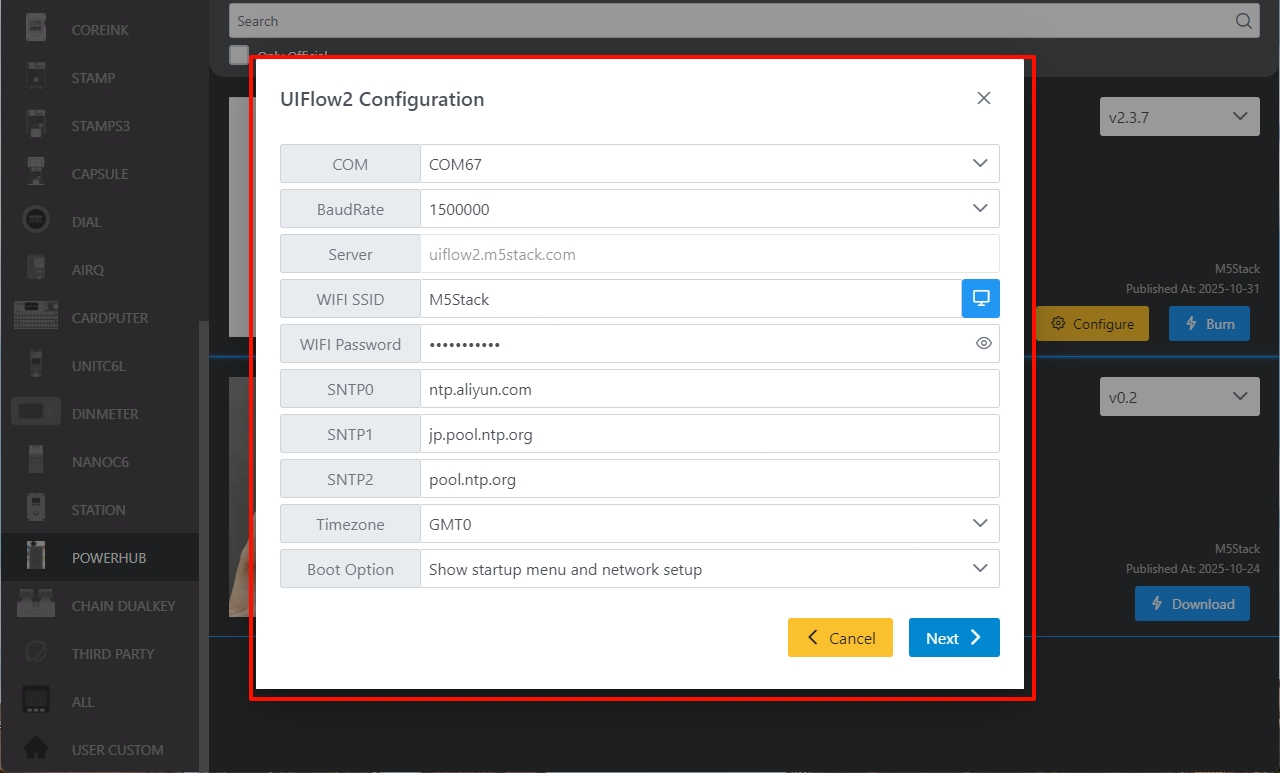
配置信息说明:
- COM:选择设备对应的串口
- BaudRate:串口通信的波特率
- Server:设备连接的服务器地址
- WIFI SSID/WIFI Password:设备连接的 Wi-Fi 名称和密码
- SNTP 服务器
- SNTP0:阿里云 NTP 服务器(中国)
- SNTP1:日本 NTP 服务器池
- SNTP2:全球公共 NTP 服务器池
- Timezone:时区设置
- Boot Option:设置固件烧录完成后,设备的启动模式
- Run main.py directly:烧录完成后,直接运行 main.py 中的程序,不联网且不显示 UiFlow2 的启动界面
- Show startup menu and network setup:设备联网,带屏幕的设备会显示 UiFlow2 的启动界面
- Only network setup:设备仅进行联网,不显示 UiFlow2 的启动界面
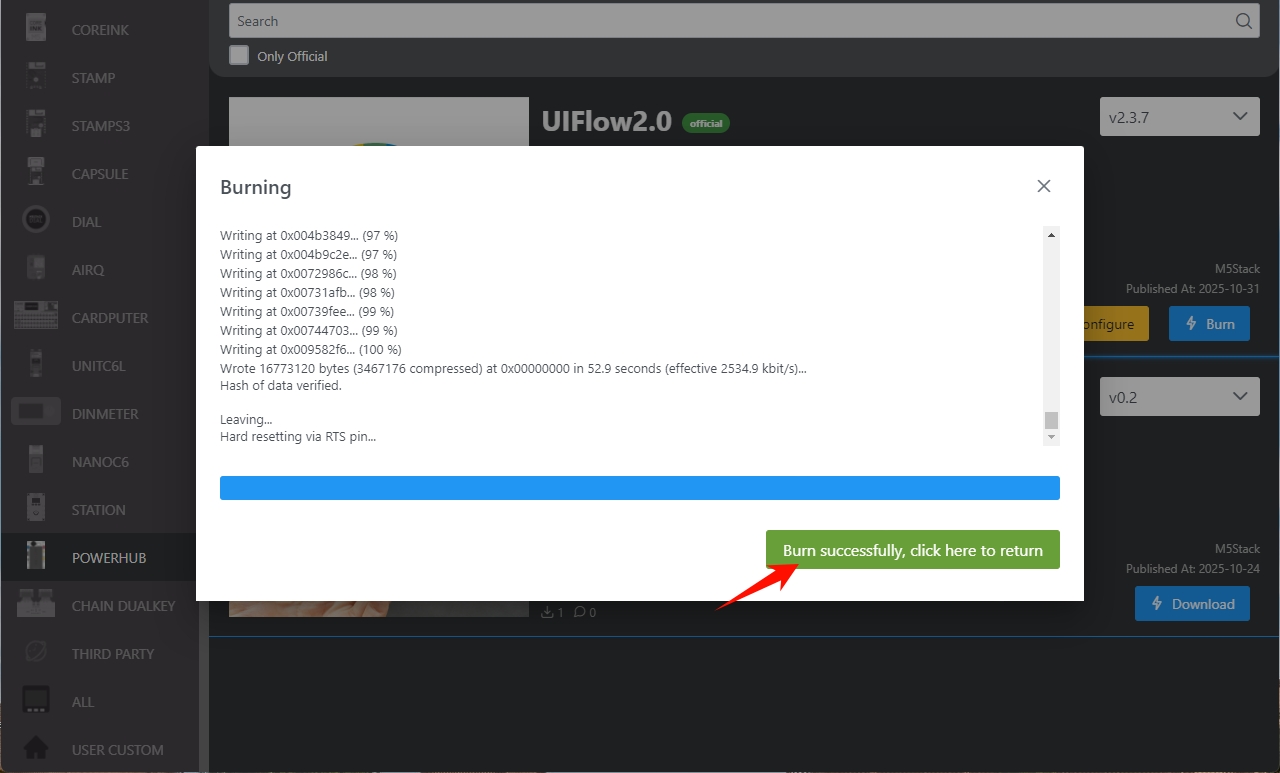
- 当提示
Burn successfully, click here to return时,表示烧录成功,此时请复位设备。
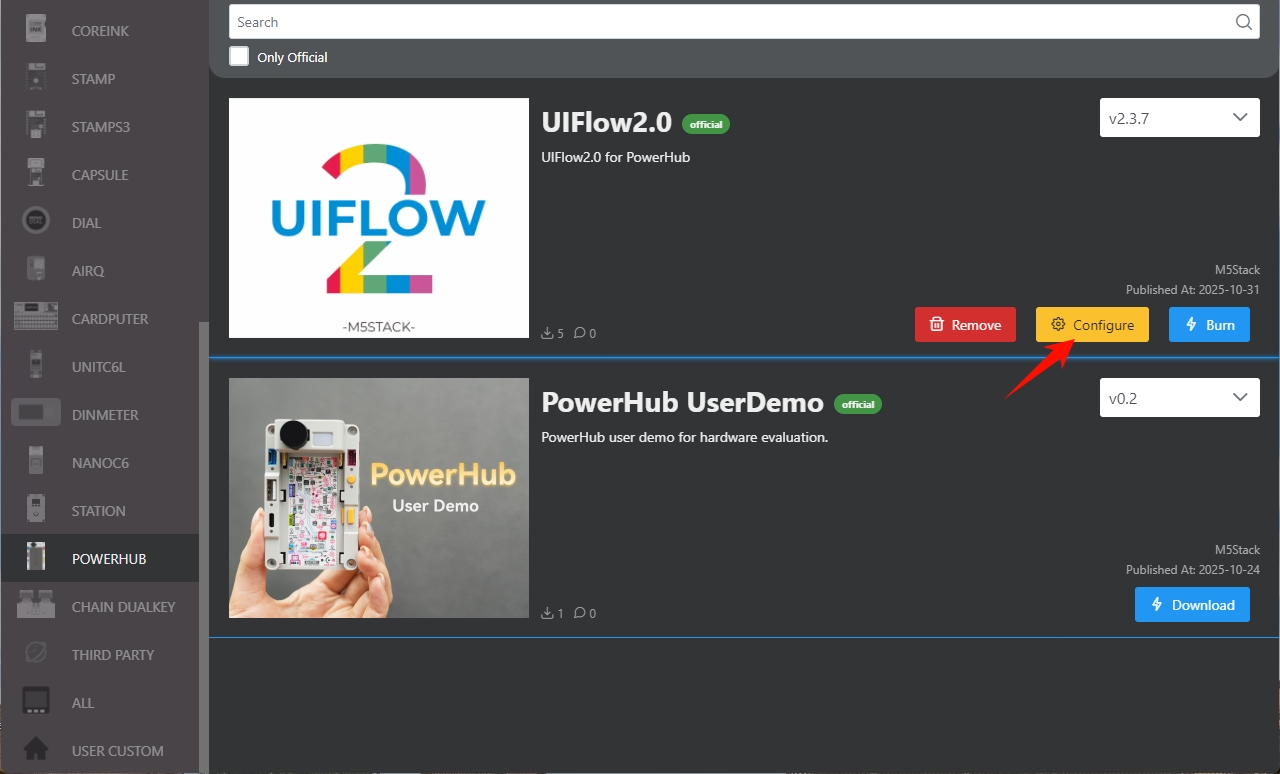
- 完成固件烧录后,如果需要修改设备配置,可以保持 USB 连接,重新启动设备,点击
Configure选项,根据界面提示进行修改。
2. 设备连接
设备支持 Access Code (通过无线网络) 或 USB (有线连接电脑) 方式连接 UiFlow2 实现程序的推送与调试,详细可参考以下教程操作:
Access Code 无线连接
访问uiflow2.m5stack.com打开 UiFlow2 Web IDE。
确保设备已连接网络,并获取
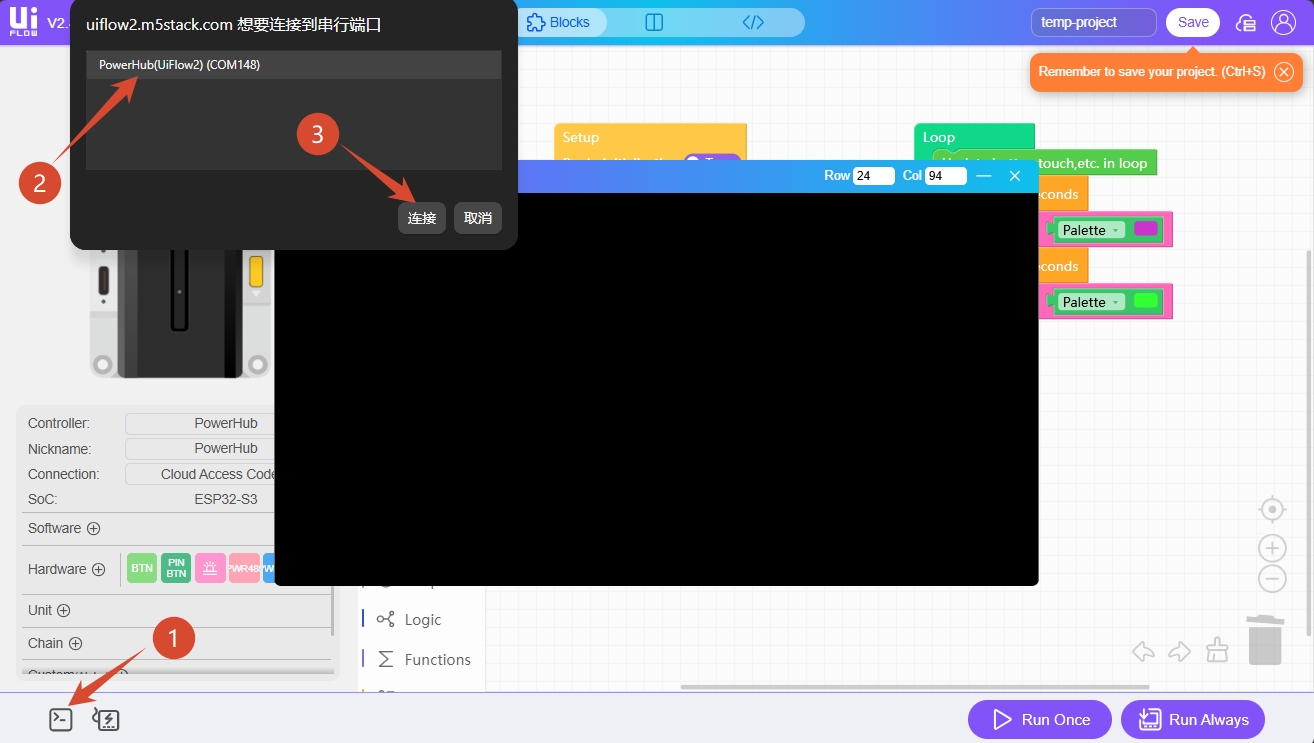
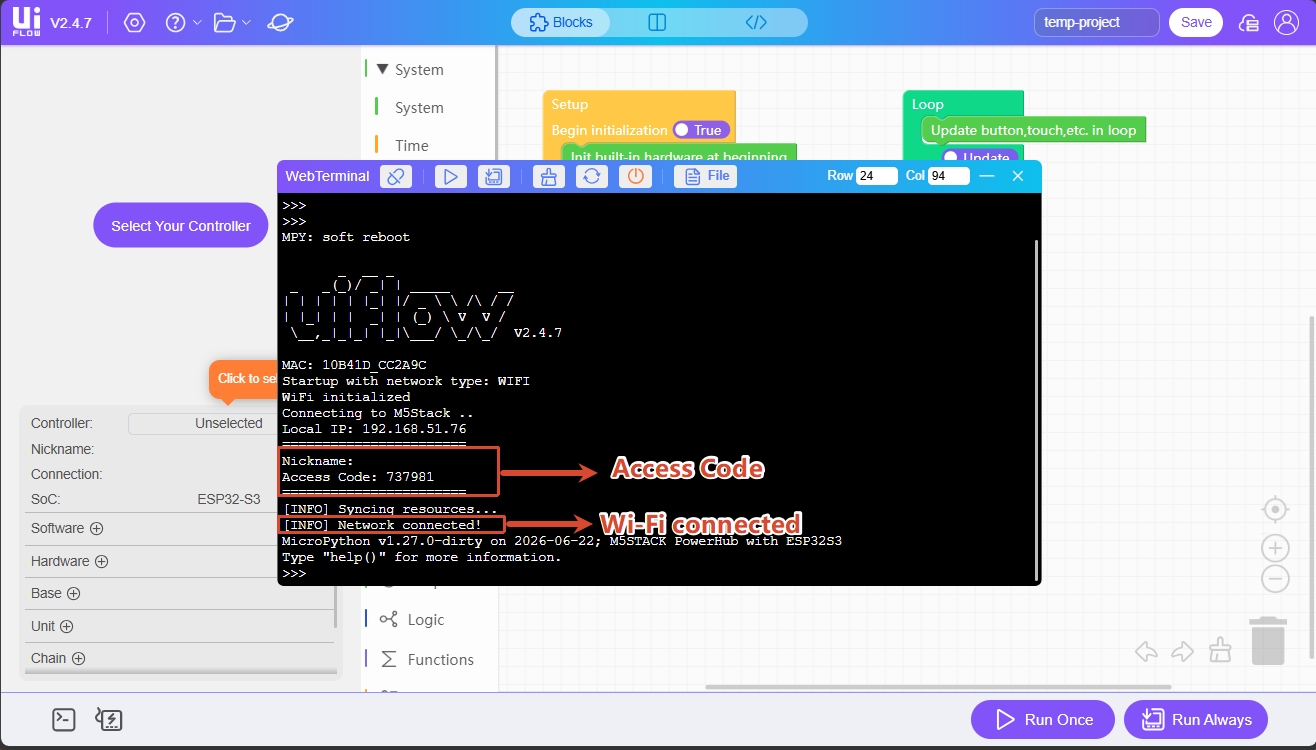
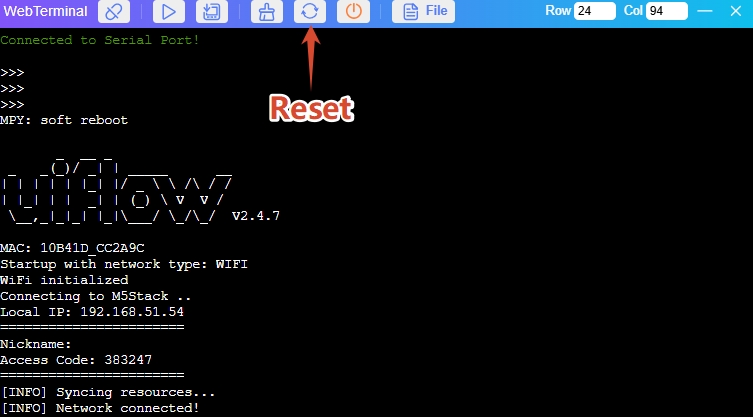
Access Code:点击界面左下角的WebTerminal,在弹框中选择PowerHub的串行端口后,点击连接,打开串口监视器,可看到当前生成的有效Access Code,以及 Wi-Fi 连接状态。(注意,如果没有显示对应信息,可以单击Soft Reset按钮进行软重启)
- 点击页面上的
Select Your Controller(首次进入时会显示)或者Controller按钮,进入Select Device页面。
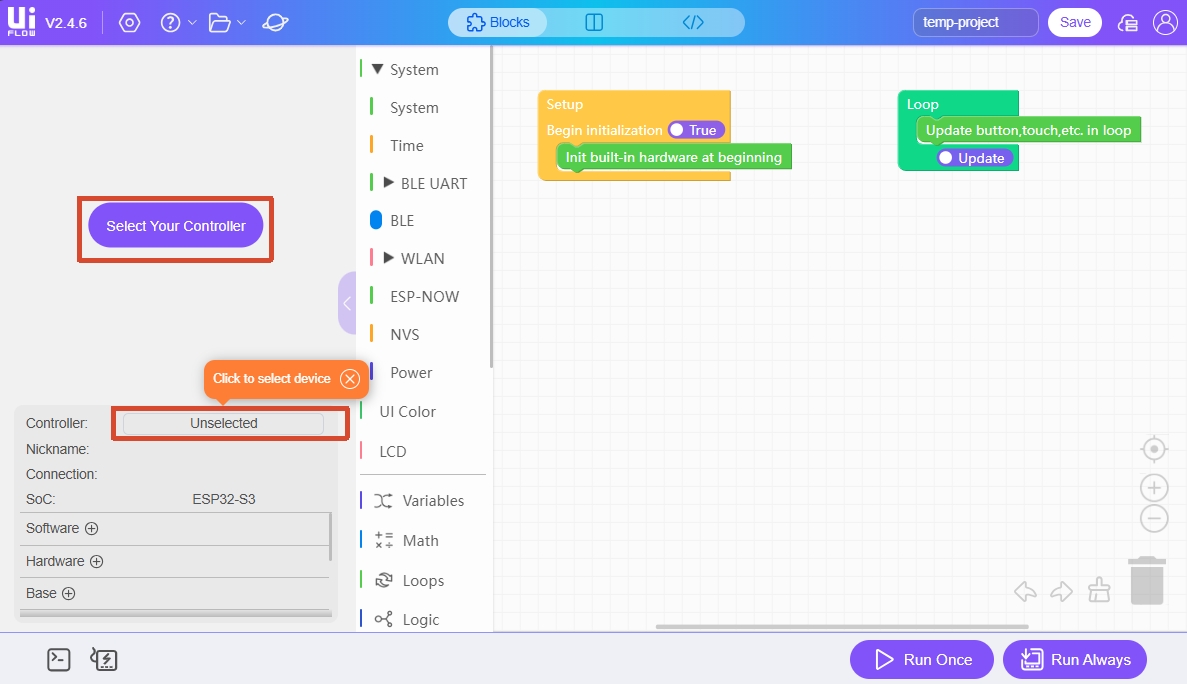
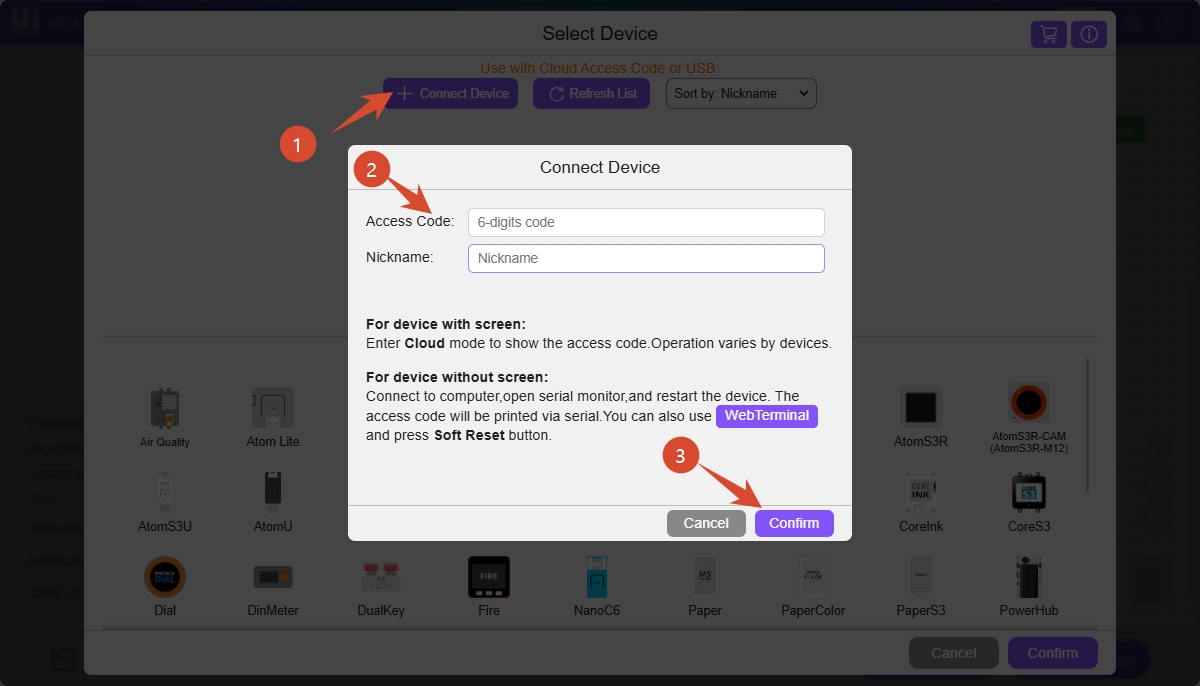
- 点击
Connect Device,输入访问码,以及自定义设备名称后,单击Confirm即可将PowerHub连接到 UiFlow2 上。
Access Code 说明
1. 更换浏览器、使用隐私 / 无痕模式、清除 UiFlow 网站缓存,会导致原配对状态失效。
2. 仅关闭标签页、重启浏览器、登录或退出账号,不会影响已绑定的配对关系。
3. 设备一旦被其他浏览器绑定配对,原有浏览器的配对关系将立即失效。
2. 仅关闭标签页、重启浏览器、登录或退出账号,不会影响已绑定的配对关系。
3. 设备一旦被其他浏览器绑定配对,原有浏览器的配对关系将立即失效。
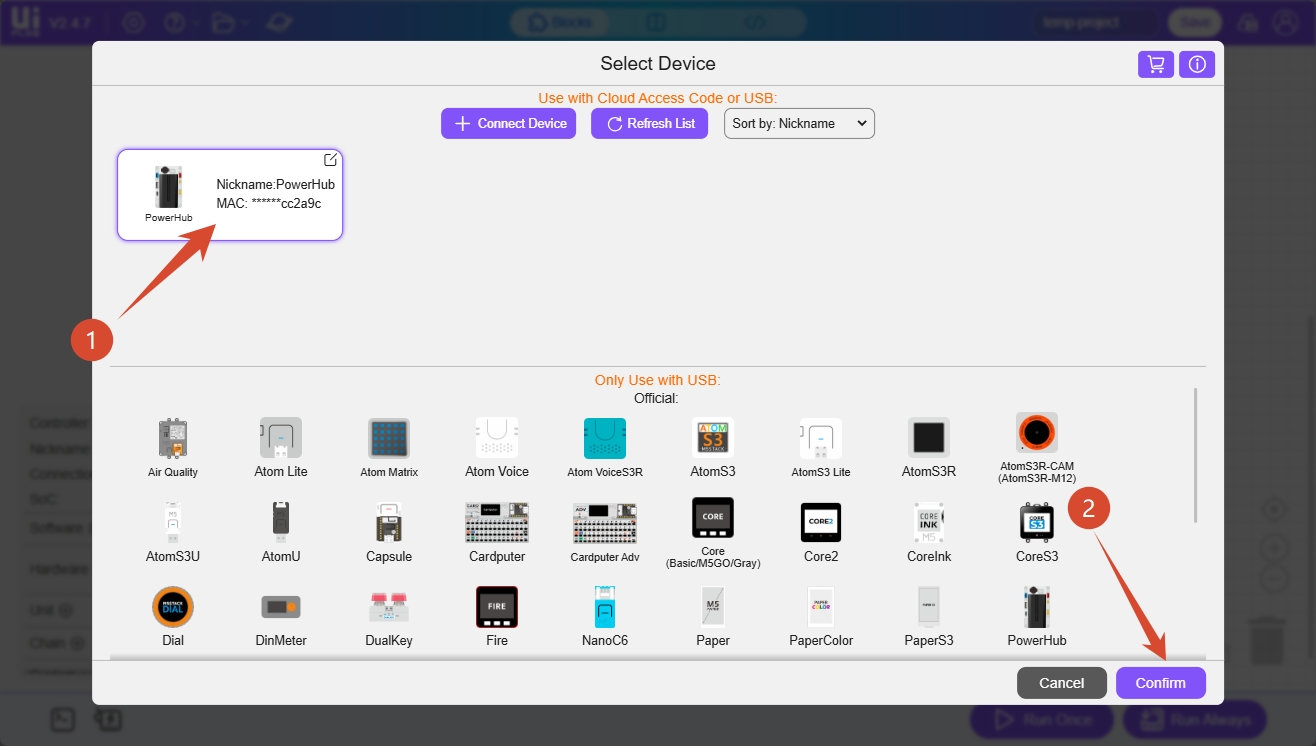
- 在
Select Device页面选中已经连接的PowerHub设备,单击Confirm,就可以进入 UiFlow2 的编程界面了。
USB 有线连接
- 访问uiflow2.m5stack.com打开 UiFlow2 Web IDE,并将 PowerHub 通过 USB 线连接至电脑。
- 点击页面上的
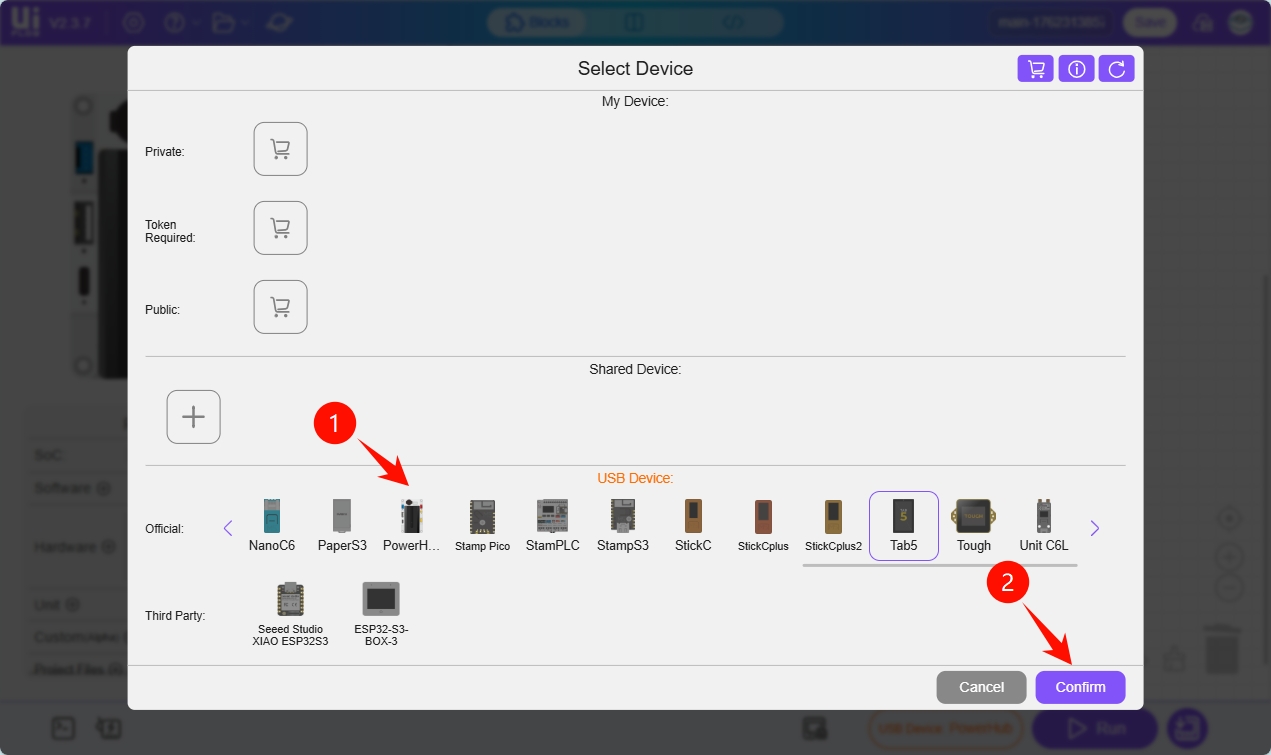
Select Your Controller(首次进入时会显示)或者Controller按钮,进入Select Device页面。
- 在设备列表选择 PowerHub 设备后,单击
Confirm。
- 点击
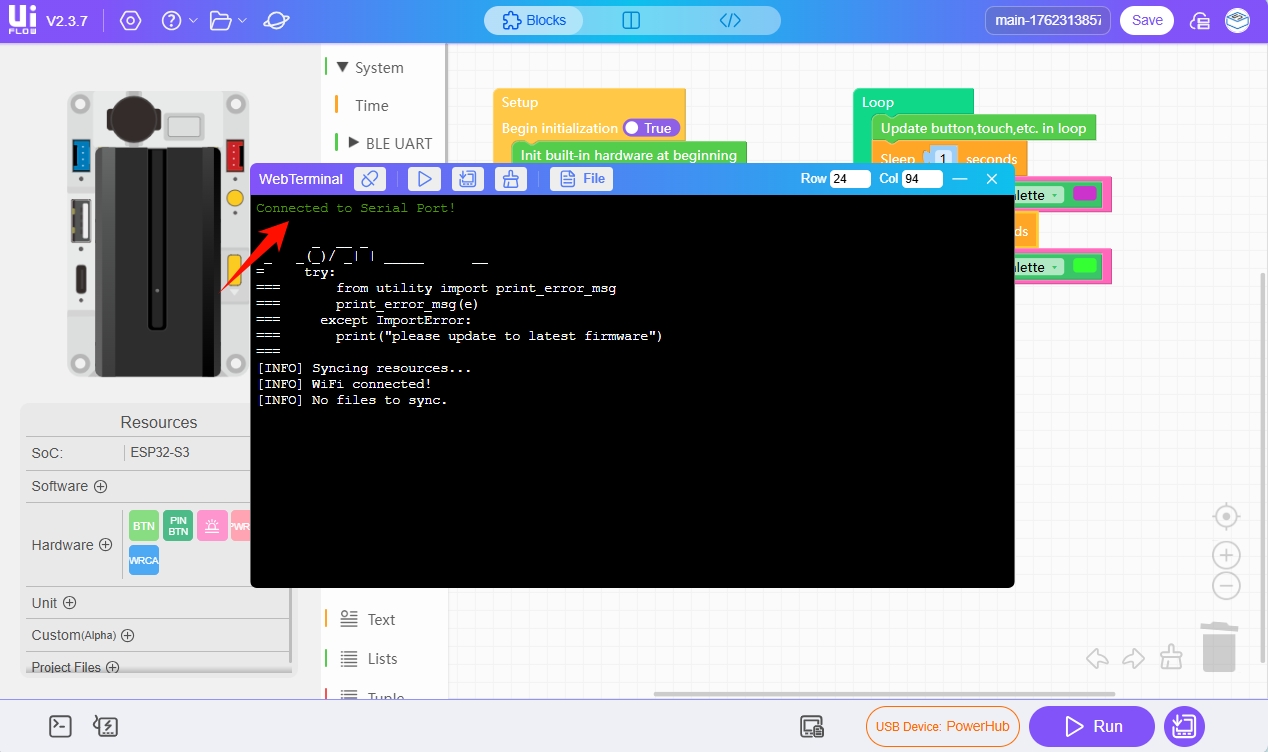
WebTerminal按钮,在弹框中选择PowerHub的串行端口,点击连接。
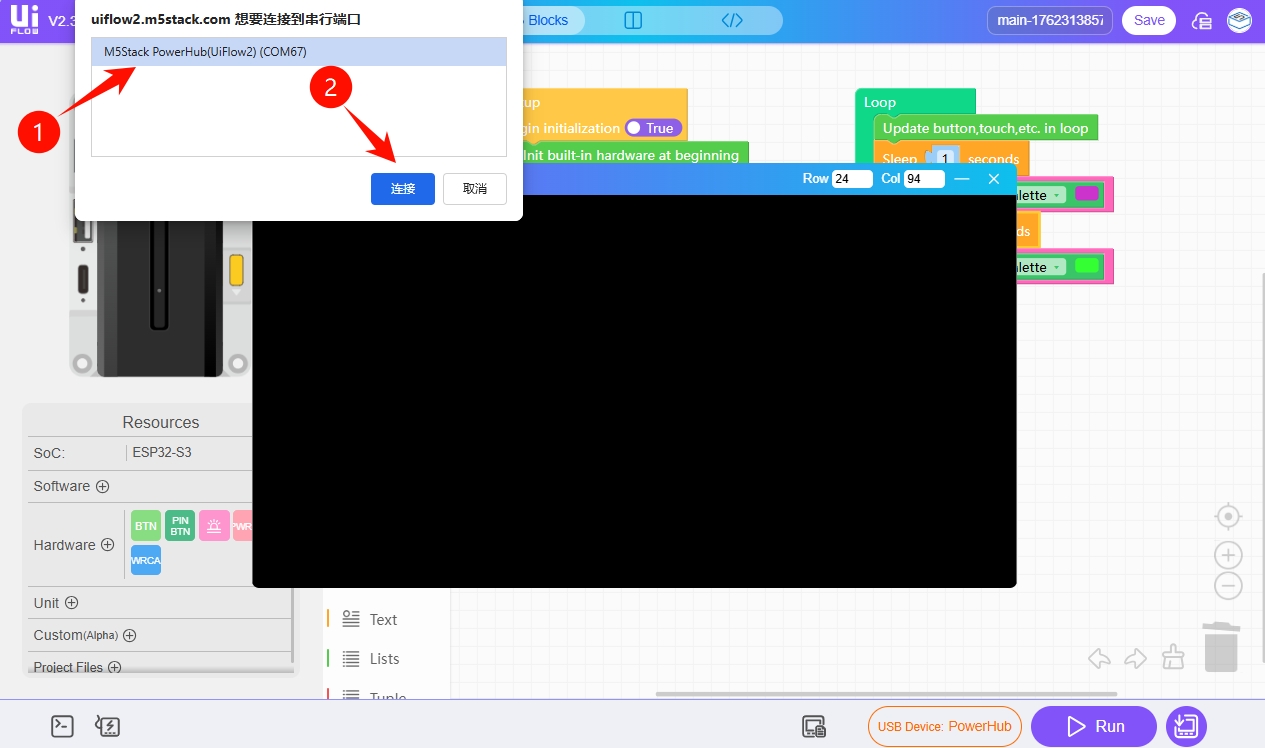
当 WebTerminal 屏幕显示 Connected to Serial Port! 说明 USB 连接成功。
3. 程序运行与下载
设备连接到 UiFlow2 上后,就可以拖拽 Blockly,进行程序编辑了。
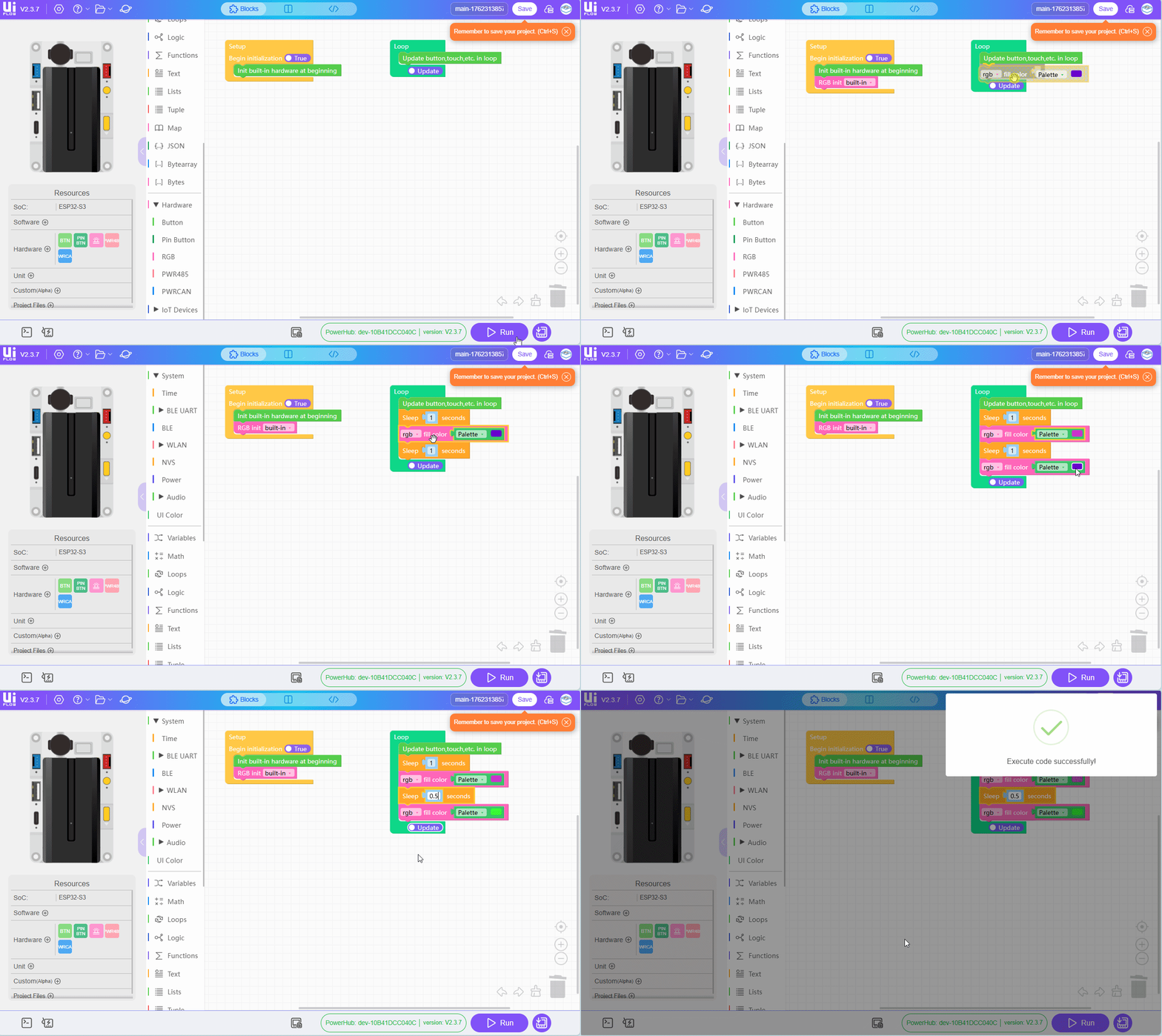
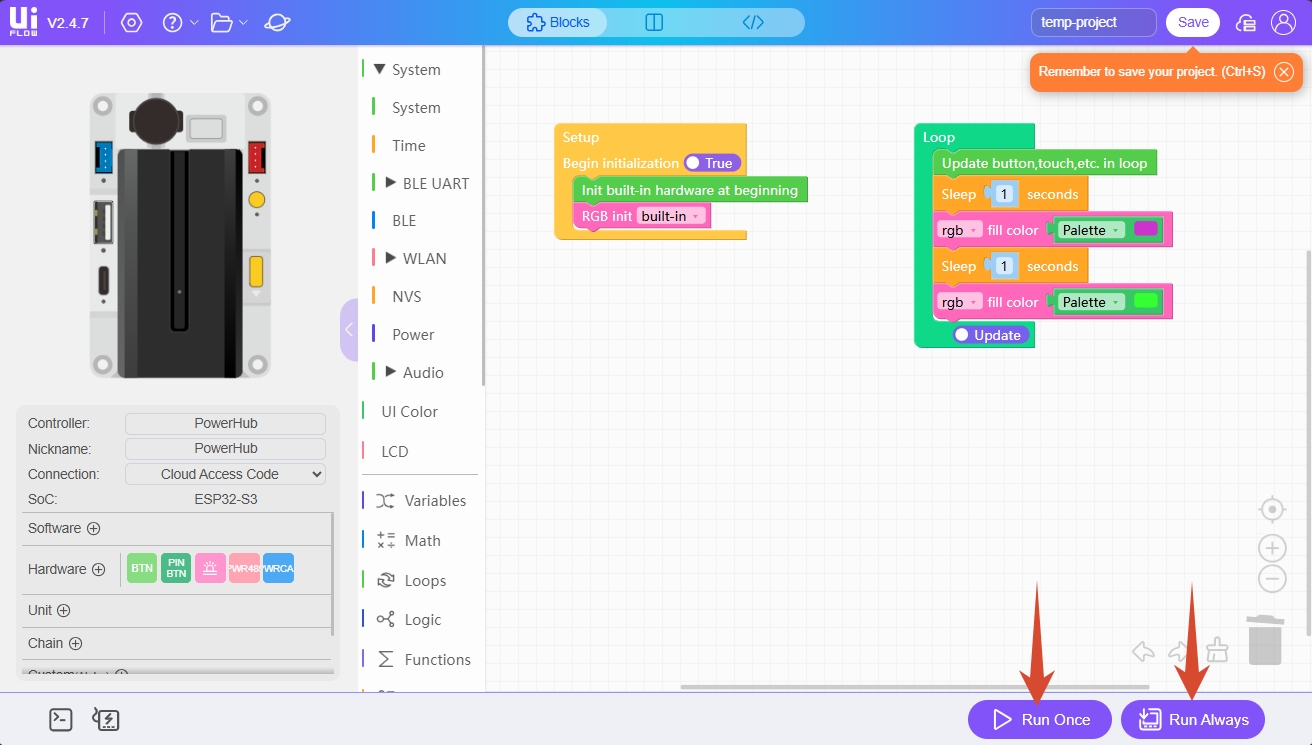
程序编辑完成后,单击界面右下角的Run Once按钮,可以单次运行测试程序;单击Run Always按钮,可以将程序下载到设备。
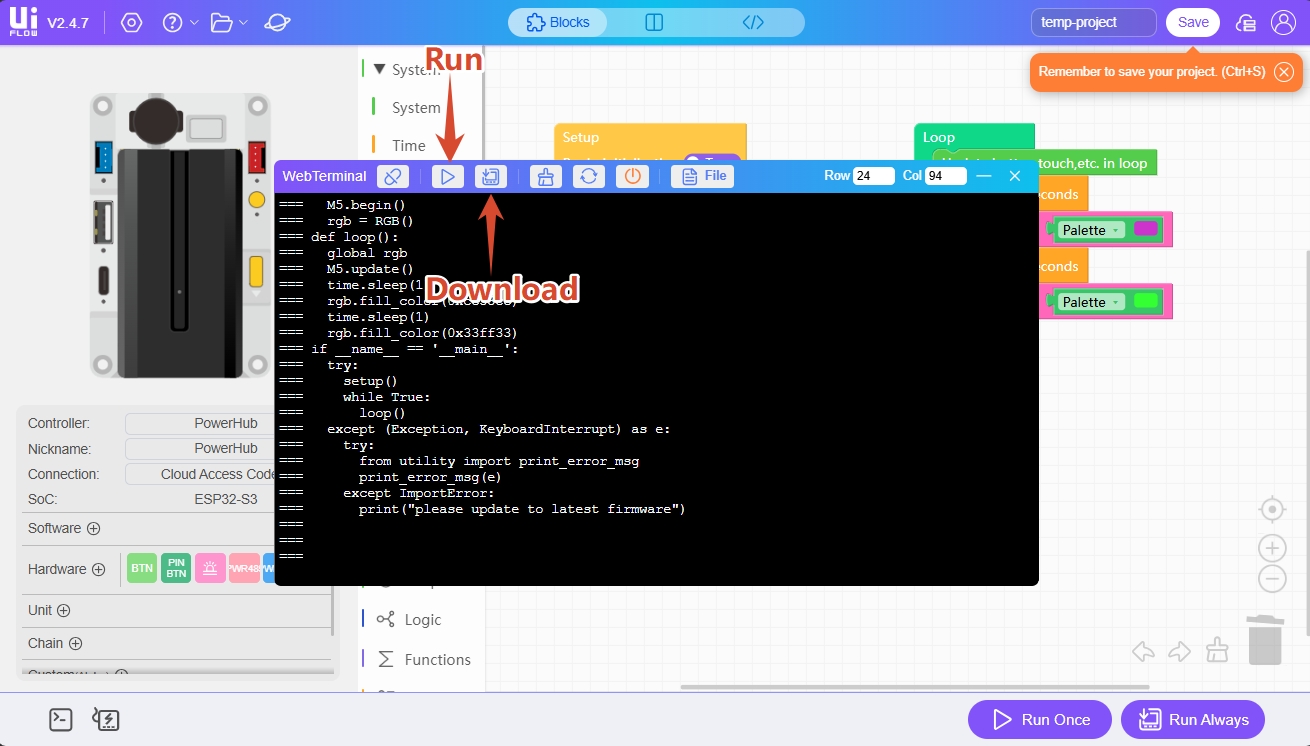
也可以在WebTerminal 窗口,单次运行或者下载程序。
4. 相关链接
5. 相关视频
Page Tools