

UiFlow チュートリアル
UiFlow1 クイックスタート
UiFlow1 Blockly
Event
UI
Unit
Module
Hat
UiFlow2 クイックスタート
2. Firmware & Program
UiFlow2 動画専用コラム
StickC-Plus ファーム書き込み・プログラム配信
1. USB ドライバのインストール
StickC-Plus ファームウェアを書き込む前に、FTDI ドライバをインストールしてください。PC がデバイスを正しく認識して仮想シリアルポートを生成し、書き込みツールとデバイスが正常に通信できるようにします。手順は以下のとおりです。
- 下記の一覧からお使いの OS に対応するドライバファイルを選択し、ダウンロードして展開してください。FTDI Chip 公式サイトでは、その他のバージョンの FTDI ドライバも入手できます。
| ドライバ名 | ダウンロードリンク |
|---|---|
| Windows_Desktop_x64 | Download |
| Windows_Desktop_x86_32 | Download |
| Windows_Desktop_ARM | Download |
| MacOS_Intel | Download |
| MacOS_ARM64 | Download |
- デバイスを PC に接続し、デバイスマネージャーを開いて FTDI ドライバをインストールします(下図は Windows 10 の例です)。(注意:一部の環境では、ドライバを 2 回インストールしないと有効にならない場合があります。未認識のデバイス名は通常
M5StackまたはUSB Serialです。)
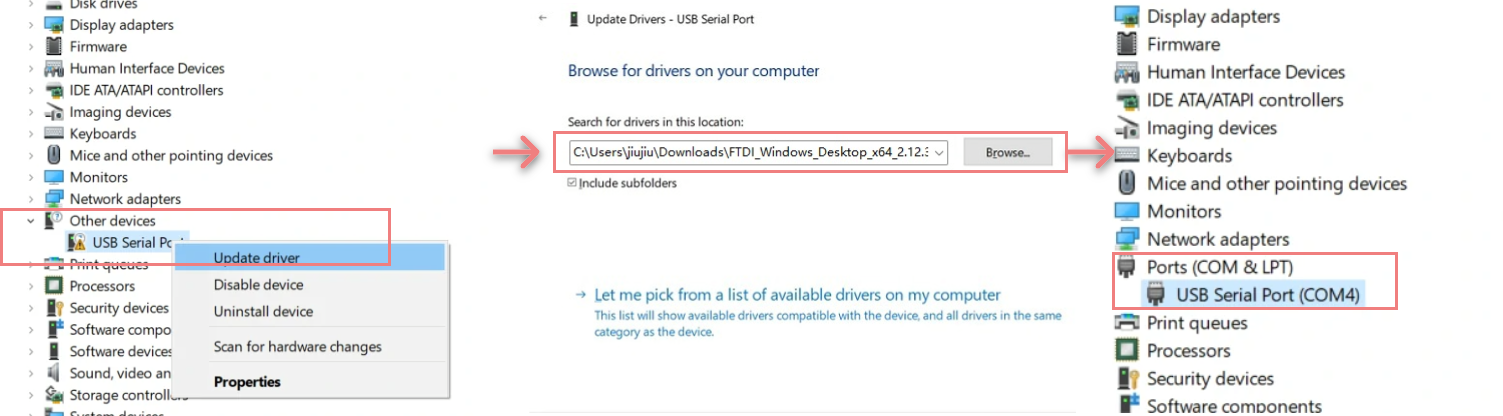
macOS ユーザーは、インストール前に
システム環境設定 -> セキュリティとプライバシー -> 一般 -> ダウンロードしたアプリケーションの実行許可 -> App Store と確認済みの開発元からのアプリケーションを許可 を有効にしてください。2. UiFlow2 ファームウェア書き込み
- UiFlow2 Web IDE チュートリアルを参照して、UiFlow2 の基本的な使用手順を確認し、M5Burner ファームウェア書き込みツールをインストールします。
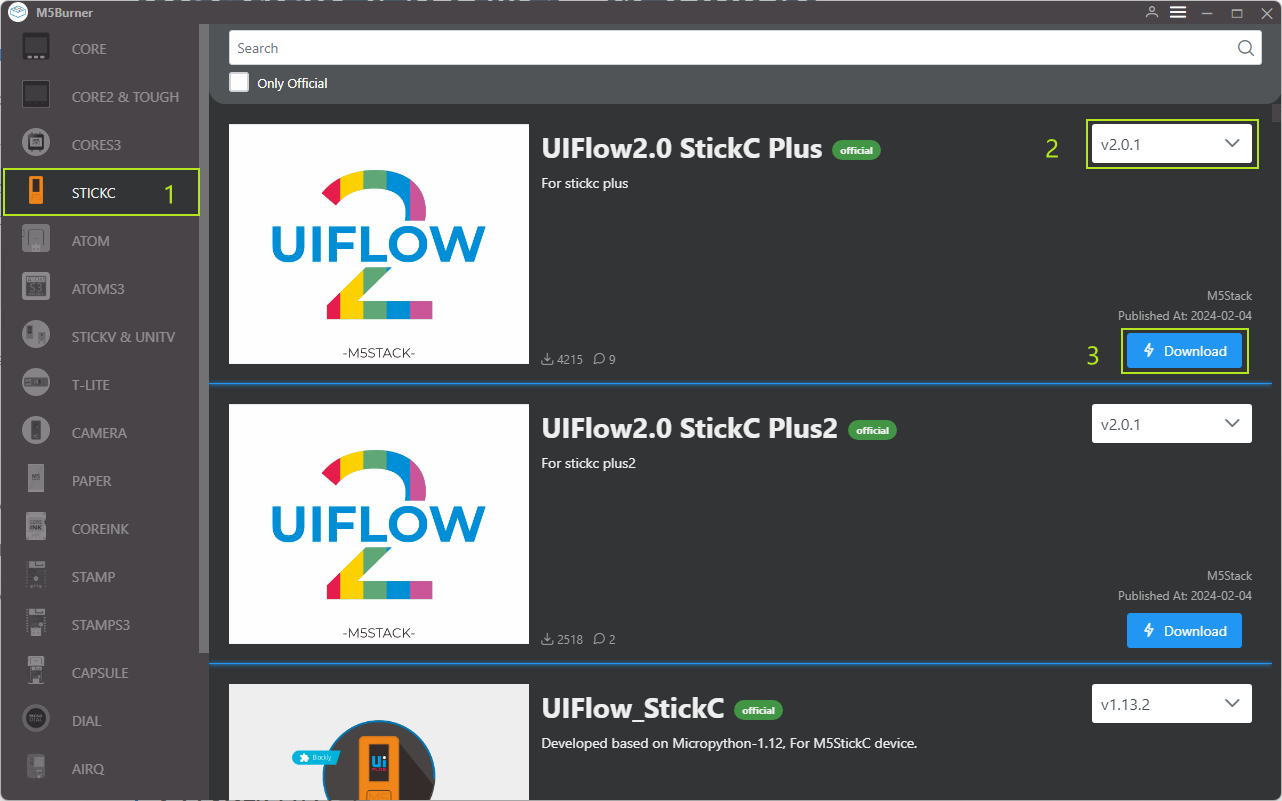
- M5Burner で
StickC-Plusに対応するファームウェアをダウンロードします。
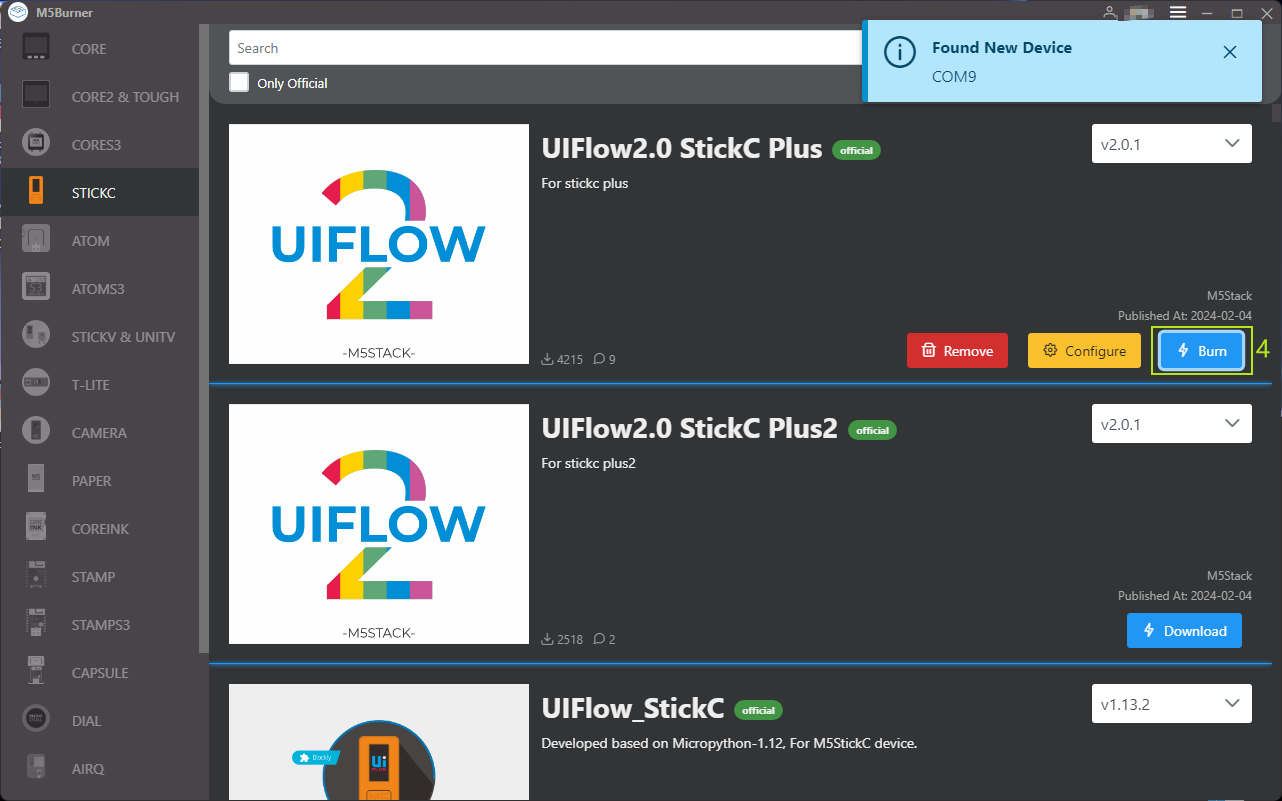
- USB ケーブルでデバイスを PC に接続します。M5Burner で対応するファームウェアの
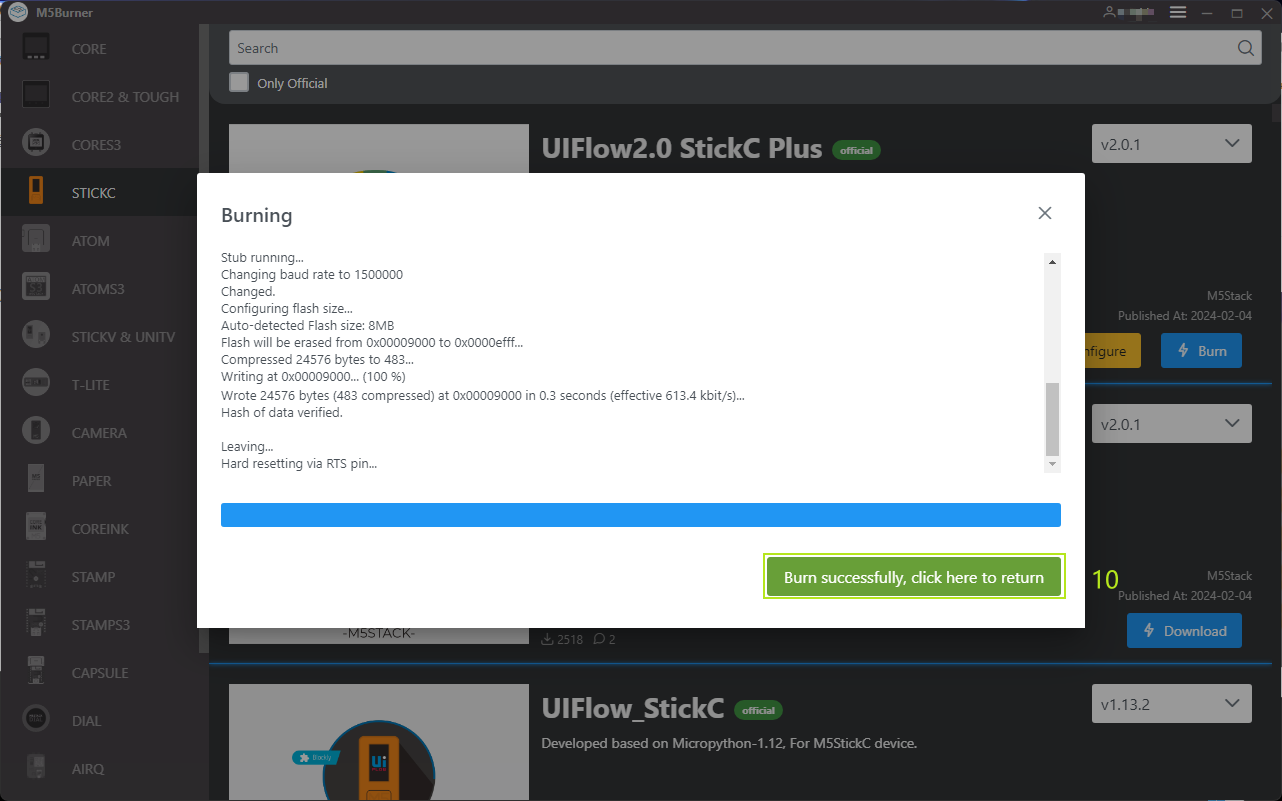
Burnボタンをクリックし、対応するデバイスポートを選択してStartをクリックします。
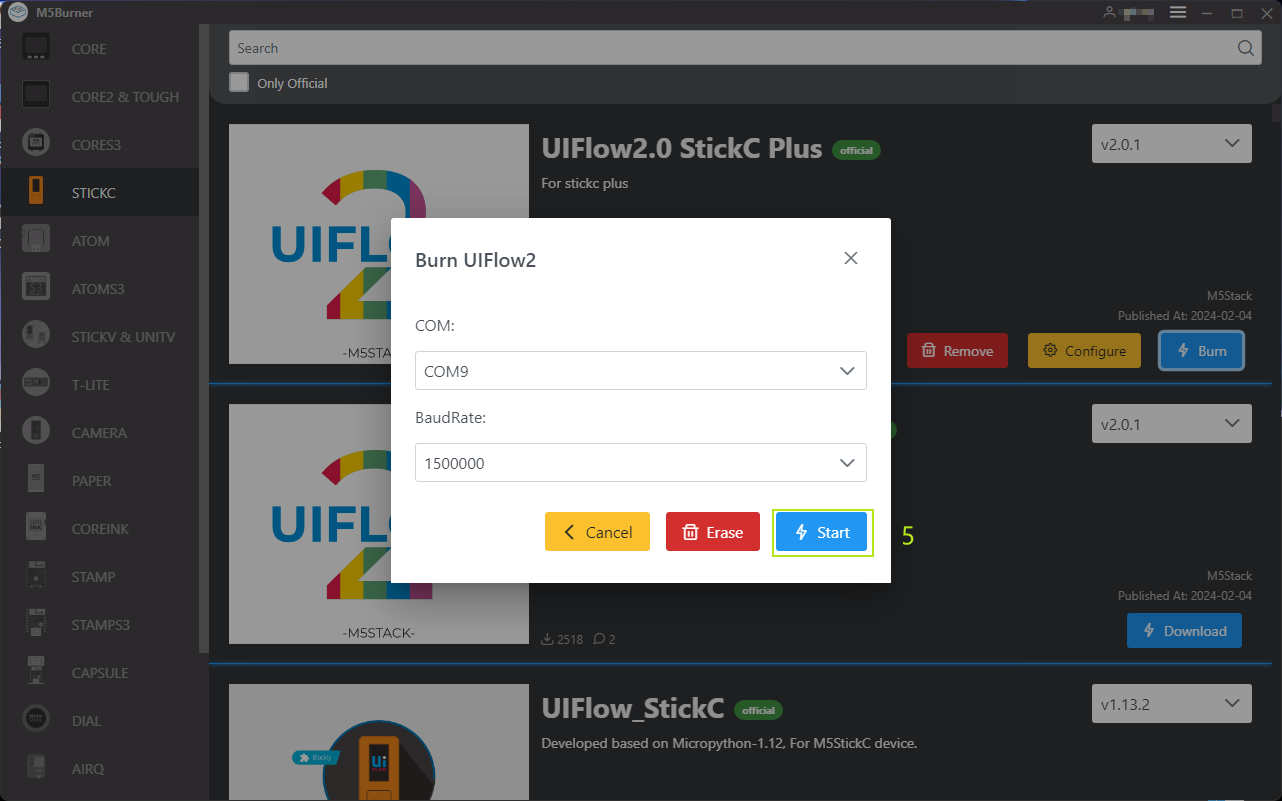
- デバイスが接続する Wi-Fi 設定を入力します。Wi-Fi SSID、Wi-Fi Password、および追加または変更が必要なデバイス設定を入力したら、
Nextをクリックして書き込みを開始します。
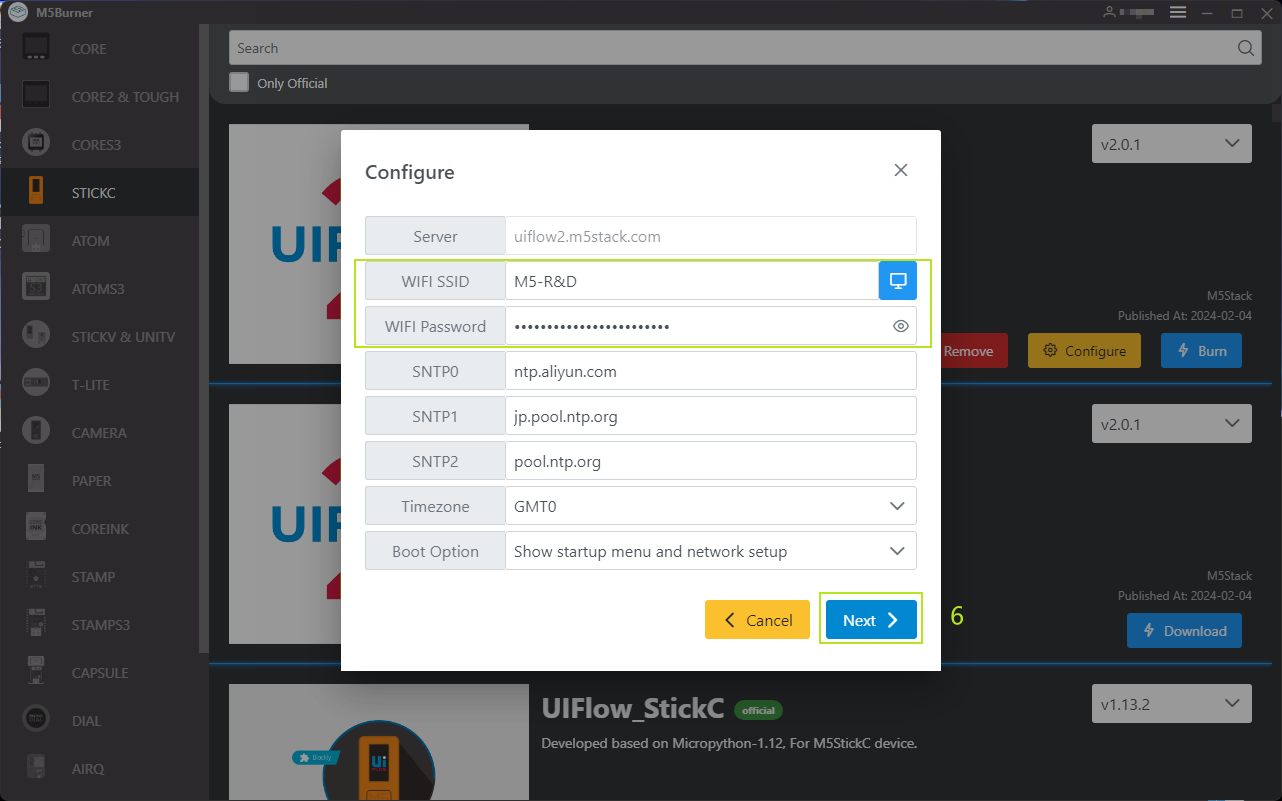
設定情報:
- COM:デバイスに対応するシリアルポートを選択
- BaudRate:シリアル通信のボーレート
- Server:デバイスが接続するサーバーアドレス
- WIFI SSID/WIFI Password:デバイスが接続する Wi-Fi 名とパスワード
- SNTP Server:
- SNTP0:Alibaba Cloud NTP サーバー(中国)
- SNTP1:日本 NTP サーバープール
- SNTP2:グローバル公共 NTP サーバープール
- Timezone:タイムゾーン設定
- Boot Option:ファームウェア書き込み完了後のデバイス起動モードを設定
- Run main.py directly:書き込み完了後、main.py 内のプログラムを直接実行します。ネットワークには接続せず、UiFlow2 の起動画面も表示しません
- Show startup menu and network setup:デバイスがネットワークに接続し、画面付きデバイスでは UiFlow2 の起動画面を表示します
- Only network setup:デバイスはネットワーク設定のみを行い、UiFlow2 の起動画面は表示しません
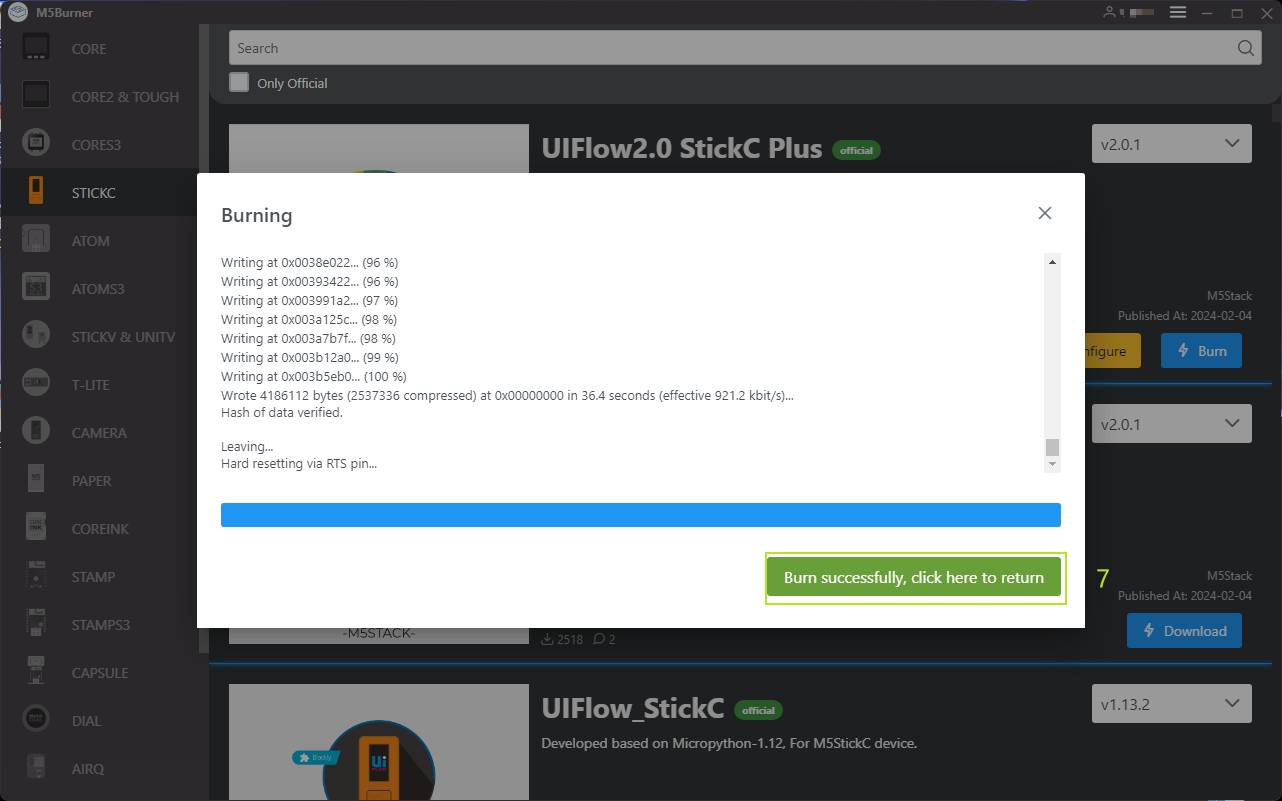
Burn successfully, click here to returnと表示されたら、書き込みは成功です。
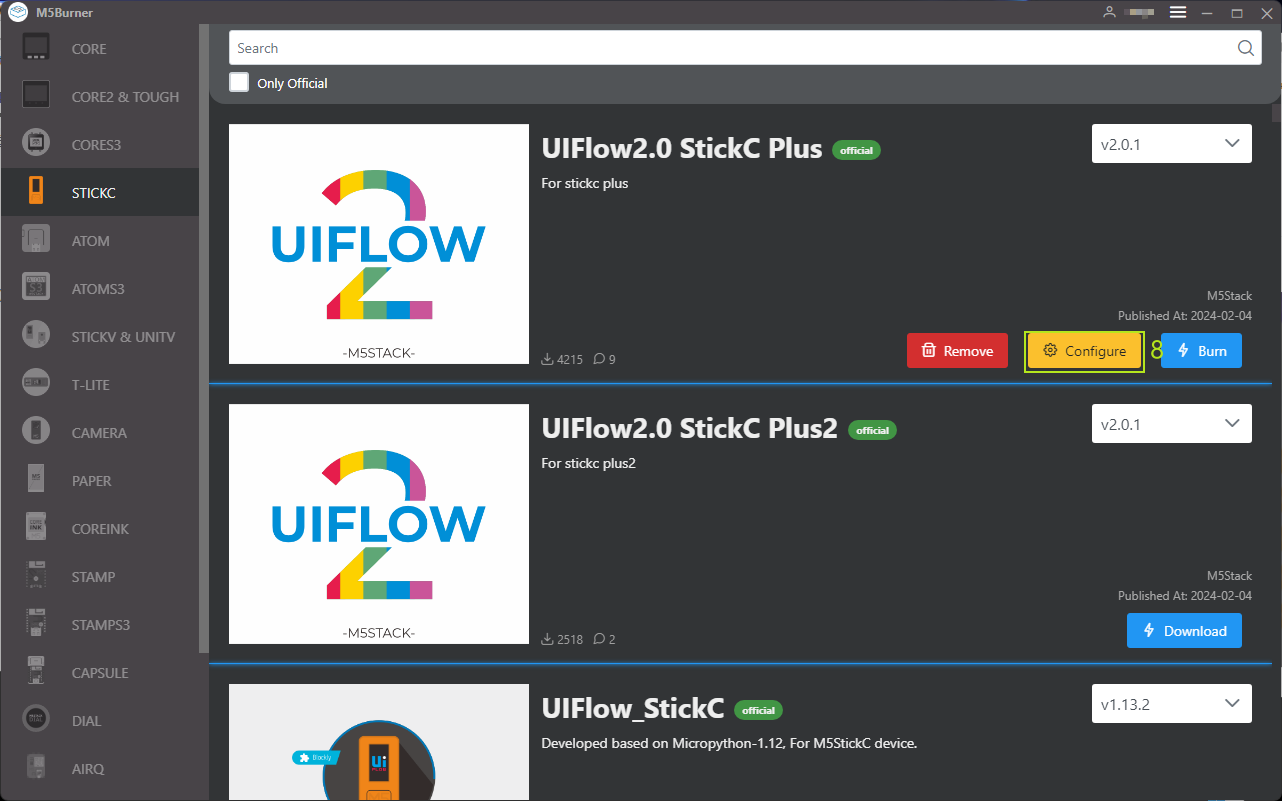
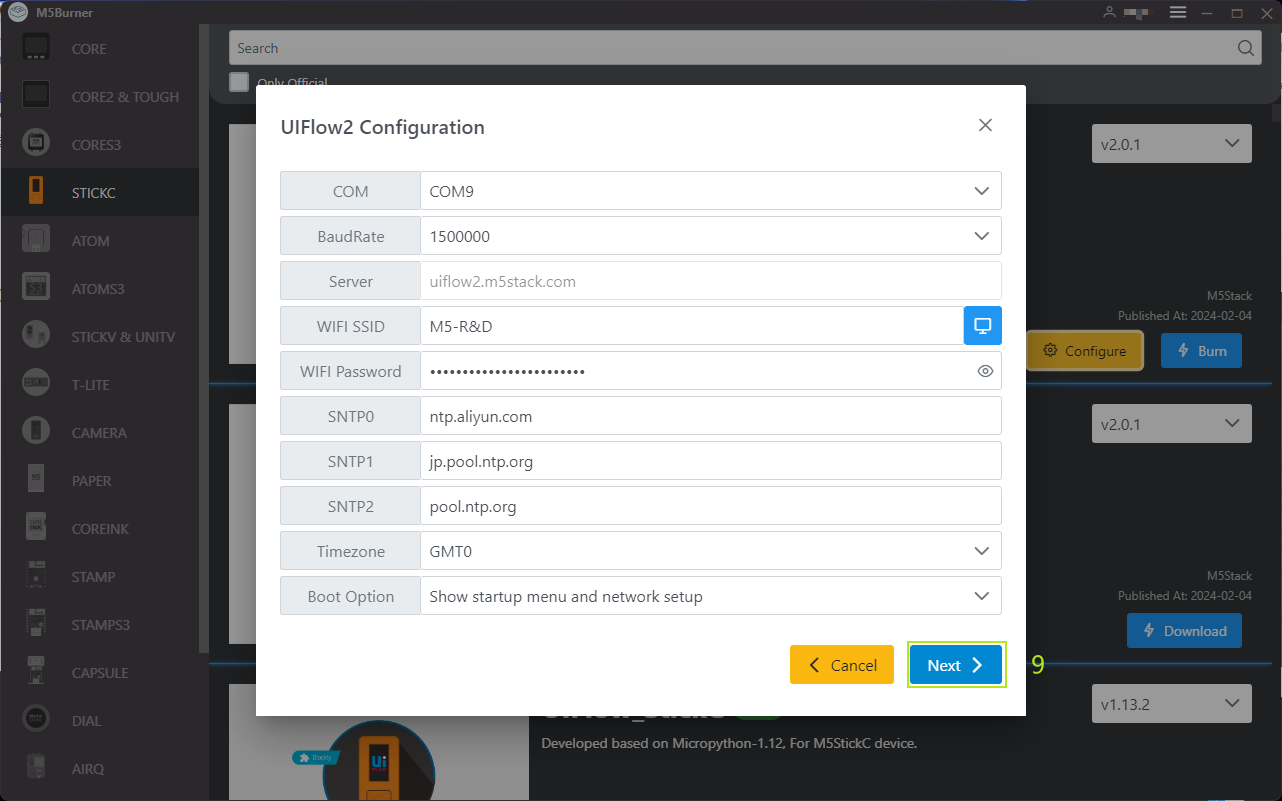
- ファームウェア書き込み後にデバイス設定を変更する場合は、USB 接続を保持したままデバイスを再起動し、
Configureをクリックして画面の指示に従って変更します。
3. デバイス接続
デバイスは Access Code(無線ネットワーク経由)または USB(PC への有線接続)で UiFlow2 に接続でき、プログラムの送信とデバッグを行えます。以下の手順を参照してください。
Access Code ワイヤレス接続
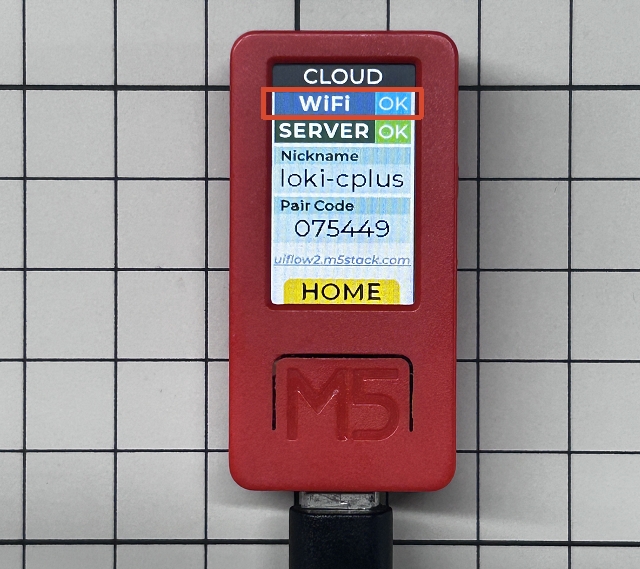
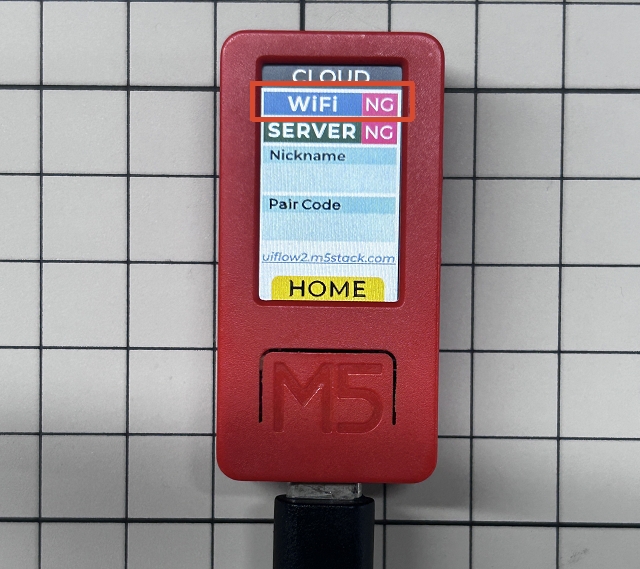
- 接続前に、デバイスがネットワークに接続されていることを確認してください。ネットワーク接続に成功すると、デバイス画面に
WiFi OKと表示されます。未接続の場合はWiFi NGと表示されます。ファームウェア書き込み時に入力した Wi-Fi 名とパスワードが正しいか確認し、M5Burner のConfigureで変更してから再度書き込んでください。
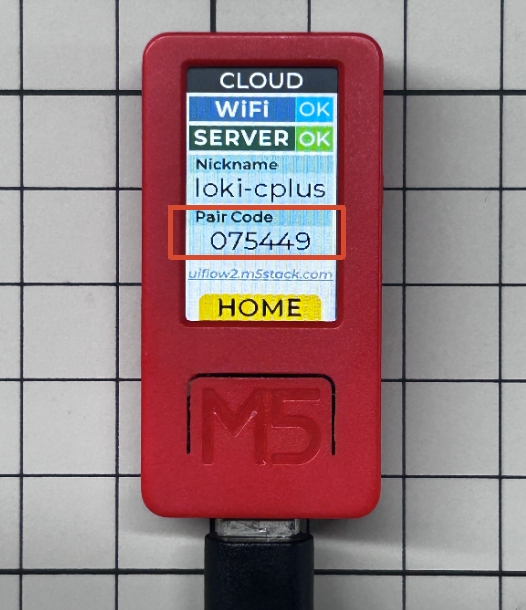
- デバイスの UiFlow2 起動画面で、現在生成されている有効な
Access Codeを確認します。
- uiflow2.m5stack.com にアクセスして UiFlow2 Web IDE を開きます。
- ページ上の
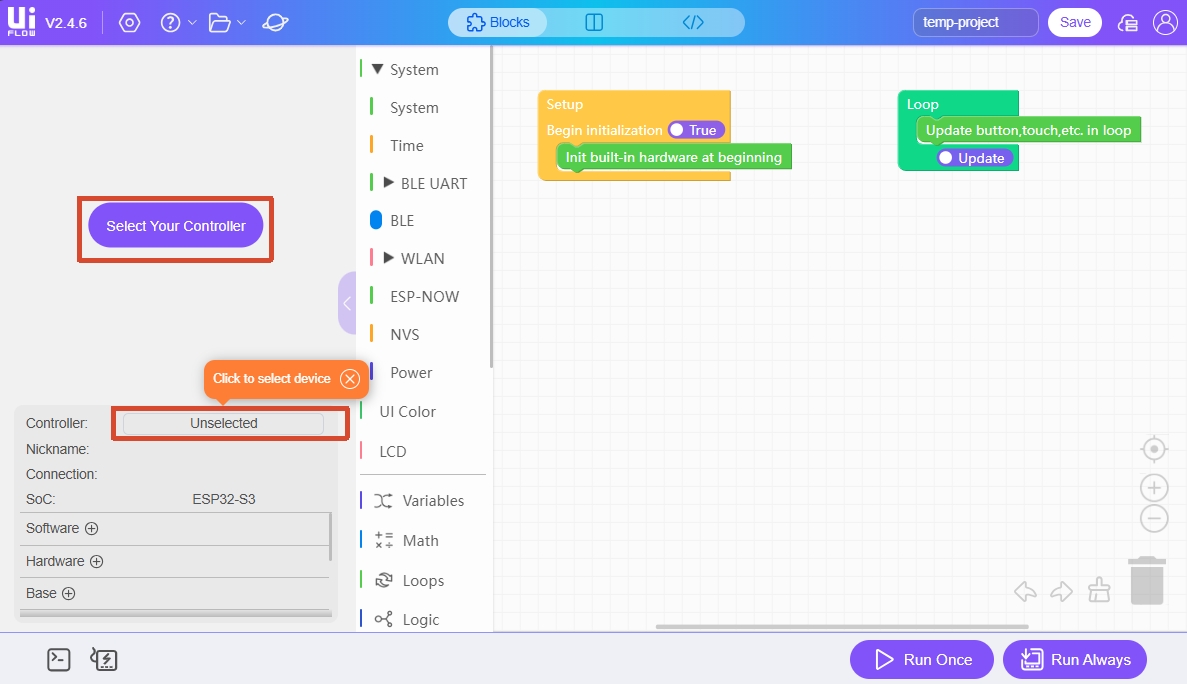
Select Your Controller(初回表示)またはControllerボタンをクリックし、Select Deviceページに入ります。
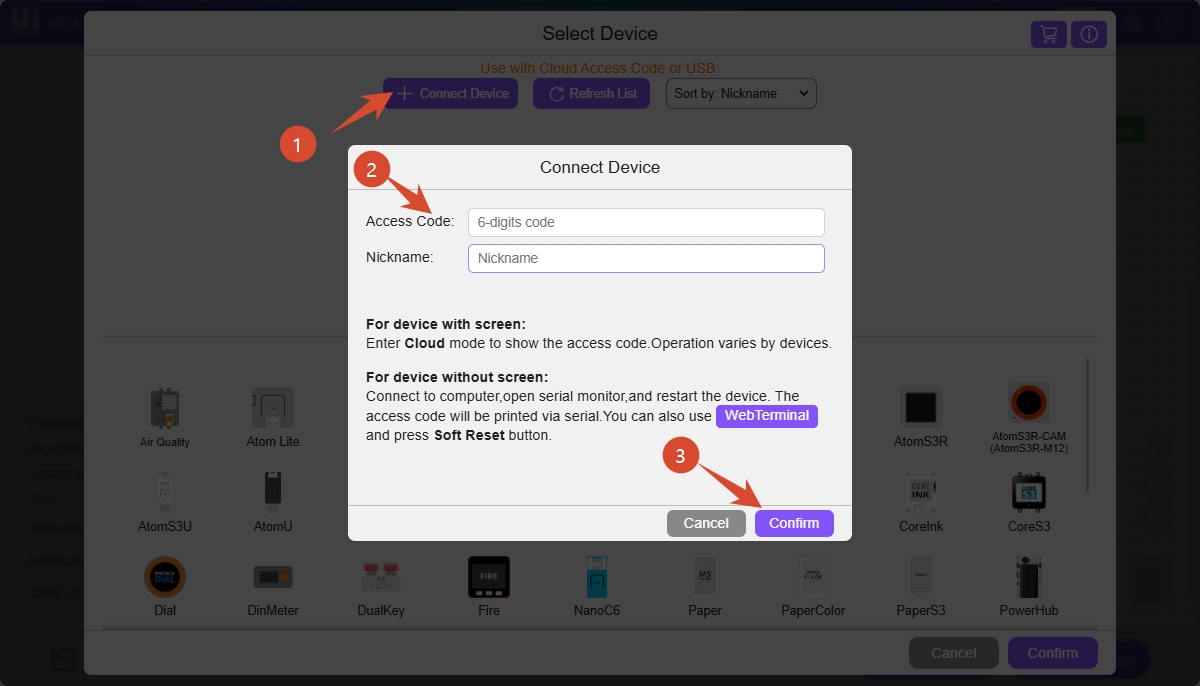
Connect Deviceをクリックし、アクセスコードと任意のデバイス名を入力してConfirmをクリックすると、StickC-Plus を UiFlow2 に接続できます。
Access Code 説明
1. ブラウザの変更、プライベート / シークレットモードの使用、UiFlow サイトキャッシュの削除を行うと、元のペアリング状態は無効になります。
2. タブを閉じる、ブラウザを再起動する、アカウントにログインまたはログアウトするだけでは、既存のペアリング関係には影響しません。
3. デバイスが別のブラウザでペアリングされると、元のブラウザのペアリング関係は直ちに無効になります。
2. タブを閉じる、ブラウザを再起動する、アカウントにログインまたはログアウトするだけでは、既存のペアリング関係には影響しません。
3. デバイスが別のブラウザでペアリングされると、元のブラウザのペアリング関係は直ちに無効になります。
Select Deviceページで接続済みのStickC-Plusデバイスを選択し、Confirmをクリックすると、UiFlow2 のプログラミング画面に入れます。
USB 有線接続
- uiflow2.m5stack.com にアクセスして UiFlow2 Web IDE を開き、StickC-Plus を USB Type-C ケーブルで PC に接続します。
- ページ上の
Select Your Controller(初回表示)またはControllerボタンをクリックし、Select Deviceページに入ります。
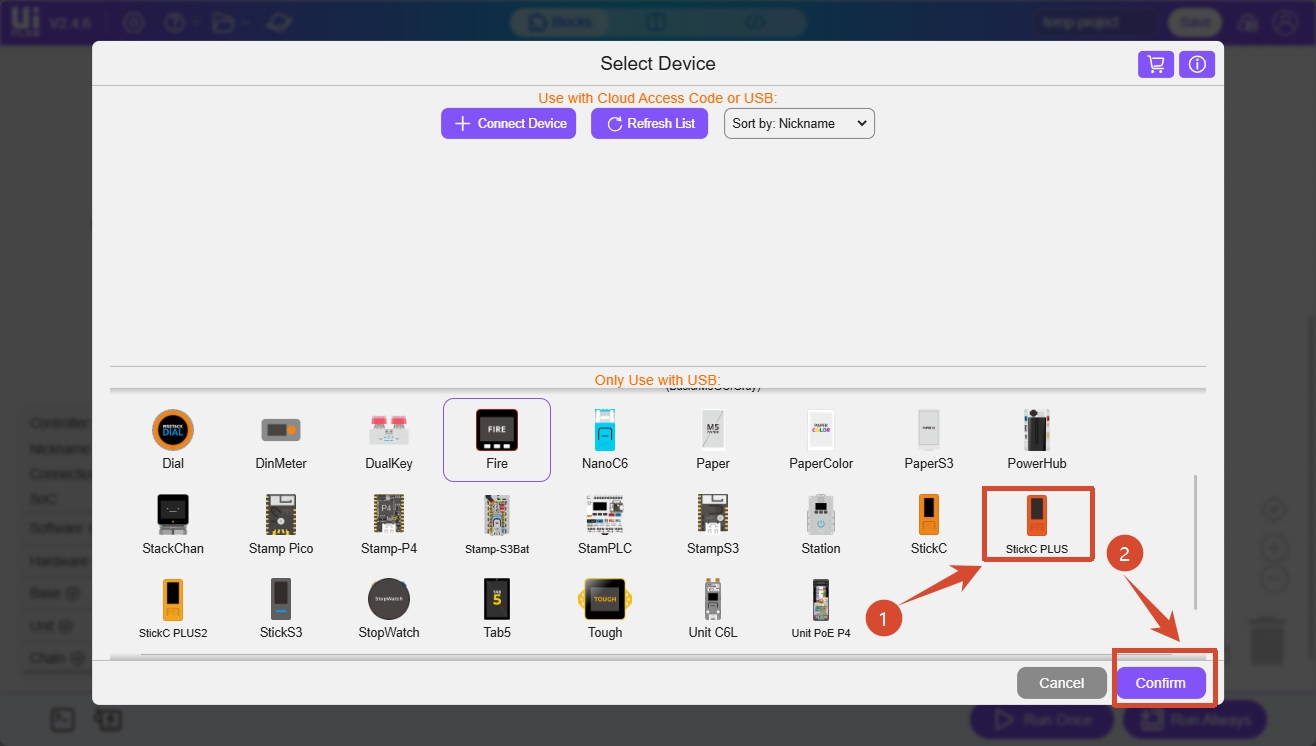
- デバイス一覧で StickC-Plus を選択し、
Confirmをクリックします。
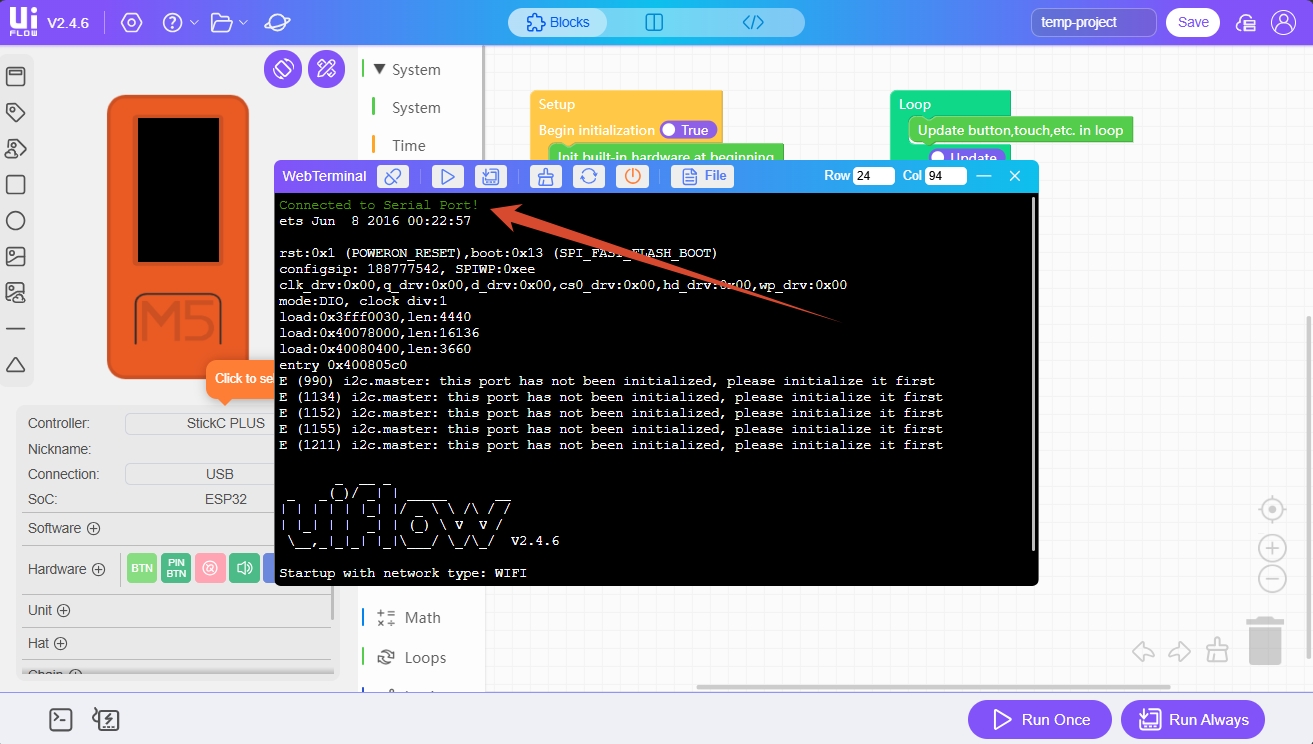
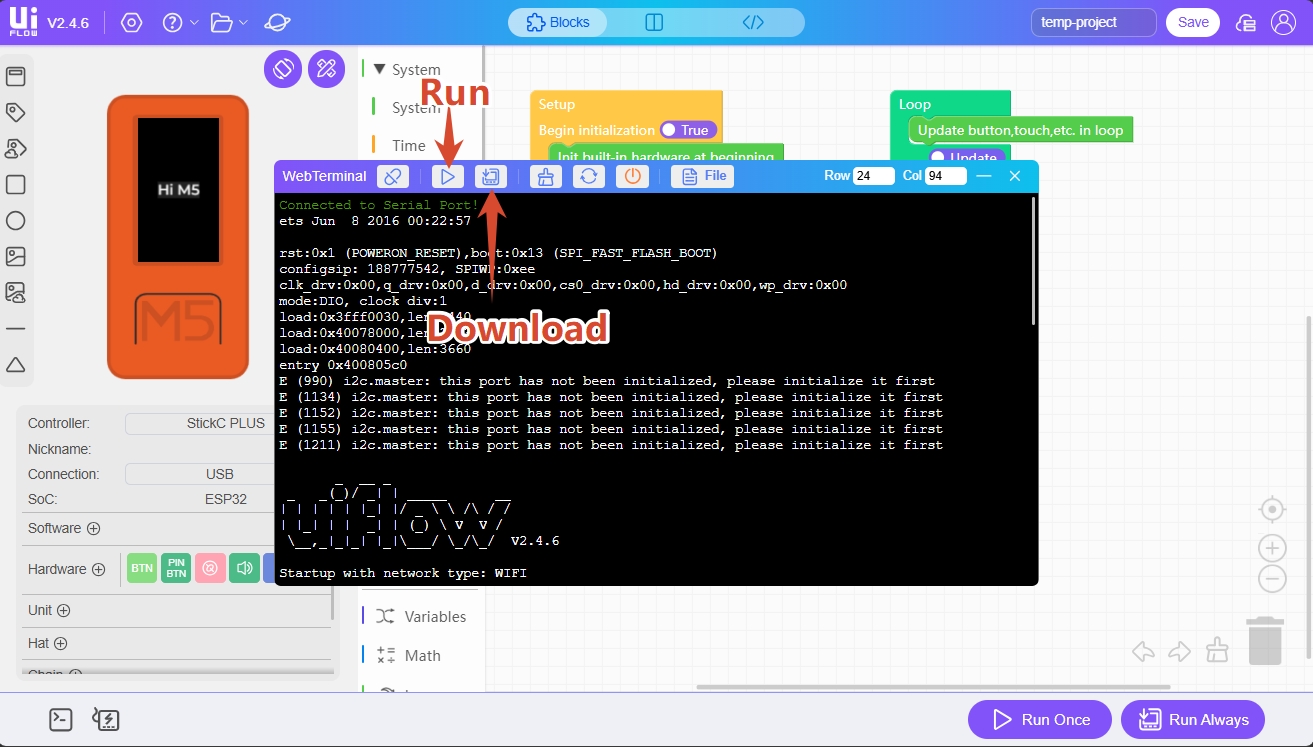
WebTerminalボタンをクリックし、ダイアログでStickC-Plusのシリアルポートを選択してConnectをクリックします。
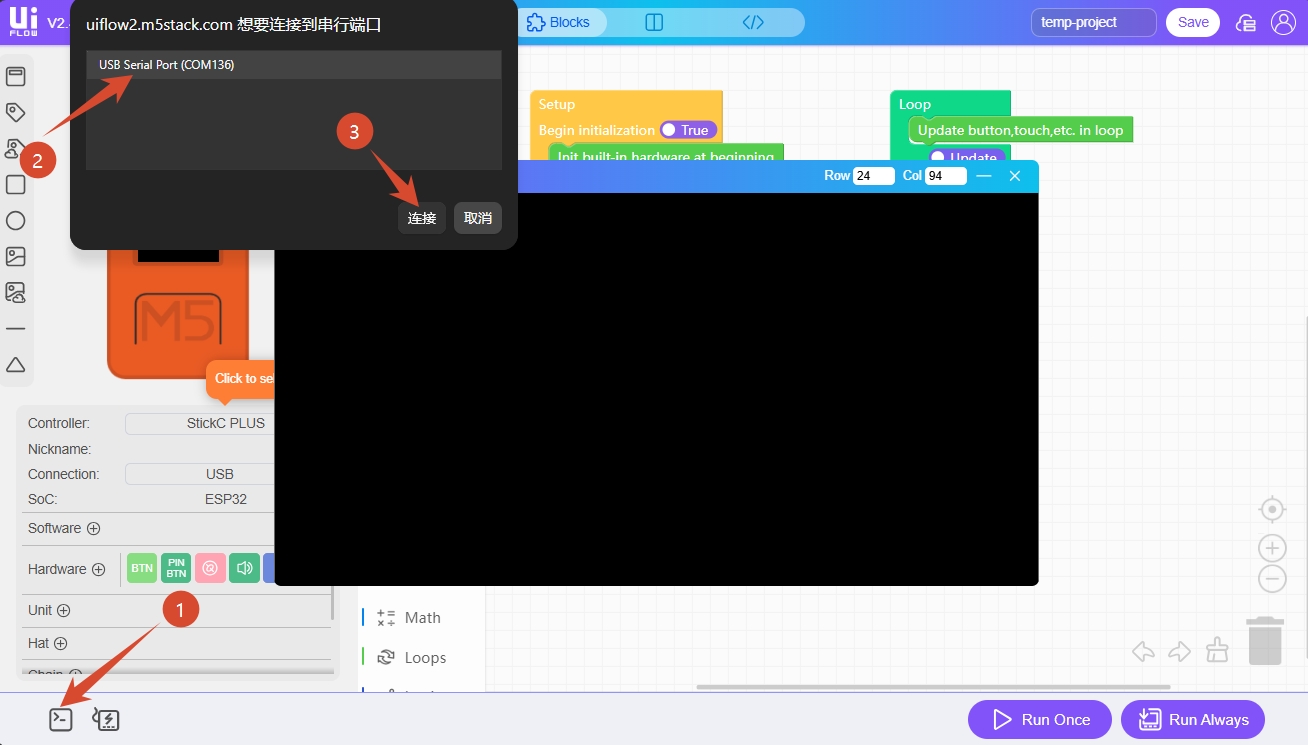
WebTerminal 画面に Connected to Serial Port! と表示されたら、USB 接続は成功です。
4. プログラム実行とダウンロード
デバイスを UiFlow2 に接続したら、Blockly をドラッグしてプログラムを編集できます。
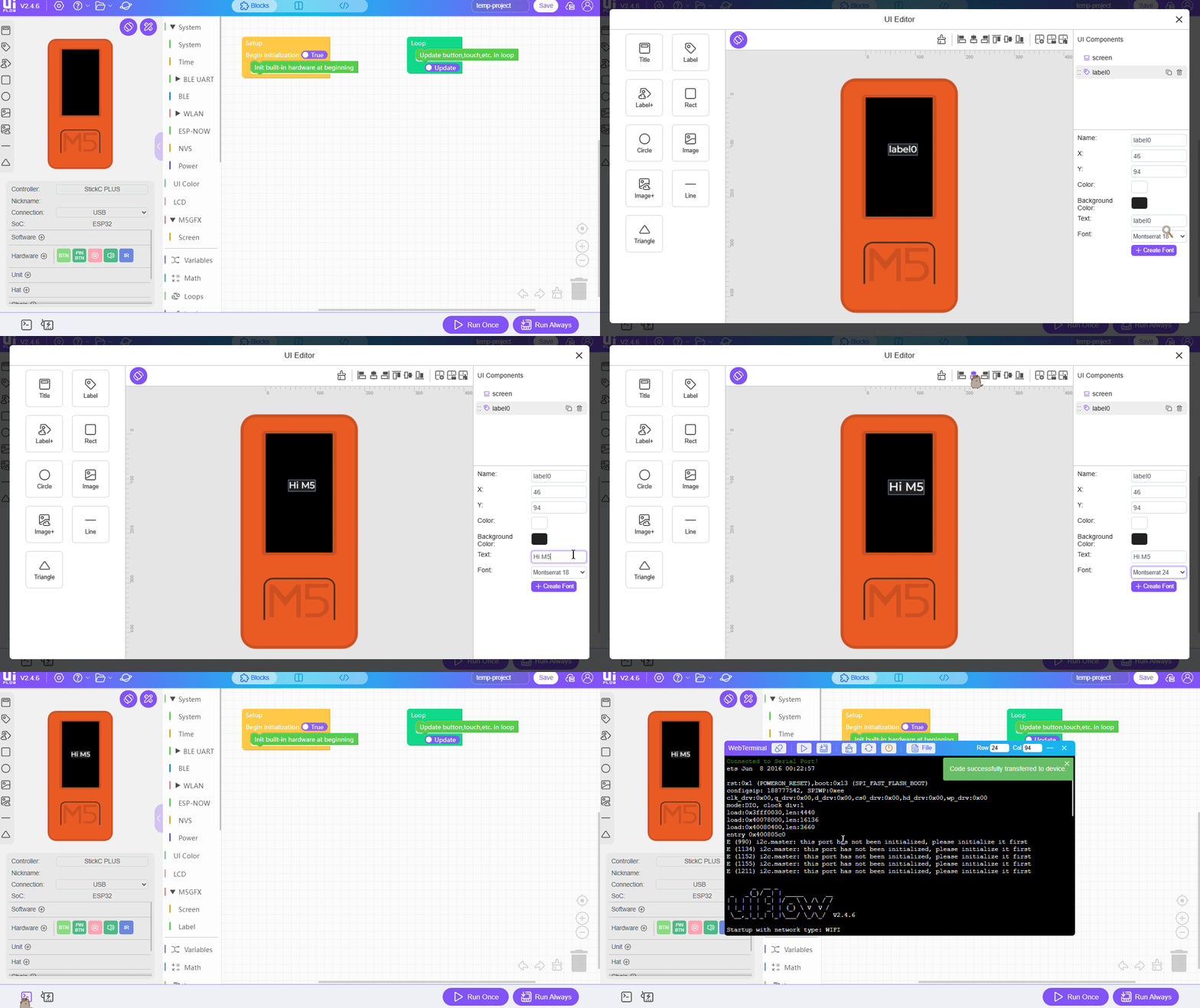
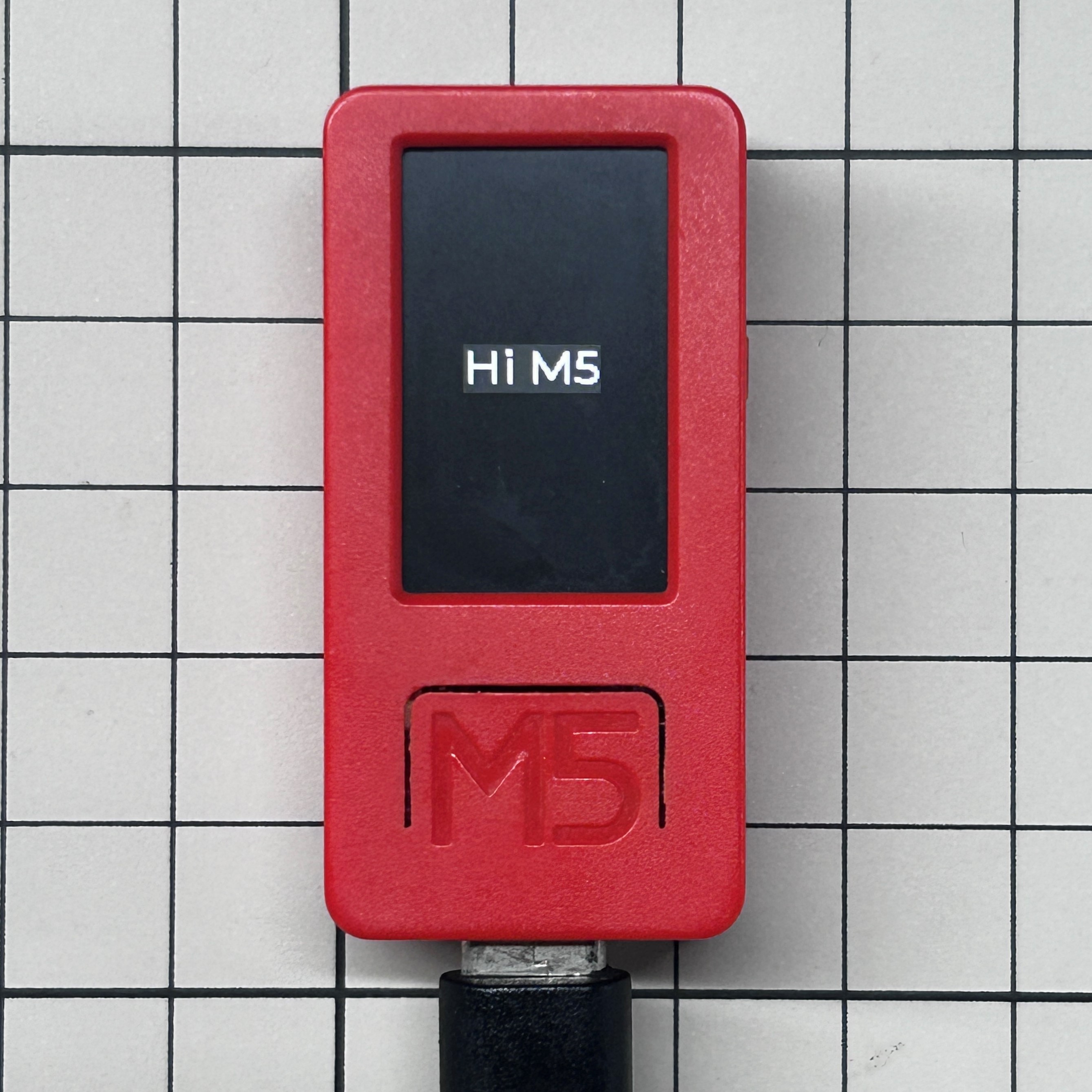
プログラム編集後、画面右下の Run Once ボタンをクリックすると一度だけ実行してテストできます。Run Always をクリックすると、プログラムをデバイスにダウンロードできます。
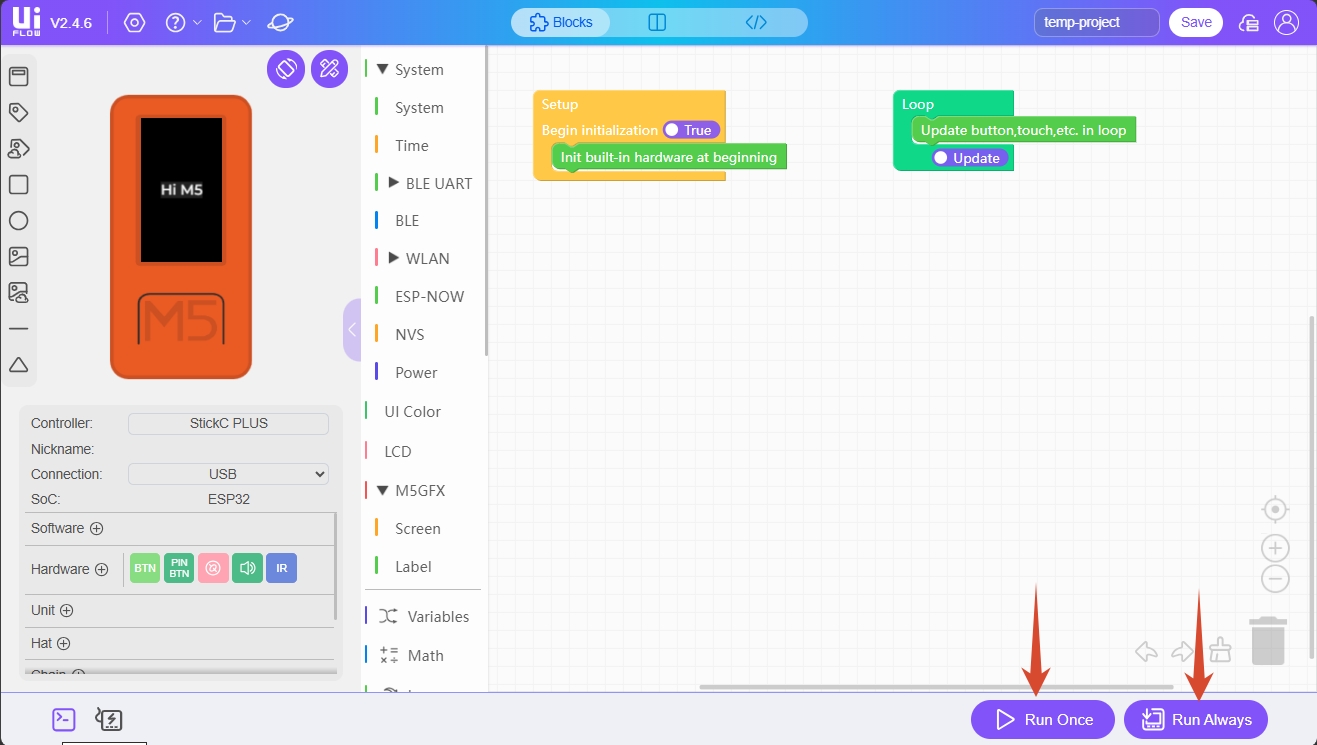
WebTerminal ウィンドウでも、一度だけ実行したりプログラムをダウンロードしたりできます。
5. 関連リンク
内蔵ペリフェラル開発
6. 関連動画
Page Tools