UiFlow チュートリアル
UiFlow1 クイックスタート
UiFlow1 Blockly
Event
UI
Unit
Module
Hat
UiFlow2 クイックスタート
2. Firmware & Program
UiFlow2 動画専用コラム
PaperDIY ファームウェア書き込み・プログラム配信
1. UiFlow2 ファームウェア書き込み
USB Type-C データケーブルでデバイスをコンピュータに接続し、赤色 LED が点滅するまで電源ボタンを長押し(約 2 秒)してからボタンを離します。デバイスがダウンロードモードに入ります。
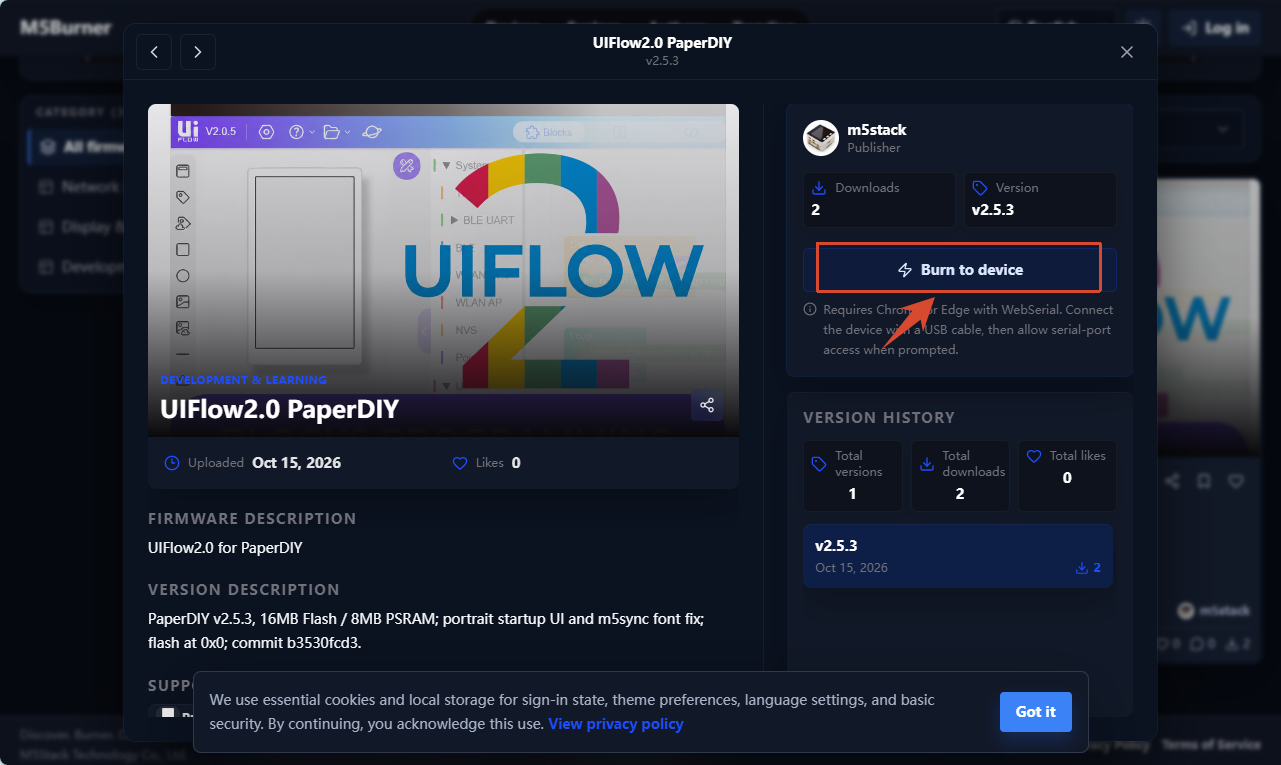
M5Burner ウェブサイトの PaperDIY UiFlow2 ファームウェア ページを開き、画面の
Burn to deviceをクリックして UiFlow2 ファームウェアの書き込みを開始します。
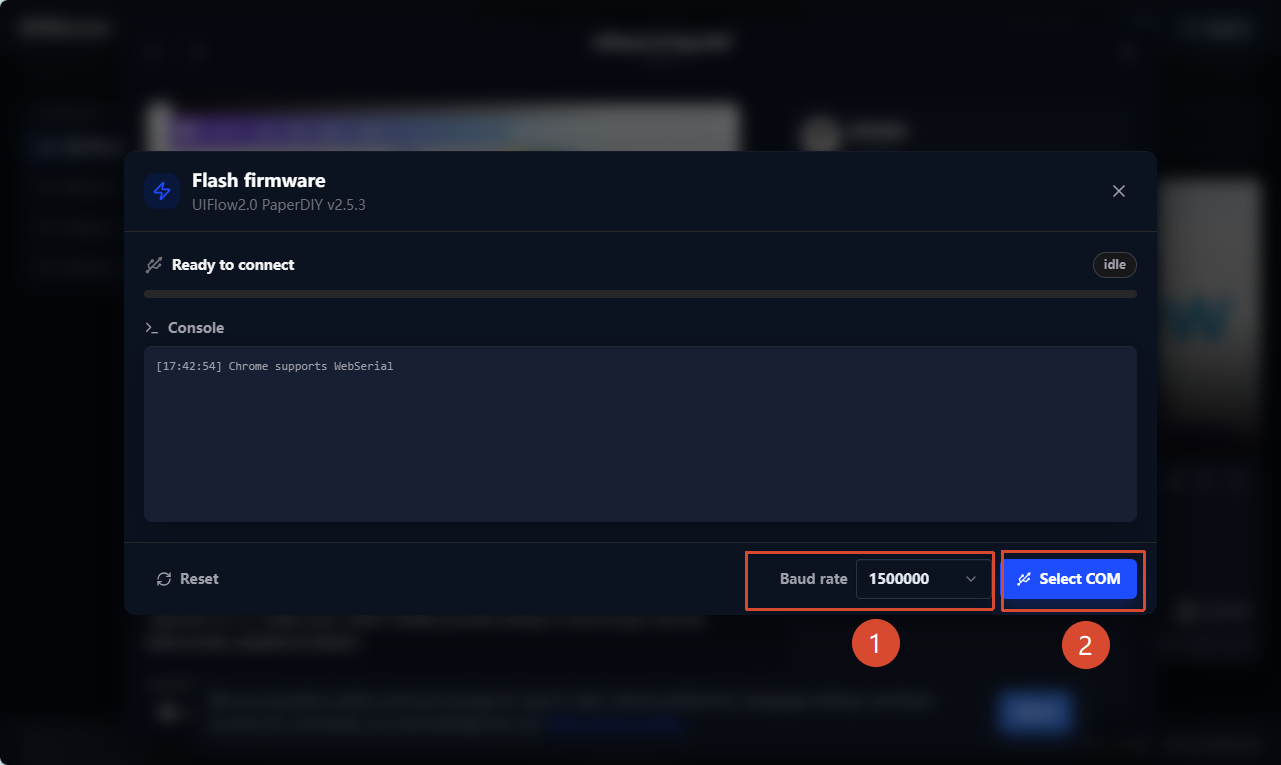
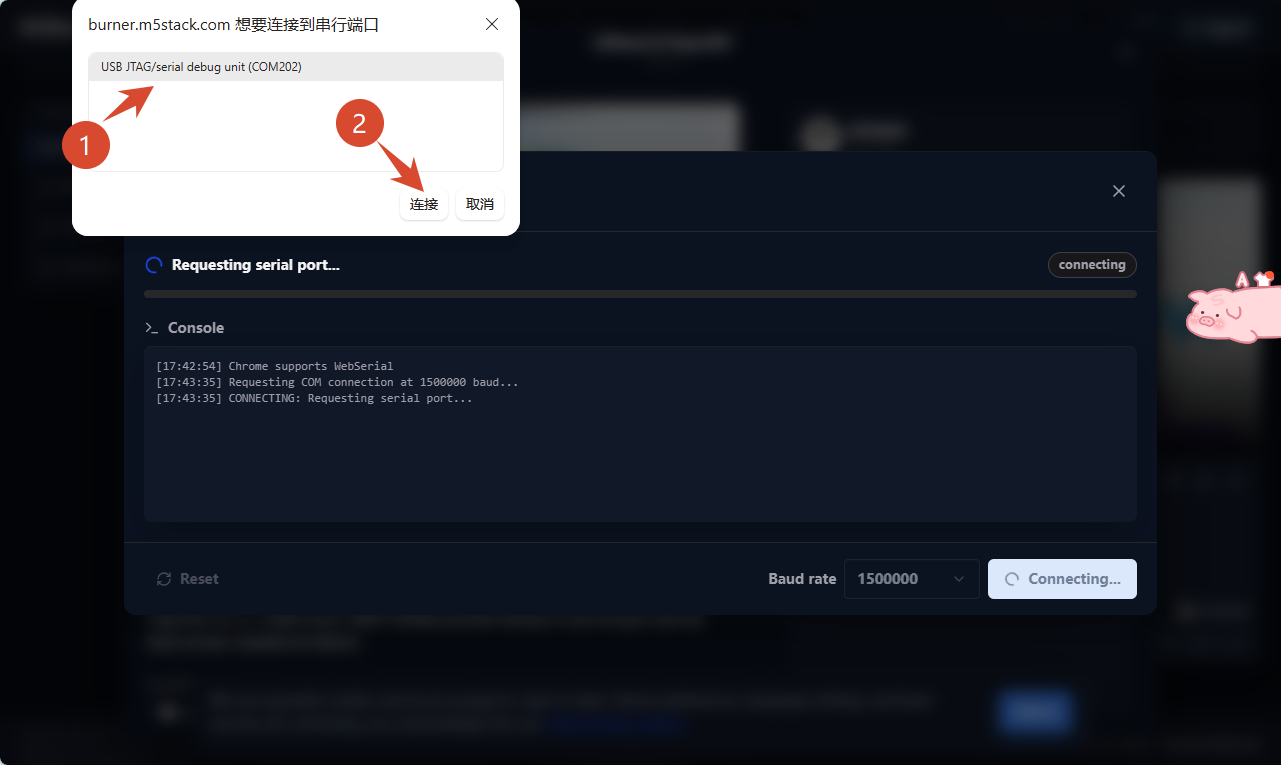
- ポップアップウィンドウでシリアル通信のボーレートを選択し、
Select COMをクリックします。
- デバイスに対応するポートを選択し、
Connectをクリックします。
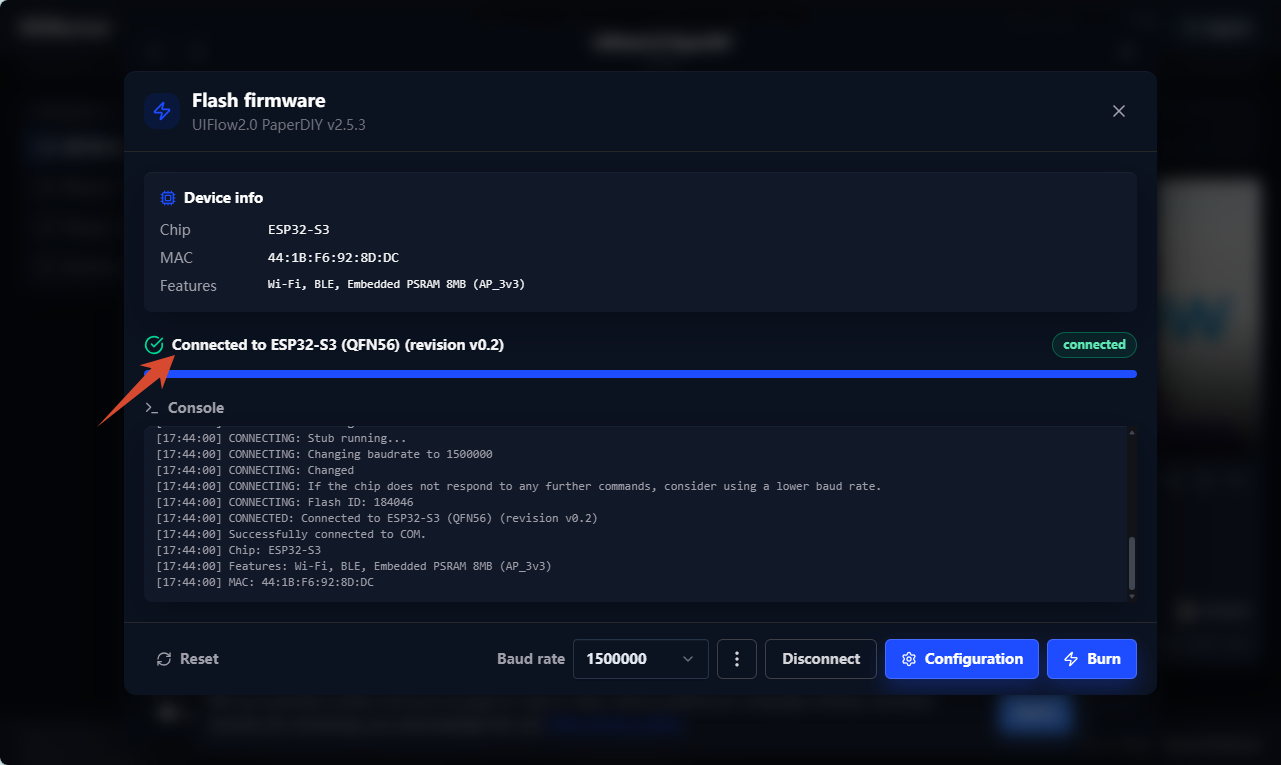
ポートの接続に成功すると、画面に Connected to xxx と表示されます。
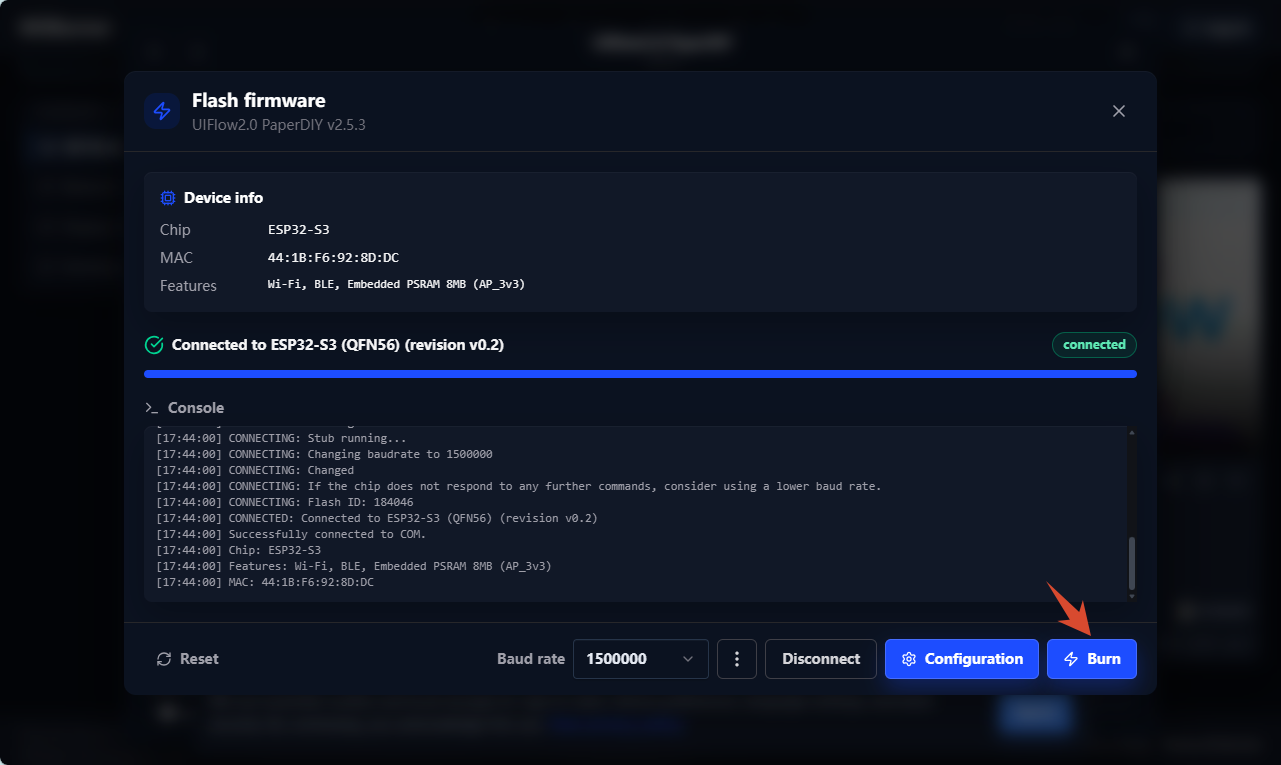
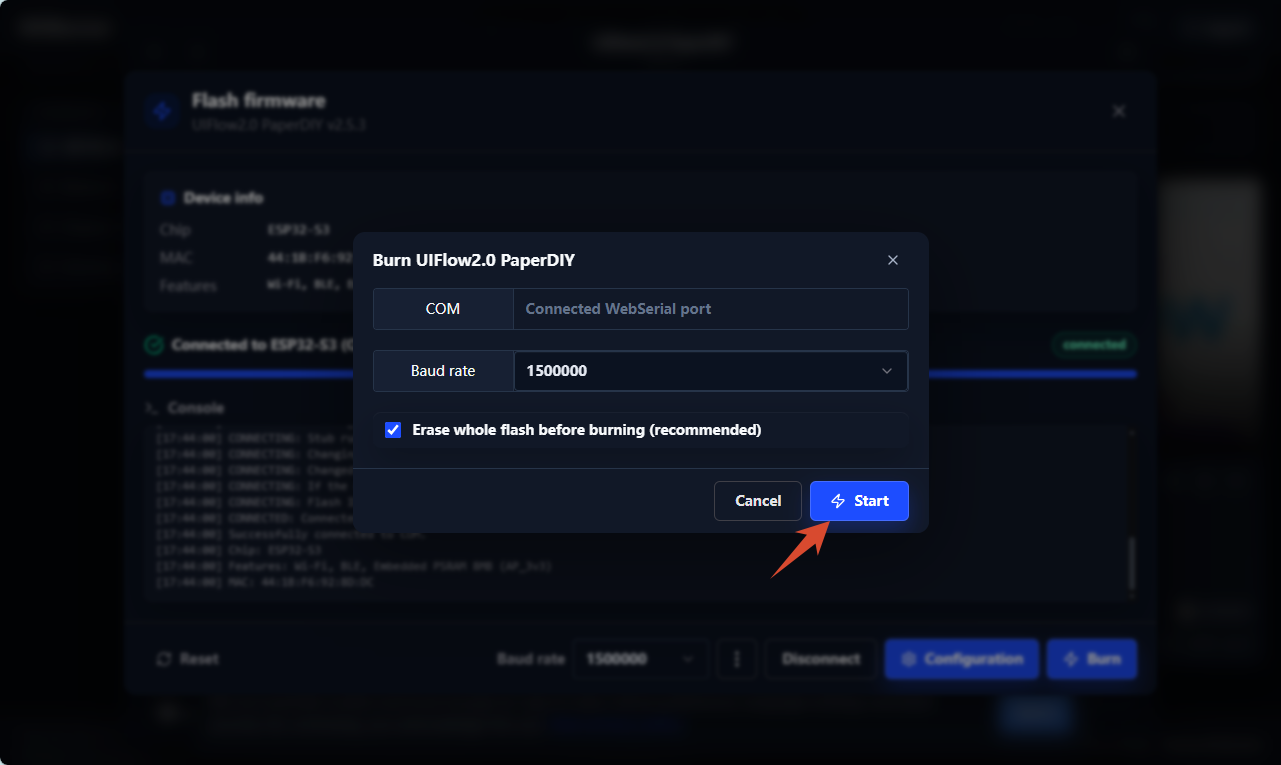
Burnをクリックし、ポップアップウィンドウでStartをクリックします。
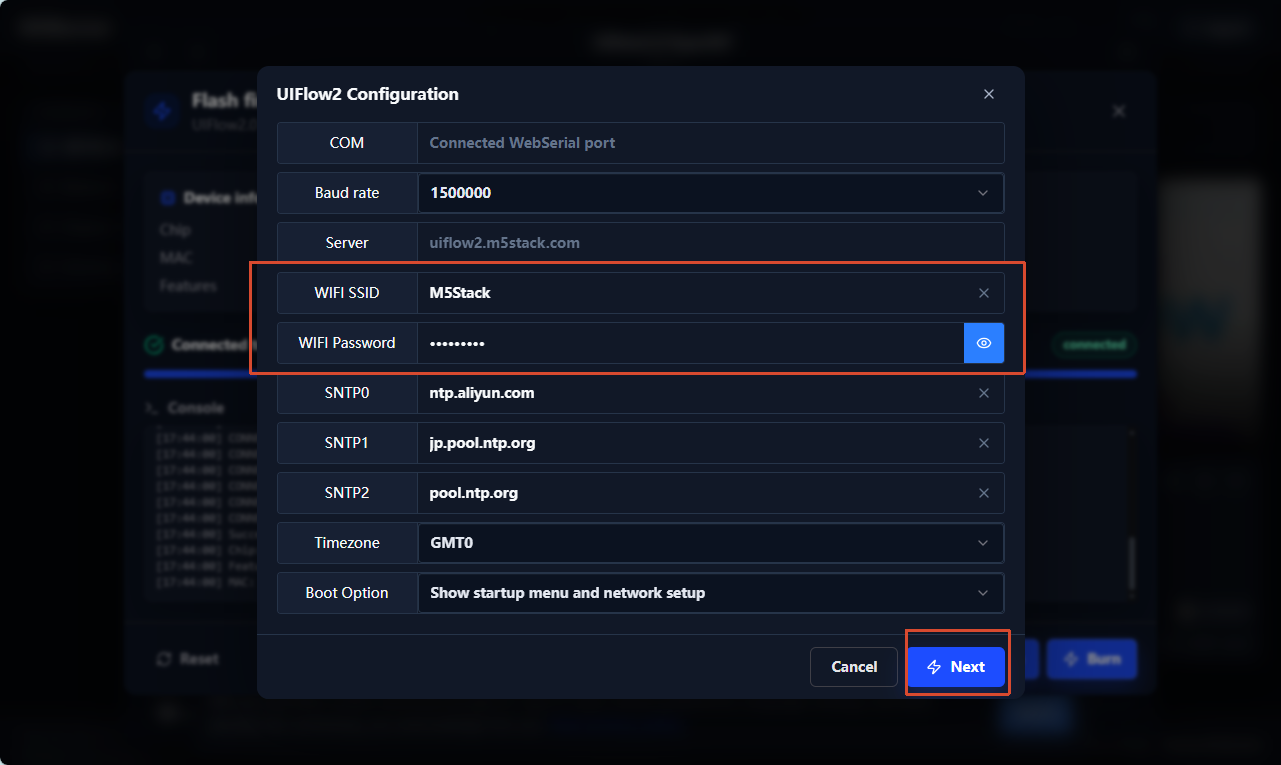
- デバイスが接続する Wi-Fi 設定(Wi-Fi SSID、Wi-Fi Password、および追加または変更が必要なその他のデバイス設定)を入力し、
Nextをクリックします。
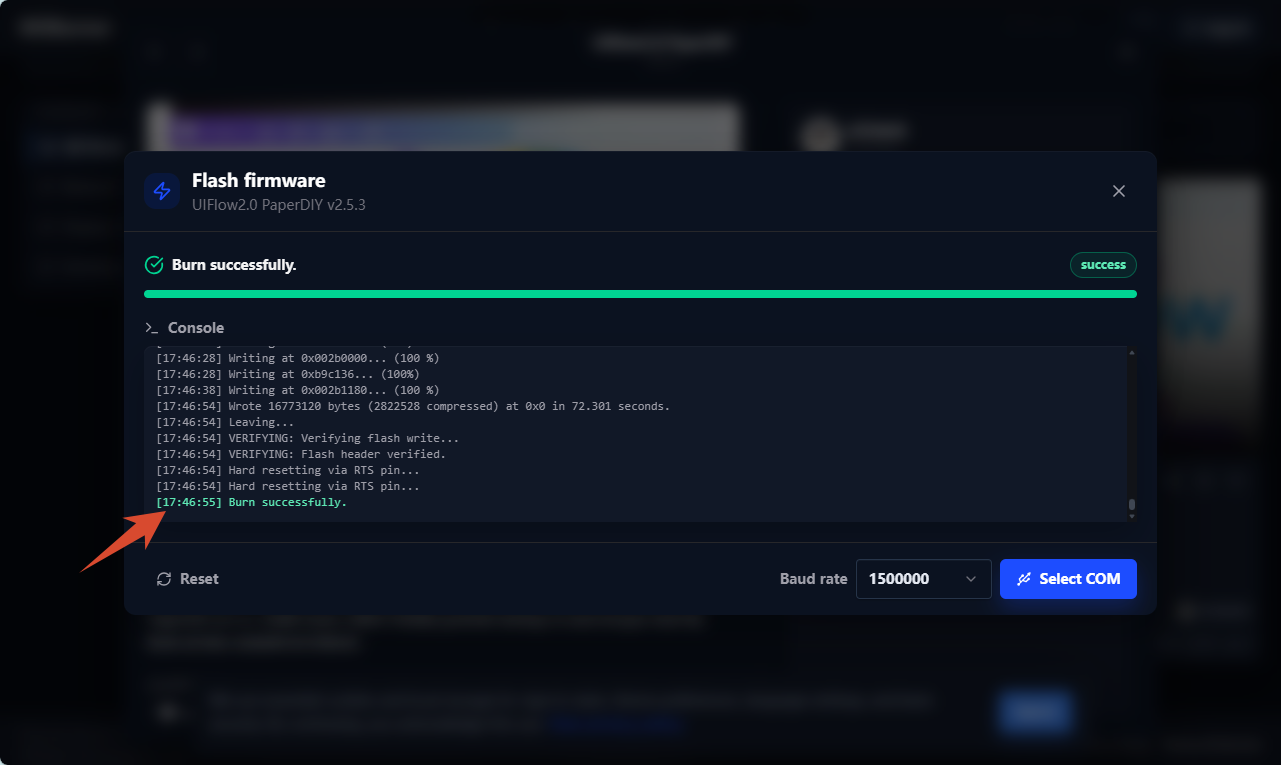
Burn successfully と表示されたら書き込みは成功です。この時点でデバイスをリセットしてください。
2. デバイス接続
PaperDIY は Access Code(無線ネットワーク経由)または USB(PC への有線接続)で UiFlow2 に接続し、プログラムの送信とデバッグを行えます。詳細な操作は以下の手順を参照してください:
Access Code ワイヤレス接続
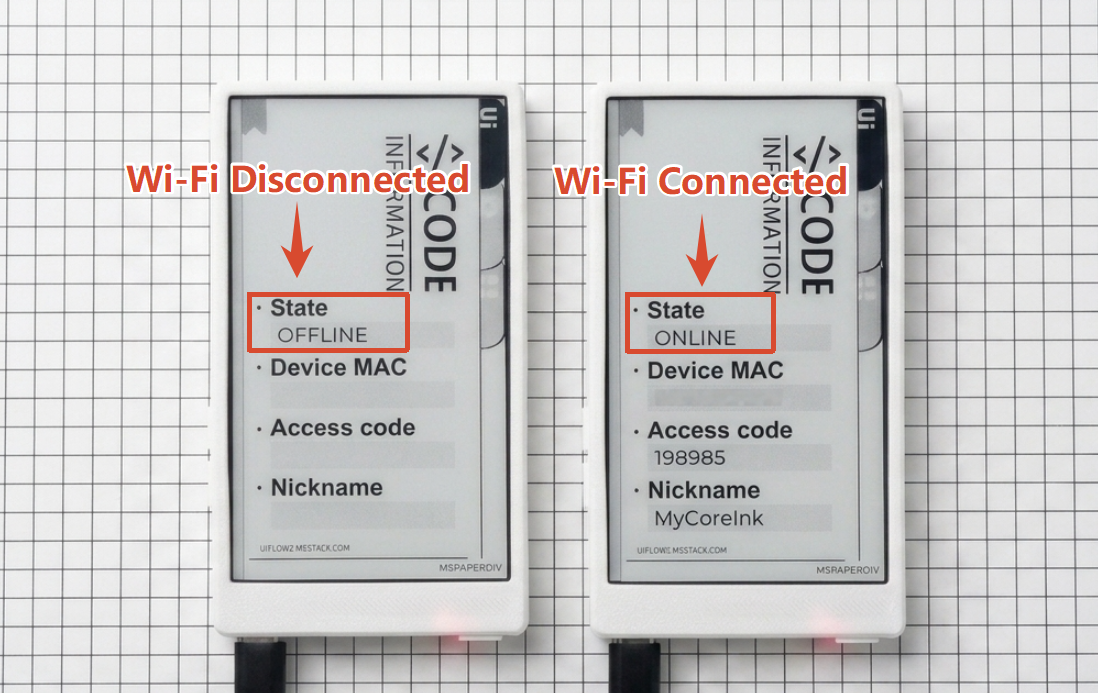
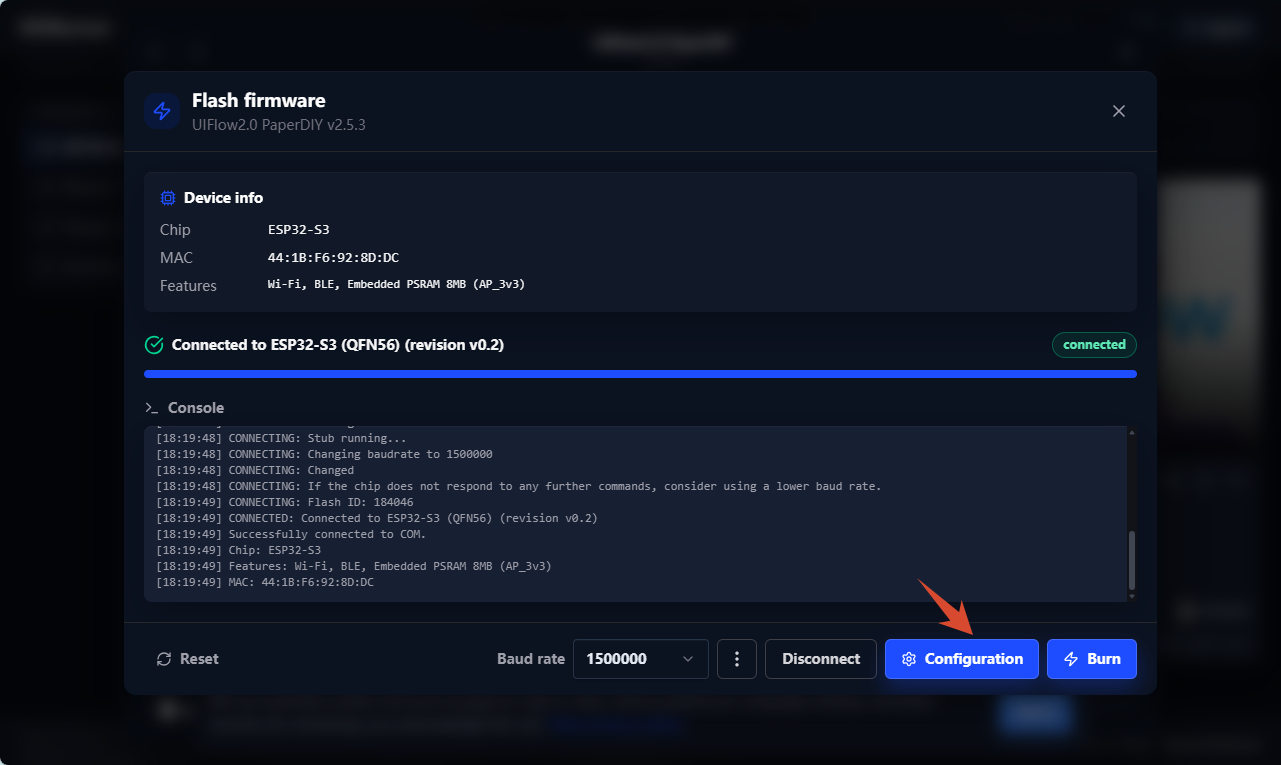
- 接続前に、デバイス画面の Wi-Fi アイコンでデバイスがネットワークに接続されていることを確認してください。接続に失敗している場合は、ファームウェア書き込み時に入力した Wi-Fi 名とパスワードが正しいか確認し、WebBurner の
Configurationで変更してから再度書き込んでください。
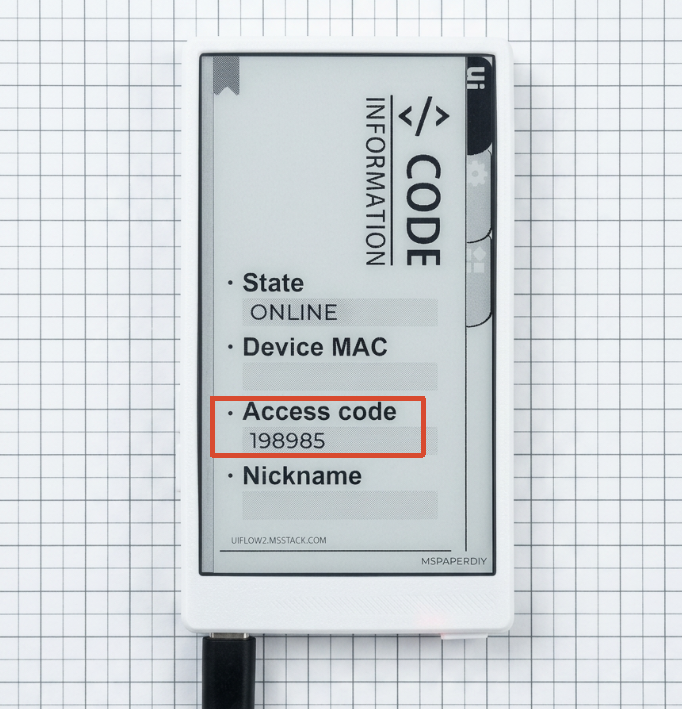
- デバイスの UiFlow2 起動画面で、現在生成されている有効な
Access Codeを確認します。
uiflow2.m5stack.com にアクセスして UiFlow2 Web IDE を開きます。
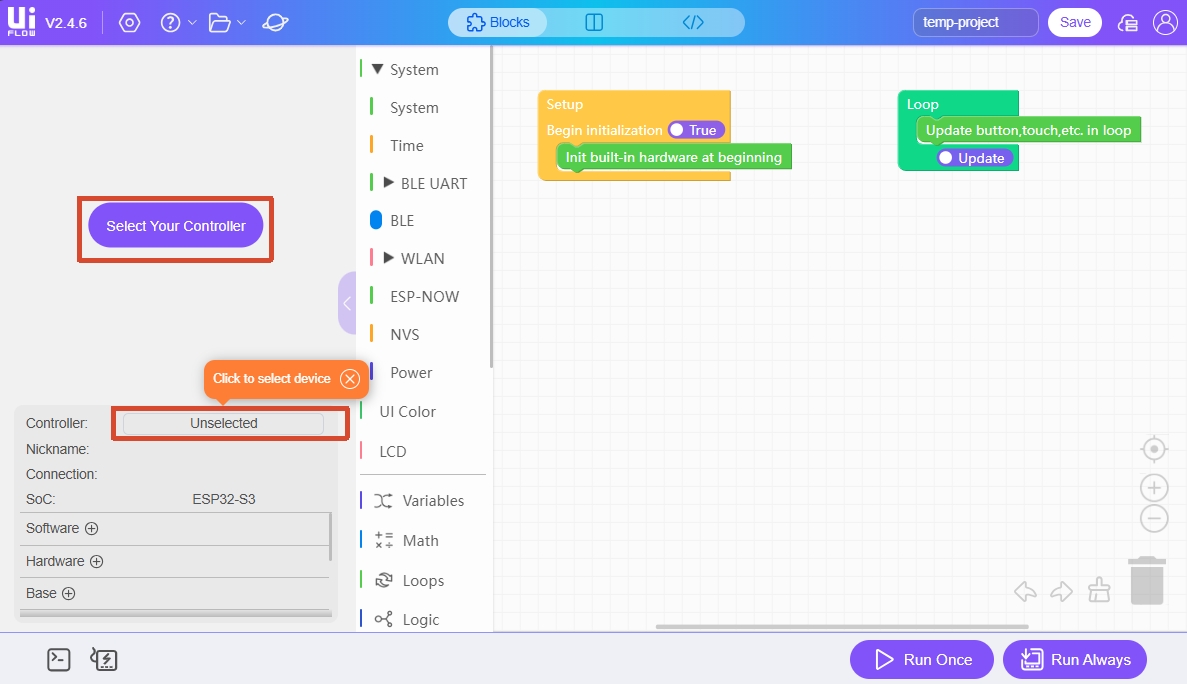
ページの
Select Your Controller(初回アクセス時に表示されます)またはControllerボタンをクリックし、Select Deviceページに入ります。
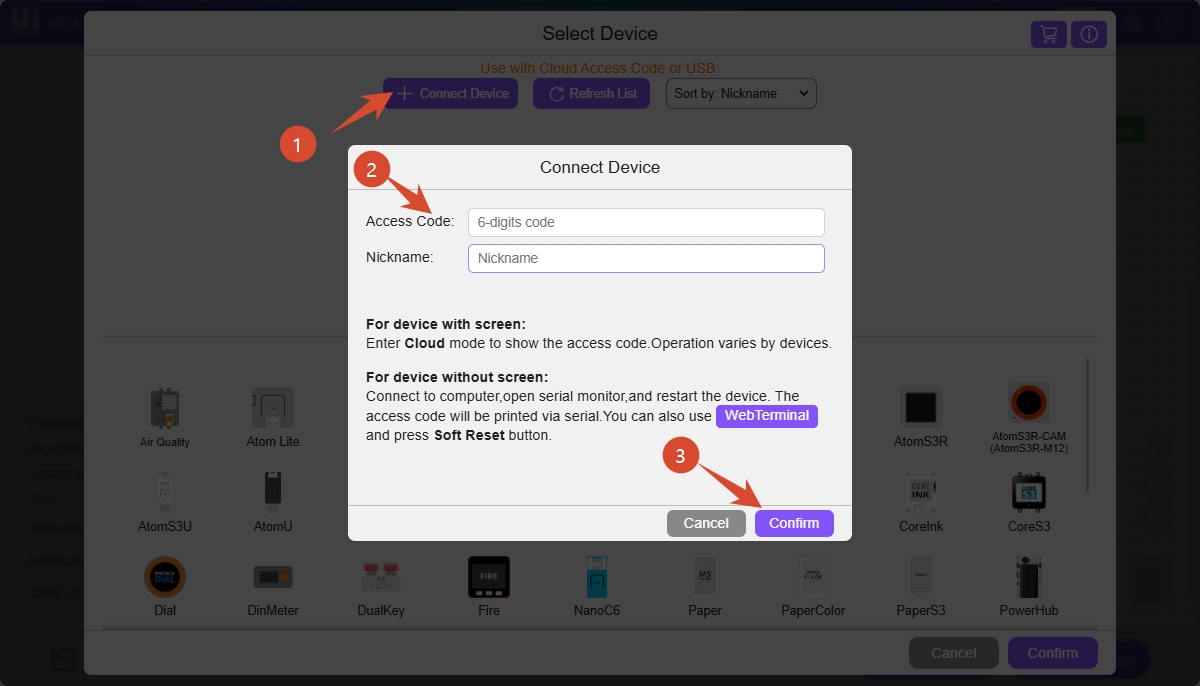
Connect Deviceをクリックし、アクセスコードと任意のデバイス名を入力してConfirmをクリックすると、PaperDIY を UiFlow2 に接続できます。
2. タブを閉じる、ブラウザを再起動する、ログインまたはログアウトするだけでは、確立済みのペアリング関係には影響しません。
3. デバイスが別のブラウザでペアリングされると、元のブラウザのペアリング関係は直ちに無効になります。
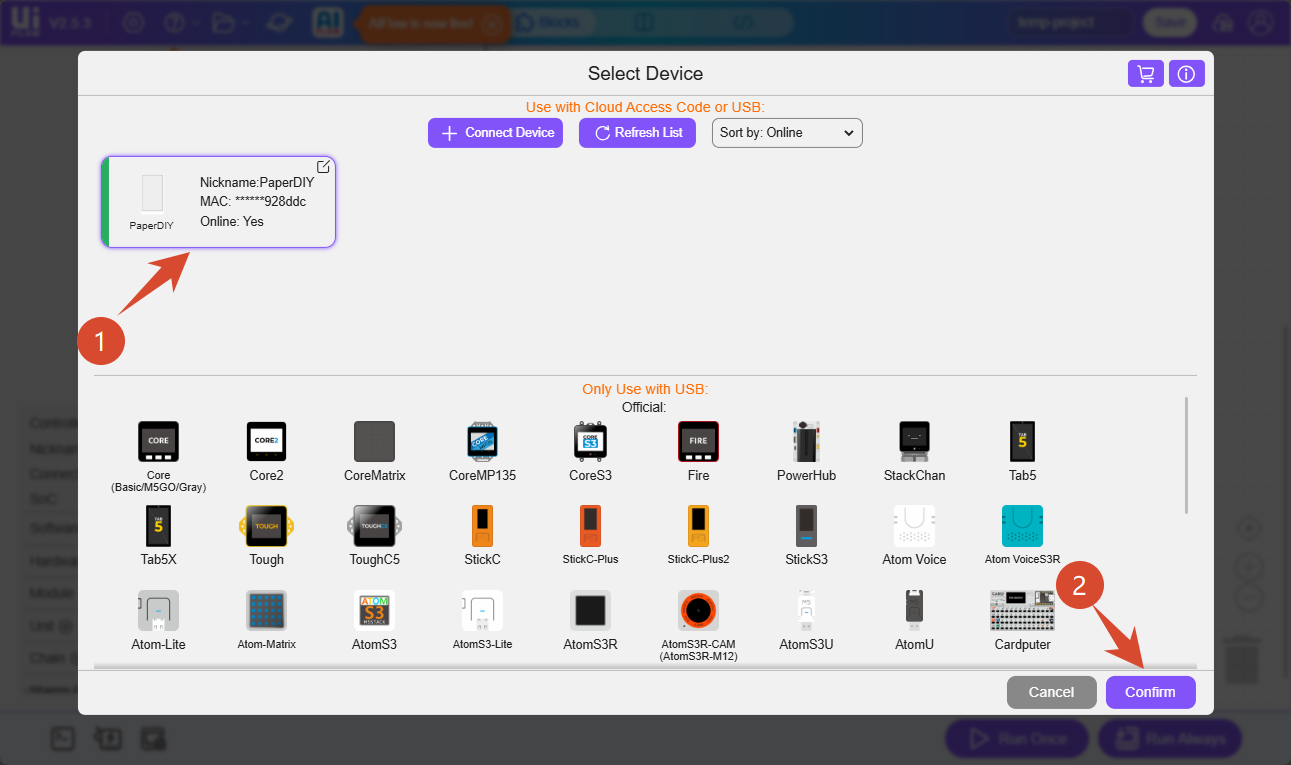
Select Deviceページで接続済みのPaperDIYデバイスを選択し、Confirmをクリックすると、UiFlow2 のプログラミング画面に入ります。
USB 有線接続
uiflow2.m5stack.com にアクセスして UiFlow2 Web IDE を開き、PaperDIY をコンピュータの USB ポートに接続します。
ページの
Select Your Controller(初回アクセス時に表示されます)またはControllerボタンをクリックし、Select Deviceページに入ります。
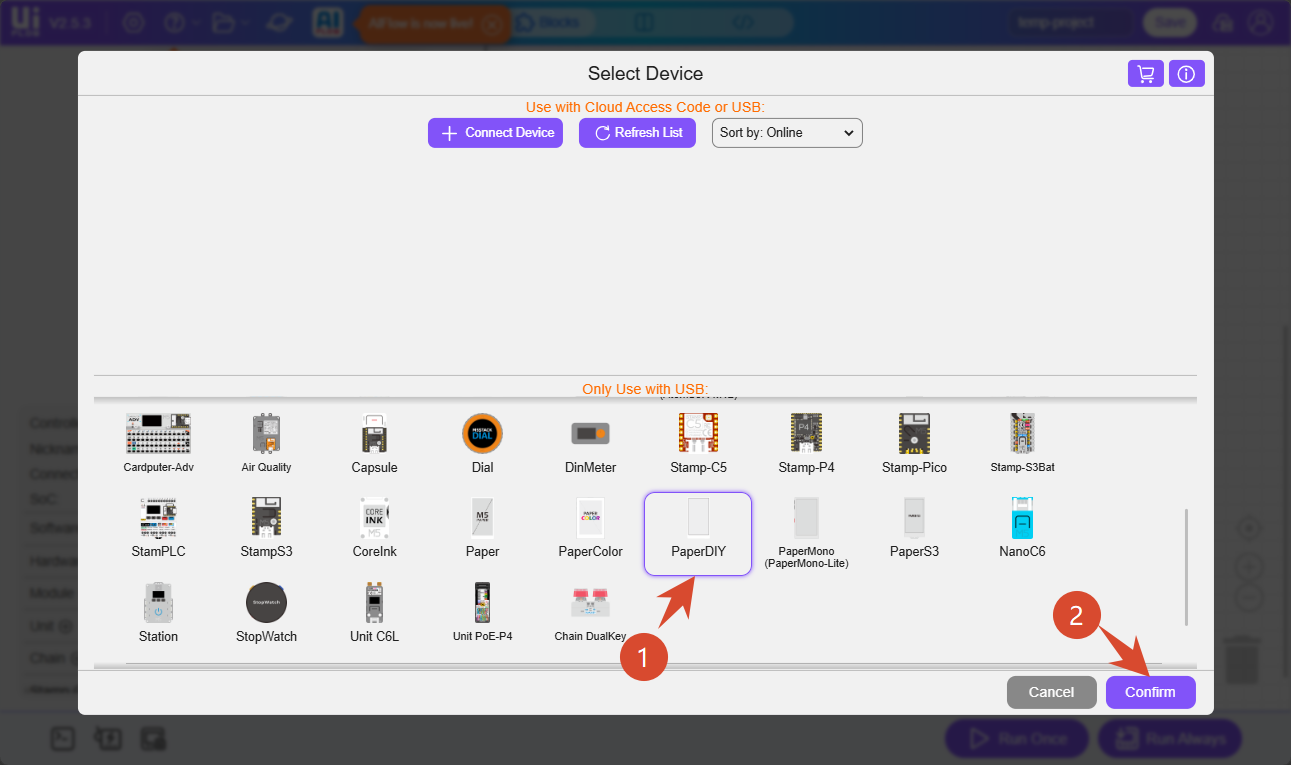
- デバイスリストで PaperDIY デバイスを選択し、
Confirmをクリックします。
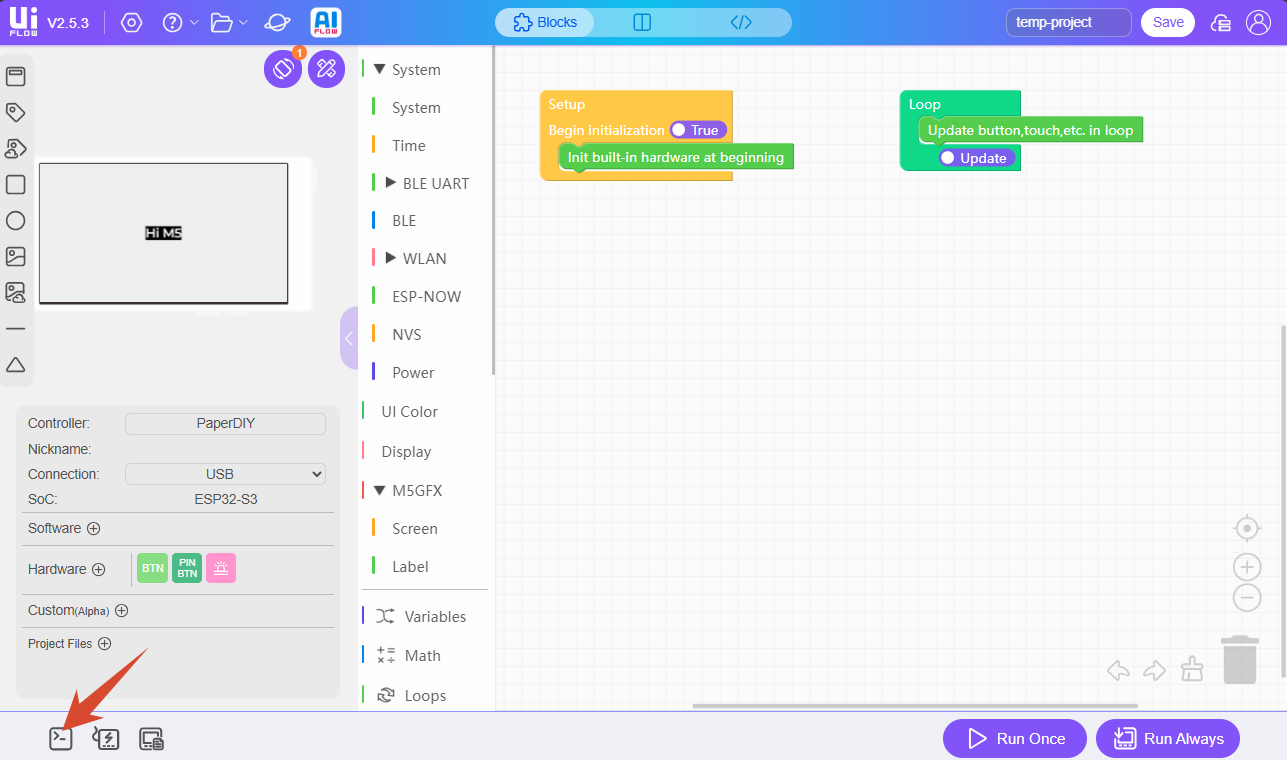
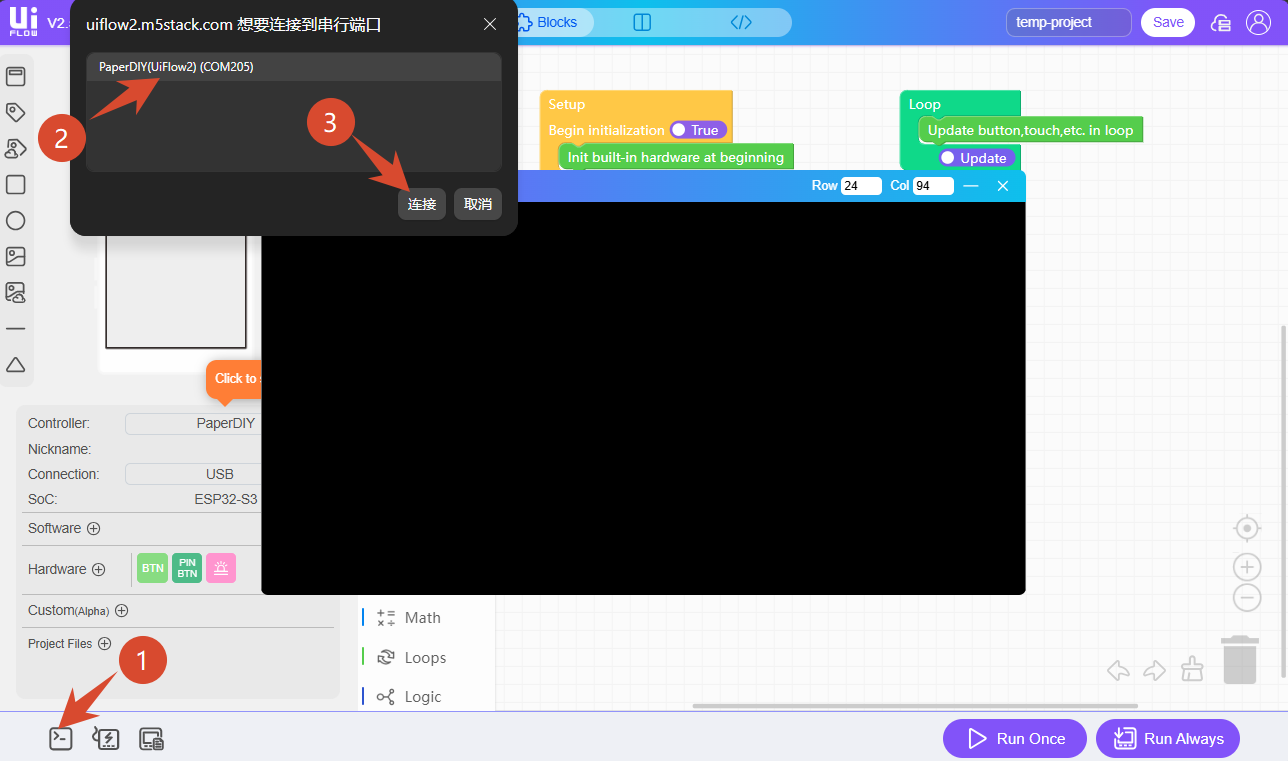
WebTerminalボタンをクリックし、ダイアログでPaperDIYのシリアルポートを選択してConnectをクリックします。
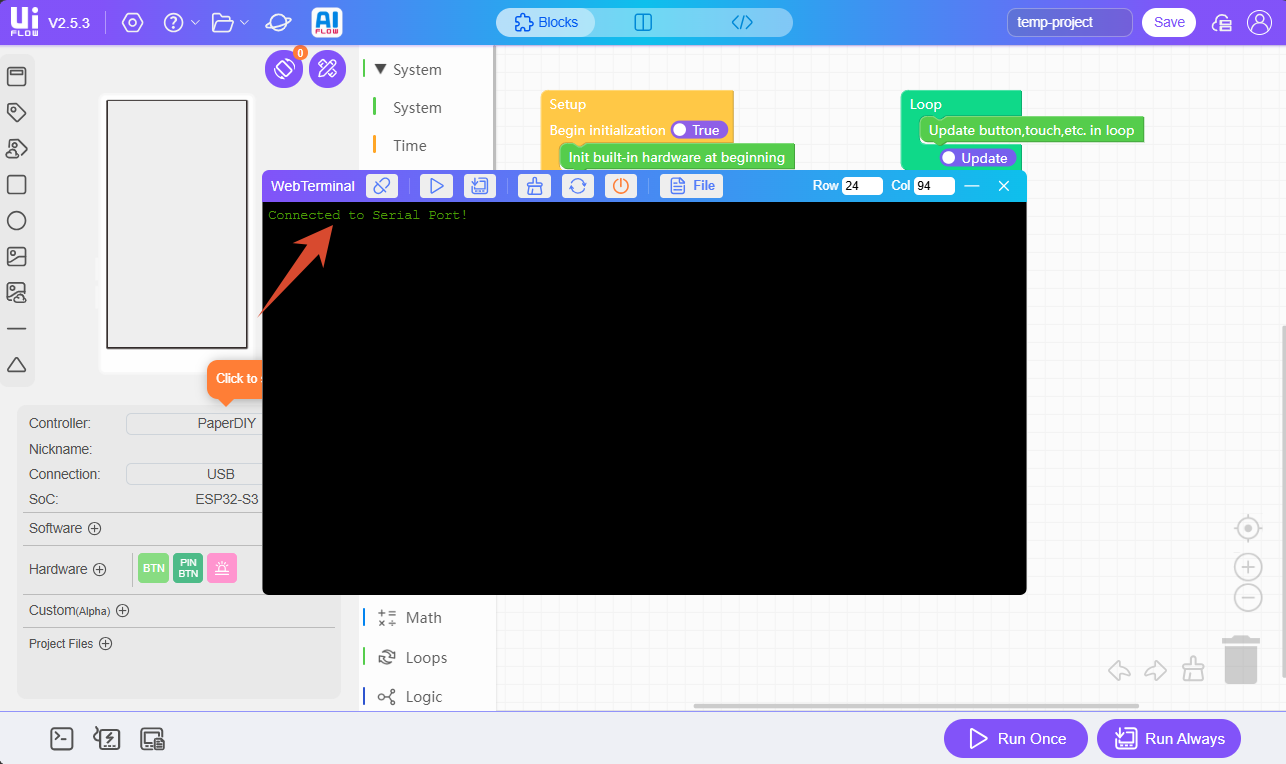
WebTerminal 画面に Connected to Serial Port! と表示されたら、USB 接続は成功です。
3. プログラムの実行とダウンロード
デバイスを UiFlow2 に接続すると、Blockly をドラッグしてプログラムを編集できます。
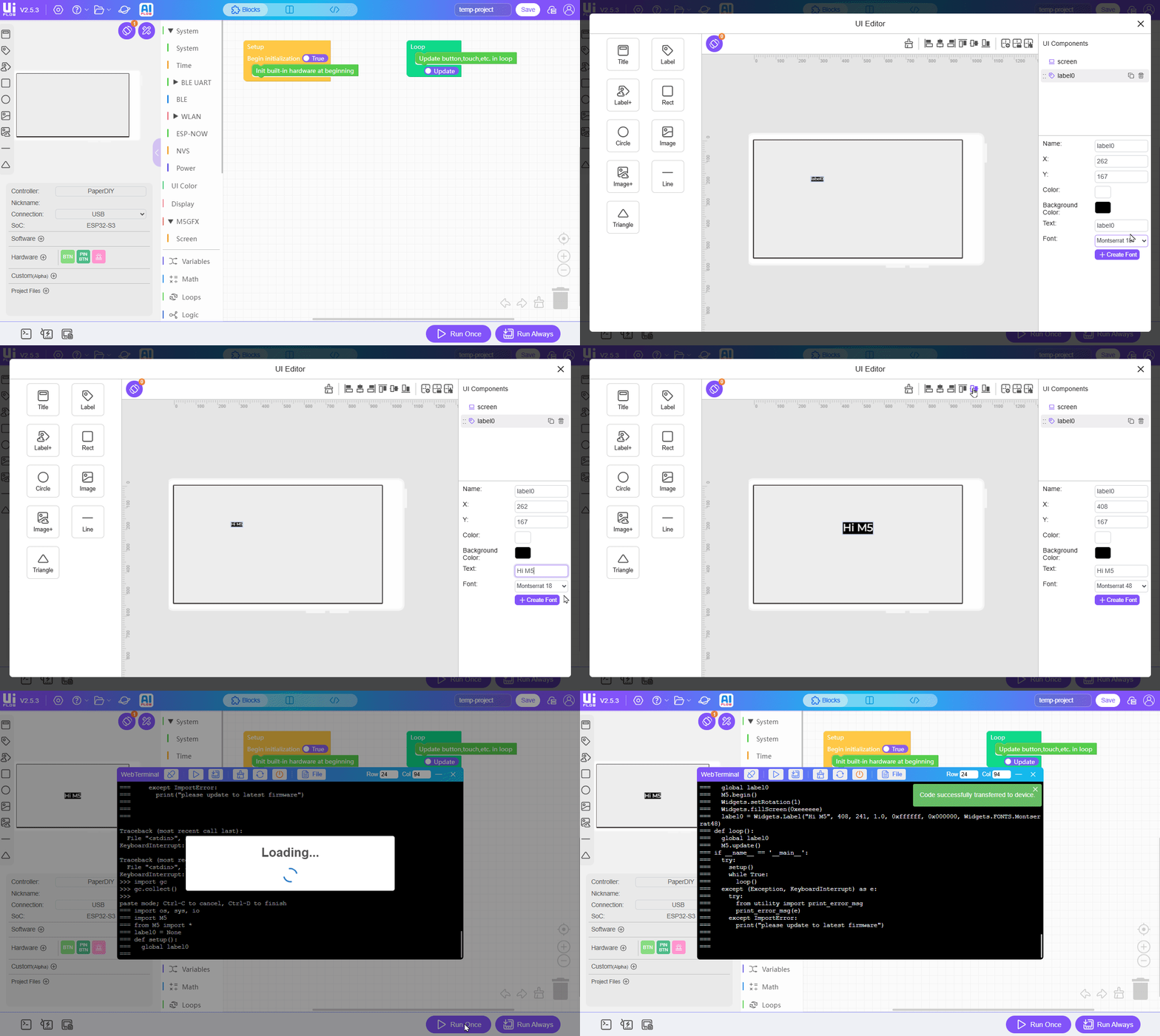
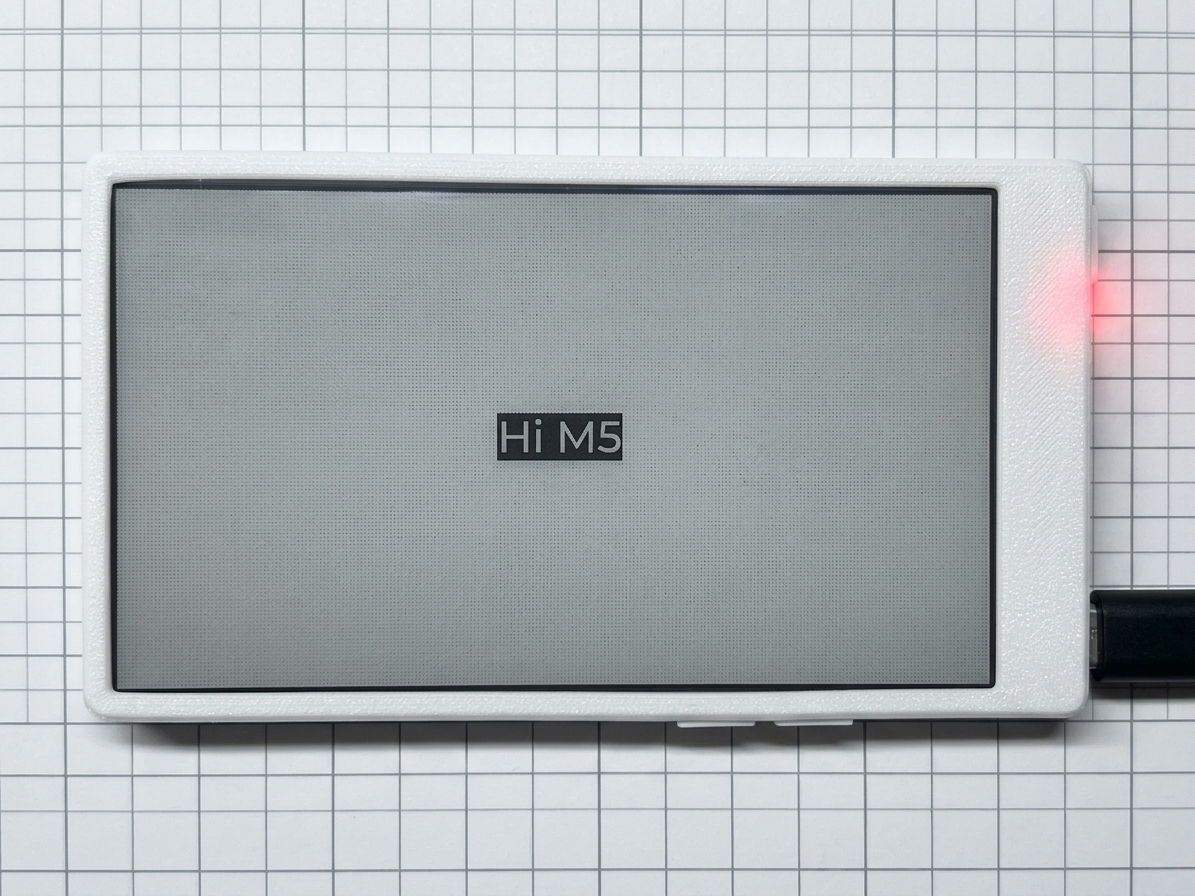
プログラム編集後、画面右下の Run Once ボタンをクリックすると一度だけ実行してテストできます。Run Always をクリックすると、プログラムをデバイスにダウンロードできます。
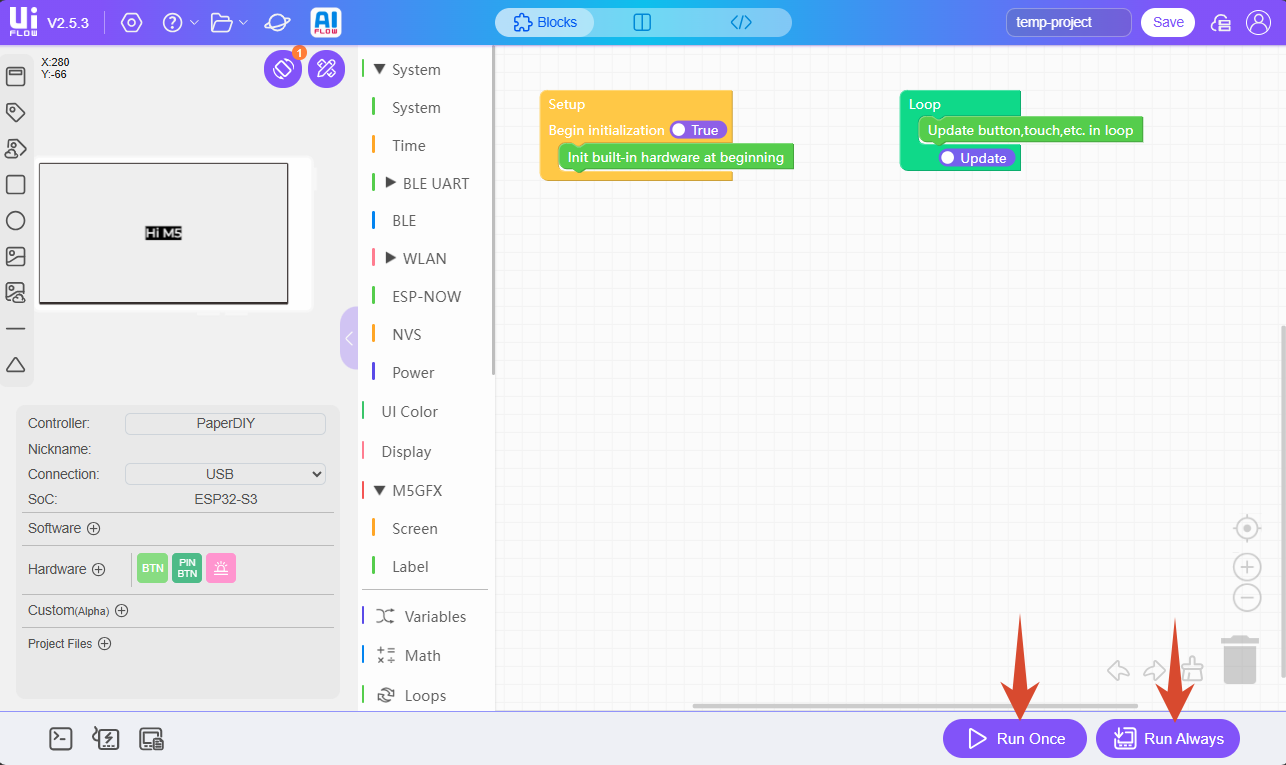
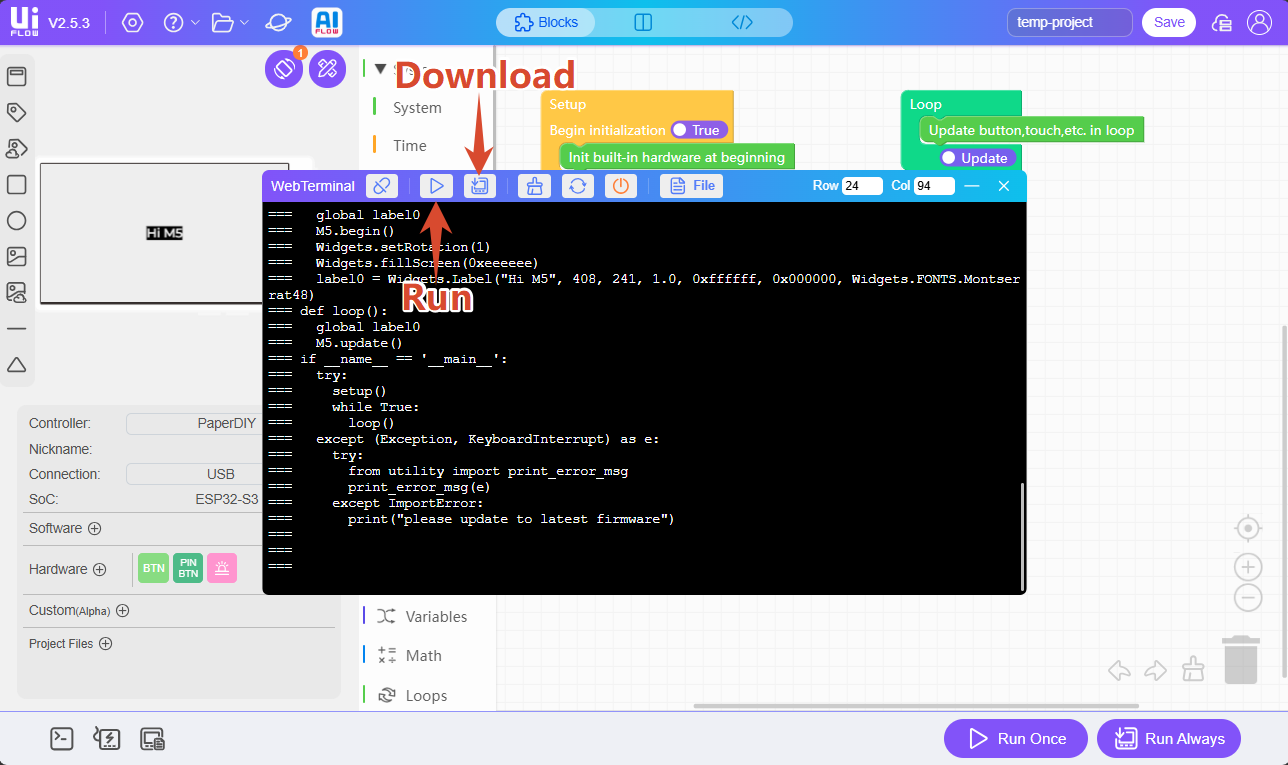
WebTerminal ウィンドウでも、一度だけ実行したりプログラムをダウンロードしたりできます。