

UiFlow チュートリアル
UiFlow1 クイックスタート
UiFlow1 Blockly
Event
UI
Unit
Module
Hat
UiFlow2 クイックスタート
2. Firmware & Program
UiFlow2 動画専用コラム
PaperMono / PaperMono-Lite ファームウェア書き込み・プログラム配信
1. UiFlow2 ファームウェアの書き込み
- UiFlow2 Web IDE チュートリアルを参照して UiFlow2 の基本的な使用手順を確認し、M5Burner ファームウェア書き込みツールをインストールします。
- M5Burner で、デバイスのモデルに対応する
PaperMonoまたはPaperMono-Liteファームウェアをダウンロードします。
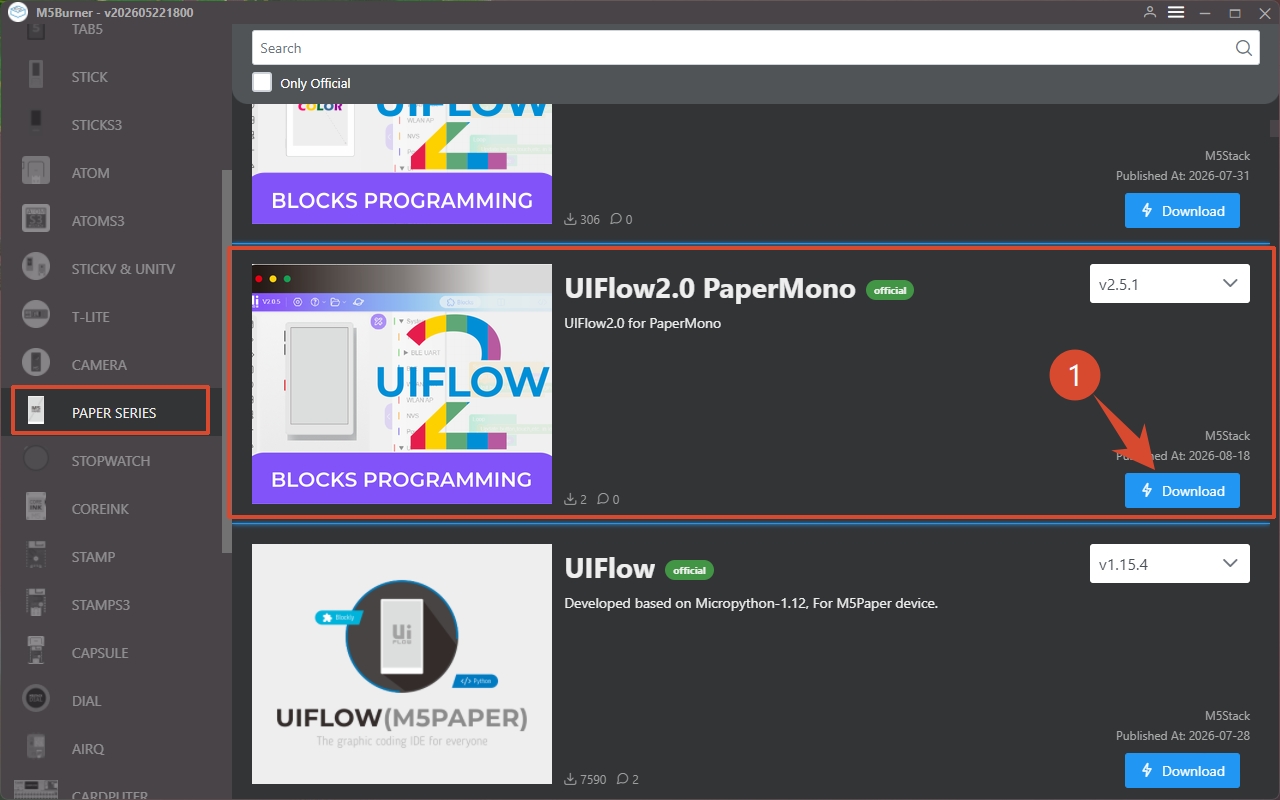
- USB Type-C ケーブルでデバイスをコンピューターに接続します。赤色 LED が点滅するまで電源ボタンを約 2 秒間長押ししてから、ボタンを離します。デバイスがダウンロードモードに入ります。
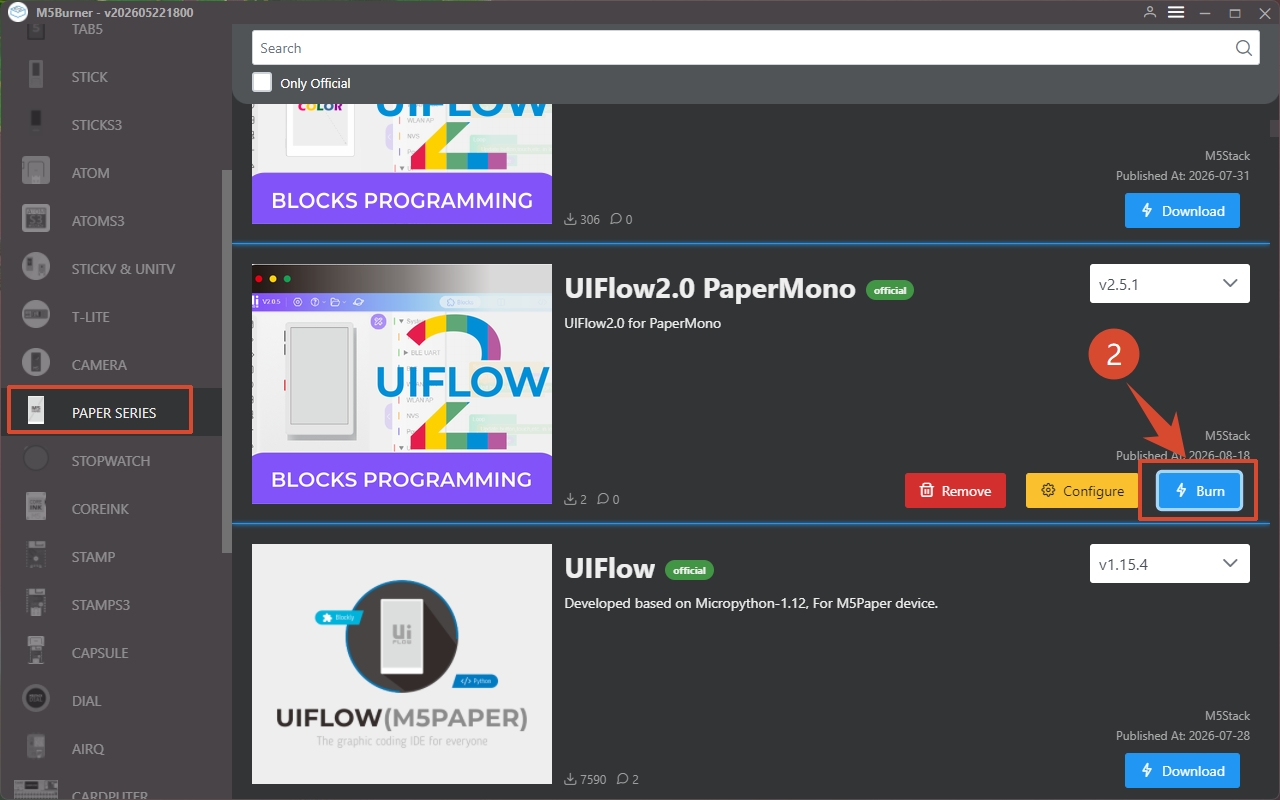
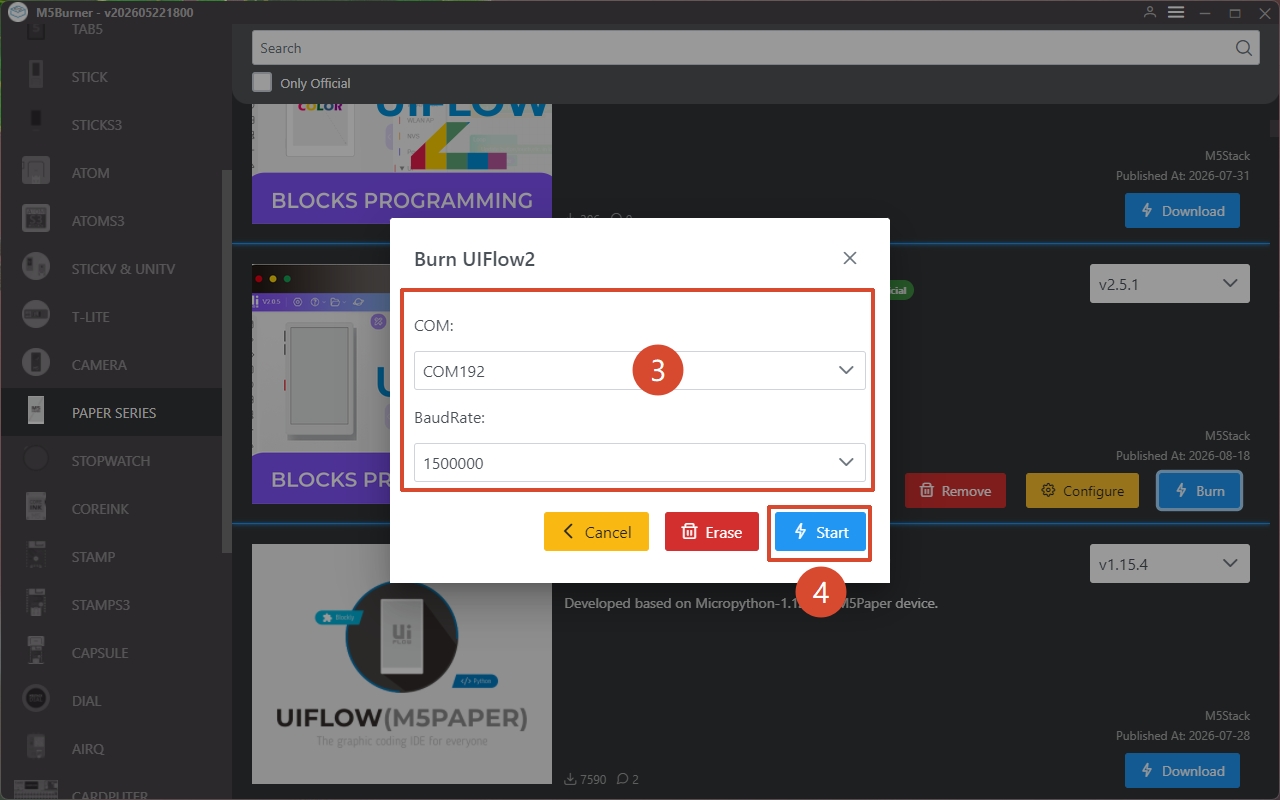
- M5Burner で対象ファームウェアの
Burnボタンをクリックし、デバイスのシリアルポートを選択してStartをクリックします。
Wi-Fi SSID、Wi-Fi Passwordなど、デバイスが接続する Wi-Fi 設定とその他のデバイス設定を入力し、Nextをクリックして書き込みを開始します。
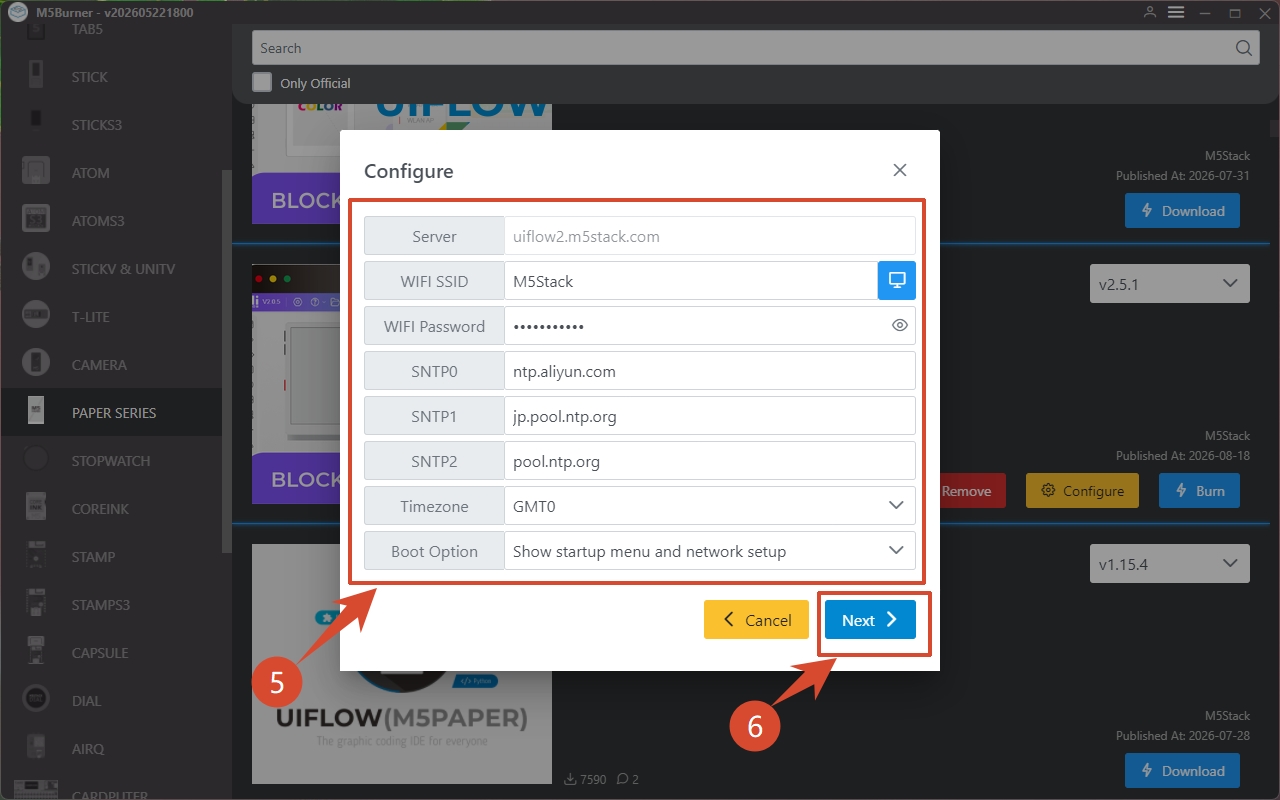
設定項目:
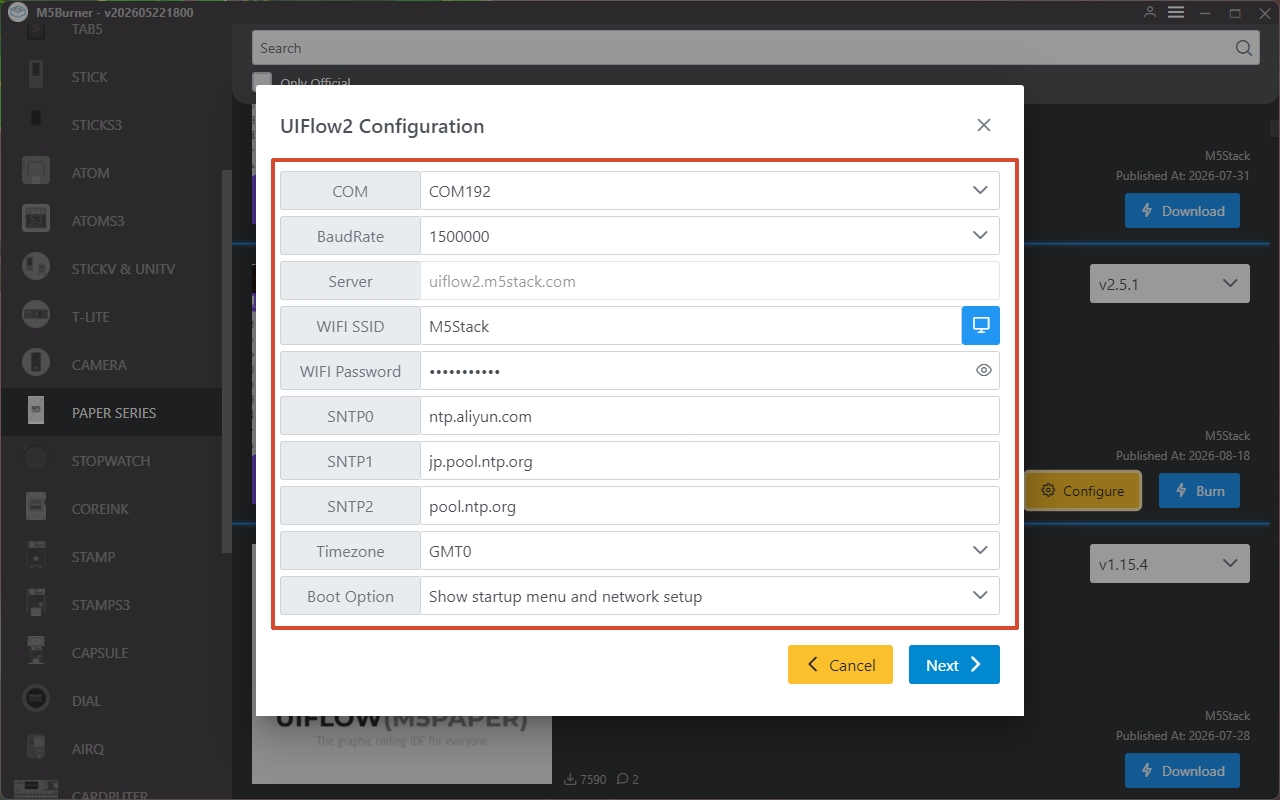
COM: デバイスに対応するシリアルポートを選択します。BaudRate: シリアル通信のボーレートです。Server: デバイスが接続するサーバーアドレスです。WIFI SSID/WIFI Password: デバイスが接続する Wi-Fi の名前とパスワードです。SNTP0: Alibaba Cloud NTP サーバー(中国)。SNTP1: 日本の NTP サーバープール。SNTP2: グローバルパブリック NTP サーバープール。Timezone: タイムゾーン設定です。Boot Option: ファームウェア書き込み完了後の起動モードです。Run main.py directly:main.pyのプログラムを直接実行します。ネットワークには接続せず、UiFlow2 の起動画面も表示しません。Show startup menu and network setup: ネットワークに接続し、UiFlow2 の起動画面を表示します。Only network setup: ネットワーク接続のみを行い、UiFlow2 の起動画面は表示しません。
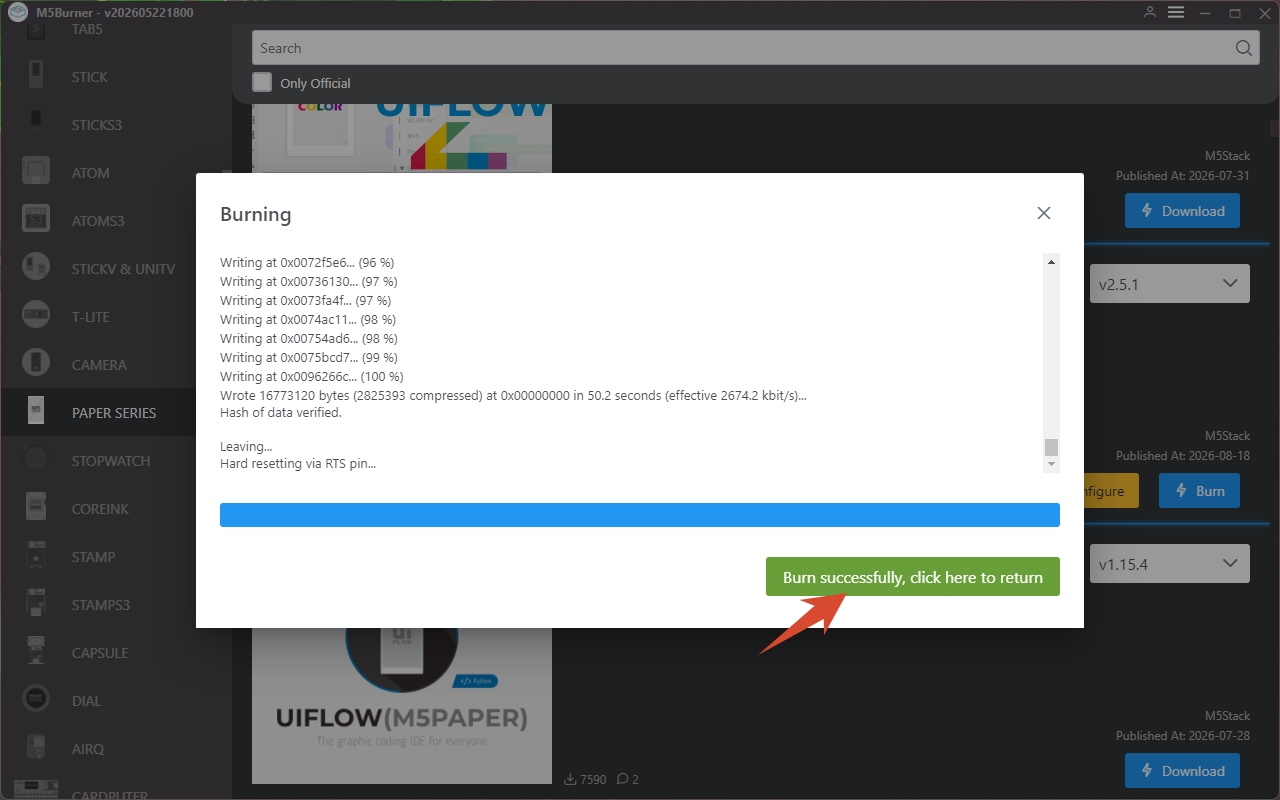
- M5Burner に
Burn successfully, click here to returnと表示されたら、書き込み完了です。デバイスをリセットしてください。
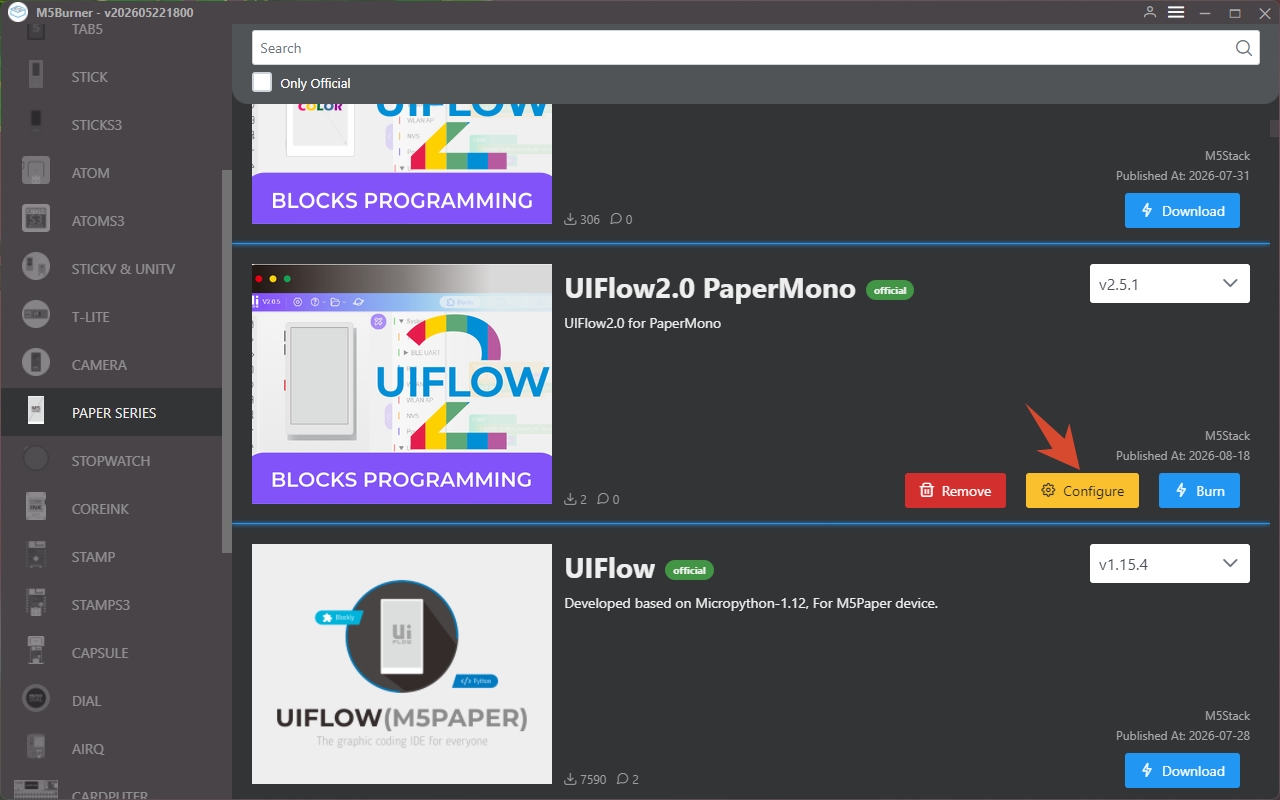
- デバイス設定を変更する場合は、USB 接続を維持したままデバイスを再起動し、
Configureをクリックして画面の指示に従って変更します。
2. デバイスの接続
PaperMono と PaperMono-Lite は、Access Code(無線ネットワーク)または USB(コンピューターとの有線接続)で UiFlow2 に接続し、プログラムの転送とデバッグを行えます。詳しくは以下のチュートリアルを参照してください。
Access Code による無線接続
- 接続前に、デバイスが Wi-Fi に接続されていることを確認します。接続できない場合は、M5Burner の
Configureからネットワーク設定を変更して、再度ファームウェアを書き込みます。
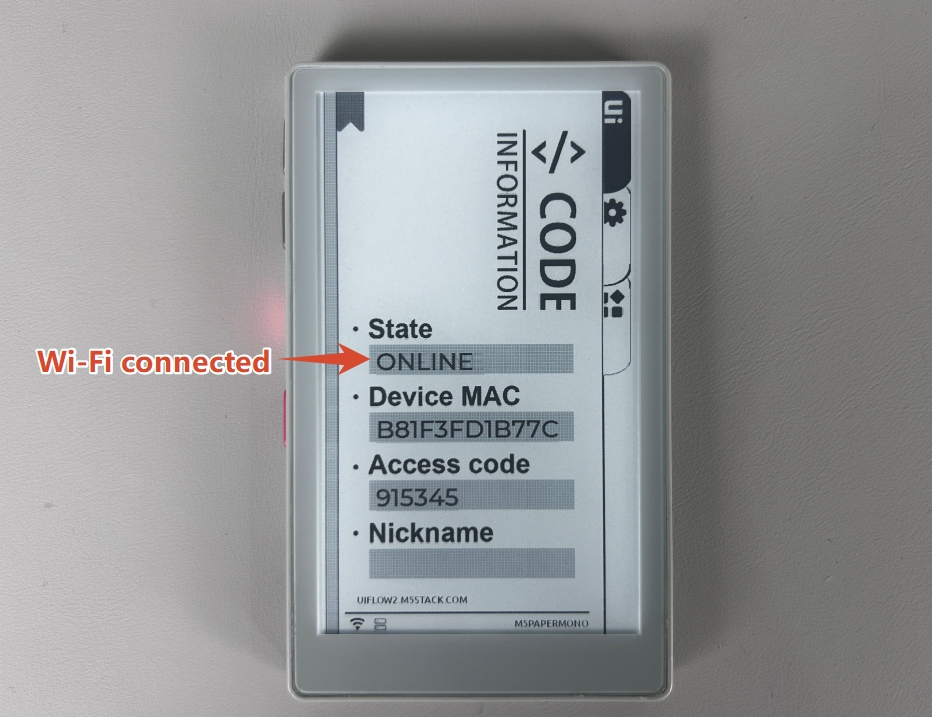
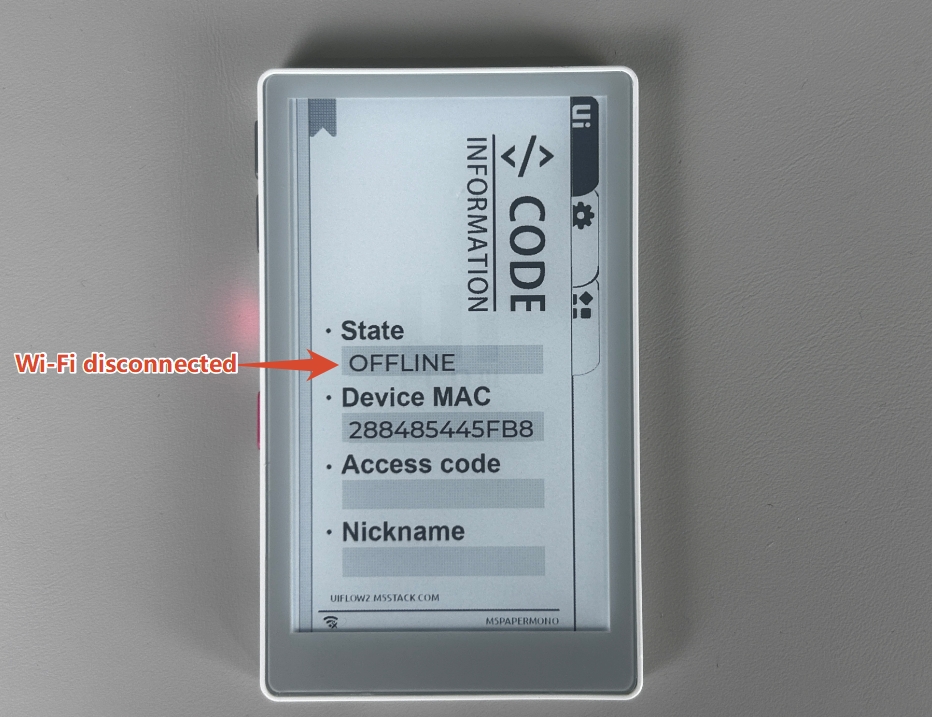
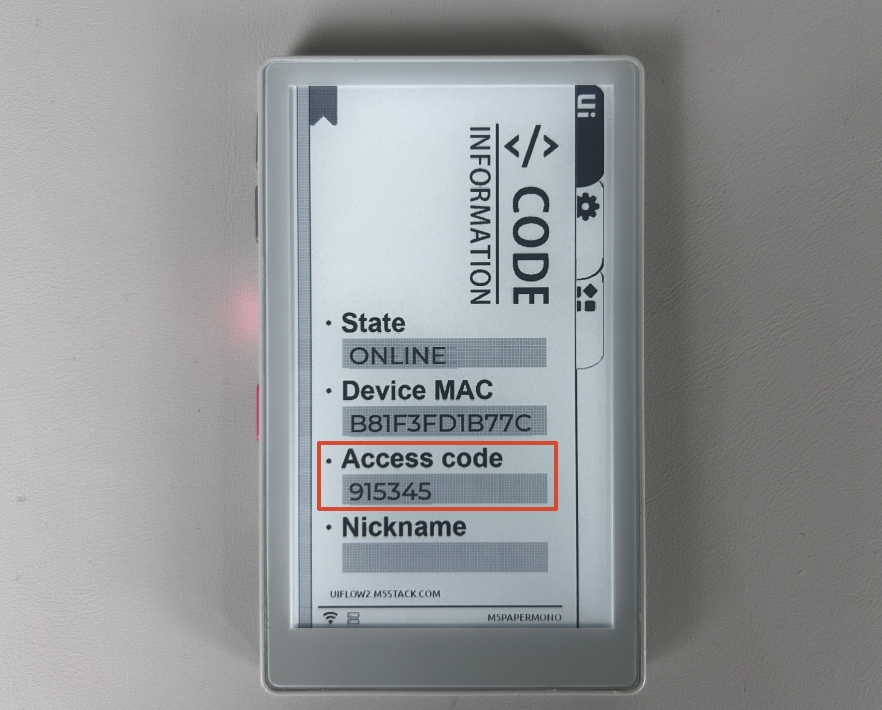
- デバイスの UiFlow2 起動画面で、現在生成されている有効な
Access Codeを確認します。
uiflow2.m5stack.com にアクセスして UiFlow2 Web IDE を開きます。
ページ上の
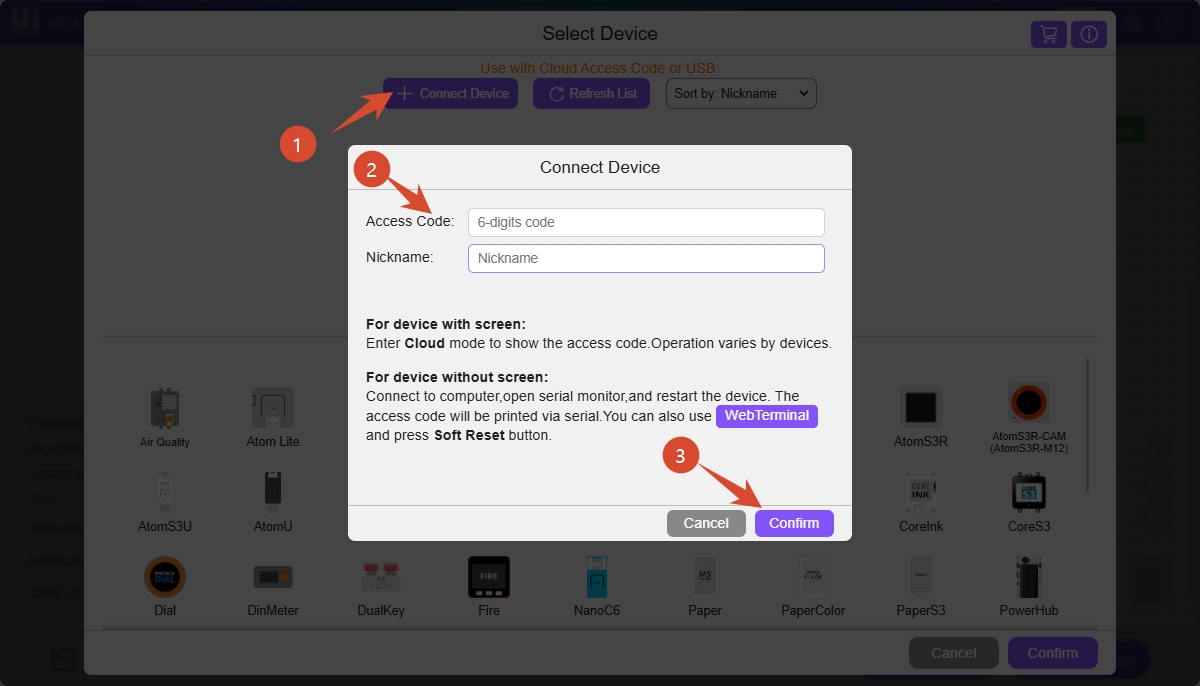
Select Your ControllerまたはControllerをクリックし、Select Deviceページを開きます。
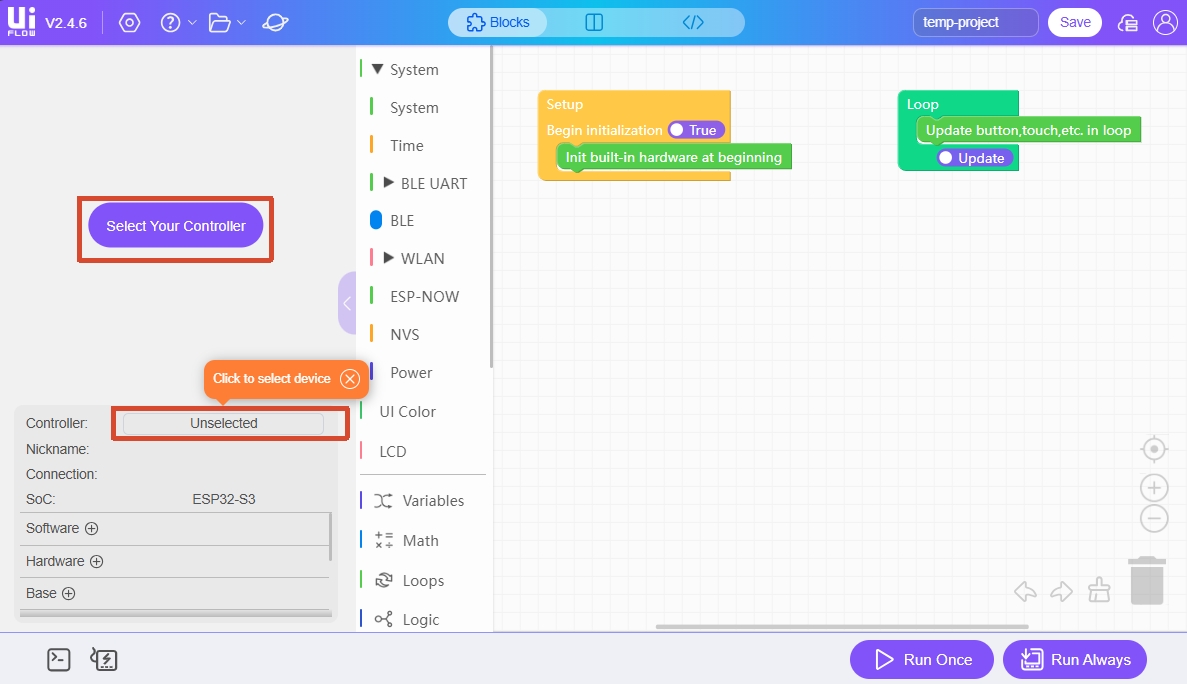
Connect Deviceをクリックし、Access Codeと任意のデバイス名を入力してConfirmをクリックします。
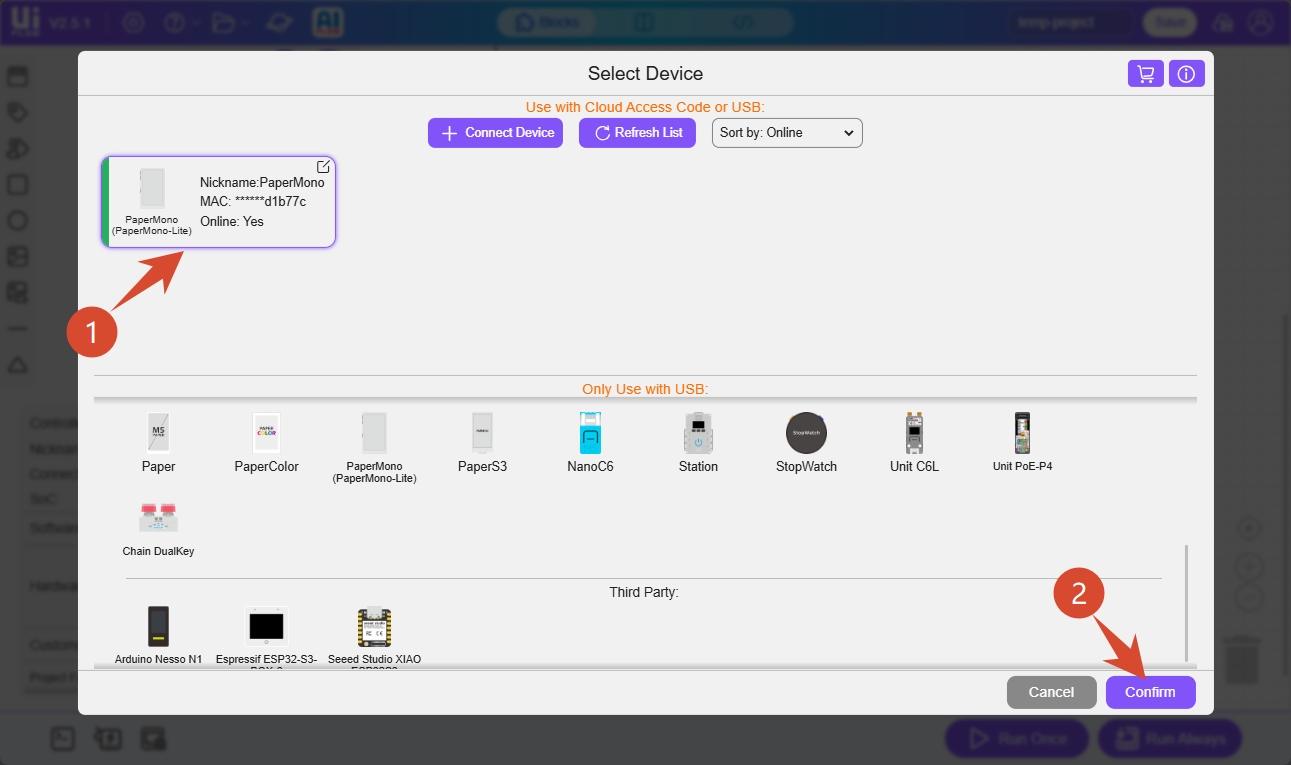
Select Deviceページで接続済みのPaperMonoまたはPaperMono-Liteを選択し、Confirmをクリックして UiFlow2 のプログラミング画面を開きます。
Access Code に関する注意
1. ブラウザーの変更、プライベート / シークレットモードの使用、UiFlow Web サイトのキャッシュ削除を行うと、元のペアリングが無効になります。
2. タブを閉じるだけ、ブラウザーの再起動、アカウントへのログインまたはログアウトでは、既存のペアリングに影響しません。
3. 別のブラウザーでデバイスをペアリングすると、元のブラウザーのペアリングは直ちに無効になります。
2. タブを閉じるだけ、ブラウザーの再起動、アカウントへのログインまたはログアウトでは、既存のペアリングに影響しません。
3. 別のブラウザーでデバイスをペアリングすると、元のブラウザーのペアリングは直ちに無効になります。
USB による有線接続
uiflow2.m5stack.com にアクセスして UiFlow2 Web IDE を開き、USB Type-C ケーブルで
PaperMonoまたはPaperMono-Liteをコンピューターに接続します。ページ上の
Select Your ControllerまたはControllerをクリックし、Select Deviceページを開きます。
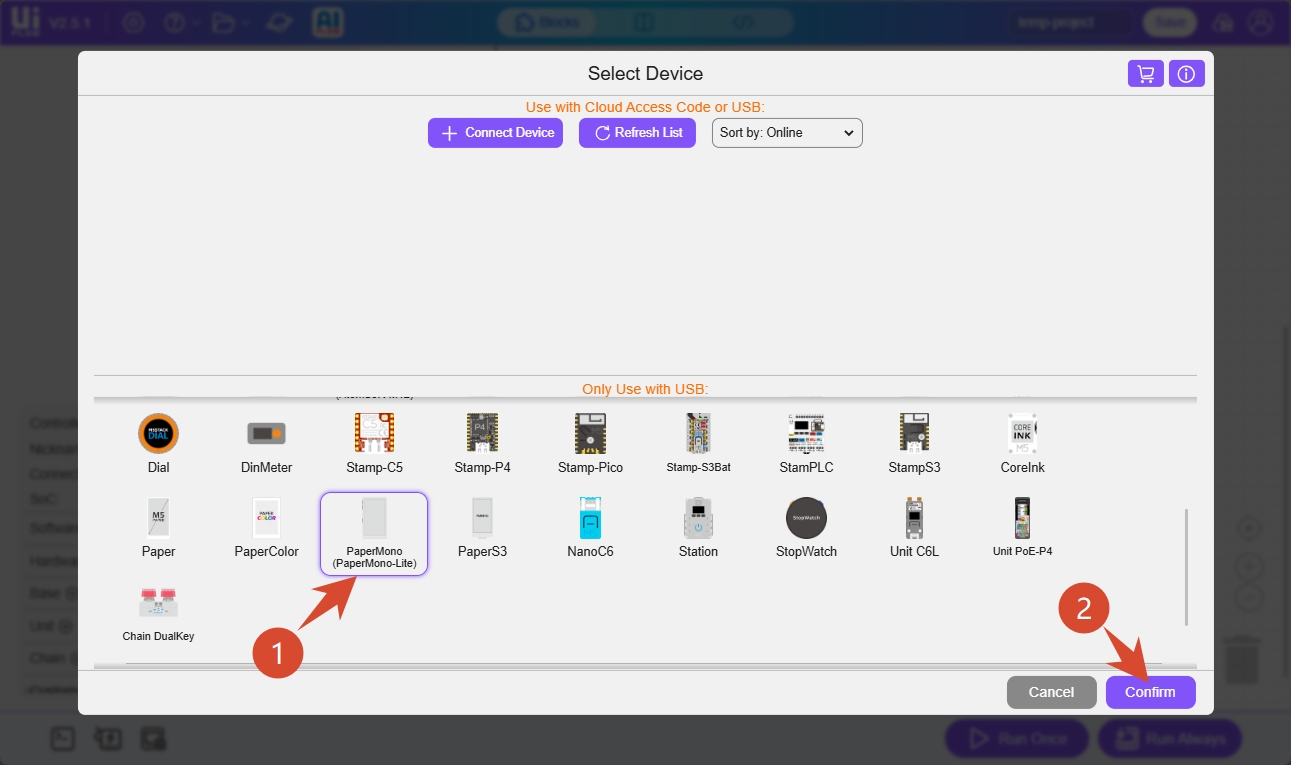
- デバイス一覧から対応するモデルを選択し、
Confirmをクリックします。
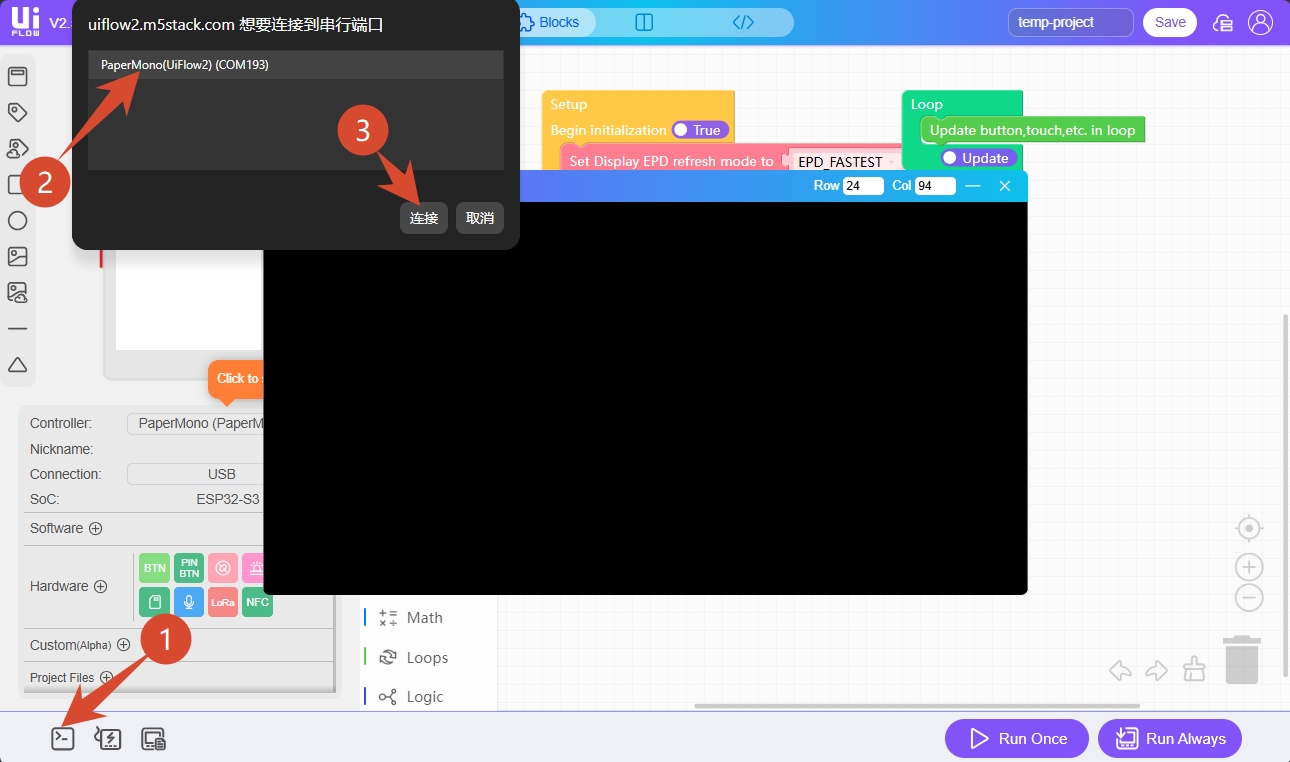
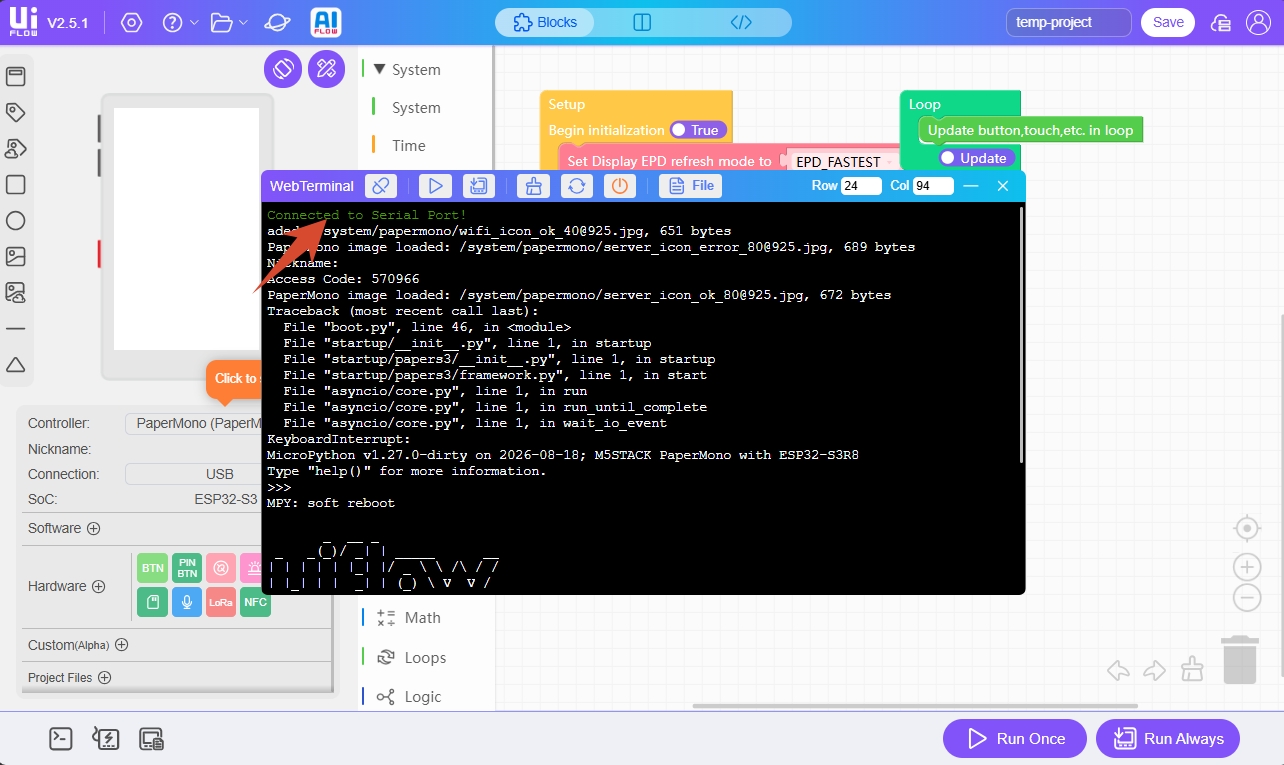
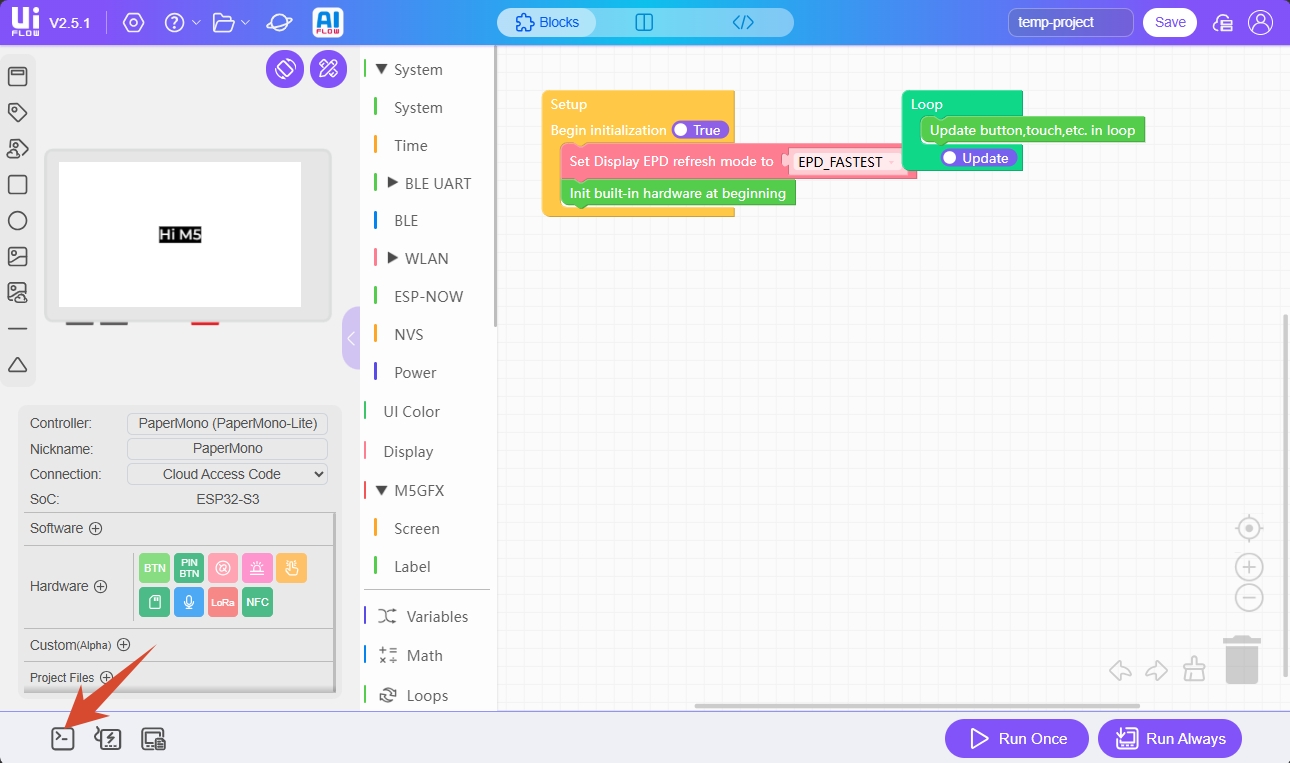
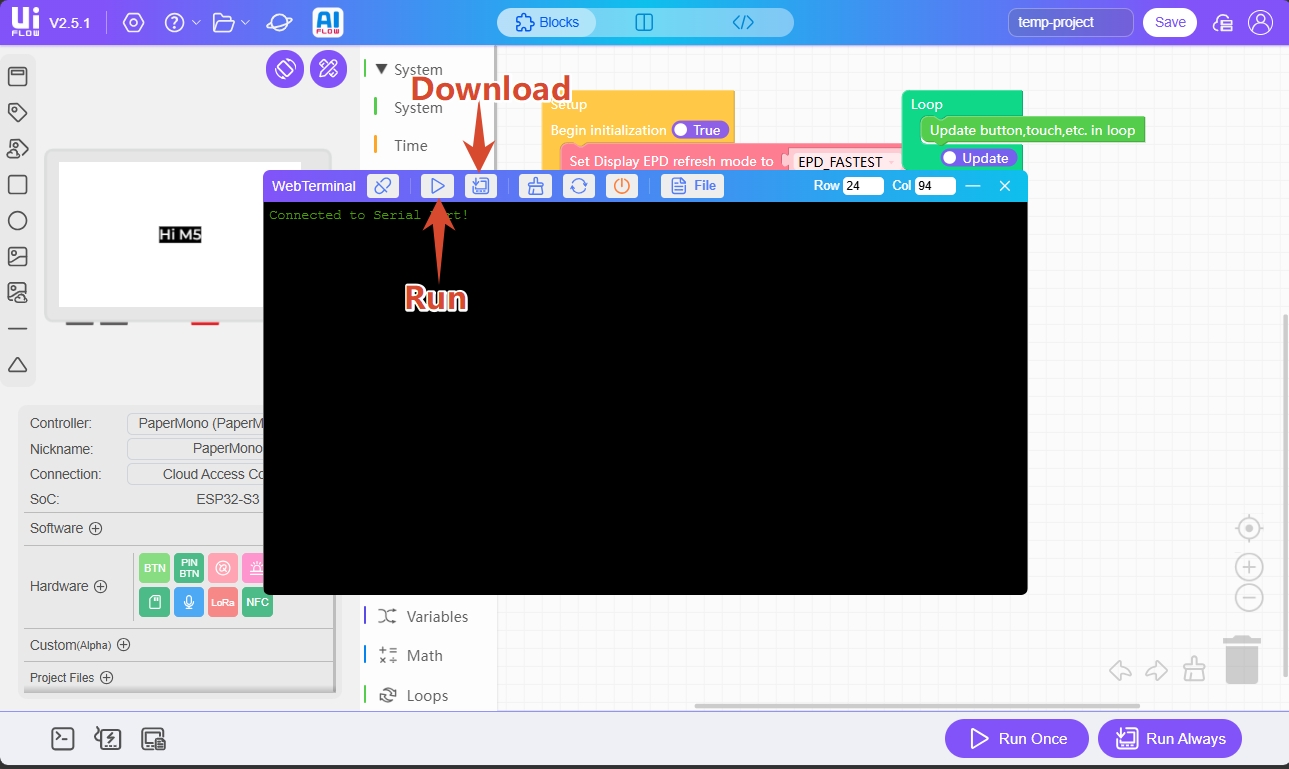
WebTerminalをクリックし、ダイアログで対象デバイスのシリアルポートを選択して接続をクリックします。
WebTerminal に Connected to Serial Port! と表示されたら、USB 接続は成功です。
3. プログラムの実行とダウンロード
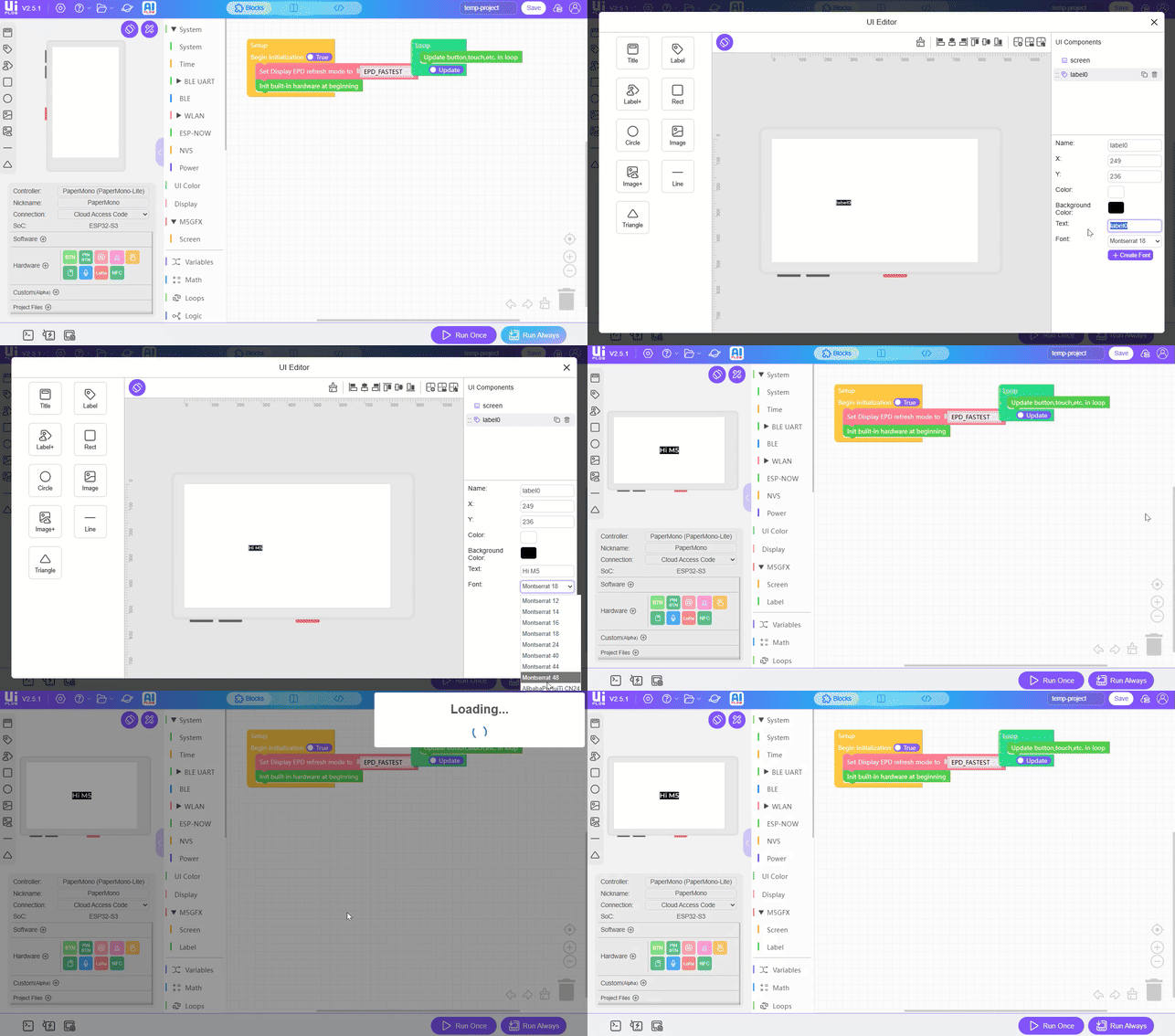
デバイスを UiFlow2 に接続すると、Blockly ブロックをドラッグ&ドロップしてプログラムを編集できます。
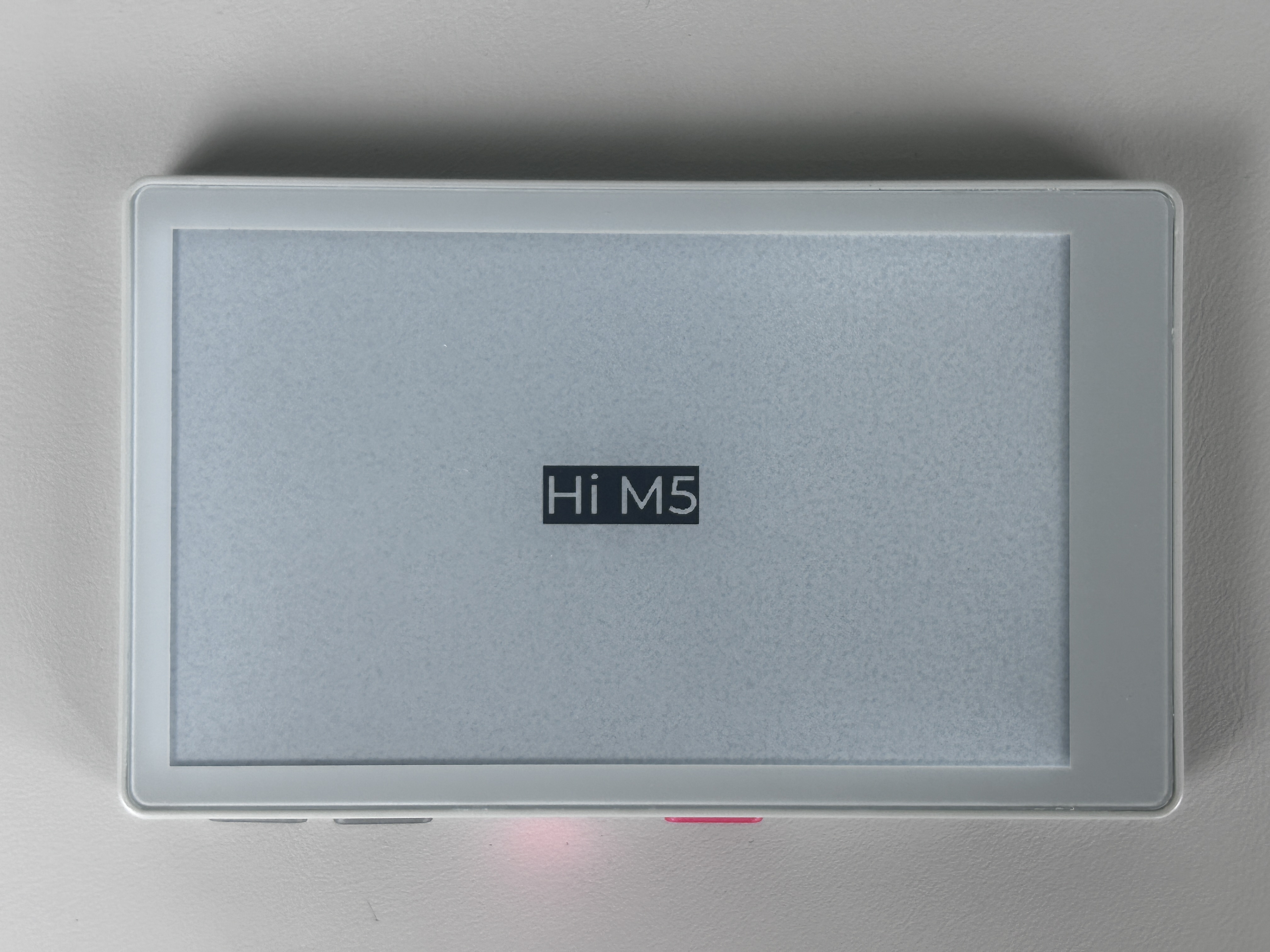
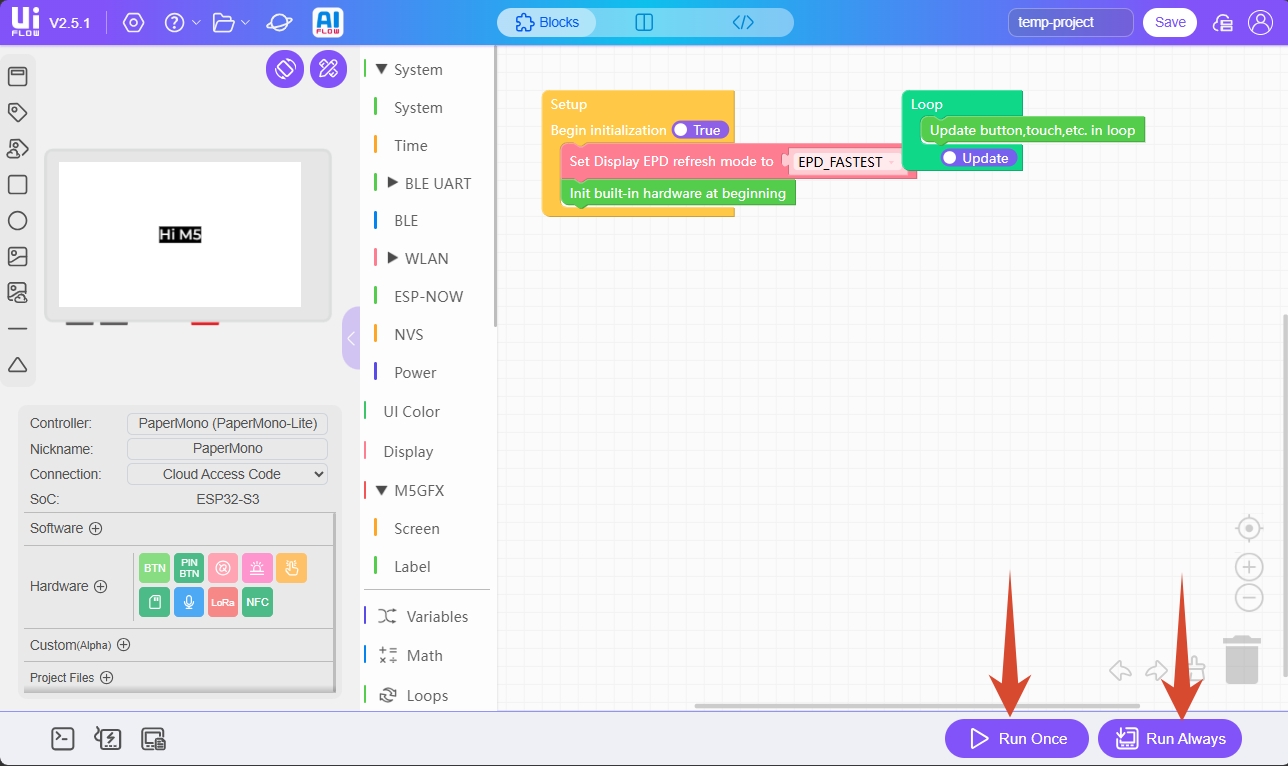
プログラムの編集が完了したら、画面右下の Run Once ボタンをクリックするとプログラムを 1 回実行してテストできます。Run Always ボタンをクリックすると、プログラムをデバイスにダウンロードできます。
WebTerminal ウィンドウから、プログラムを 1 回実行したりダウンロードしたりすることもできます。
4. 関連リンク
5. 関連動画
Page Tools