

UiFlow 使用教程
UiFlow1 快速上手
UiFlow1 Blockly
Event
UI
Unit
Module
Hat
UiFlow2 快速上手
2. 固件烧录 & 程序推送
UiFlow2 视频专栏
Chain Captain 固件烧录与程序推送
1. UiFlow2 固件烧录
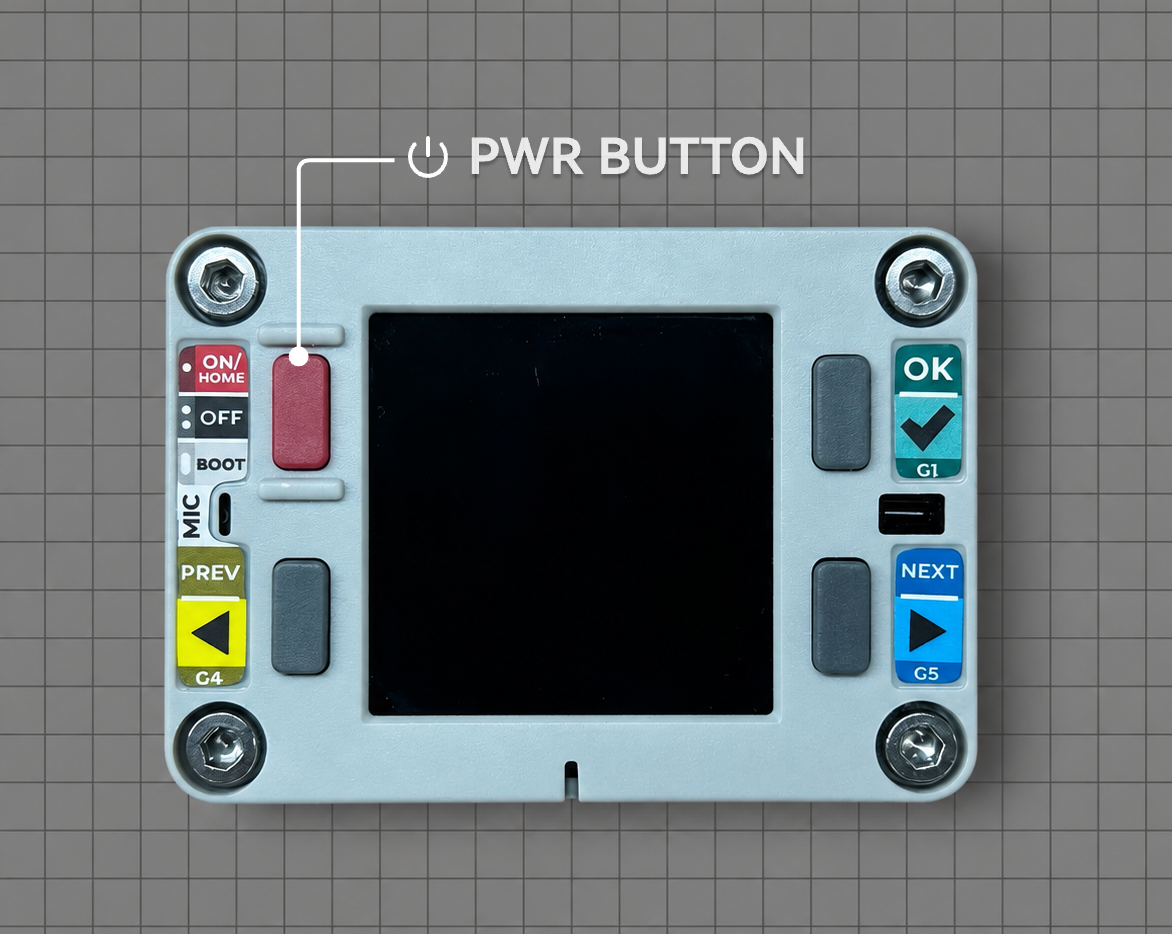
- 通过 USB Type-C 数据线将 Chain Captain 连接至电脑。连接后长按电源按键,直到设备侧边绿色 LED 闪烁,表示设备已进入下载模式。
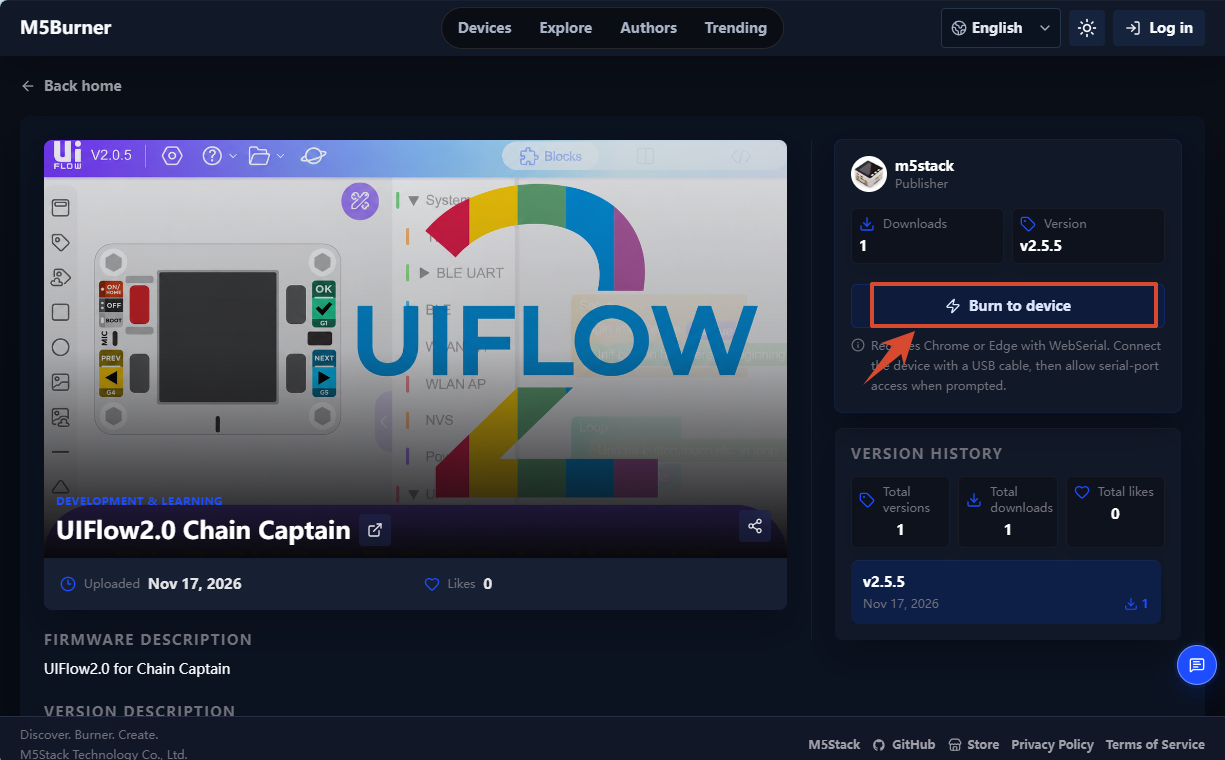
- 进入 M5Burner 网页的 Chain Captain UiFlow2 固件 页面,单击界面的
Burn to device,开始烧录 UiFlow2 固件。
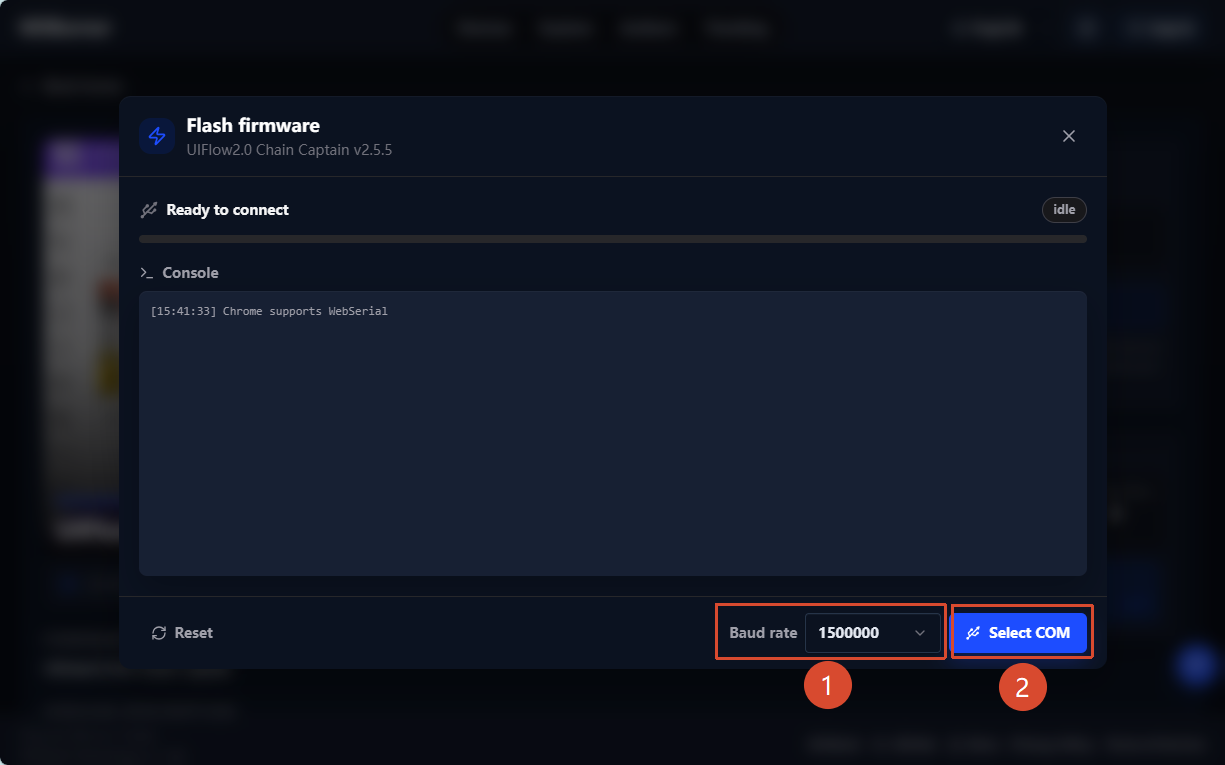
- 在弹窗中选择串口通信的波特率后,单击
Select COM。
- 选择设备对应的端口,单击
连接。
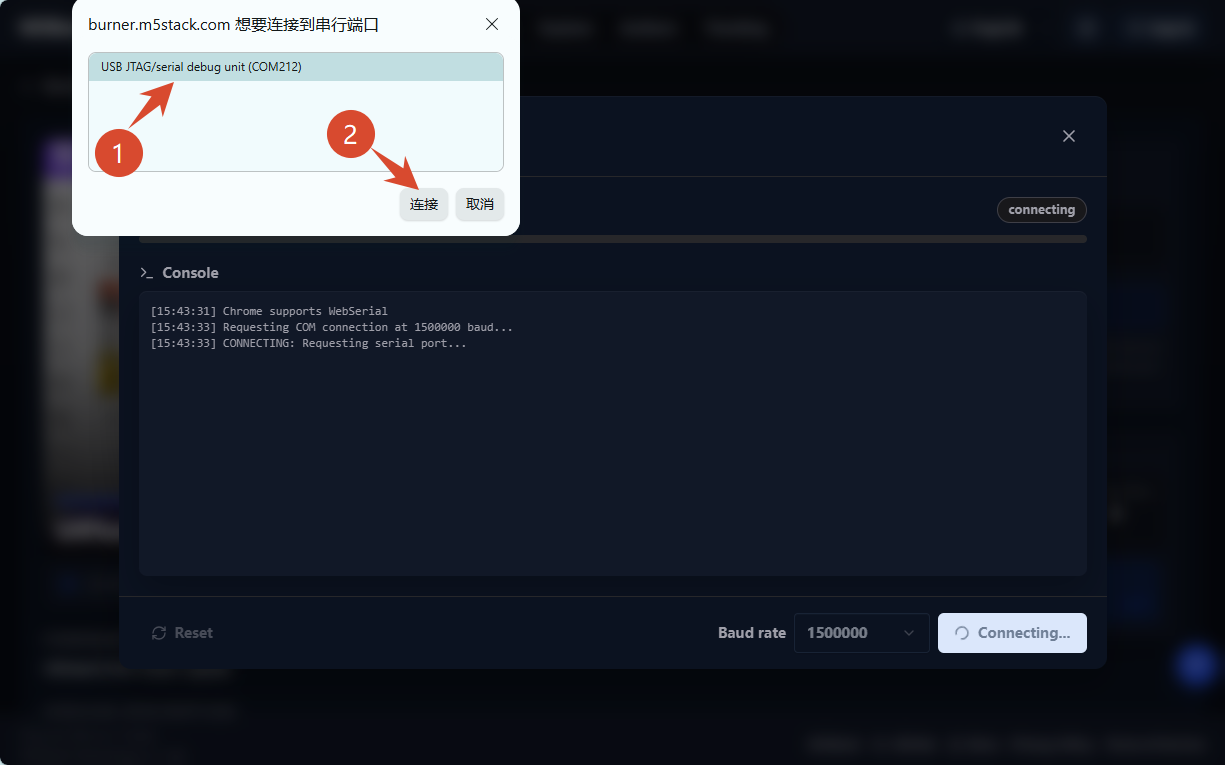
当界面提示 Connected to xxx 时,表示端口连接成功。
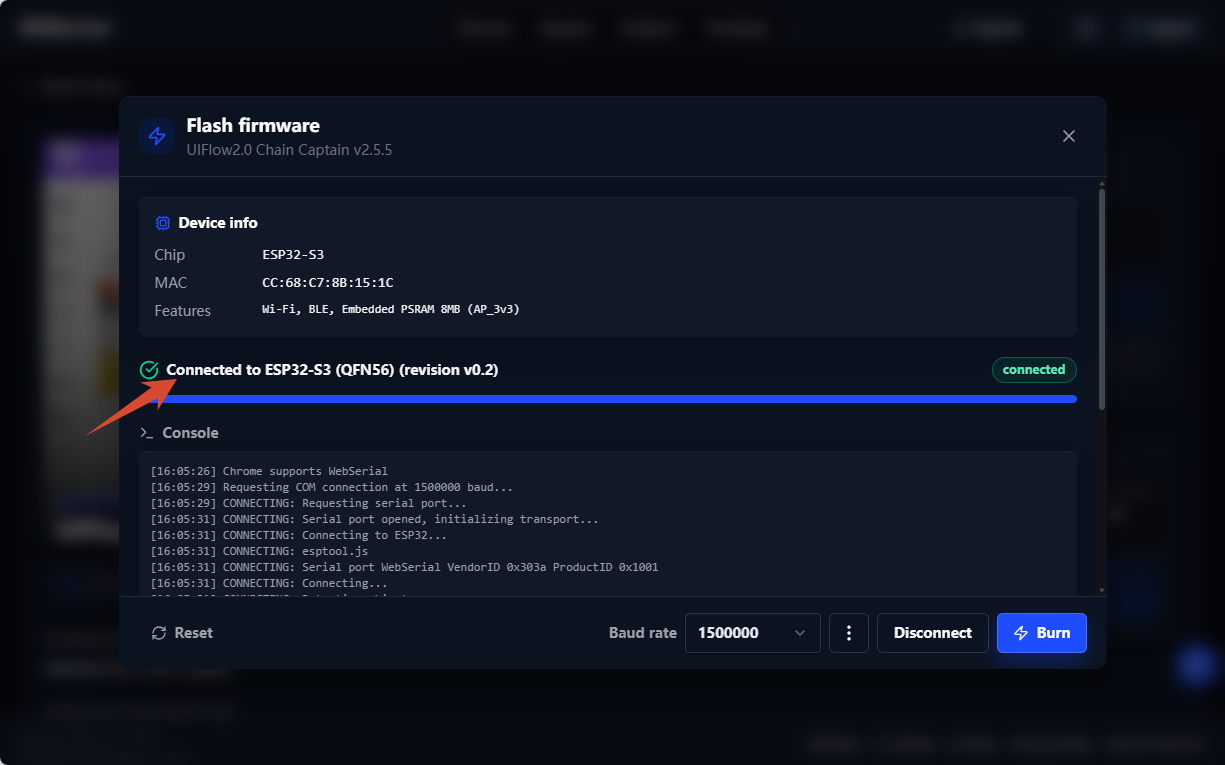
- 单击
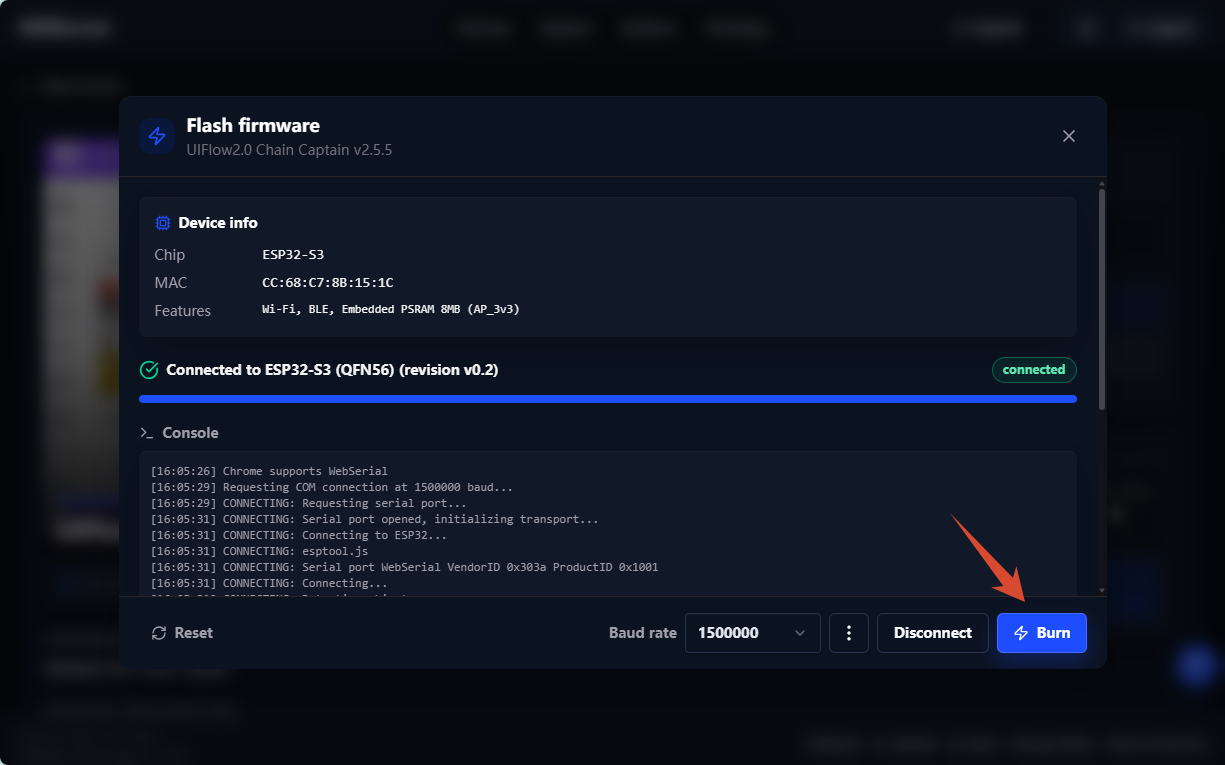
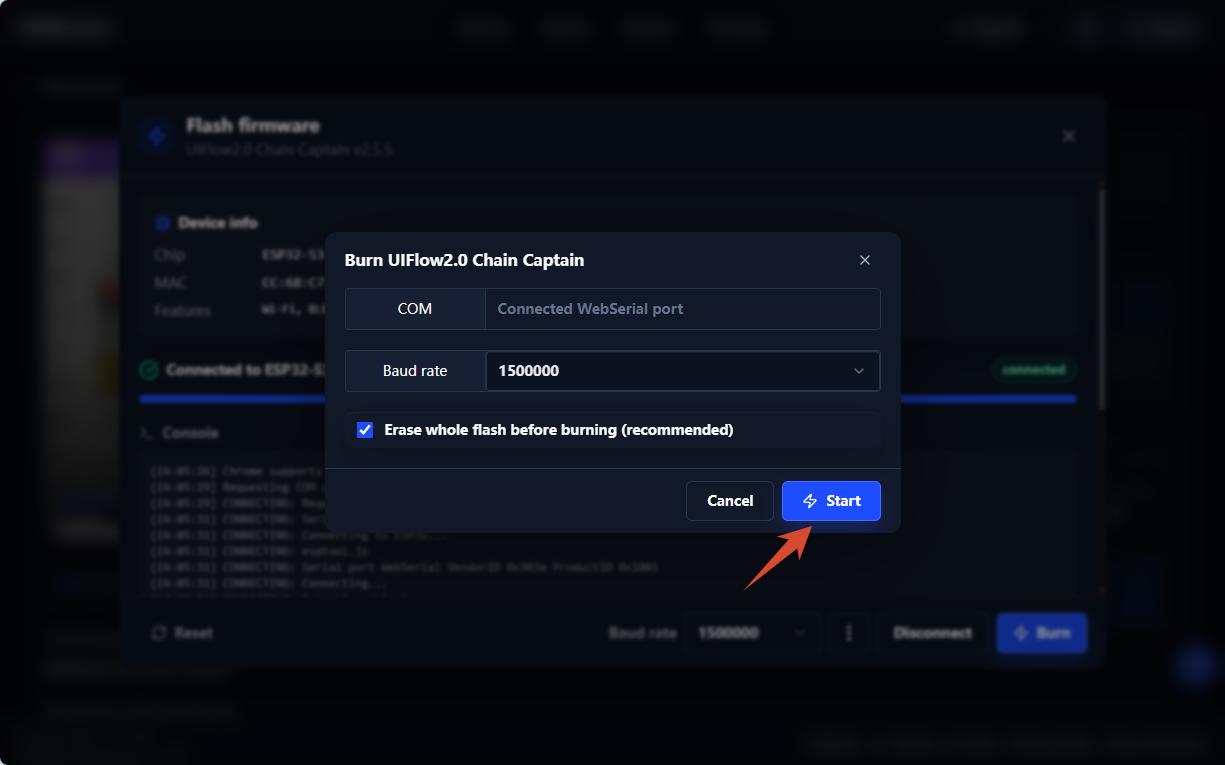
Burn,在弹出的窗口中点击Start。
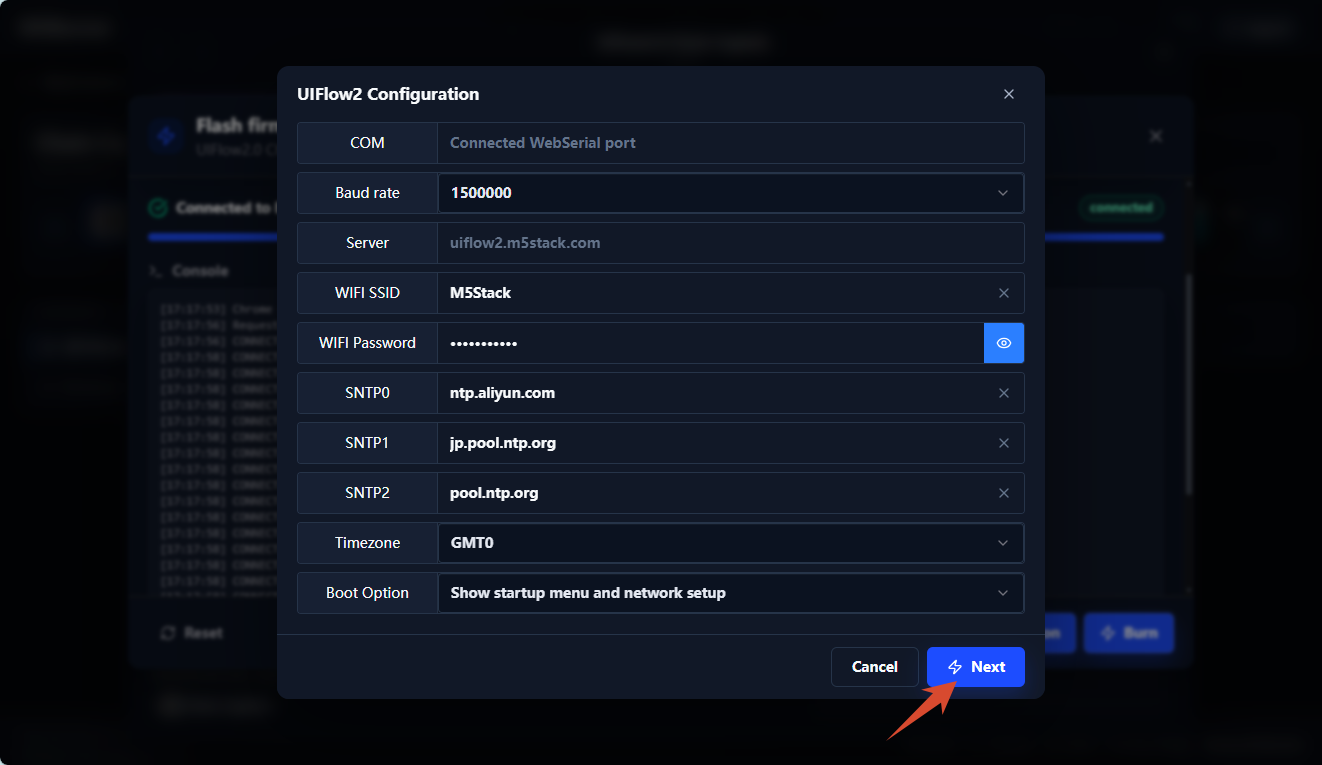
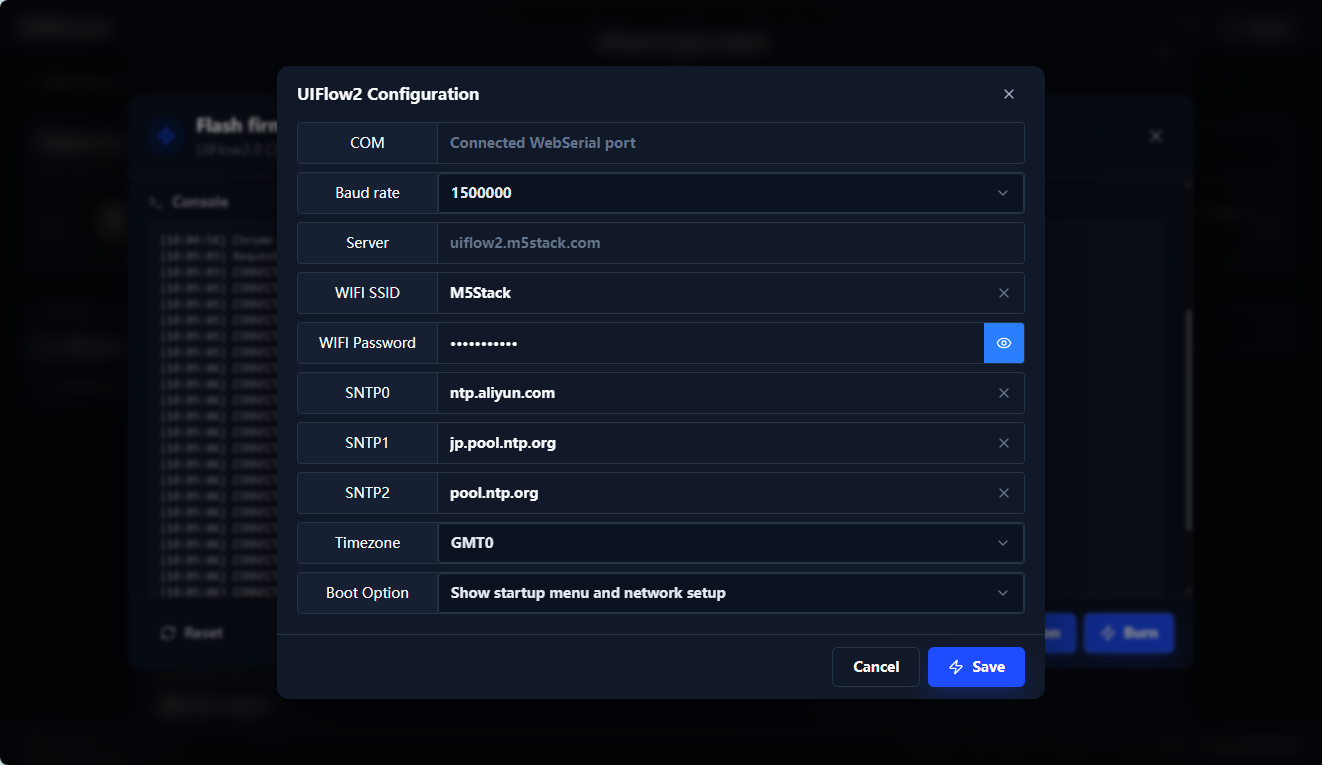
- 填写该设备需要连接的 Wi-Fi 配置,包括 Wi-Fi SSID、Wi-Fi Password 以及其他需要添加或修改的设备配置后,点击
Next。
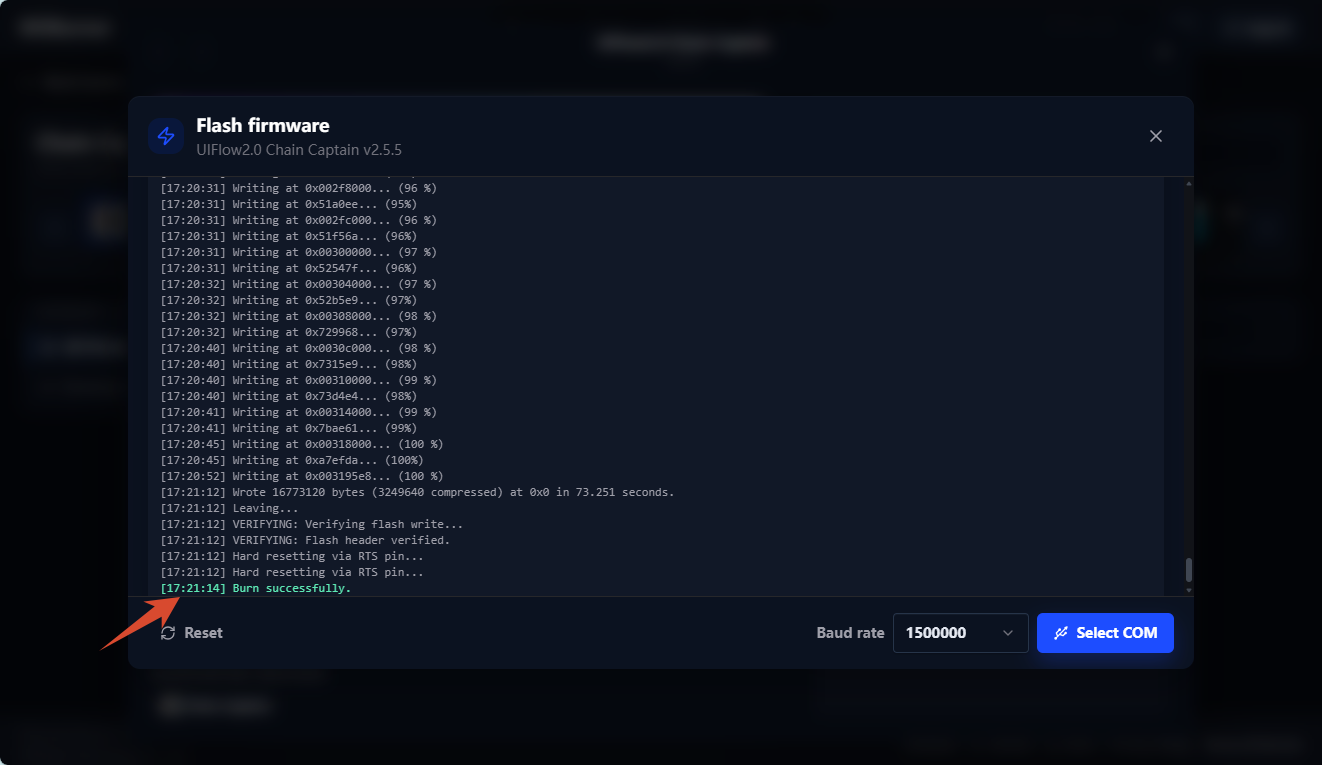
当提示 Burn successfully 时,表示烧录成功,此时请复位设备。
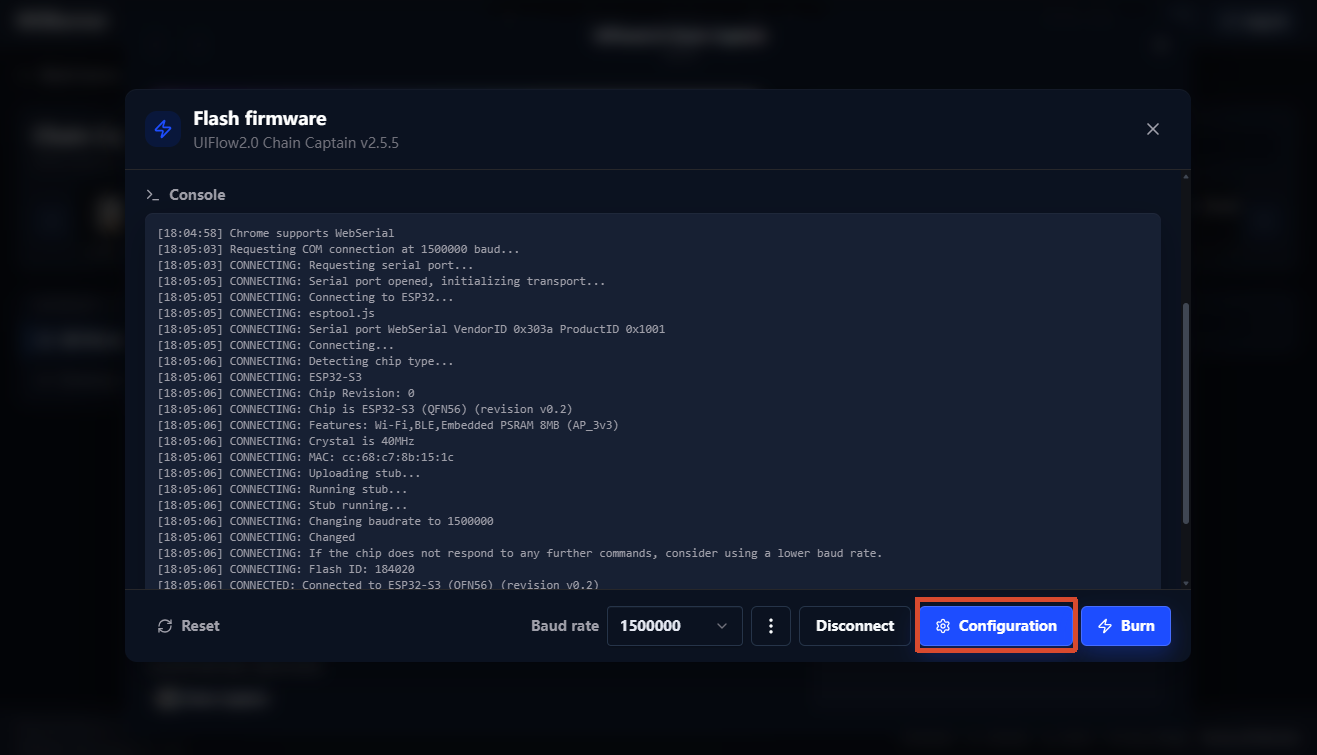
- 完成固件烧录后,如果需要修改设备配置,可以保持 USB 连接,重新启动设备,点击
Configuration选项,根据界面提示进行修改。
2. 设备连接
Chain Captain 支持 Access Code(通过无线网络)或 USB(有线连接电脑)方式连接 UiFlow2,实现程序的推送与调试,详细可参考以下教程操作:
Access Code 无线连接
- 连接前,请通过屏幕确认设备已连接网络。如果联网失败,请检查烧录固件时填写的 Wi-Fi 名称和密码是否正确,并在固件烧录页面点击
Configuration选项修改配置后重新烧录。
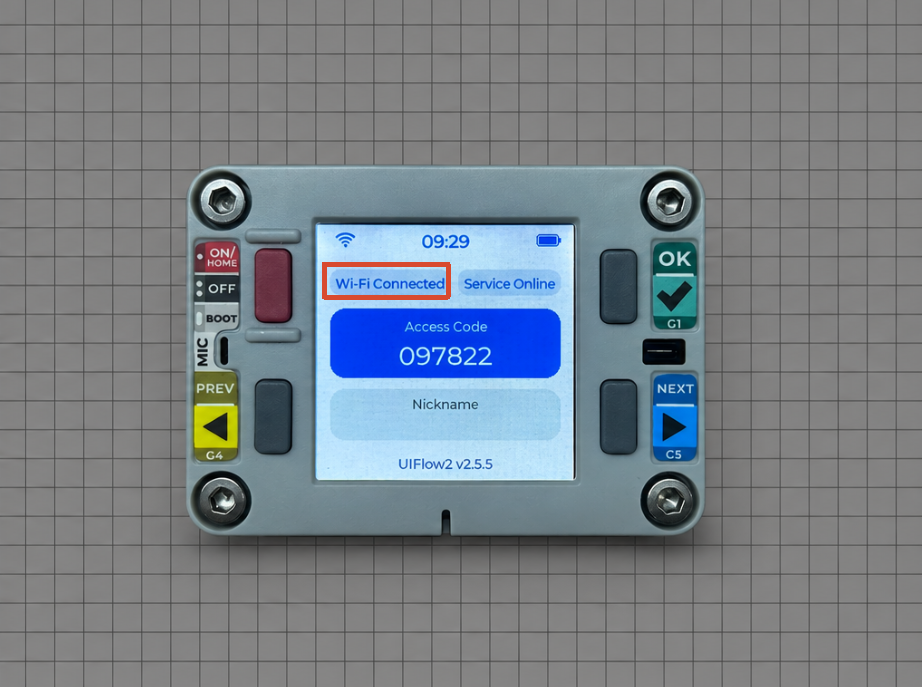
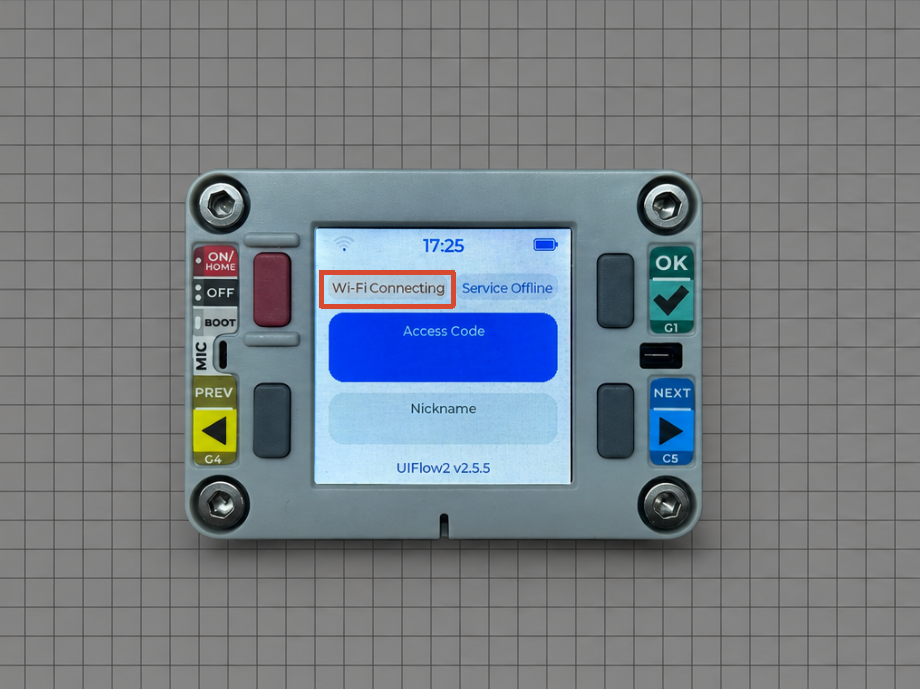
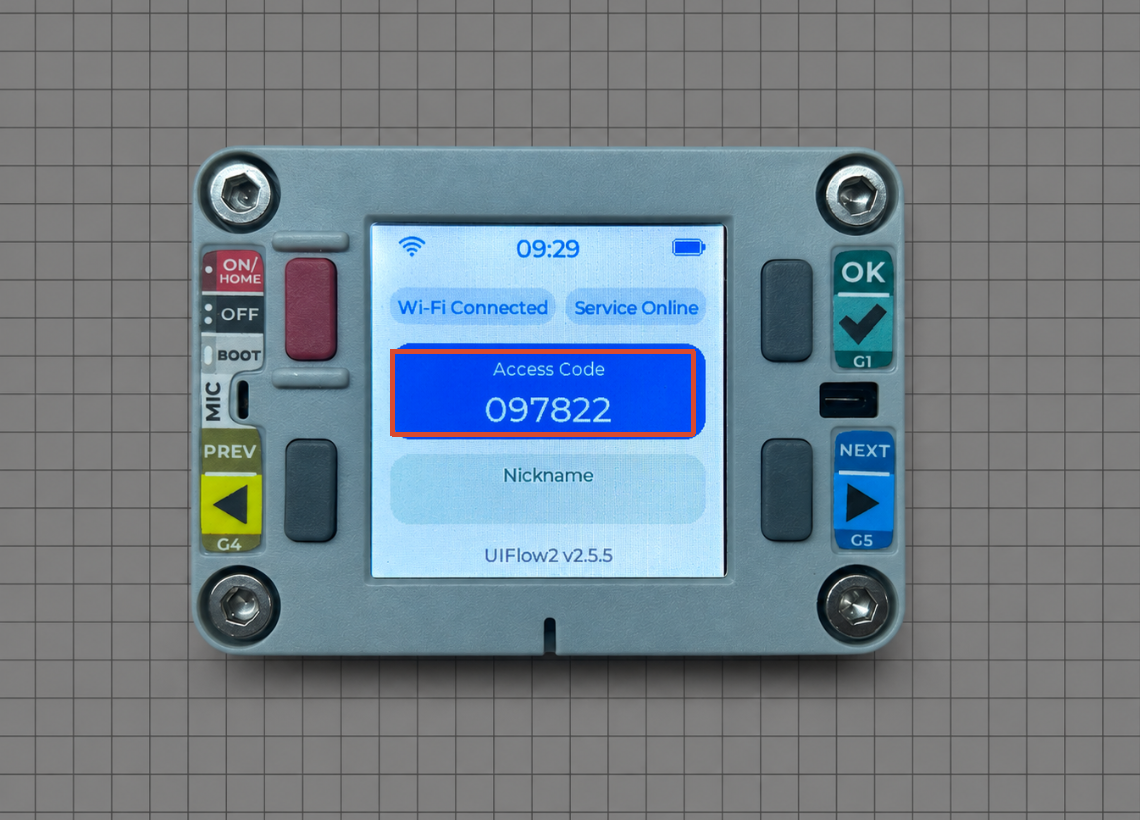
- 在设备的 UiFlow2 启动界面查看当前生成的有效
Access Code。
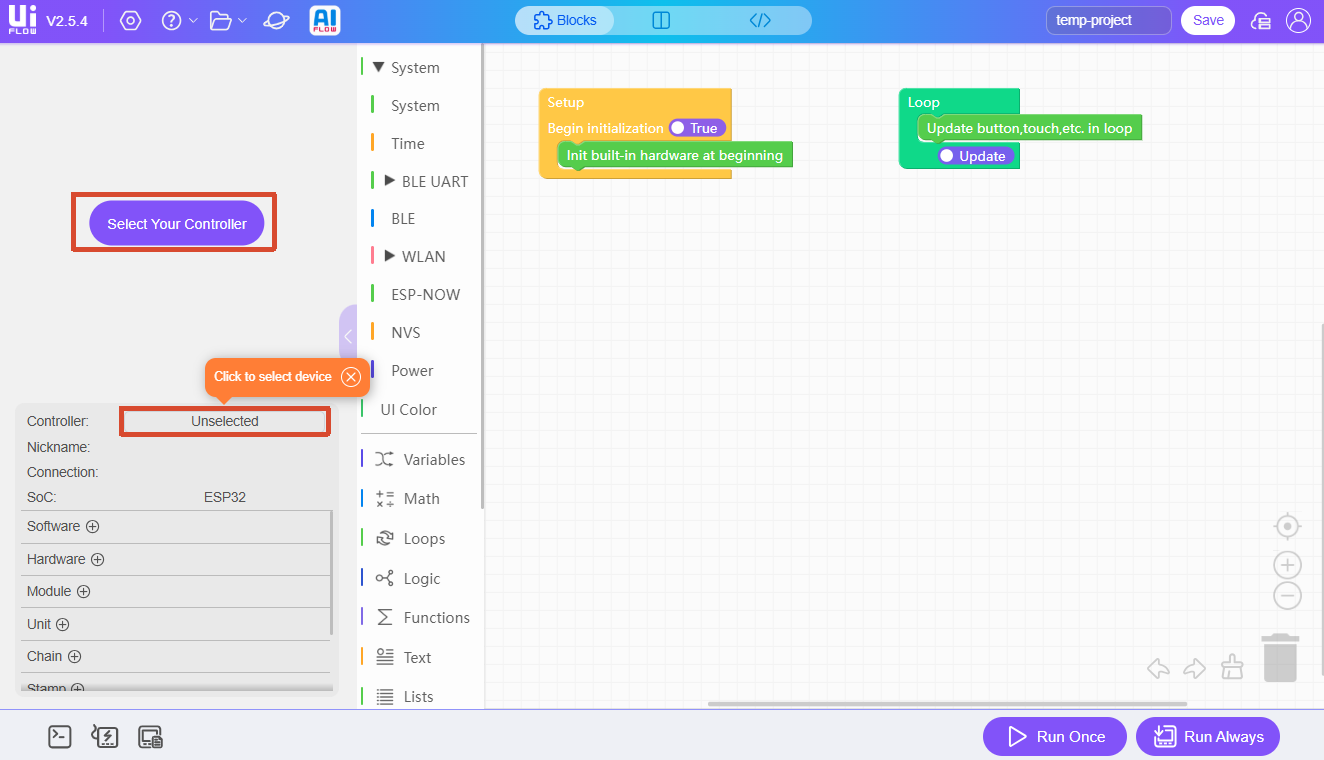
访问 uiflow2.m5stack.com 打开 UiFlow2 Web IDE。
点击页面上的
Select Your Controller(首次进入时会显示)或Controller按钮,进入Select Device页面。
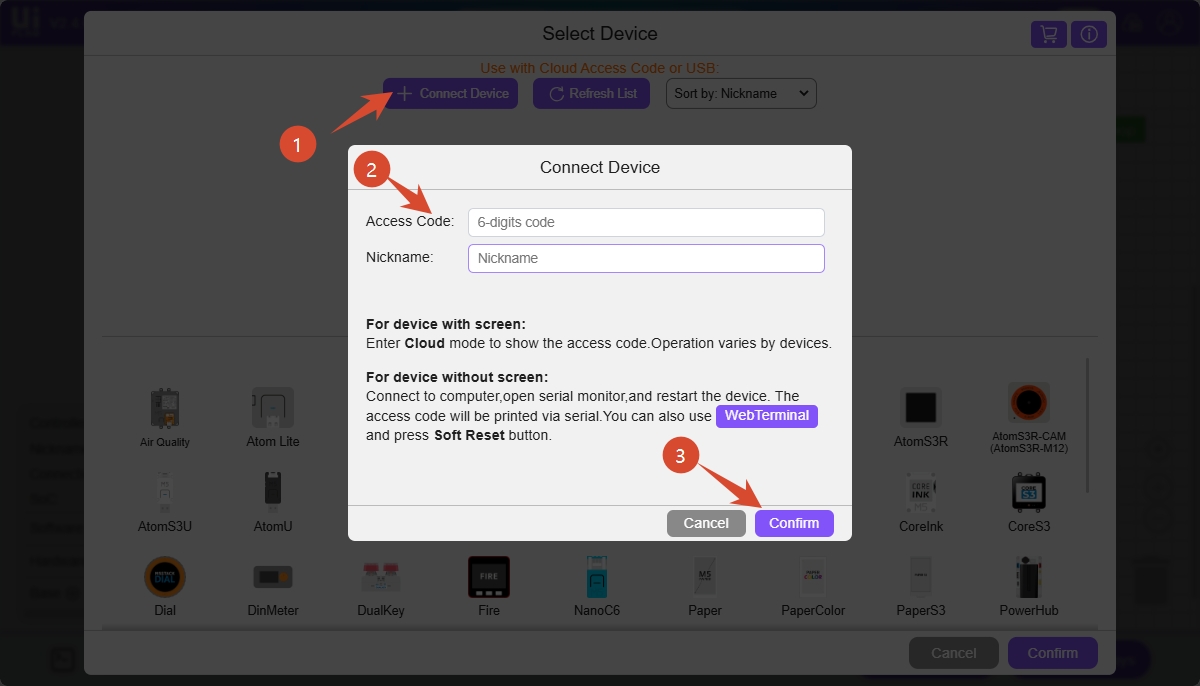
- 点击
Connect Device,输入Access Code以及自定义设备名称后,单击Confirm,即可将 Chain Captain 连接至 UiFlow2。
Access Code 说明
1. 更换浏览器、使用隐私 / 无痕模式、清除 UiFlow2 网站缓存,会导致原配对状态失效。
2. 仅关闭标签页、重启浏览器、登录或退出账号,不会影响已绑定的配对关系。
3. 设备一旦被其他浏览器绑定配对,原有浏览器的配对关系将立即失效。
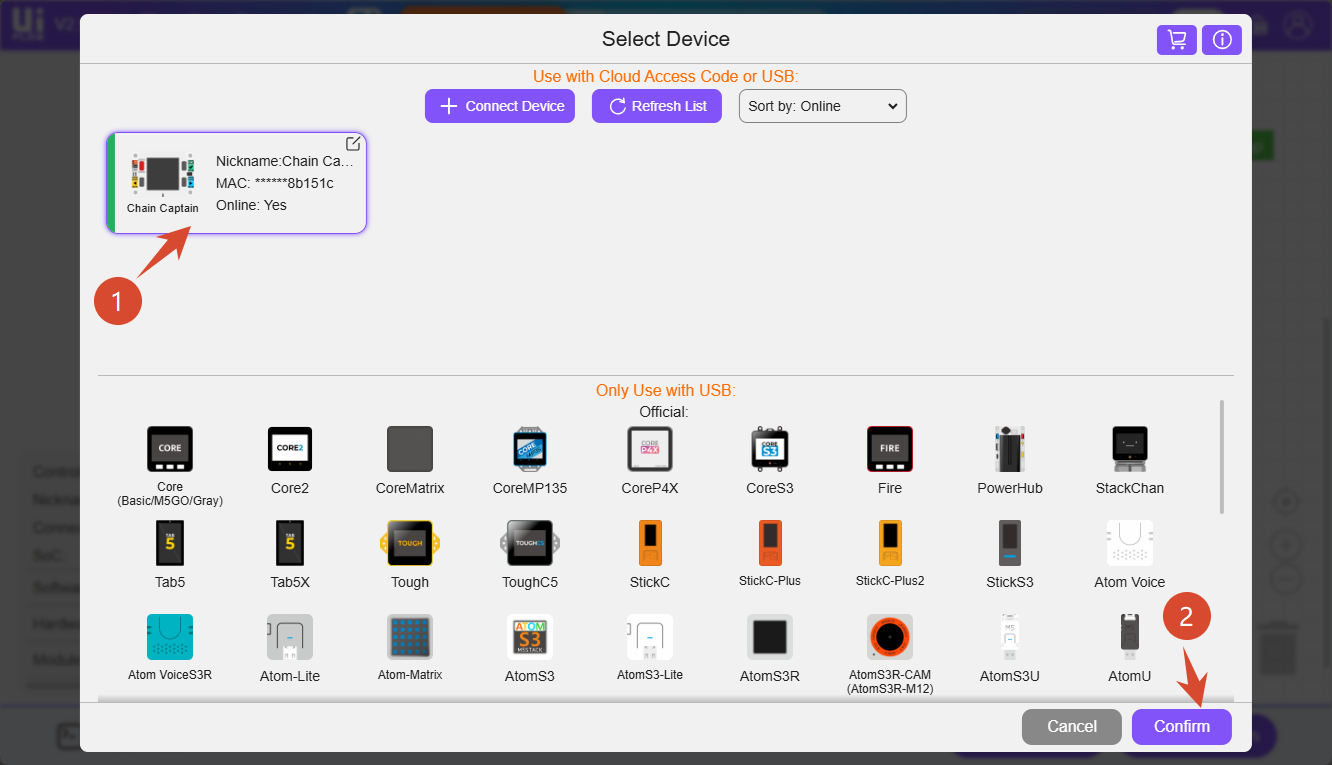
- 在
Select Device页面选中已经连接的Chain Captain设备,单击Confirm,就可以进入 UiFlow2 的编程界面。
USB 有线连接
- 访问 uiflow2.m5stack.com 打开 UiFlow2 Web IDE,并通过 USB Type-C 数据线将 Chain Captain 连接至电脑。
- 点击页面上的
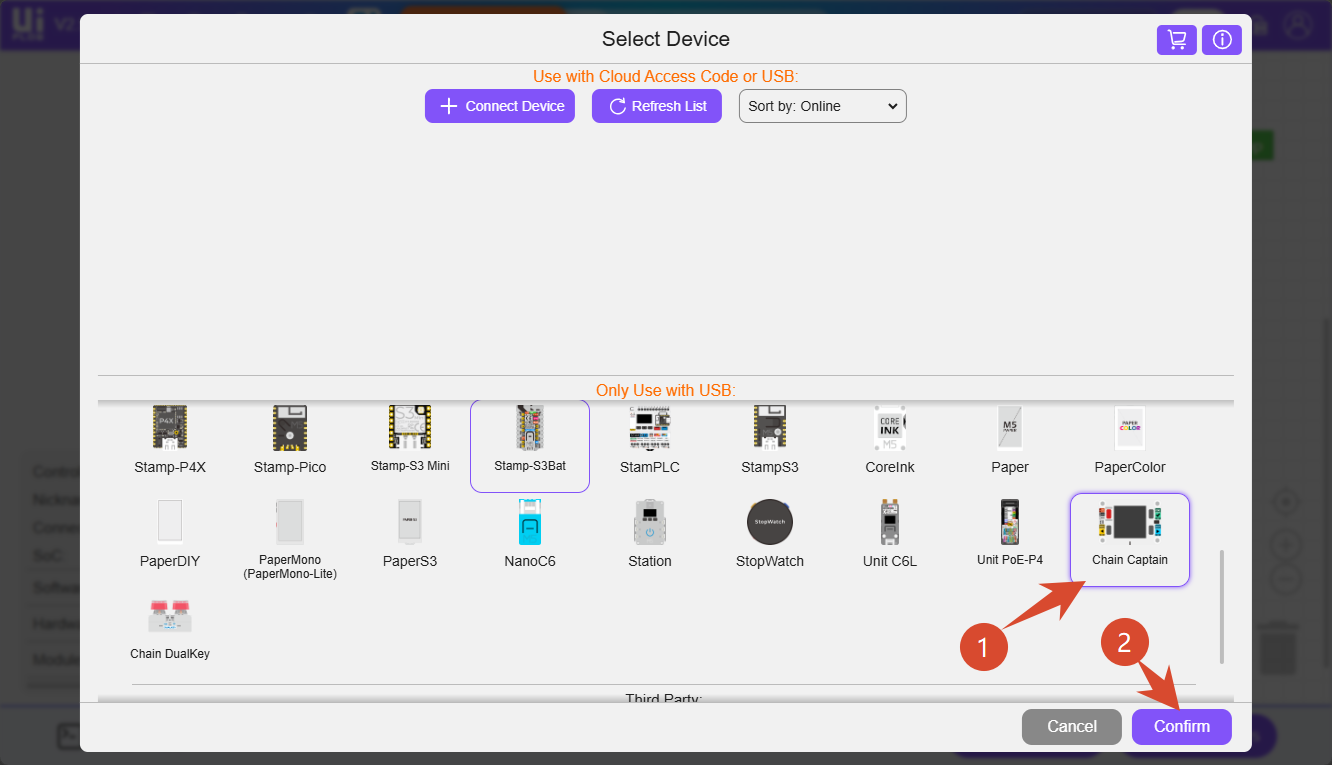
Select Your Controller(首次进入时会显示)或Controller按钮,进入Select Device页面。
- 在设备列表选择 Chain Captain 设备后,单击
Confirm。
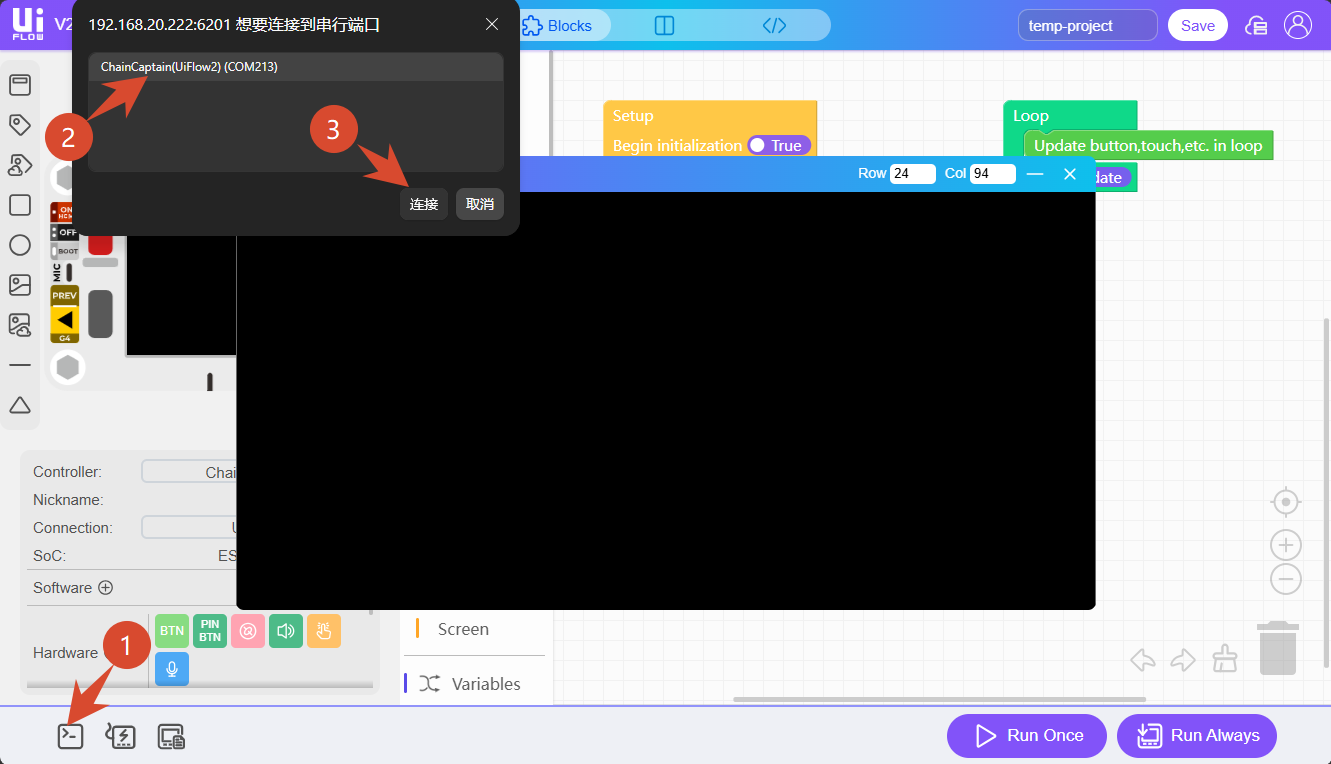
- 点击
WebTerminal按钮,在弹窗中选择Chain Captain的串行端口,点击连接。
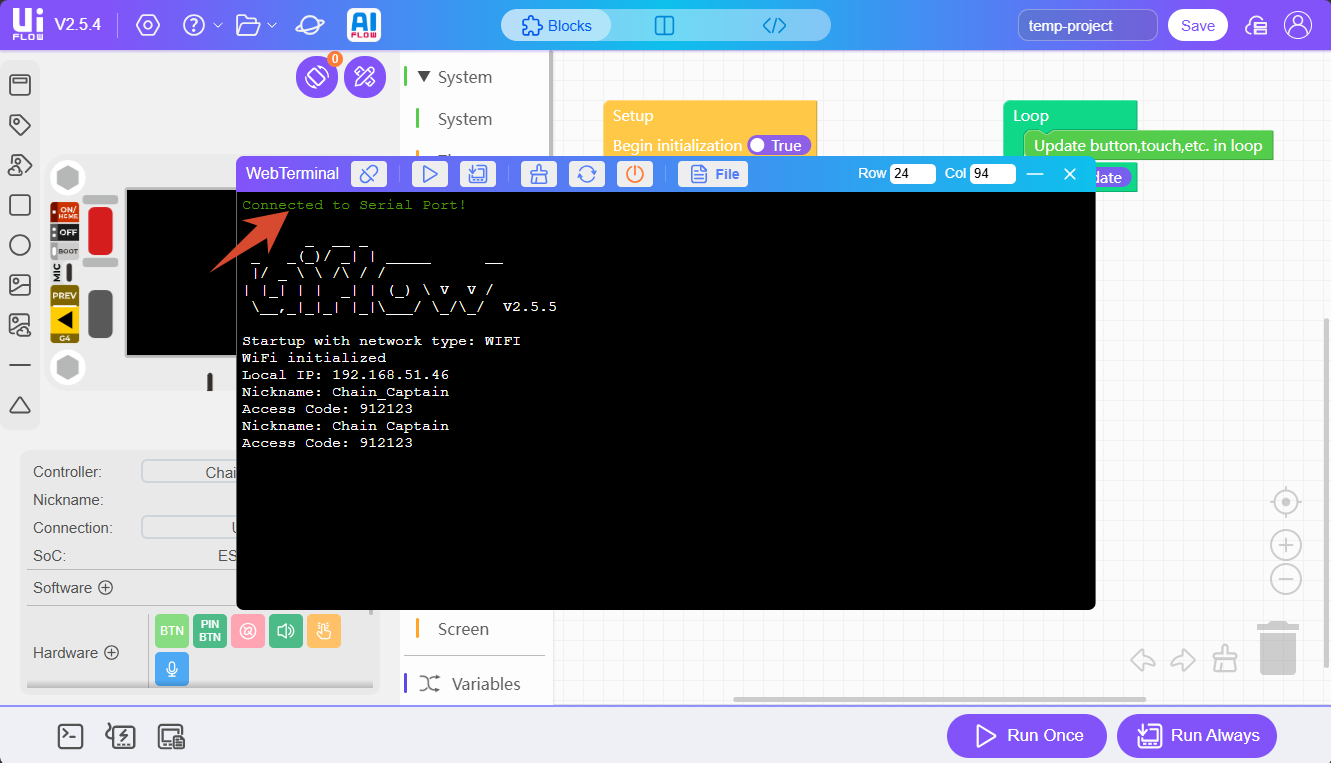
当 WebTerminal 屏幕显示 Connected to Serial Port! 时,说明 USB 连接成功。
3. 程序运行与下载
设备连接至 UiFlow2 后,即可通过拖拽 Blockly 进行程序编辑。
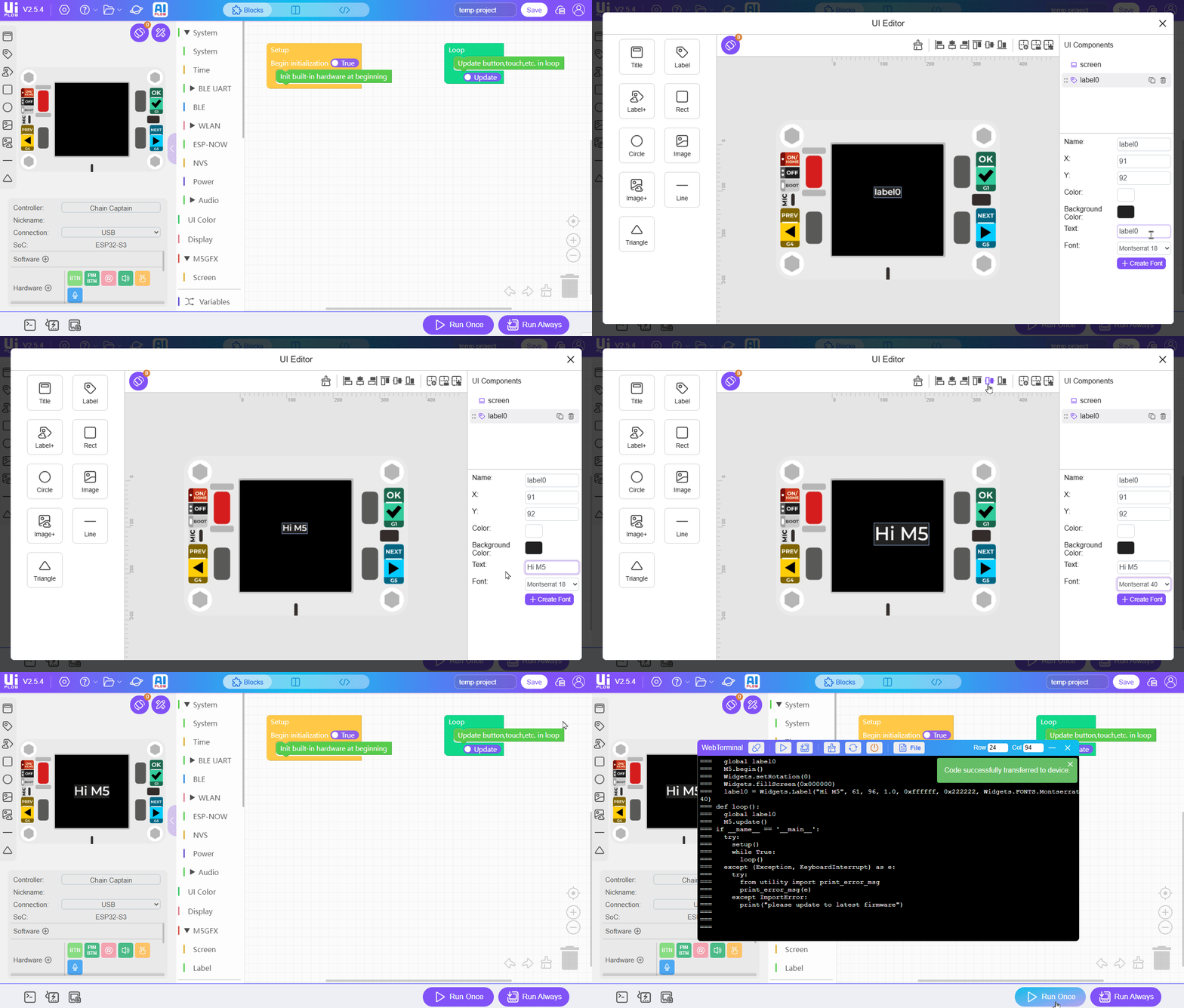
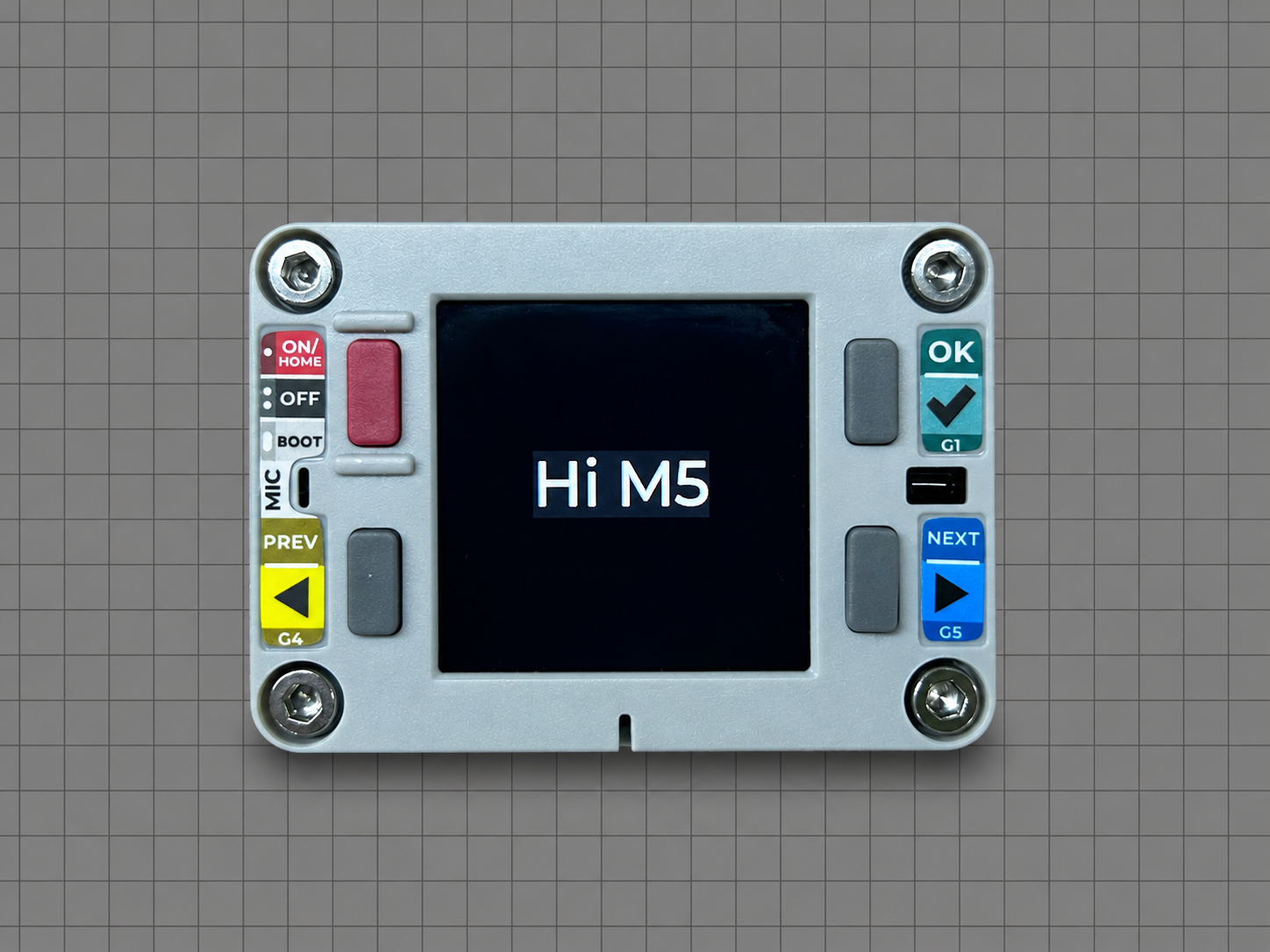
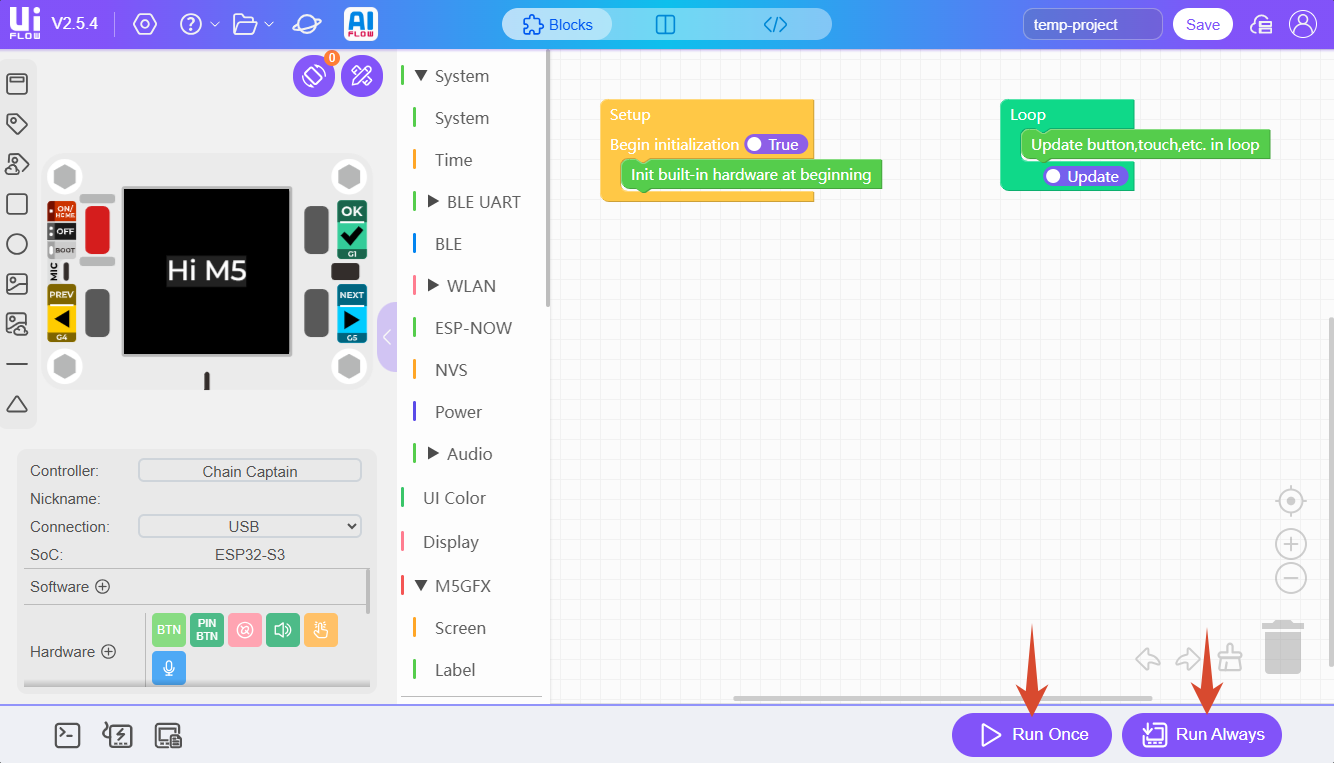
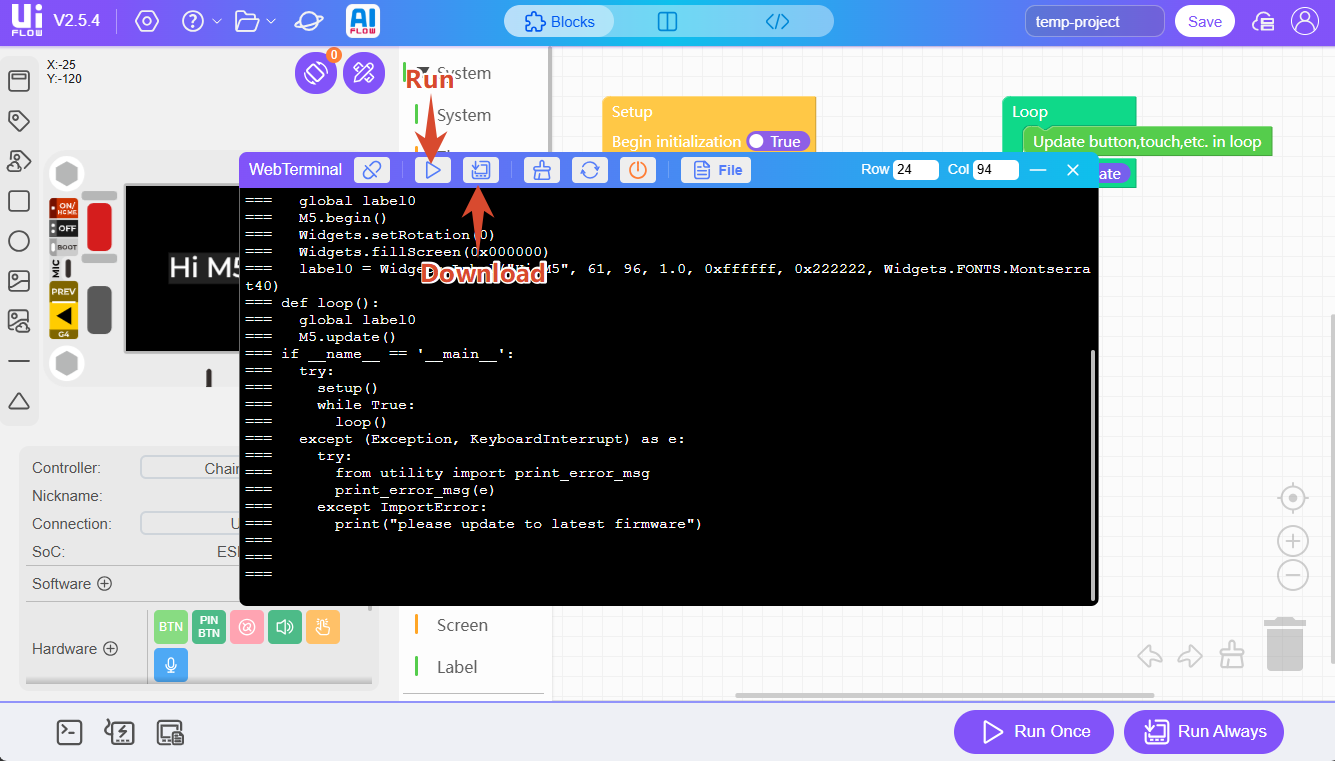
程序编辑完成后,单击界面右下角的 Run Once 按钮,可以单次运行测试程序;单击 Run Always 按钮,可以将程序下载到设备。
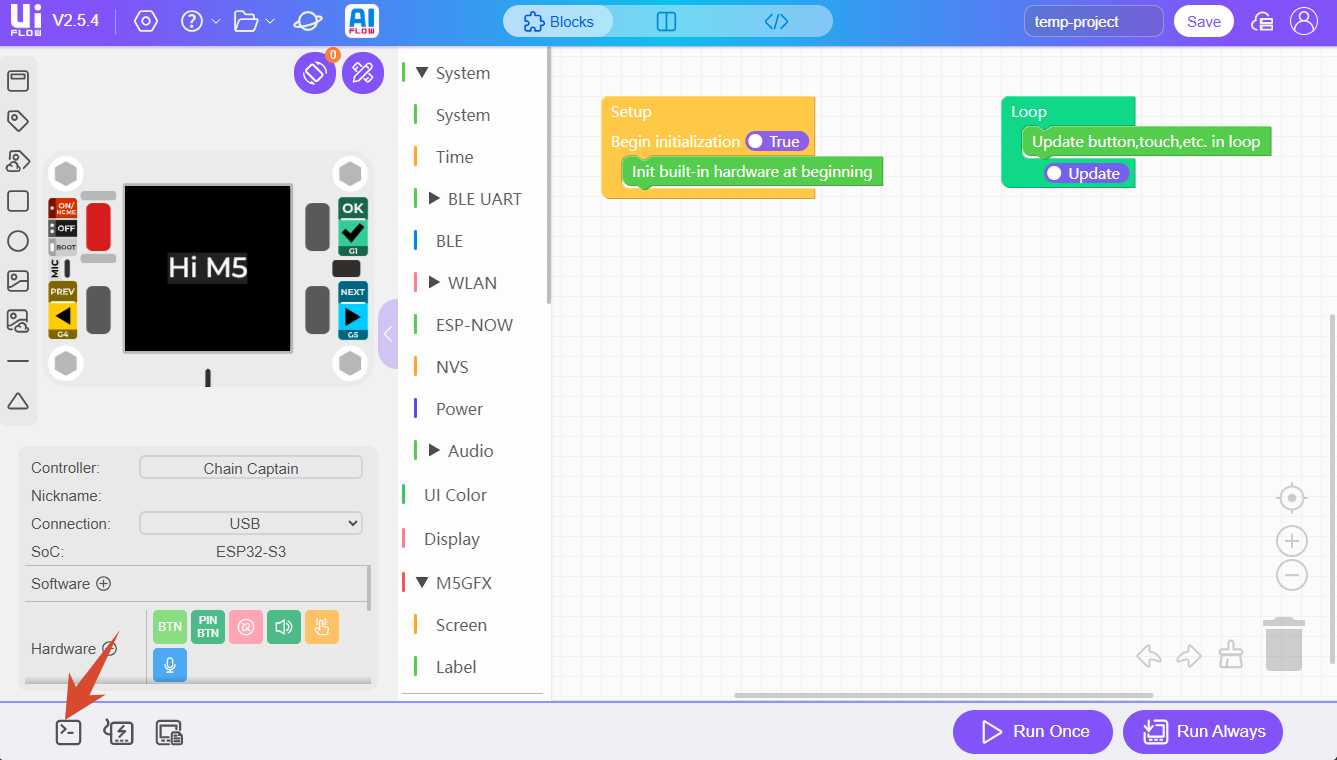
也可以在 WebTerminal 窗口中单次运行或下载程序。
4. 相关链接
Page Tools