

UiFlow 使用教程
UiFlow1 快速上手
UiFlow1 Blockly
Event
UI
Unit
Module
Hat
UiFlow2 快速上手
2. 固件烧录 & 程序推送
UiFlow2 视频专栏
CoreMatrix 固件烧录与程序推送
1. UiFlow2 固件烧录
通过 USB Type-C 数据线将 CoreMatrix 连接至电脑。
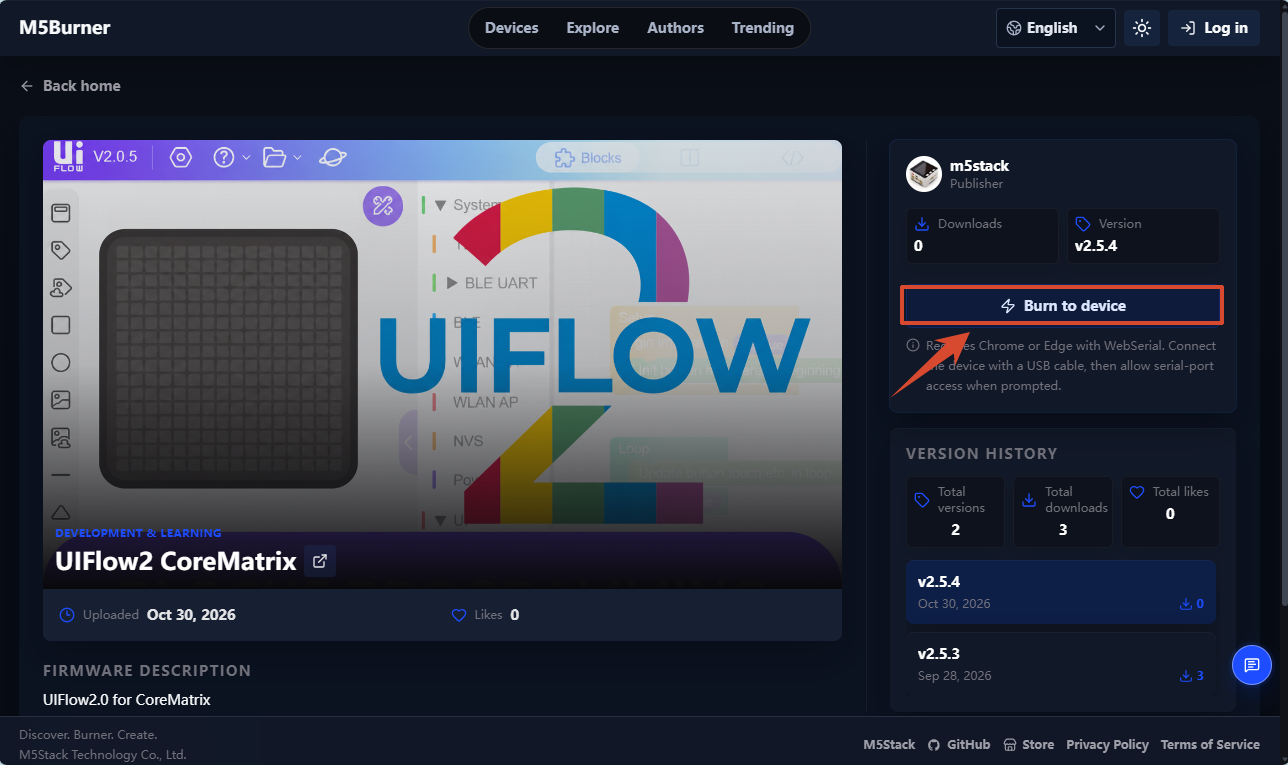
进入 M5Burner 网页的 CoreMatrix UiFlow2 固件页面,单击界面的
Burn to device,开始烧录 UiFlow2 固件。
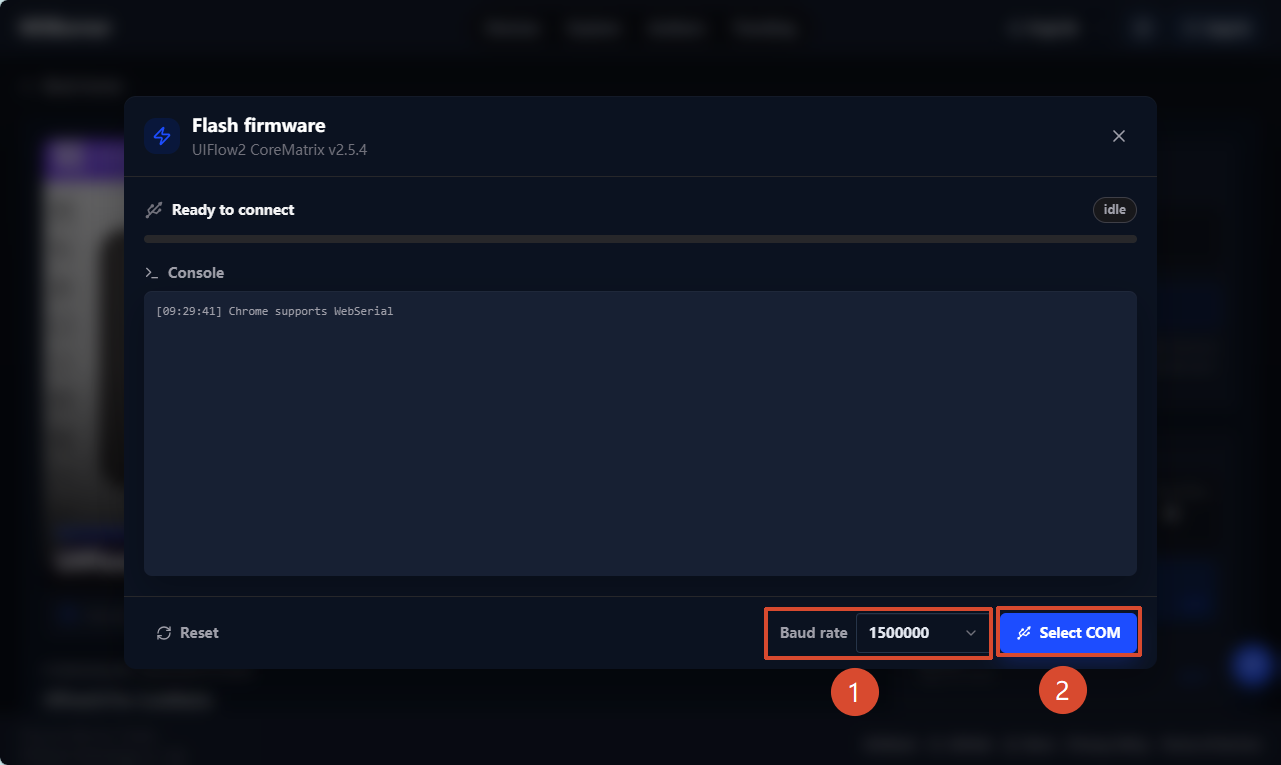
- 在弹窗中选择串口通信的波特率后,单击
Select COM。
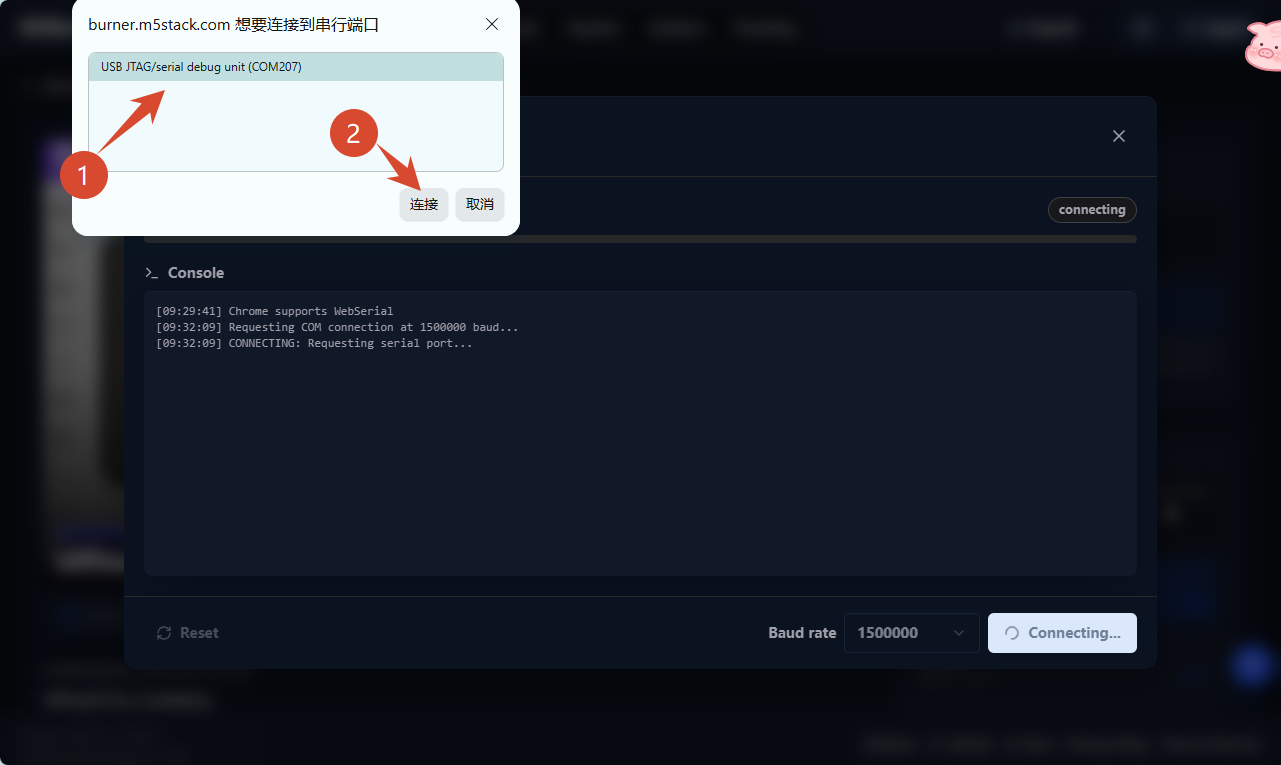
- 选择设备对应的端口,单击
连接。
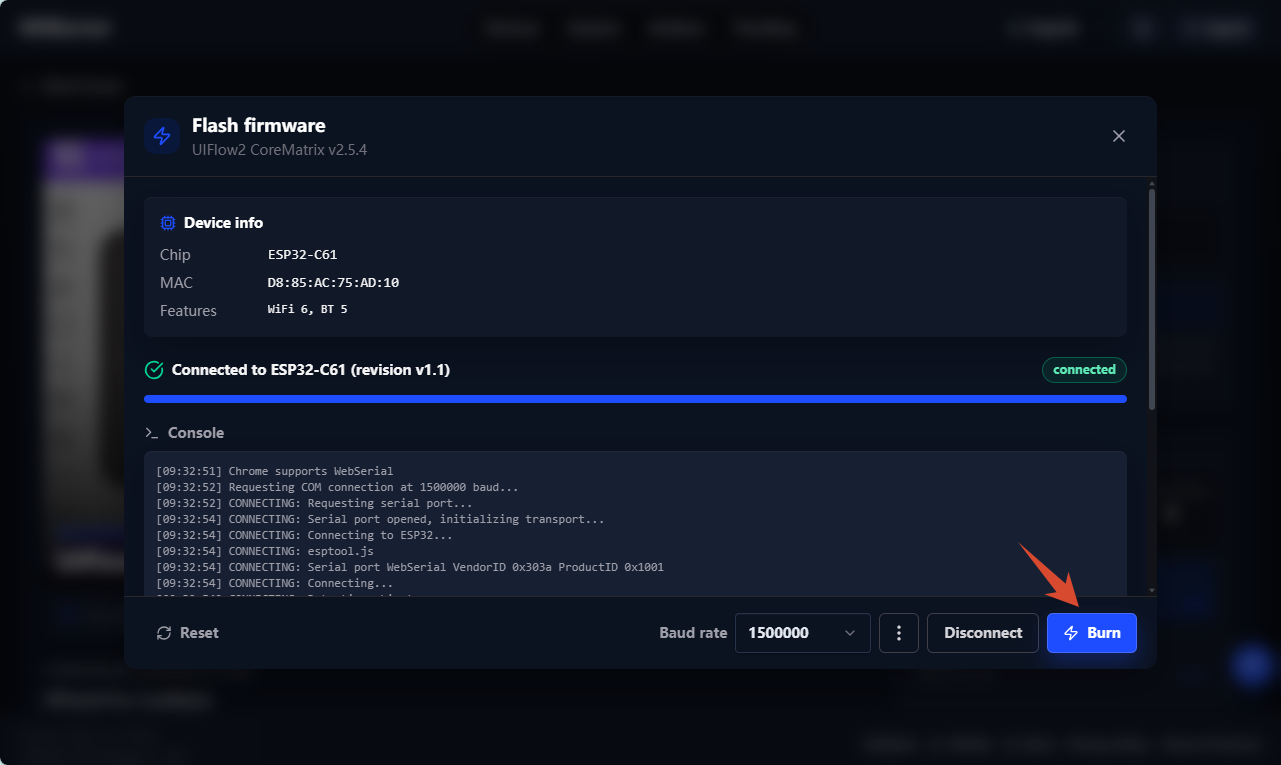
当界面提示Connected to xxx时,表示端口连接成功。
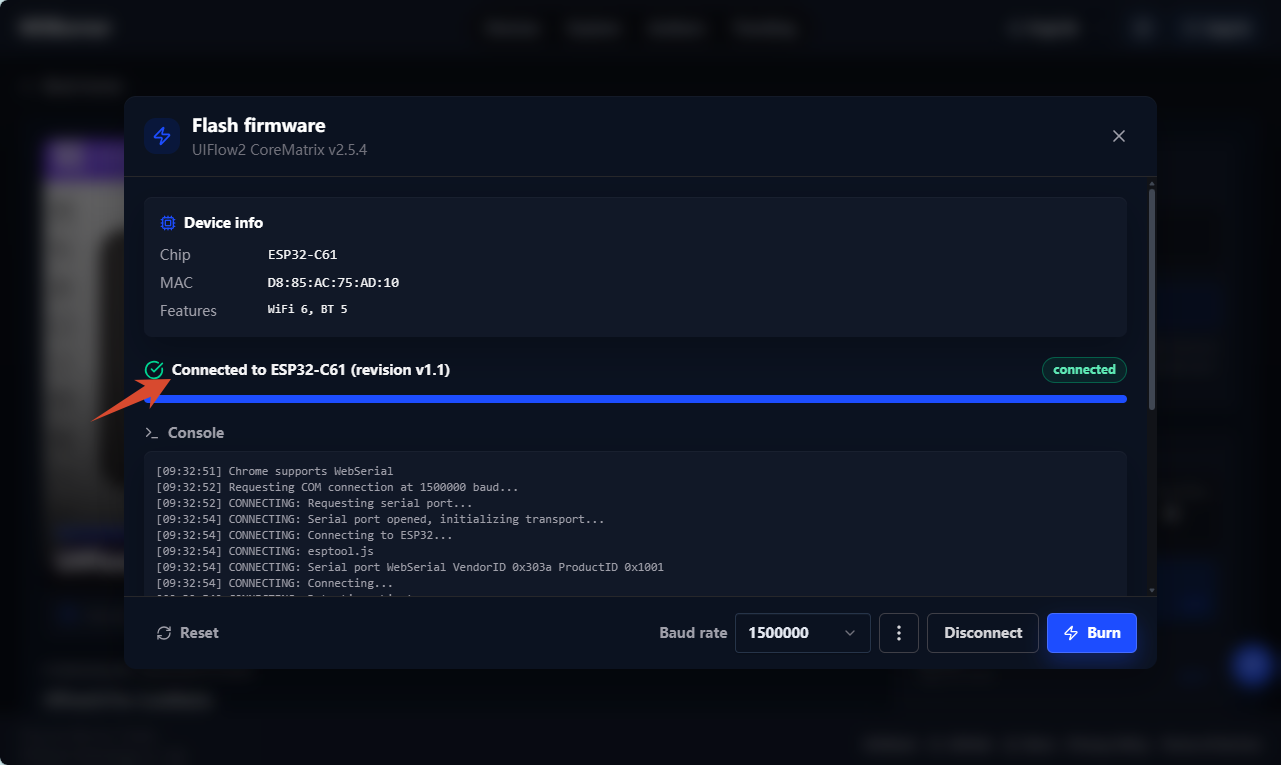
- 单击
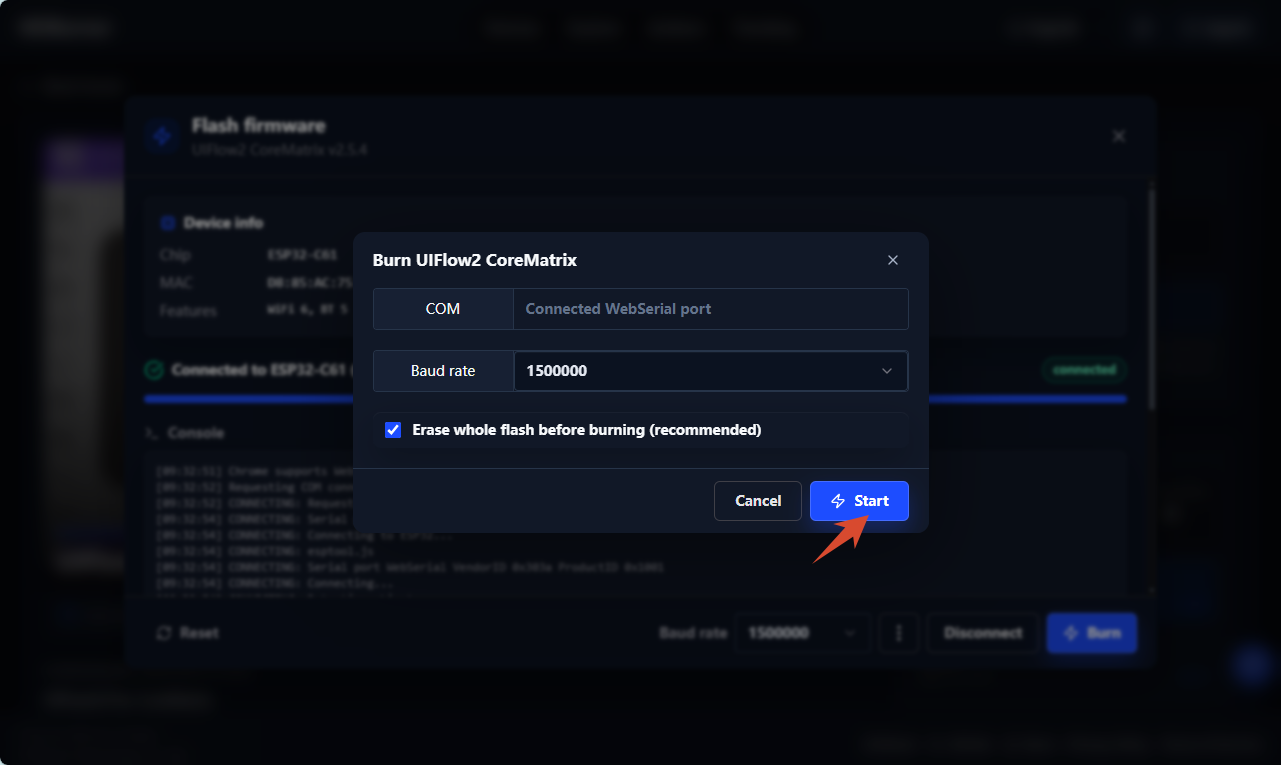
Burn,在弹出的窗口中点击Start。
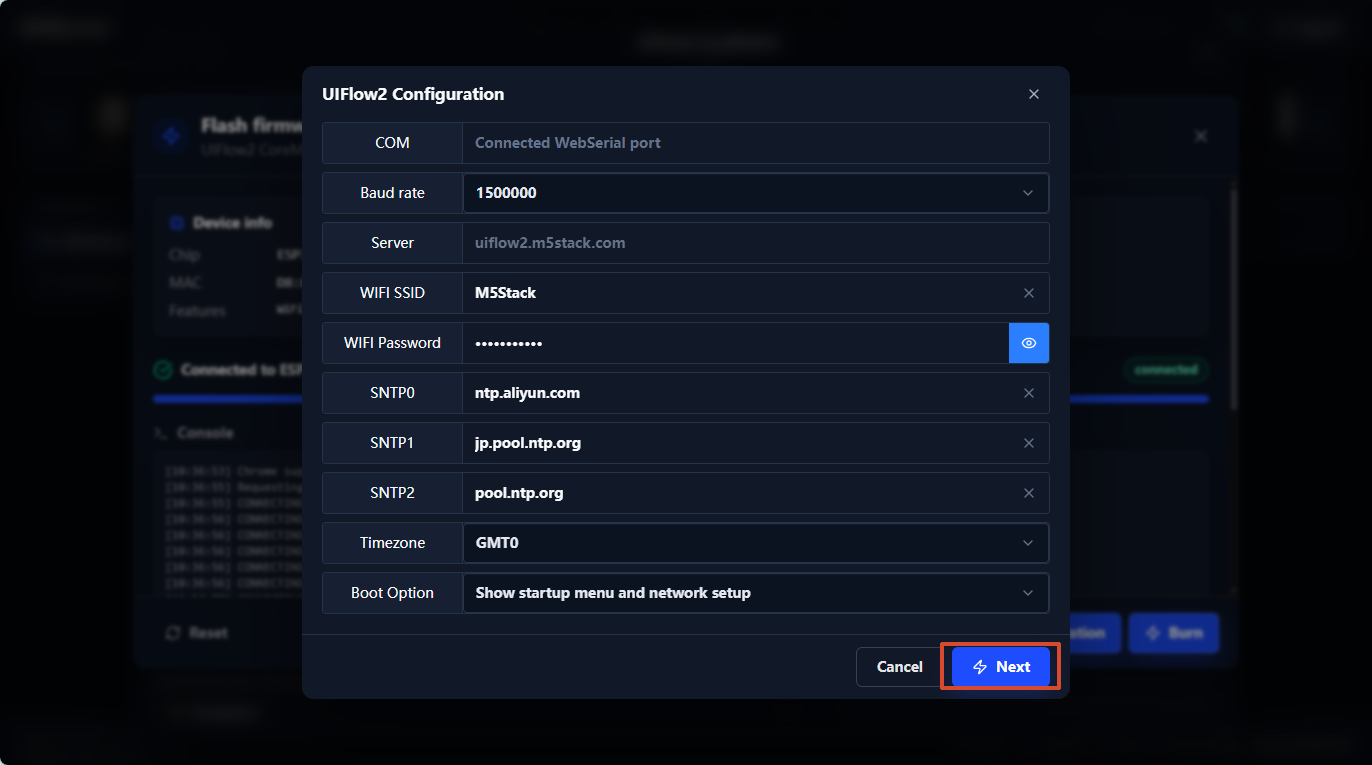
- 填写该设备需要连接的 Wi-Fi 配置,包括 Wi-Fi SSID 和 Wi-Fi Password 以及其他需要添加或者修改的设备配置后,点击
Next。
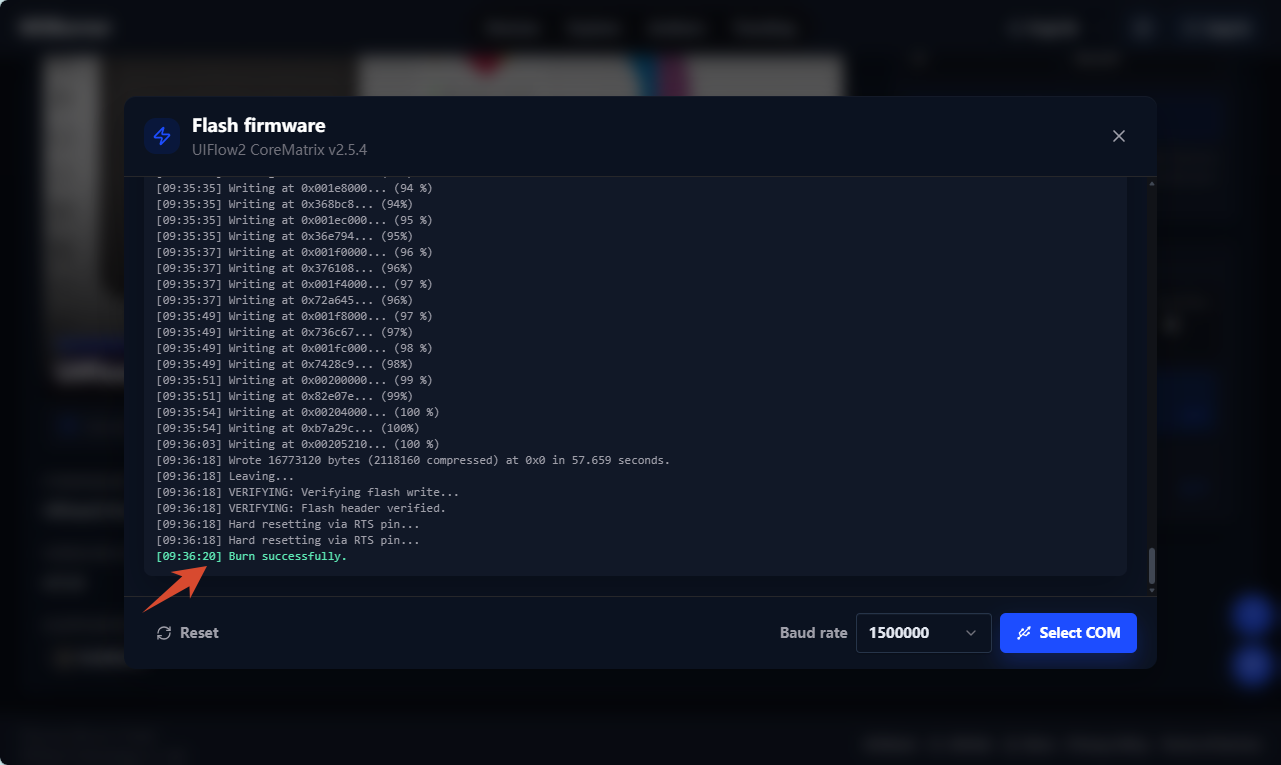
当提示Burn successfully时,表示烧录成功,此时请复位设备。
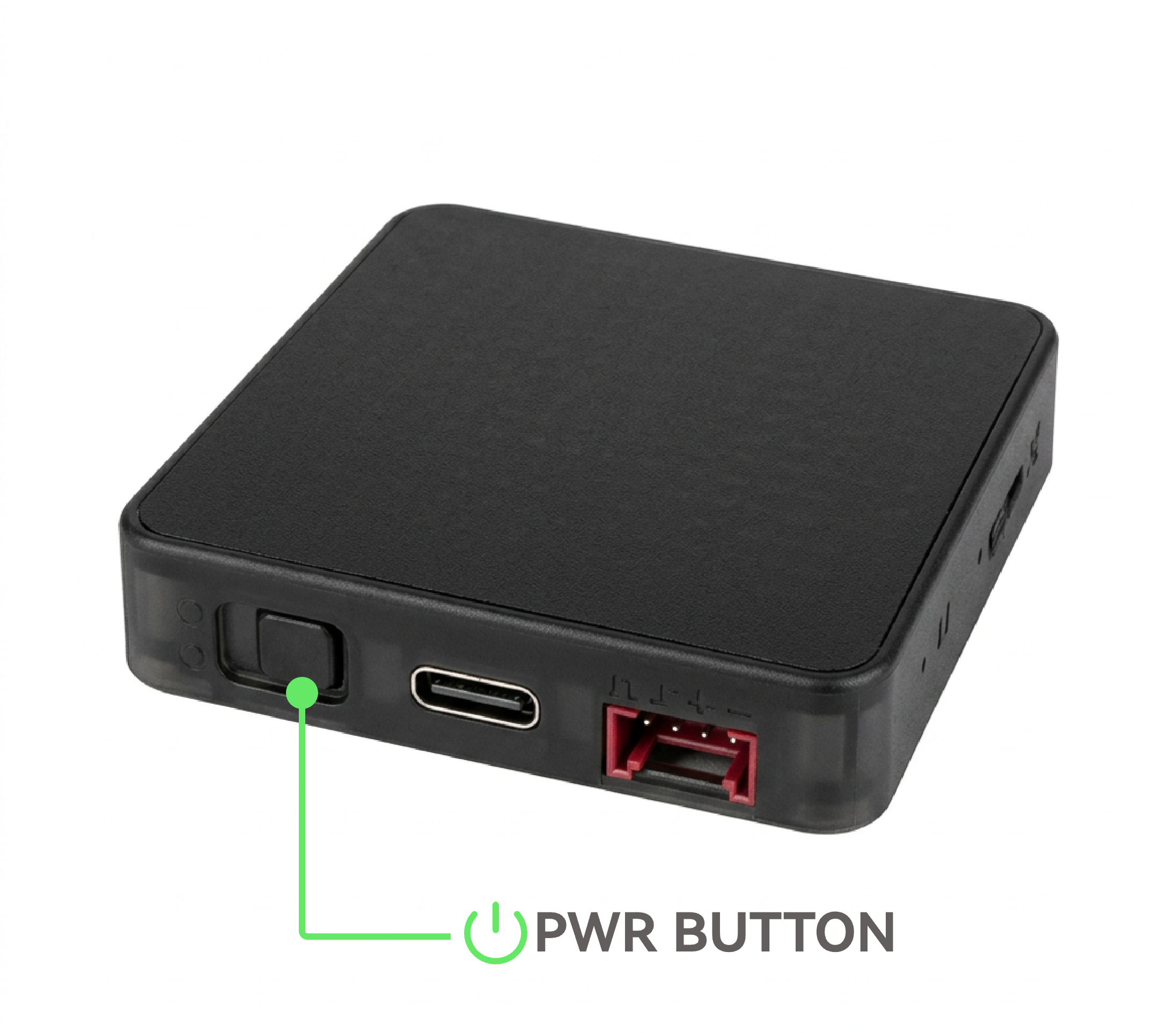
强制进入下载模式
如果无法正常烧录,可以长按设备的电源按键,强制进入下载模式。
2. 设备连接
CoreMatrix 支持 Access Code (通过无线网络)或 USB (有线连接电脑)方式连接 UiFlow2 实现程序的推送与调试,详细可参考以下教程操作:
Access Code 无线连接
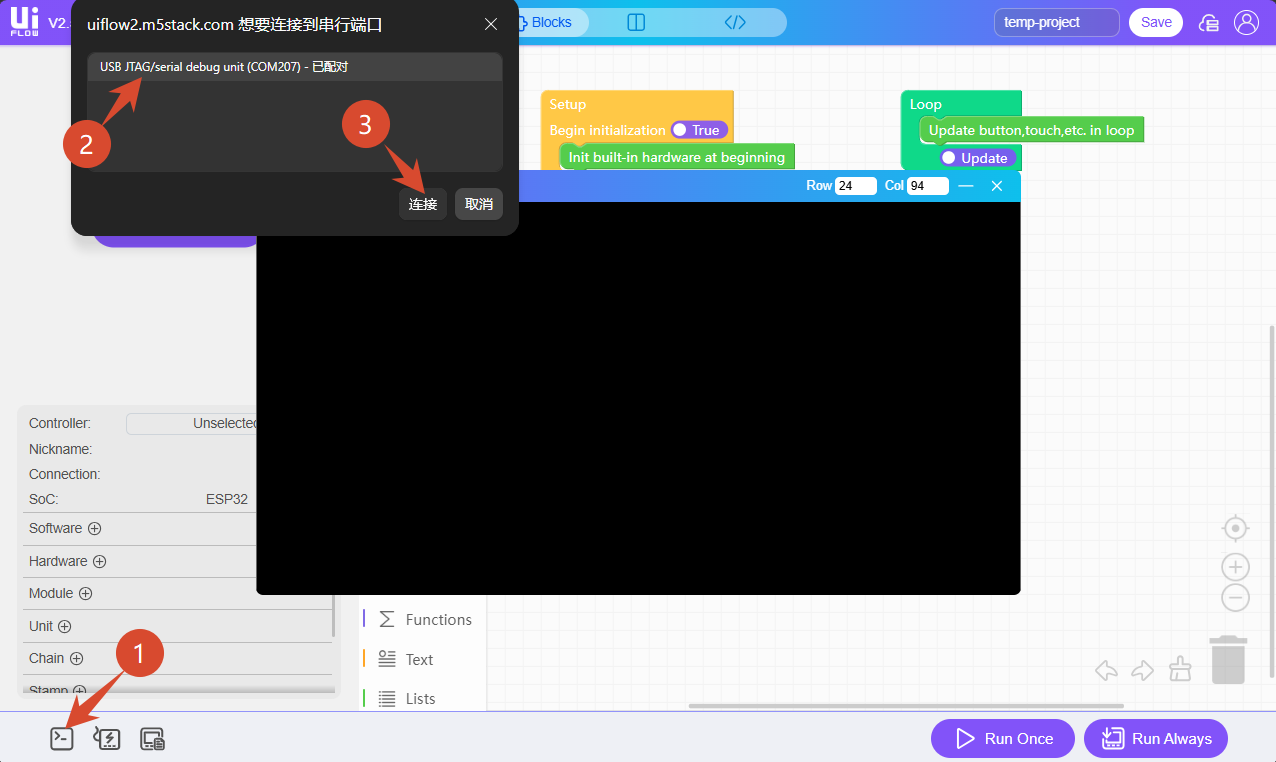
- 访问uiflow2.m5stack.com打开 UiFlow2 Web IDE。点击
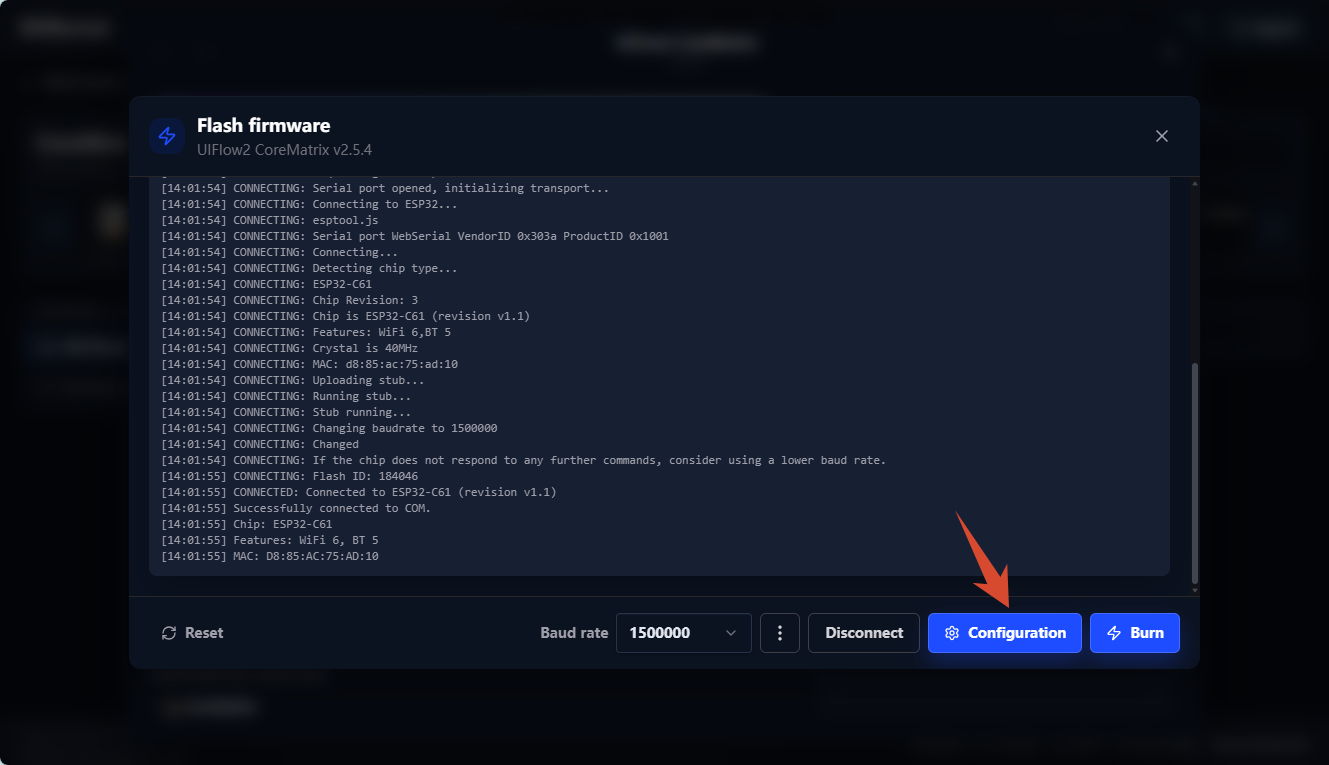
WebTerminal按钮,在弹框中选择CoreMatrix的串行端口,点击连接。在串口监视器中确认设备已连接网络;如果未联网成功,请确认烧录固件时填写的 Wi-Fi 名称和密码是否正确,并通过 WebBurner 上的Configuration选项进行修改后,重新烧录。
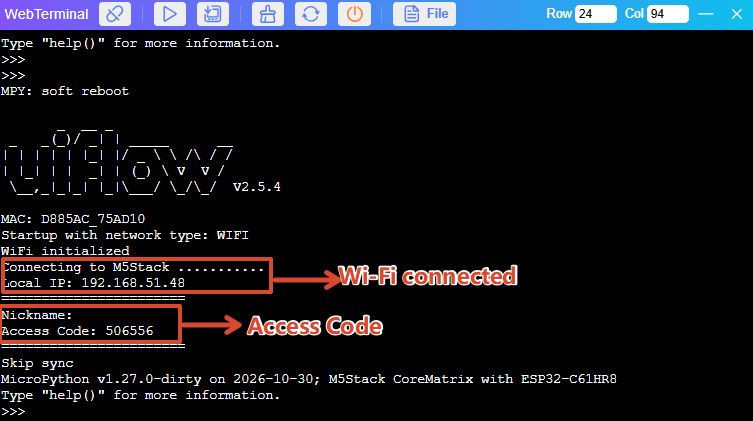
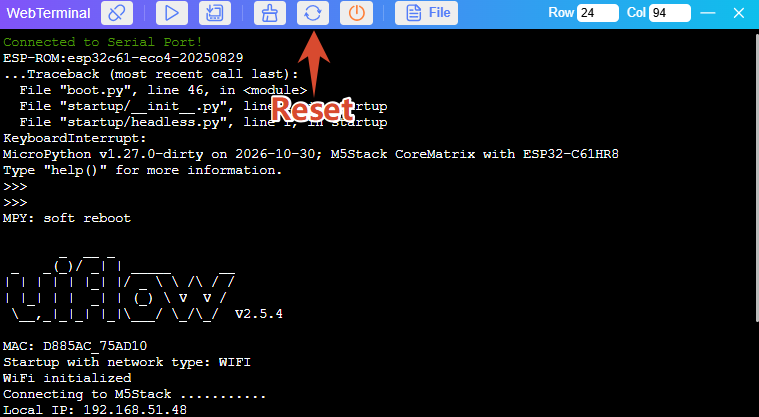
- 在 WebTerminal 的串口监视器中查看当前生成的有效
Access Code。如果未显示相关信息,可以单击Soft Reset按钮进行软重启。
- 点击页面上的
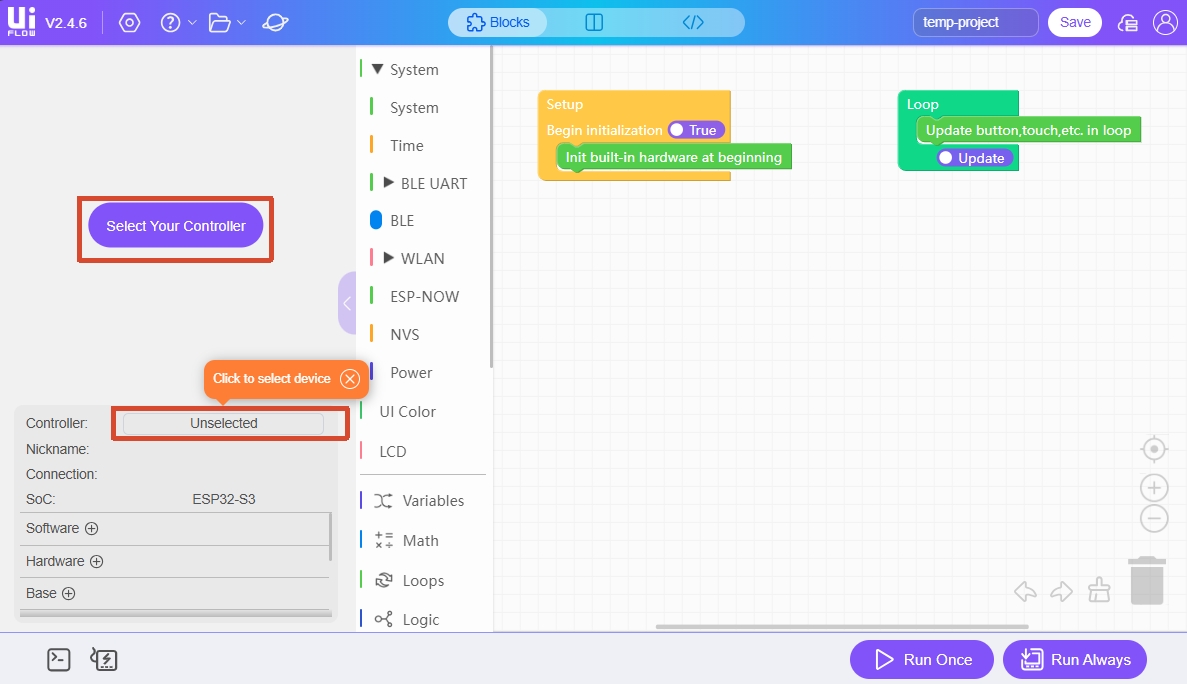
Select Your Controller(首次进入时会显示)或者Controller按钮,进入Select Device页面。
- 点击
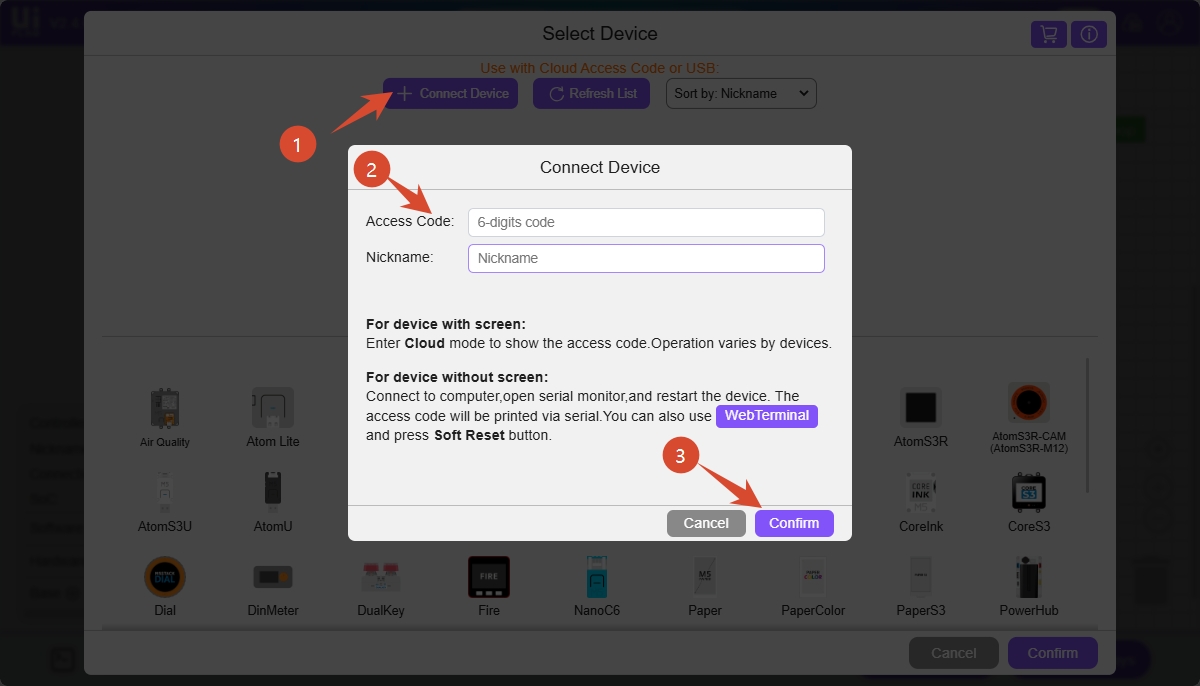
Connect Device,输入访问码以及自定义设备名称后,单击Confirm即可将 CoreMatrix 连接到 UiFlow2 上。
Access Code 说明
1. 更换浏览器、使用隐私 / 无痕模式、清除 UiFlow2 网站缓存,会导致原配对状态失效。
2. 仅关闭标签页、重启浏览器、登录或退出账号,不会影响已绑定的配对关系。
3. 设备一旦被其他浏览器绑定配对,原有浏览器的配对关系将立即失效。
2. 仅关闭标签页、重启浏览器、登录或退出账号,不会影响已绑定的配对关系。
3. 设备一旦被其他浏览器绑定配对,原有浏览器的配对关系将立即失效。
- 在
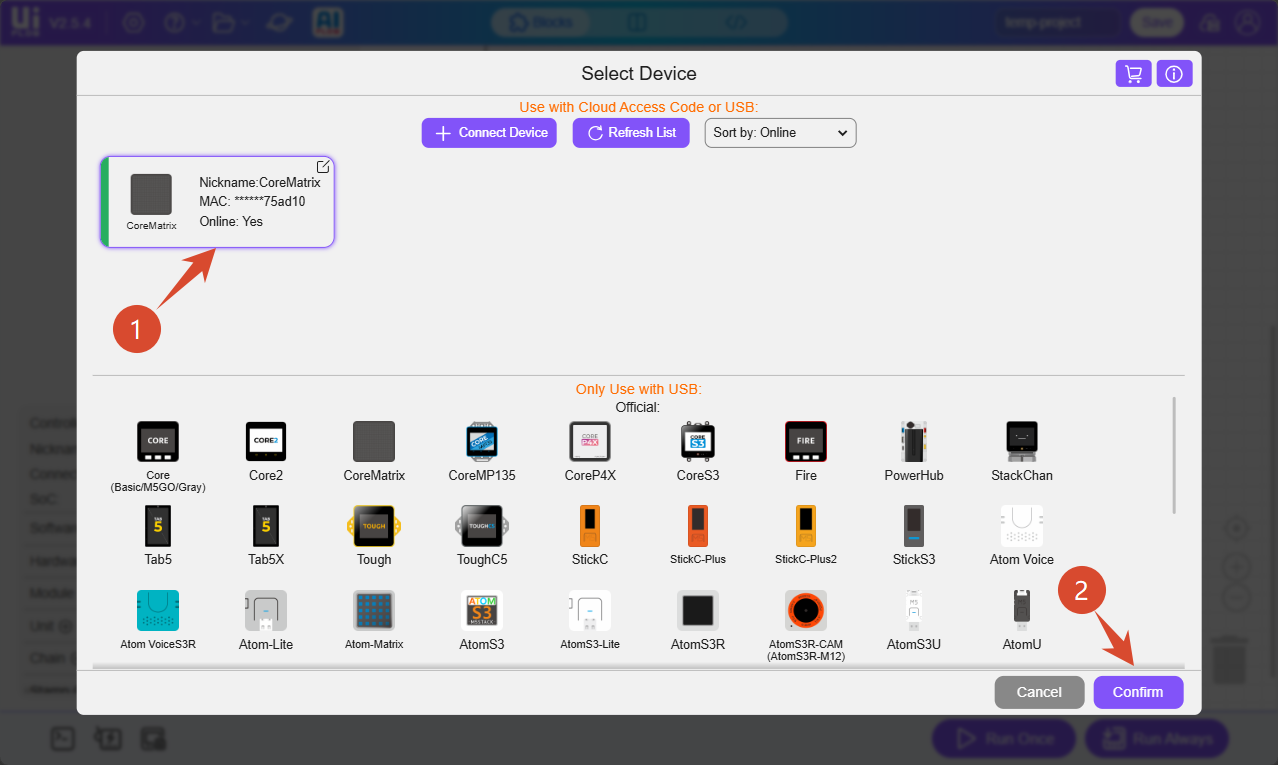
Select Device页面选中已经连接的CoreMatrix设备,单击Confirm,就可以进入 UiFlow2 的编程界面。
USB 有线连接
- 访问uiflow2.m5stack.com打开 UiFlow2 Web IDE,并通过 USB Type-C 数据线将 CoreMatrix 连接至电脑。
- 点击页面上的
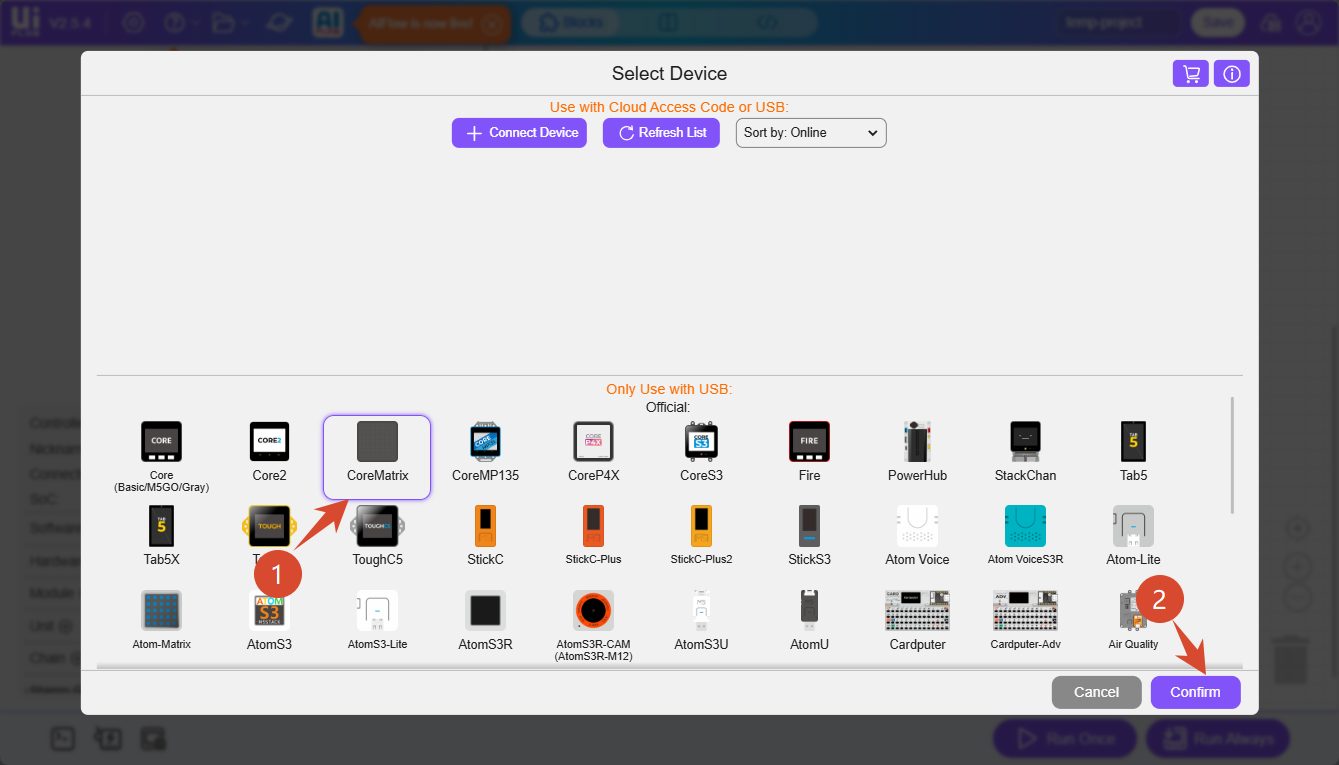
Select Your Controller(首次进入时会显示)或者Controller按钮,进入Select Device页面。
- 在设备列表选择 CoreMatrix 设备后,单击
Confirm。
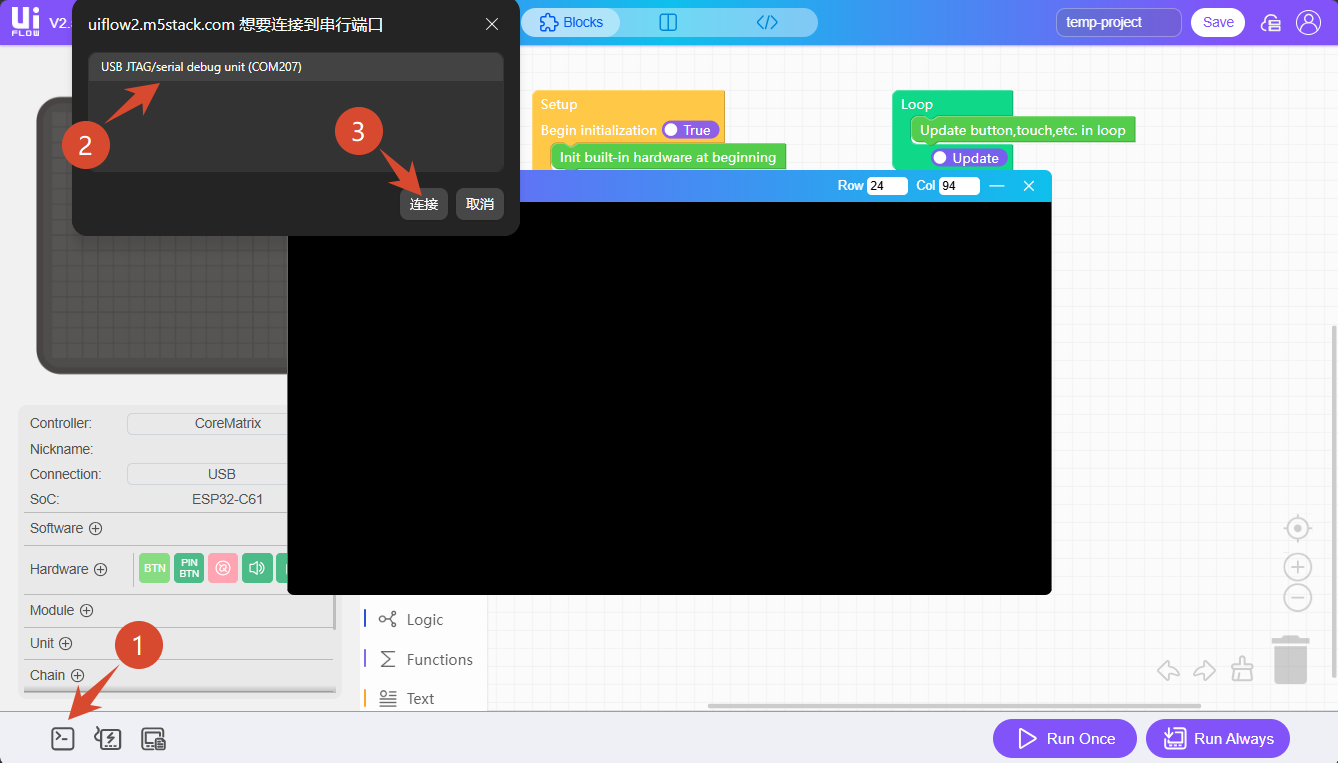
- 点击
WebTerminal按钮,在弹框中选择CoreMatrix的串行端口,点击连接。
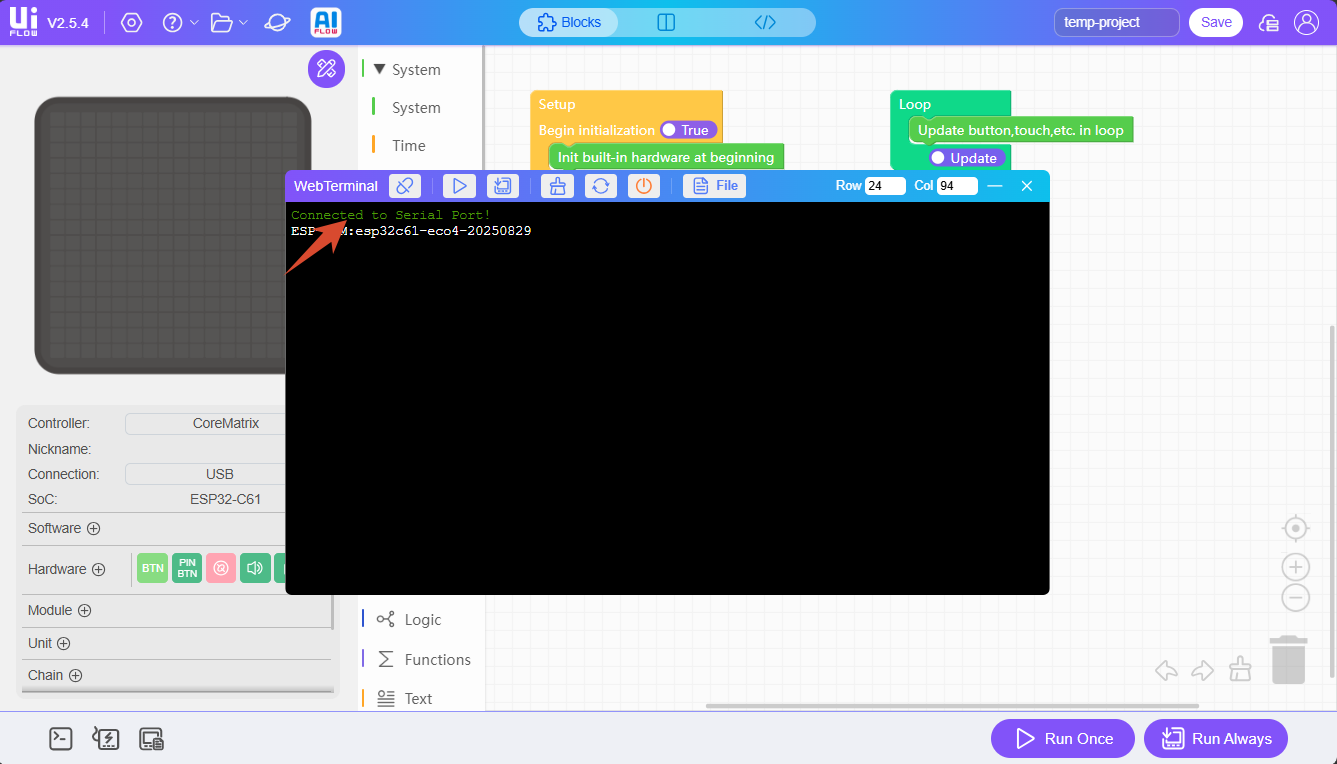
当 WebTerminal 屏幕显示 Connected to Serial Port! 时,说明 USB 连接成功。
3. 程序运行与下载
设备连接至 UiFlow2 上后,就可以拖拽 Blockly,进行程序编辑了。
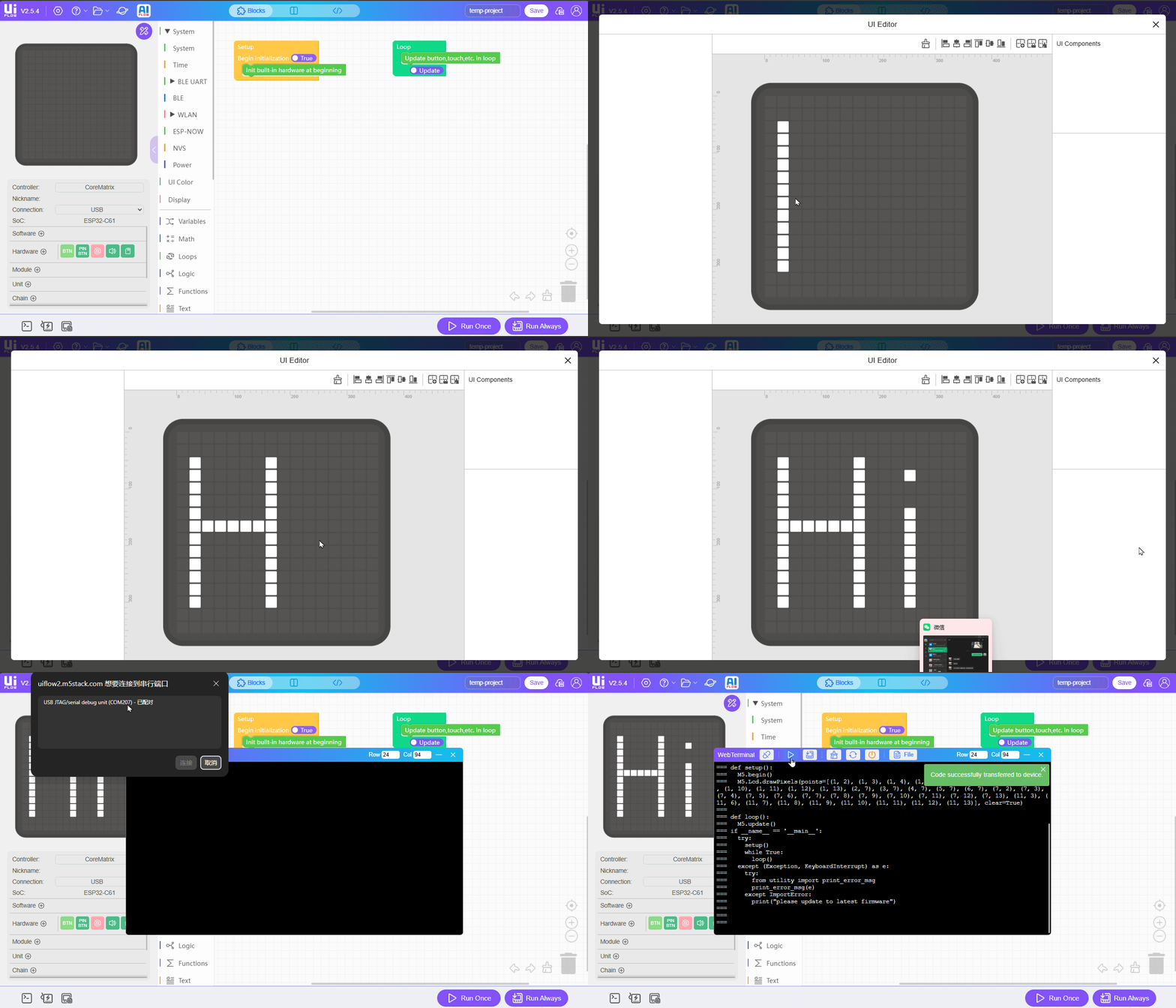
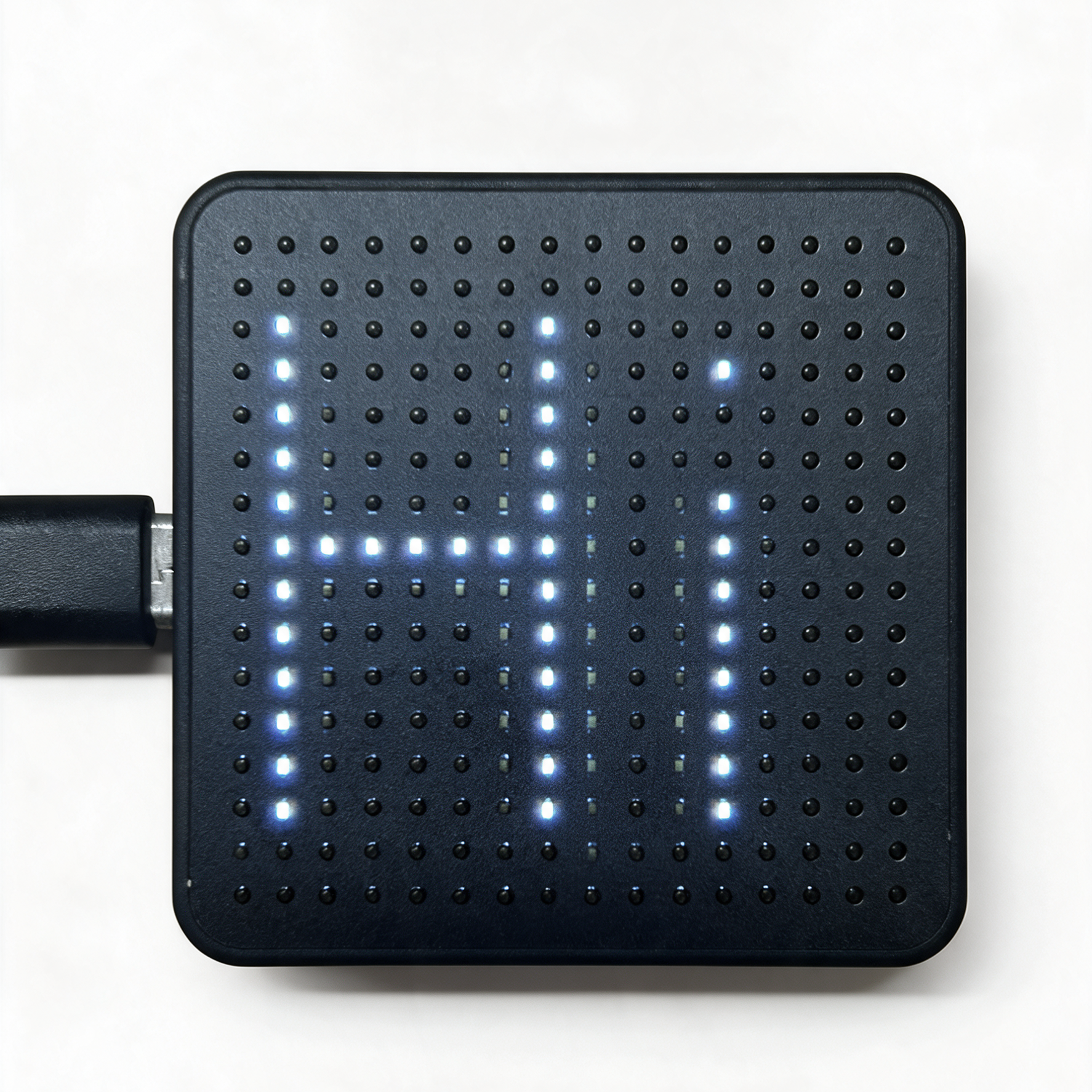
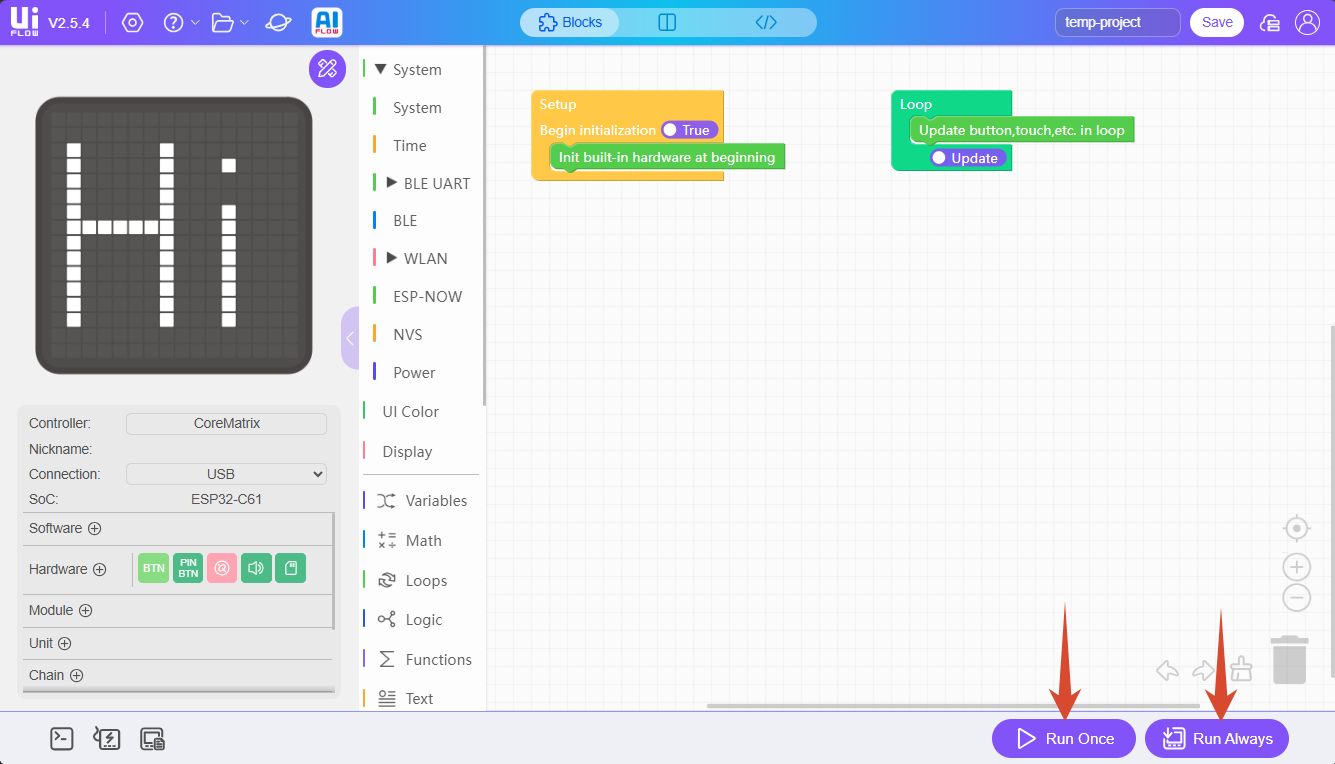
程序编辑完成后,单击界面右下角的Run Once按钮,可以单次运行测试程序;单击Run Always按钮,可以将程序下载到设备。
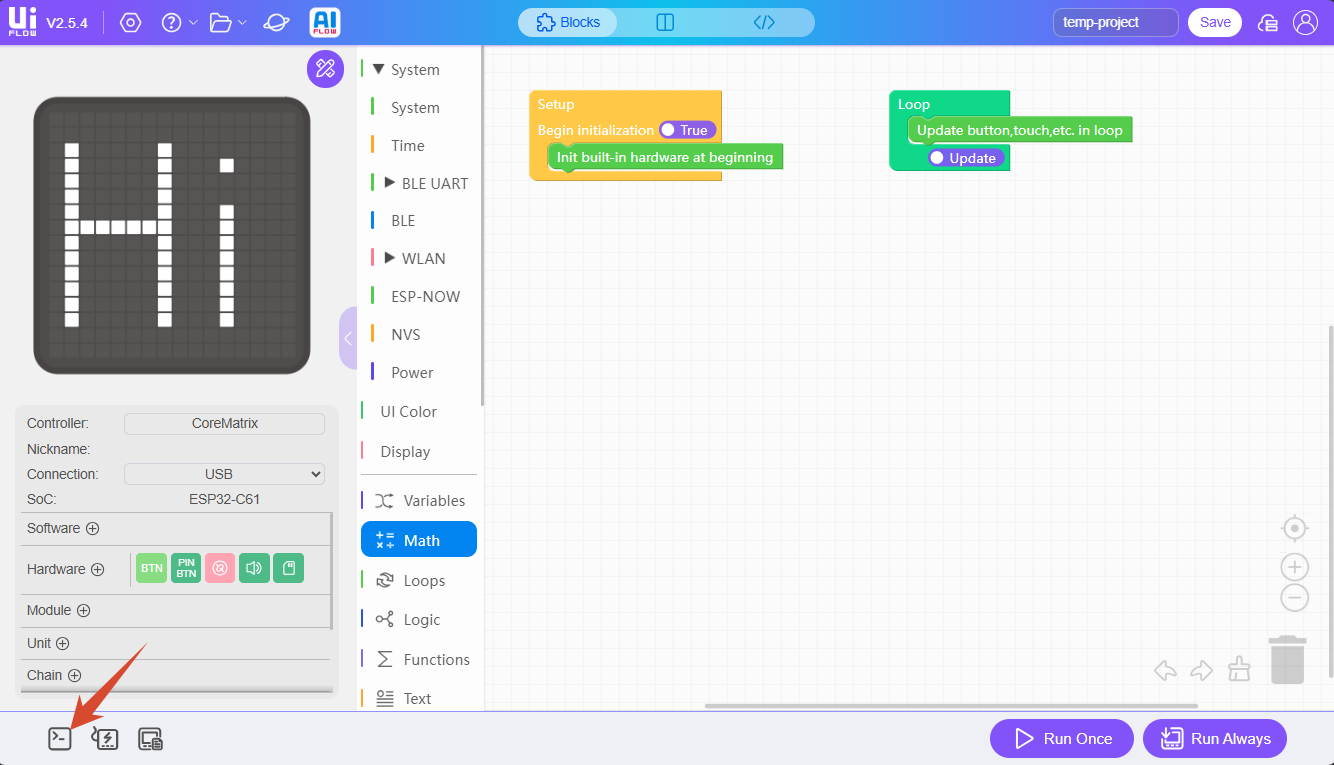
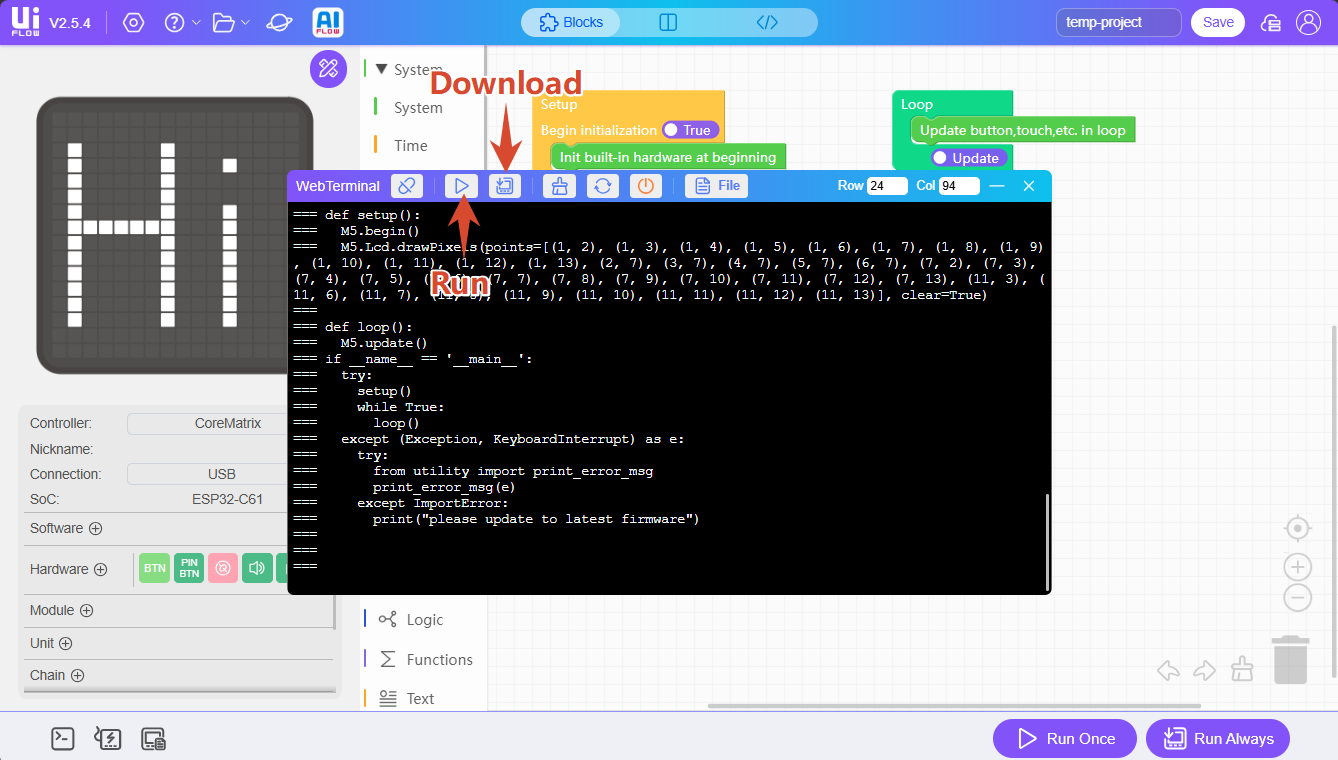
也可以在 WebTerminal 窗口,单次运行或者下载程序。
4. 相关链接
Page Tools