

UiFlow チュートリアル
UiFlow1 クイックスタート
UiFlow1 Blockly
Event
UI
Unit
Module
Hat
UiFlow2 クイックスタート
2. Firmware & Program
UiFlow2 動画専用コラム
Chain Captain ファームウェア書き込み・プログラム配信
1. UiFlow2 ファームウェア書き込み
- USB Type-C ケーブルを使用して Chain Captain をコンピュータに接続します。接続後、デバイス側面の緑色 LED が点滅するまで電源ボタンを長押しします。これにより、デバイスがダウンロードモードに入ったことを確認できます。
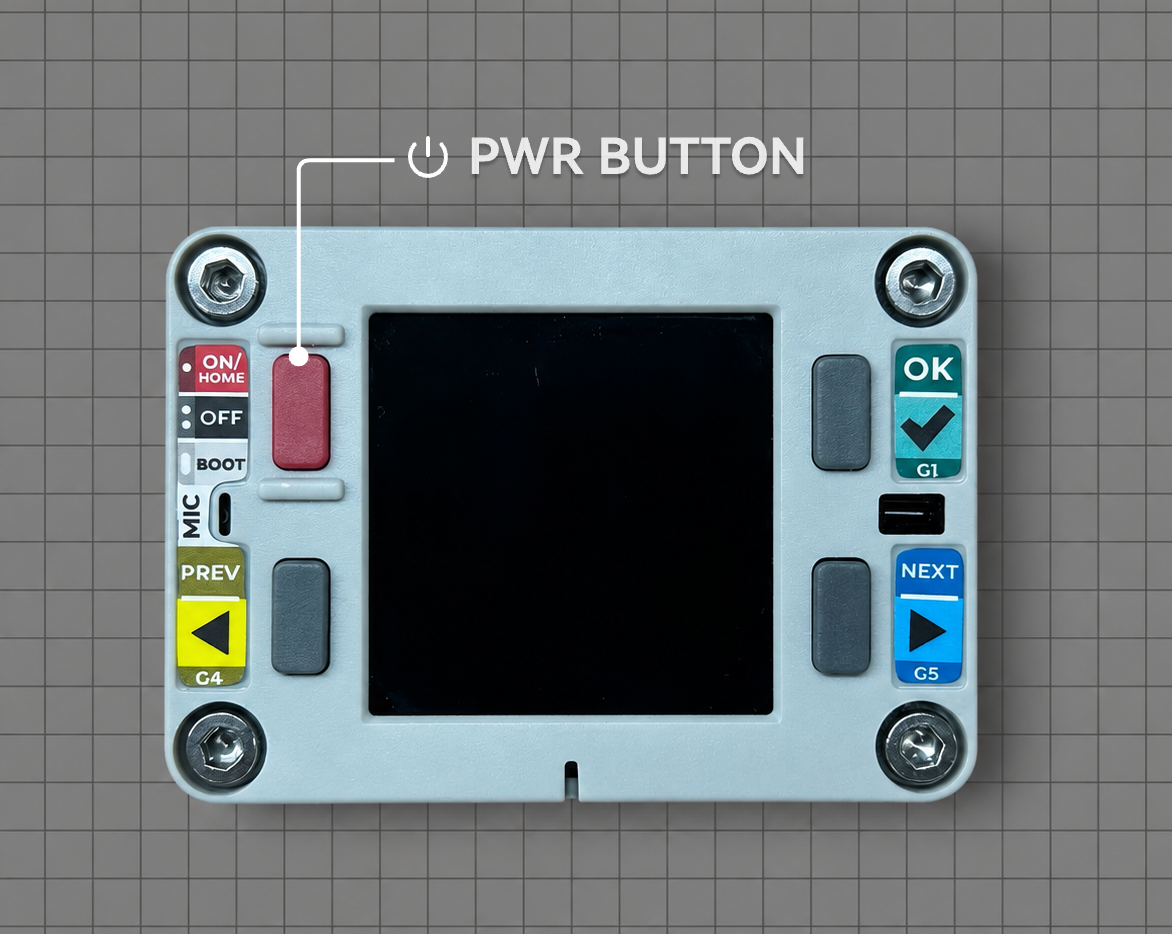
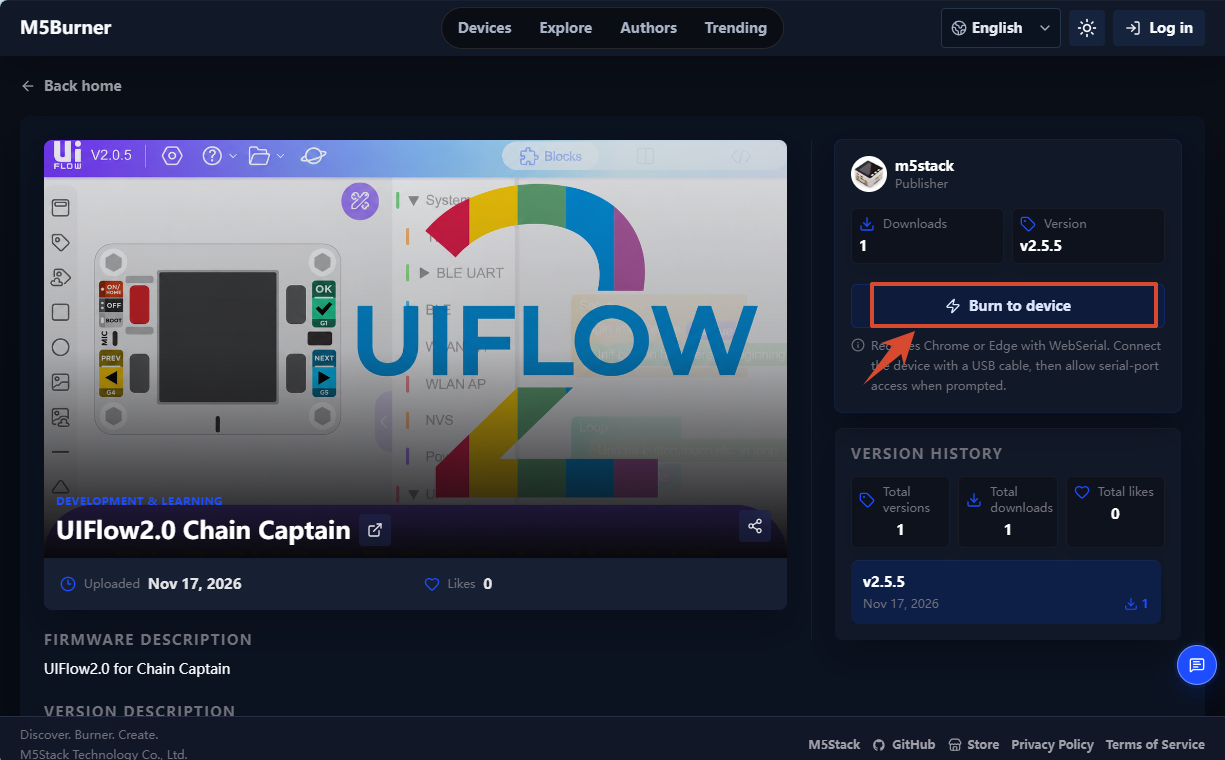
- M5Burner ウェブサイトの Chain Captain UiFlow2 ファームウェア ページを開き、画面の
Burn to deviceをクリックして UiFlow2 ファームウェアの書き込みを開始します。
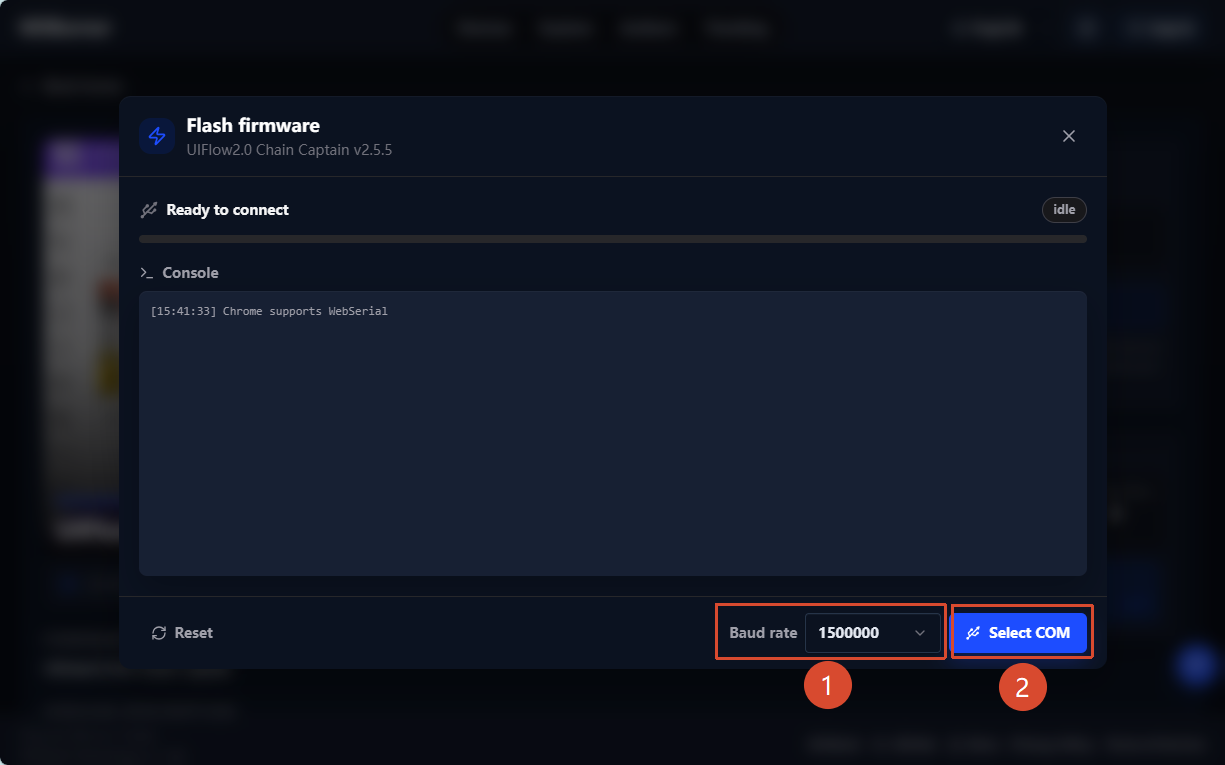
- 表示されるダイアログでシリアル通信のボーレートを選択し、
Select COMをクリックします。
- デバイスに対応するポートを選択し、
Connectをクリックします。
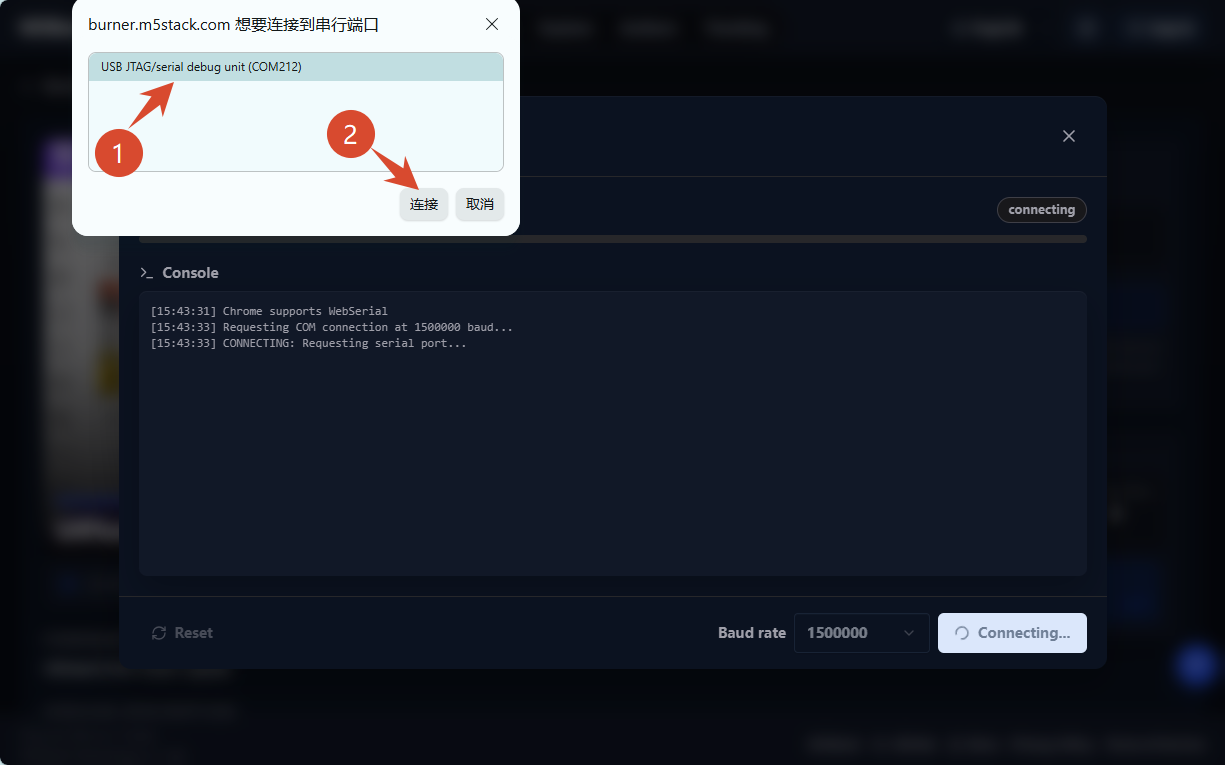
画面に Connected to xxx と表示されたら、ポート接続は成功です。
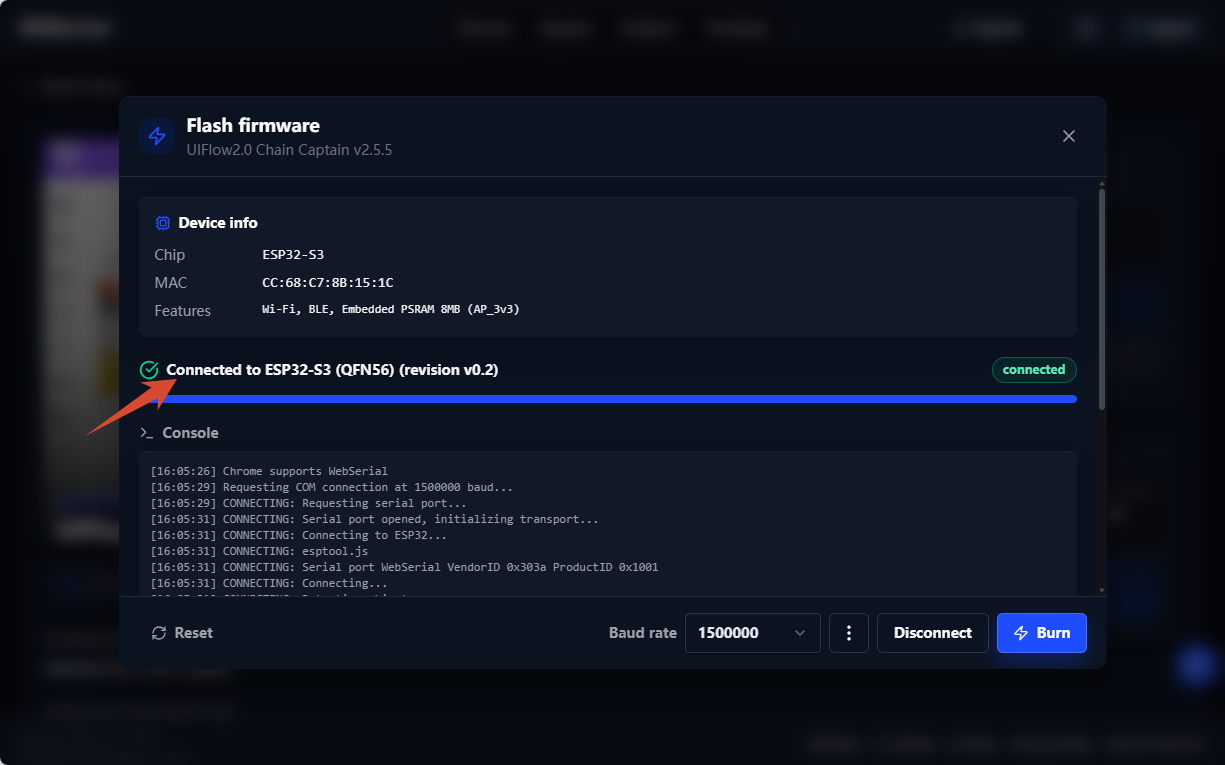
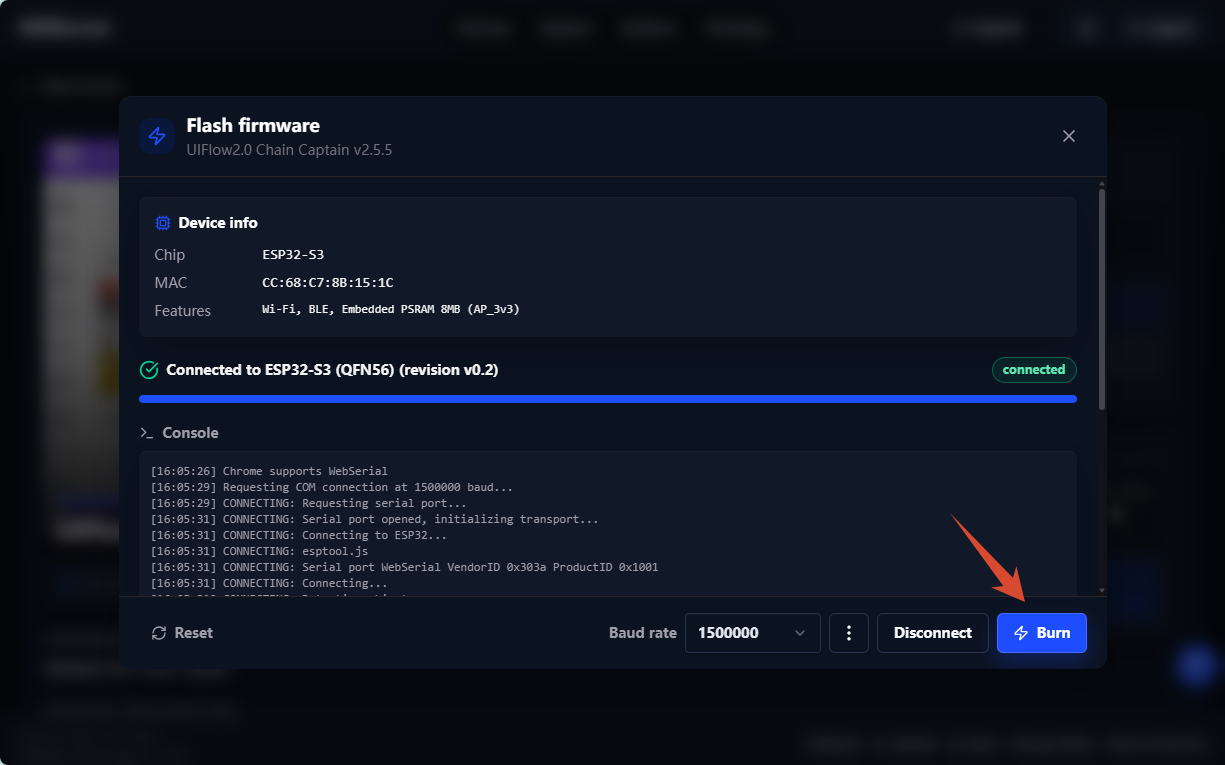
Burnをクリックし、表示されるウィンドウでStartをクリックします。
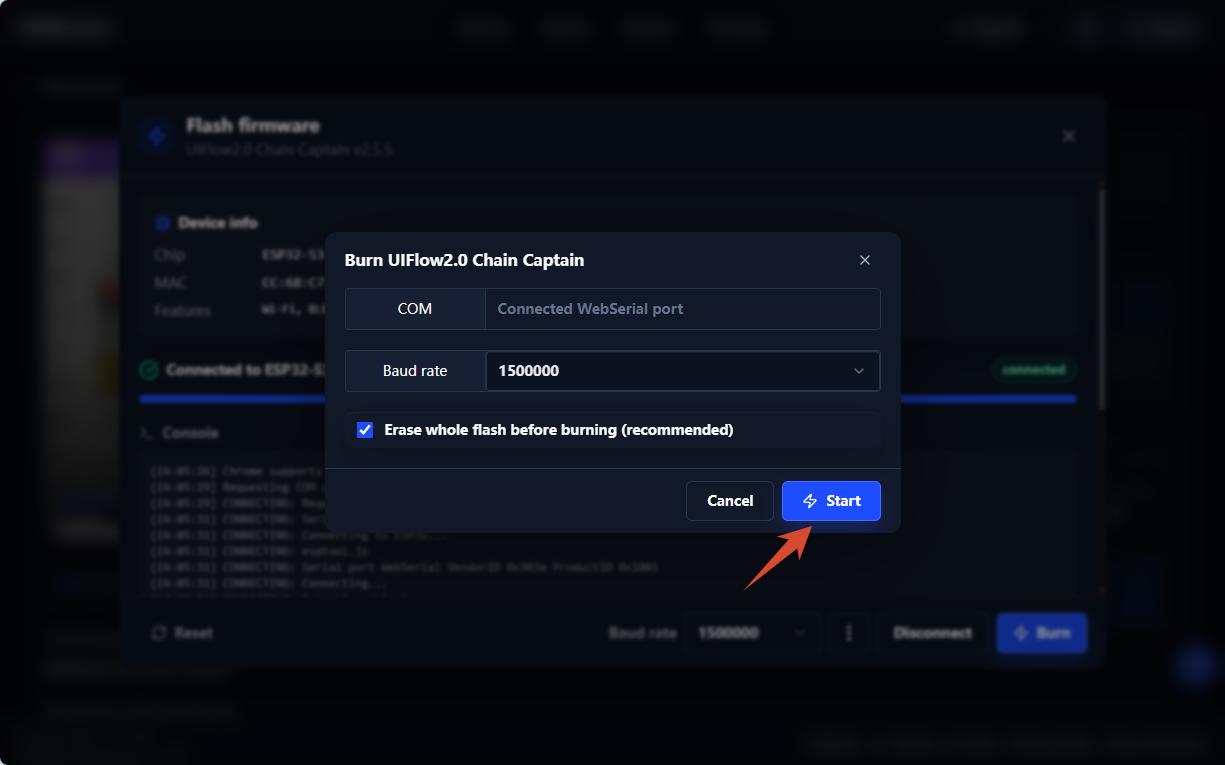
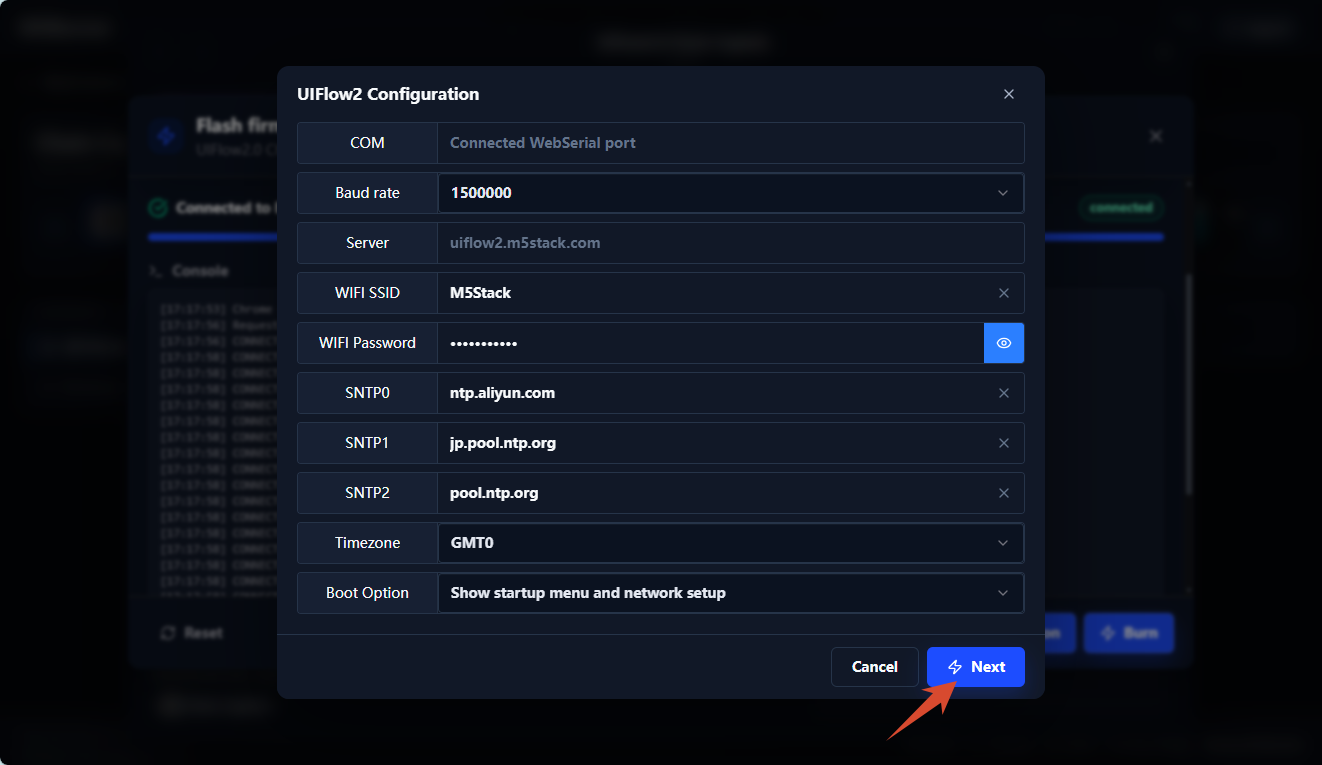
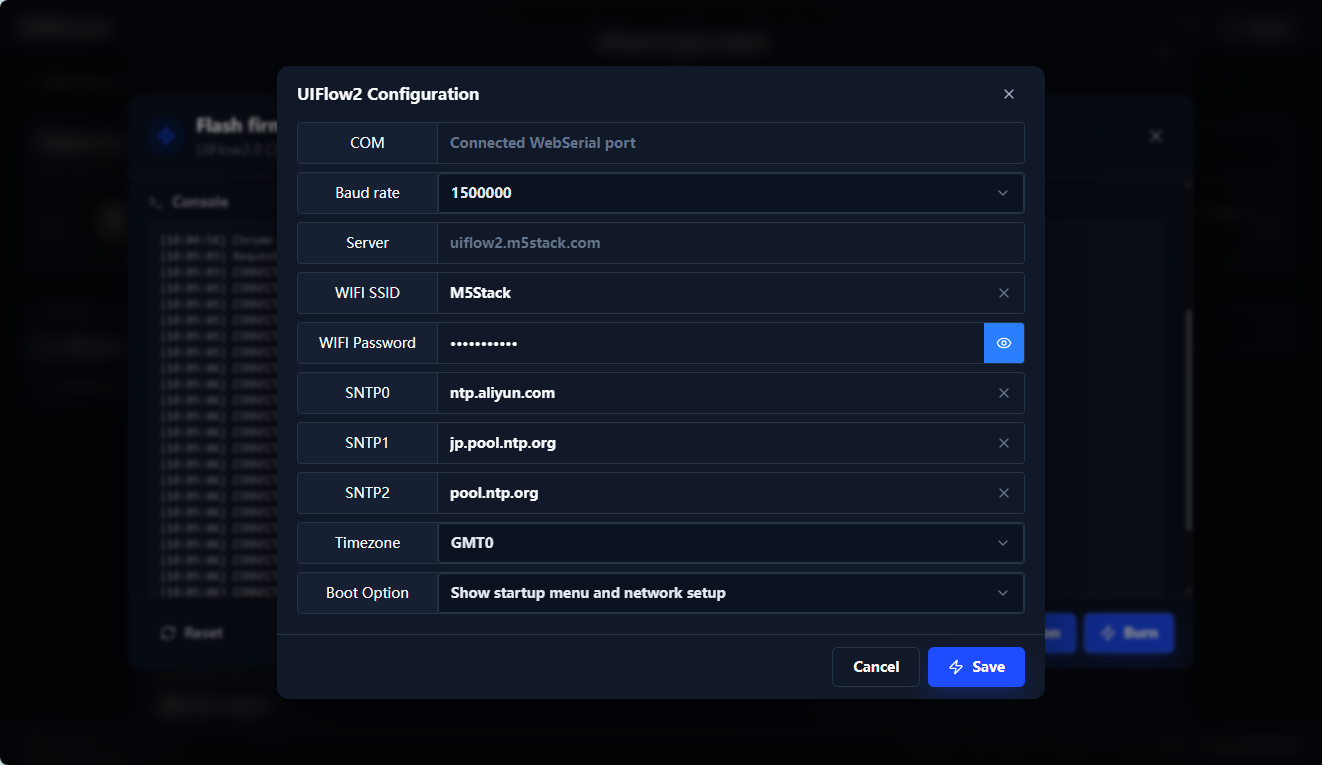
- デバイスが接続する Wi-Fi 設定を入力します。Wi-Fi SSID、Wi-Fi Password、および追加または変更が必要なその他のデバイス設定を入力し、
Nextをクリックします。
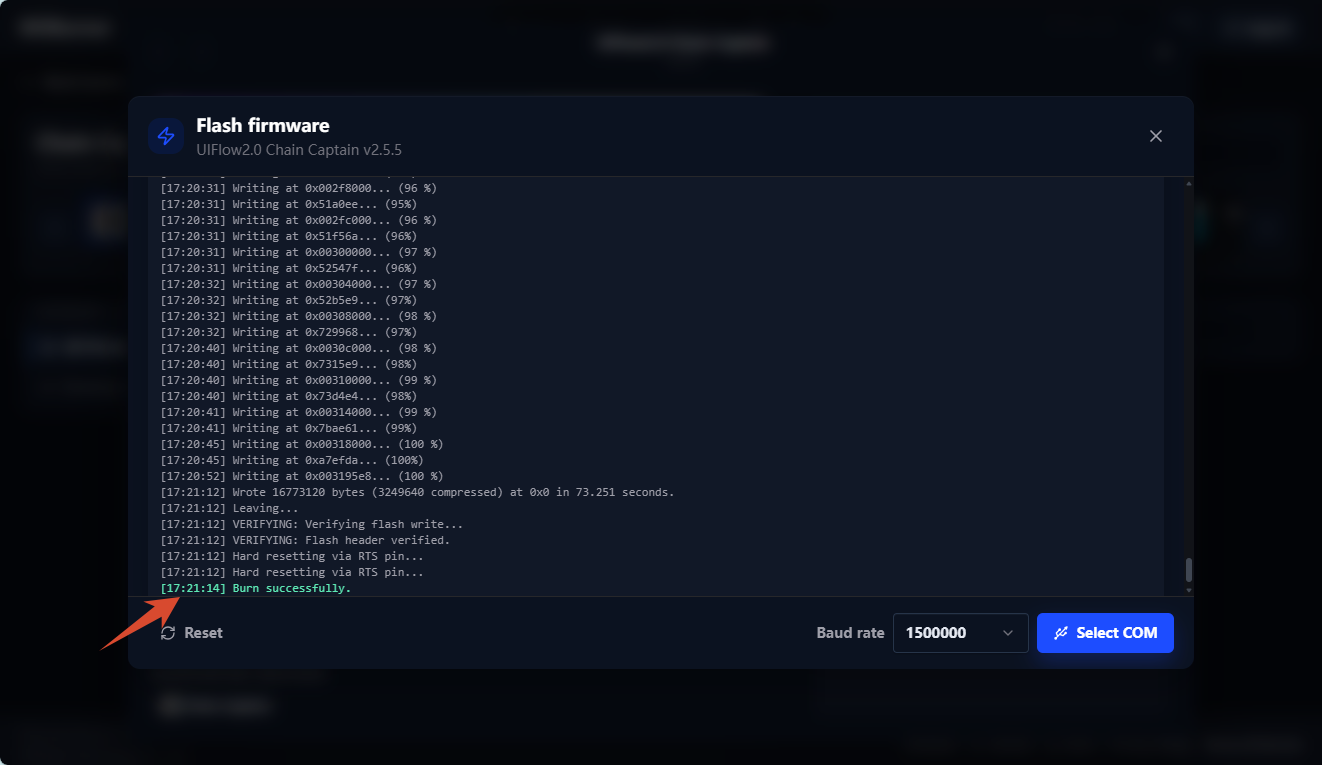
Burn successfully と表示されたら、書き込みは成功です。デバイスをリセットしてください。
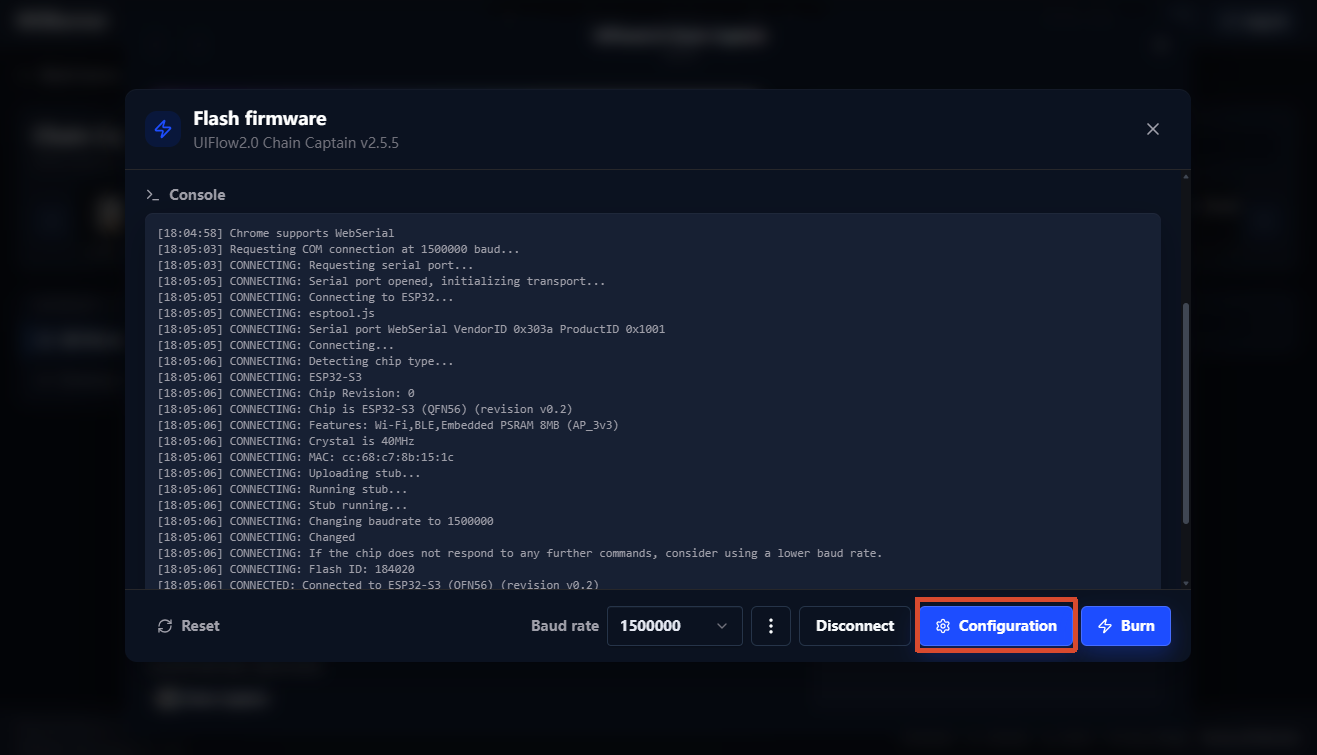
- ファームウェア書き込み後にデバイス設定を変更する場合は、USB 接続を保持したままデバイスを再起動し、
Configurationをクリックして画面の指示に従って変更します。
2. デバイス接続
Chain Captain は、Access Code(無線ネットワーク経由)または USB(PC への有線接続)で UiFlow2 に接続し、プログラムの送信とデバッグを行えます。以下のチュートリアルを参照してください。
Access Code ワイヤレス接続
- 接続する前に、デバイス画面でネットワークに接続されていることを確認します。ネットワーク接続に失敗した場合は、ファームウェア書き込み時に入力した Wi-Fi 名とパスワードが正しいことを確認してください。その後、ファームウェア書き込み画面で
Configurationをクリックして設定を変更し、再度書き込みを行います。
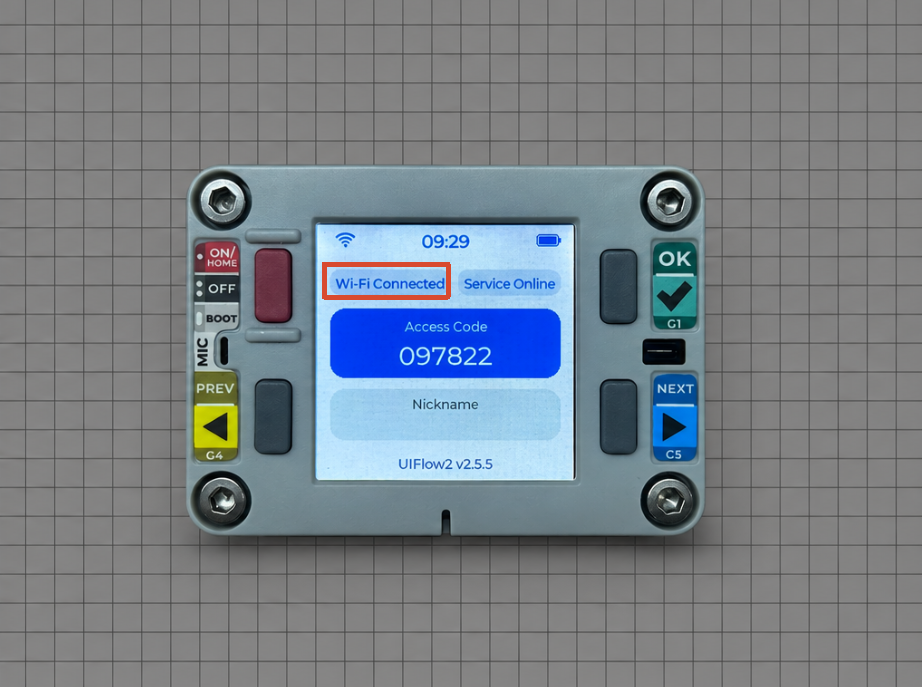
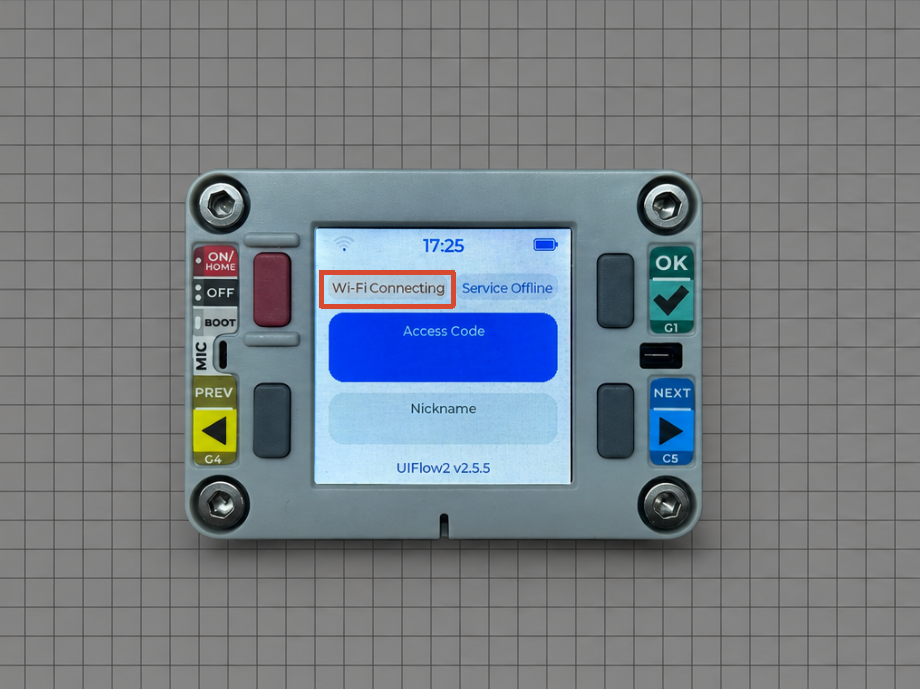
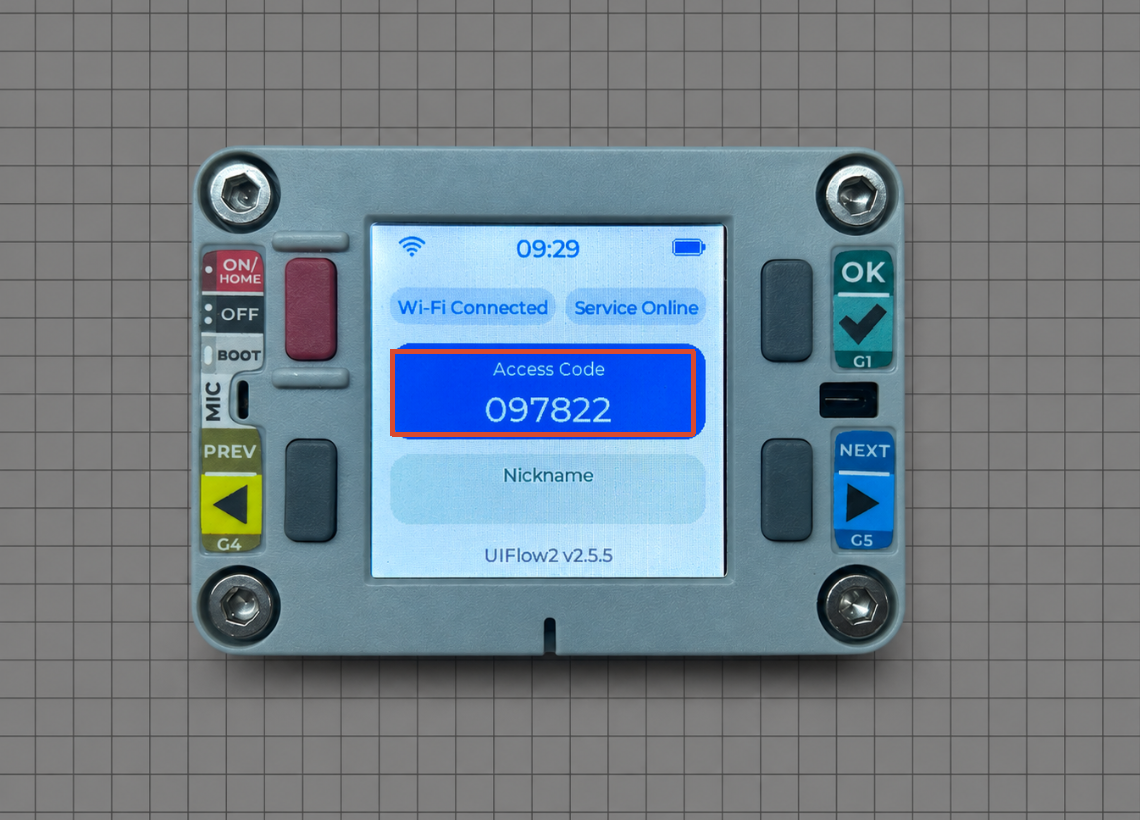
- デバイスの UiFlow2 起動画面で、現在有効な
Access Codeを確認します。
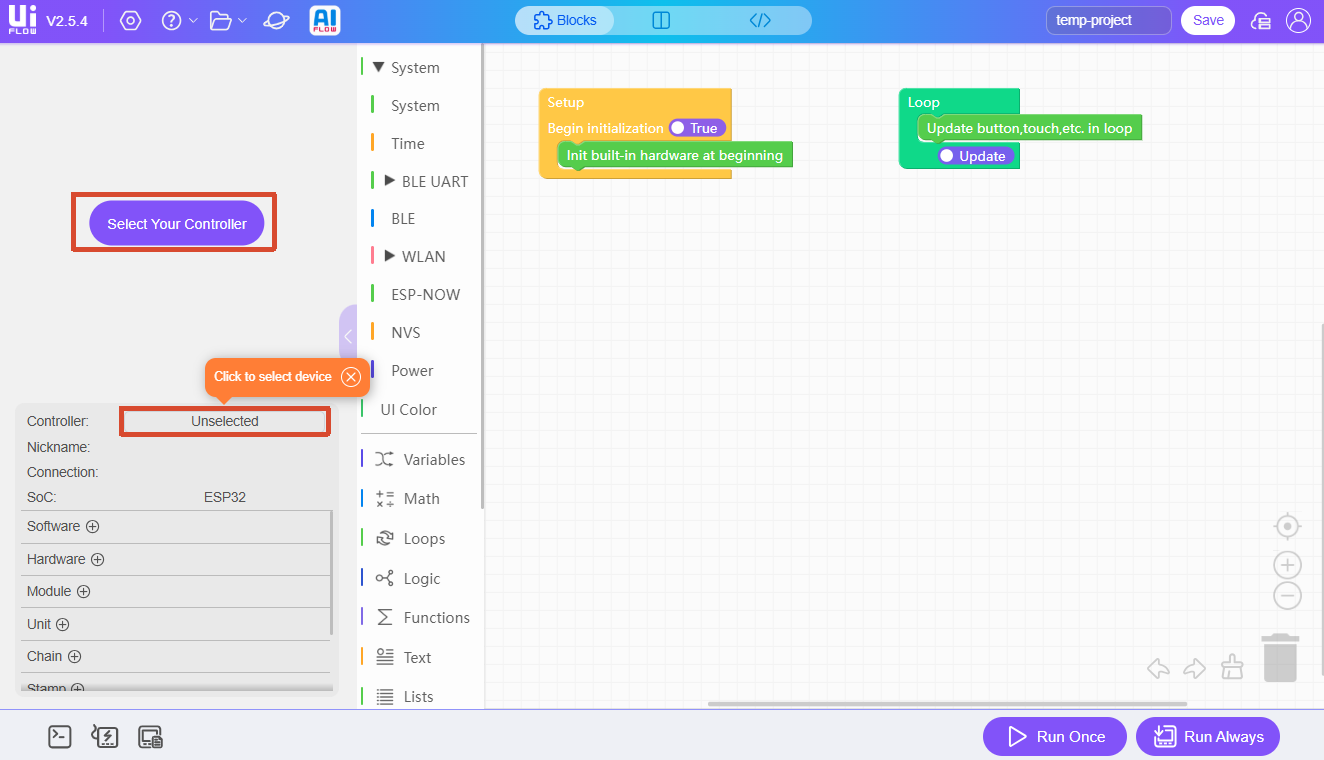
uiflow2.m5stack.com にアクセスして UiFlow2 Web IDE を開きます。
ページ上の
Select Your Controller(初回表示)またはControllerボタンをクリックし、Select Deviceページに入ります。
Connect Deviceをクリックし、Access Codeと任意のデバイス名を入力してConfirmをクリックすると、Chain Captain を UiFlow2 に接続できます。
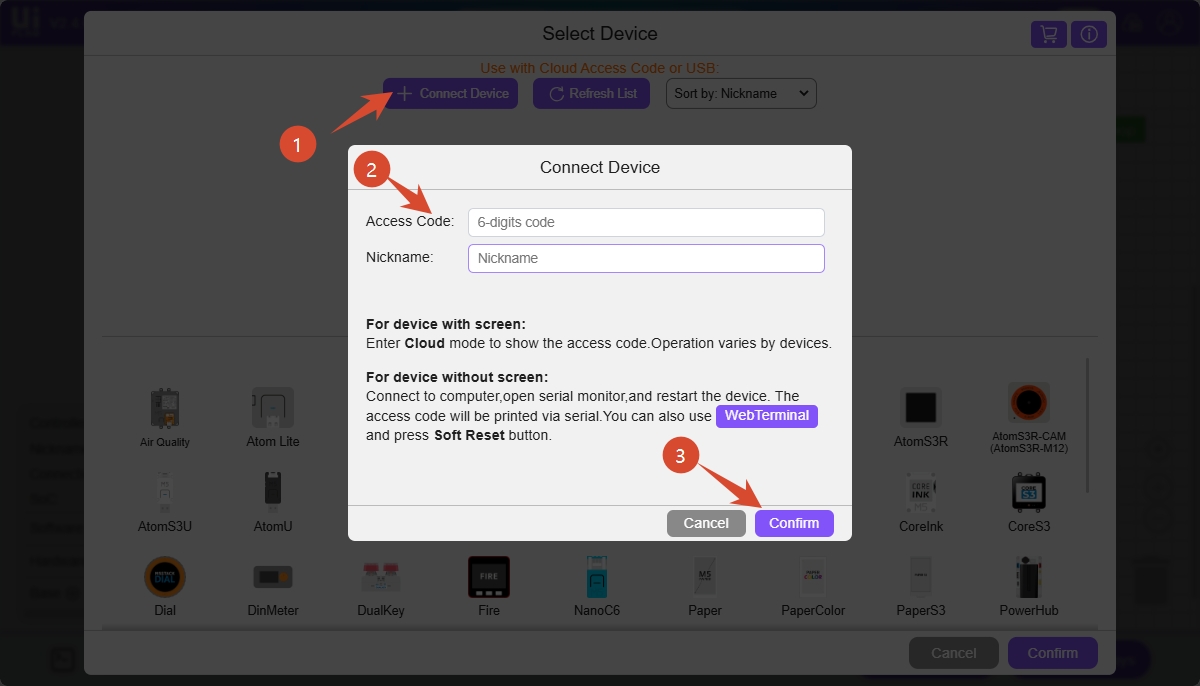
Access Code 説明
1. ブラウザの変更、プライベート / シークレットモードの使用、UiFlow2 Web サイトのキャッシュ削除を行うと、元のペアリング状態は無効になります。
2. タブを閉じる、ブラウザを再起動する、ログインまたはログアウトするだけでは、バインド済みのペアリング関係には影響しません。
3. デバイスが別のブラウザでバインドおよびペアリングされると、元のブラウザのペアリング関係は直ちに無効になります。
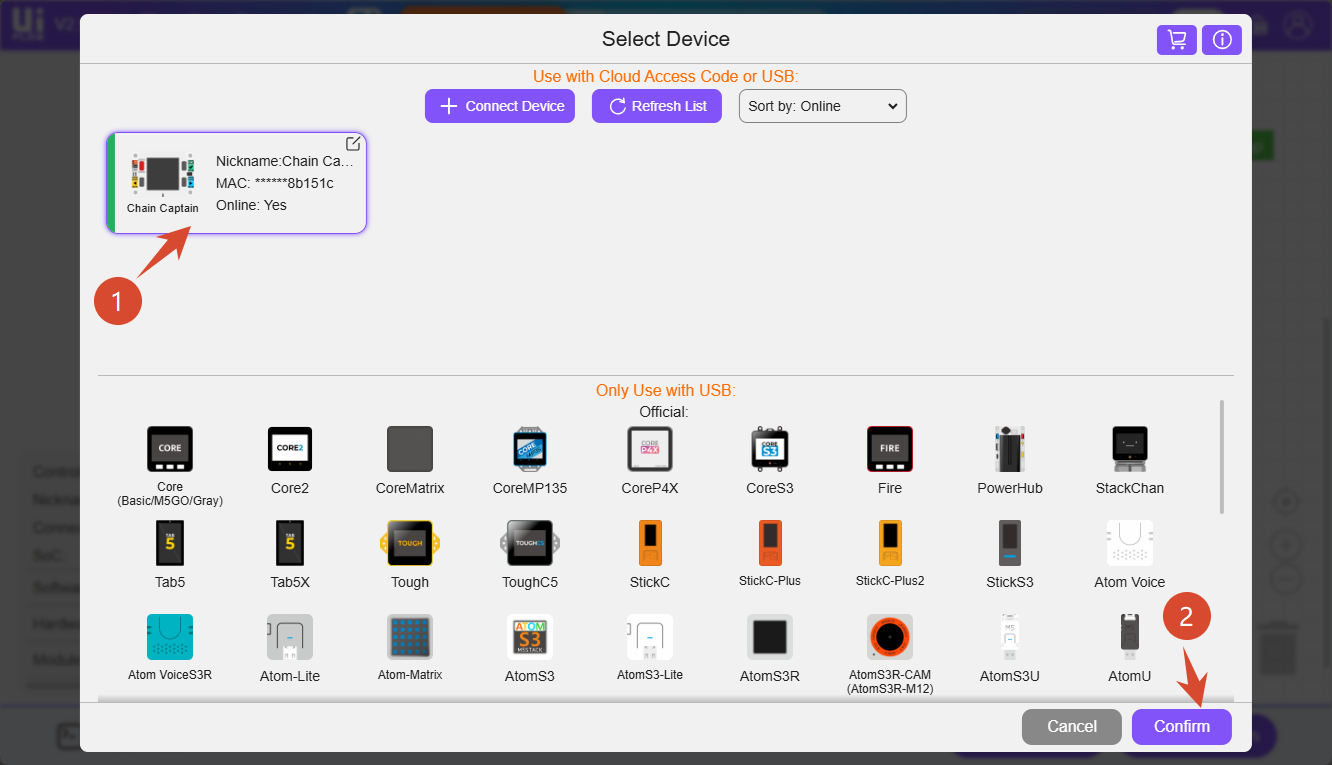
Select Deviceページで接続済みのChain Captainデバイスを選択し、Confirmをクリックすると、UiFlow2 のプログラミング画面に入ります。
USB 有線接続
- uiflow2.m5stack.com にアクセスして UiFlow2 Web IDE を開き、USB Type-C ケーブルを使用して Chain Captain をコンピュータに接続します。
- ページ上の
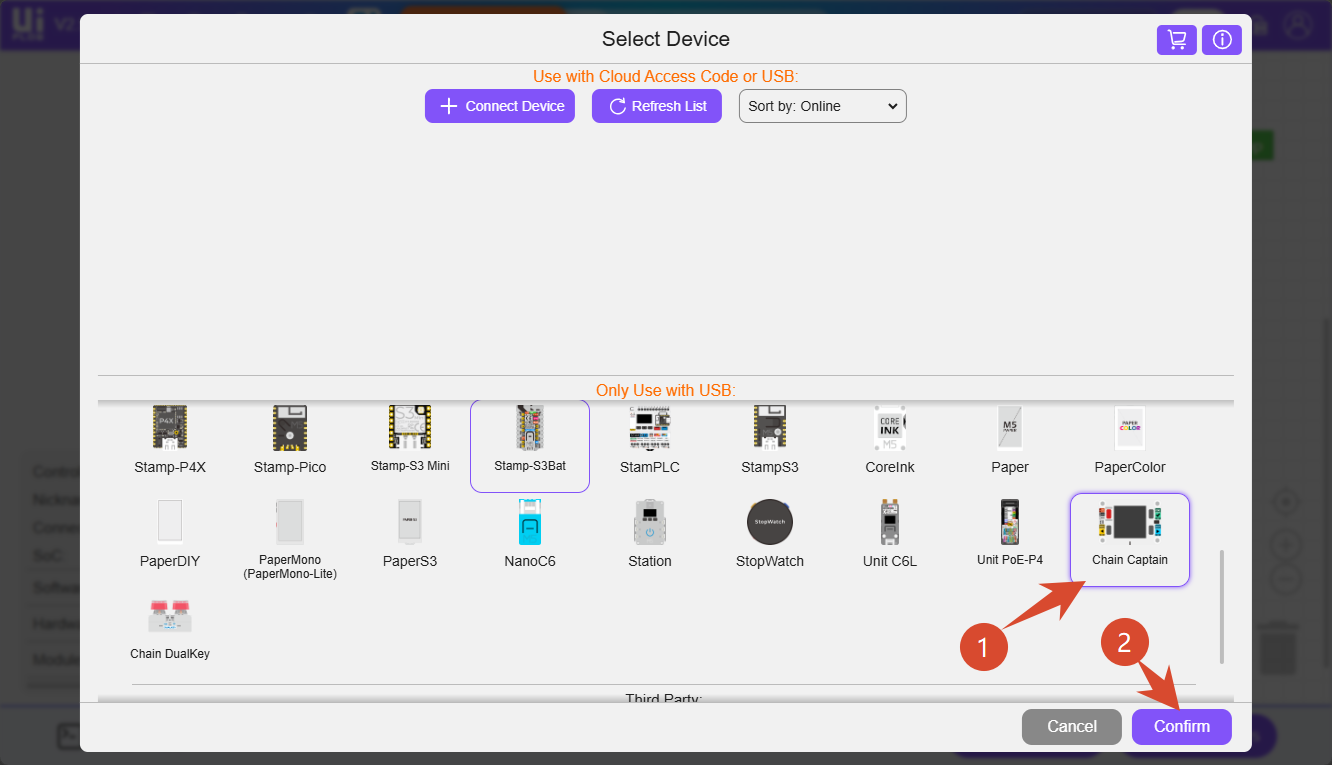
Select Your Controller(初回表示)またはControllerボタンをクリックし、Select Deviceページに入ります。
- デバイス一覧で Chain Captain を選択し、
Confirmをクリックします。
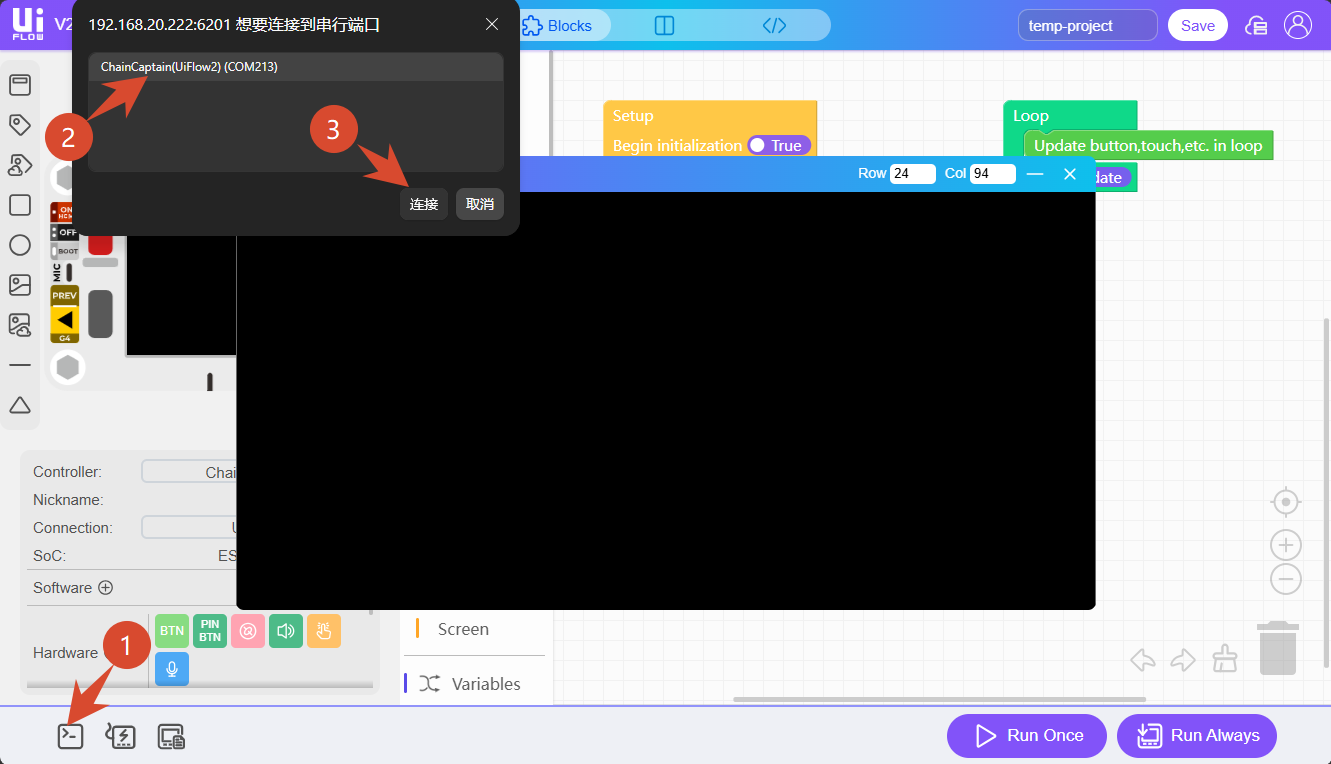
WebTerminalボタンをクリックし、ダイアログでChain Captainのシリアルポートを選択してConnectをクリックします。
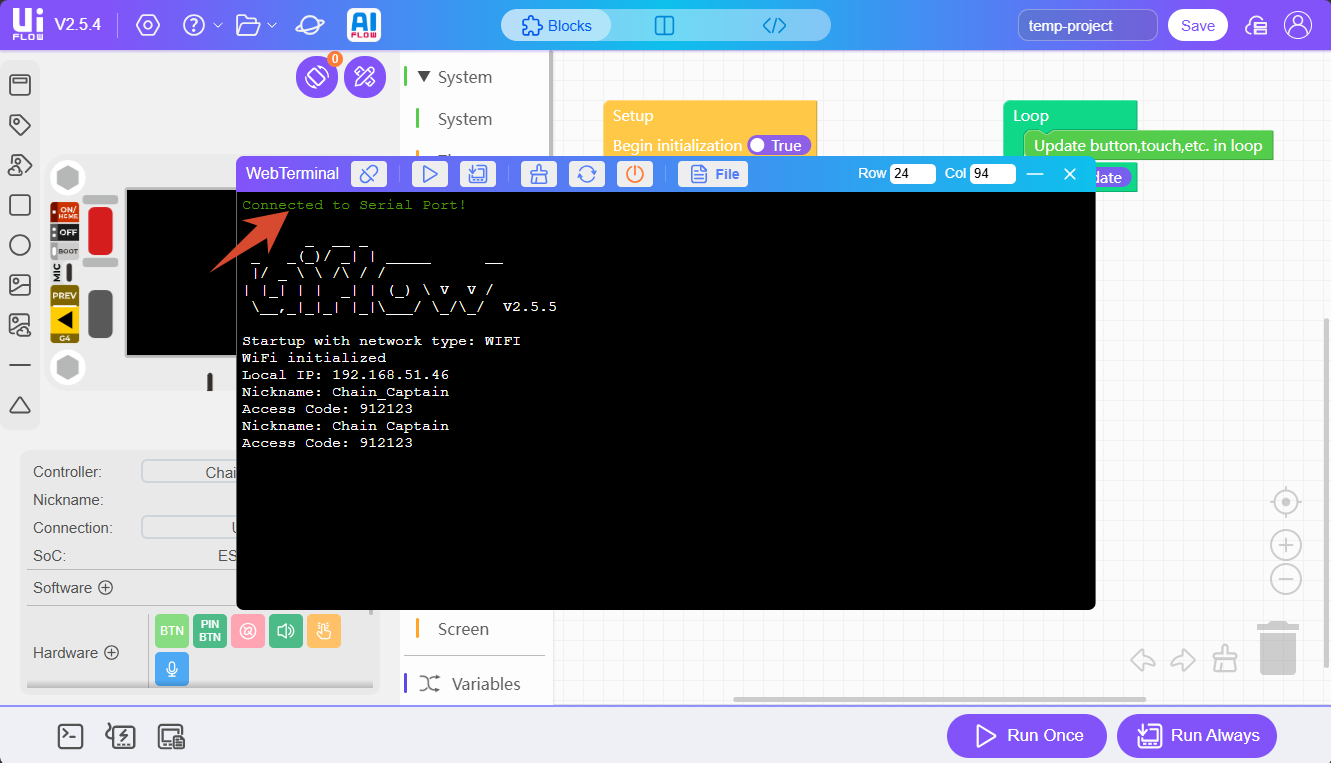
WebTerminal 画面に Connected to Serial Port! と表示されたら、USB 接続は成功です。
3. プログラムの実行とダウンロード
デバイスを UiFlow2 に接続したら、Blockly をドラッグしてプログラムを編集できます。
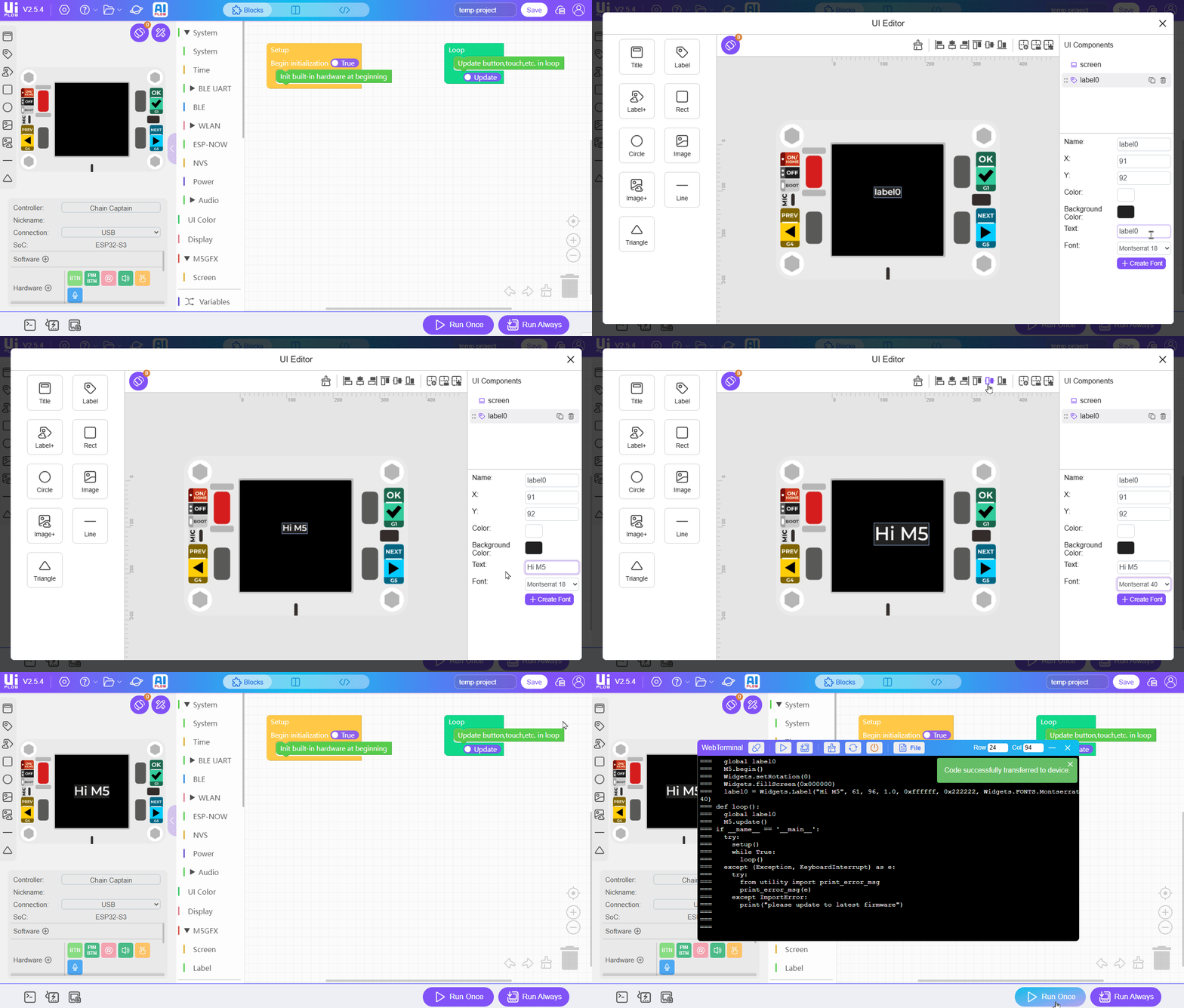
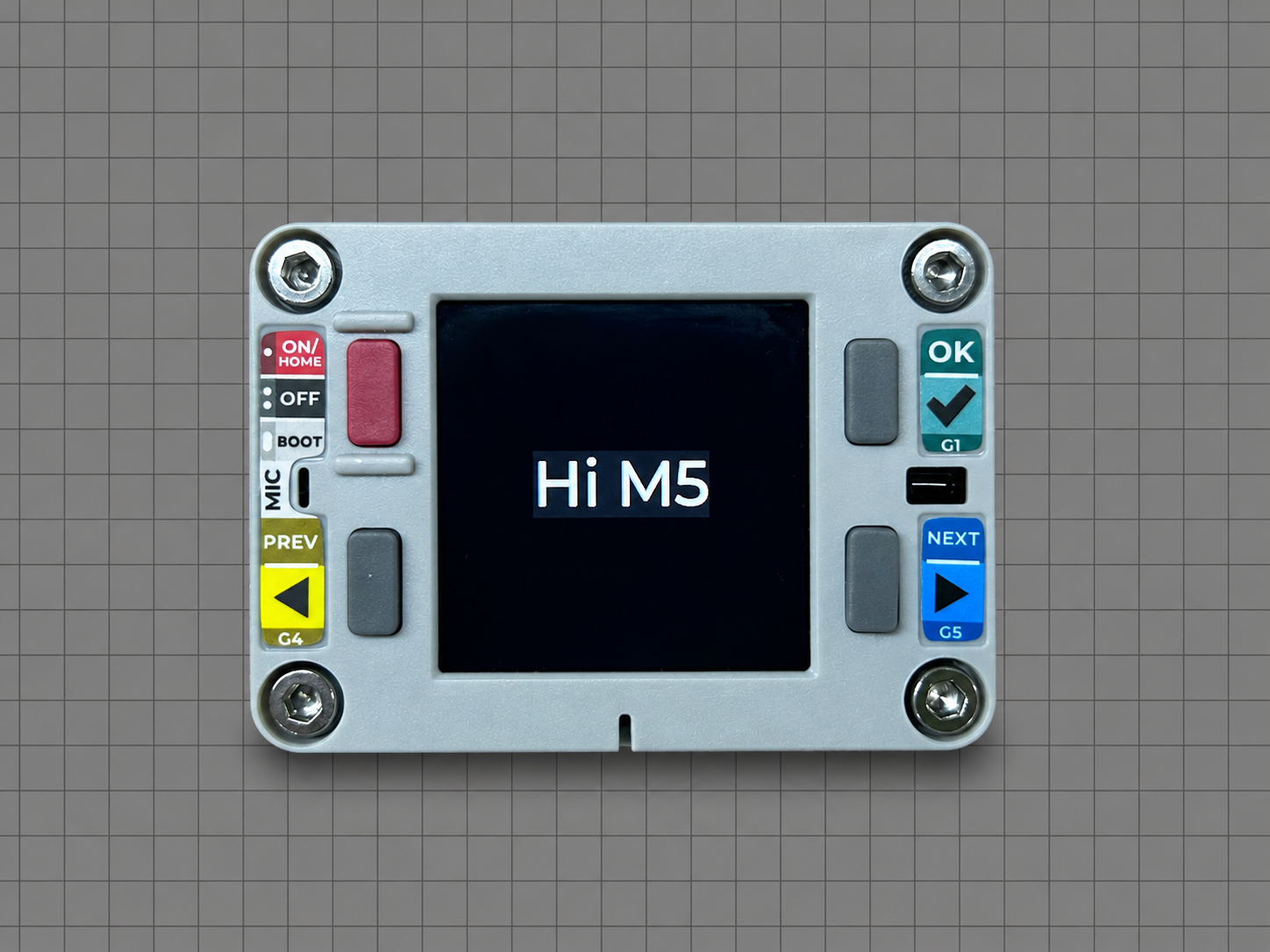
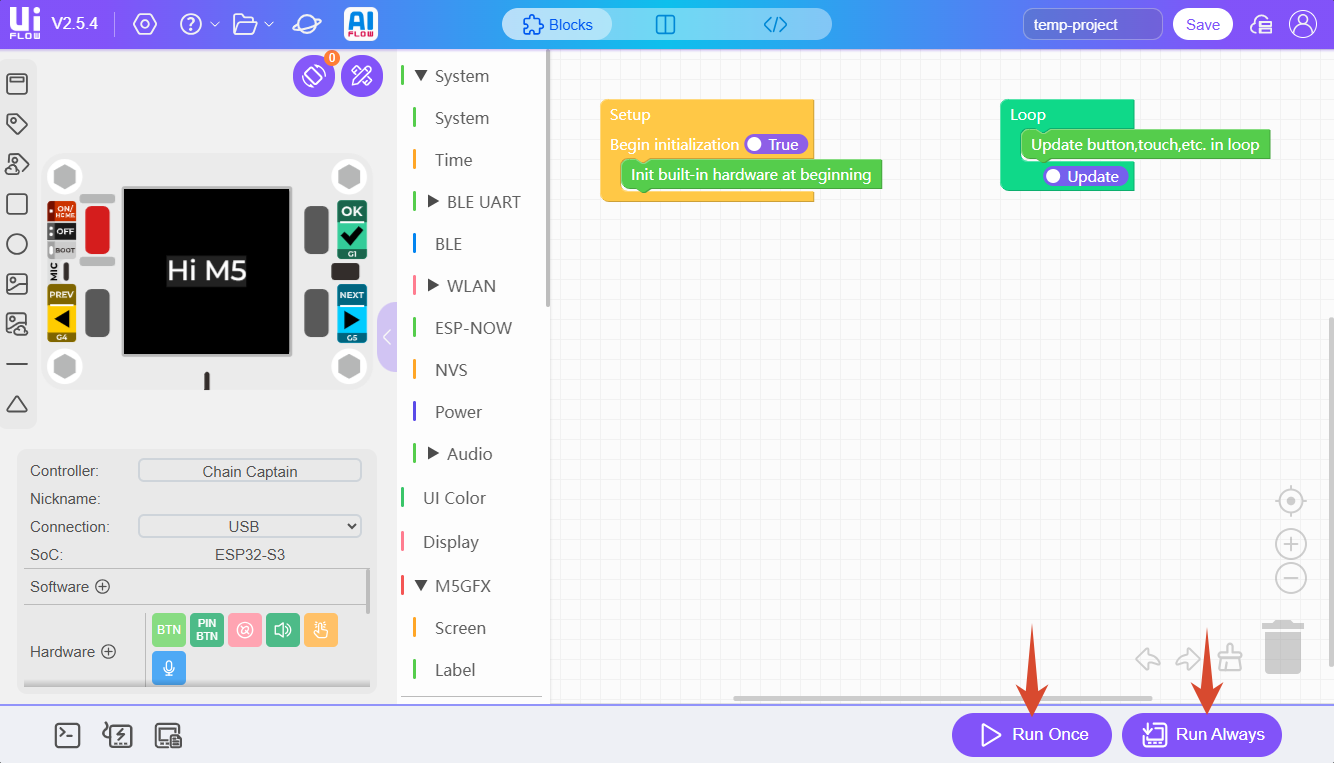
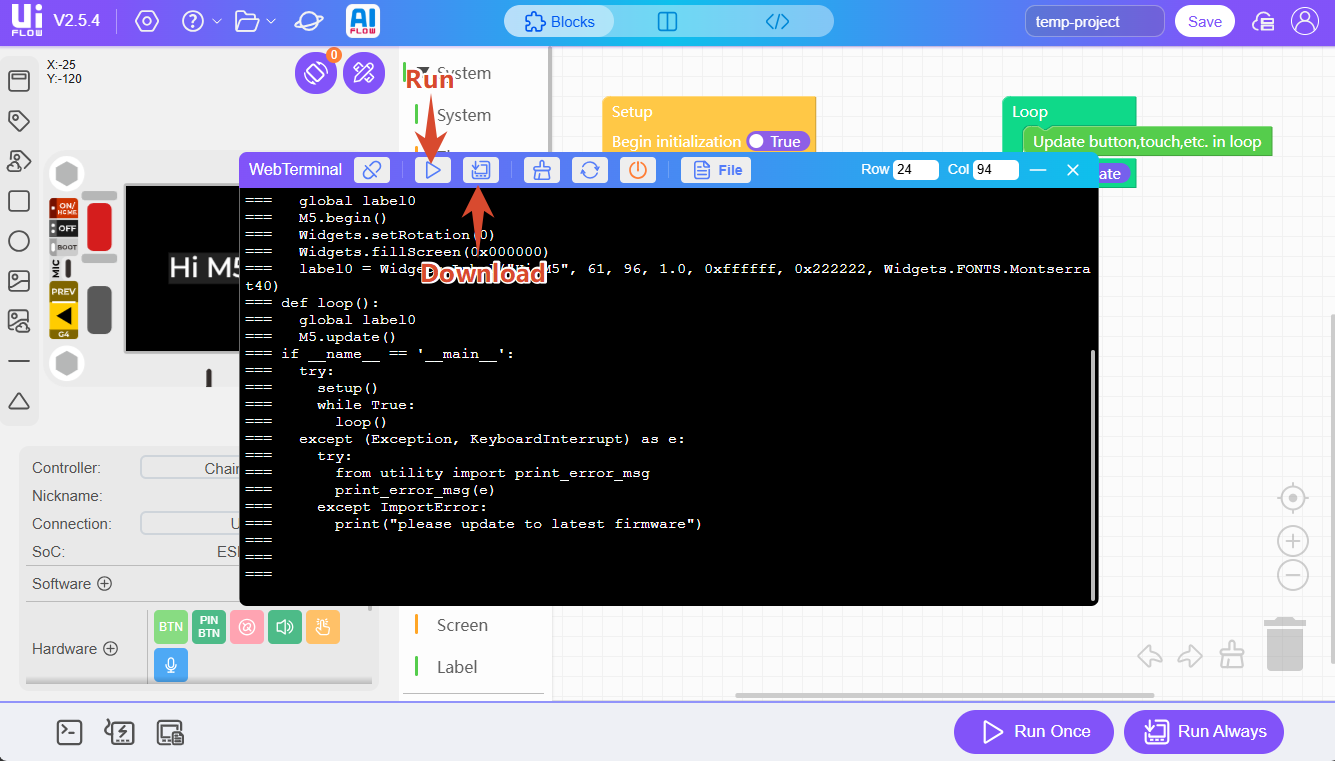
プログラム編集後、画面右下の Run Once ボタンをクリックすると一度だけ実行してテストできます。Run Always をクリックすると、プログラムをデバイスにダウンロードできます。
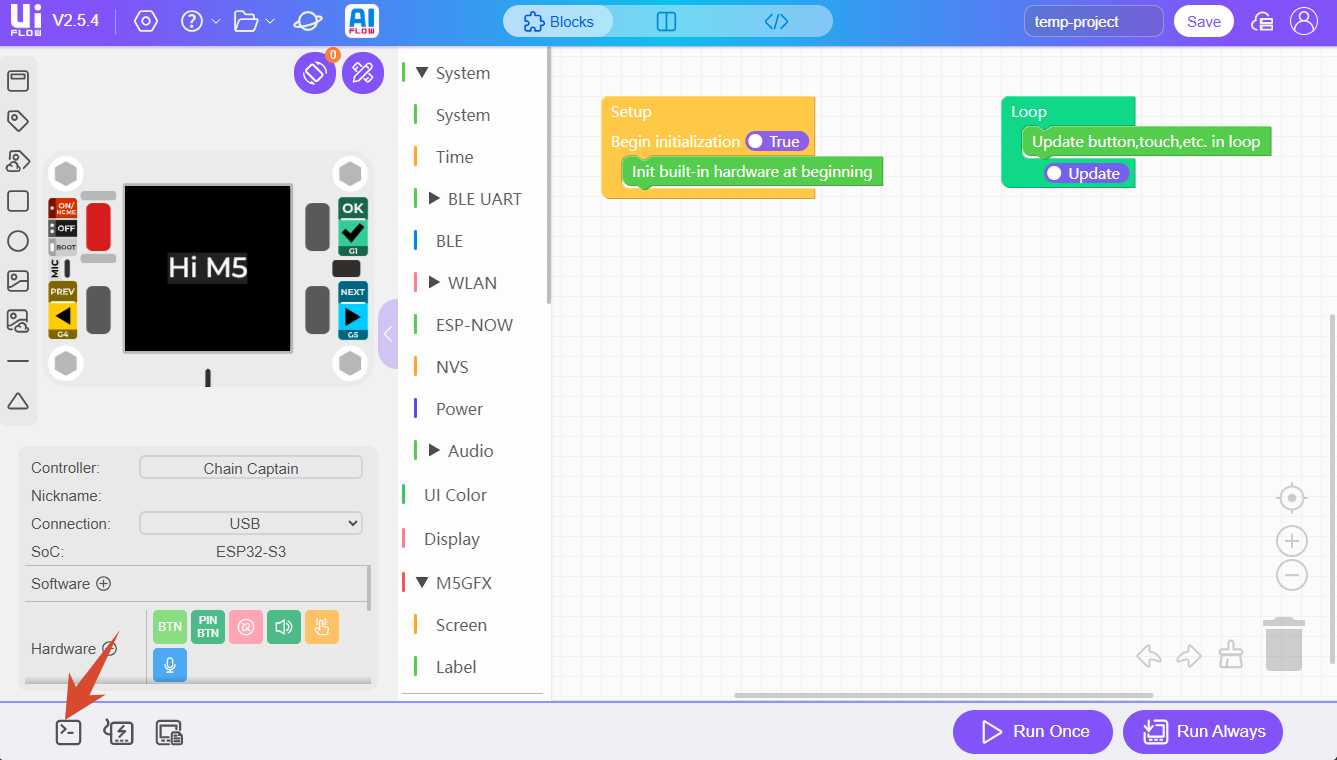
WebTerminal ウィンドウでも、プログラムを一度だけ実行したりダウンロードしたりできます。
4. 関連リンク
Page Tools