

UiFlow チュートリアル
UiFlow1 クイックスタート
UiFlow1 Blockly
Event
UI
Unit
Module
Hat
UiFlow2 クイックスタート
2. Firmware & Program
UiFlow2 動画専用コラム
PaperColor ファーム書き込み・プログラム配信
1. UiFlow2 ファームウェア書き込み
UiFlow2 Web IDE チュートリアル を参照して、UiFlow2 の基本的な使用手順を理解し、M5Burner ファームウェア書き込みツールのインストールを完了してください。
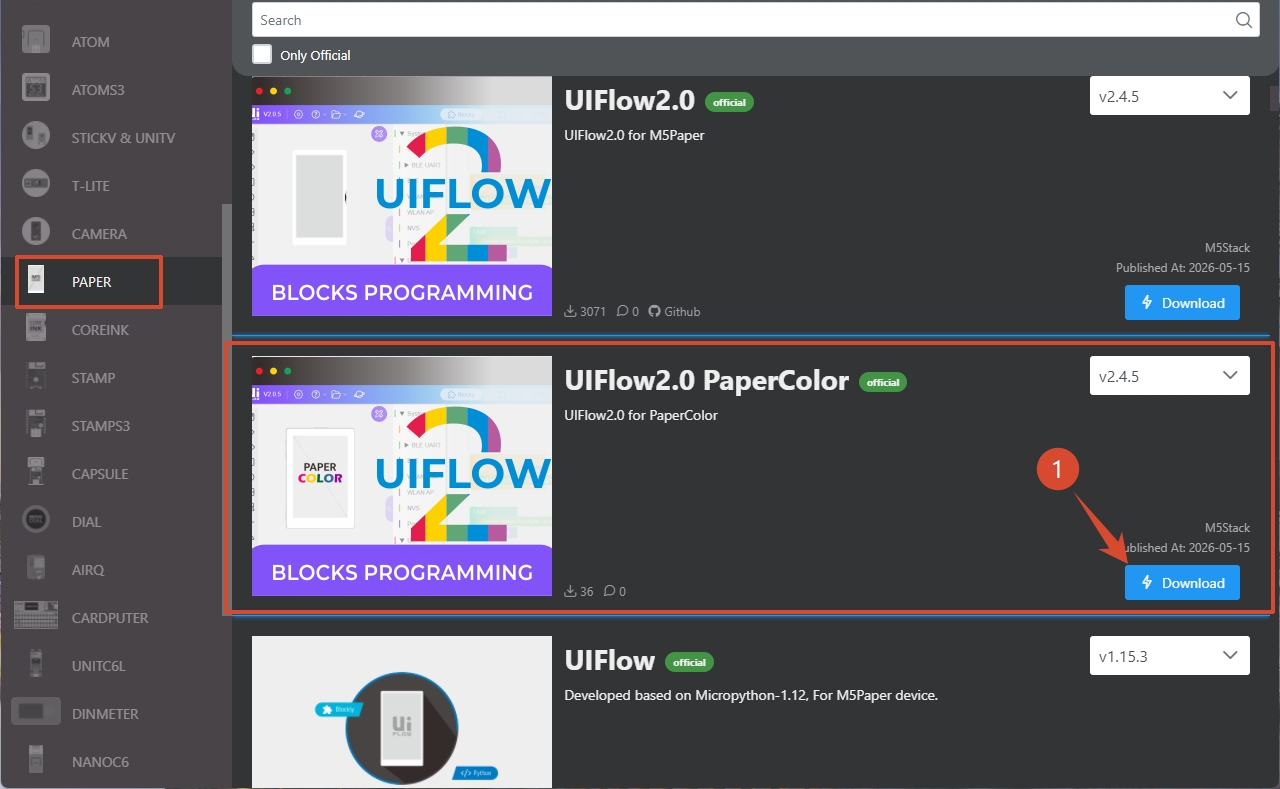
M5Burner で
PaperColorに対応するファームウェアをダウンロードします。下図を参照してください。
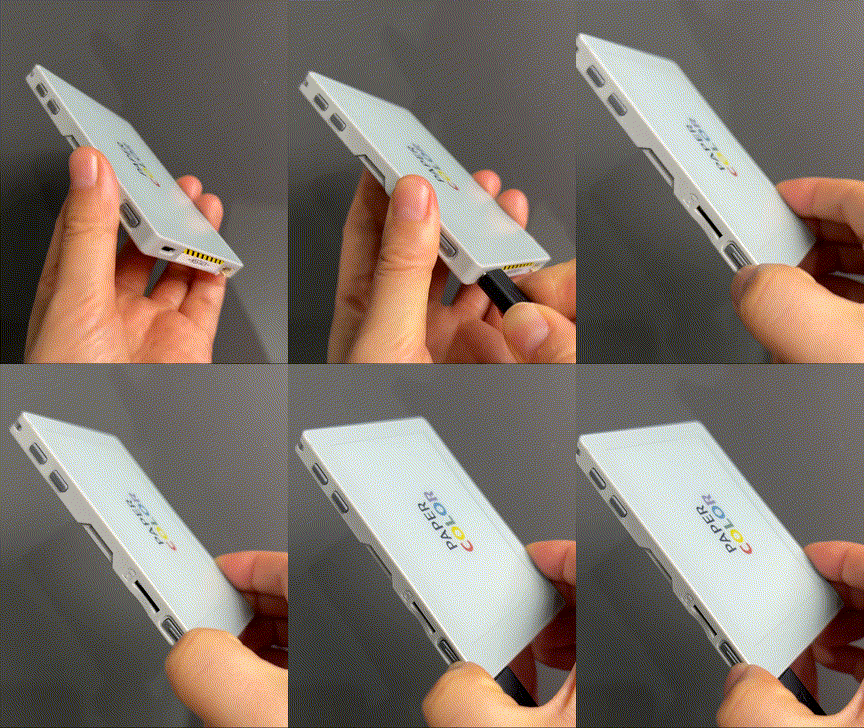
- USB Type-C データケーブルでデバイスをコンピュータに接続し、側面のリセットボタンを長押ししてダウンロードモードに入り、書き込み待機状態にします。
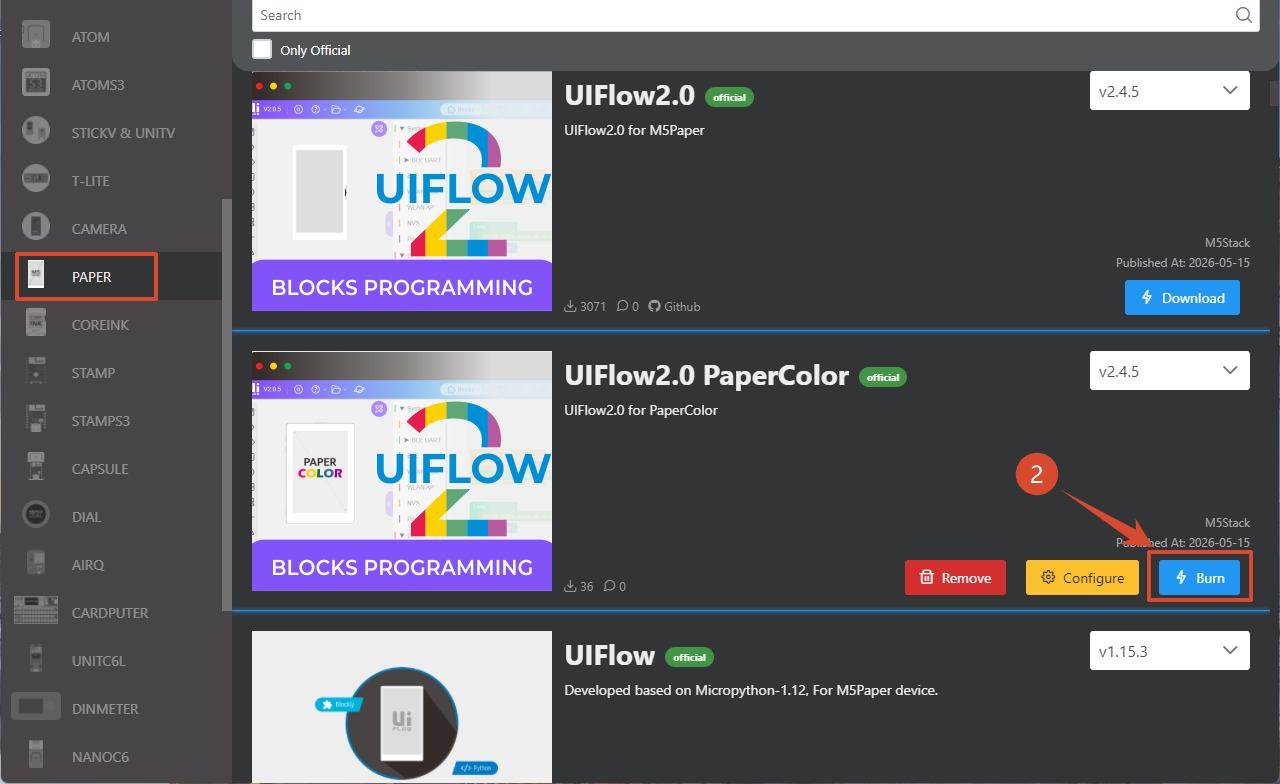
- M5Burner で該当ファームウェアの
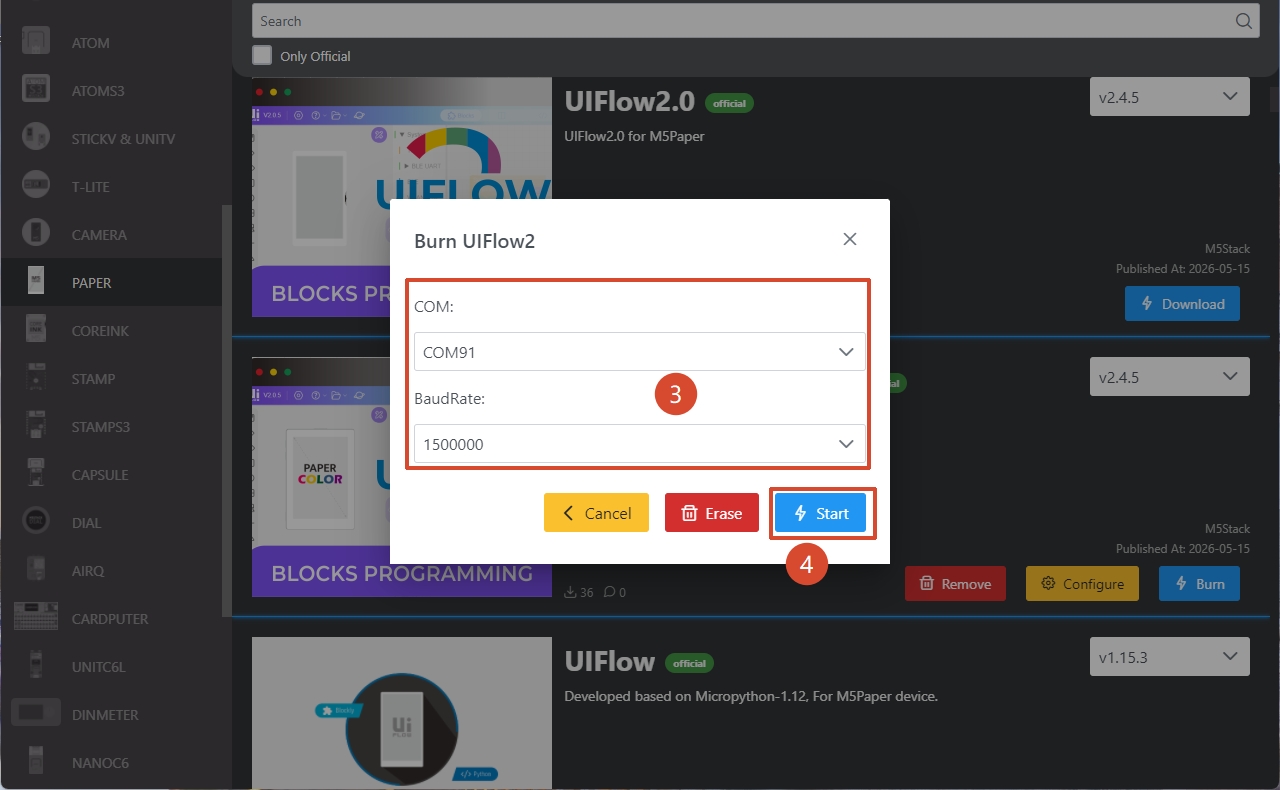
Burnボタンをクリックし、対応するデバイスポートを選択してからStartをクリックします。
- デバイスが接続するために必要な Wi-Fi 設定を入力します。Wi-Fi SSID、Wi-Fi Password、および追加または変更が必要なその他のデバイス設定を入力したら、
Nextをクリックして書き込みを開始します。
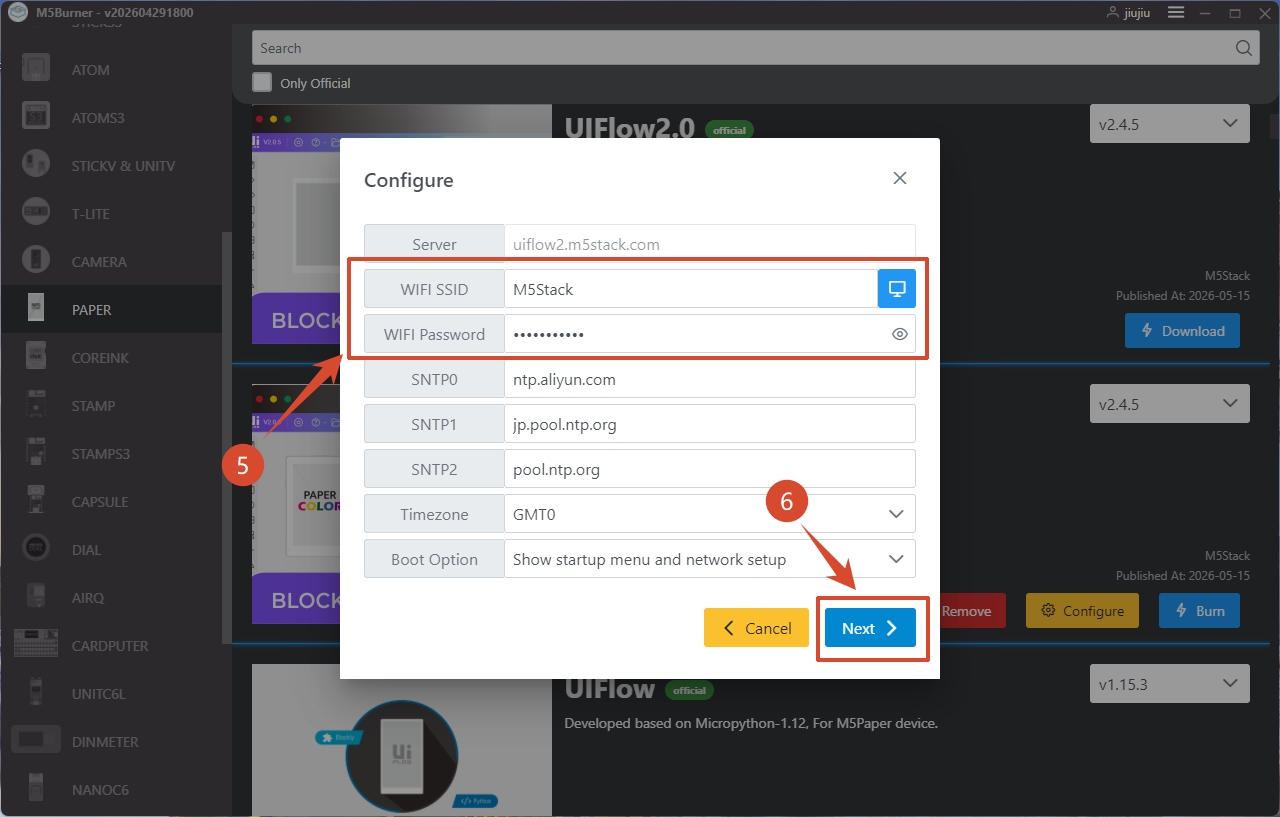
設定情報の説明:
- COM:デバイスに対応するシリアルポートを選択します
- BaudRate:シリアル通信のボーレート
- Server:デバイスが接続するサーバーアドレス
- WIFI SSID/WIFI Password:デバイスが接続する Wi-Fi 名とパスワード
- SNTP サーバー
- SNTP0:Alibaba Cloud NTP サーバー(中国)
- SNTP1:日本 NTP サーバープール
- SNTP2:グローバル公開 NTP サーバープール
- Timezone:タイムゾーン設定
- Boot Option:ファームウェア書き込み完了後のデバイス起動モードを設定します
- Run main.py directly:書き込み完了後、ネットワークに接続せず、UiFlow2 の起動画面を表示せずに、main.py 内のプログラムを直接実行します
- Show startup menu and network setup:デバイスをネットワークに接続し、画面付きデバイスでは UiFlow2 の起動画面を表示します
- Only network setup:デバイスはネットワーク接続のみを行い、UiFlow2 の起動画面を表示しません
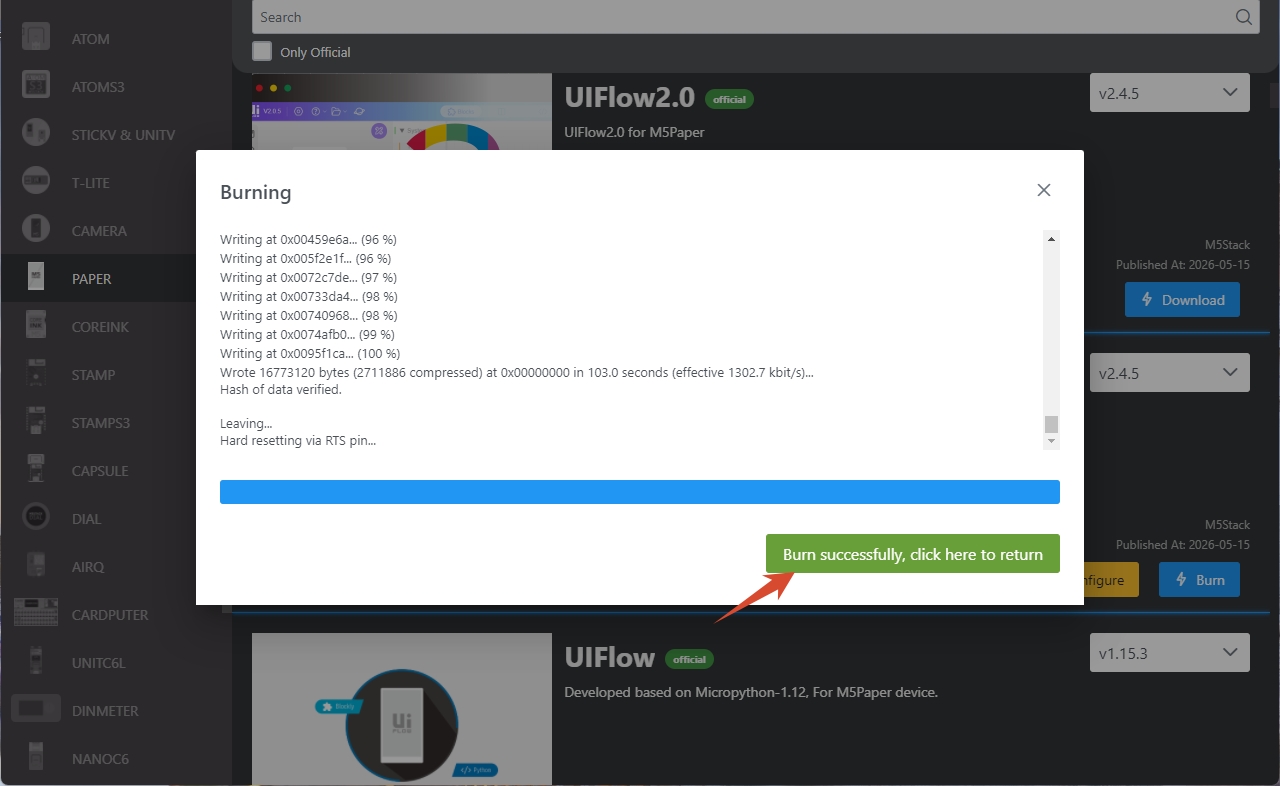
Burn successfully, click here to returnと表示されたら、書き込みは成功です。この時点でデバイスをリセットしてください。
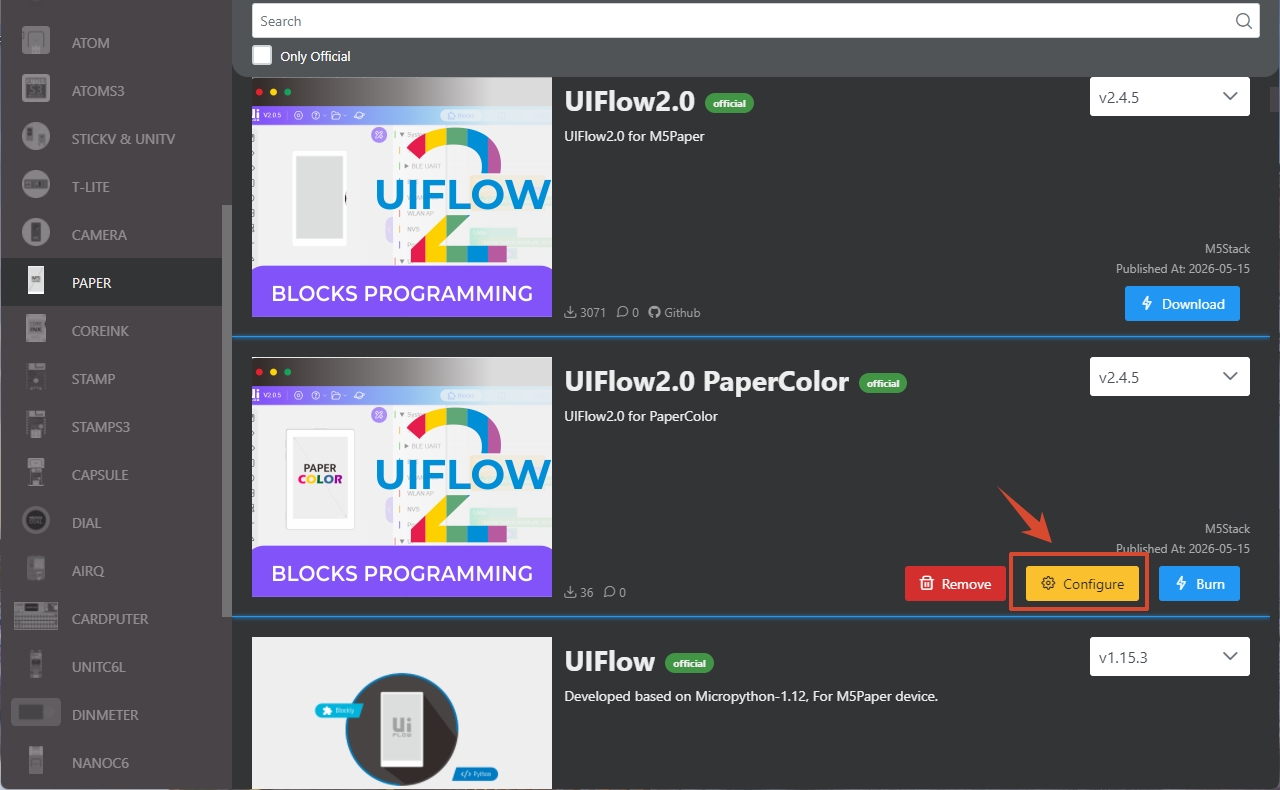
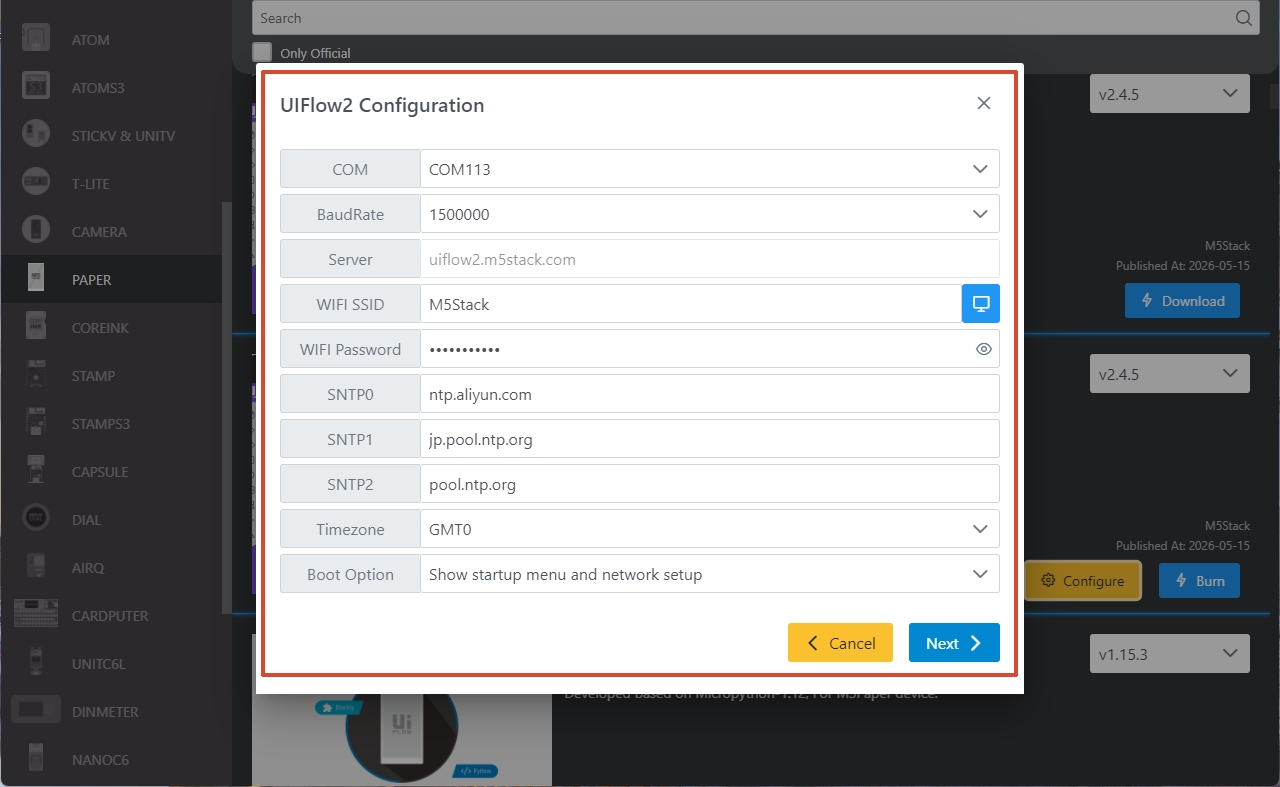
- ファームウェア書き込み完了後にデバイス設定を変更する必要がある場合は、USB 接続を維持したままデバイスを再起動し、
Configureオプションをクリックして、画面の指示に従って変更します。
2. デバイス接続
デバイスは Access Code(無線ネットワーク経由)または USB(コンピュータへの有線接続)で UiFlow2 に接続し、プログラムの配信とデバッグを行えます。詳細な手順は以下を参照してください。
Access Code 無線接続
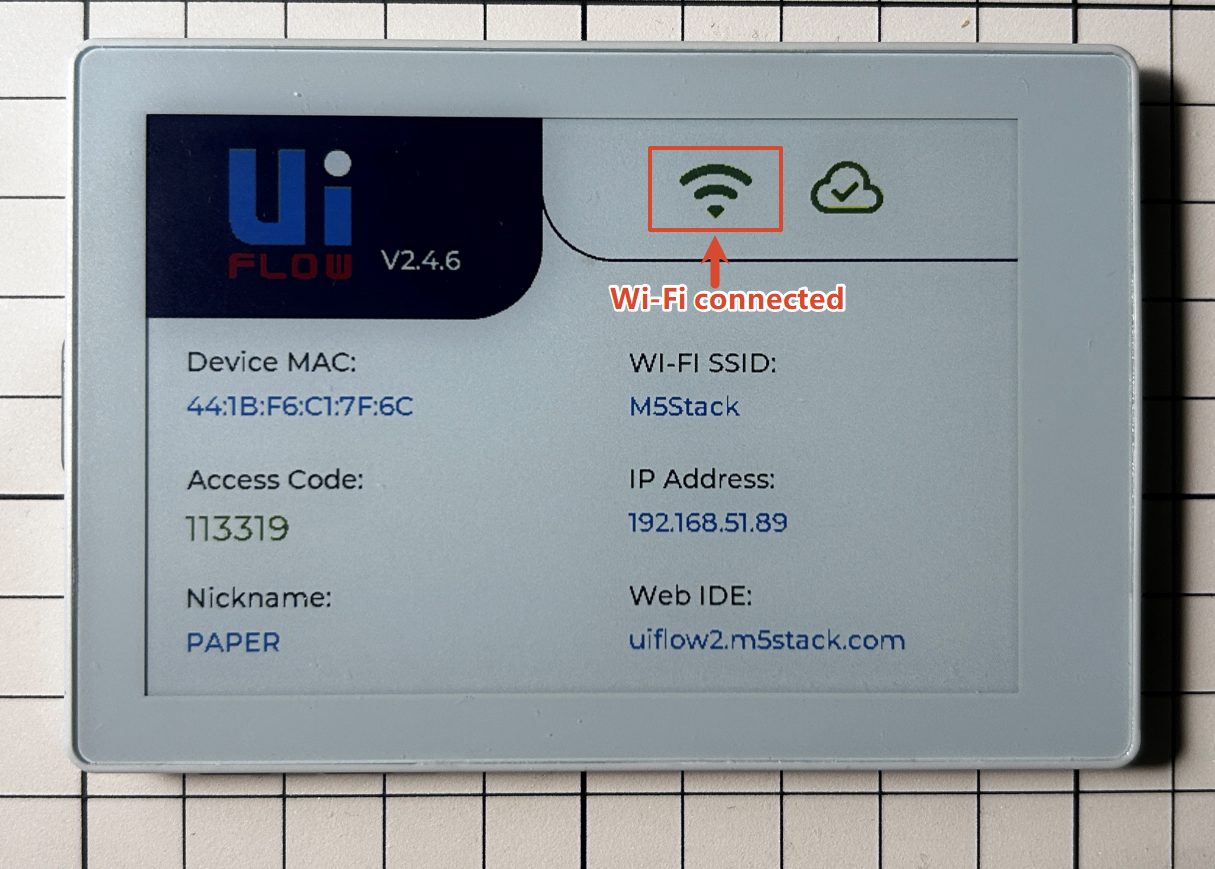
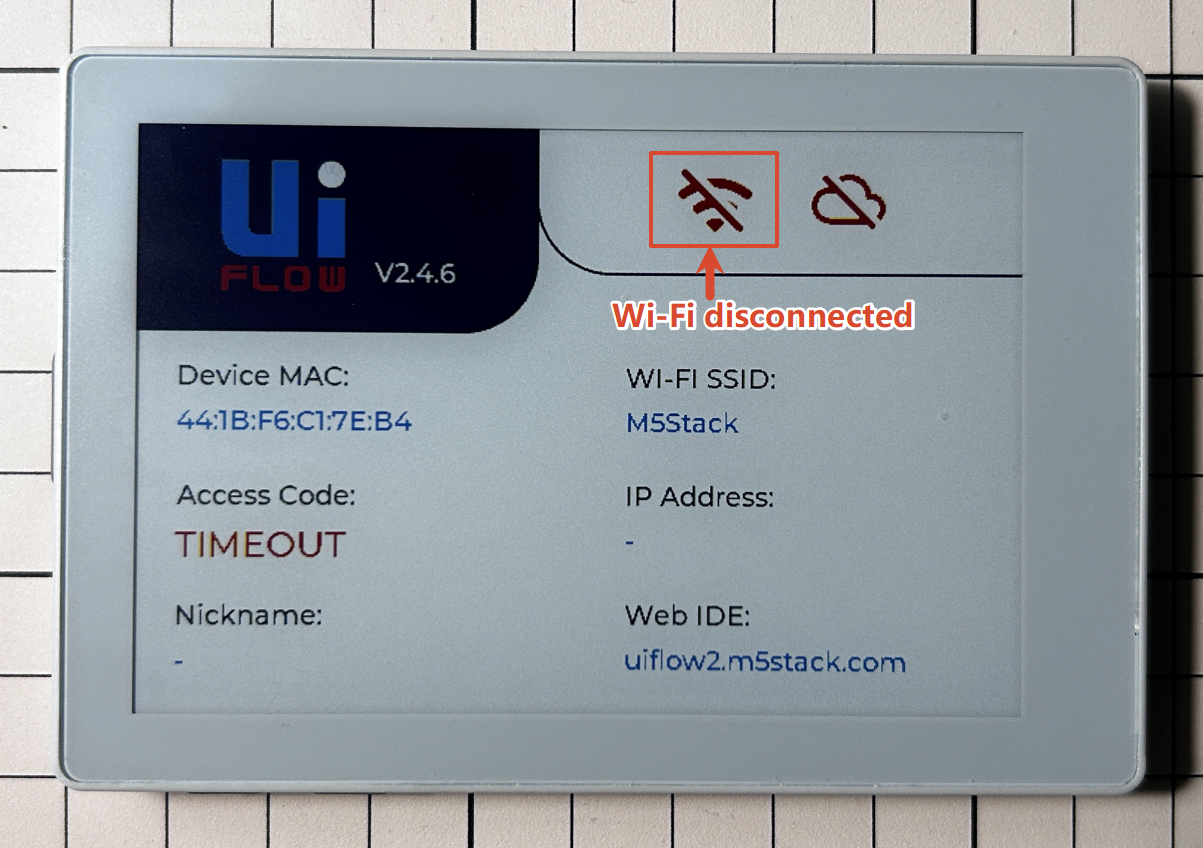
- 接続前に、画面上の Wi-Fi アイコンでデバイスがネットワークに接続されていることを確認してください。ネットワーク接続に成功していない場合は、ファームウェア書き込み時に入力した Wi-Fi 名とパスワードが正しいか確認し、M5Burner の
Configureオプションで修正してから、再度書き込みを行ってください。
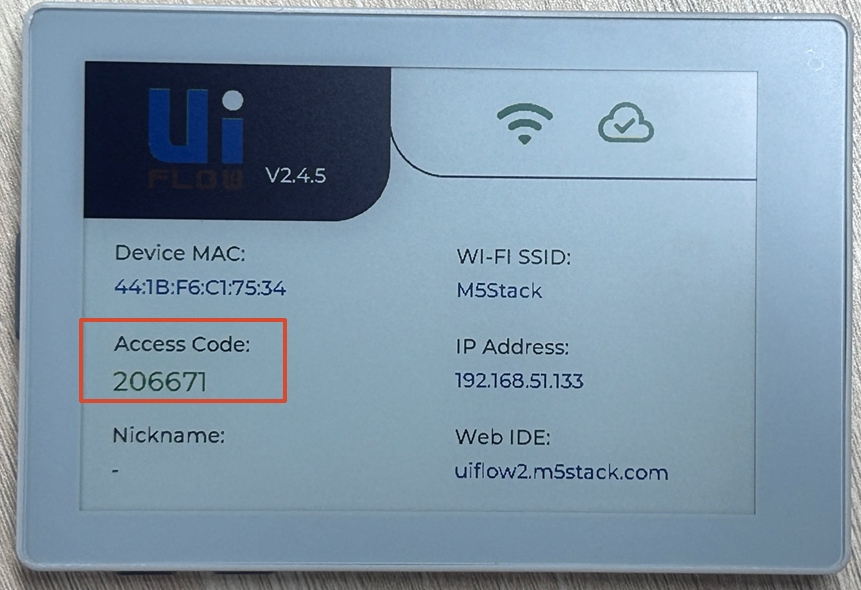
- デバイスの UiFlow2 起動画面で、現在生成されている有効な
Access Codeを確認します。
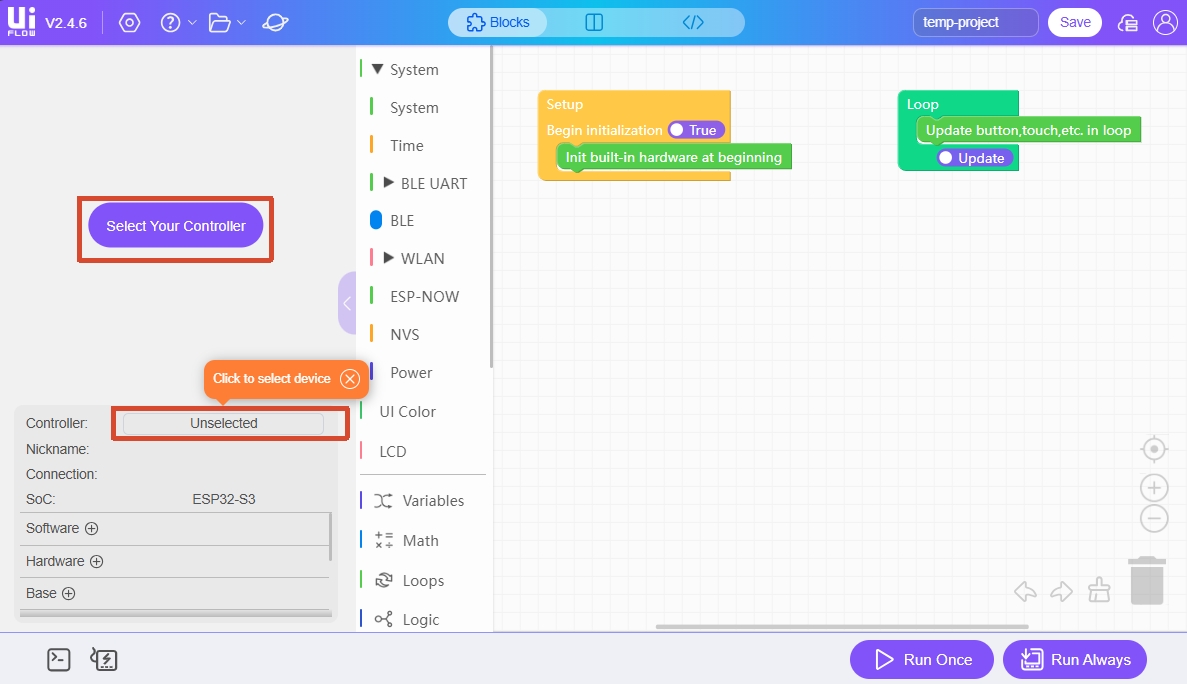
uiflow2.m5stack.com にアクセスして UiFlow2 Web IDE を開きます。
ページ上の
Select Your Controller(初回アクセス時に表示)またはControllerボタンをクリックし、Select Deviceページに入ります。
Connect Deviceをクリックし、アクセスコードと任意のデバイス名を入力してからConfirmをクリックすると、PaperColor を UiFlow2 に接続できます。
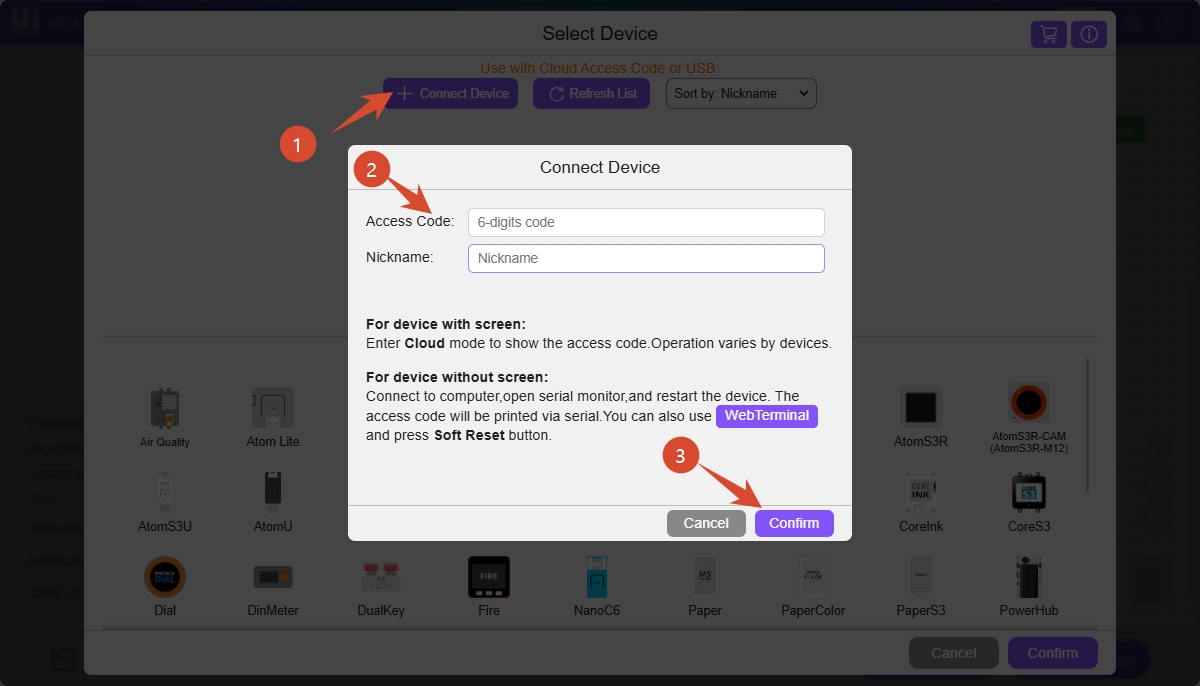
Access Code 説明
1. ブラウザを変更する、プライベート / シークレットモードを使用する、または UiFlow サイトのキャッシュを削除すると、元のペアリング状態は無効になります。
2. タブを閉じる、ブラウザを再起動する、アカウントにログインまたはログアウトするだけでは、既に紐付けられたペアリング関係には影響しません。
3. デバイスが他のブラウザで一度バインドおよびペアリングされると、元のブラウザのペアリング関係は直ちに無効になります。
2. タブを閉じる、ブラウザを再起動する、アカウントにログインまたはログアウトするだけでは、既に紐付けられたペアリング関係には影響しません。
3. デバイスが他のブラウザで一度バインドおよびペアリングされると、元のブラウザのペアリング関係は直ちに無効になります。
Select Deviceページで接続済みのPaperColorデバイスを選択し、Confirmをクリックすると、UiFlow2 のプログラミング画面に入れます。
USB 有線接続
- uiflow2.m5stack.com にアクセスして UiFlow2 Web IDE を開き、PaperColor を USB Type-C ケーブルでコンピュータに接続します。
- ページ上の
Select Your Controller(初回アクセス時に表示)またはControllerボタンをクリックし、Select Deviceページに入ります。
- デバイスリストで PaperColor デバイスを選択し、
Confirmをクリックします。
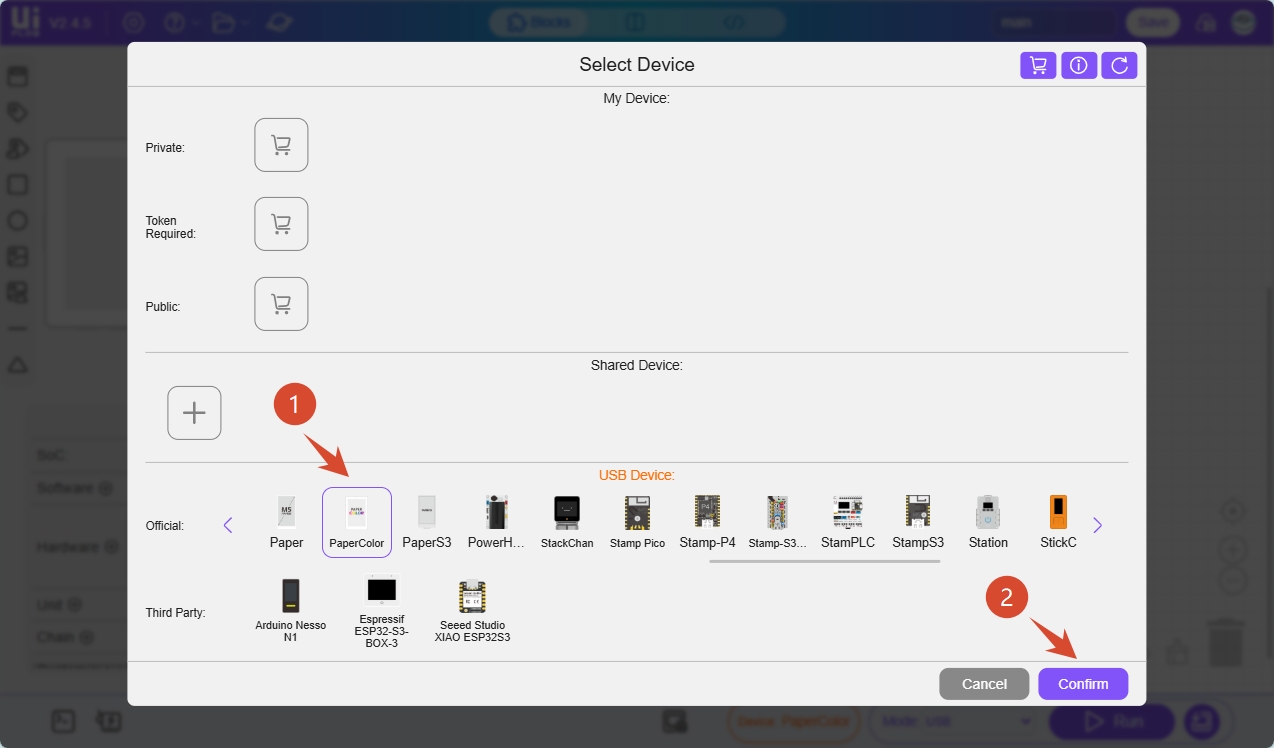
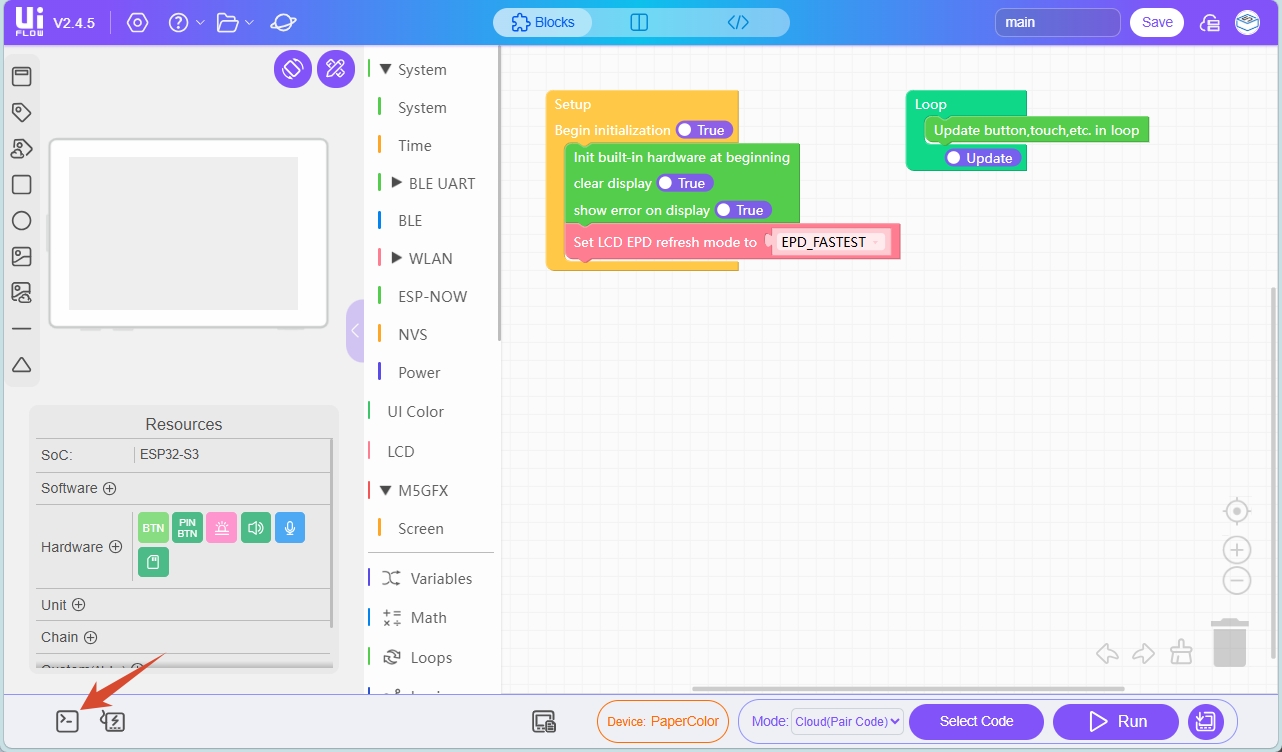
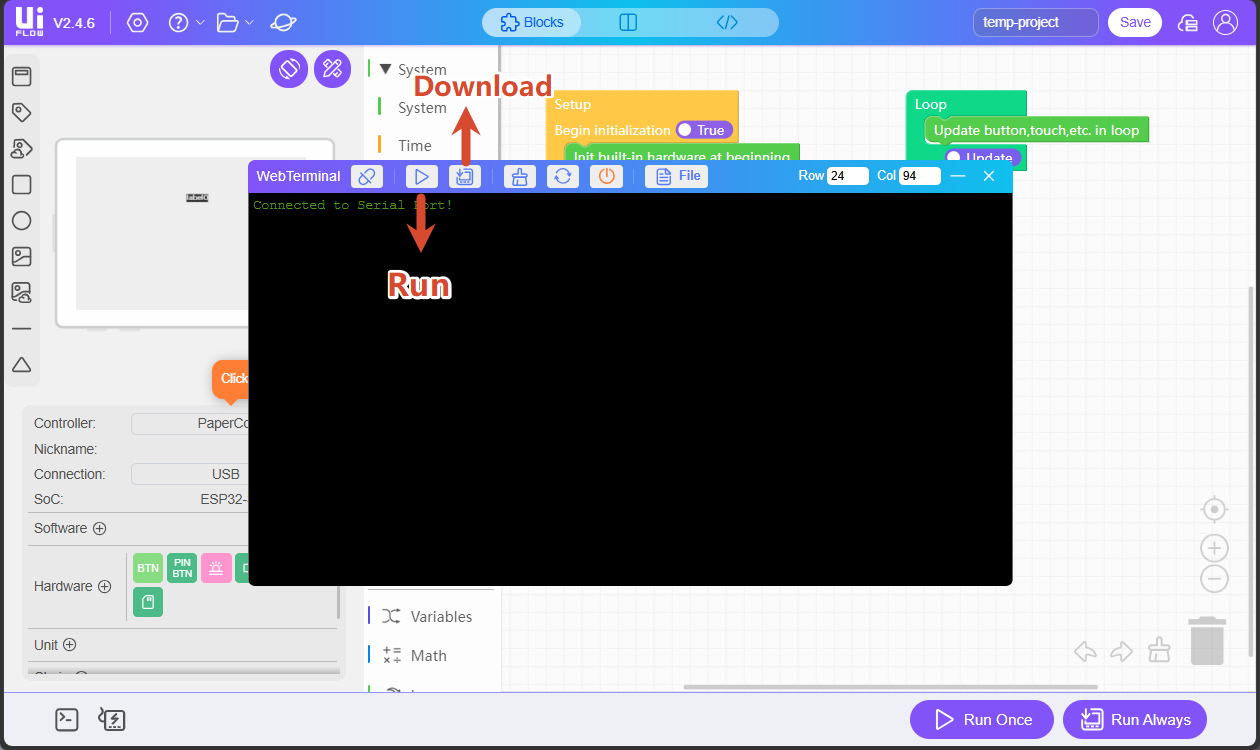
WebTerminalボタンをクリックし、ダイアログでPaperColorのシリアルポートを選択して接続をクリックします。
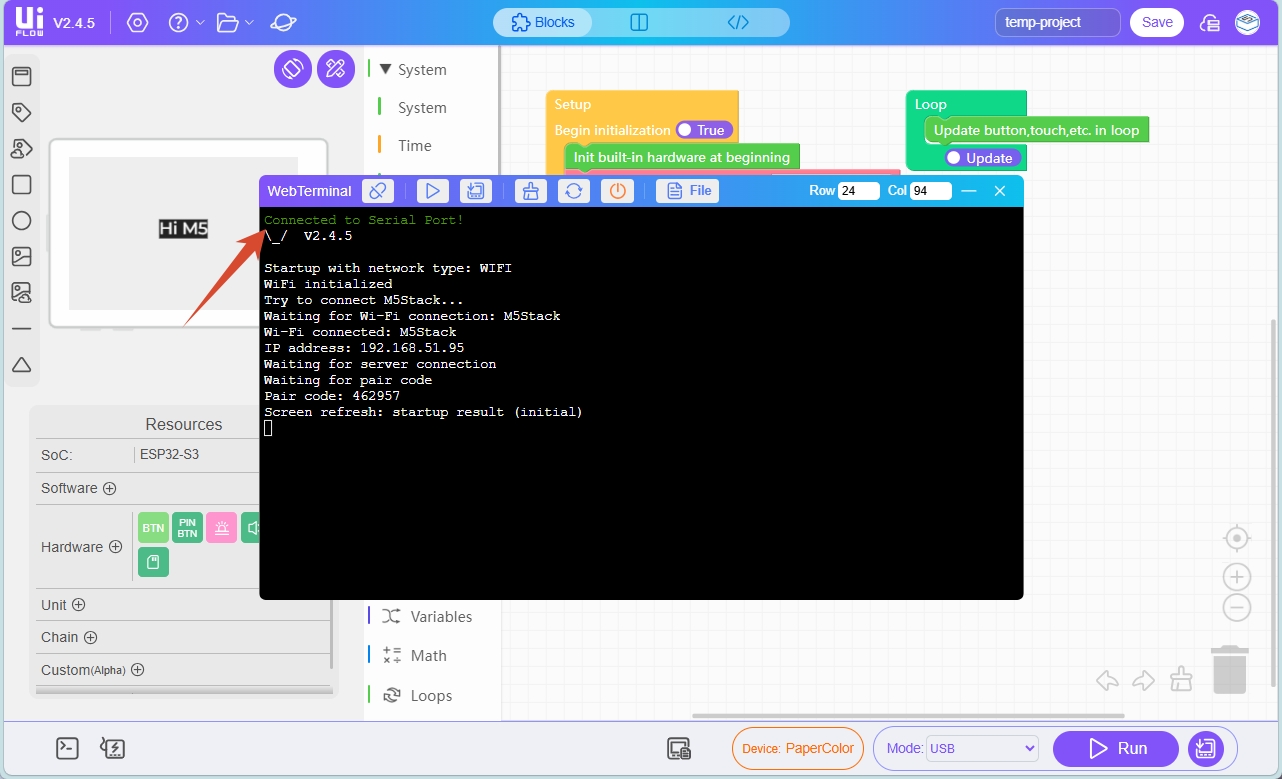
WebTerminal 画面に Connected to Serial Port! と表示されれば、USB 接続は成功です。
3. プログラムの実行とダウンロード
デバイスを UiFlow2 に接続すると、Blockly をドラッグしてプログラムを編集できます。
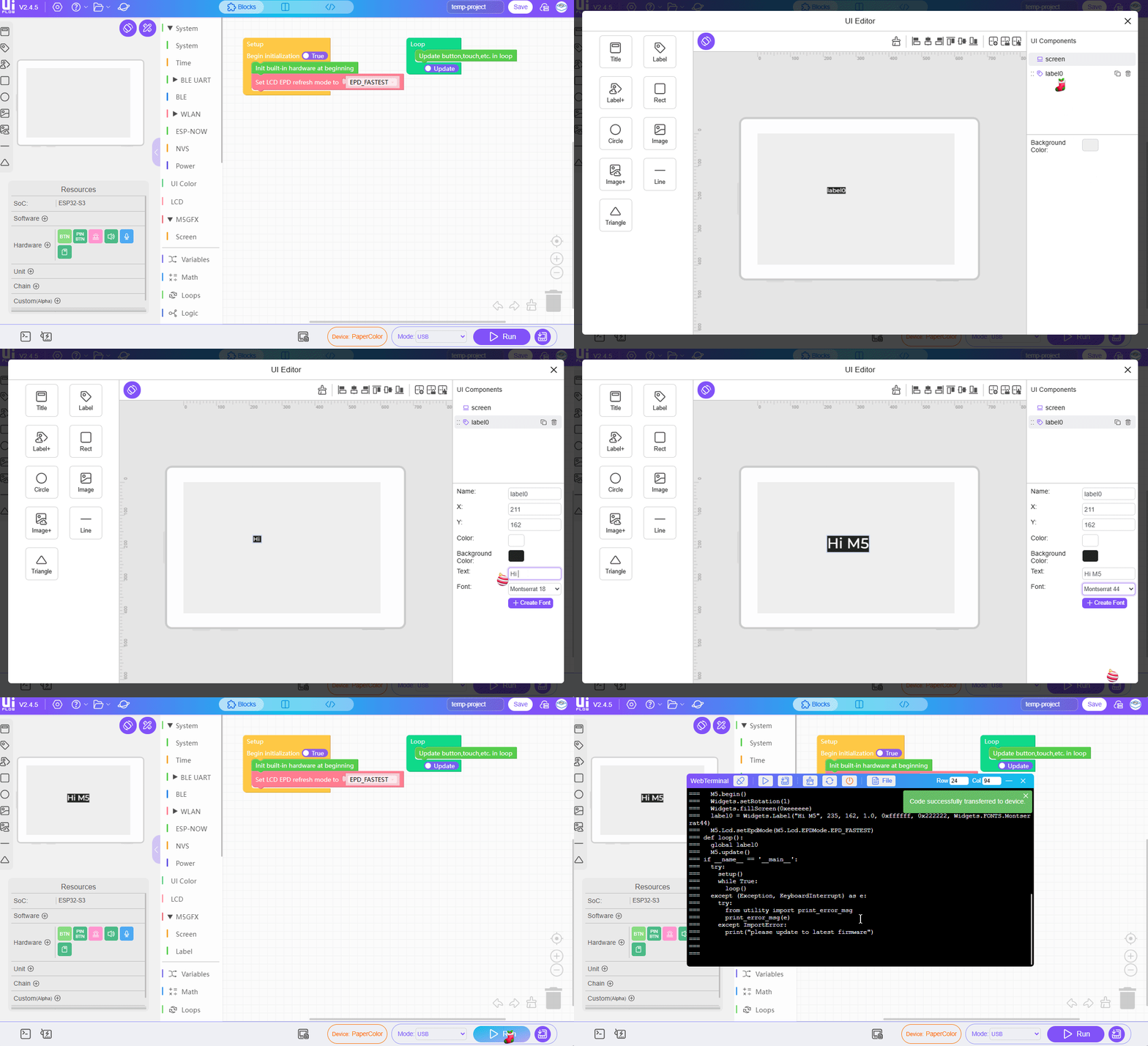
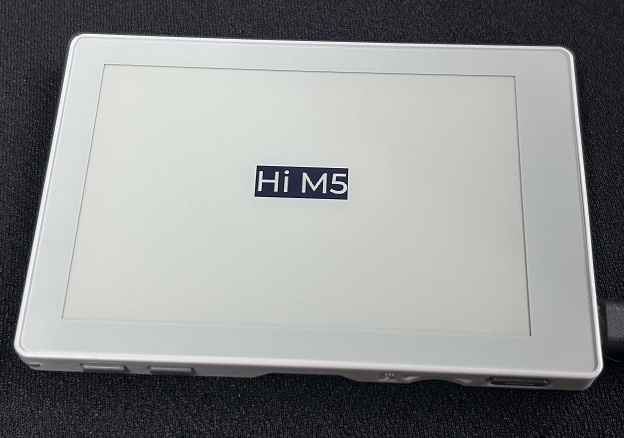
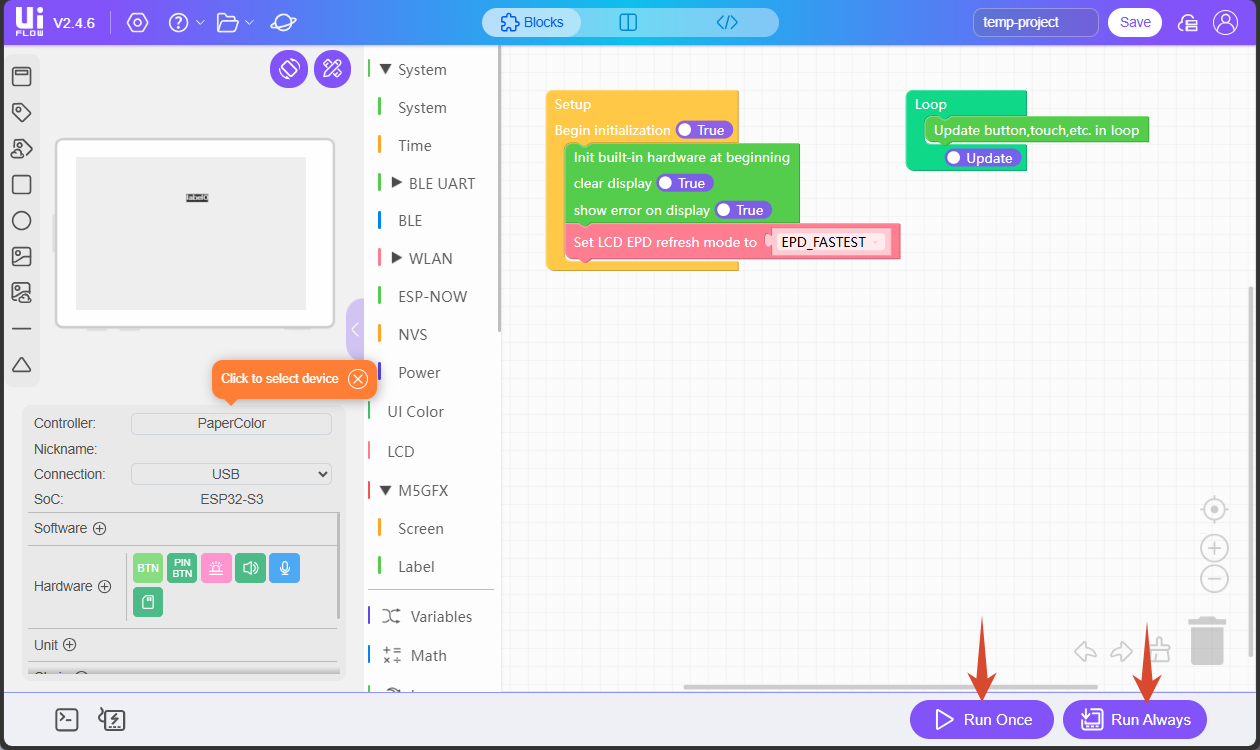
プログラム編集が完了したら、画面右下の Run Once ボタンをクリックしてテストプログラムを 1 回実行できます。Run Always ボタンをクリックすると、プログラムをデバイスにダウンロードできます。
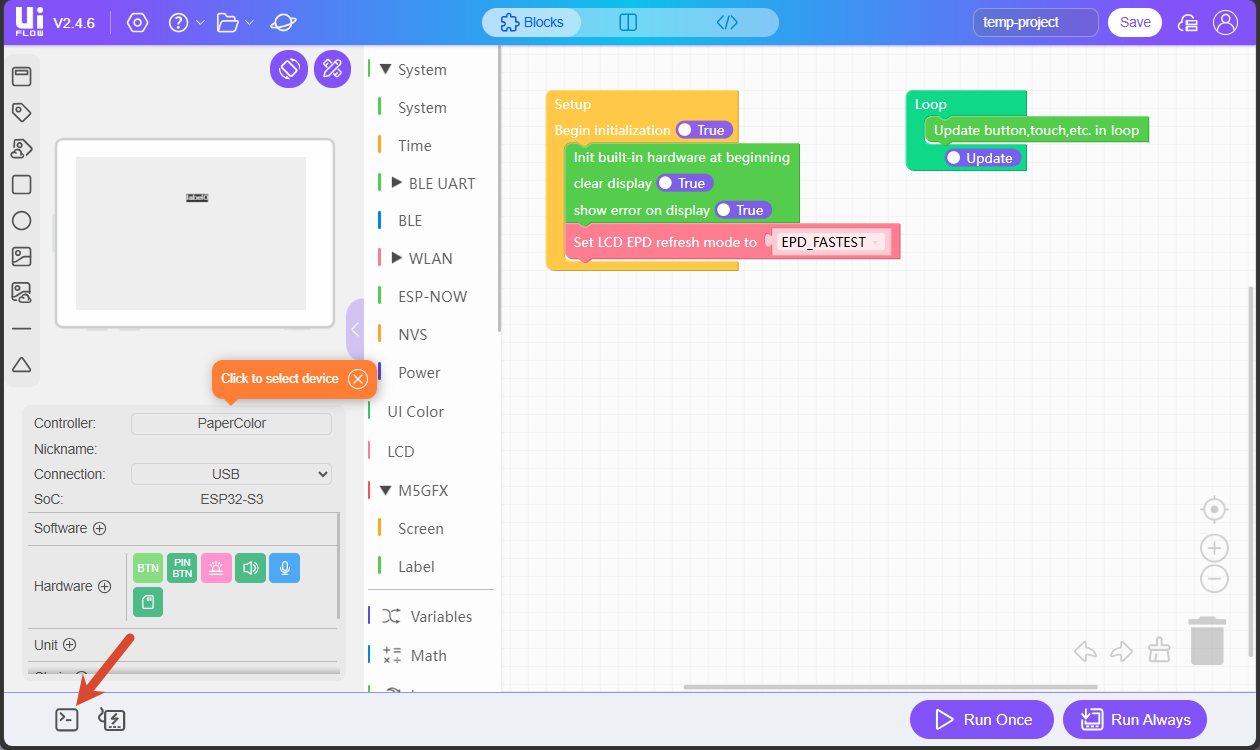
WebTerminal ウィンドウでもプログラムを 1 回実行またはダウンロードできます。
4. 関連リンク
5. 関連動画
Page Tools