UiFlow チュートリアル
UiFlow1 クイックスタート
UiFlow1 Blockly
Event
UI
Unit
Module
Hat
UiFlow2 クイックスタート
2. Firmware & Program
UiFlow2 動画専用コラム
NanoC6 ファームウェア書き込み・プログラム配信
1. UiFlow2 ファームウェア書き込み
UiFlow2 Web IDE チュートリアルを参照して、UiFlow2 の基本的な使用手順を理解し、M5Burner ファームウェア書き込みツールのインストールを完了してください。
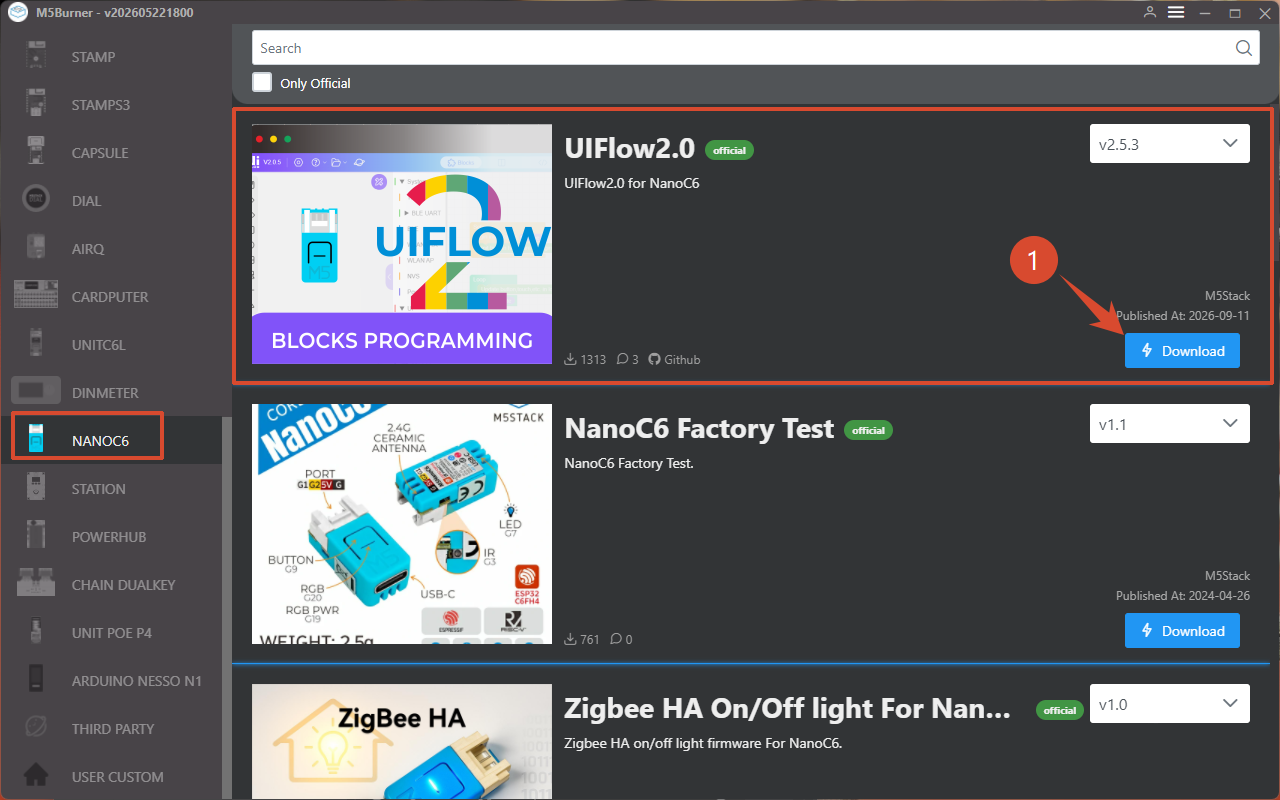
M5Burner で
NanoC6に対応するファームウェアをダウンロードします。
- NanoC6 本体前面のボタンを押しながら、USB Type-C ケーブルでデバイスをコンピュータに接続し、ボタンを離すとダウンロードモードに入り、書き込み待機状態になります。
.gif)
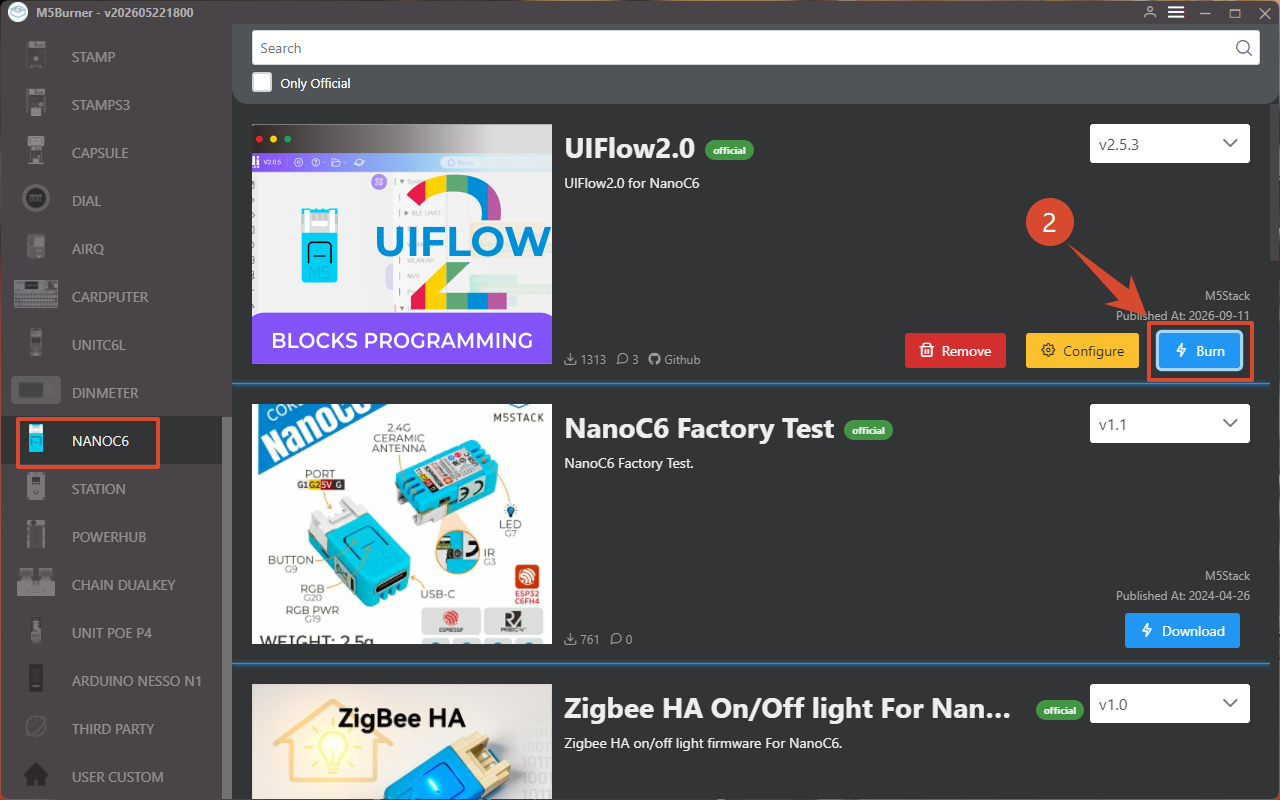
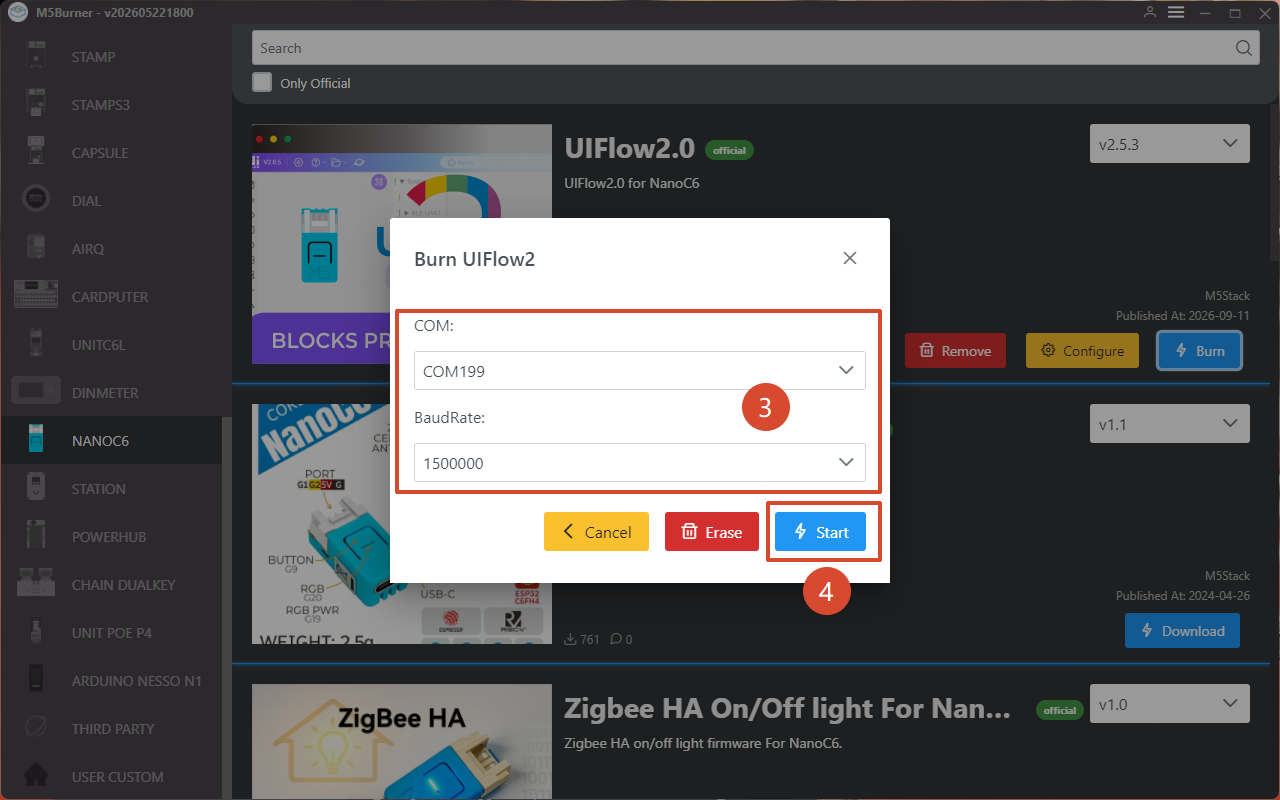
- M5Burner で NanoC6 に対応する UiFlow2 ファームウェアの
Burnボタンをクリックし、対応するデバイスポートを選択してからStartをクリックします。
- デバイスが接続する Wi-Fi 設定として Wi-Fi SSID と Wi-Fi Password、および追加または変更が必要なその他のデバイス設定を入力し、
Nextをクリックして書き込みを開始します。
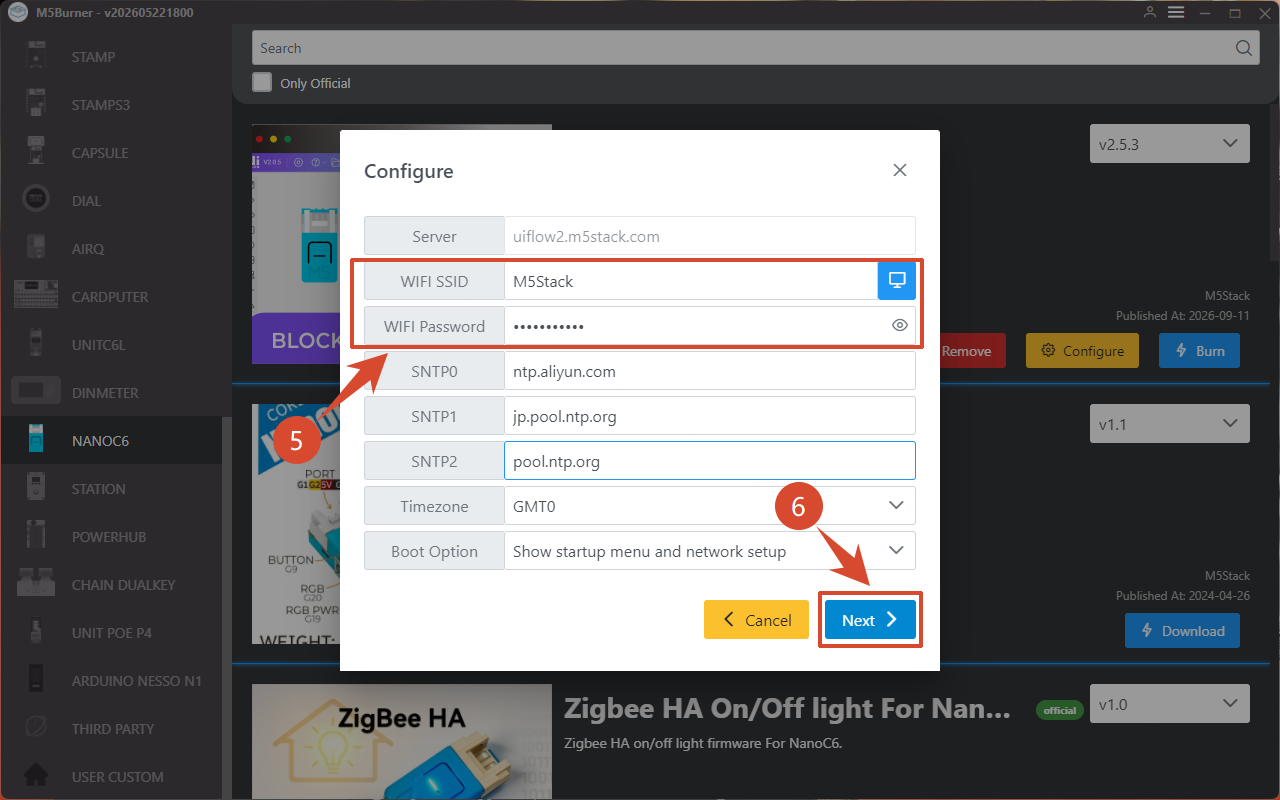
設定情報の説明:
- Server:デバイスが接続するサーバーアドレス
- Wi-Fi SSID/Wi-Fi Password:デバイスが接続する Wi-Fi 名とパスワード
- SNTP サーバー:
- SNTP0:Alibaba Cloud NTP サーバー(中国)
- SNTP1:日本 NTP サーバープール
- SNTP2:グローバル公共 NTP サーバープール
- Timezone:タイムゾーン設定
- Boot Option:ファームウェア書き込み完了後のデバイス起動モードを設定
- Run main.py directly:書き込み完了後、ネットワークに接続せず、UiFlow2 の起動画面を表示せずに、main.py 内のプログラムを直接実行します
- Show startup menu and network setup:デバイスがネットワークに接続し、画面付きデバイスでは UiFlow2 の起動画面を表示します
- Only network setup:デバイスはネットワークへの接続のみを行い、UiFlow2 の起動画面は表示しません
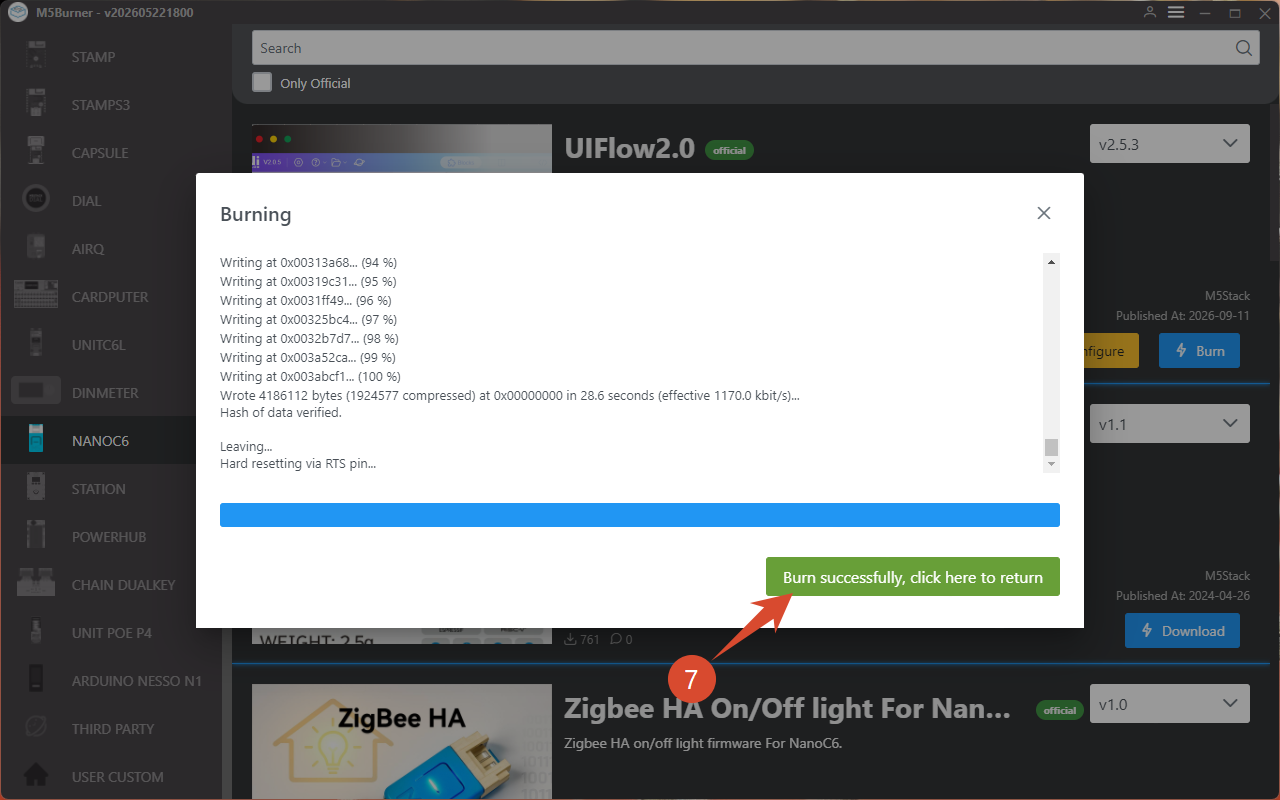
Burn successfully, click here to returnと表示されたら、書き込みは成功です。この時点でデバイスをリセットしてください。
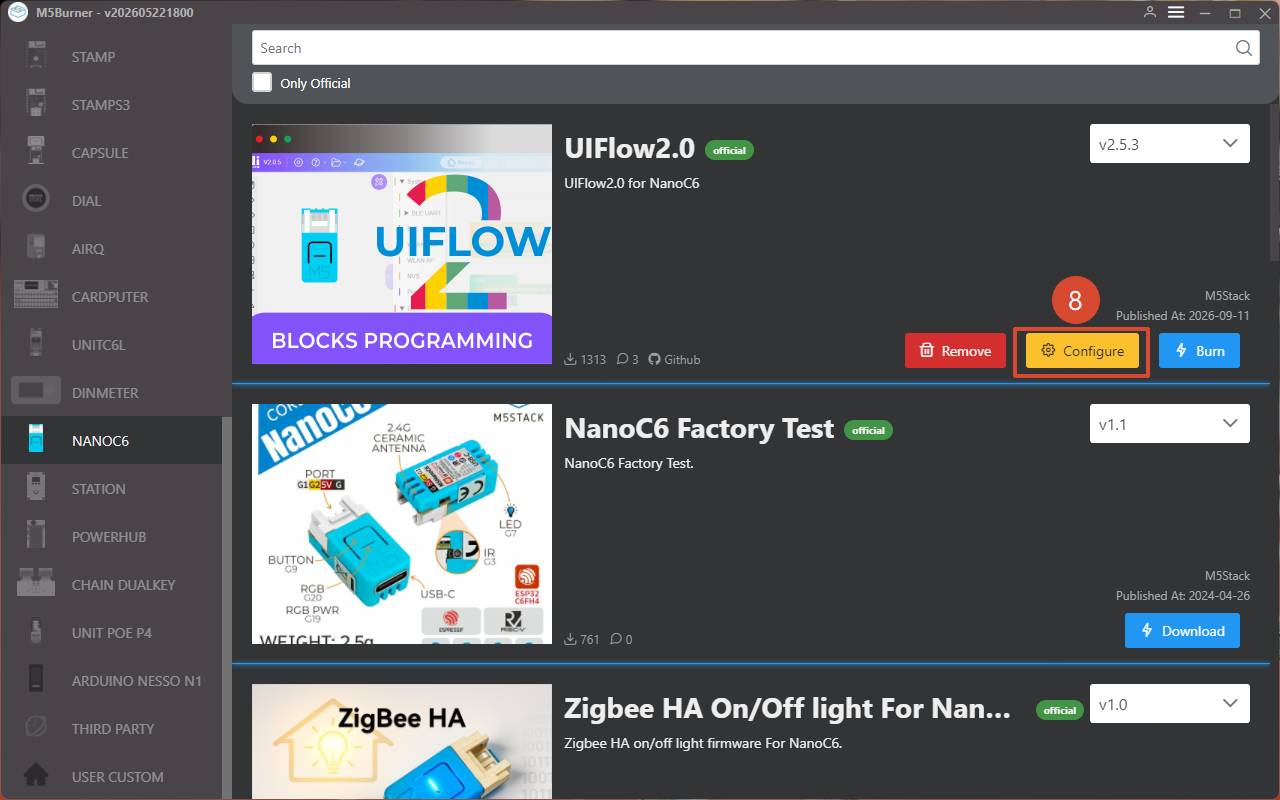
- ファームウェア書き込み完了後にデバイス設定を変更する場合は、USB 接続を維持したままデバイスを再起動し、
Configureオプションをクリックして、画面の指示に従って変更します。
2. デバイス接続
NanoC6 は Access Code(無線ネットワーク経由)または USB(コンピュータへの有線接続)で UiFlow2 に接続でき、プログラムの配信とデバッグを行えます。詳細な手順は以下を参照してください。
Access Code ワイヤレス接続
uiflow2.m5stack.com にアクセスして UiFlow2 Web IDE を開きます。
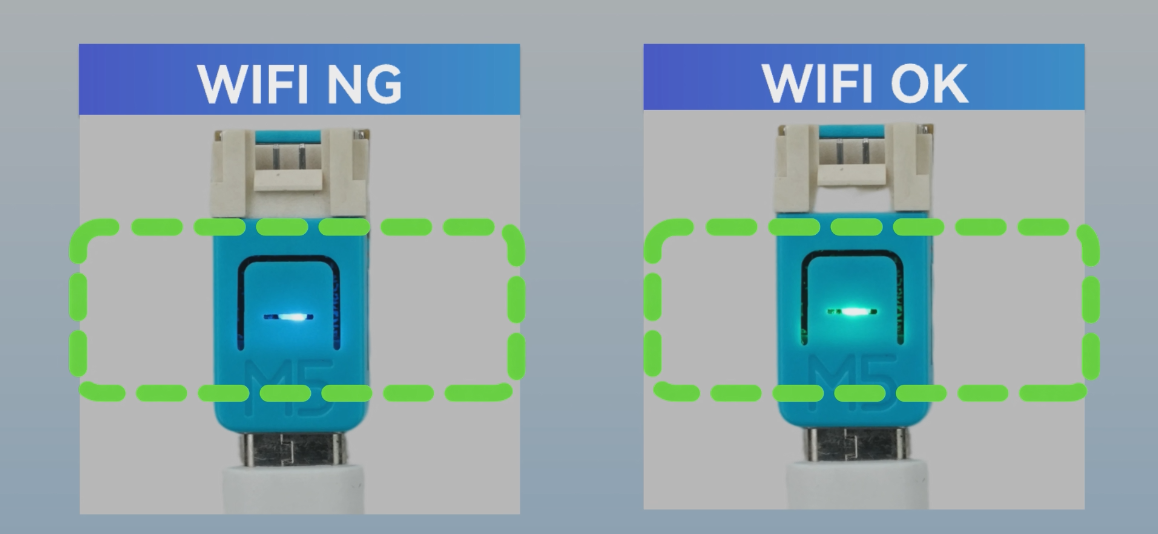
デバイスがネットワークに接続されていることを確認します。NanoC6 本体前面の RGB インジケーターが緑色に点灯していれば、デバイスはネットワークに正常に接続されています。青色に点灯している場合は未接続です。この場合は、ファームウェア書き込み時に入力した Wi-Fi 名とパスワードが正しいか確認し、M5Burner の
Configureオプションで修正してから、再度書き込みを行ってください。
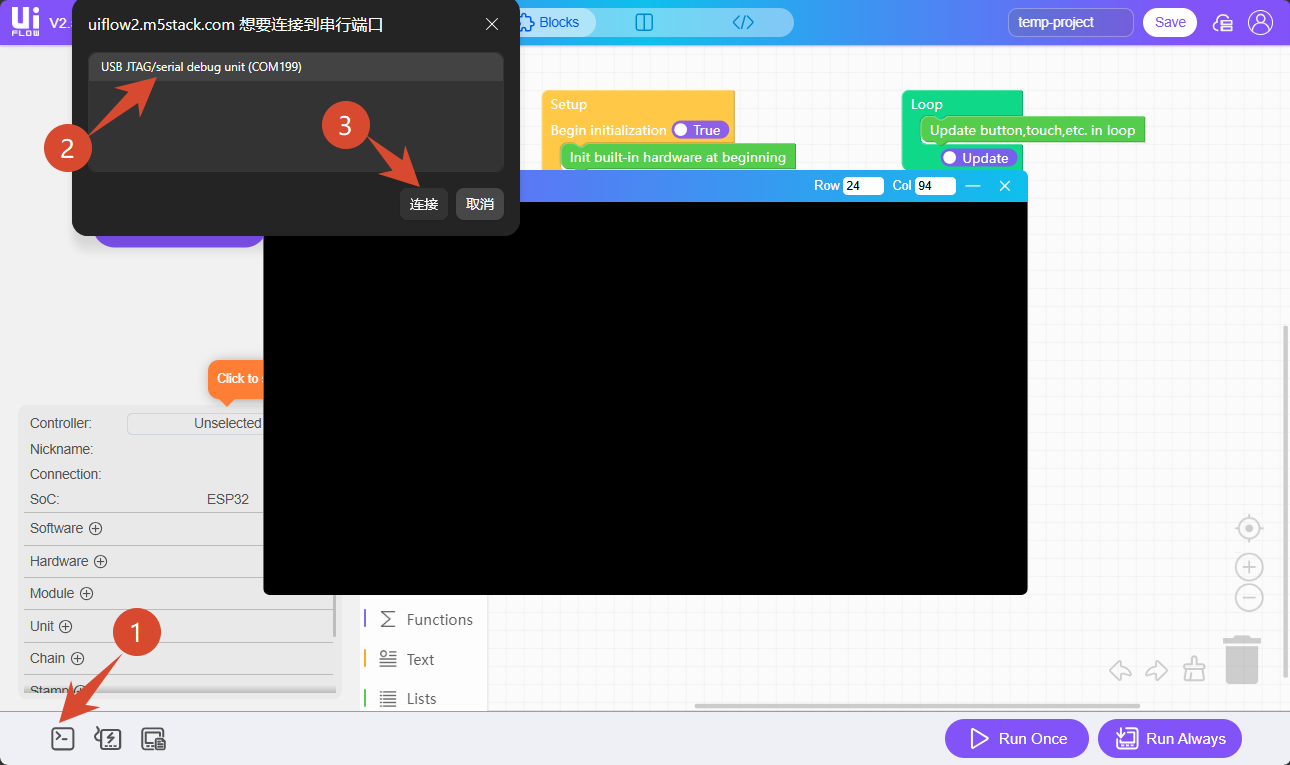
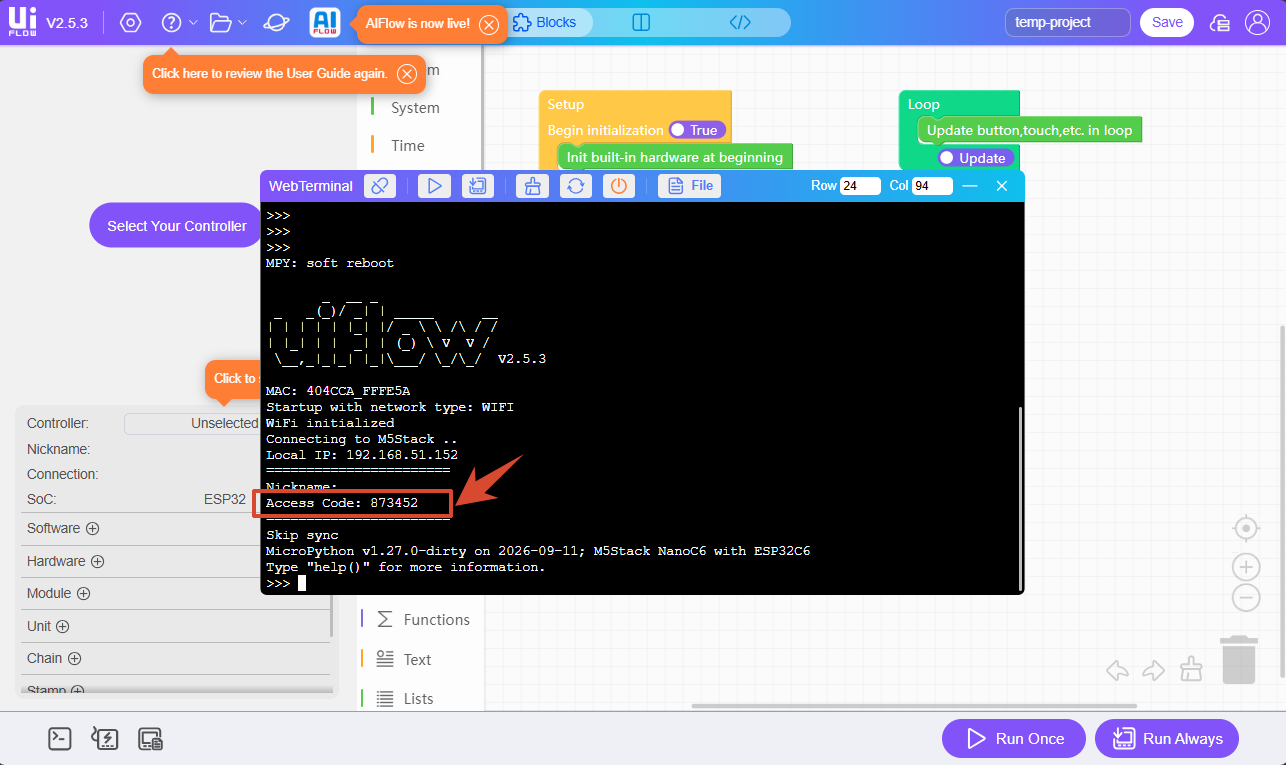
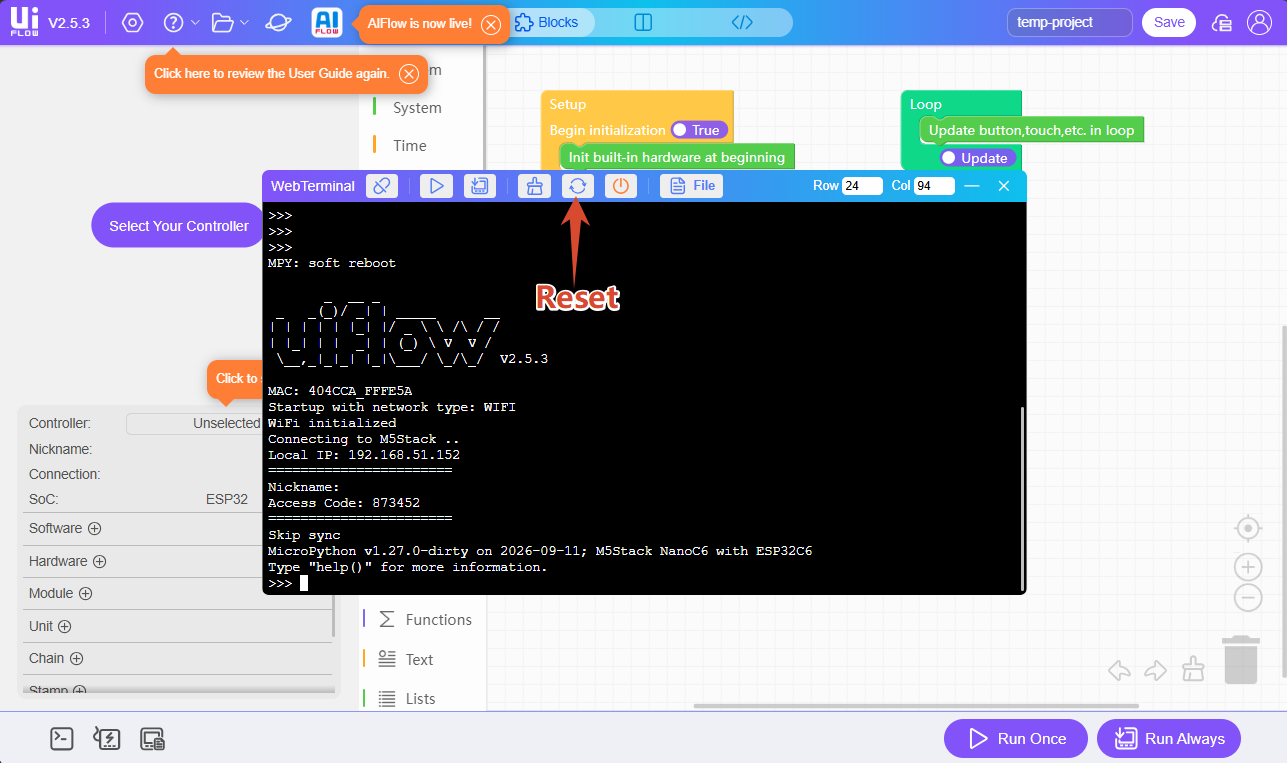
Access Codeを取得します。UiFlow2 Web IDE の画面左下にあるWebTerminalをクリックし、ダイアログでNanoC6のシリアルポートを選択して接続をクリックすると、シリアルモニタが開き、現在生成されている有効なAccess Codeを確認できます。(対応する情報が表示されない場合は、Soft Resetボタンをクリックしてソフトリセットしてください)
- ページ上の
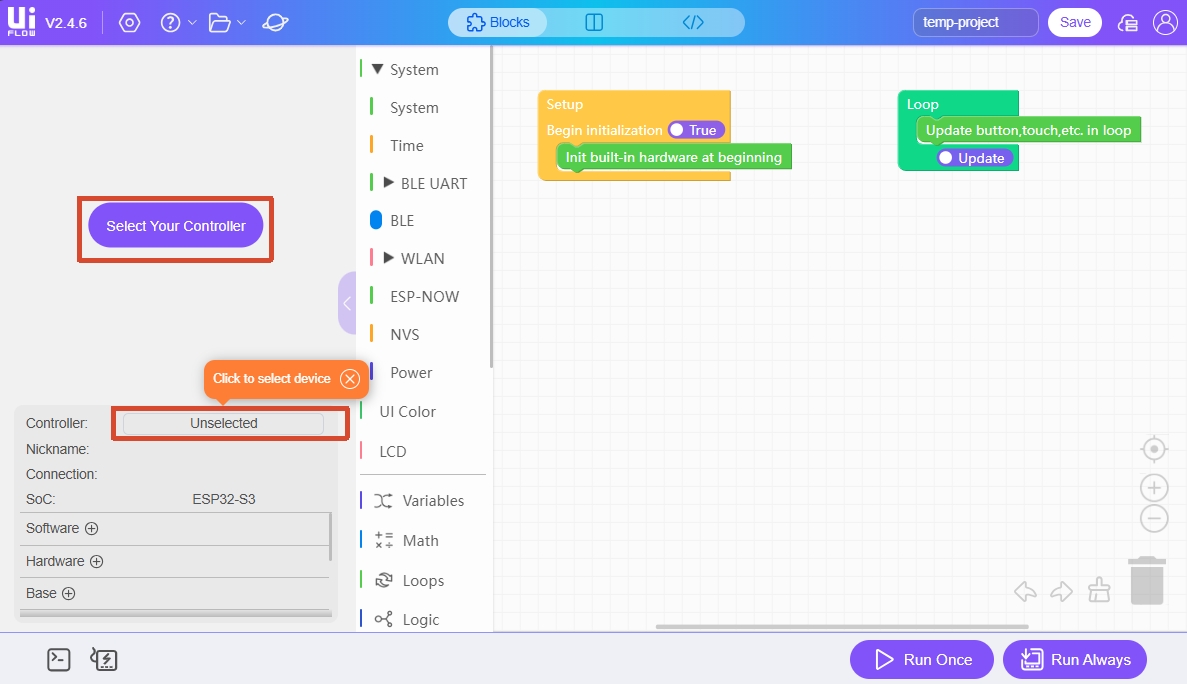
Select Your Controller(初回アクセス時に表示)またはControllerボタンをクリックし、Select Deviceページに入ります。
Connect Deviceをクリックし、アクセスコードと任意のデバイス名を入力してConfirmをクリックすると、NanoC6 を UiFlow2 に接続できます。
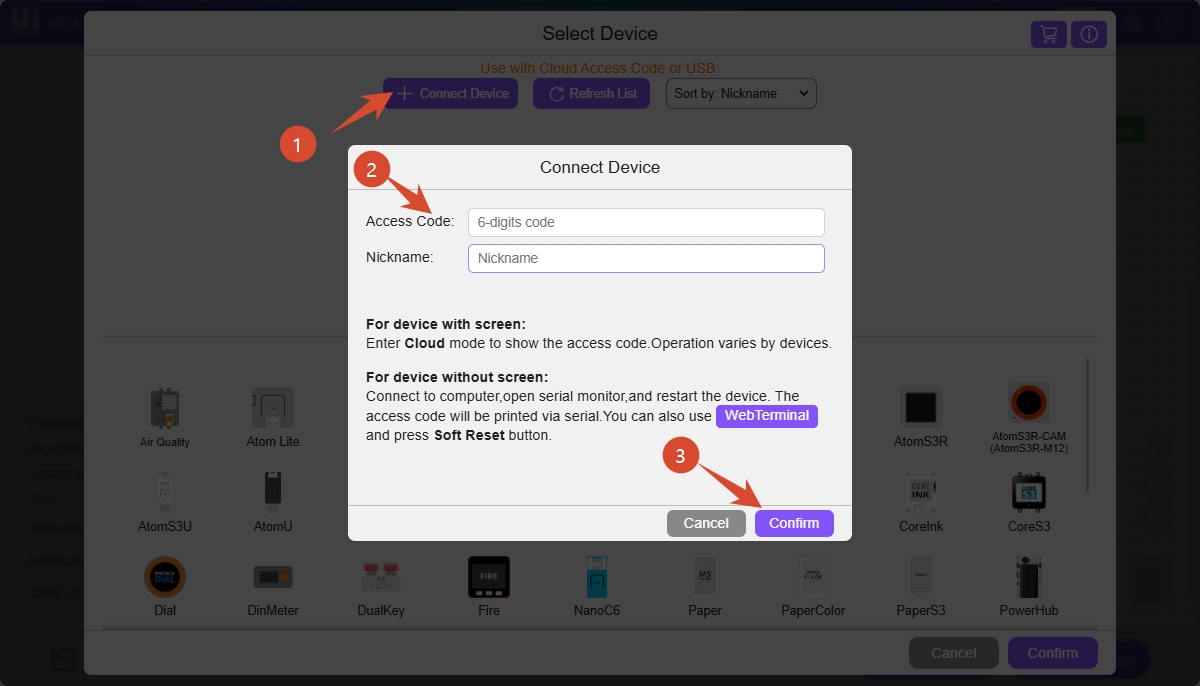
2. タブを閉じる、ブラウザを再起動する、アカウントにログインまたはログアウトするだけでは、既に紐付けられたペアリング関係には影響しません。
3. デバイスが他のブラウザで一度バインドおよびペアリングされると、元のブラウザのペアリング関係は直ちに無効になります。
Select Deviceページで接続済みのNanoC6デバイスを選択し、Confirmをクリックすると、UiFlow2 のプログラミング画面に入れます。
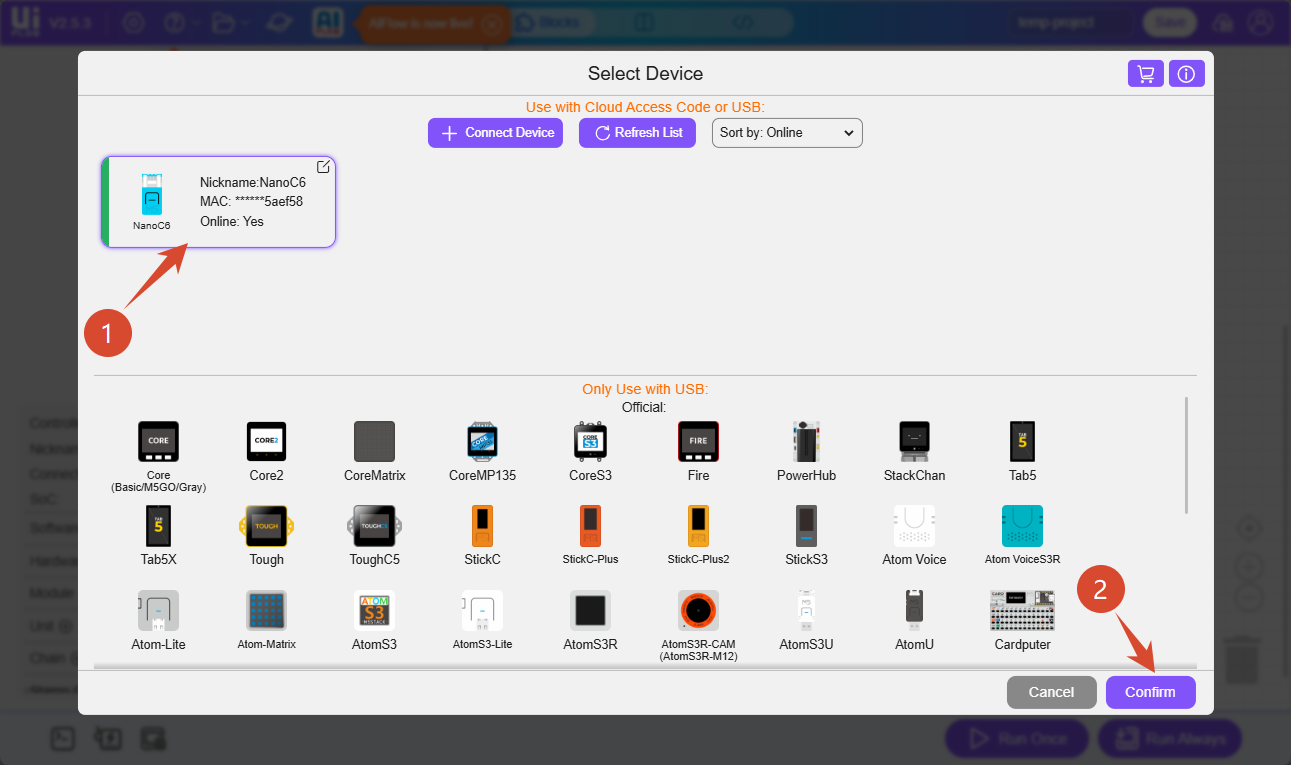
USB 有線接続
uiflow2.m5stack.com にアクセスして UiFlow2 Web IDE を開き、NanoC6 を USB Type-C ケーブルでコンピュータに接続します。
ページ上の
Select Your Controller(初回アクセス時に表示)またはControllerボタンをクリックし、Select Deviceページに入ります。
- デバイス一覧で NanoC6 デバイスを選択し、
Confirmをクリックします。
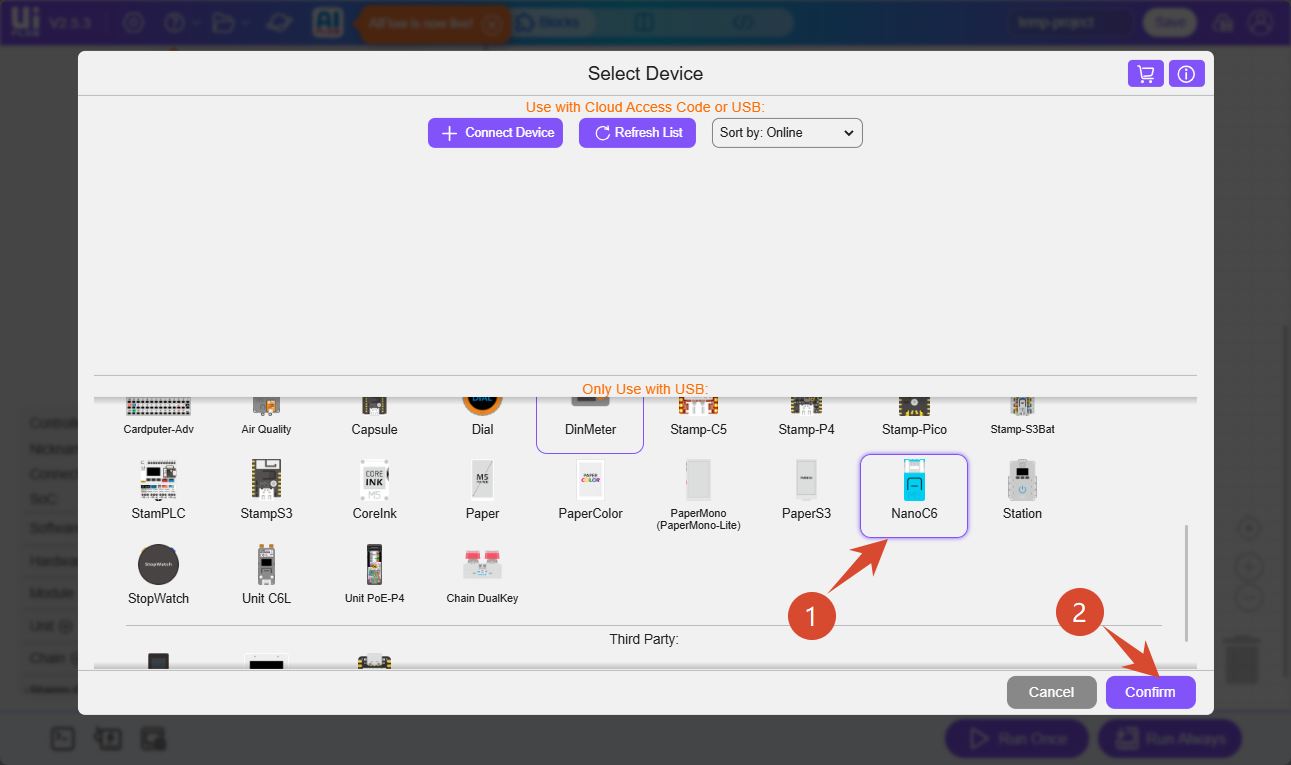
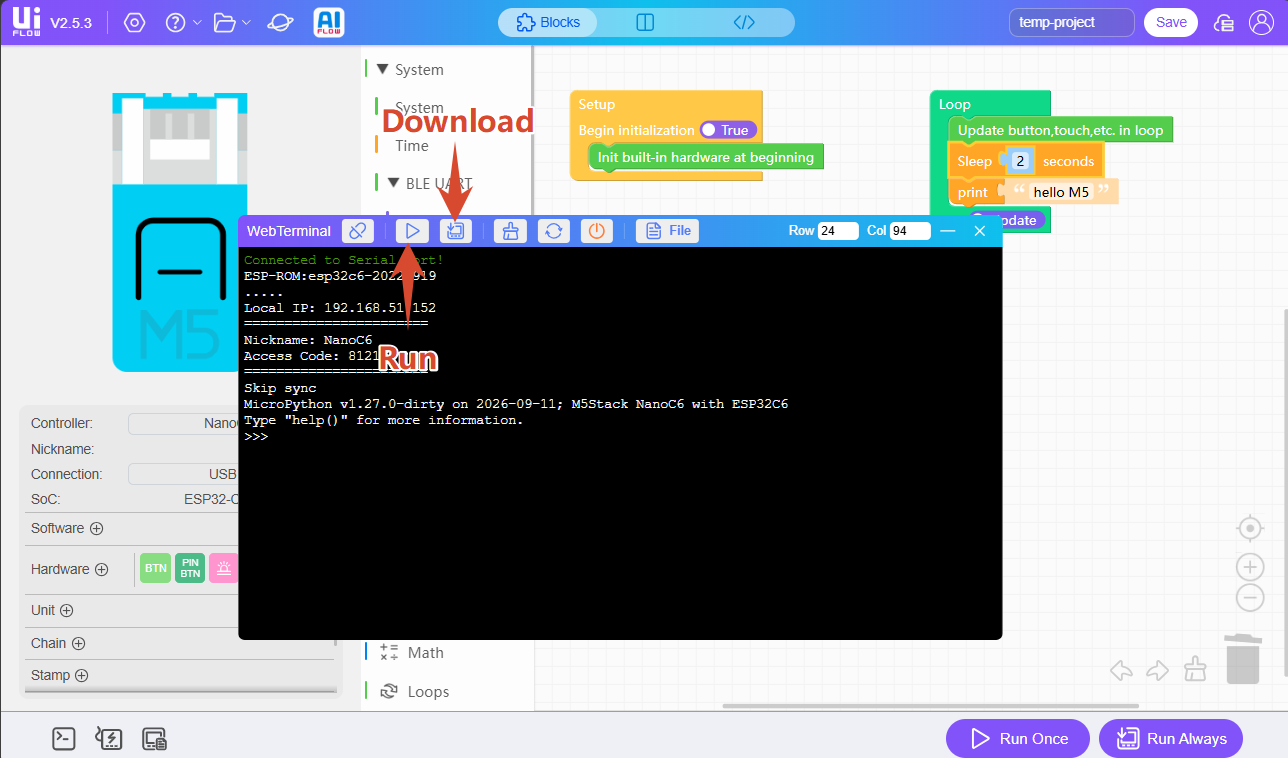
WebTerminalボタンをクリックし、ダイアログでNanoC6のシリアルポートを選択して接続をクリックします。
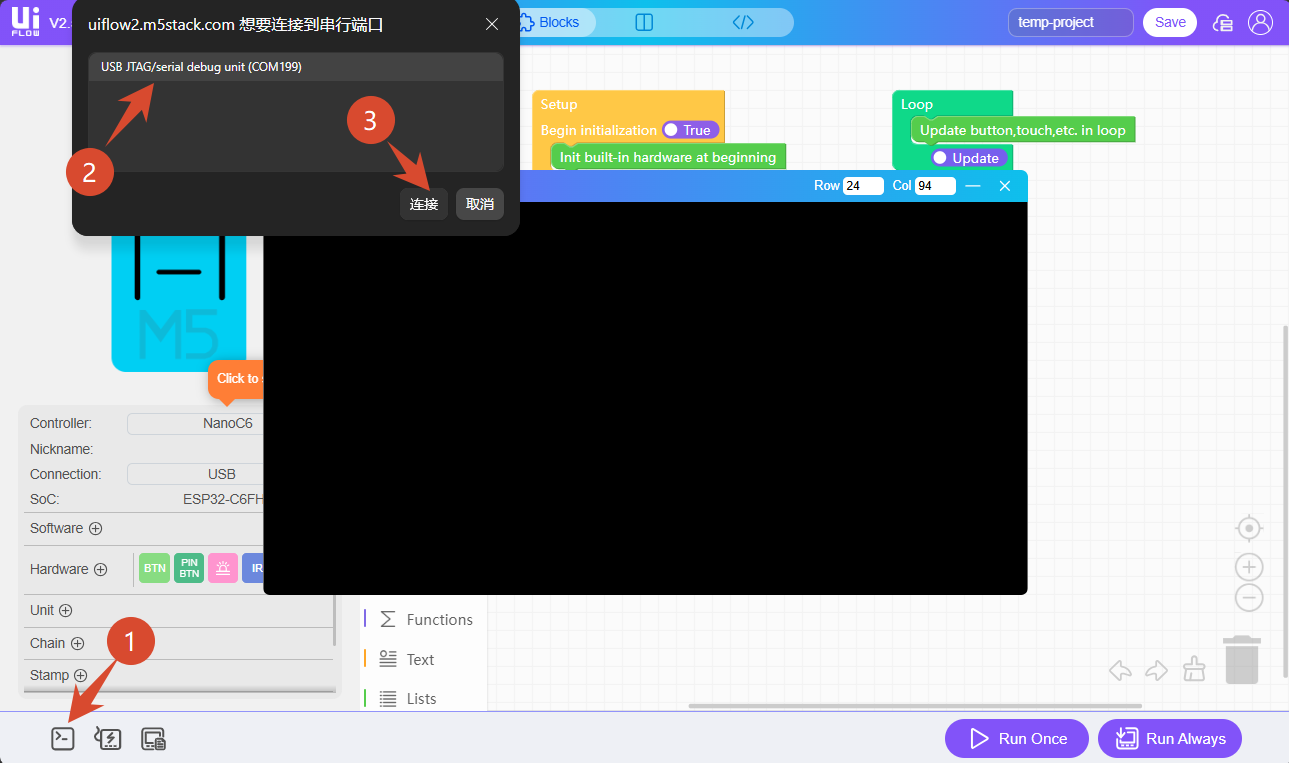
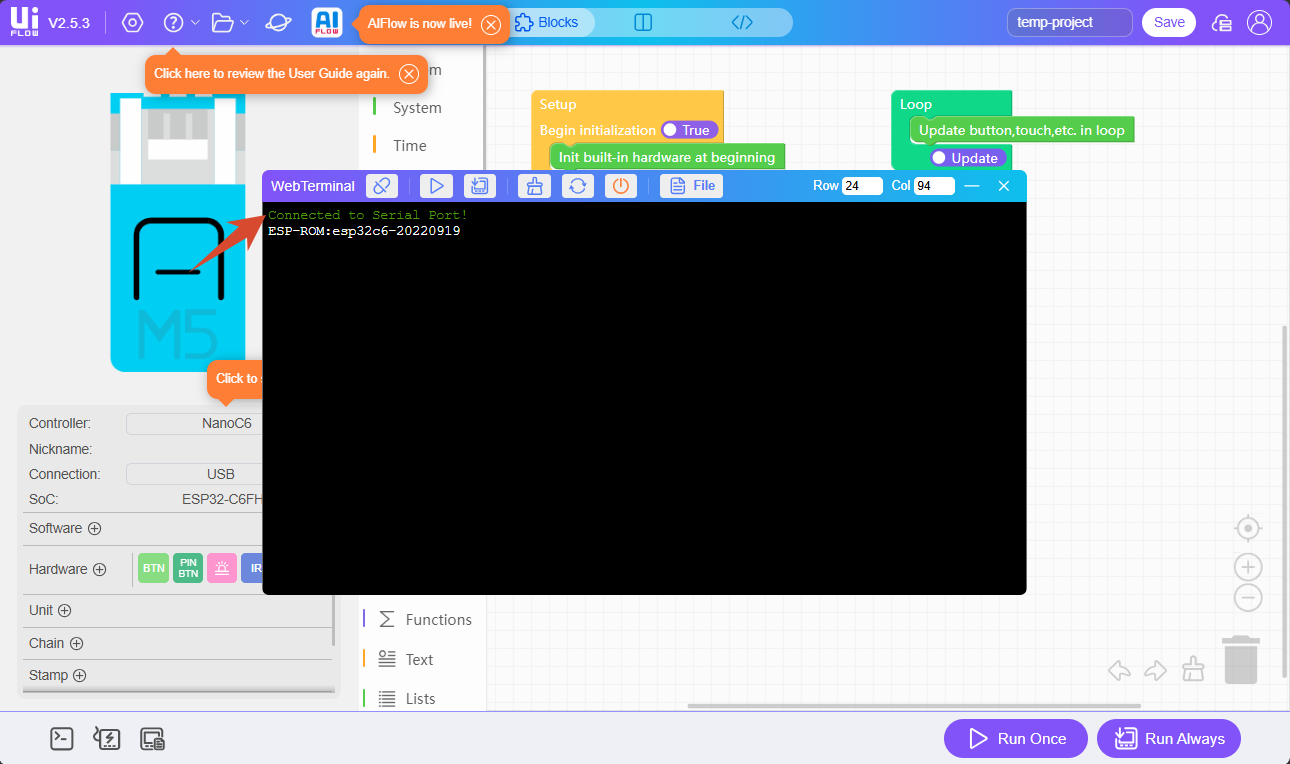
WebTerminal 画面に Connected to Serial Port! と表示されたら、USB 接続は成功です。
3. プログラムの実行とダウンロード
デバイスを UiFlow2 に接続すると、Blockly をドラッグしてプログラムを編集できます。
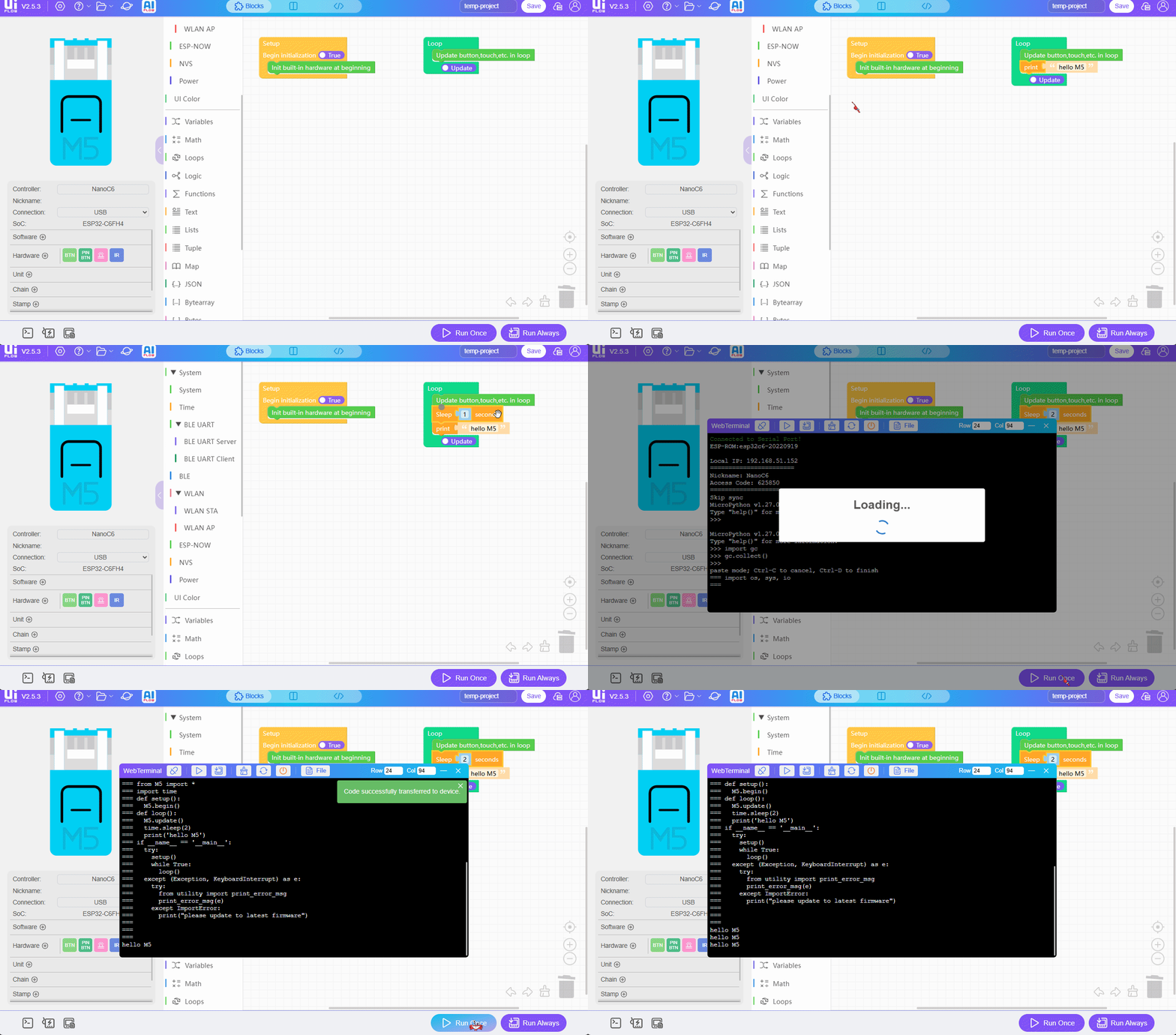
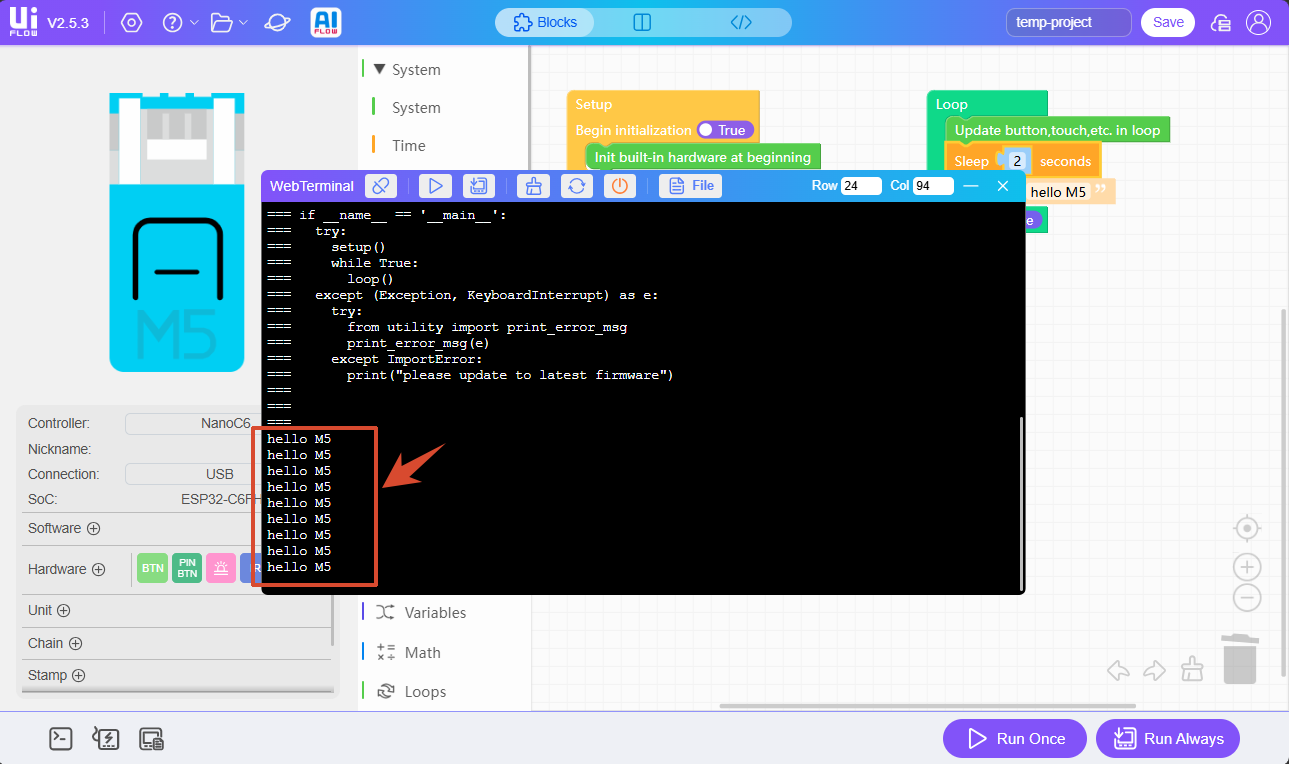
プログラム編集が完了したら、画面右下の Run Once ボタンをクリックしてテストプログラムを 1 回実行できます。Run Always ボタンをクリックすると、プログラムをデバイスにダウンロードできます。
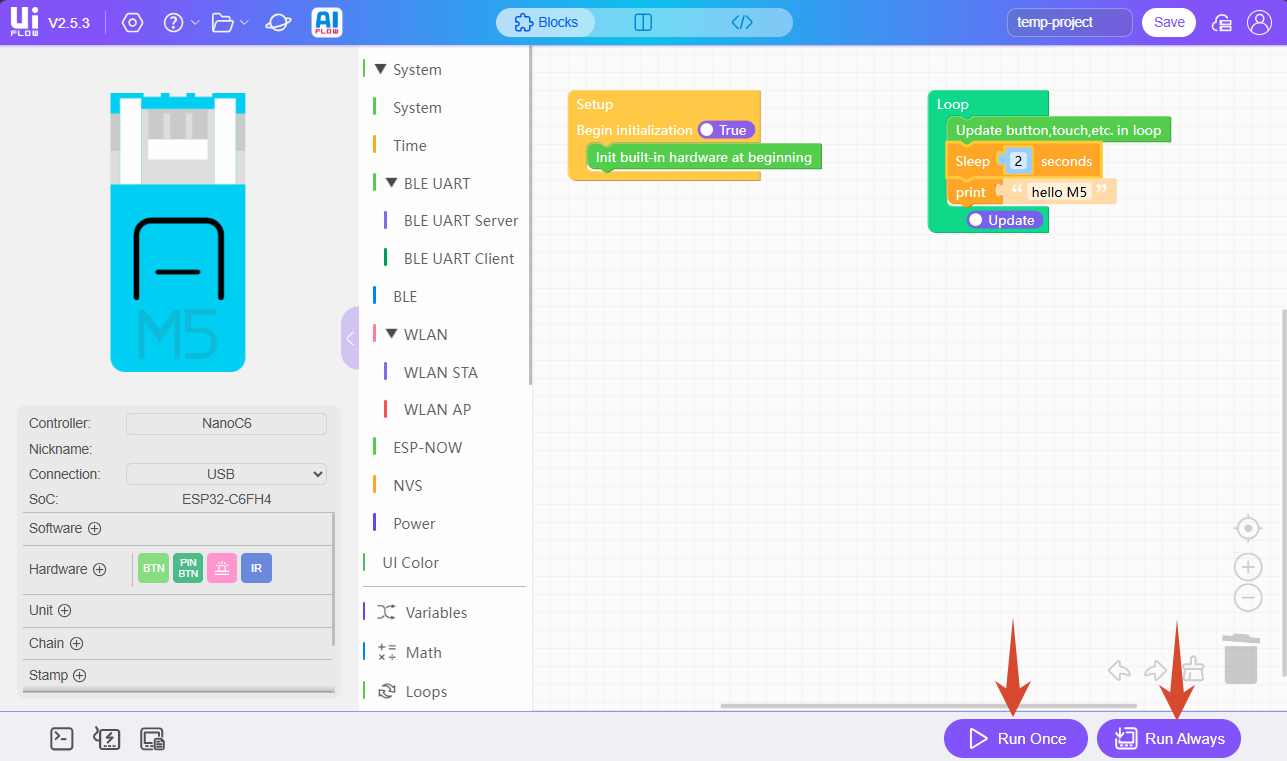
WebTerminal ウィンドウでも、プログラムを 1 回実行またはダウンロードできます。