

Linux & Edge AI
AI Pyramid
ハードウェア制御
アプリケーションと工場出荷時の機能
LLM-8850 Card
LLM630 Compute Kit
Module LLM
CoreMP135
LLM-8850 Card Windows 環境構築ガイド
Windows システム要件
| Windows | バージョン |
|---|---|
| 10 | 22H2 |
| 11 | >= 23H2 |
Win+Rを押してwinverと入力すると、現在の Windows バージョンを確認できます。- Windows 10 64 ビット および Windows 11 64 ビット にのみ対応しています。
Win+Iを押して「設定」>「更新とセキュリティ」>「Windows Update」を開き、システムを自動更新します。Windows 10 の場合は、Windows 10 更新アシスタント を使用して 22H2 バージョンに更新することを推奨します。- システムのスリープ機能を無効にする:
Win+Iを押して「設定」>「システム」>「電源とスリープ」を開き、スリープを「なし」に変更してください。
事前準備
- 誤検出による影響を避けるため、セキュリティソフトを一時的に無効にすることを推奨します。
- Visual Studio 2022 ランタイムライブラリ VC_redist.x64.exe をダウンロードし(Microsoft ダウンロードリンク)、管理者権限でインストールしてください。
- PC をシャットダウンして電源ケーブルを抜いたあと、カードをマザーボードに装着してください。通電状態での作業は厳にお控えください。
- 起動後、
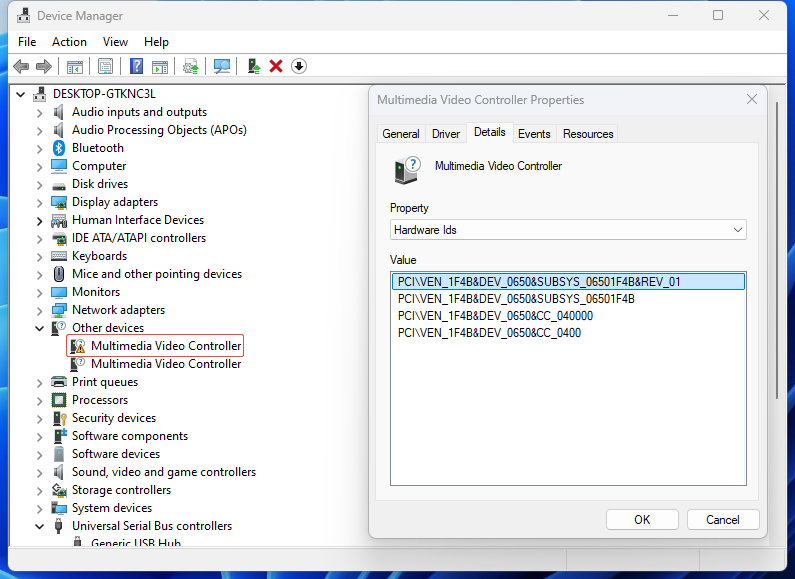
Win+Rを押してdevmgmt.mscと入力し、デバイス マネージャーを開きます。「その他のデバイス」 に不明な「マルチメディア ビデオ コントローラ」が表示されます。プロパティからデバイスの VENDOR が 1F4B であることを確認してください。
ドライバのインストール
注意 インストール・アンインストールには管理者権限が必要です。また、システムのスリープ機能を無効にしてください。 旧バージョンの AXCL が既にインストールされている場合は、先にアンインストールしてください。
- Windows 用インストーラー
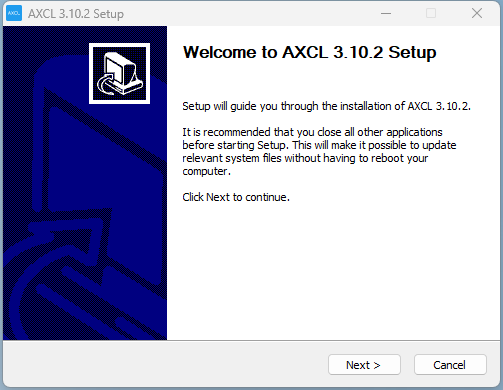
axcl_win64_setup_Vx.x.x_yyyymmdd_NOxxxx.exeは、ドライバ、DLL(インポートライブラリを含む)、実行ファイル(axcl-smi.exe など)、およびサンプルソースコードを一括でインストールします。 管理者権限でインストーラーを実行し、ウィザードに従ってインストールを進めてください。 クリックしてダウンロード - 「インストール」をクリックします。
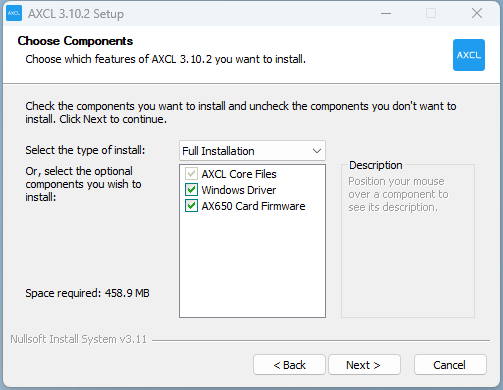
- すべてのコンポーネントを選択してインストールすることを推奨します。
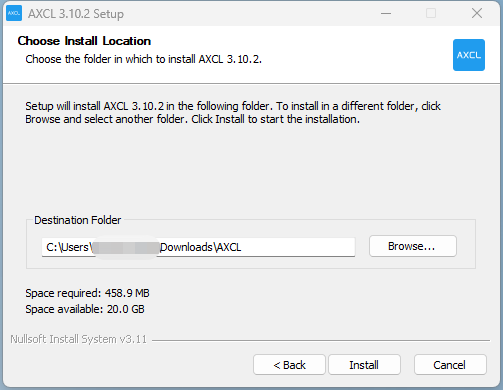
- インストールパスを確認してください。このディレクトリには、実行ファイル、アンインストーラー、ヘッダーファイル、および DLL が含まれます。
- インストールが完了するまで待ち、コンピュータを再起動します。
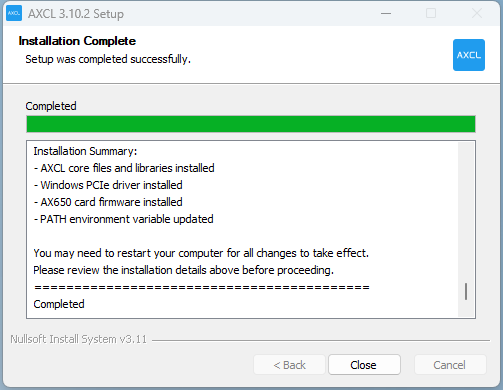
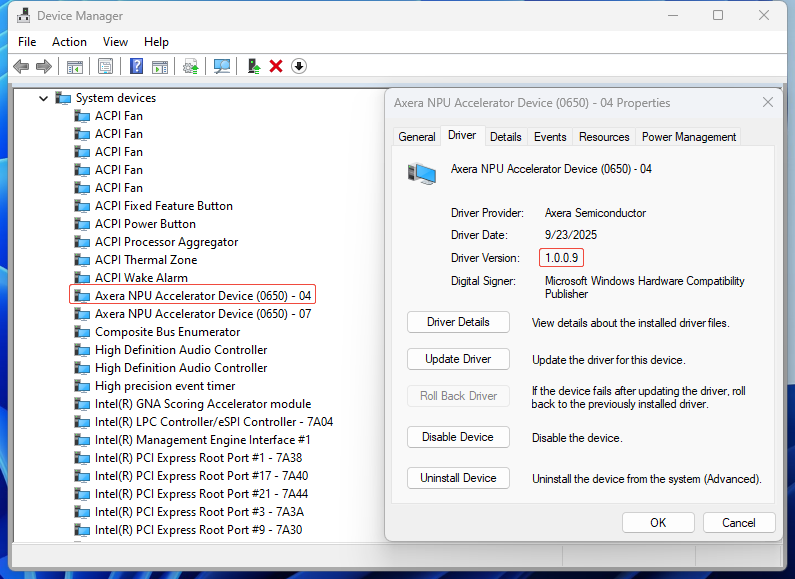
- 再起動後、
Win+Rを押してdevmgmt.mscと入力し、デバイス マネージャーを開きます。 「システム デバイス」 に Axera NPU Accelerator Device が表示されていれば正常です。
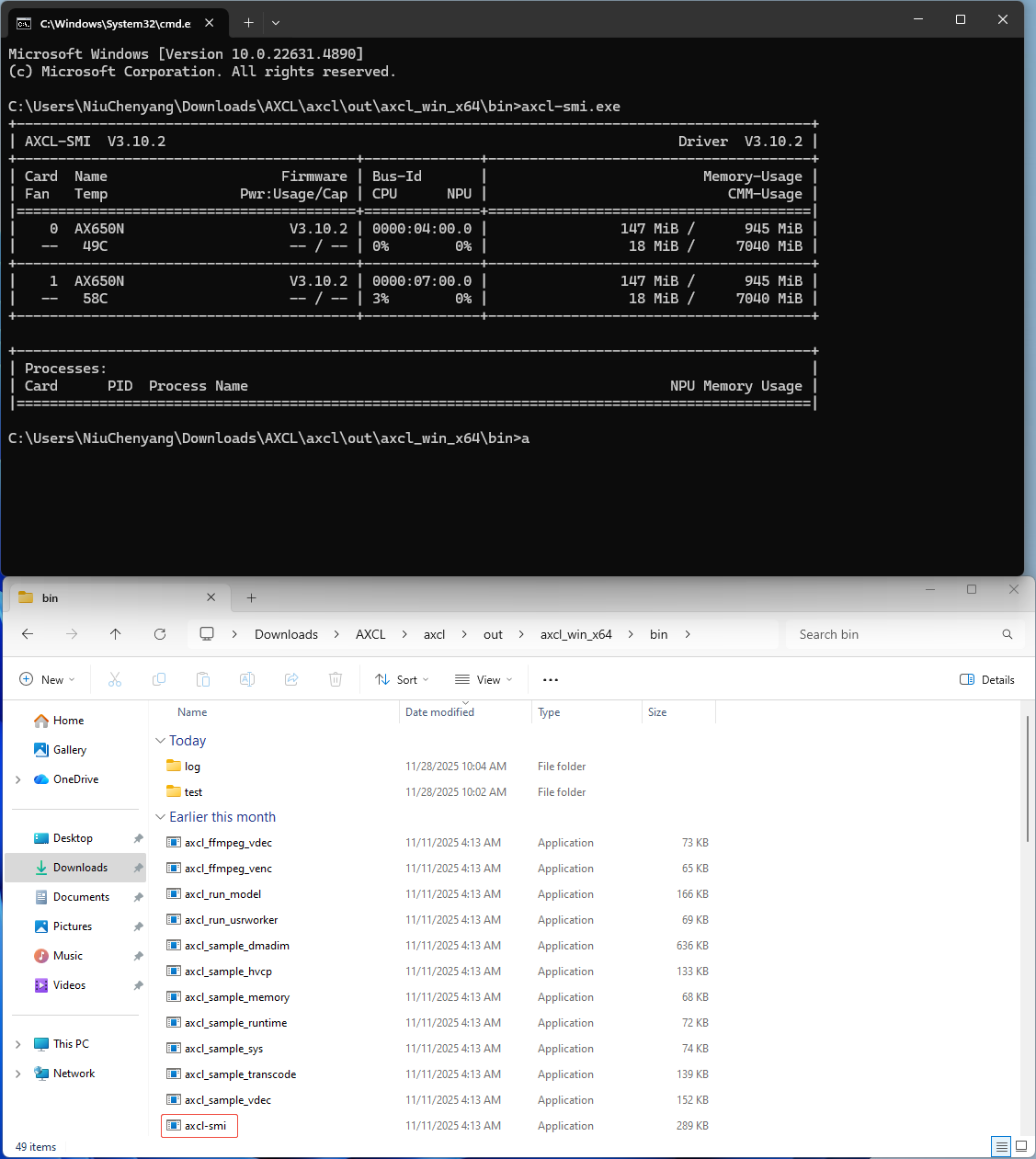
- インストールパスの
AXCL\axcl\out\axcl_win_x64\binディレクトリに移動し、Windows Terminal でaxcl-smi.exeを実行します。 正常に実行されると以下のように表示されます:
ドライバのアンインストール
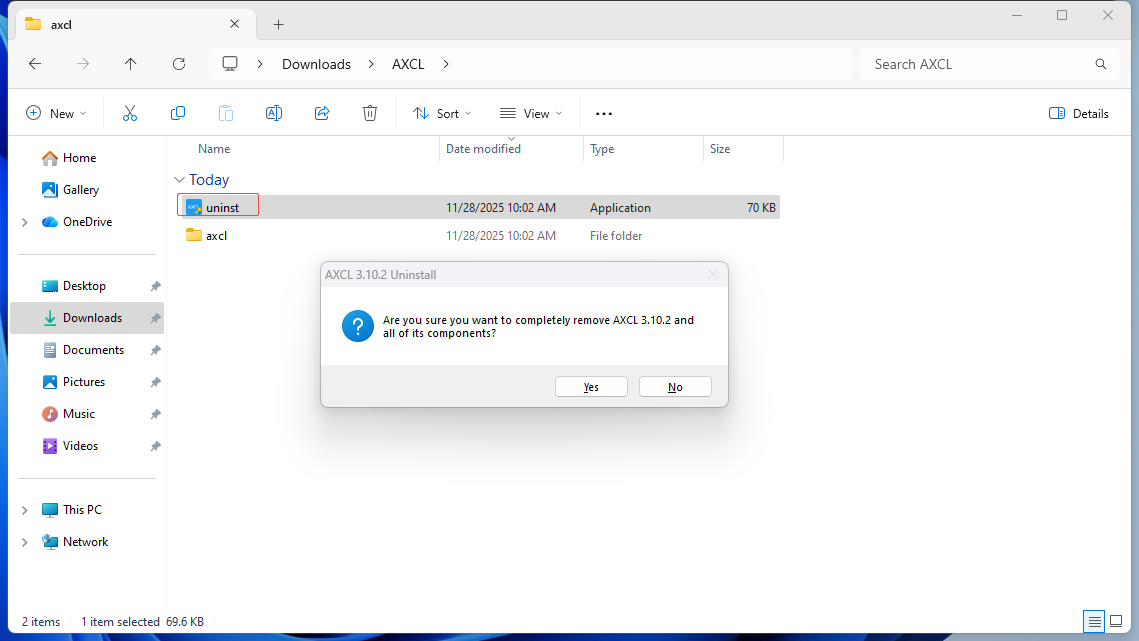
- インストールパスの AXCL ディレクトリに移動し、uninst.exe を実行してアンインストールを実施します。
プログラムのビルド
注意 AXCL Windows SDK は Visual Studio 2022/Visual Studio 2026 ツールチェーンを使用してビルドできます。 必要な依存環境は以下です:
- Visual Studio Community 2026(公式ドキュメント 参照) 必須コンポーネント:「C++ によるデスクトップ開発」
- CMake(バージョン 3.20 以上)
- ninja(v1.31.1 推奨):ninja.exe のパスをシステム環境変数 Path に追加してください
- Python3(conda を使用してインストール可能)
環境が正しくインストールされた状態は以下の通りです:
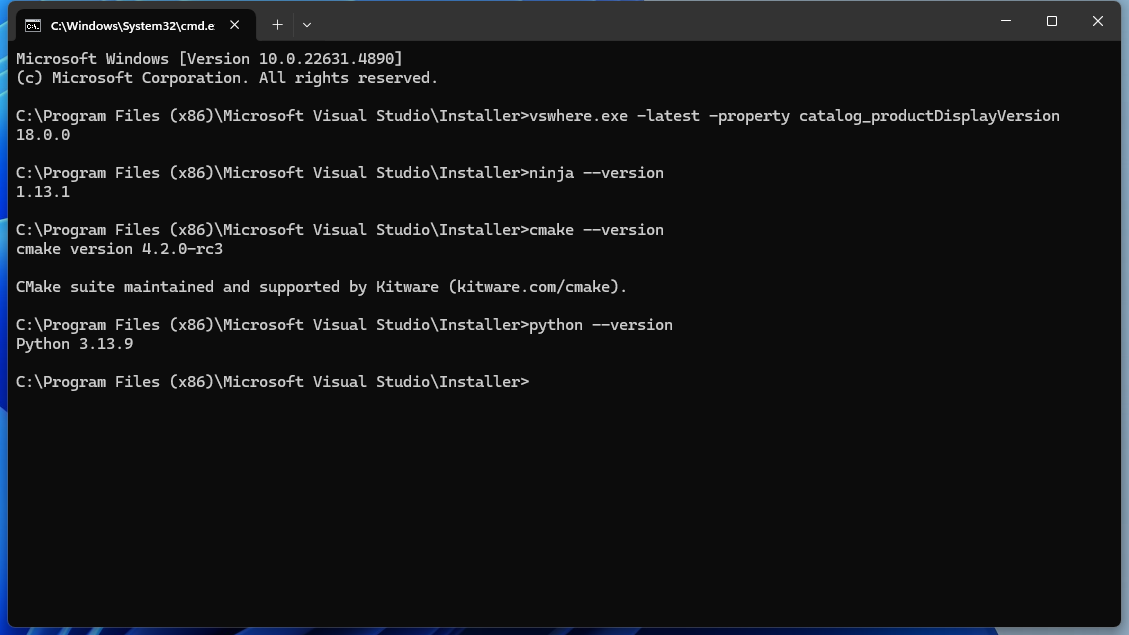
- インストールパスの AXCL\axcl\scripts ディレクトリに移動し、build_win64.cmd を実行してビルドします。
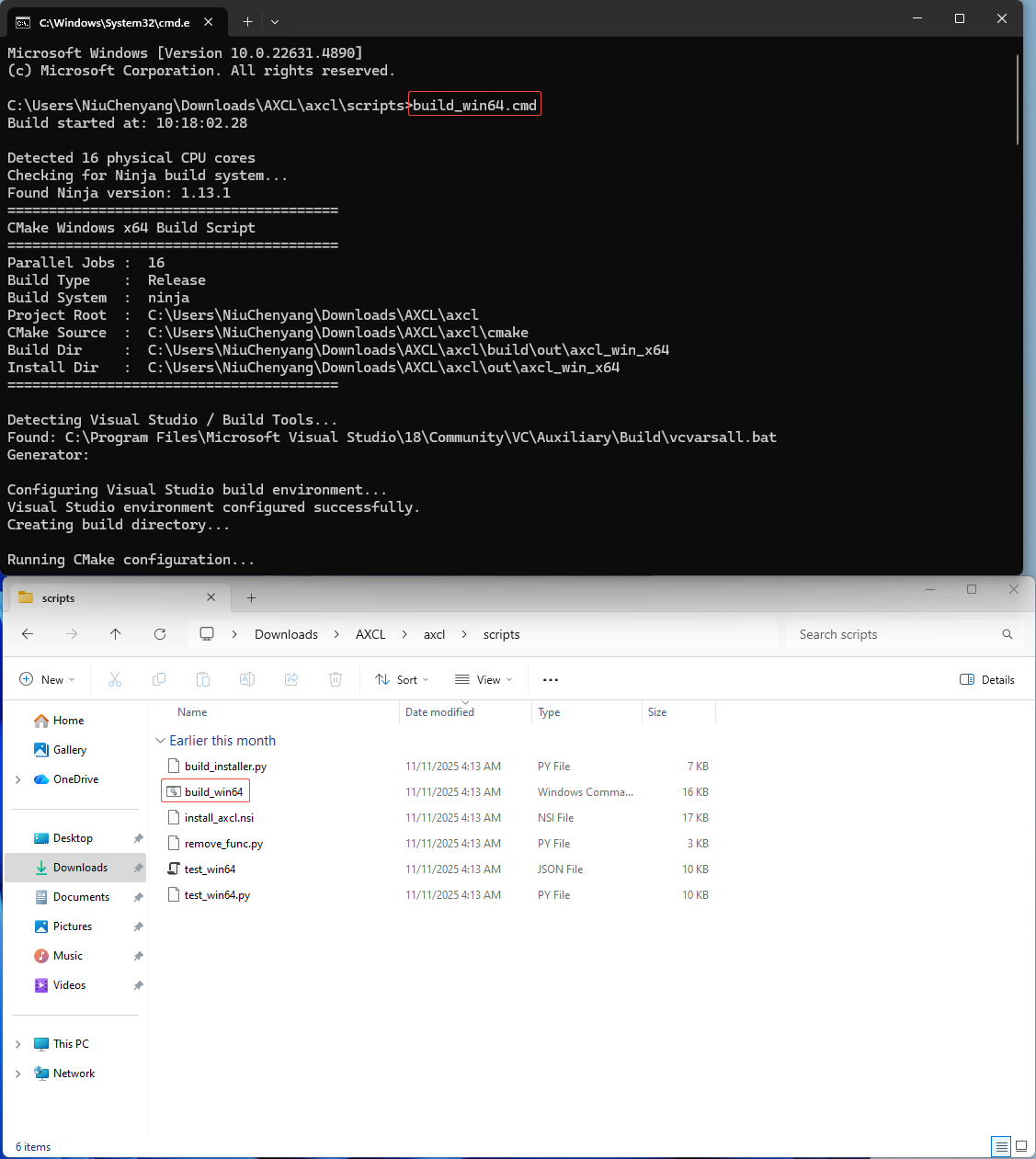
ビルドが正常に完了すると以下のように表示されます:
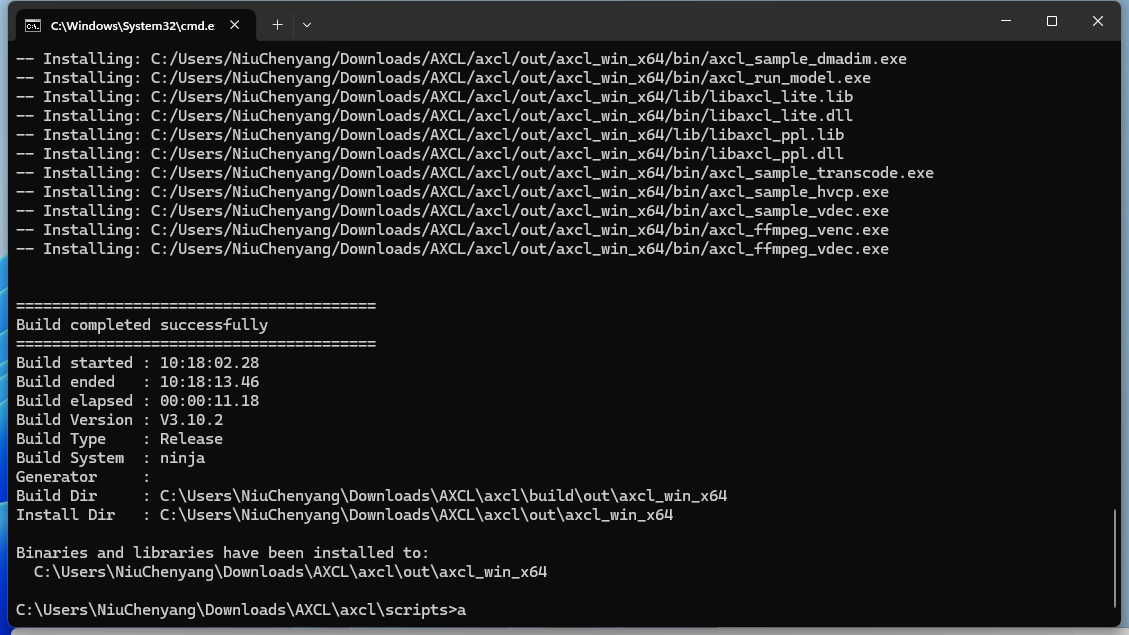
- ビルド出力ディレクトリに移動し、
axcl_run_model.exe -m yolo11s.axmodel -r 10を実行してください。 モデルのパスは実環境のパスに置き換えて実行してください。 プリコンパイル済みプログラムとモデルのダウンロード
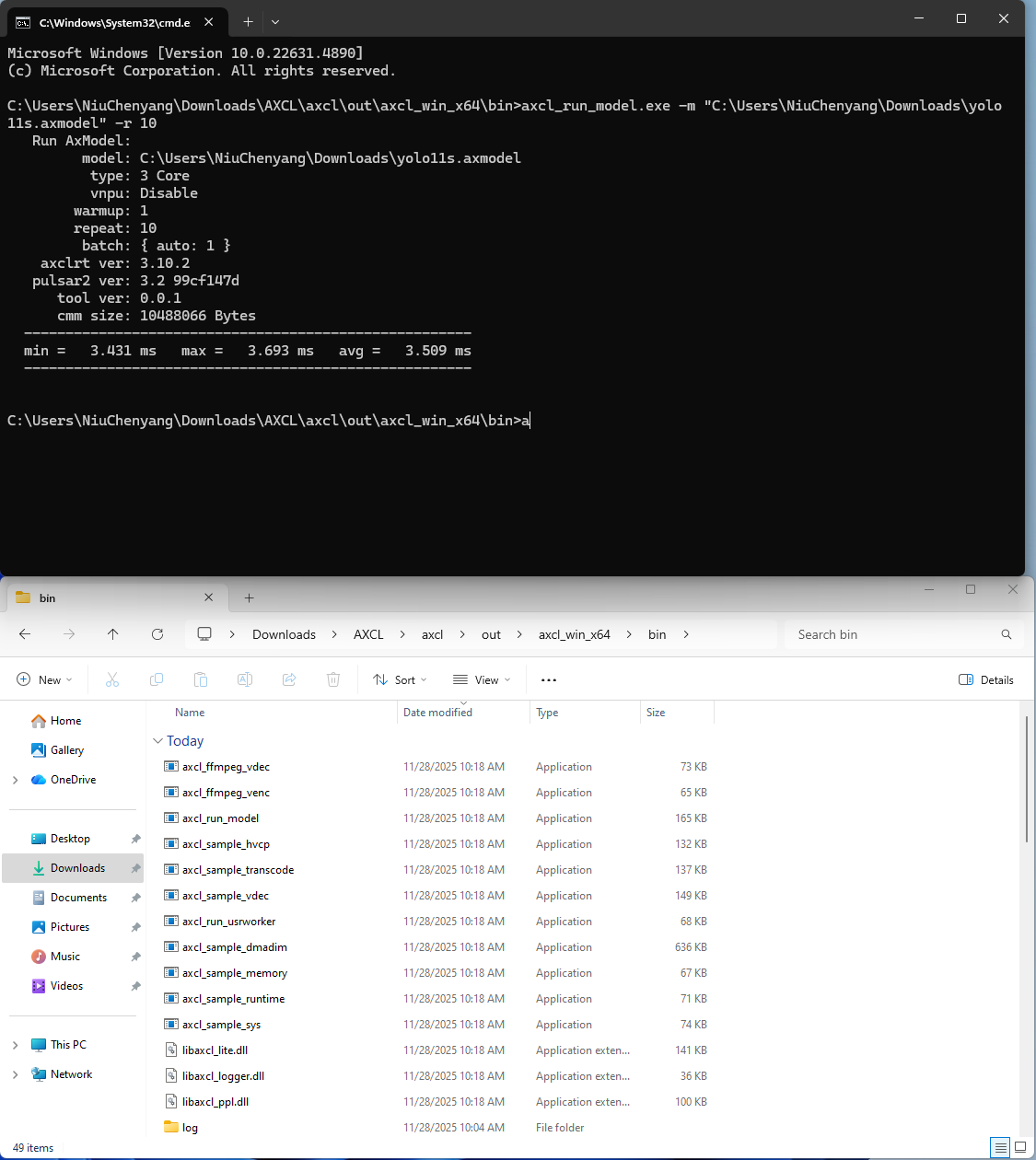
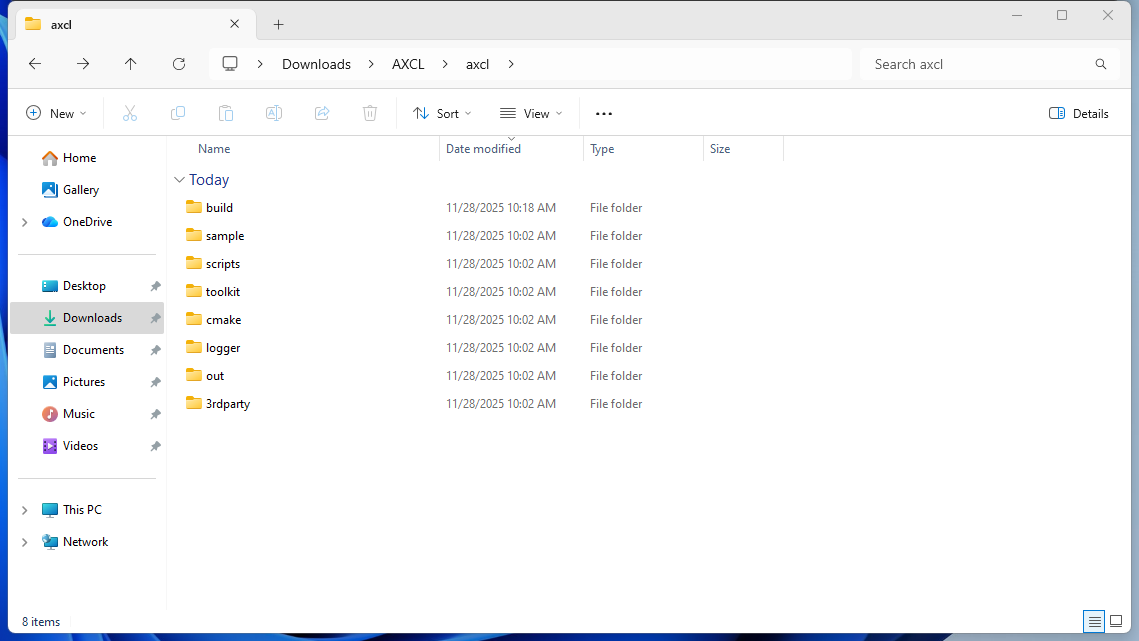
このディレクトリにはサードパーティライブラリが含まれています。
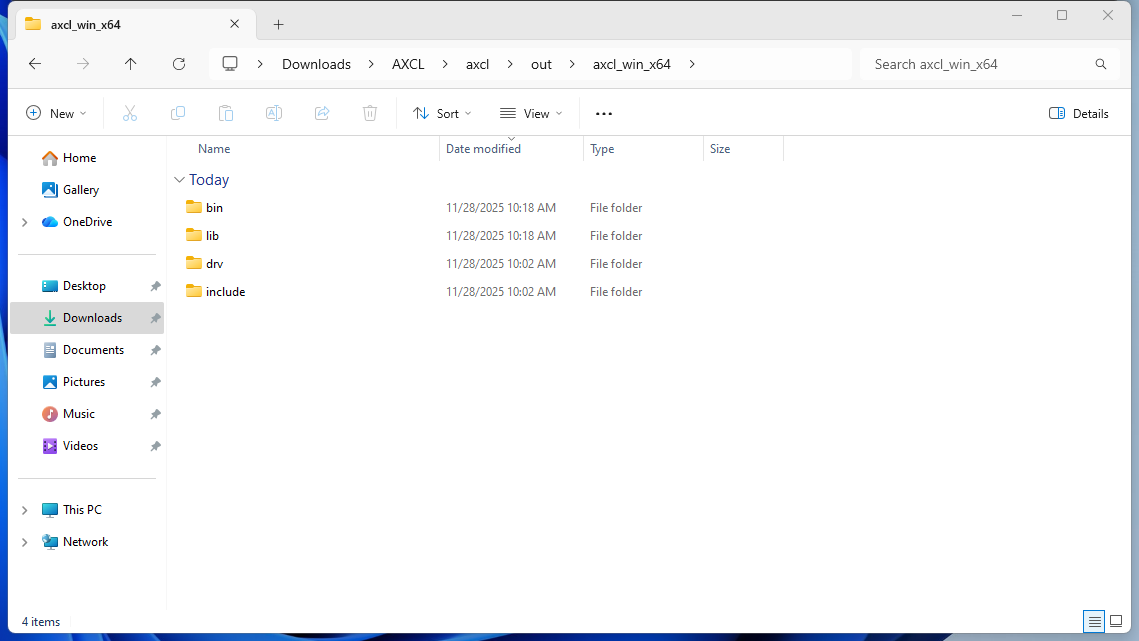
このディレクトリには axcl 関連のヘッダーファイルと DLL が含まれています。
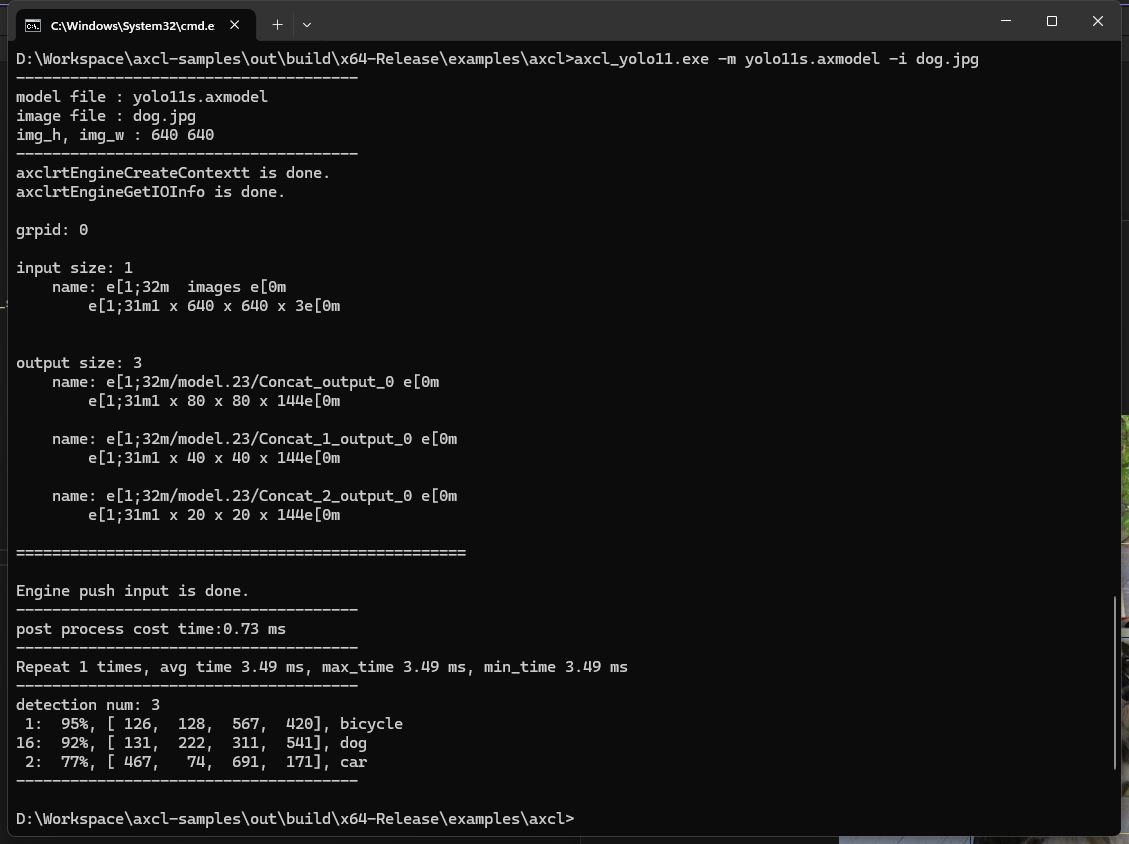
以下は axcl-sample のデモ実行例です。 プリコンパイル済みプログラムおよびモデルのダウンロード
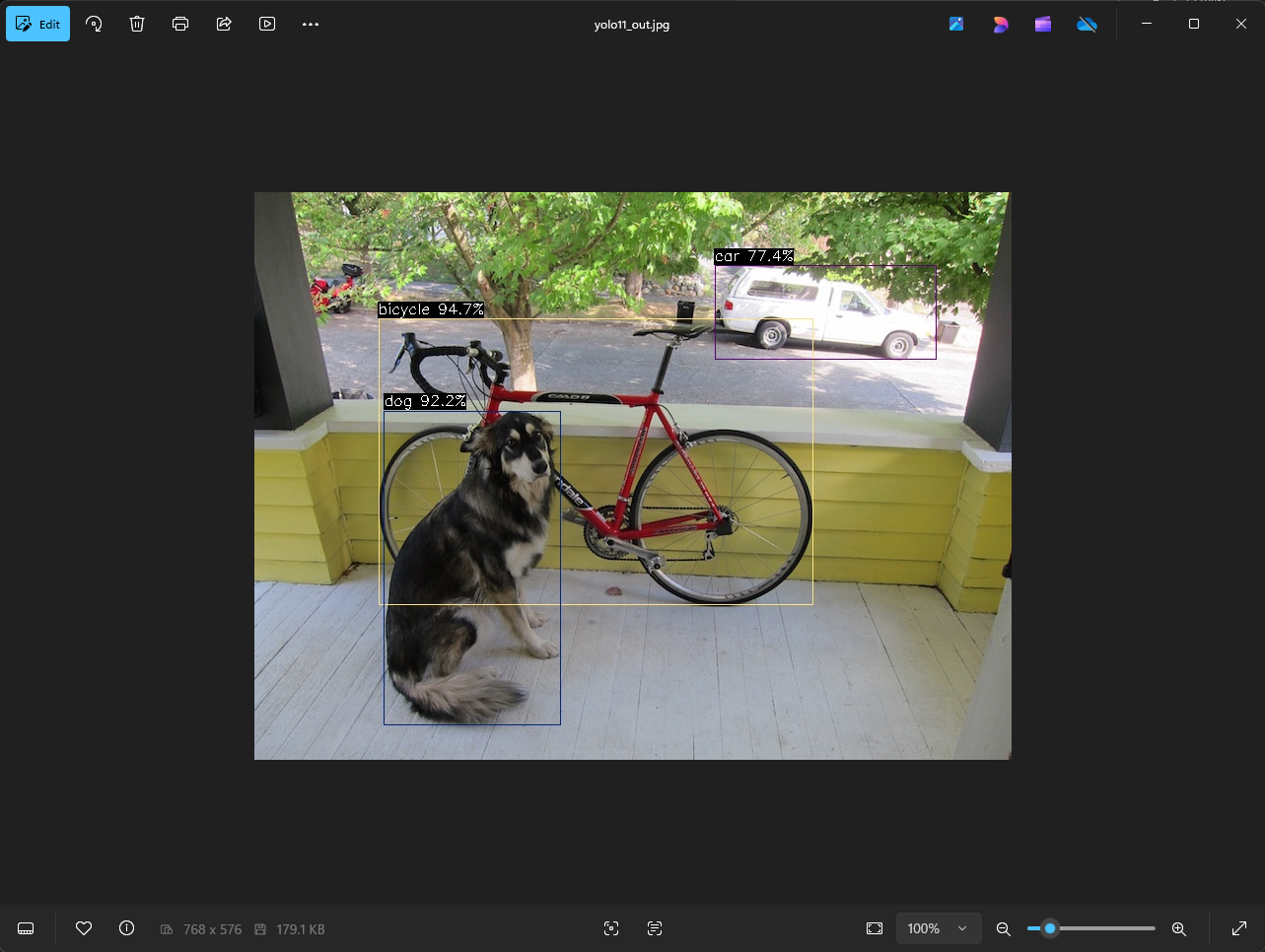
ヒント デモのビルドについては リポジトリの Windows ブランチ を参照してください。 vcpkg で opencv4:x64-windows をインストールし、プロジェクトに設定することを推奨します。
Page Tools