

产品上手指引
Linux PC
AI 加速卡
LLM-8850 Card
AI 智能体
实时 AI 语音助手
火山引擎语音助手
工业控制
Ethernet 摄像头
PoECAM
Wi-Fi 摄像头
Unit CamS3/-5MP
AI 摄像头
LoRa & LoRaWAN
电机驱动
恢复出厂固件教程
拨码开关&引脚切换
Tab5 Keyboard 用户案例介绍
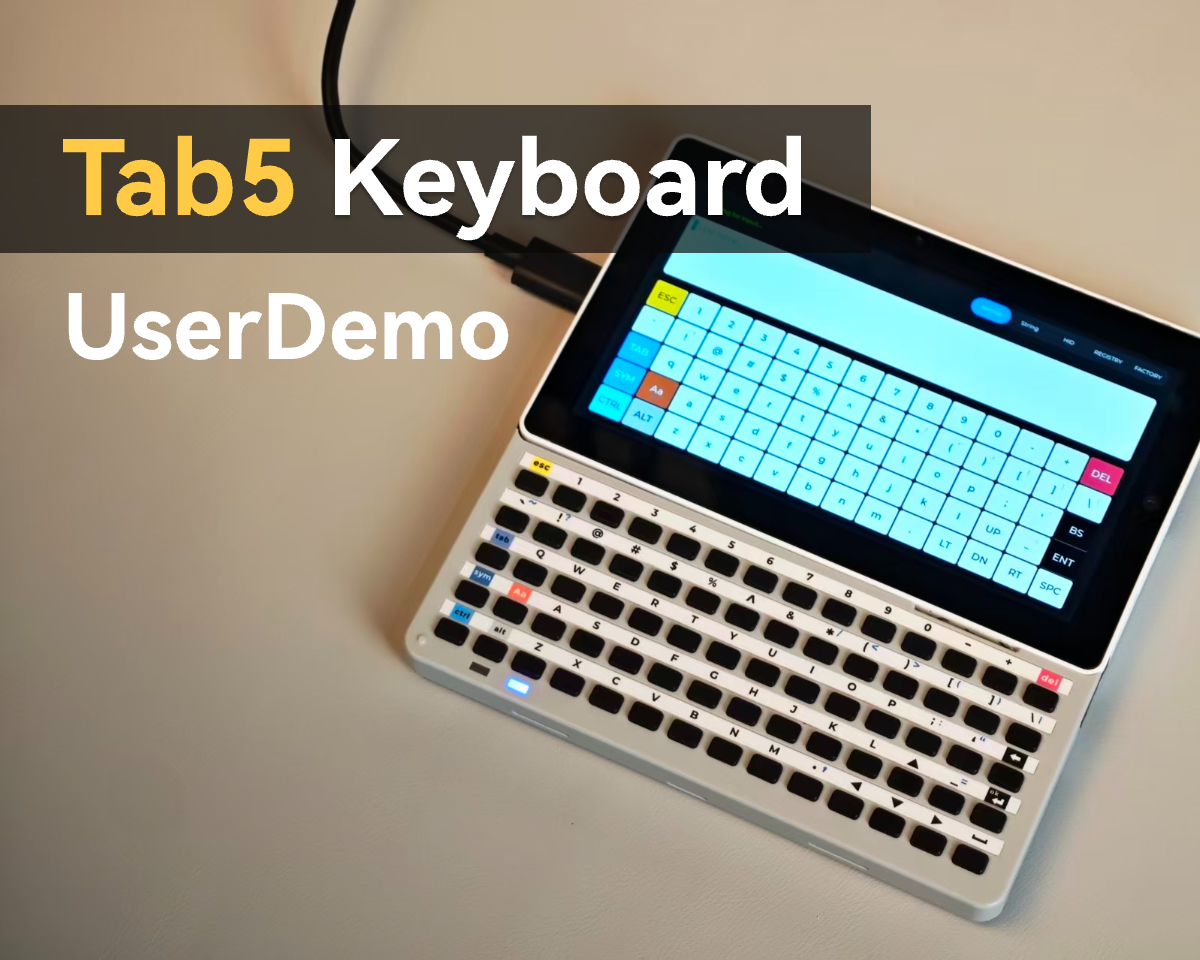
本教程介绍 Tab5 Keyboard 搭配 Tab5 使用的用户案例,包括固件烧录的方法,以及 USB HID 输出,寄存器显示等功能。
固件烧录
- 请根据您所使用的操作系统,点击下方按钮下载相应的 M5Burner 固件烧录工具,解压打开应用程序。
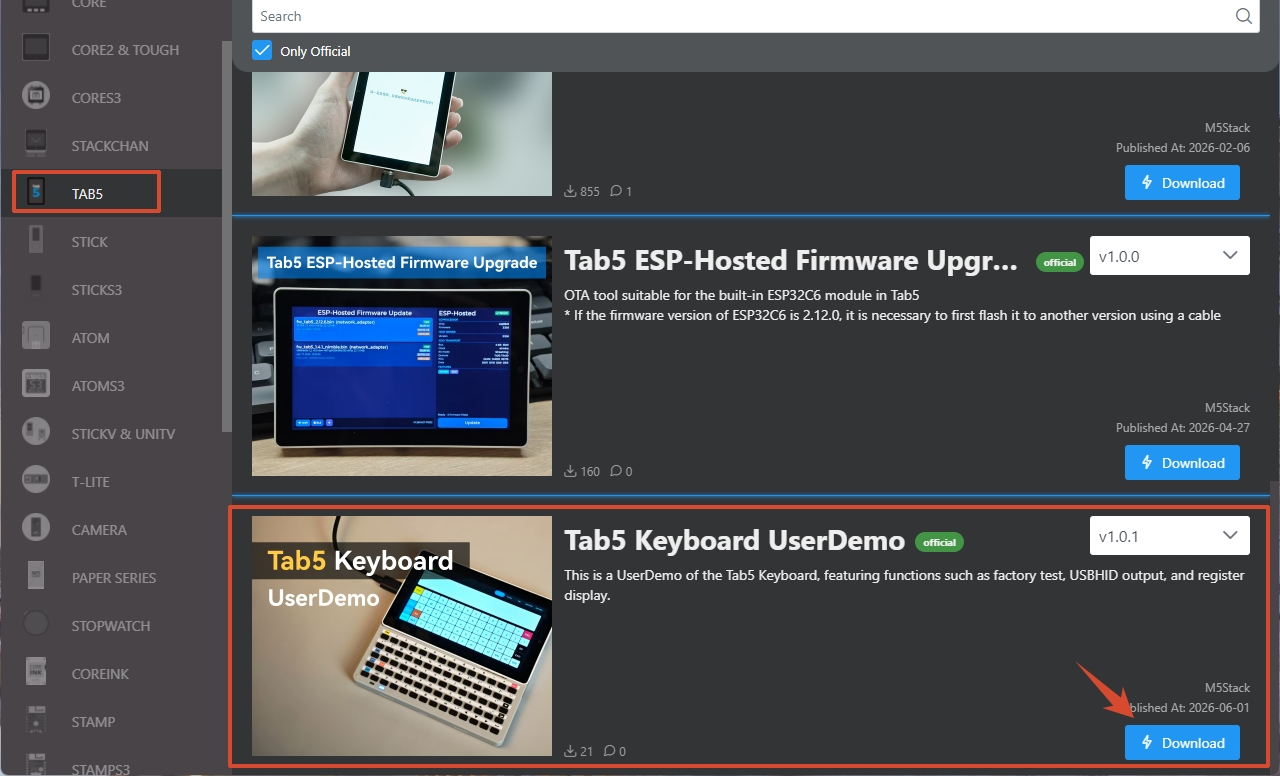
- 双击打开 Burner 烧录工具,在左侧菜单中选择设备类型
TAB5, 点击Download下载Tab5 Keyboard出厂程序固件。
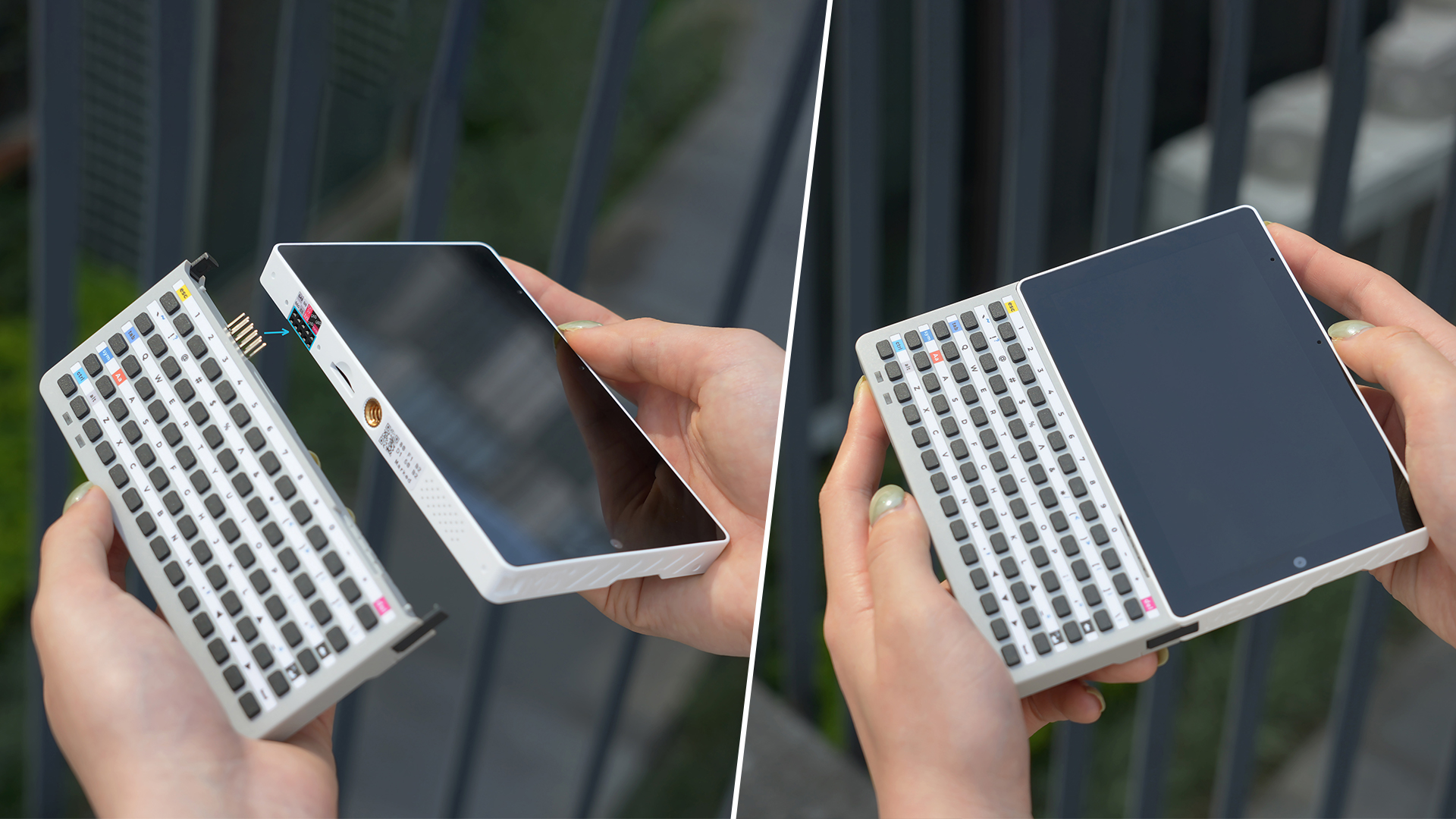
- 将 Tab5 Keyboard 与 Tab5 正确连接。
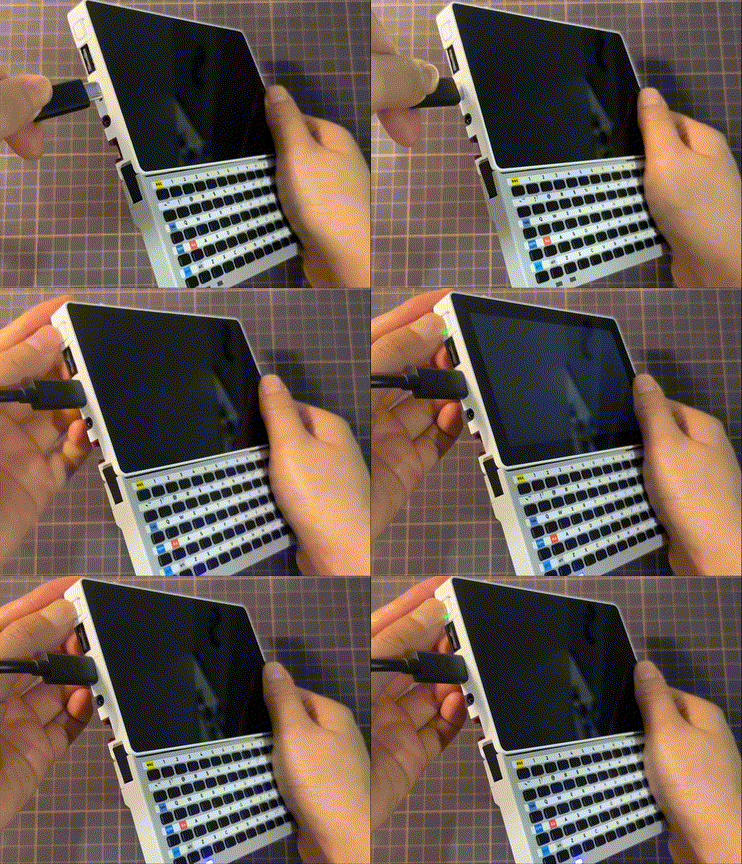
- 进入 Tab5 下载模式:在已接入 USB Type-C 数据线或电池供电的情况下,长按复位按键(约 2 秒),直至内部绿色 LED 指示灯开始快速闪烁,松开按键后,设备即进入下载模式,等待固件烧录。
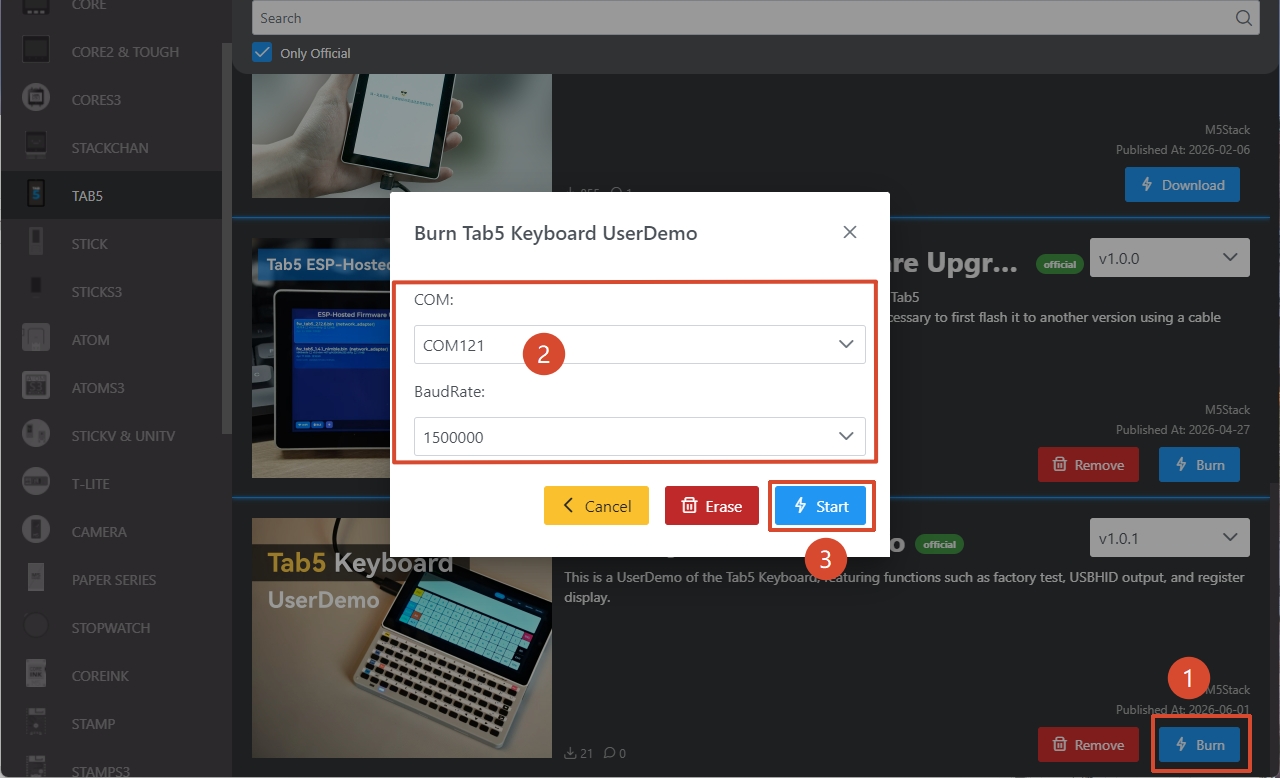
- 将 Tab5 通过 USB 线连接至电脑,在 M5Burner 中点击对应固件的
Burn按钮,选择对应设备端口后,单击Start,开始烧录。
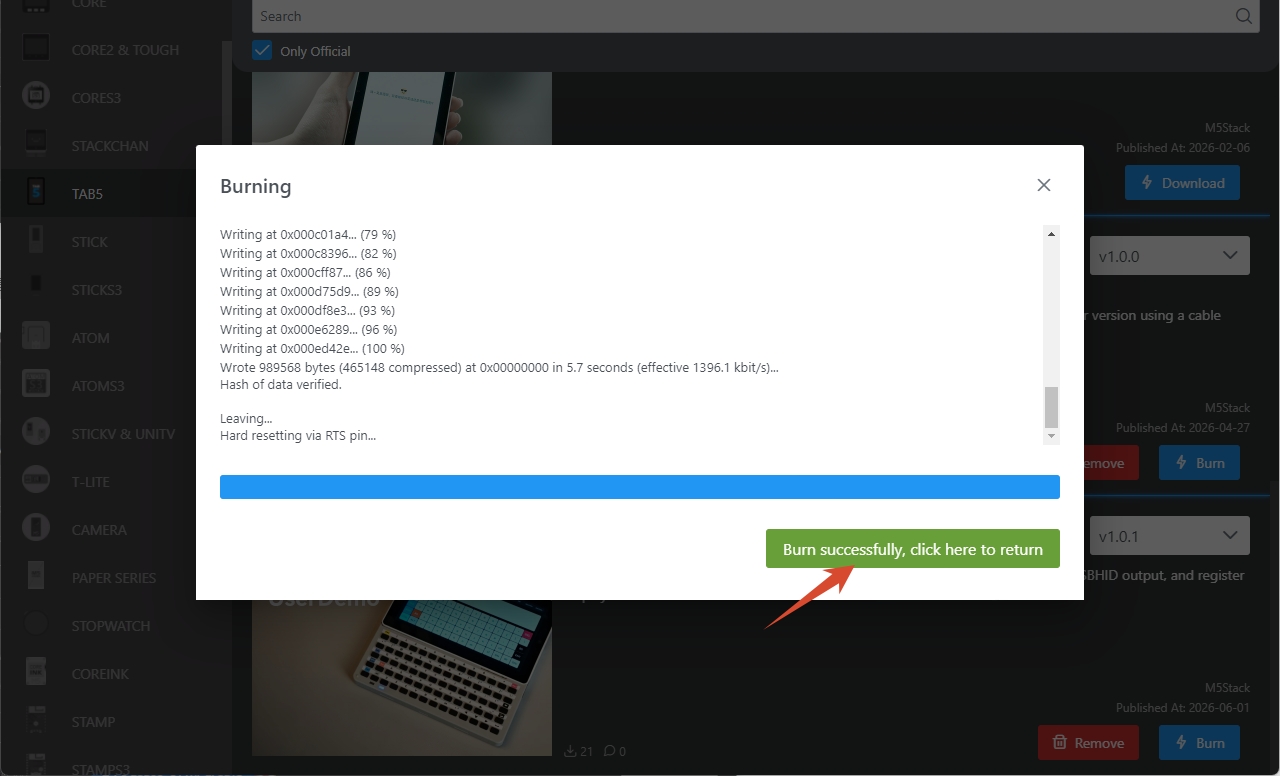
- 当提示
Burn successfully, click here to return时,表示烧录成功。此时需重启设备,使烧录信息生效。
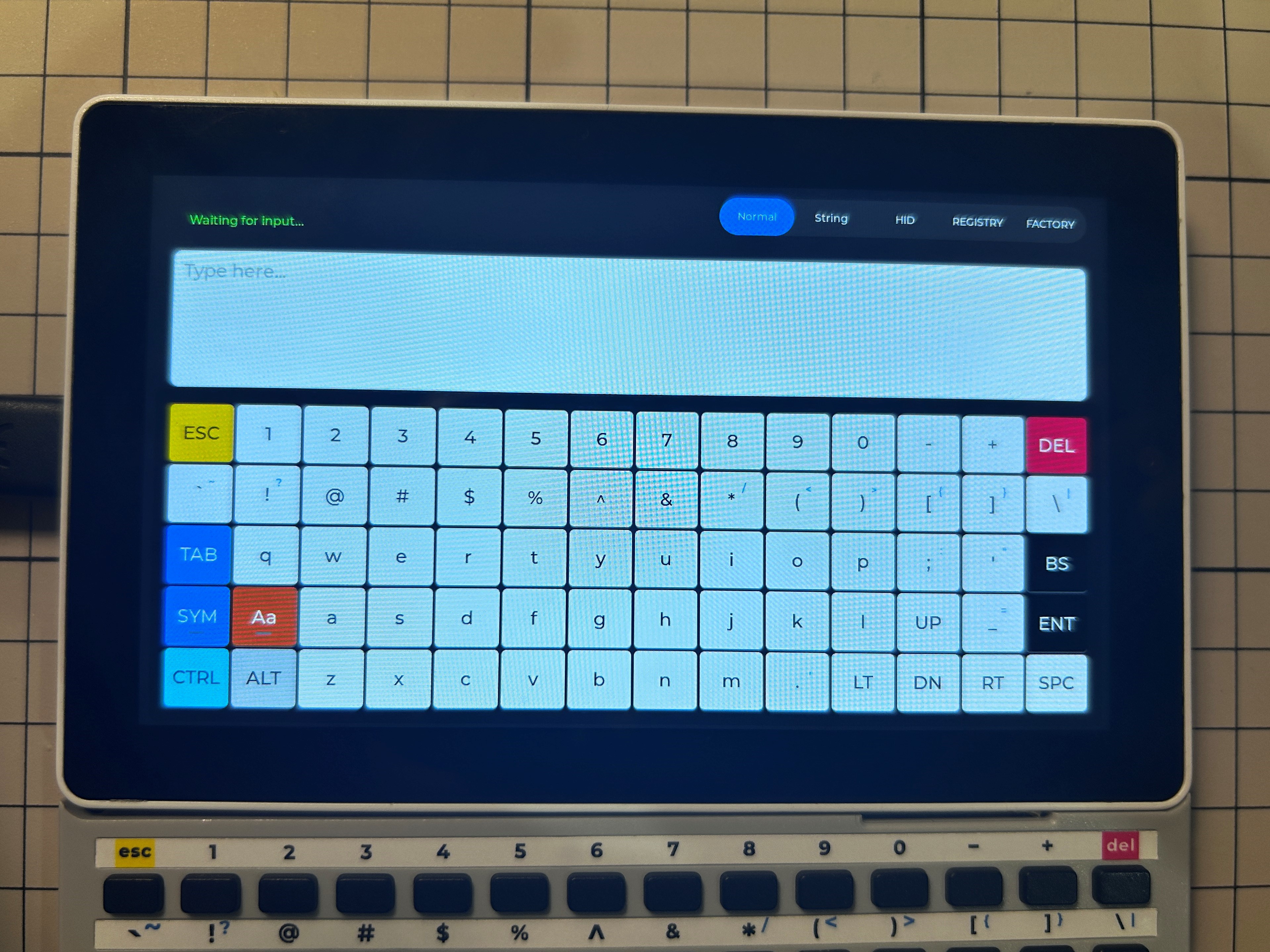
出厂程序界面:
Demo 介绍
在 Demo 的初始界面共包含五个功能菜单,分别为:
- Normal:普通模式,该模式下按下按键会显示按键所在的行列坐标
- String:字符模式,返回按下的一般按键的名称字符串、Ctrl/Alt 修饰符状态,Sym/Aa 直接实现相应功能。
- HID:HID 模式下,Tab5 Keyboard 可作为 USB 键盘输出按键信号,和手机、电脑等设备通信。
- REGISTRY:寄存器显示界面
- FACTORY:键盘功能测试界面
HID 模式
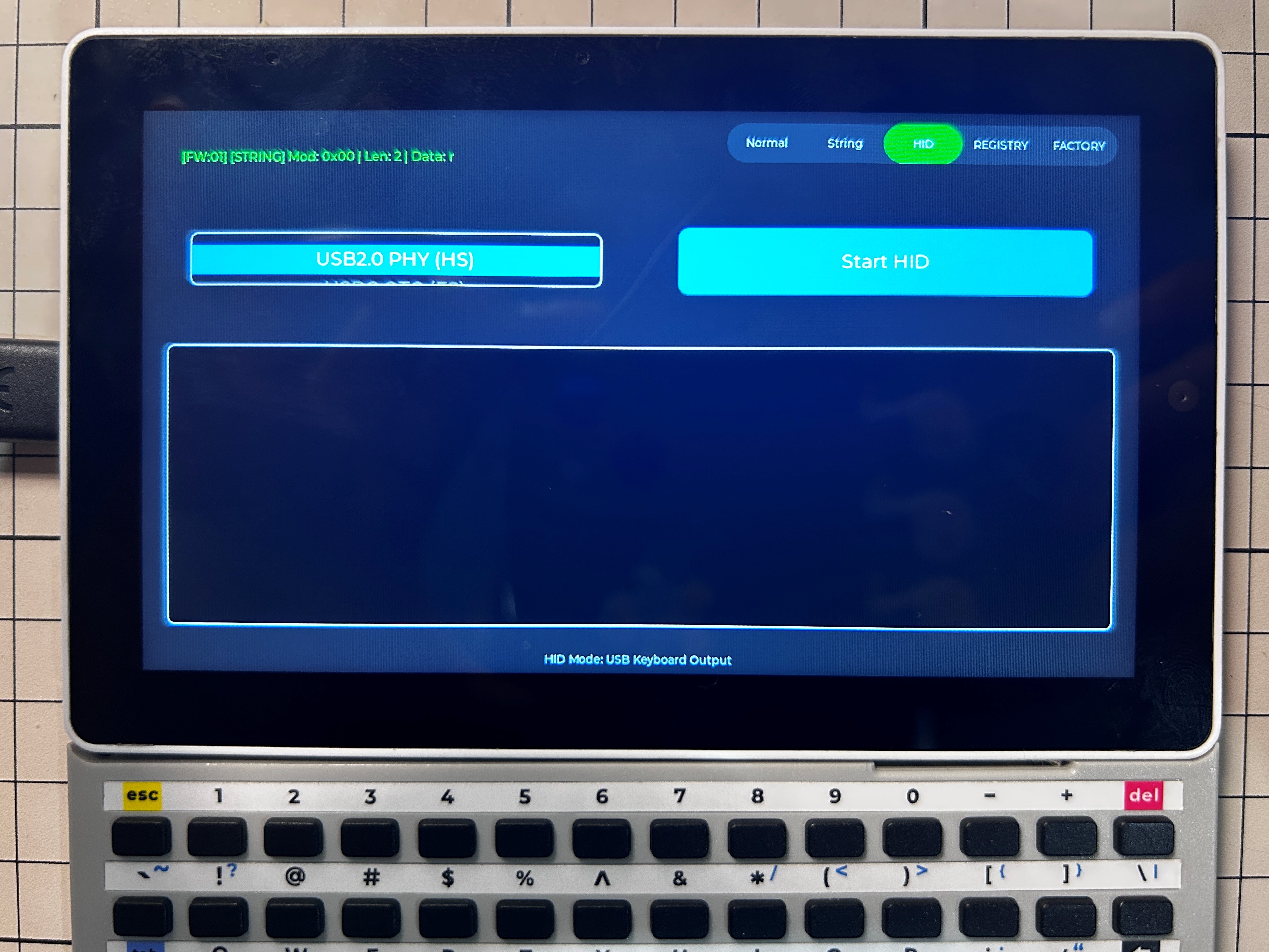
在 HID 功能页面,可以把 Tab5 Keyboard 作为 USB HID 设备,给手机、电脑、平板等设备输入信号。包含以下两种模式:
- USBC OTG (FS):可将 Tab5 通过 USB-C 接口直连电脑、手机等移动设备,作为 USB 键盘使用。
- USB2.0 PHY (HS):可将 Tab5 通过 USB-A 接口直连电脑,作为电脑键盘使用。
HID 模式使用方法
- USBC OTG (FS)模式:在 HID 界面将键盘模式设置为
USBC OTG (FS)后, 用 USB Type-C 线,把 Tab5(带键盘)连接到电脑、手机平板等设备上,点击屏幕上的Start HID后,按下键盘按键,即可直接输入文字。 - USB2.0 PHY (HS)模式:在 HID 界面将键盘模式设置为
USB2.0 PHY (HS)后,用 USB Type-A 公对公数据线将 Tab5(带键盘)连接到电脑,点击屏幕上的Start HID,此时按下键盘上的按键,就会像普通键盘一样输入字符。
Page Tools