产品上手指引
Linux PC
AI 加速卡
LLM-8850 Card
AI 智能体
实时 AI 语音助手
火山引擎语音助手
工业控制
Ethernet 摄像头
PoECAM
Wi-Fi 摄像头
Unit CamS3/-5MP
AI 摄像头
LoRa & LoRaWAN
电机驱动
恢复出厂固件教程
拨码开关&引脚切换
PowerHub 出厂固件使用教程
PowerHub 是一款集成多路电源管理的可编程控制器。它的出厂固件功能丰富,可使用按键控制各接口的通断,通过 Wi-Fi 连接至 EZData 服务器,在手机 app 或者网页上方便地对各接口设置通断、监测电压电流、设定定时任务等。
1.按键与指示灯
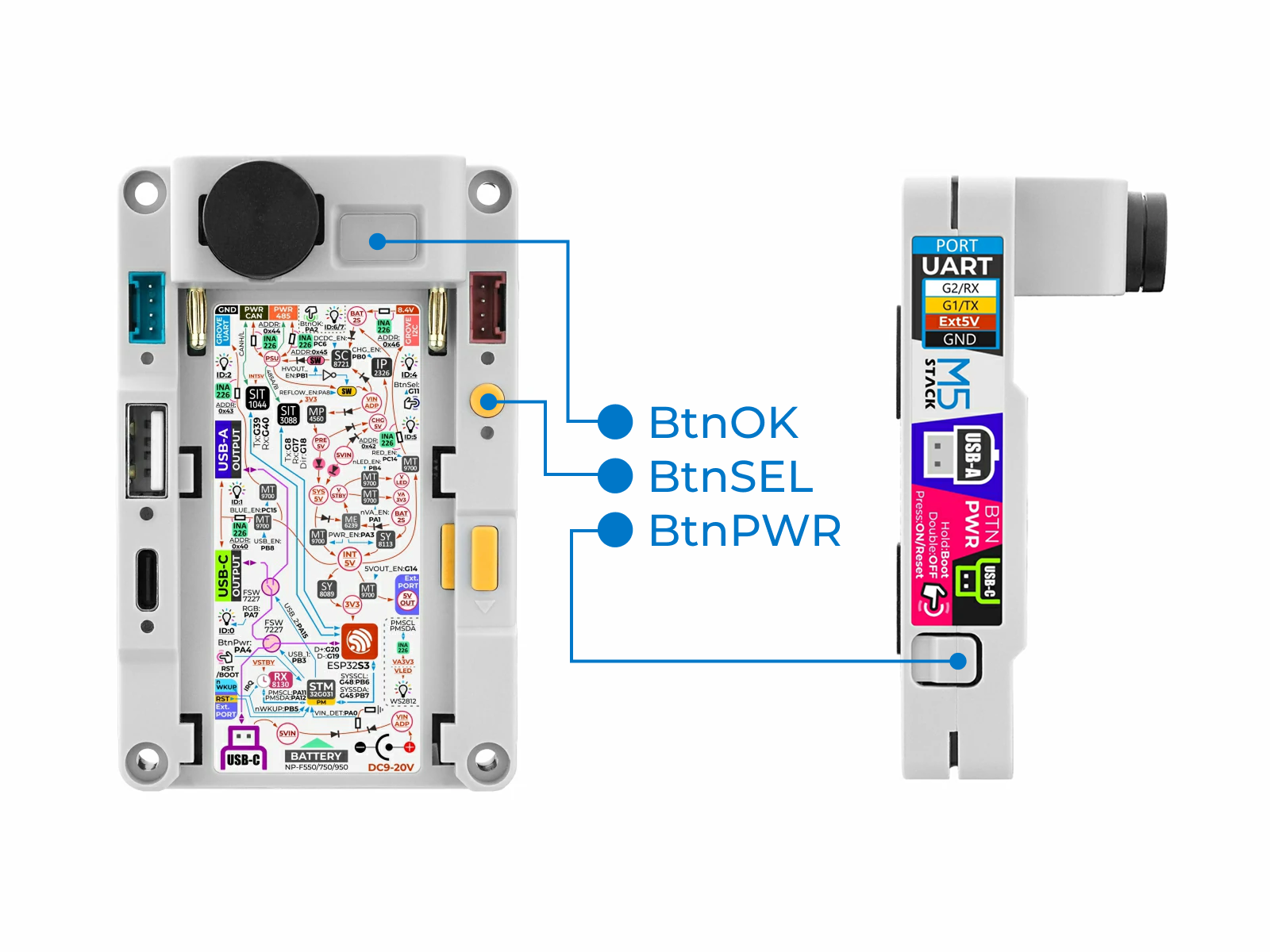
- 按键
- BtnPWR:左侧灰色按钮
- BtnSEL:正面右侧的黄色圆形小按钮
- BtnOK:正面与天线相邻的半透明矩形按钮
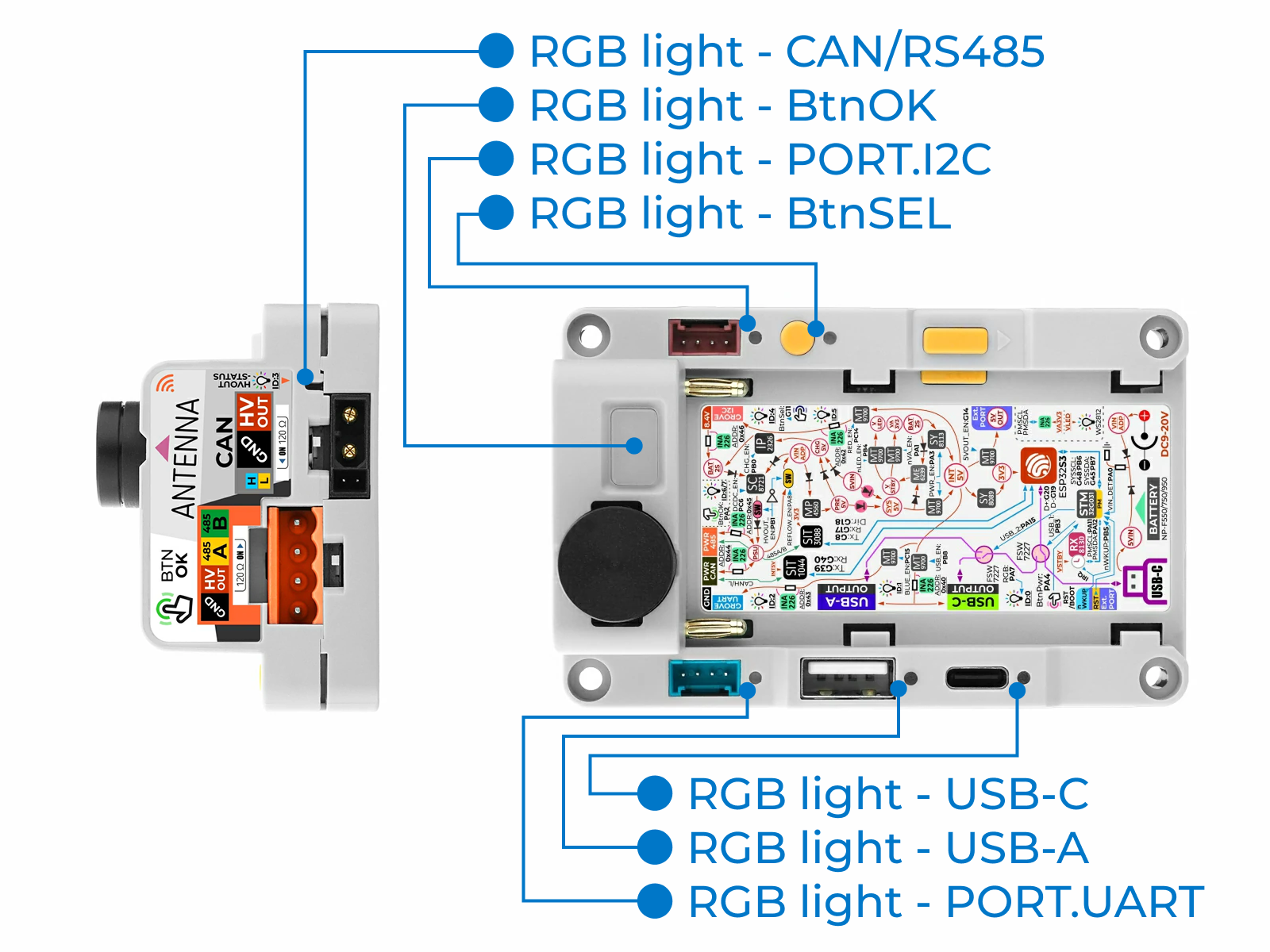
- 指示灯
- USB-C 接口指示灯:与 USB-C 接口相邻的彩色指示灯
- USB-A 接口指示灯:与 USB-A 接口相邻的彩色指示灯
- PORT.UART 接口指示灯:与 PORT.UART 蓝色接口相邻的彩色指示灯
- CAN/RS485 接口指示灯:与 CAN / RS485 接口相邻的彩色指示灯
- PORT.I2C 接口指示灯:与 PORT.I2C 红色接口相邻的彩色指示灯
- BtnSEL 指示灯:与 BtnSEL 按键相邻的彩色指示灯
- BtnOK 指示灯:BtnOK 按键内部的彩色指示灯
2.开关机
- BtnPWR 短按:关机时开机,开机时重启,启动时 BtnOK 指示灯会闪烁两次绿色
- BtnPWR 双击:关机
- BtnPWR 长按:进入 Boot 启动模式,BtnOK 指示灯会闪烁多次蓝色
3.电池状态
BtnOK 指示灯会显示电池充电与电量状态:
- 绿色常亮:正在充电,电量充足
- 绿色闪烁:正在充电,电量不足
- 红色常亮:未在充电,电量充足
- 红色闪烁:未在充电,电量不足
- 白色常亮:电池未检测到或电压过低
4.通过按键设置各路通断
基本步骤:PowerHub 处于工作状态 - 进入设置状态 - 选择要设置的接口 - 设置接口通断
- PowerHub 处于工作状态:五个接口指示灯(不包括按键指示灯)不闪烁,以绿色或红色常亮。绿色表示对应接口断开,红色表示对应接口接通,红色的亮度与对应接口当前负载成正比。
- 进入设置状态:在工作状态下,短按 BtnSEL 或 BtnOK 进入设置状态。进入设置状态后,会有部分或全部接口指示灯开始(以绿色或红色)快速闪烁。在设置状态 5 秒钟无按键操作,会自动退出设置状态,回到工作状态。
- 选择要设置的接口:在设置状态下,快速闪烁的接口指示灯代表对应接口被选中、可设置通断。短按 BtnSEL 切换要设置的接口,顺序为 USB-A/USB-C(两个接口同时控制)- PORT.UART - CAN/RS485(两个接口同时控制)- PORT.I2C - 以上接口全部选中,依次循环。
- 设置接口通断:接口被选中可设置通断时,短按 BtnOK 设置该接口的通断状态,对应接口指示灯绿色闪烁为断开,红色闪烁为接通。
5.通过 EZData 使用设备
EZData 是 M5Stack 提供的 IoT 云端数据储存服务,可将不同设备、不同类型的数据汇集到云端服务器,方便存取读写、远程控制、历史统计等需求。
(1)EZData 账号准备
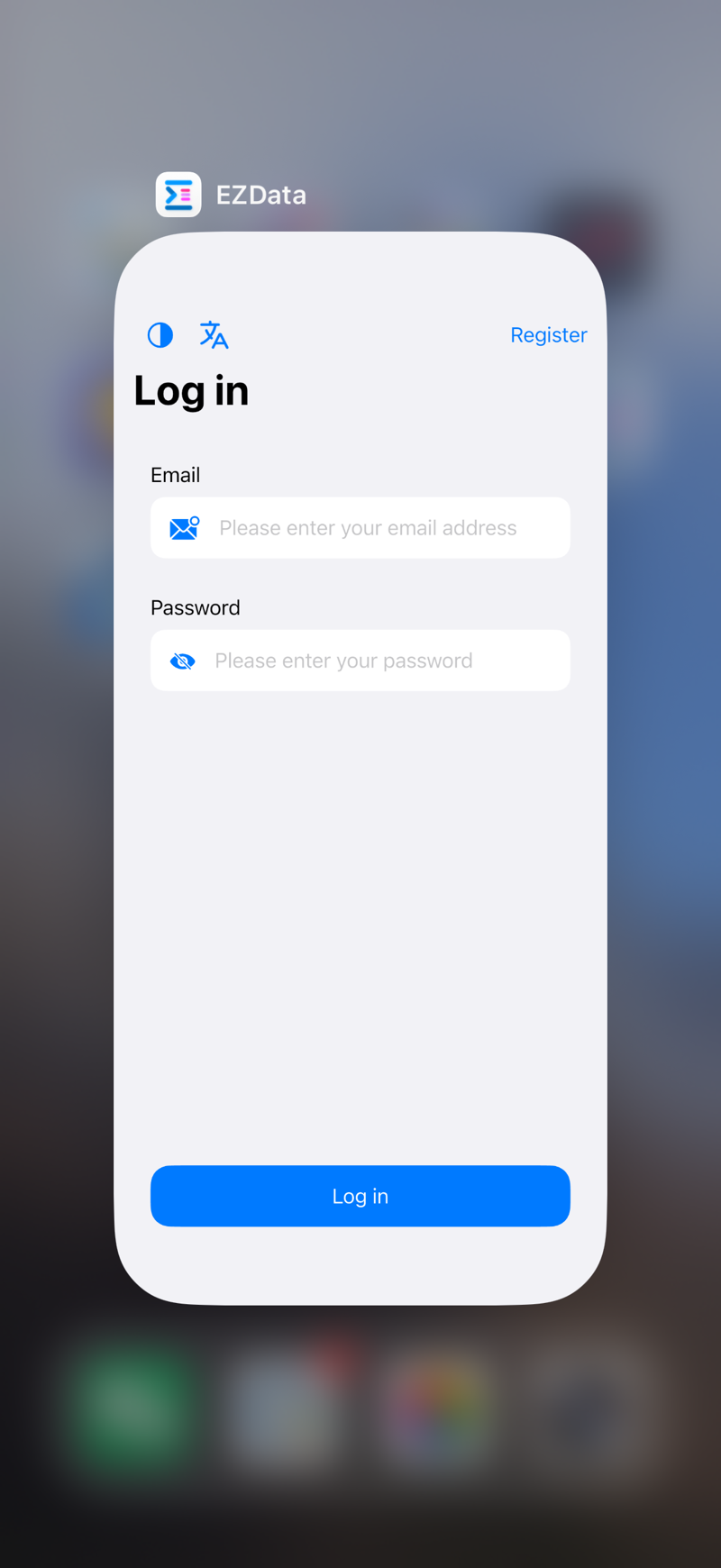
- 对于 iPhone、iPad、Mac 等苹果设备,可以在 App Store 搜索下载安装 EZData app(版本不低于 1.0.7)。进入 app 后点击右上角的 Register 注册 M5Stack 账号,并在 app 中登录账号。
- 对于 Android、Windows、Linux 等其他设备,可以访问 此链接 注册 M5Stack 账号。
(2)连接 Wi-Fi
长按 BtnSEL 7 秒直到 BtnSEL 指示灯蓝色闪烁,PowerHub 进入配网模式,会创建名为PowerHub-XXXX的 Wi-Fi AP。
用手机或电脑等设备连接此 AP,会自动弹出配置页面。如果没有弹出,可以在浏览器输入192.168.4.1打开配置页面。
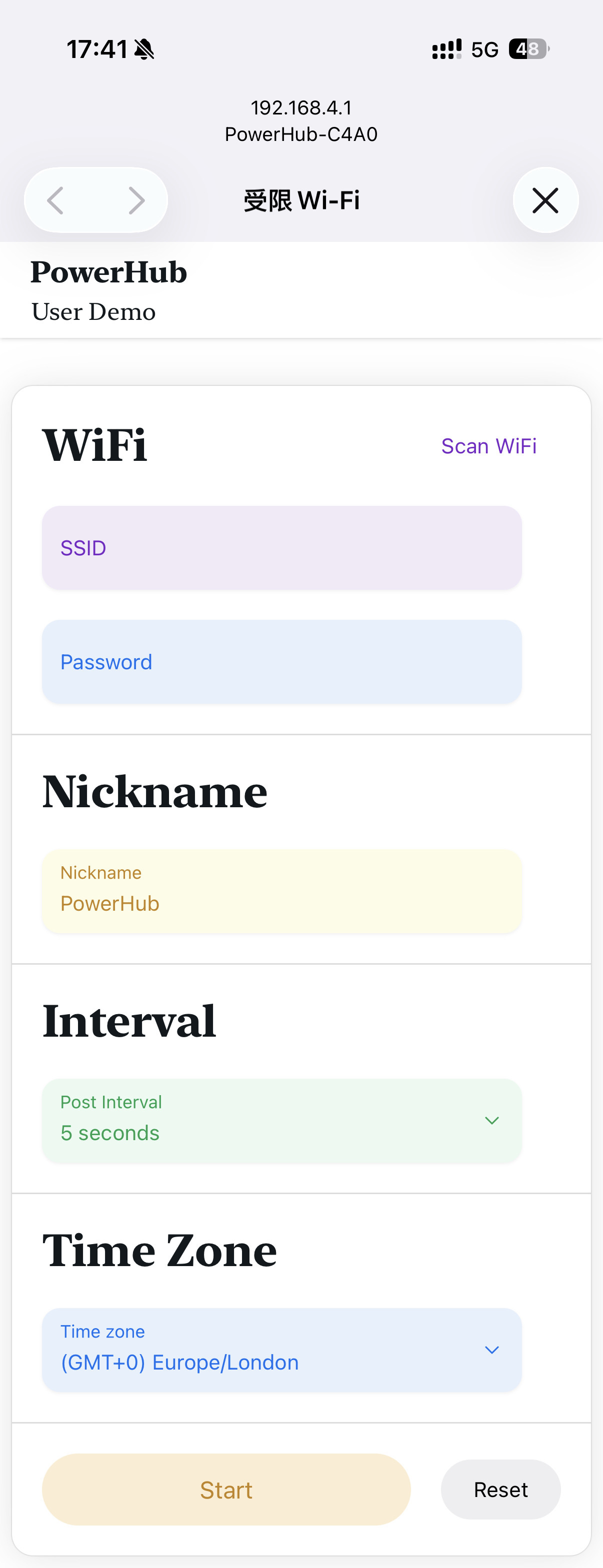
在配置页面中输入要连接的 Wi-Fi 名称、密码,根据需要修改设备名称、与服务器通信间隔、所在时区等配置,点击Start确认配置后点击Yes,PowerHub 将重启并连接到刚才输入的 Wi-Fi 网络。
BtnSEL 指示灯会显示 Wi-Fi 与 EZData 连接状态:
- 蓝色闪烁:配网模式,AP 开启
- 红蓝交替闪烁:Wi-Fi 连接失败
- 红紫交替闪烁:Wi-Fi 连接成功,EZData 连接中
- 紫色常亮:EZData 连接成功
- 紫色闪烁一次:与服务器通信
(3)绑定到 EZData 账号
PowerHub 成功通过 Wi-Fi 连接到 EZData 服务器后,手机或电脑上的配置页面将会显示如下内容:
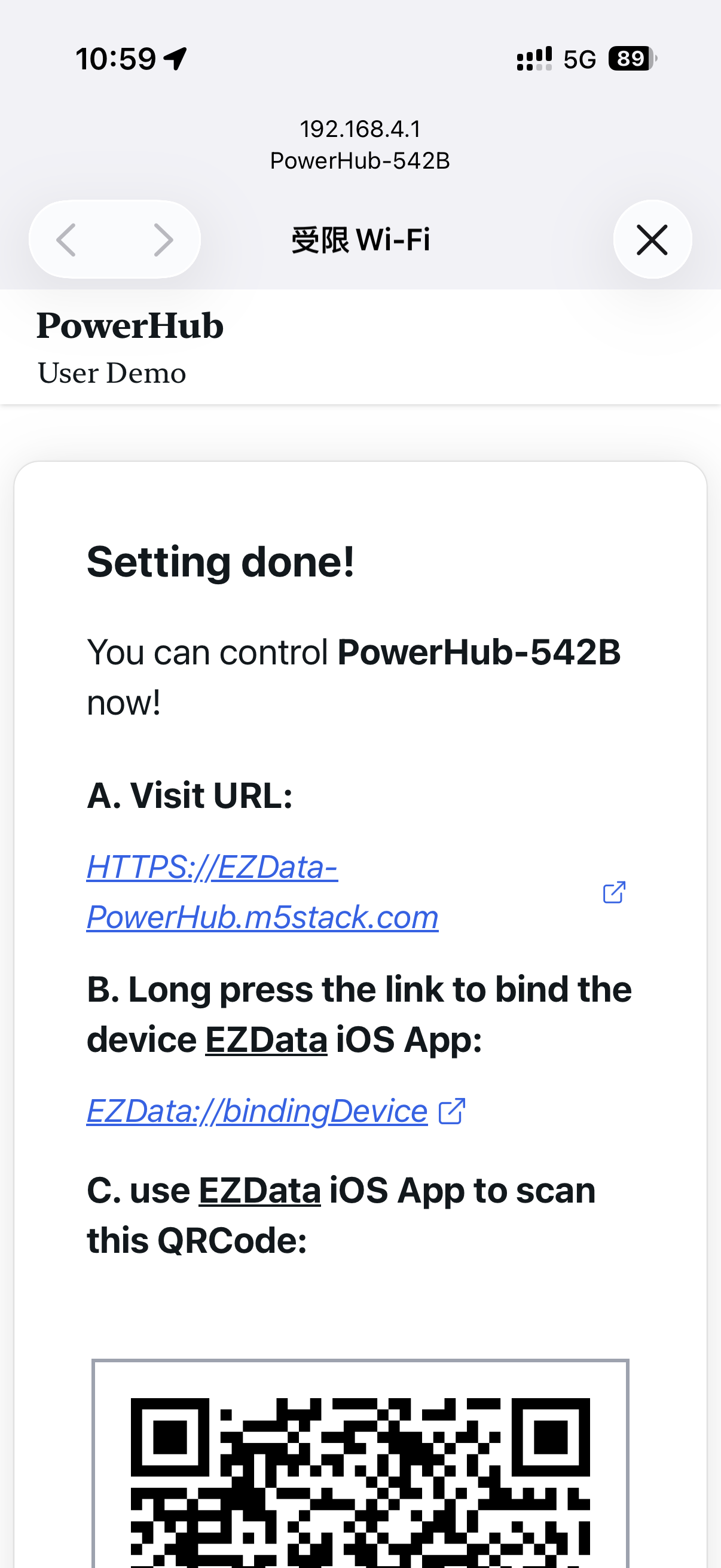
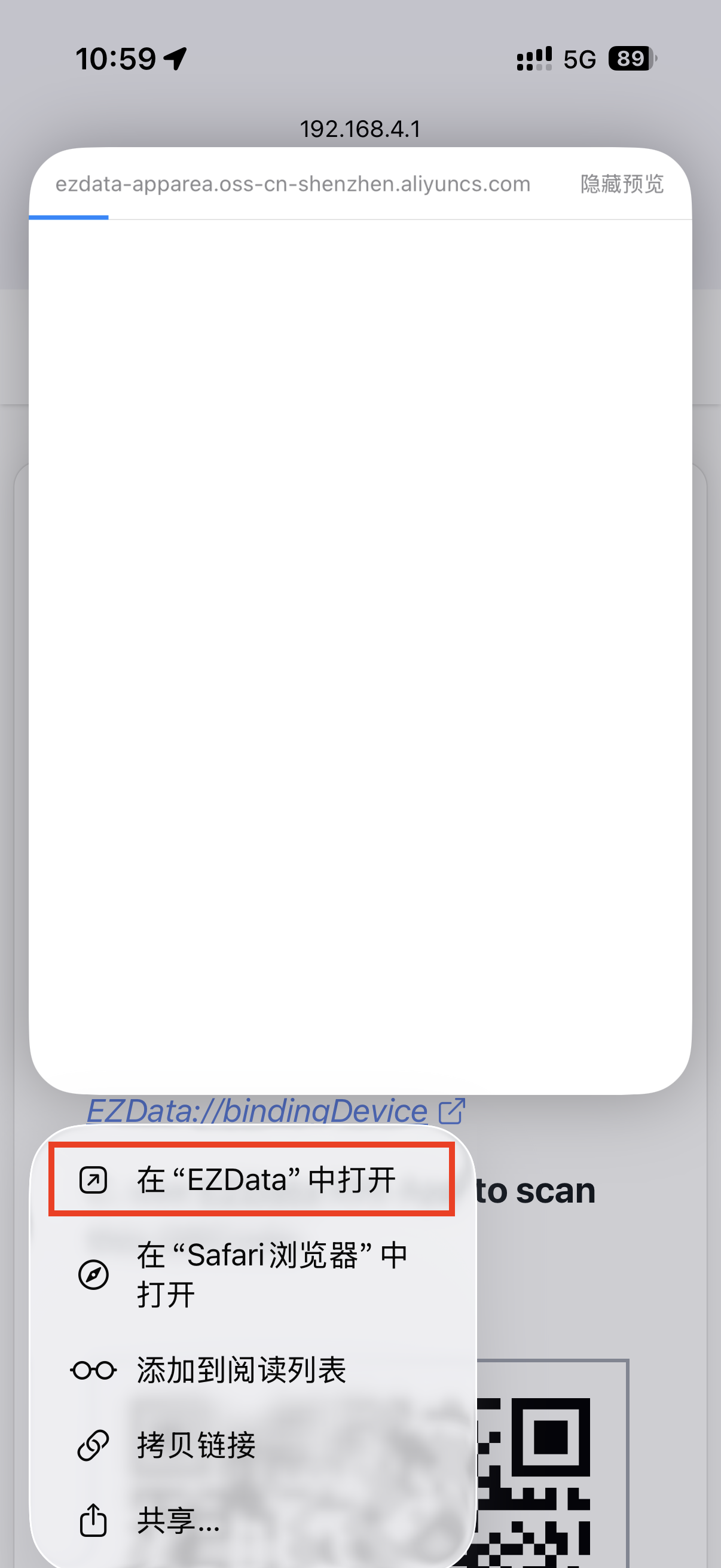
- 苹果设备可以长按
EZData://开头的链接,选择在 EZData app 中绑定此 PowerHub;或者截图后打开 EZData app,点击底部 Data 页面右上角的扫描二维码按钮,绑定此 PowerHub。
- 非苹果设备可以在浏览器中打开
HTTPS://开头的链接,登录 EZData 账号后绑定此 PowerHub。
(4)EZData app 操作
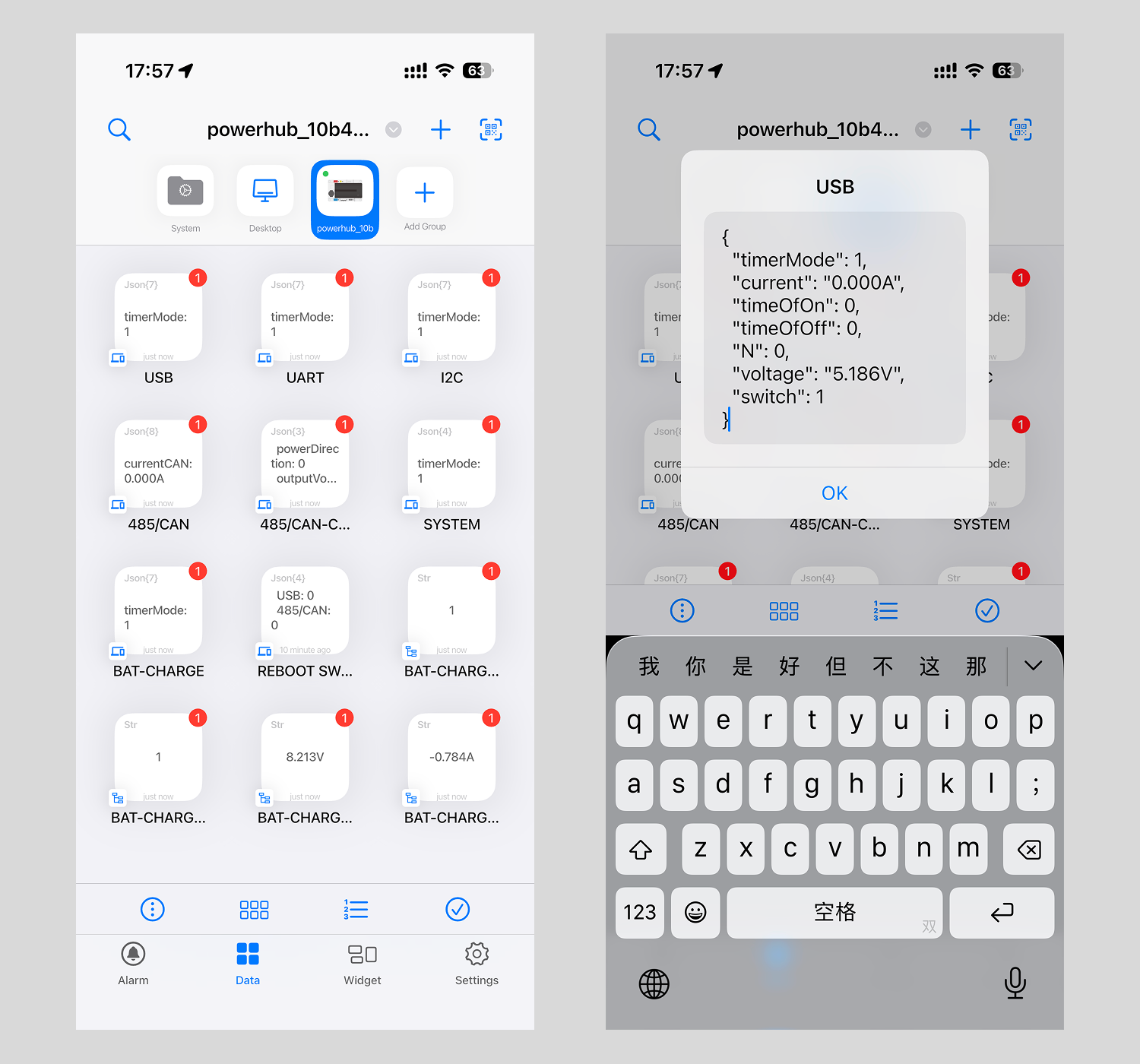
在苹果设备的 EZData app 中绑定 PowerHub 后,点击底部的 Data 页面并在顶部切换到 PowerHub 设备即可看到各项数据。点击每个项目可以查看详情、编辑配置,如下图所示点击 USB 并将 switch 的值设为 1 即可接通 USB(USB-A + USB-C)接口。
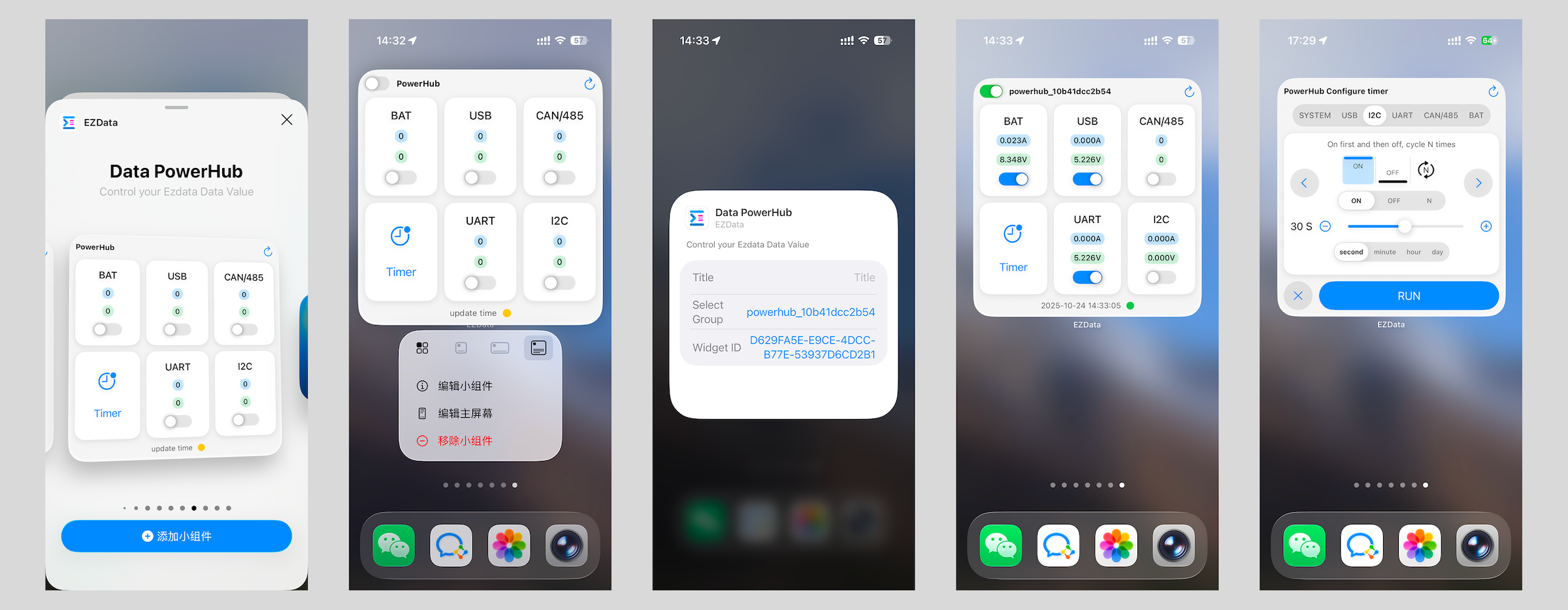
EZData app 支持通过 iOS 桌面小组件快捷控制设备。在 iOS 桌面长按空白处,点击左上角的编辑 - 添加小组件,搜索或在下方列表中找到 EZData,将其中的 Data PowerHub 小组件添加到桌面。在桌面长按新添加的小组件,点击编辑小组件,在 Select Group 中选择 powerhub 开头的设备,回到桌面即可在小组件中快速查看各通道状态。
(5)网页操作
在浏览器网页中绑定 PowerHub 后,可以查看及控制各通道状态、设定定时任务等。