

Product Guide
AI & Agent
リアルタイム音声アシスタント
XiaoZhi ボイスアシスタント
AtomS3R-M12 Volcengine Kit
Industrial Control
IoT Measuring Instruments
Air Quality
PowerHub
Module13.2 PPS
VAMeter
T-Lite
Ethernet Camera
PoECAM
Wi-Fi Camera
Unit CamS3/-5MP
AI Camera
LoRa & LoRaWAN
Motor Control
ファームウェアの初期化
ディップスイッチ&ピン切り替え
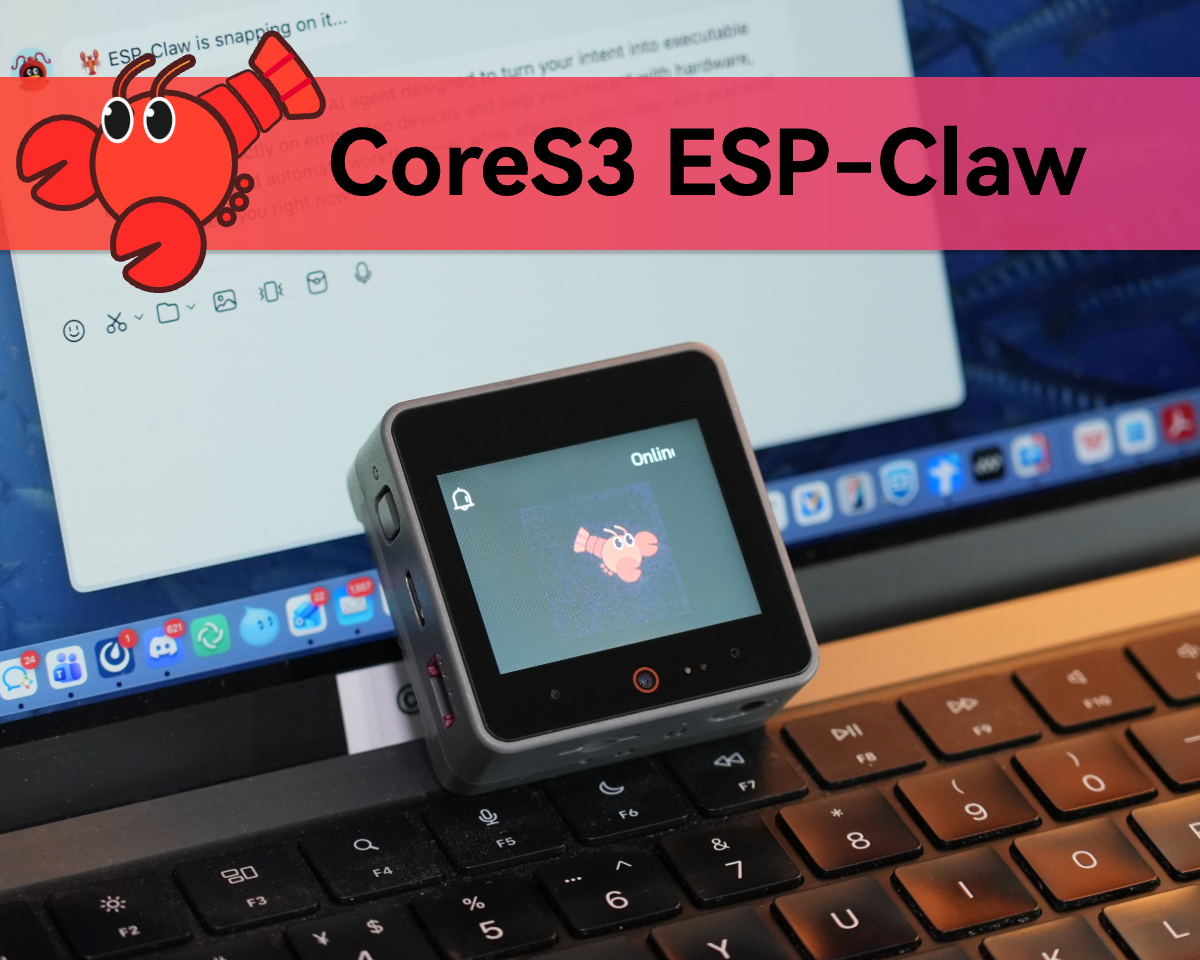
CoreS3 ESP-Claw ファームウェア書き込み
本チュートリアルでは、CoreS3 に ESP-Claw ファームウェアを書き込む方法を詳しく紹介し、CoreS3 デバイスを AI インタラクション、ハードウェアプログラミング、自動化制御に対応したスマート端末として素早くセットアップする手順を解説します。
1. 準備
ご使用のオペレーティングシステムに応じて、以下のボタンをクリックして M5Burner ファームウェア書き込みツールをダウンロードし、解凍してアプリケーションを起動してください。
2. ファームウェア書き込み
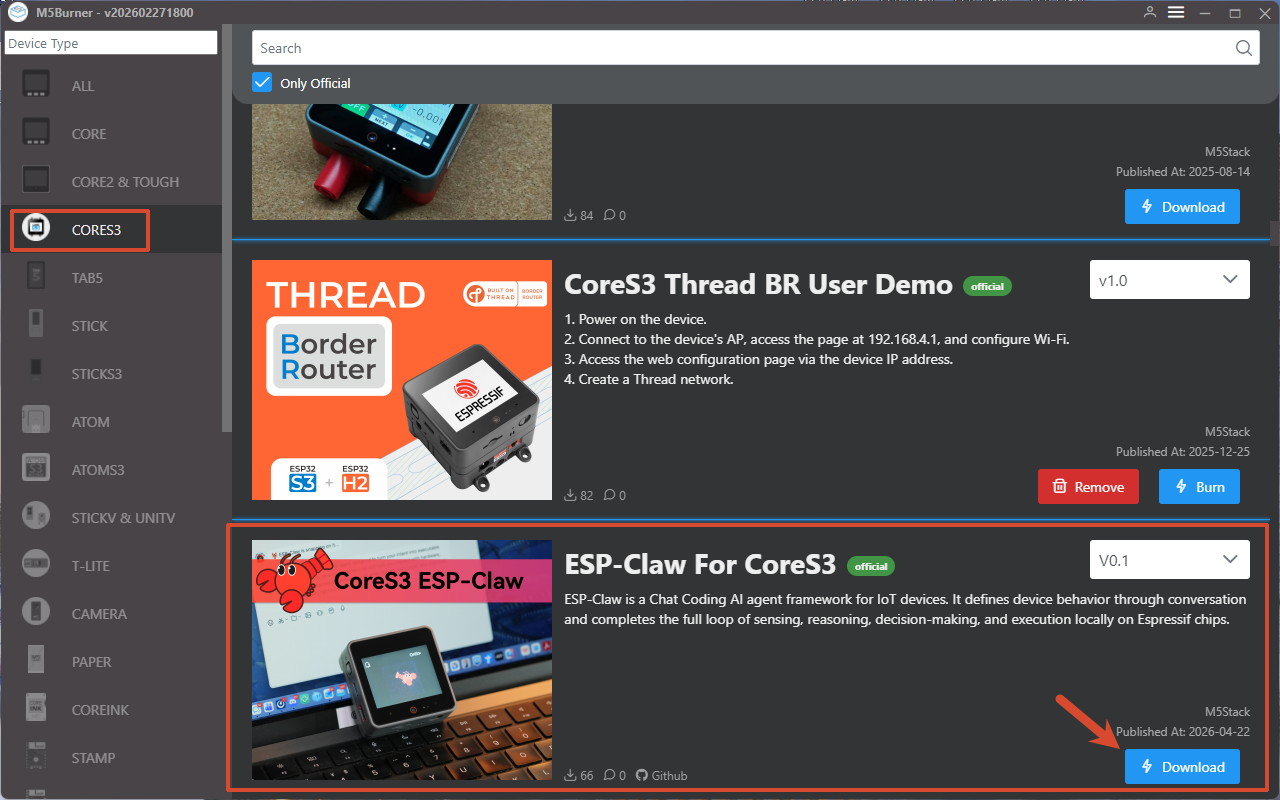
- Burner ツールをダブルクリックして起動し、左側メニューからデバイスタイプ
CORES3を選択し、Downloadをクリックして CoreS3 用の ESP-Claw ファームウェアをダウンロードします。
- CoreS3 を USB ケーブルで接続し、本体側面のリセットボタンを長押しします。内部の緑色 LED が点滅すると、デバイスがダウンロードモードに入り、書き込み待機状態になります。 ボタンを離すと緑色 LEDが消灯し、デバイスがダウンロードモードに入ったことを確認できます。
.gif)
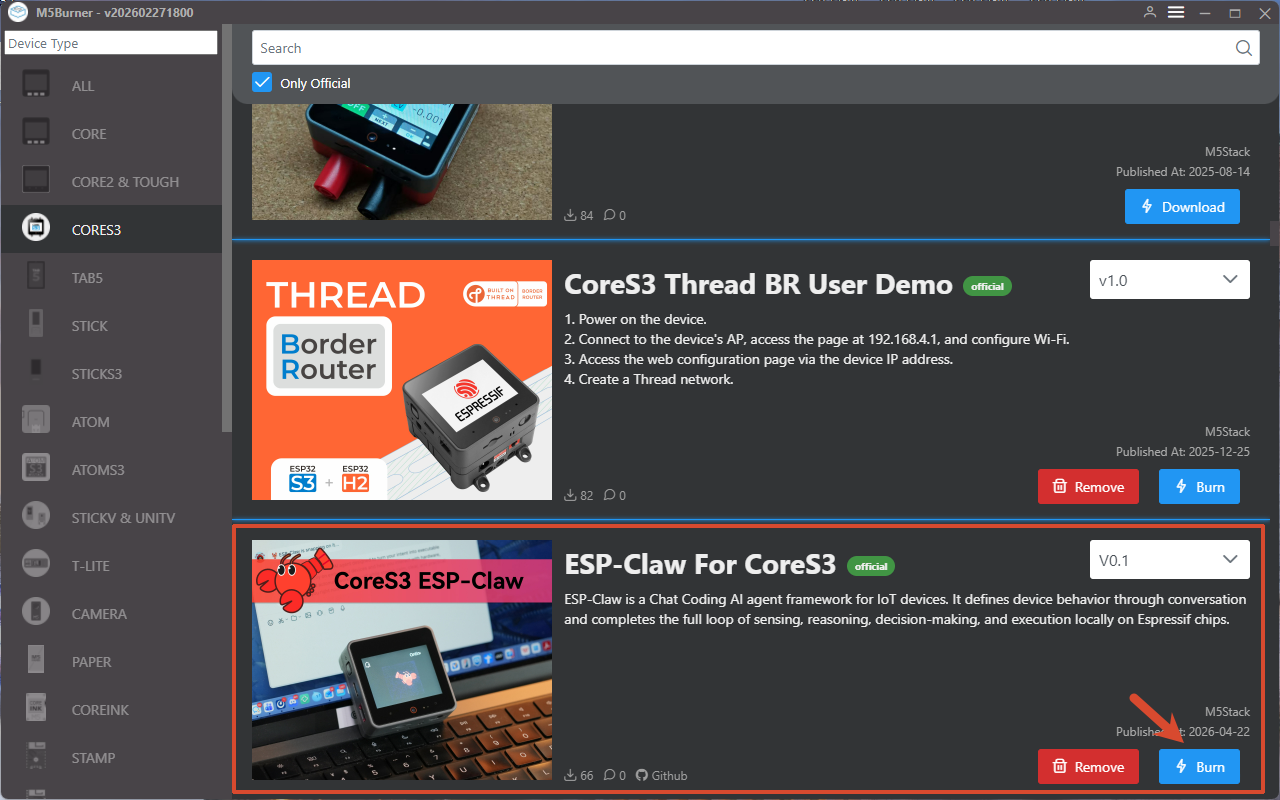
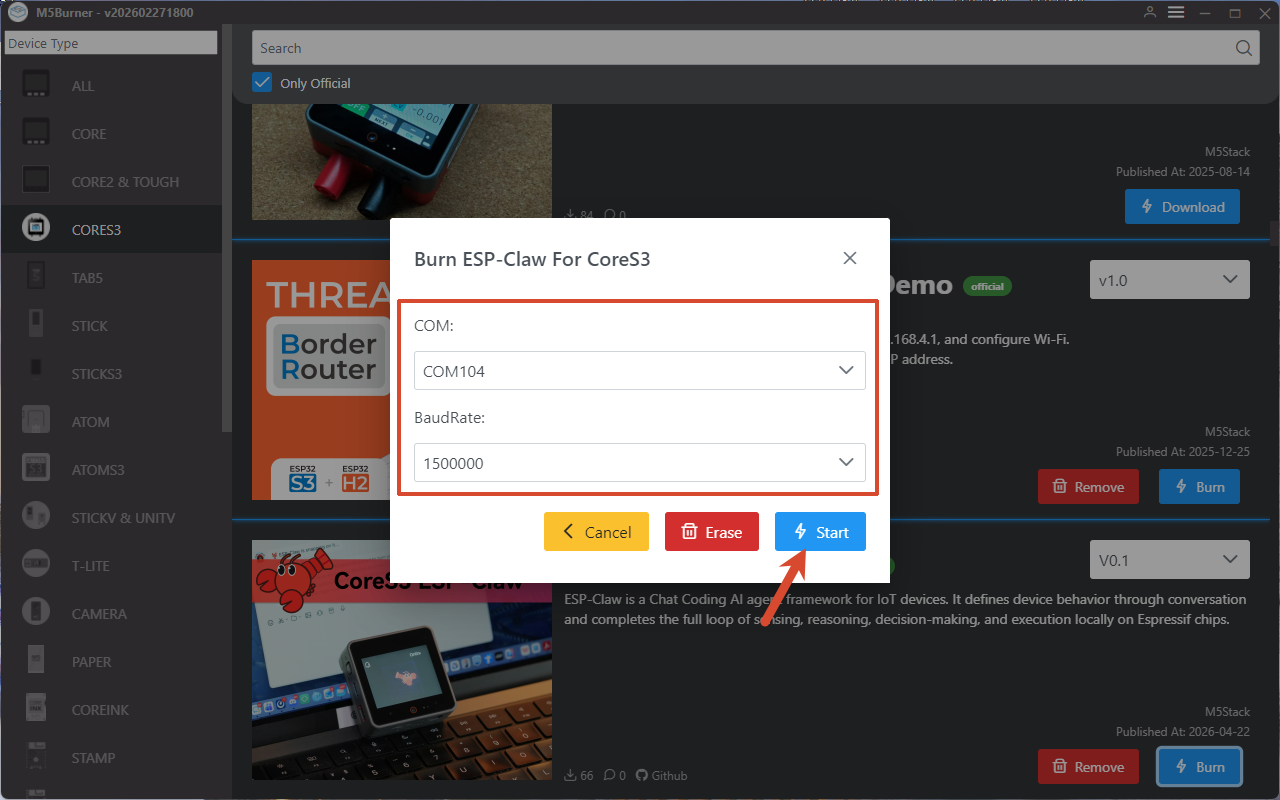
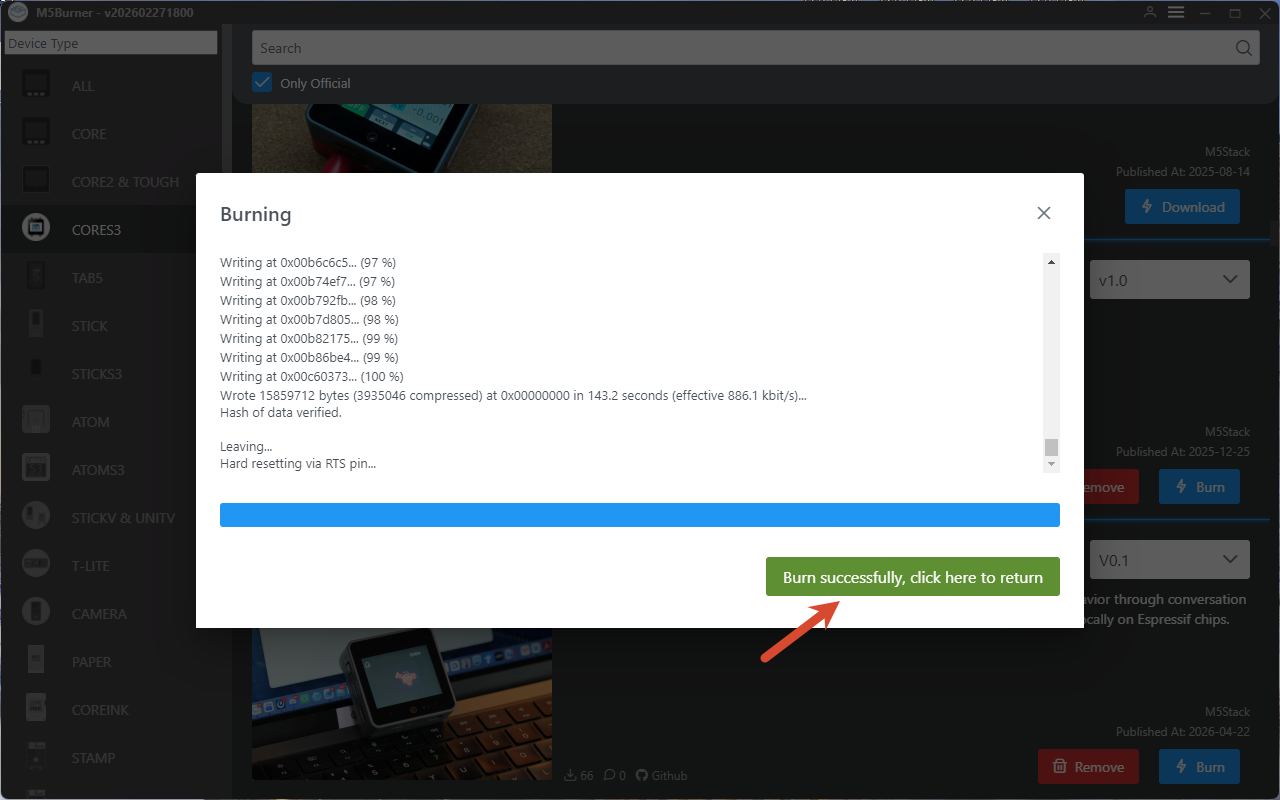
Burnをクリックし、デバイスに対応するポートを選択した後、Startをクリックして書き込み完了を待ちます。
書き込み完了時の画面:
3. デバイス設定
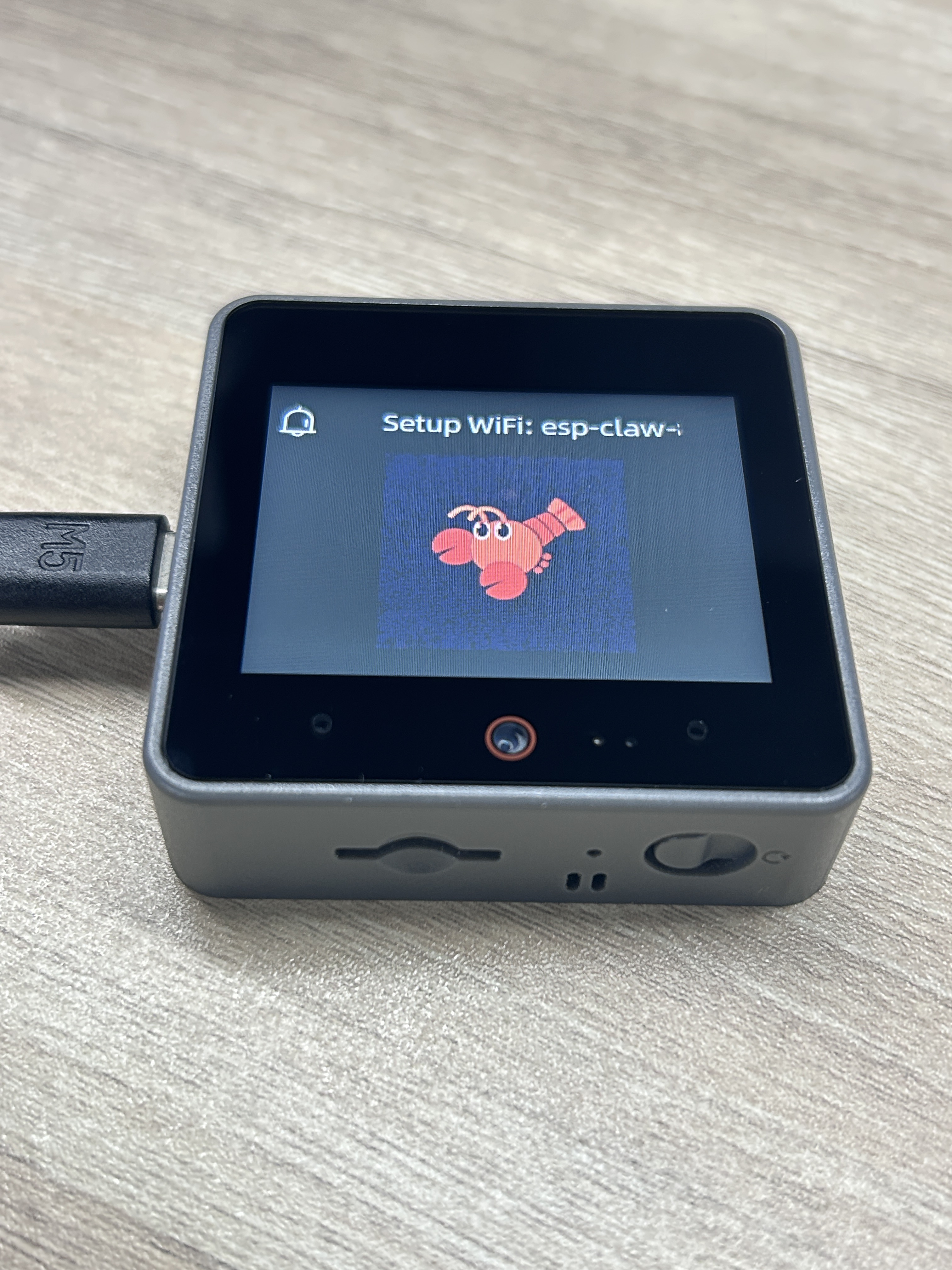
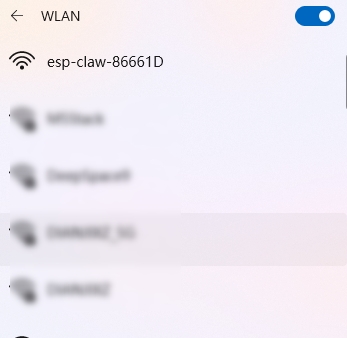
- デバイスを再起動すると、AP ホットスポットへの接続を促すメッセージが表示されます。スマートフォンまたは PC でホットスポットesp-claw-xxxに接続し、
192.168.4.1にアクセスしてデバイス設定ページを開きます。
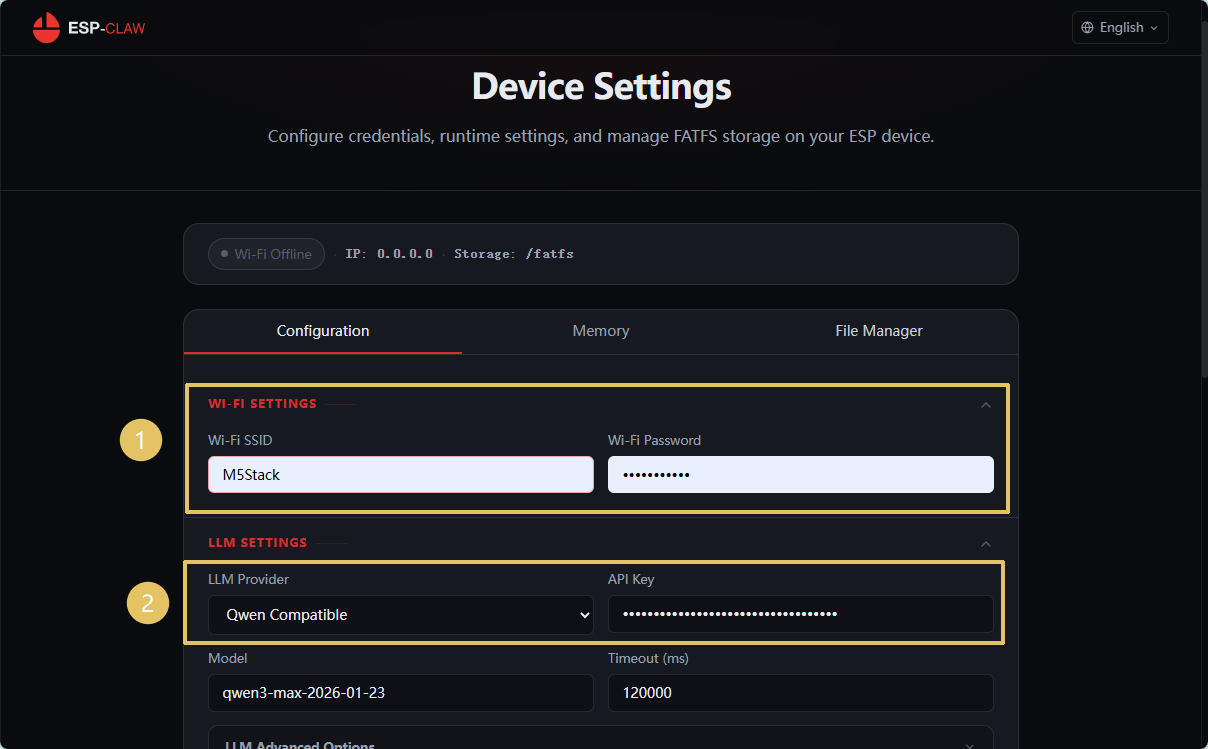
WI-FI SETTINGSエリアに Wi-Fi 名とパスワードを入力し、モデルプロバイダーを選択して、対応する API Key を入力します。
説明
1.詳細な Web 設定および使用開始の手順については、ESP‑Claw 公式チュートリアルを参照してください。
2.Alibaba Cloud のモデルサービスを利用する場合は、Alibaba Cloud アカウントの実名認証が必要です。
2.Alibaba Cloud のモデルサービスを利用する場合は、Alibaba Cloud アカウントの実名認証が必要です。
- ClawBot チャットインターフェースを設定します(例:QQ)。
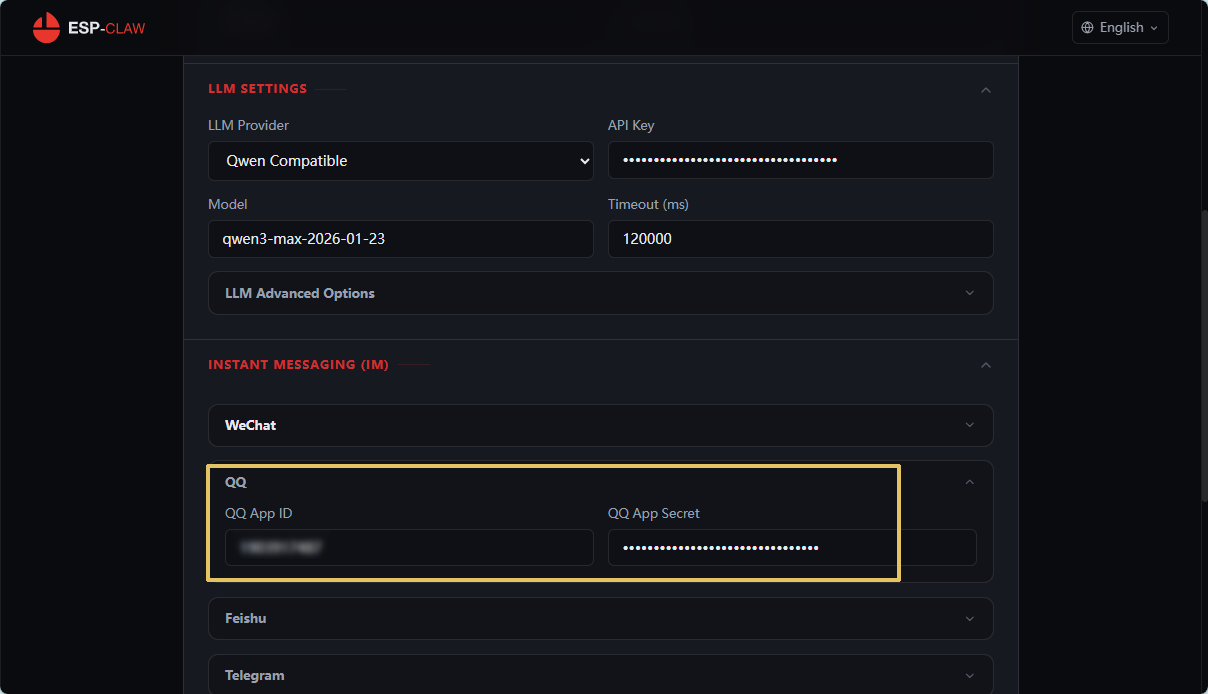
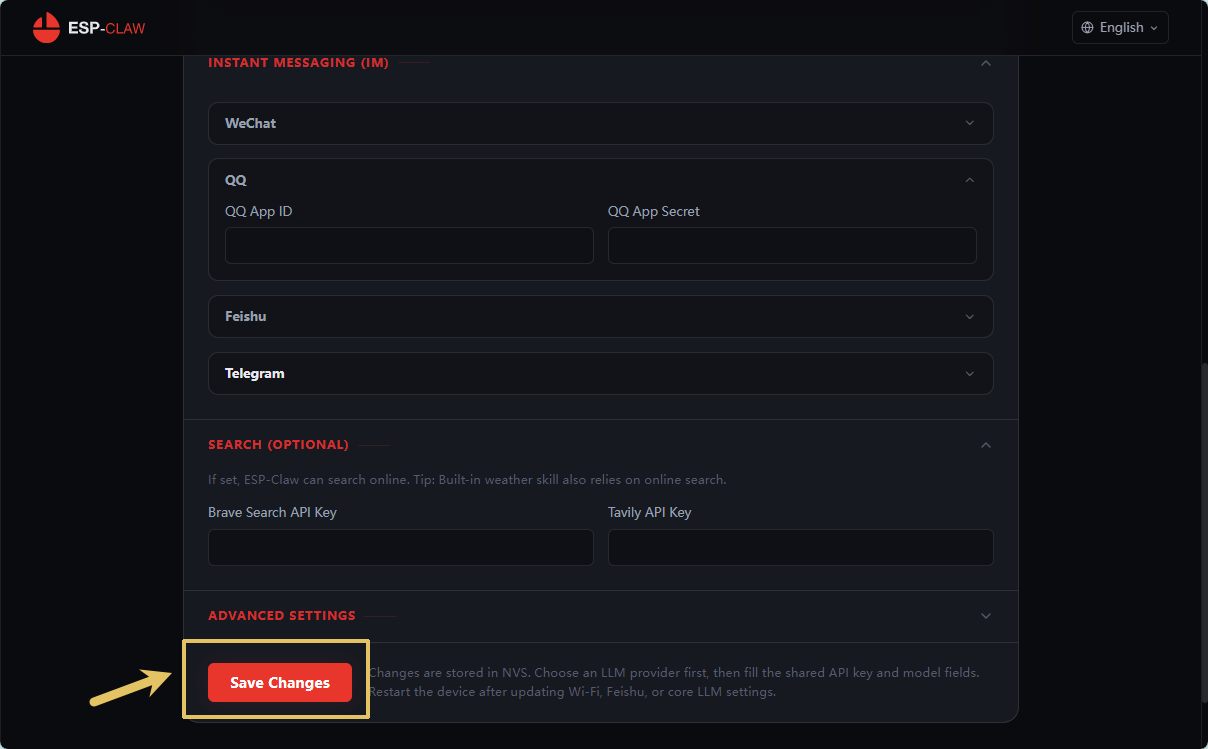
- ページ下部の
Save Changesをクリックして設定を保存します。
- CoreS3 デバイスを再起動すれば、設定は完了です。
設定完了後、ESP-Claw を使用してハードウェアプログラミング、自動化制御、ローカル AI 実行など、さまざまなタスクを実行できます。
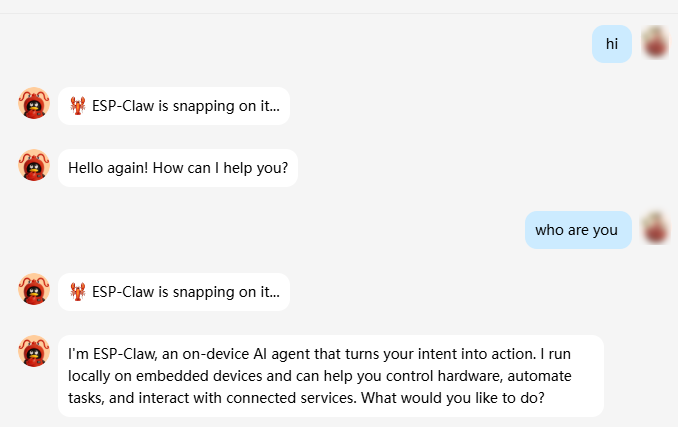
例:ESP-Claw はインスタントメッセンジャー(QQ など)との連携に対応しており、友人とチャットするような感覚でコマンドを送信できます。
動画
Page Tools