

产品上手指引
Linux PC
AI 加速卡
LLM-8850 Card
AI 智能体
实时 AI 语音助手
火山引擎语音助手
工业控制
Ethernet 摄像头
PoECAM
Wi-Fi 摄像头
Unit CamS3/-5MP
AI 摄像头
LoRa & LoRaWAN
电机驱动
恢复出厂固件教程
拨码开关&引脚切换
Voice Pyramid 蓝牙音箱使用教程
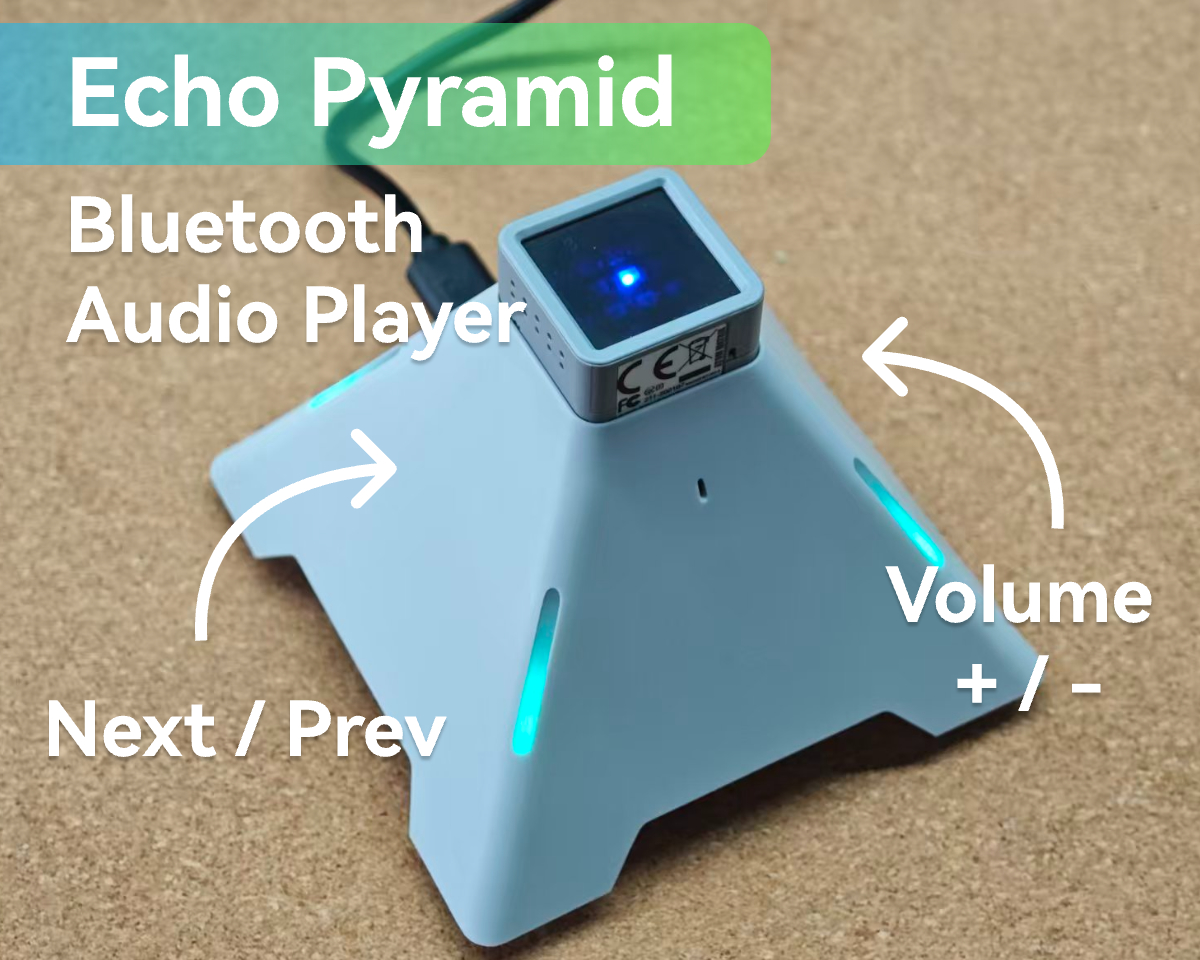
本教程将介绍使用Atom-Matrix搭配 Voice Pyramid 开发底座,通过 M5Burner 烧录 Voice Pyramid 蓝牙音箱固件的方法。
1. 准备工作
- 请根据您所使用的操作系统,点击下方按钮下载相应的 M5Burner 固件烧录工具,解压打开应用程序。
- 安装 USB 驱动
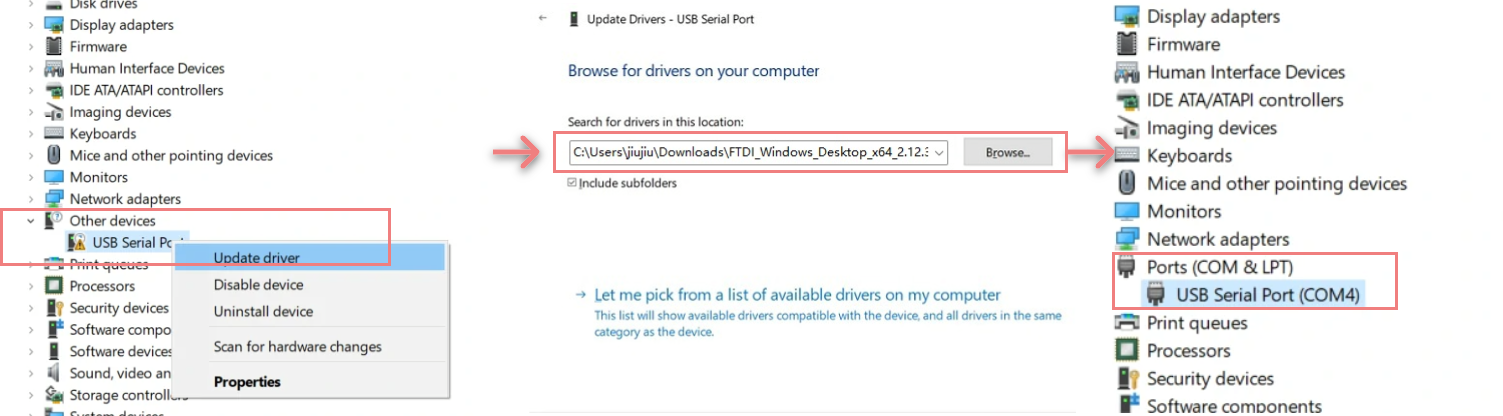
在下方列表选择匹配操作系统的驱动文件进行下载,并解压。也可点击 FTDI Chip官方网站,获取更多版本的 FTDI 驱动。然后将设备连接至 PC,打开设备管理器为设备安装 FTDI 驱动(下图以 Windows 10 环境为例)。(注意:某些系统环境下,需要安装两次,驱动才会生效,未识别的设备名通常为 M5Stack 或 USB Serial。)
| 驱动名称 | 下载链接 |
|---|---|
| Windows_Desktop_x64 | Download |
| Windows_Desktop_x86_32 | Download |
| Windows_Desktop_ARM | Download |
| MacOS_Intel | Download |
| MacOS_ARM64 | Download |
对于 MacOS 用户安装前请勾选
系统偏好设置 - >安全性与隐私 - >通用 - >允许以下位置下载的 App - > App Store 和认可的开发者选项。2. 下载固件
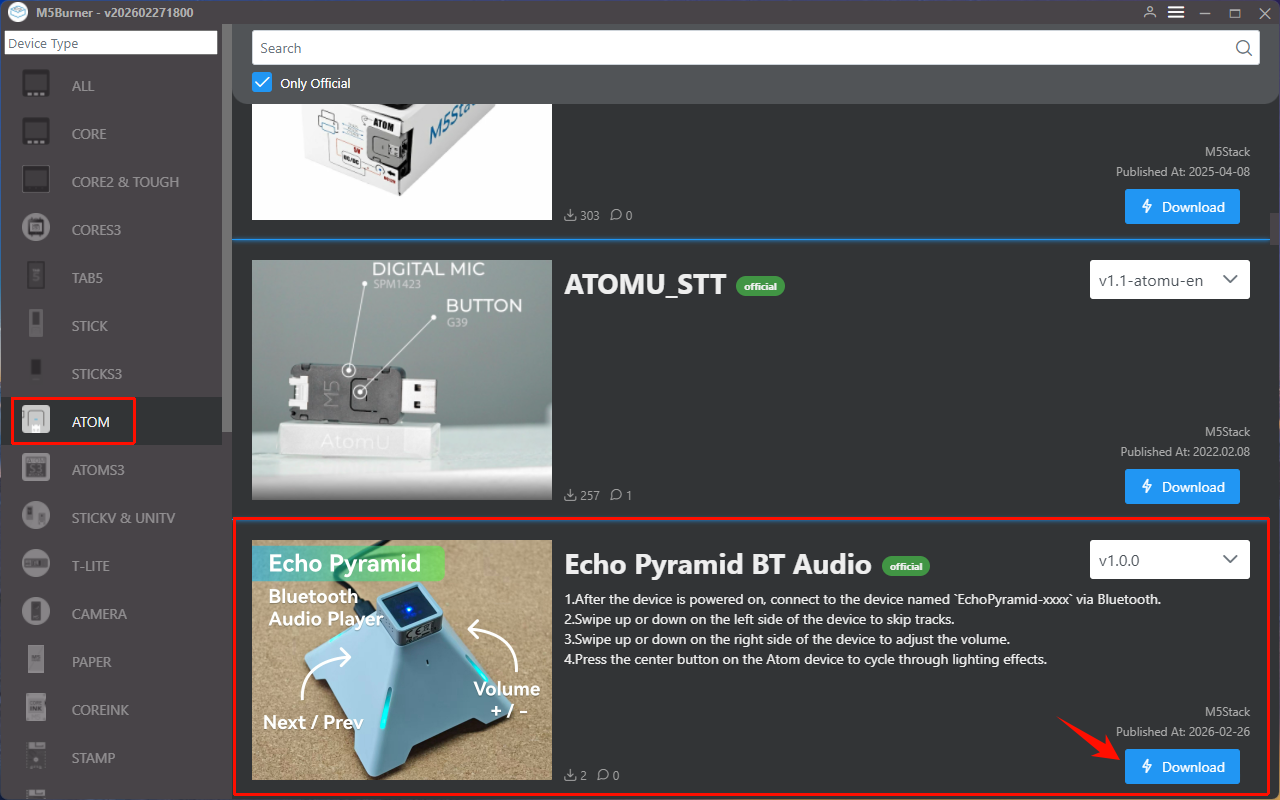
- 双击打开 Burner 烧录工具,在左侧菜单中选择设备类型
ATOM, 点击Download下载Voice Pyramid 蓝牙音箱固件。
- 将 Atom-Matrix 通过 USB 线连接至电脑。连接后,软件弹出
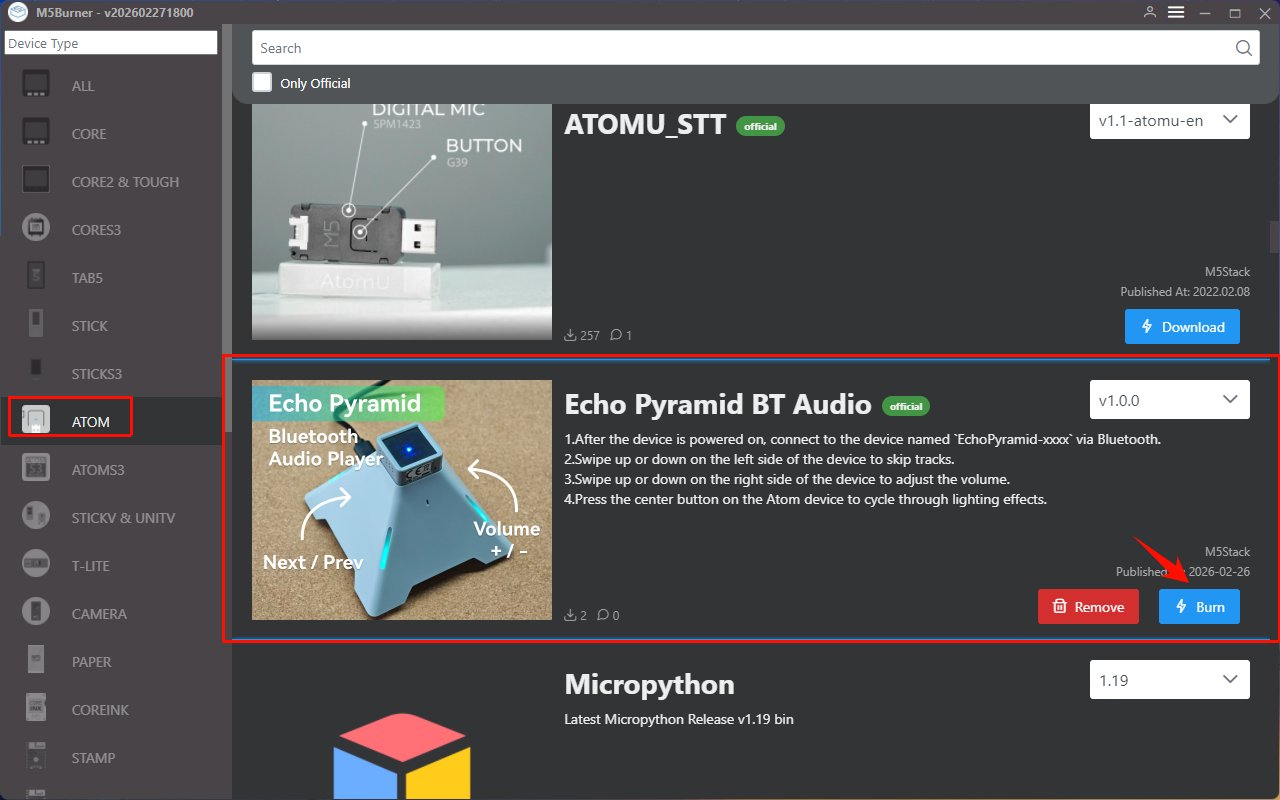
Found New Device表示此时连接成功,且屏幕不展示内容,进入编程模式。 - 单击
Voice Pyramid 蓝牙音箱固件的 Burn 按钮,选择对应设备端口后,单击Start开始烧录固件。
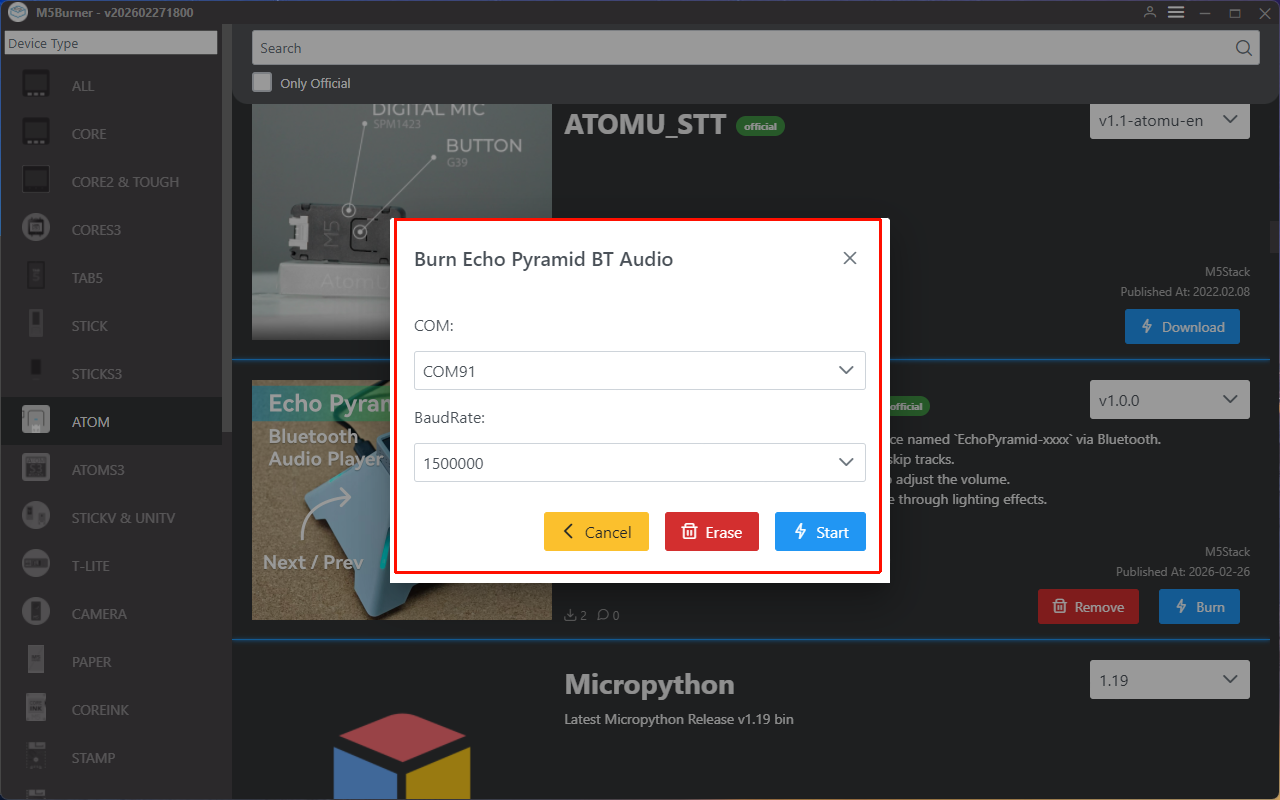
波特率限制
在进行设备程序下载操作时,推荐选用以下串口波特率选项。若采用其他速度,可能导致程序无法正常下载。
1500000 bps / 750000 bps / 500000 bps / 250000 bps / 115200 bps
1500000 bps / 750000 bps / 500000 bps / 250000 bps / 115200 bps
当提示Burn successful,click here to return时,表示烧录完成。
3. 连接蓝牙
通过 Voice Pyramid 底部的 USB 接口为 Voice Pyramid 供电。
设备通电后,在手机搜索蓝牙
EchoPyramid-xxxx并连接。连接成功后即可使用 Voice Pyramid 蓝牙音箱。
- 用指腹在 Voice Pyramid 设备的左边区域往上滑动,可以选择上一曲;往下滑动,可以选择下一曲。
- 用指腹在 Voice Pyramid 设备的右边区域往上滑动,可以调大音量;往下滑动,可以调小音量。
Page Tools