

Product Guide
Linux PC
AI アクセラレーターカード
LLM-8850 カード
AI & Agent
リアルタイム音声アシスタント
XiaoZhi ボイスアシスタント
AtomS3R-M12 Volcengine Kit
Industrial Control
IoT Measuring Instruments
Air Quality
PowerHub
Module13.2 PPS
VAMeter
T-Lite
Ethernet Camera
PoECAM
Wi-Fi Camera
Unit CamS3/-5MP
AI Camera
LoRa & LoRaWAN
Motor Control
ファームウェアの初期化
ディップスイッチ&ピン切り替え
Cardputer Mesh Kit で Meshtastic を使用する
はじめに
Cardputer Mesh Kitは、ポータブルカードコンピュータと長距離通信・測位機能を一体化したスタック型コンボキットで、Cardputer-Adv コア主制御と Cap LoRa-1262 通信拡張モジュールが含まれています。本チュートリアルでは、Cardputer Mesh Kit で Meshtastic を使用する方法を紹介します。
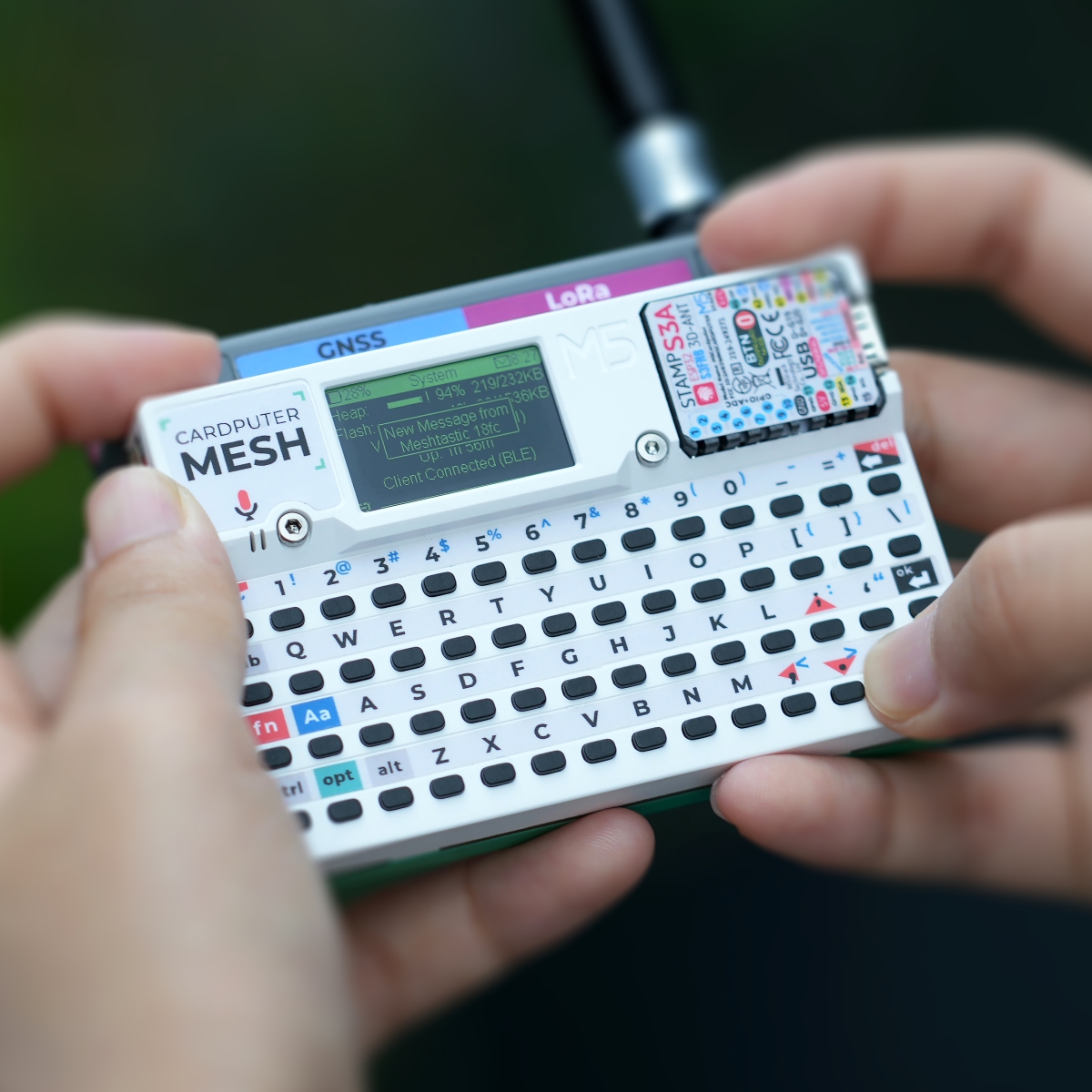
1.Meshtastic の紹介
詳細は M5Stack 製品で Meshtastic を使用する および Meshtastic 公式サイトをご参照ください。
2.準備作業
ハードウェアの準備
- Cardputer Mesh Kit
- Android / iOS システムのスマートフォン
- Windows / macOS / Linux システムのパソコン
M5Burner のインストール
M5Burner は M5Stack が提供する統合ファームウェア書き込みツールで、このツールを使用することで各種デバイスに各種ファームウェアを簡単に書き込むことができます。
パソコンのオペレーティングシステムに応じて、下記リンクから対応する M5Burner ファームウェア書き込みツールをダウンロードしてインストールしてください。
主制御にファームウェアを書き込む
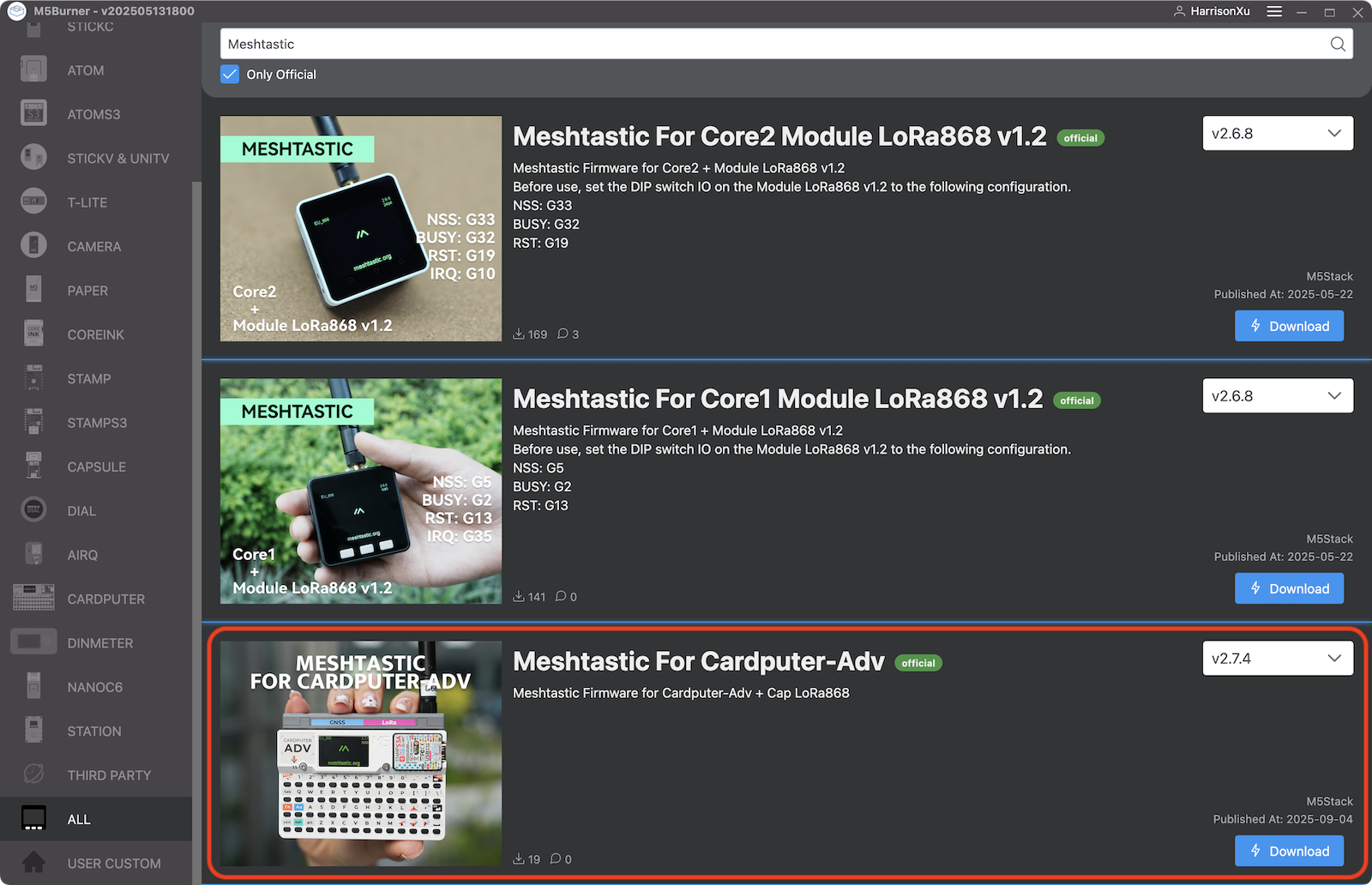
M5Burner を開き、左側のデバイスリスト下部の ALL を選択し、上部の検索ボックスに "Meshtastic" と入力して、検索結果から Cardputer-Adv に対応するファームウェアを選択し、Download をクリックします。
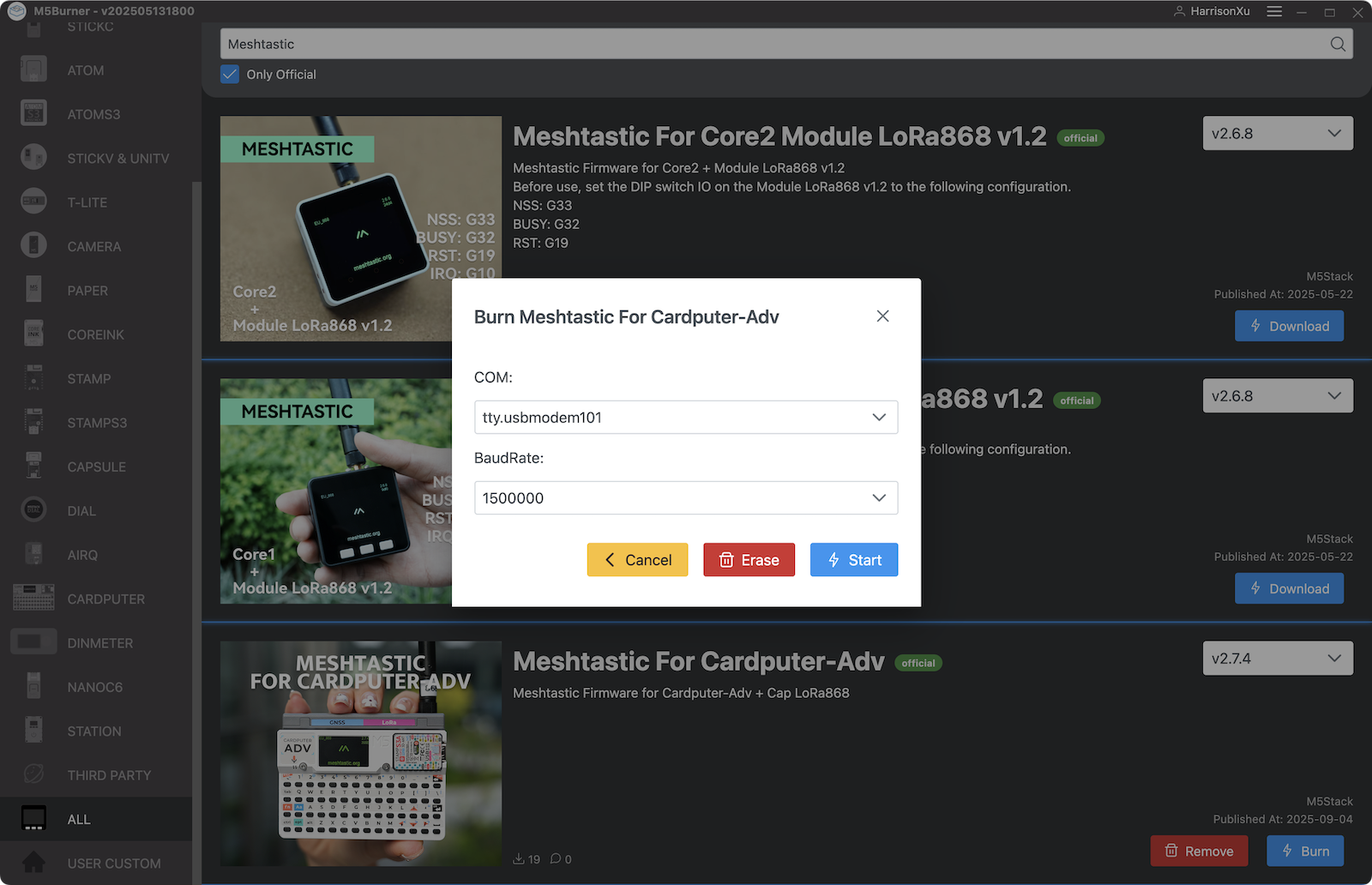
Cardputer-Adv 上側面のスイッチを OFF にし、隣の G0 ボタンを押しながら USB-C データケーブルでパソコンに接続した後、ボタンを離すとデバイスがダウンロードモードに入ります。Burn をクリックし、対応する USB ポート、ボーレート 1500000 を選択して Start をクリックすると書き込みが開始されます。Burn successfully, click here to return ボタンが表示されたらクリックしてください。ファームウェアの書き込みが完了したら、Cardputer-Adv とパソコンの接続を外します。
書き込み中に問題が発生した場合、パソコンに USB ドライバのインストールが必要な場合があります。操作方法については Cardputer-Adv の製品ドキュメントページをご参照ください。
デバイスの組み立てと起動
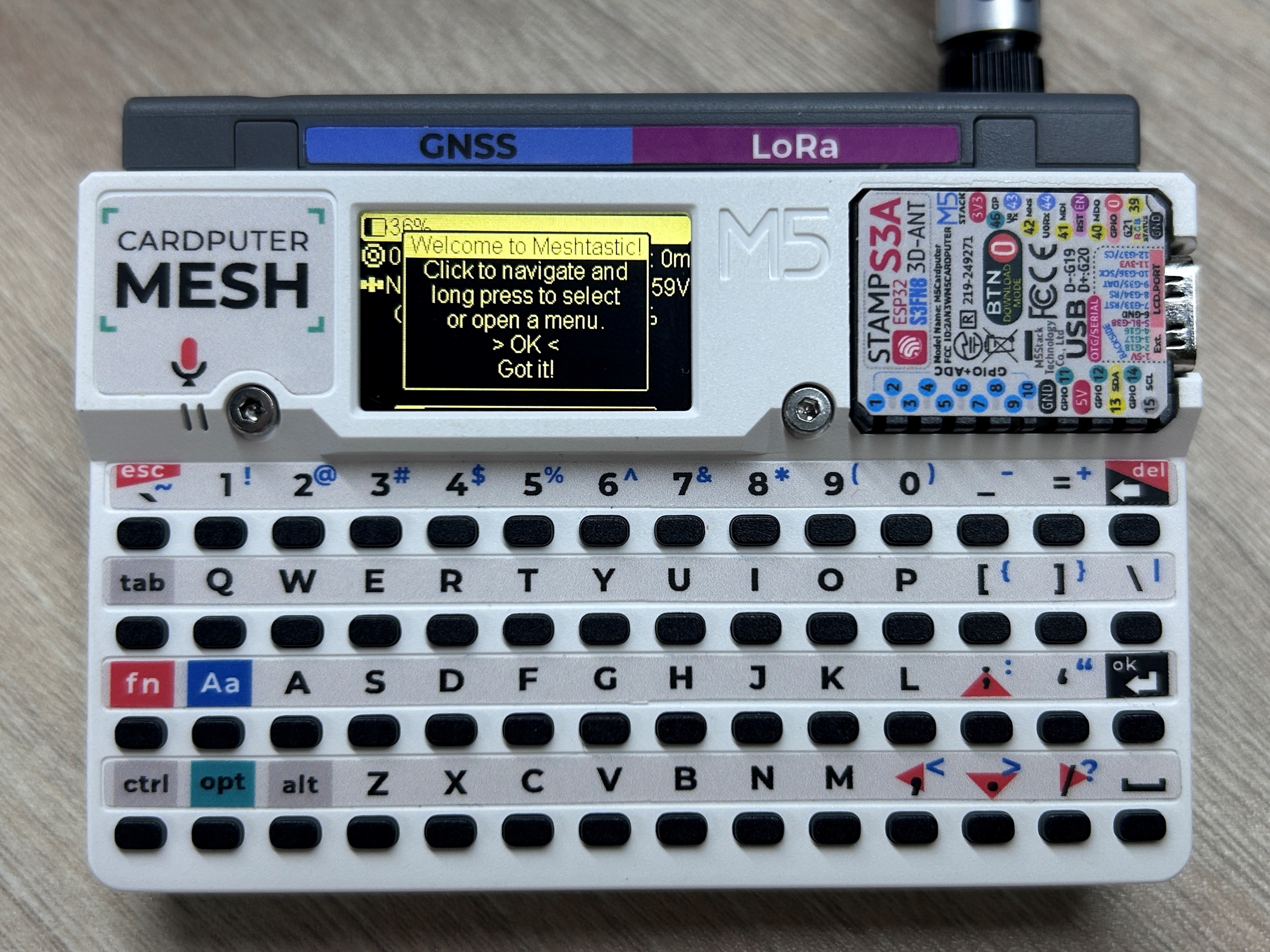
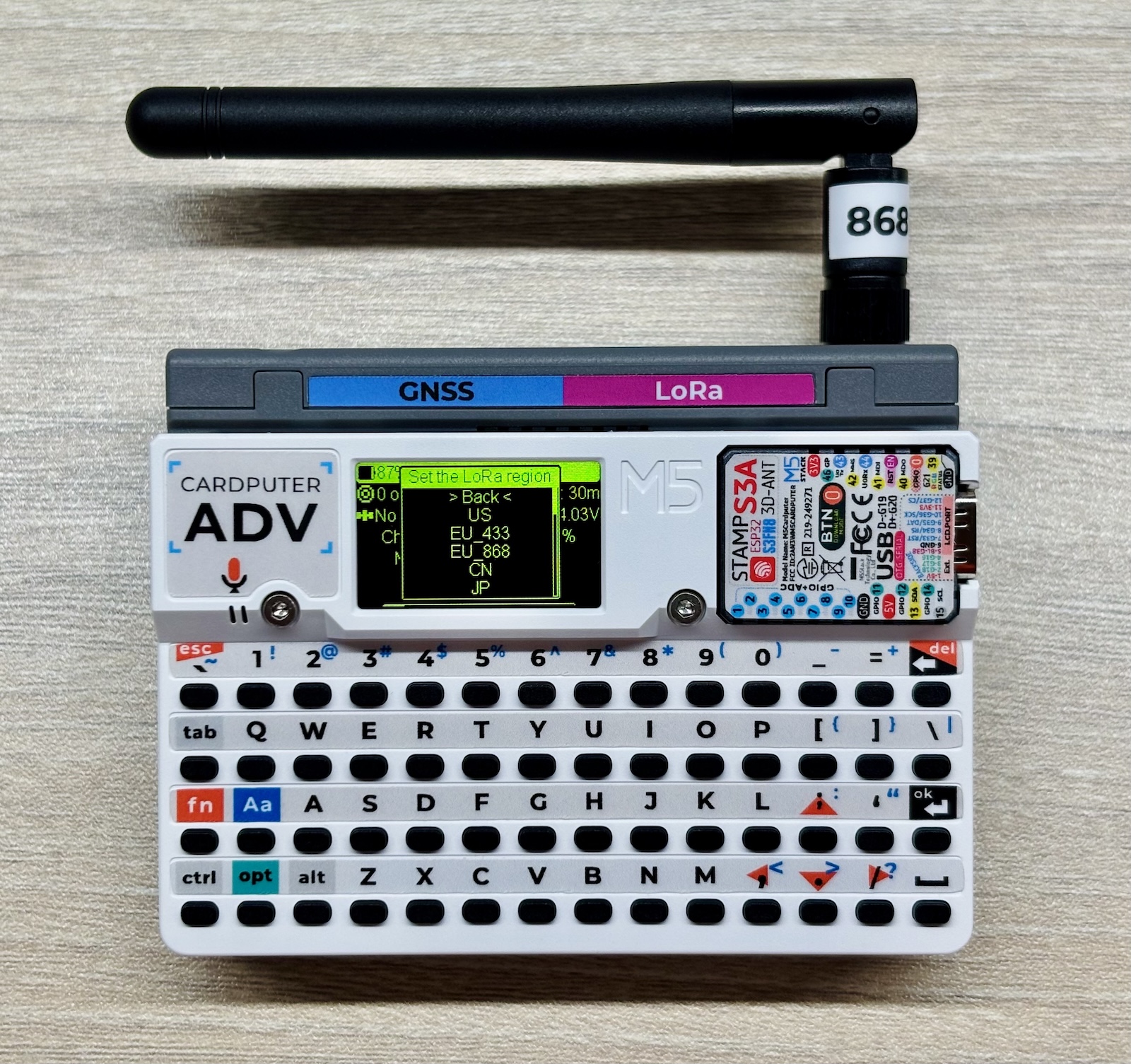
Cap LoRa-1262 に付属のアンテナを取り付けてから、Cardputer-Adv に装着します。正しくしっかりと取り付けられていることを確認した後、上側面のスイッチを ON にするか、USB-C ケーブルを接続してデバイスに電源を供給します。 デバイスが起動するとウェルカム画面が表示されます。↩️ Enter キーを押すと Set the LoRa region 画面に入ります。ハードウェアの種類に応じて地域パラメータを設定する必要があります(本例では EU_868)。操作方法は、デバイス上側面の G0 ボタンを短押しして次のオプションにスクロールし、G0 ボタンを長押しして選択を確定します。
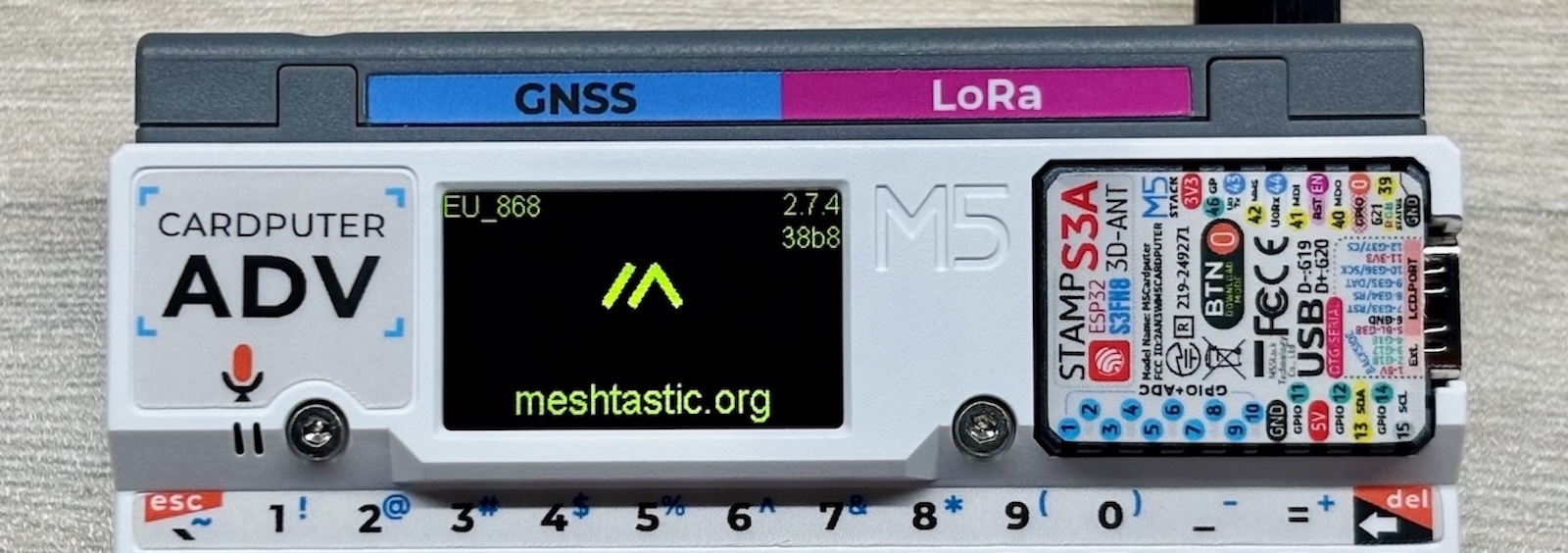
選択を確定するとデバイスが再起動し、起動画面が表示されます。Meshtastic の "//\" アイコン、左上に地域パラメータ、右上にファームウェアバージョンと本機のショートネーム(4桁の英数字コード)が表示された後、メイン画面に入ります。
スマートフォンとのペアリング・名前の変更
スマートフォンのオペレーティングシステムに応じて、以下のチャネルから Meshtastic app をダウンロードしてインストールしてください。
- Meshtastic 公式ダウンロードページ
- iOS - App Store
- Android - Google Play または GitHub から APK ファイルをダウンロード
Meshtastic app の iOS 版と Android 版は機能はほぼ同じですが、インターフェースは大きく異なるため、ここではそれぞれの操作手順とスクリーンショットを提供します。アプリの機能とインターフェースは随時更新される可能性があるため、以下の説明は参考としてご利用いただき、最新版アプリの実際の操作に従ってください。
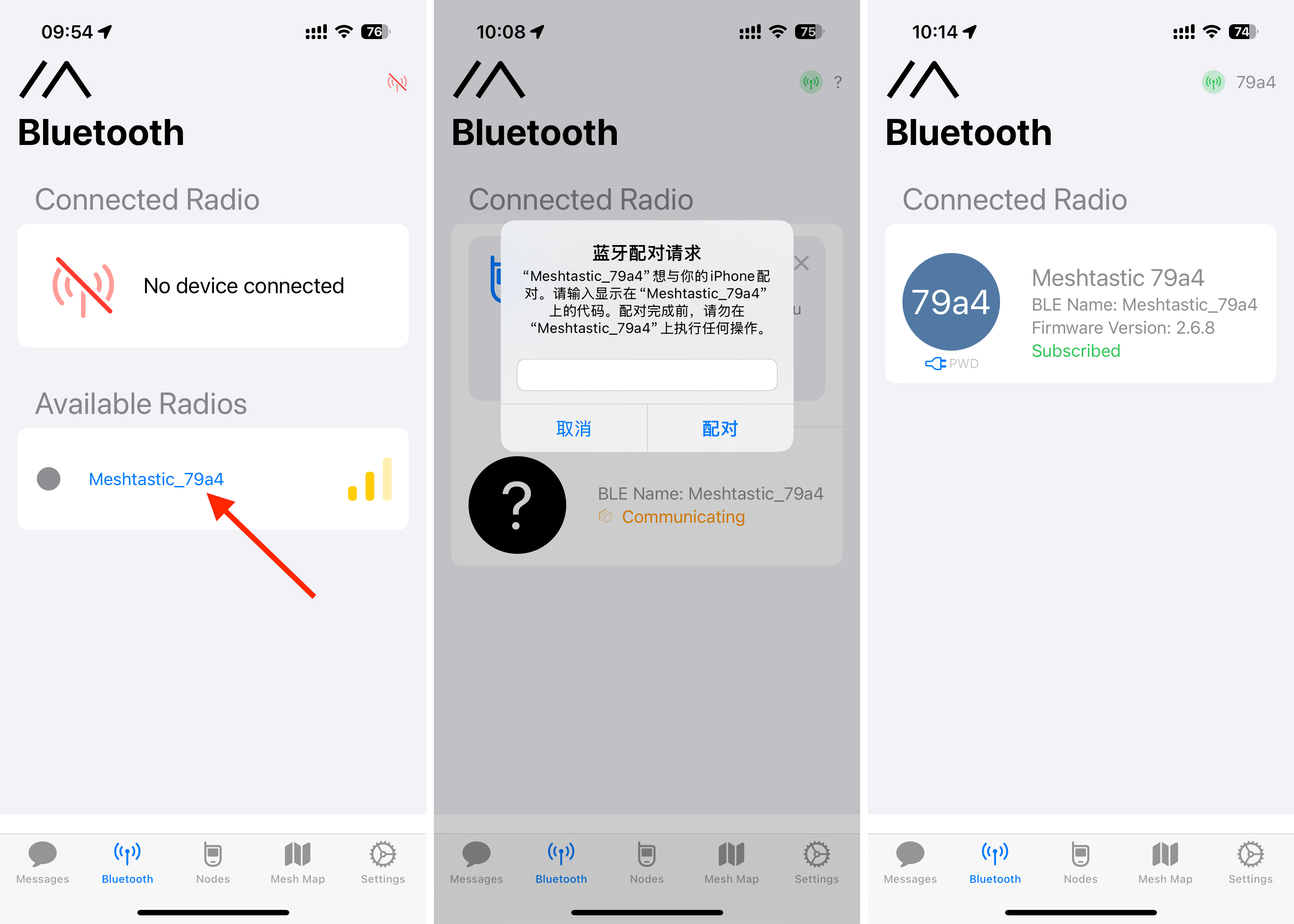
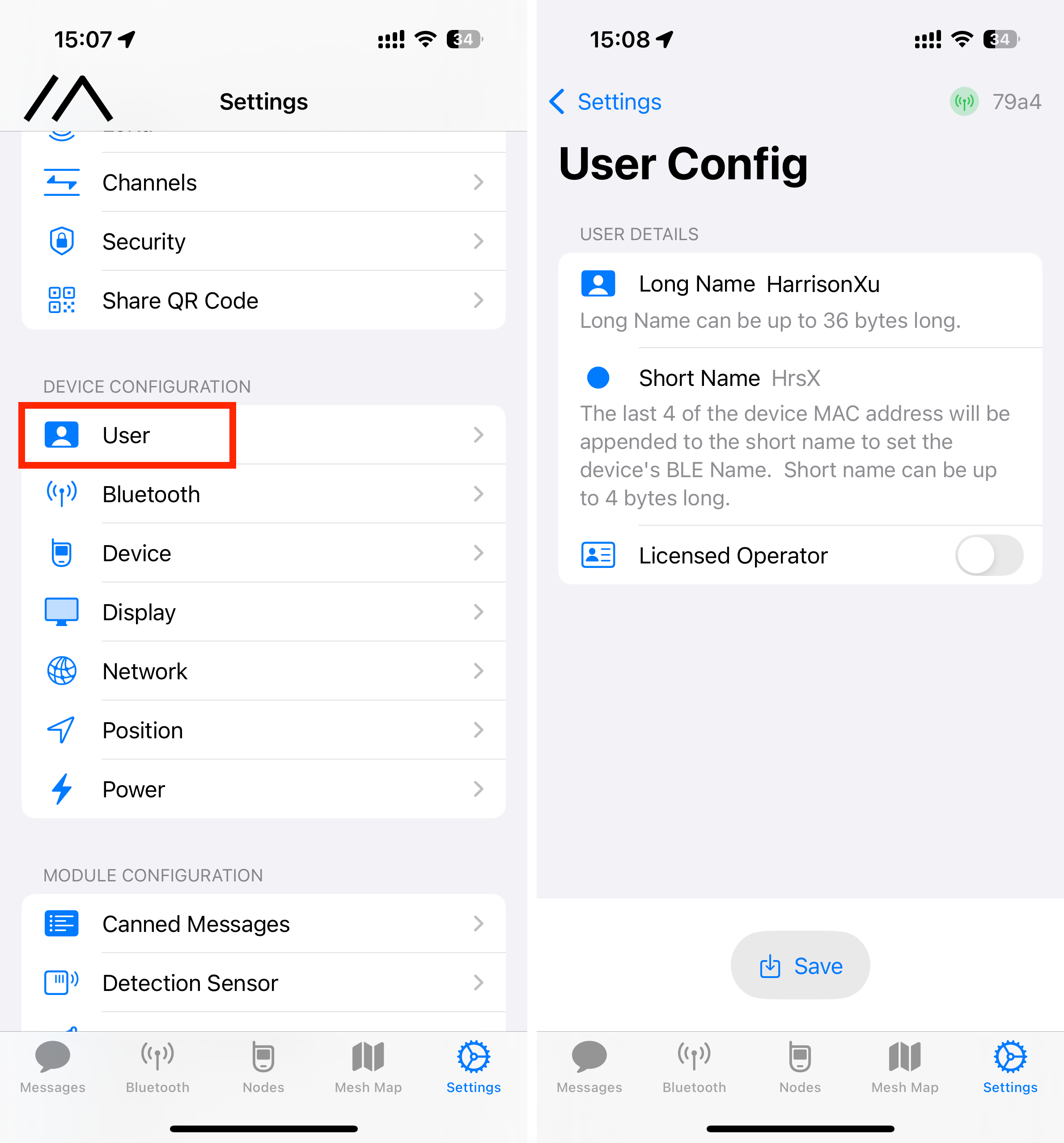
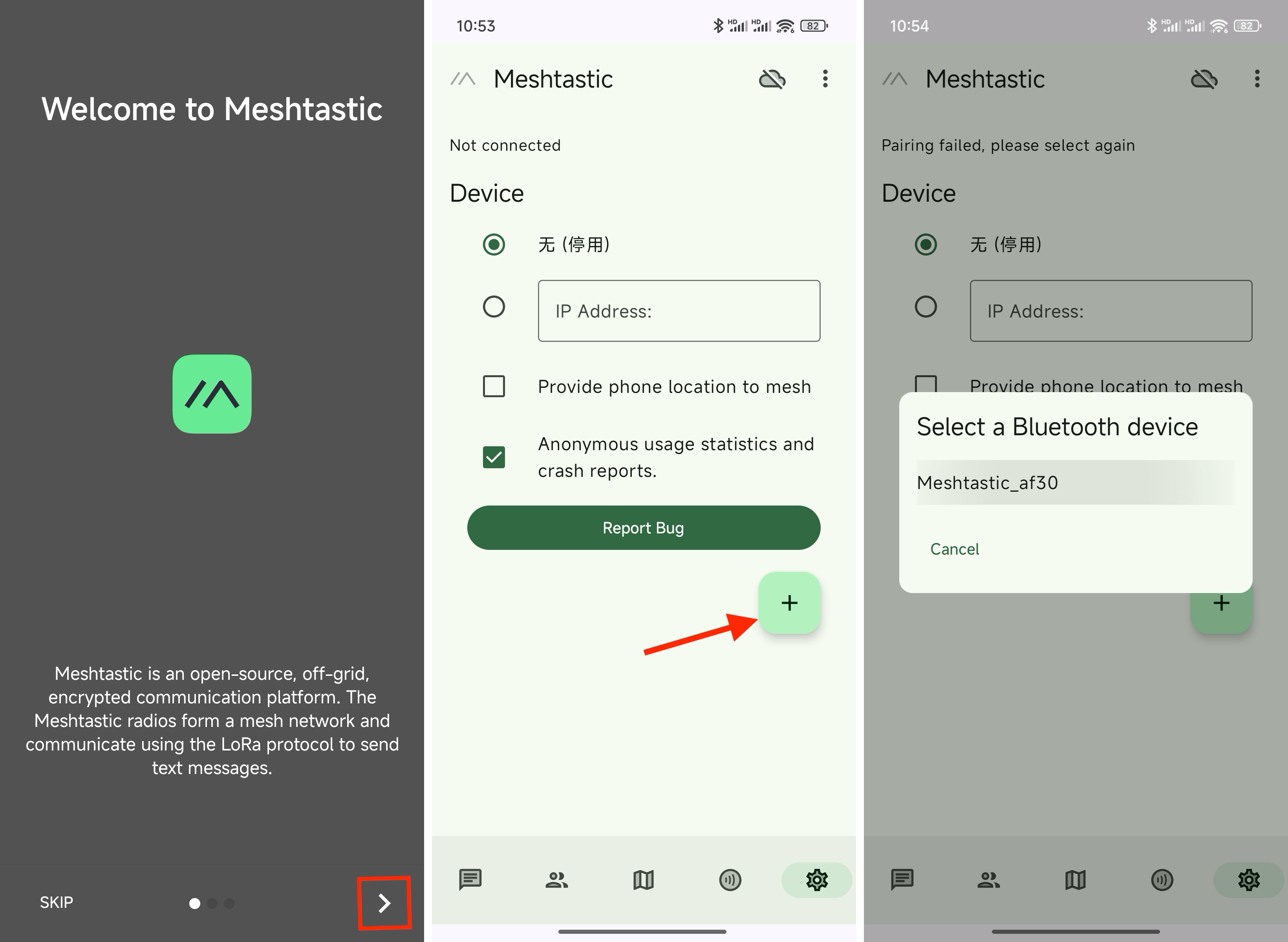
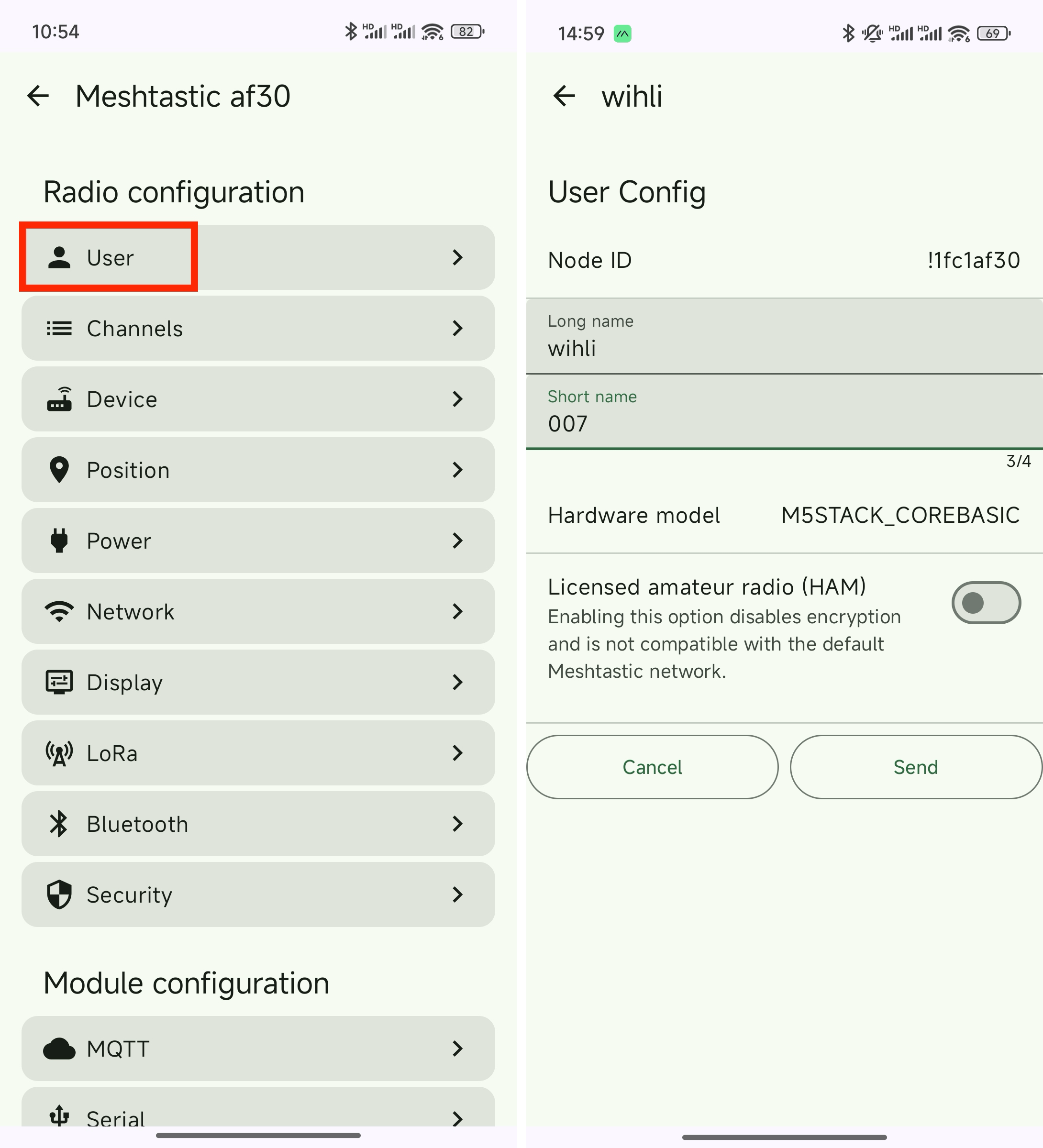
以上ですべての準備作業が完了し、日常的に使用を開始できます。
3.機能の使用方法
スマートフォンアプリ
Meshtastic スマートフォンアプリは一般的なインスタントメッセージアプリと似ており、チャンネル(グループチャットに相当)やダイレクトメッセージの送受信、チャンネルの作成・共有(招待)・参加が可能です。
スマートフォンアプリの詳細については、Meshtastic 公式ドキュメントをご参照ください:
位置情報
Cap LoRa-1262 は GNSS / GPS を搭載しており、Meshtastic スマートフォンアプリの Mesh Map / Map ページで周辺の各 Meshtastic デバイスの位置を確認できます。屋外などのシーンでチームメンバー同士の位置確認に便利です。
デバイス操作
Cardputer-Adv はフルキーボードを搭載しており、テキスト入力に対応しています。本機のファームウェアにはメッセージの送受信などの基本機能も備わっています。
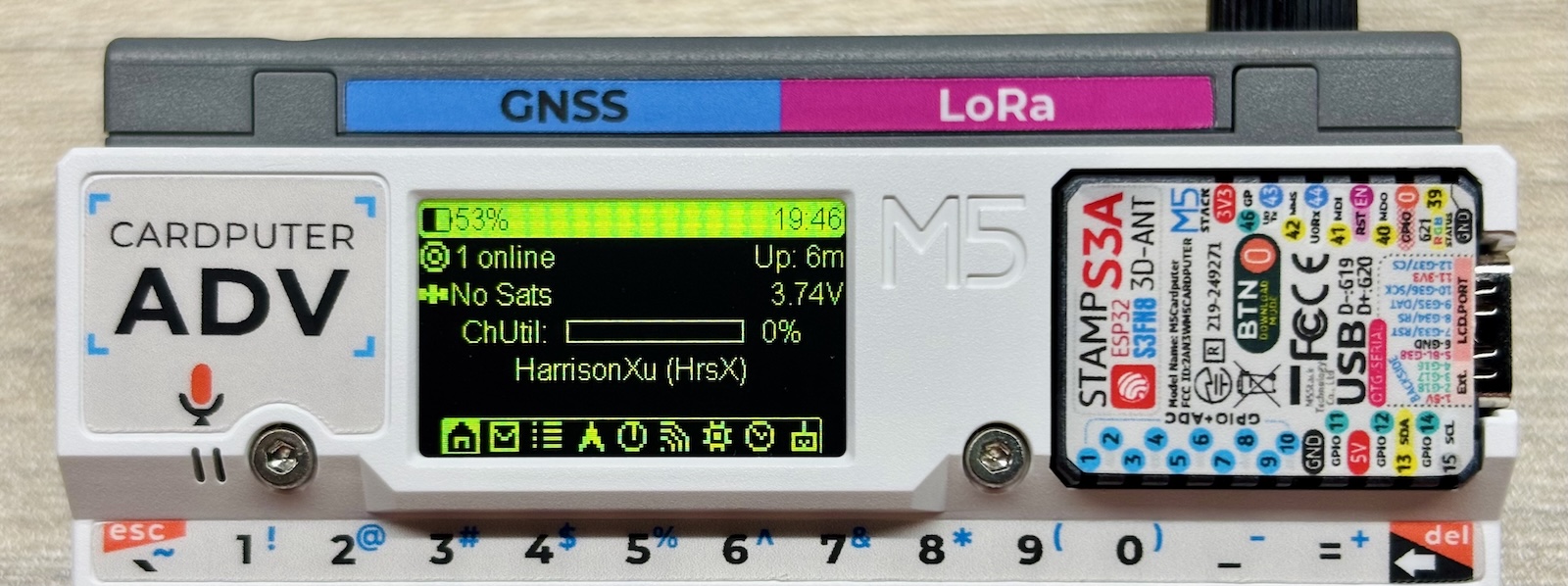
上図はメイン画面で、下部のアイコンはデフォルトで非表示です。G0 ボタンを短押しするとページを右に切り替え、キーボード右上の ⬅️ バックスペースキーを短押しするとページを左に切り替えます。ページは左から右へ順に:
- ホームページ:近くのオンラインノード数と最終オンライン時刻、GNSS / GPS 衛星数、ChUtil チャンネル占有率、本デバイスのロングネーム・ショートネームなどの情報を表示します。
- 最新メッセージページ:最近受信したメッセージの時刻、送信者、メッセージ内容を表示します。
- ノード信号ページ:近くのオンラインノードの信号情報(ショートネーム、最終オンライン時刻、距離、信号強度など)を表示します。
- ノード方向ページ:近くのオンラインノードの方向情報(本ノードを中心として、他のノードの真北からの時計回り角度)を表示します。
- 位置情報ページ:本機が GNSS / GPS から取得した情報(日付、緯度経度、標高、コンパスなど)を表示します。
- LoRa 情報ページ:本機の LoRa 設定情報(地域、プリセット、具体的な周波数、チャンネル占有率など)を表示します。
- メモリ使用ページ:本機の Heap Memory ヒープメモリと Flash Storage フラッシュストレージの使用状況、ファームウェアバージョン、稼働時間を表示します。
- 現在時刻ページ:現在の時分秒を表示します。Bluetooth でスマートフォンに接続しているか、GNSS / GPS が受信可能な場合にのみ表示されます。
- 個別ノードページ:近くの単一オンラインノードの情報を1ページに表示します。このページは複数存在する場合があります。
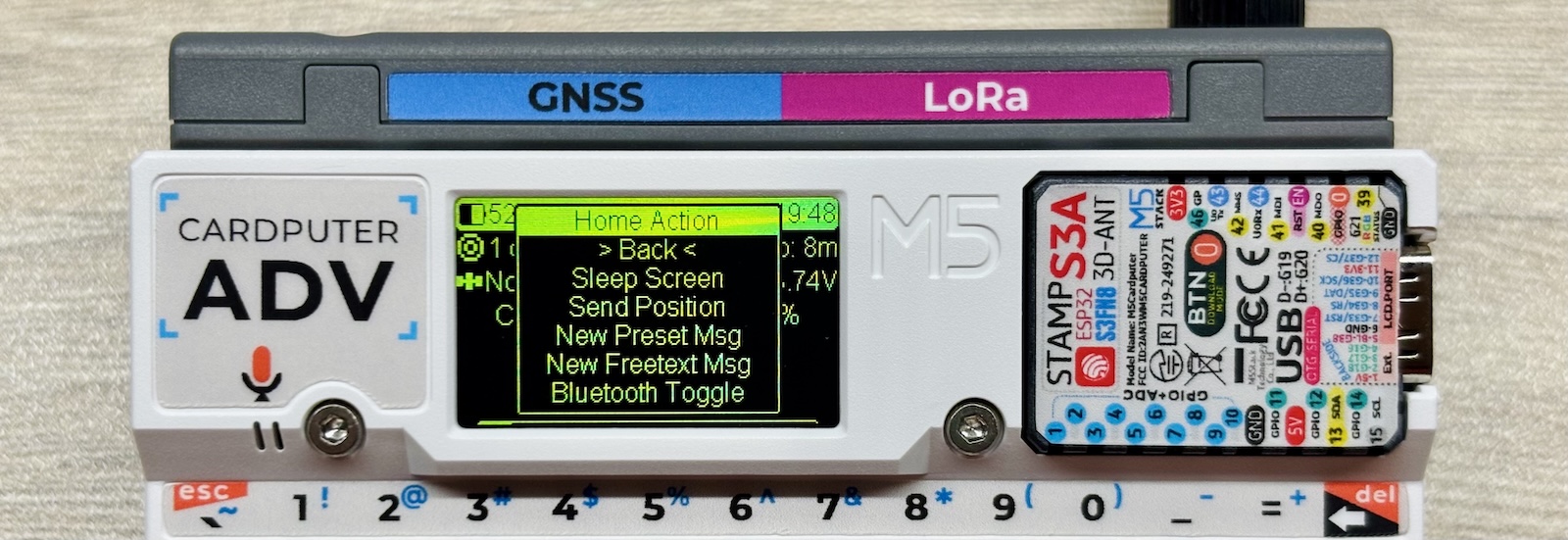
上図のように、各ページで G0 を長押しするか ↩️ Enter キーを短押しすると対応するメニューが表示されます。メニュー内で G0 を短押しして次のオプションにスクロールし、G0 を長押しするか ↩️ Enter キーを短押しして選択を確定します。
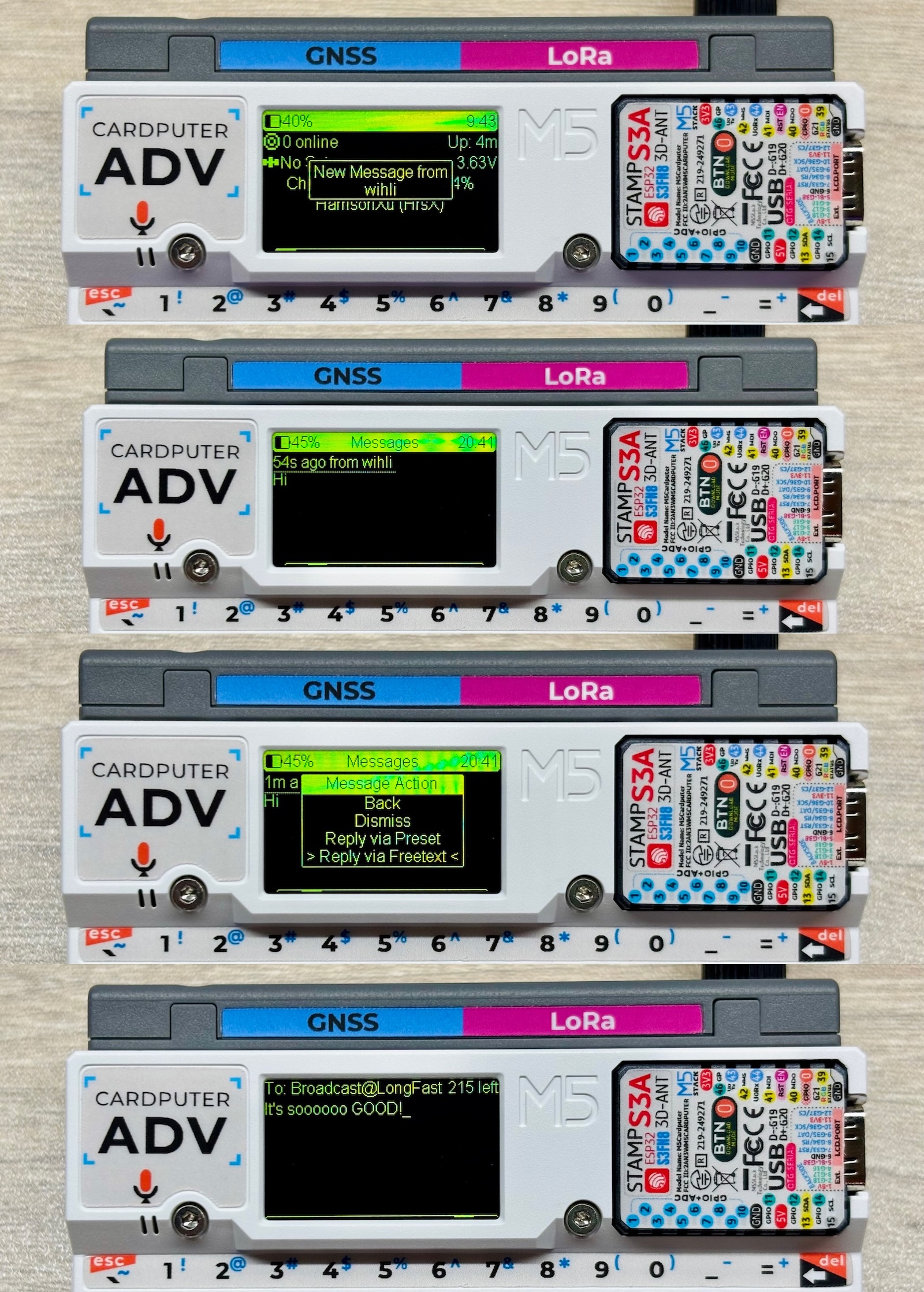
上図はメッセージの受信と返信の操作を示しています。返信時にはプリセットメッセージを選択するか、自由にテキストを入力できます。プリセットメッセージはスマートフォンアプリで変更でき、テキストを自由入力した後 ↩️ Enter キーを短押しして送信します。
メイン画面の任意のページでキーボード上の文字/数字/記号キーを直接押すことでも、すばやく自由にテキスト入力できます。テキスト入力時に Aa キーを短押しすると Caps Lock を切り替え、⬅️ バックスペースキーを短押しすると左側の1 文字を削除します。
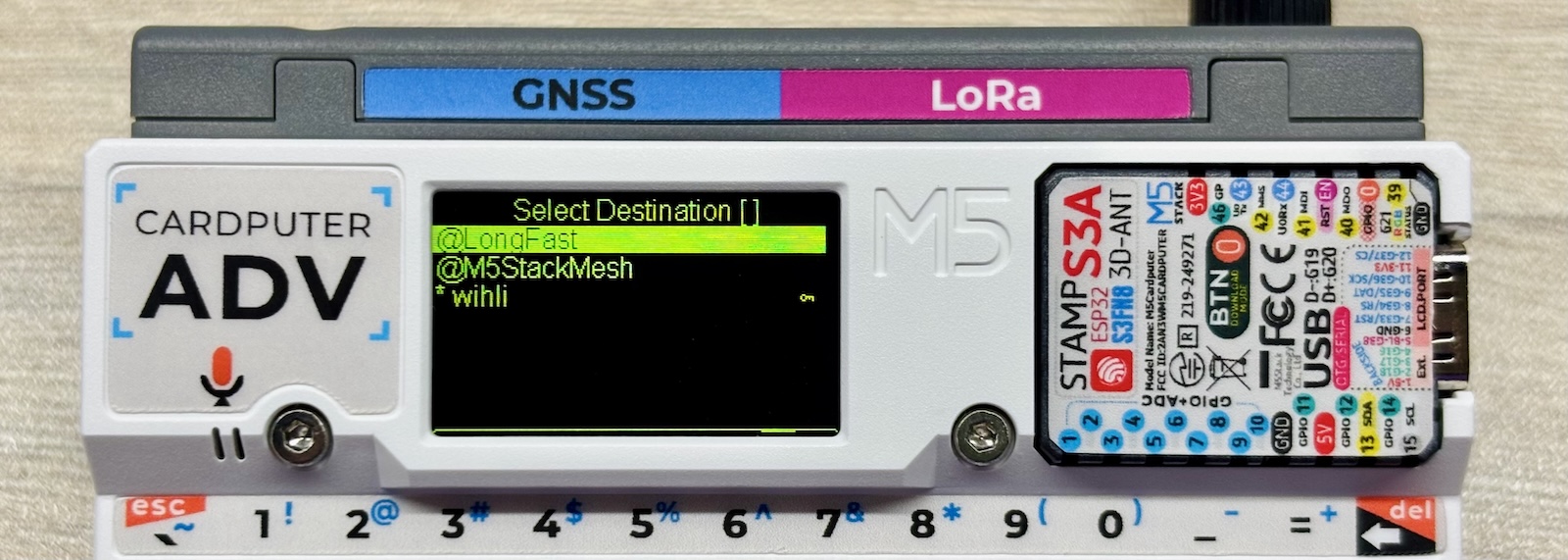
上図のように、テキスト入力ページで tab キーを短押しすると送信可能なチャンネル(グループチャット)またはノード(ダイレクトメッセージ)が表示されます。G0 を短押しして次のオプションにスクロールし、G0 を長押しするか ↩️ Enter キーを短押しして選択を確定します。
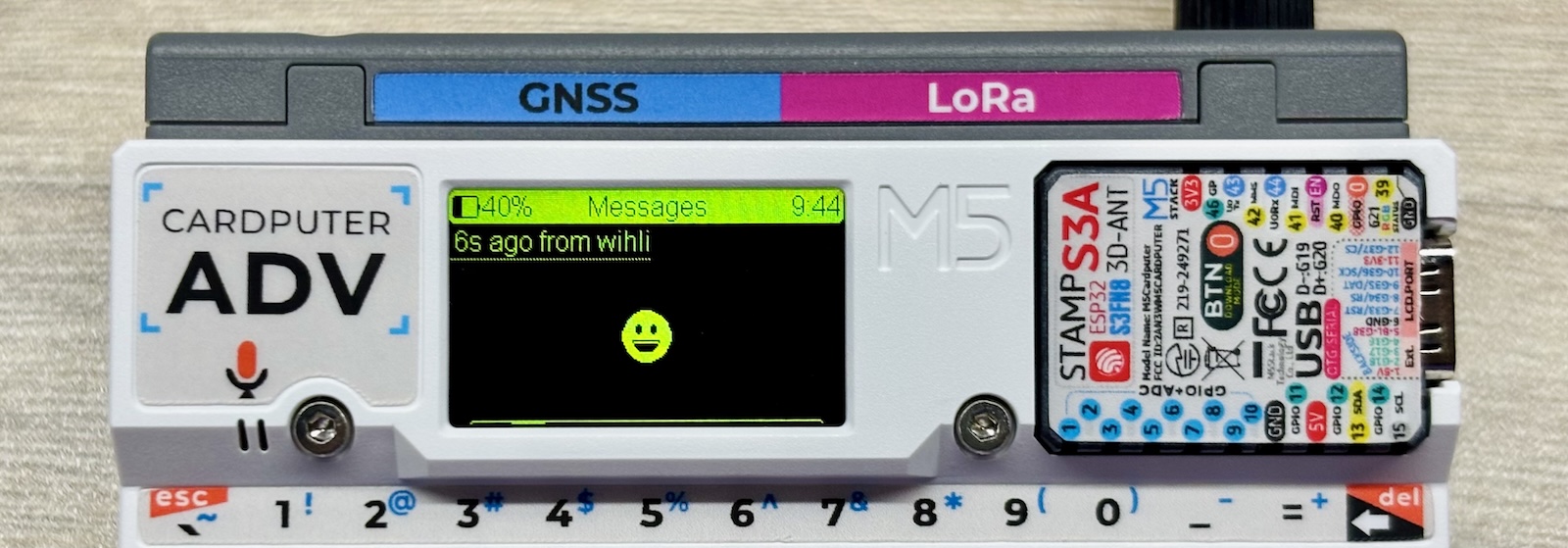
ファームウェアは一部の Emoji の表示にも対応しています 😀
4.関連リンク
5.動画
Coming soon...