

Product Guide
Linux PC
AI アクセラレーターカード
LLM-8850 カード
AI & Agent
リアルタイム音声アシスタント
XiaoZhi ボイスアシスタント
AtomS3R-M12 Volcengine Kit
Industrial Control
IoT Measuring Instruments
Air Quality
PowerHub
Module13.2 PPS
VAMeter
T-Lite
Ethernet Camera
PoECAM
Wi-Fi Camera
Unit CamS3/-5MP
AI Camera
LoRa & LoRaWAN
Motor Control
ファームウェアの初期化
ディップスイッチ&ピン切り替え
PaperColor 出荷時ファームウェア使用ガイド
1. はじめに
PaperColor 出荷時ファームウェアは、便利な画像管理・表示機能を提供し、AP Web ページまたは Ezdata クラウドプラットフォームを通じてカスタム画像をデバイスに送信できます。 ファームウェアは画像のループスライドショーと低消費電力モードに対応しており、バッテリー駆動のシナリオでも長時間安定して動作します。
2. 設定ページ
デバイス左側の電源ボタンを押して起動します。
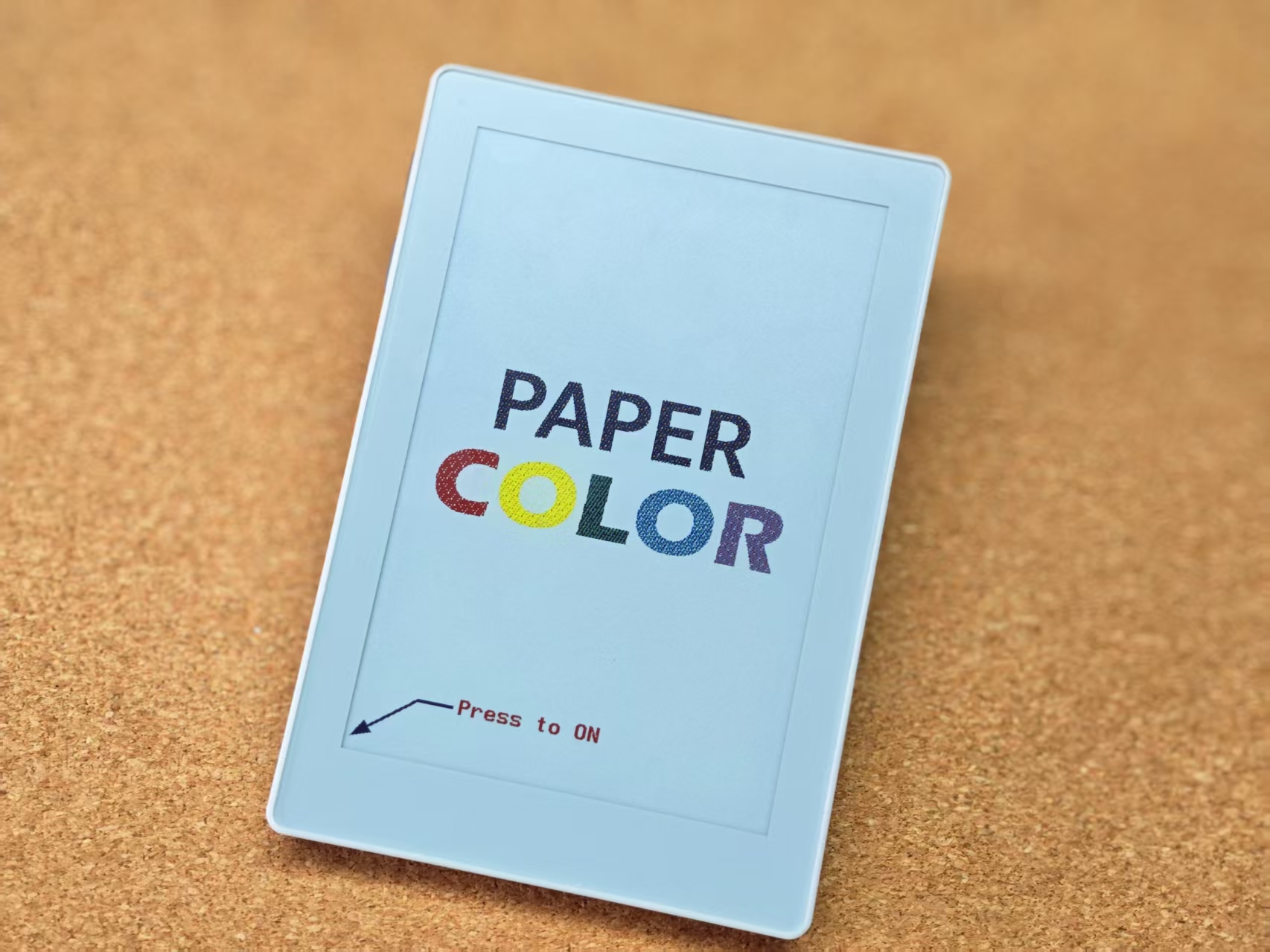
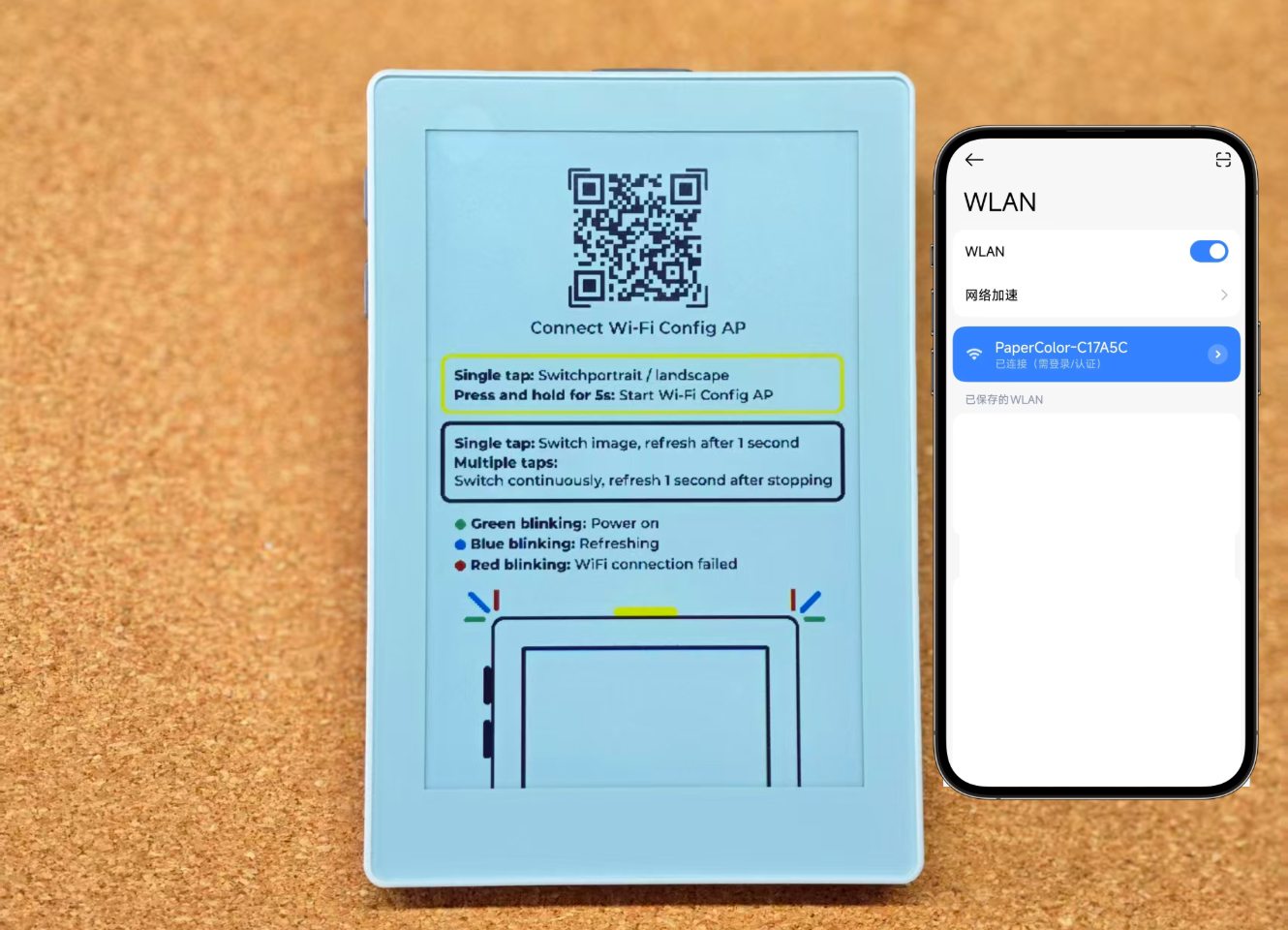
起動後、デバイスは自動的に AP ホットスポット PaperColor-XXXXXX を開始します。スマートフォンでホットスポットに接続し、ブラウザで 192.168.4.1 にアクセスすると Web 設定ページが開きます。
注意事項:Android スマートフォンで自動的にポップアップ表示されるページでは画像のアップロードが正常に行えない場合があります。ブラウザから 192.168.4.1 にアクセスして設定ページを開くことを推奨します。
ページ下部の Mode ボタンをクリックしてモードを切り替えることができます。各モードの説明は以下をご覧ください。
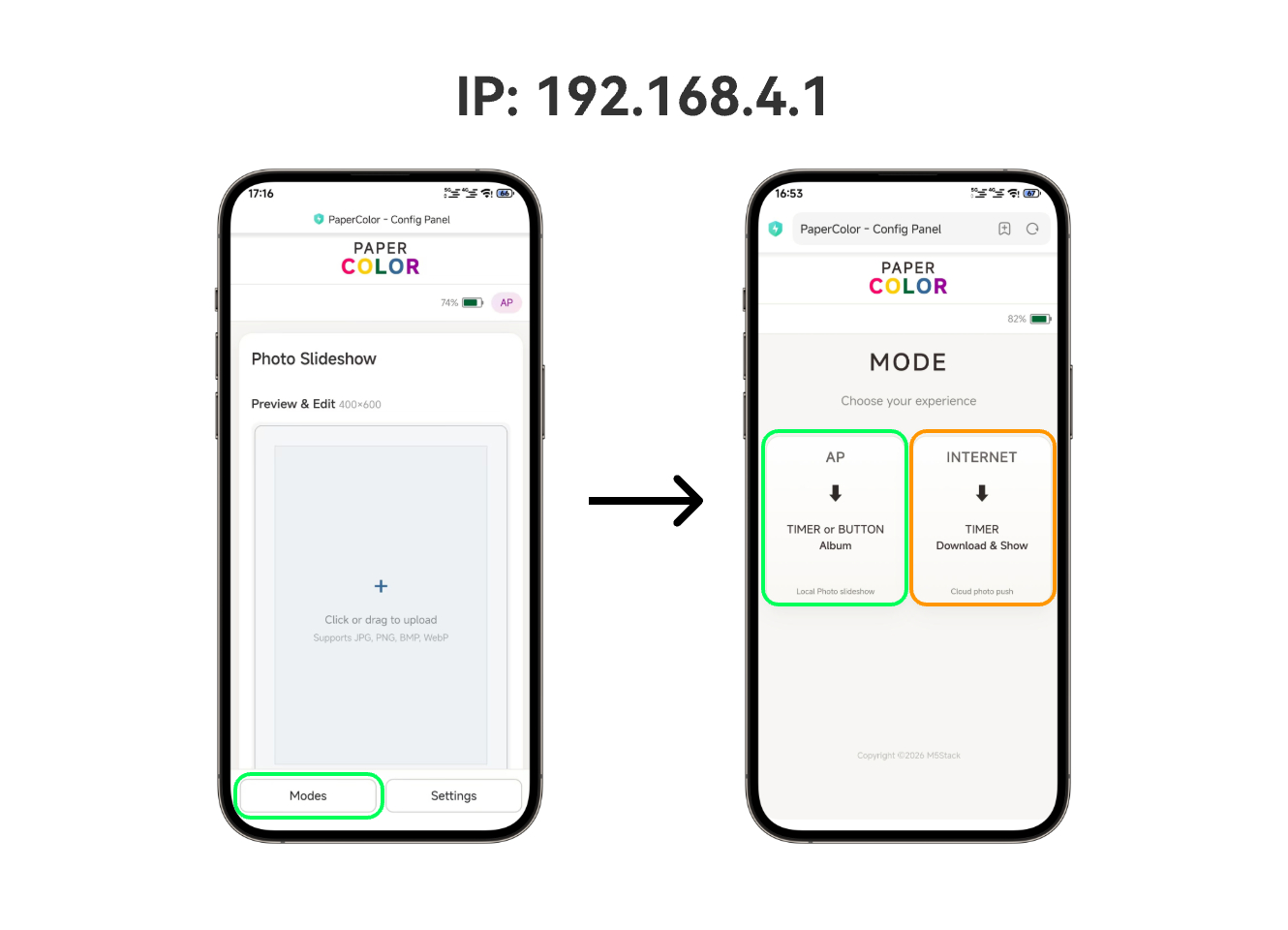
3. ローカルモード (AP)
基本的な使い方
デバイスの AP に接続してローカルモード (AP) ページに入り、ページの画像アップロード枠をクリックします。画像の内容に合った表示モードを選択し、Upload & Display をクリックしてアップロード・表示します。
- Upload & Display: アップロードして表示
- Upload Only: デバイスへのアップロードのみ
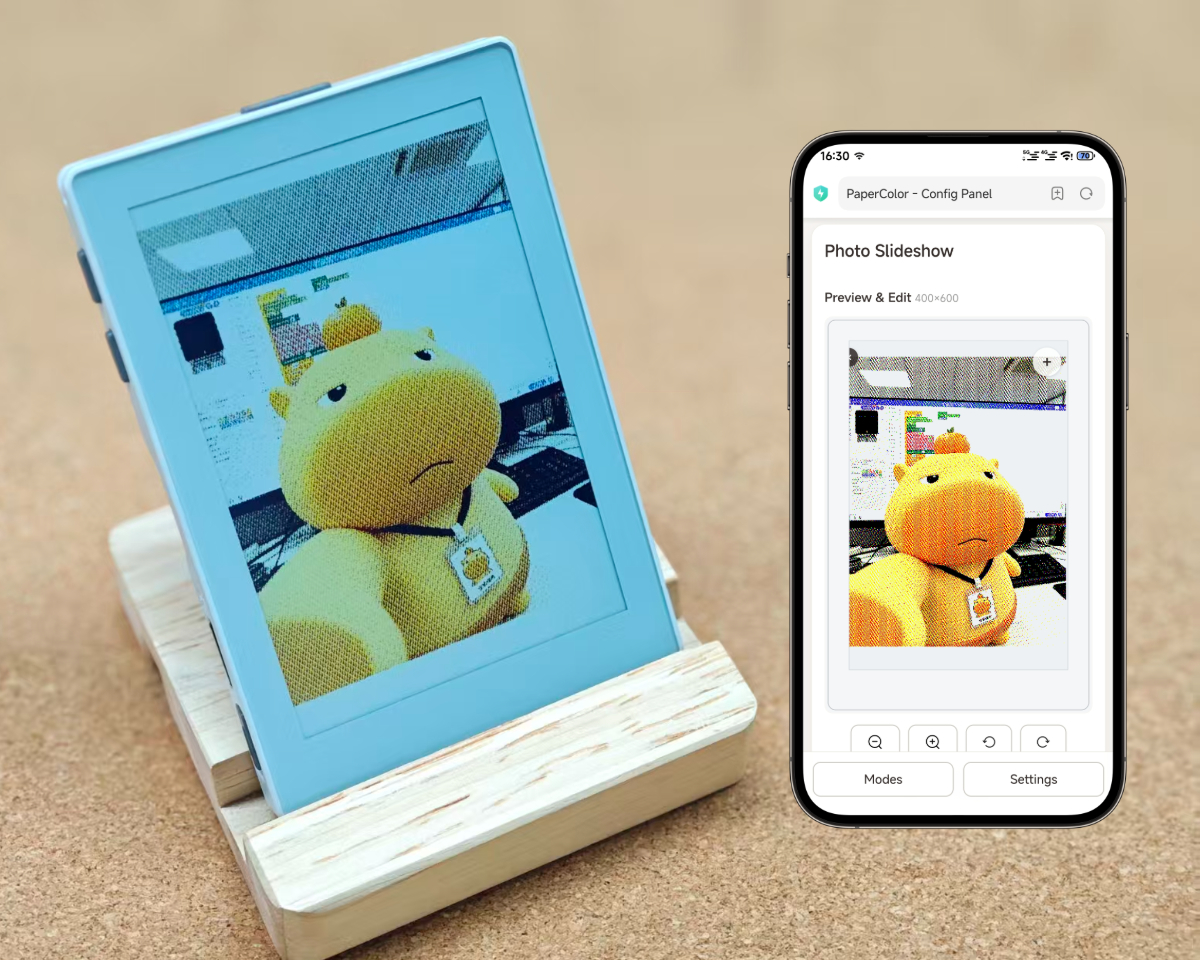
表示モード
2 種類の表示モードを提供しています:
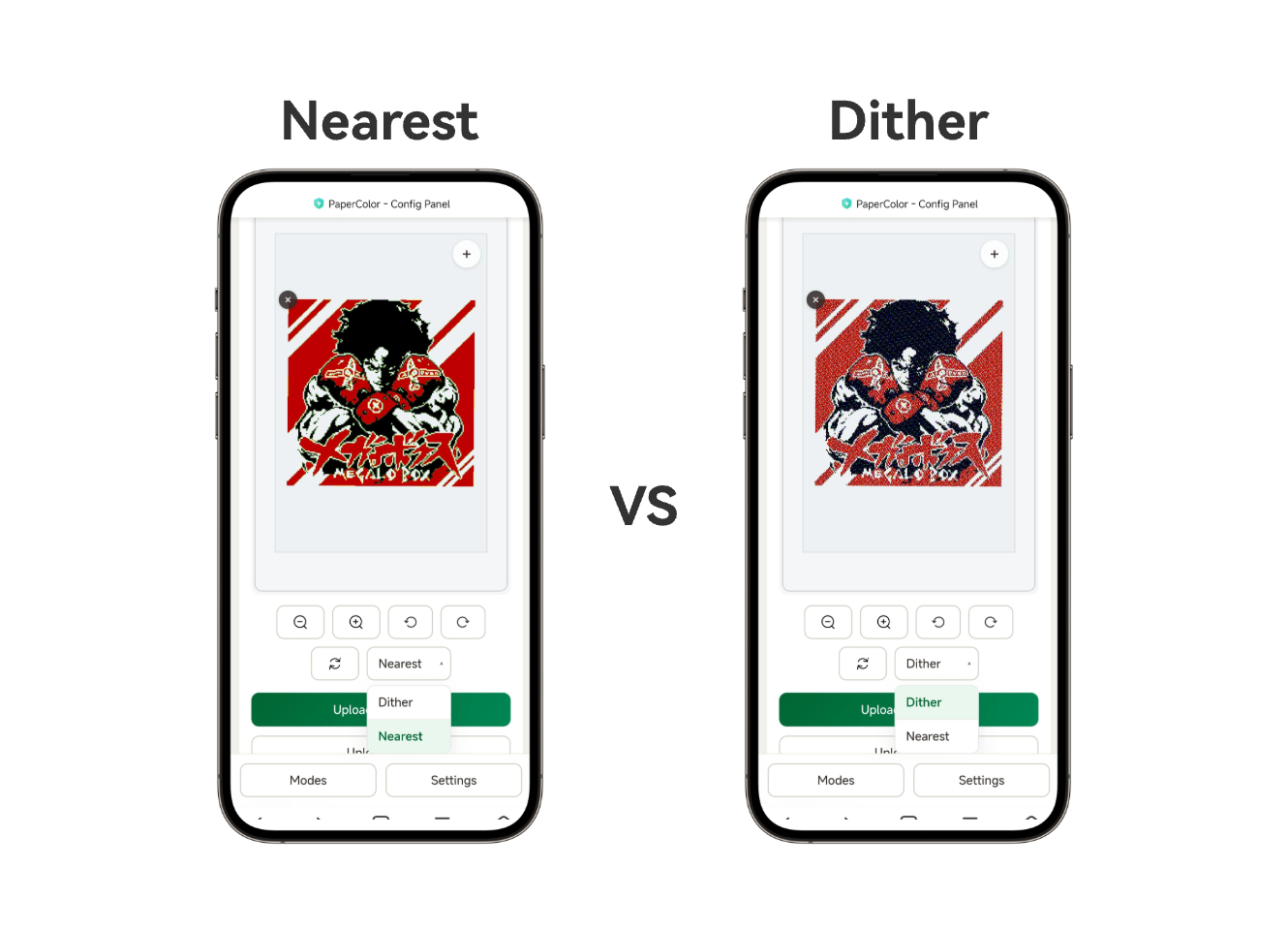
- Nearest: 画像の色数を削減し、デバイスの画面に対応する標準色に変換します。表示がより鮮明になりますが、ディテールが失われます。
- Dither: ディザリング方式で表示し、ディテールの再現性が高くなりますが、若干のノイズが発生します。
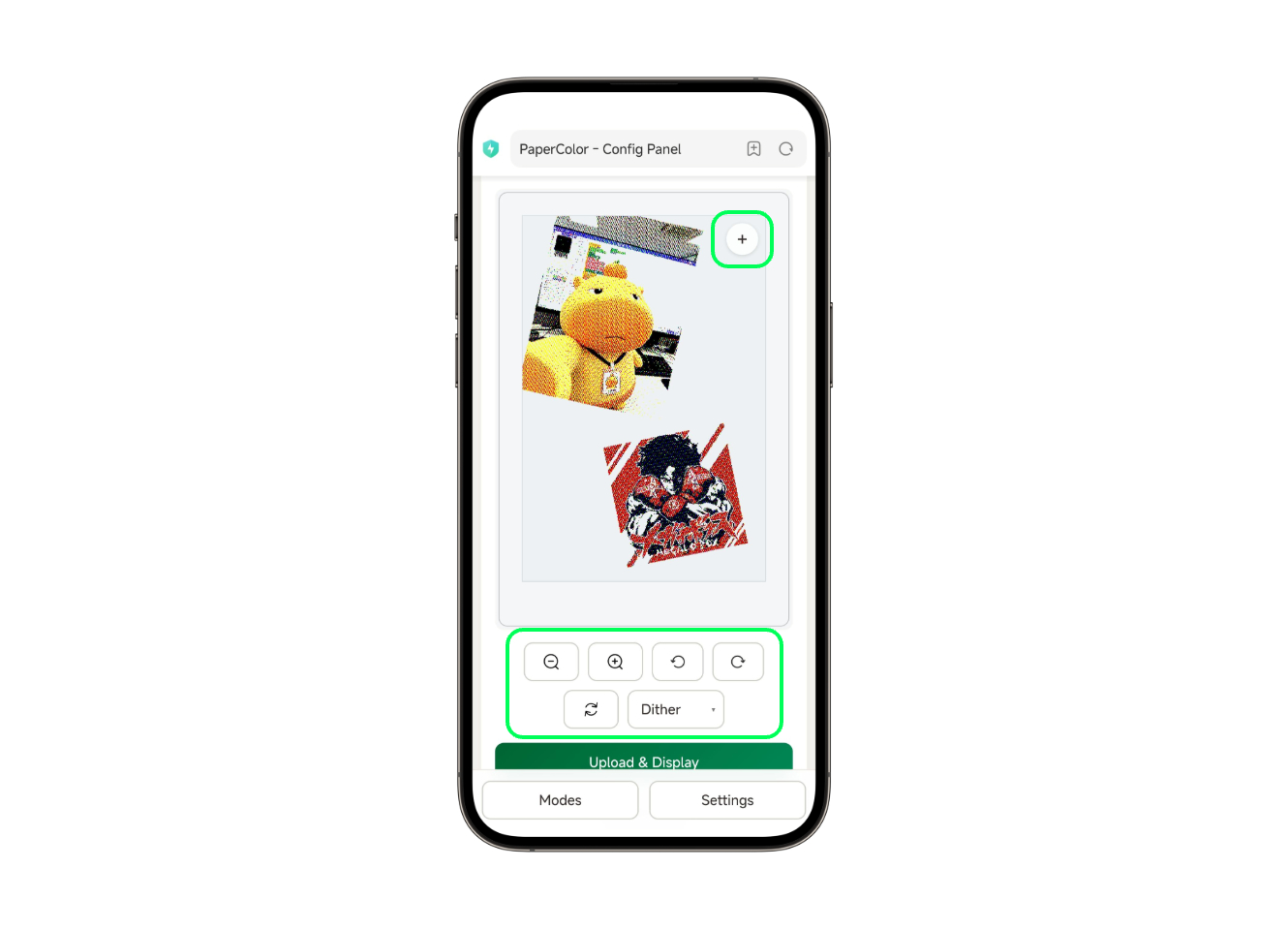
複数の画像を同時に読み込み、自由に拡大縮小・配置することができます。
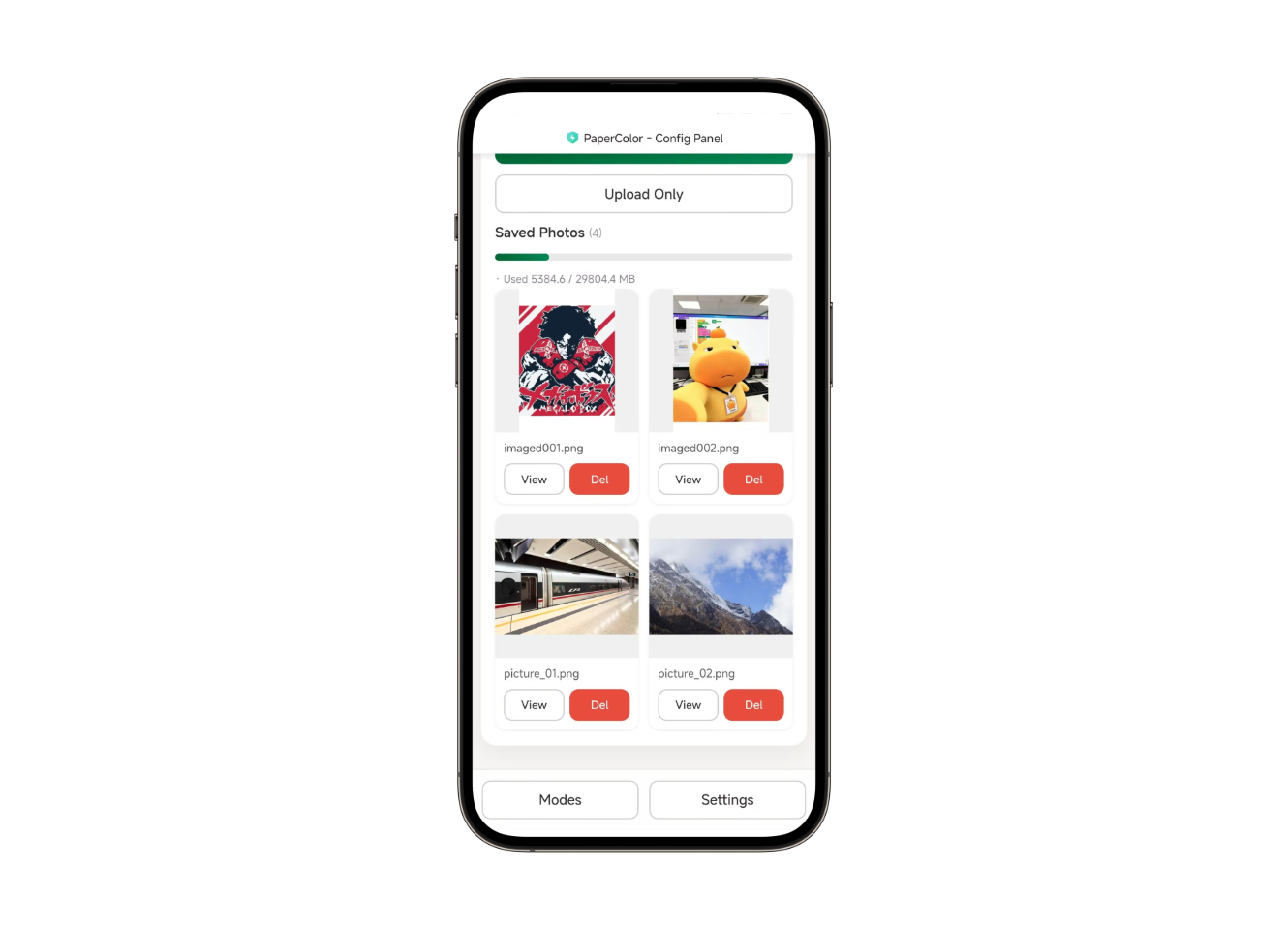
ローカルストレージについて
- 画像をデバイスにアップロードすると、自動的にローカルに保存されます。
- microSD カードが挿入されている場合、優先的に microSD カードに画像が保存されます。
- microSD カードが挿入されていない場合、内蔵ファイルシステム(ストレージ容量約 6 MB)に画像が保存されます。
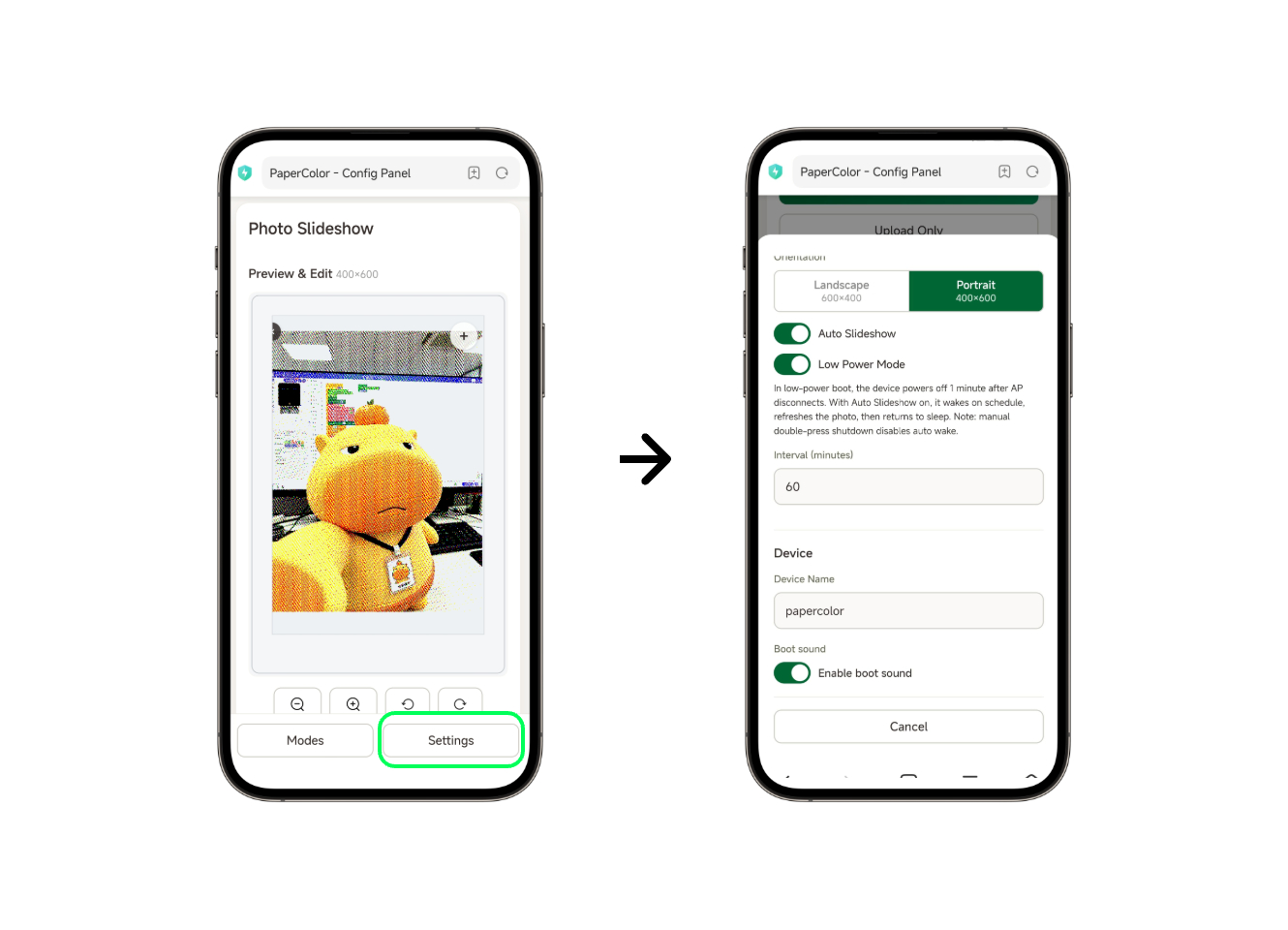
その他の設定
- Auto Slideshow: ループスライドショーモード 有効にすると、設定した間隔で自動的に画像を切り替えて表示を更新します。
- Low Power Mode: 低消費電力モード 有効にすると、画像の表示更新完了後にディープスリープに入り、バッテリー駆動時間を延長できます。
- Interval: デバイスのループスライドショーで画像を更新する間隔です。
- Boot sound: 起動音 デバイス起動時に起動音を再生するかどうかを制御します。
- Reset machine: 工場出荷時リセット すべてのユーザー設定をクリアし、工場出荷時のデフォルト状態に戻します。
ボタン操作
ボタン A、B で手動で画像を切り替えることができます。上部のボタン C を短押しすると画像の表示が回転します。上部のボタン C を長押しすると、AP 設定ガイドページが再度表示されます。
4. Ezdata モード (INTERNET)
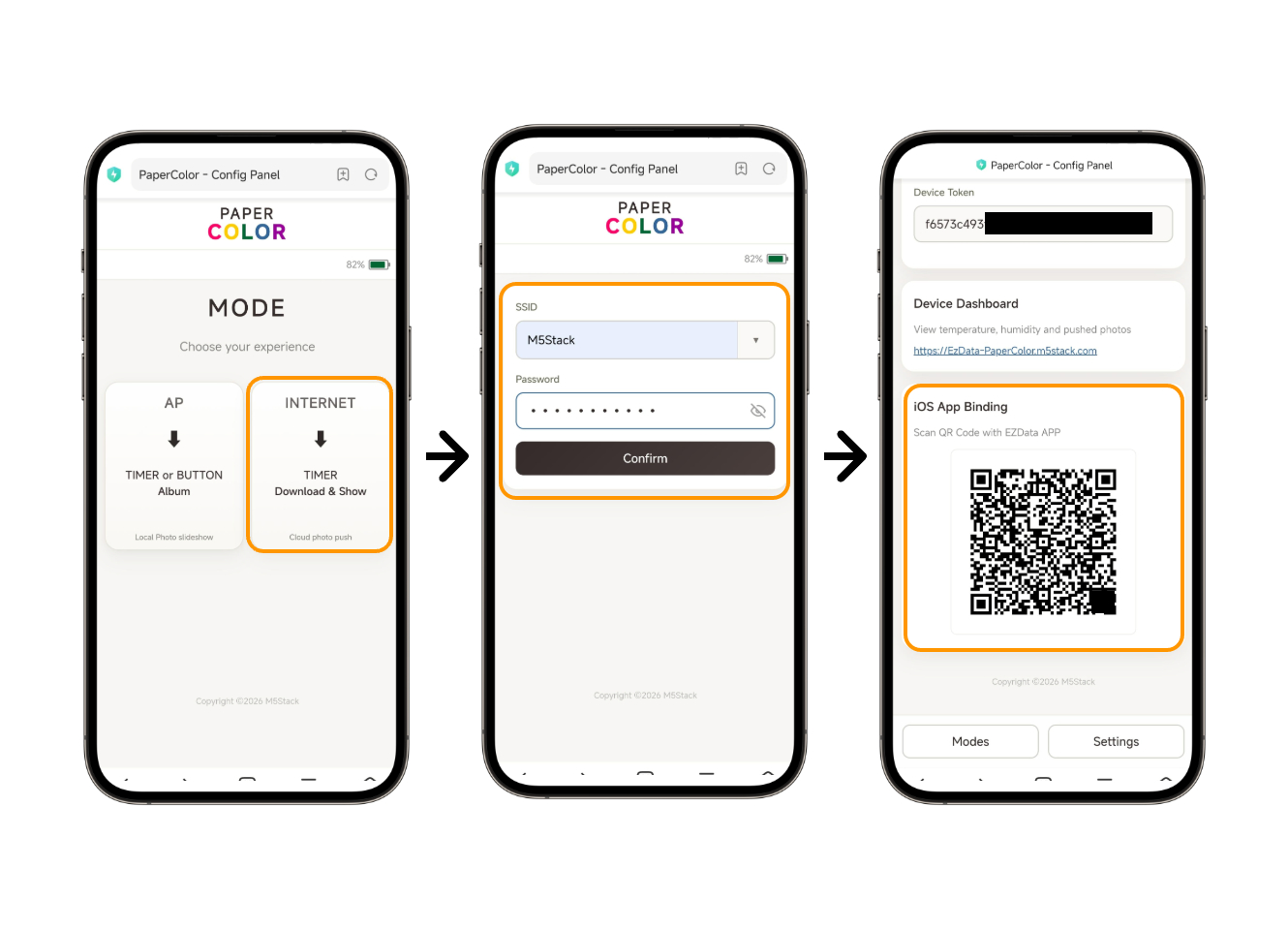
デバイスの AP に接続して Ezdata モード (INTERNET) ページに入り、デバイスに Wi-Fi ネットワークを設定して、デバイストークンとリモートページの QR コードが生成されるのを待ちます。
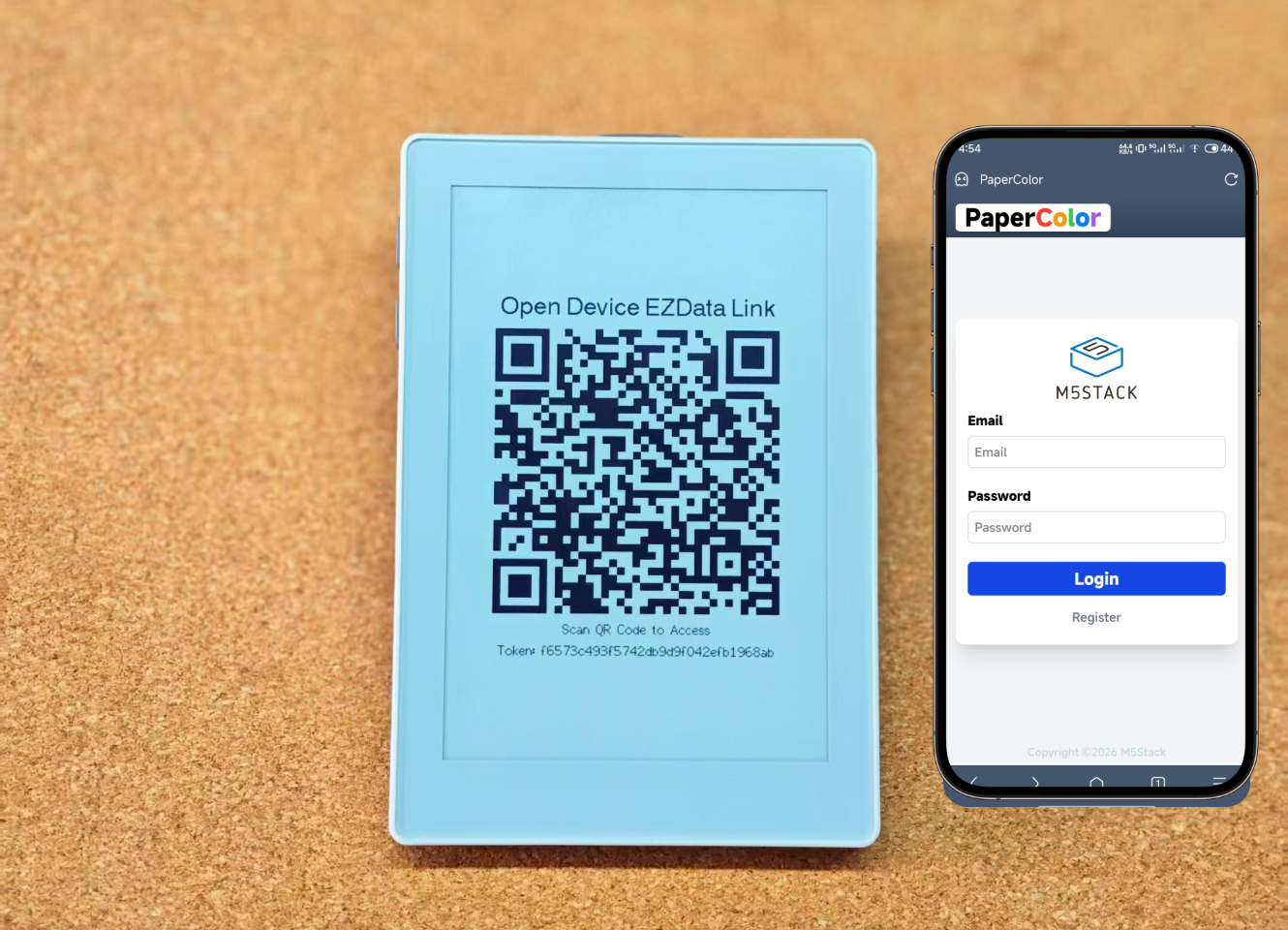
画面の QR コードをスキャンしてリモートページにアクセスし、M5Stack アカウントでログインします。リモート画像アップロードページにアクセスする前に、PaperColor-XXXX AP への接続を切断してください。
リモートページにはデバイス内蔵の SHT40 温湿度センサーのデータが表示され、AP モードと同様の画像アップロード枠も提供されます。
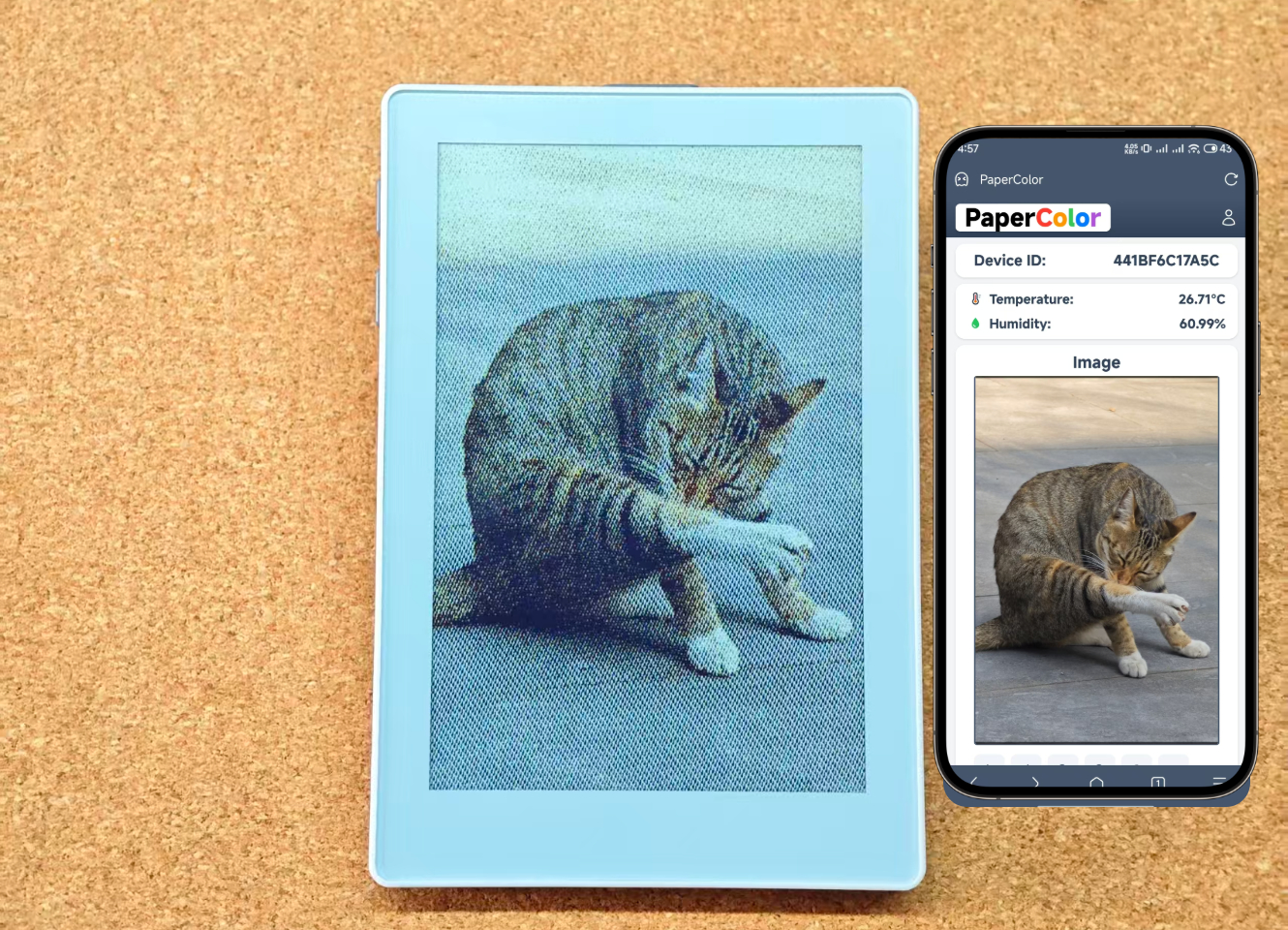
Ezdata モードでは M5Stack Ezdata クラウドプラットフォームを通じてリモートで画像を送信できます。デバイスと同じローカルネットワークにいなくても画像をデバイスに送信して表示でき、リモート更新のシナリオに適しています。 注意:Ezdata 経由でアップロードされた画像はローカルには保存されません。
その他の設定
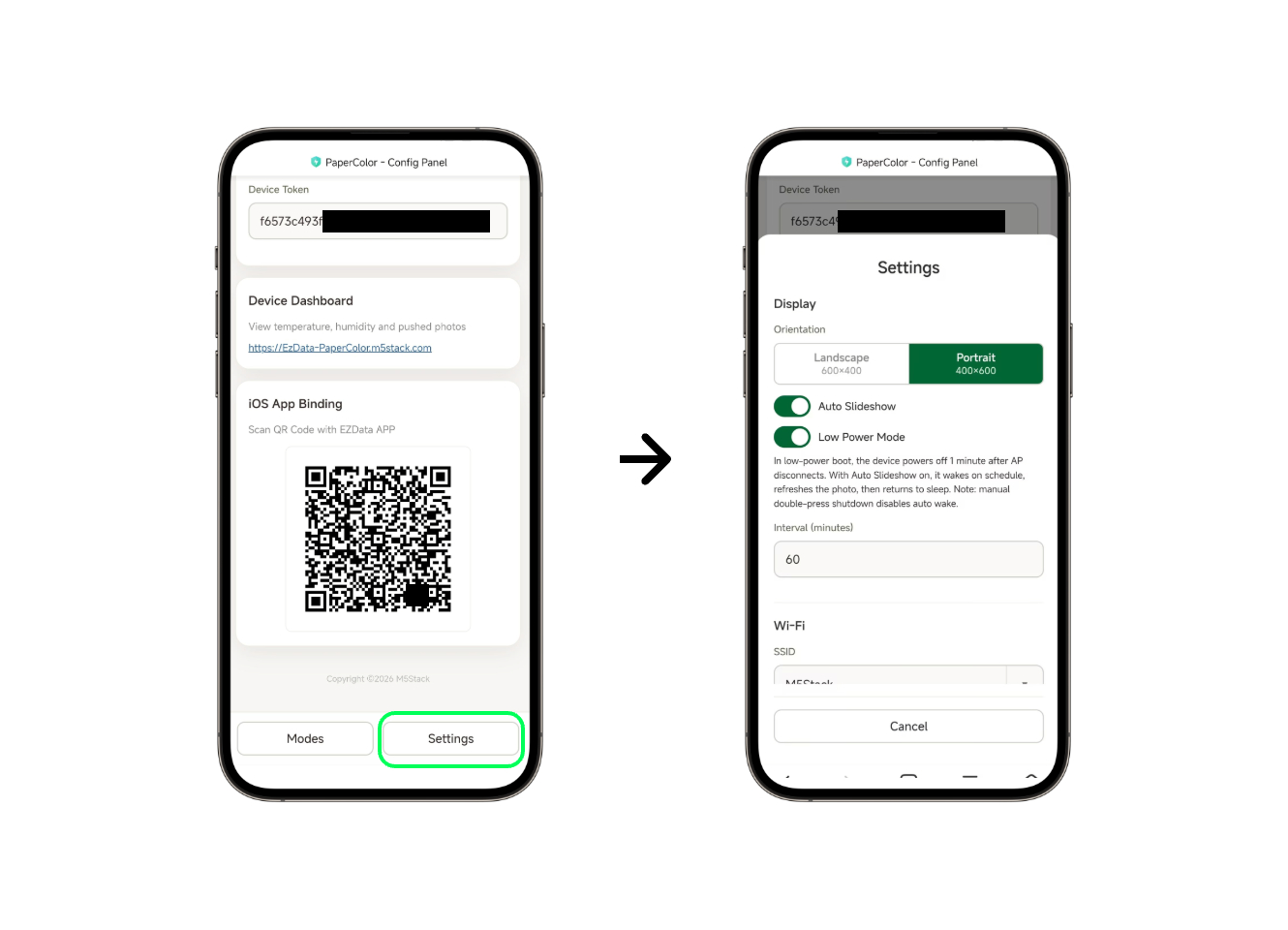
- Low Power Mode: 低消費電力モード 有効にすると、画像の表示更新完了後にディープスリープに入り、バッテリー駆動時間を延長できます。
- Interval: Ezdata から新しい画像を取得する周期を設定します。取得のたびに画像の更新日時がチェックされ、新しい画像がある場合は自動的に取得・表示されます。
ボタン操作
上部のボタン C を長押しすると、デバイスにリモート QR コード画面が再度表示されます。