

Product Guide
Linux PC
AI アクセラレーターカード
LLM-8850 カード
AI & Agent
リアルタイム音声アシスタント
XiaoZhi ボイスアシスタント
AtomS3R-M12 Volcengine Kit
Industrial Control
IoT Measuring Instruments
Air Quality
PowerHub
Module13.2 PPS
VAMeter
T-Lite
Ethernet Camera
PoECAM
Wi-Fi Camera
Unit CamS3/-5MP
AI Camera
LoRa & LoRaWAN
Motor Control
ファームウェアの初期化
ディップスイッチ&ピン切り替え
StopWatch 出荷時ファームウェア使用チュートリアル
概要
StopWatch は、携帯用途やインタラクティブ用途向けに設計された AMOLED 円形タッチ開発ボードです。出荷時ファームウェアには、デジタルバッジ、ストップウォッチ、アラームなどの機能が統合されており、ポータブルスマート制御、ウェアラブル HMI インタラクション、軽量 IoT 端末など、さまざまな開発用途に対応できます。本チュートリアルでは、StopWatch デバイスの出荷時ファームウェアの使用方法を紹介します。
ボタン操作
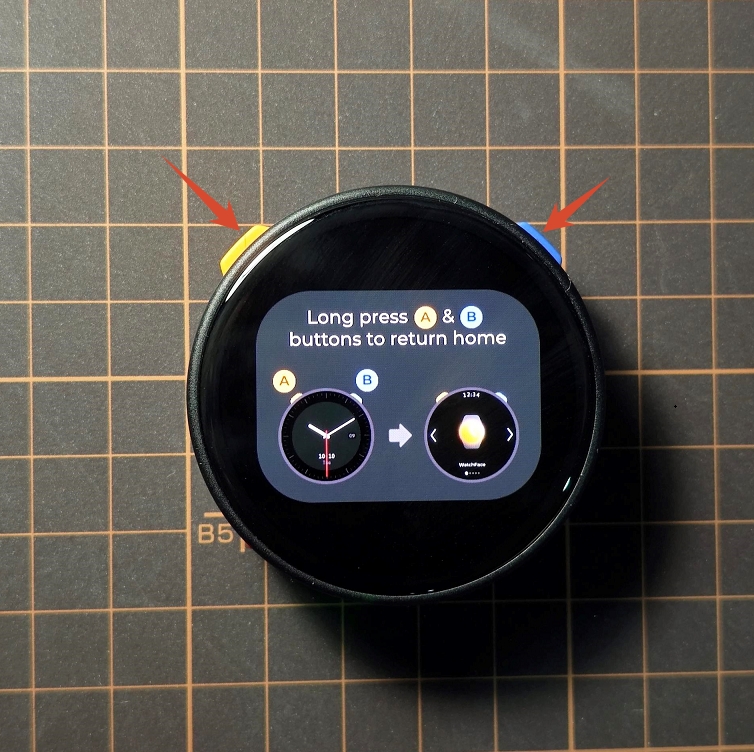
- 電源投入後、ボタン A とボタン B を同時に長押しすると、メインメニューに入ります。
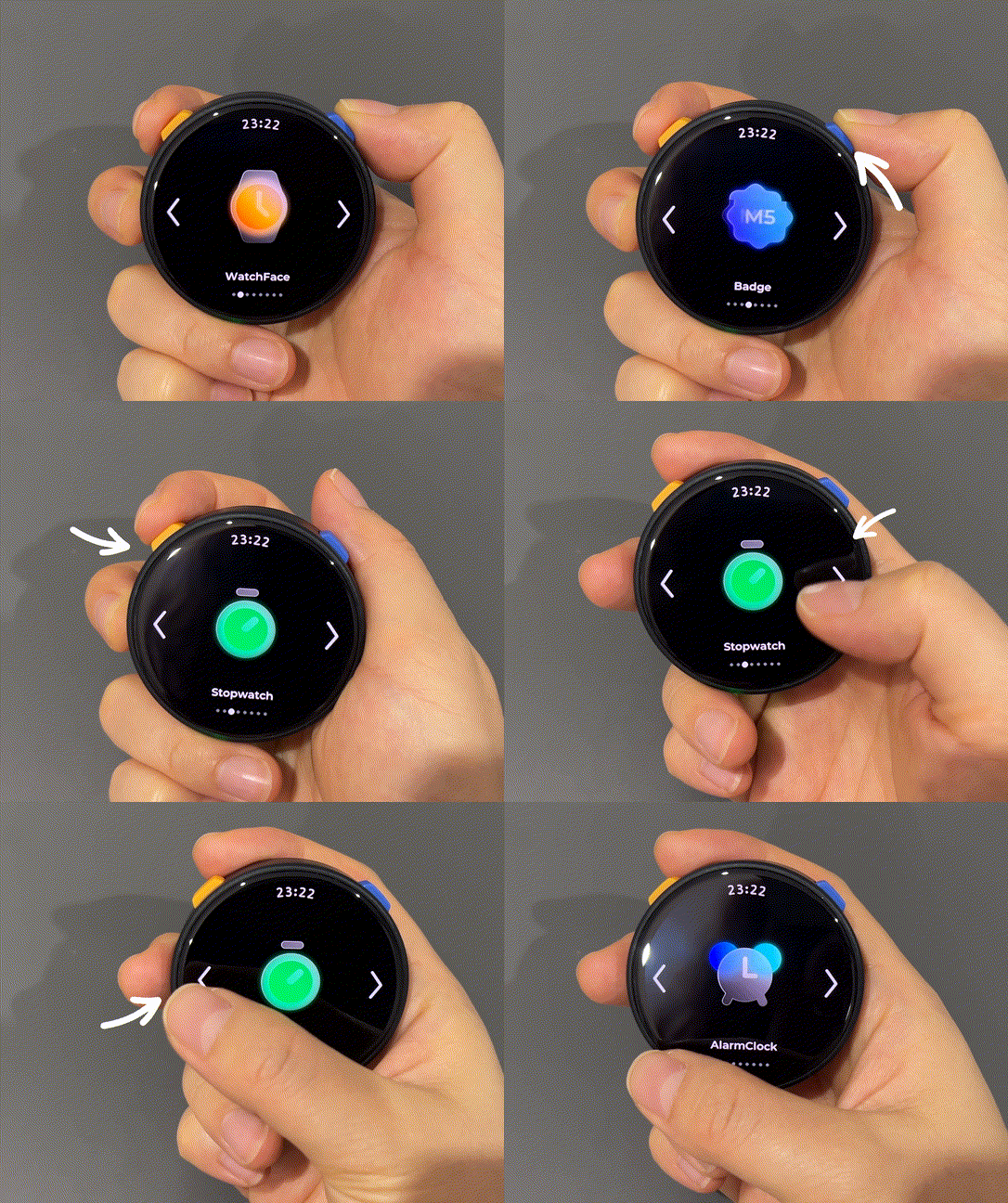
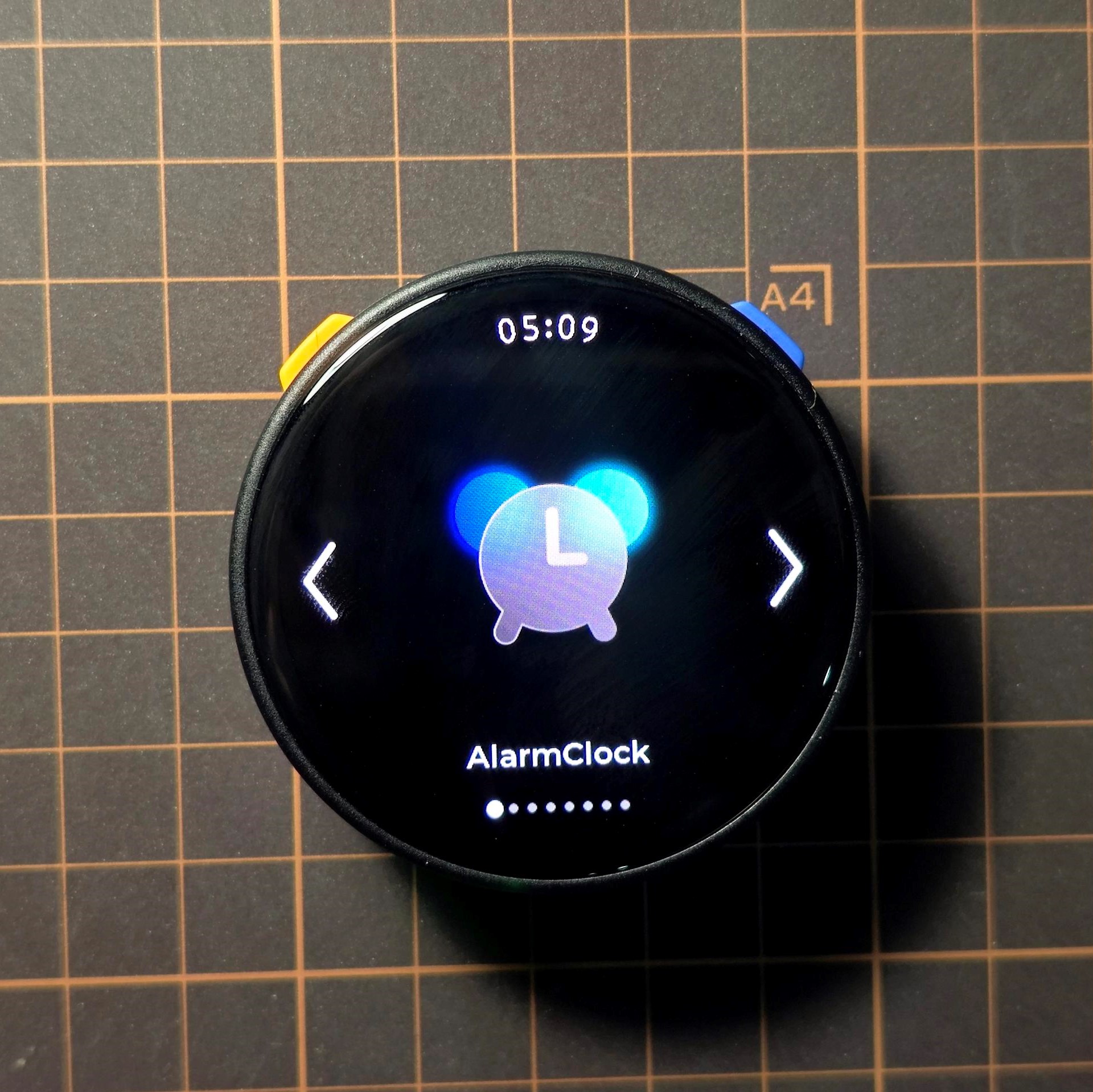
- ボタン A / ボタン B を押す、または画面上の左右ボタンをタップすると、機能メニューを左右にスライドして切り替えられます。
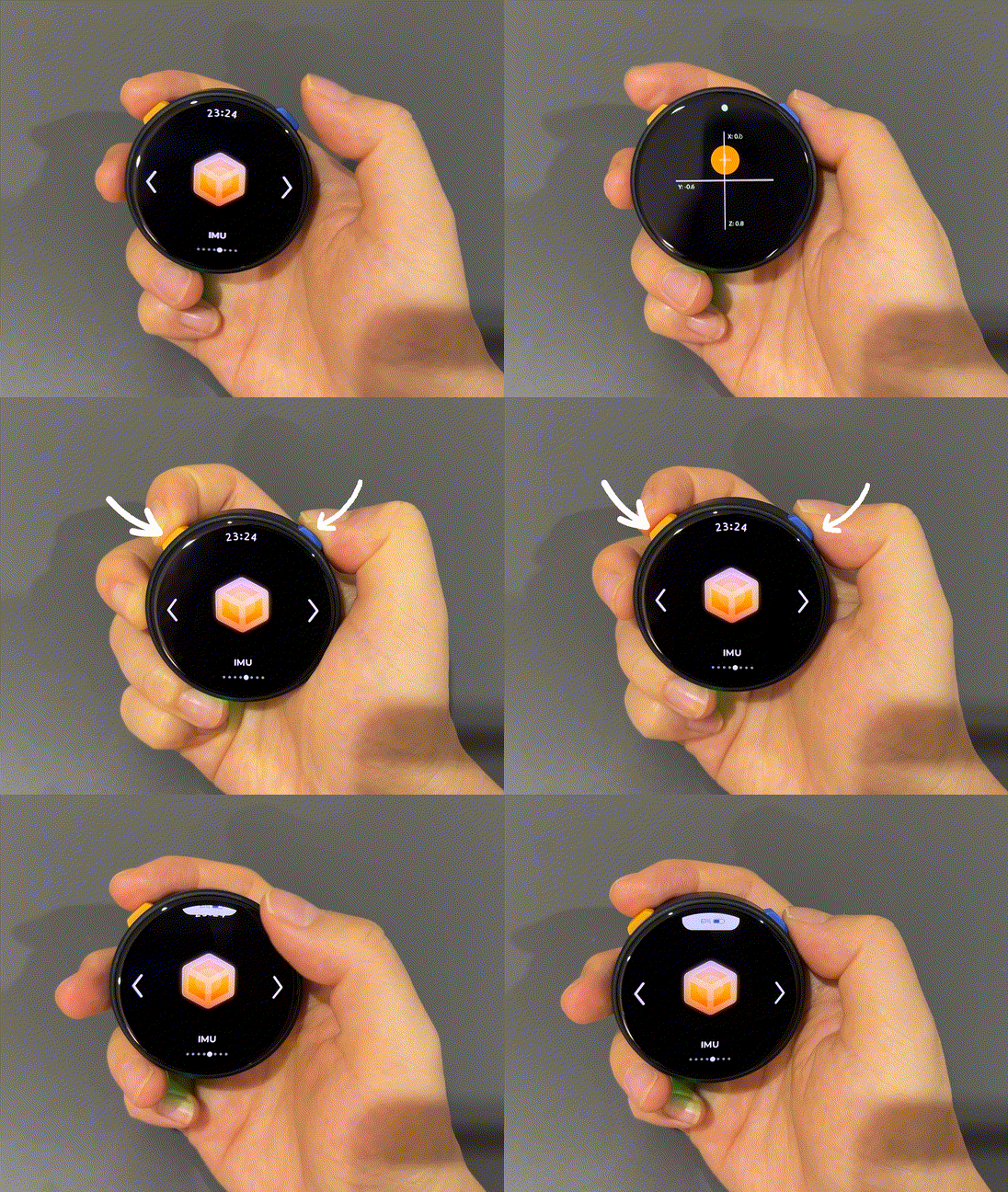
- 画面上の機能アイコンをタップすると、機能詳細ページに入ります。ボタン A とボタン B を同時に長押しするとメインメニューに戻ります。デバイス上端から中央へスワイプすると、バッテリー残量を表示できます。
Badge(デジタルバッジ)機能の使用
StopWatch のデジタルバッジ機能では、デバイスの AP に接続し、ローカル画像をアップロードして表示できます。
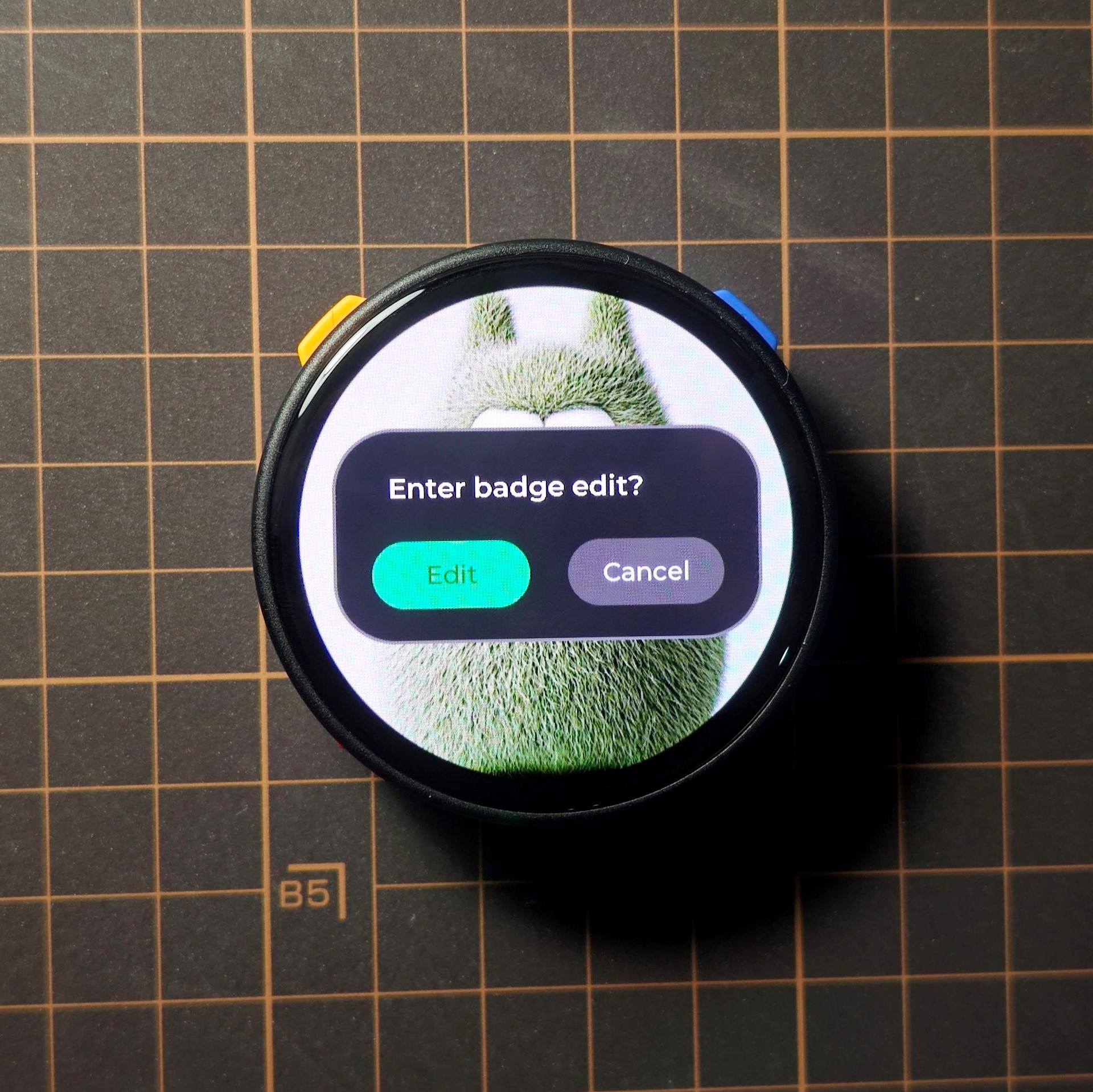
Badgeメニューをタップしてデジタルバッジ機能に入ります。- 画面を長押しすると、デジタルバッジ編集画面に入るかどうかを確認するダイアログが表示されます。
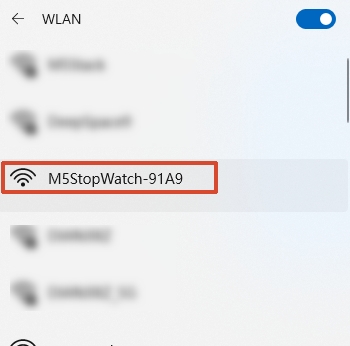
Editをタップします。デバイスは AP ホットスポットM5StopWatch-xxxxを自動的に起動します。スマートフォンまたは PC でホットスポットに接続し、ブラウザで192.168.4.1にアクセスすると、デジタルバッジの管理画面を開けます。
- 画像をアップロードする
Slotをクリックして選択し、Choose Fileをクリックしてアップロードする画像を選択します。Zoom機能で画像の表示サイズを調整でき、Background機能で画像の背景色を調整できます。 - 設定が完了したら、
Upload To Selected Slotをクリックして画像をアップロードします。同じ手順を繰り返すことで、複数の Slot に画像をアップロードできます。 - 画像のアップロードが完了したら、画面下部の
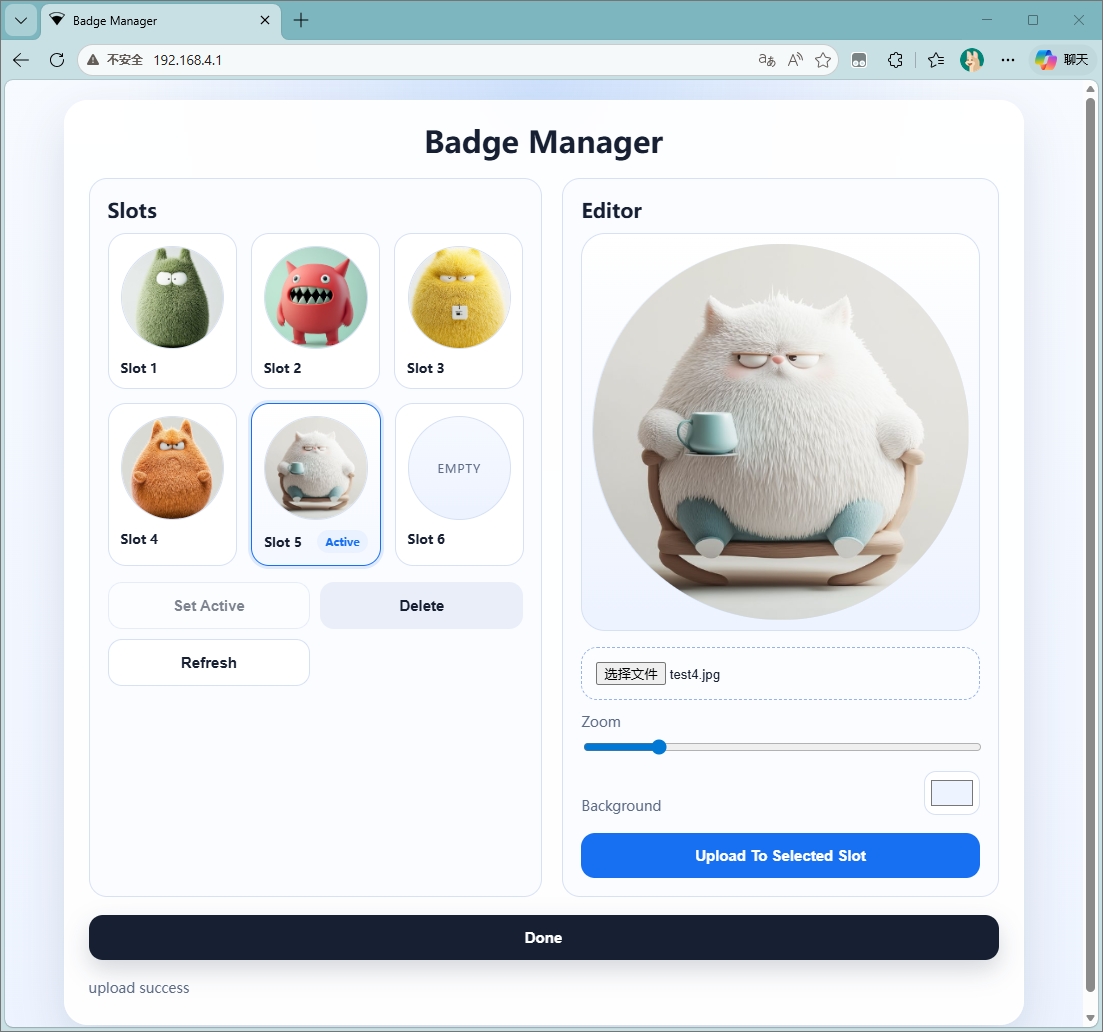
Doneをクリックします。これで画像のアップロードは成功です。
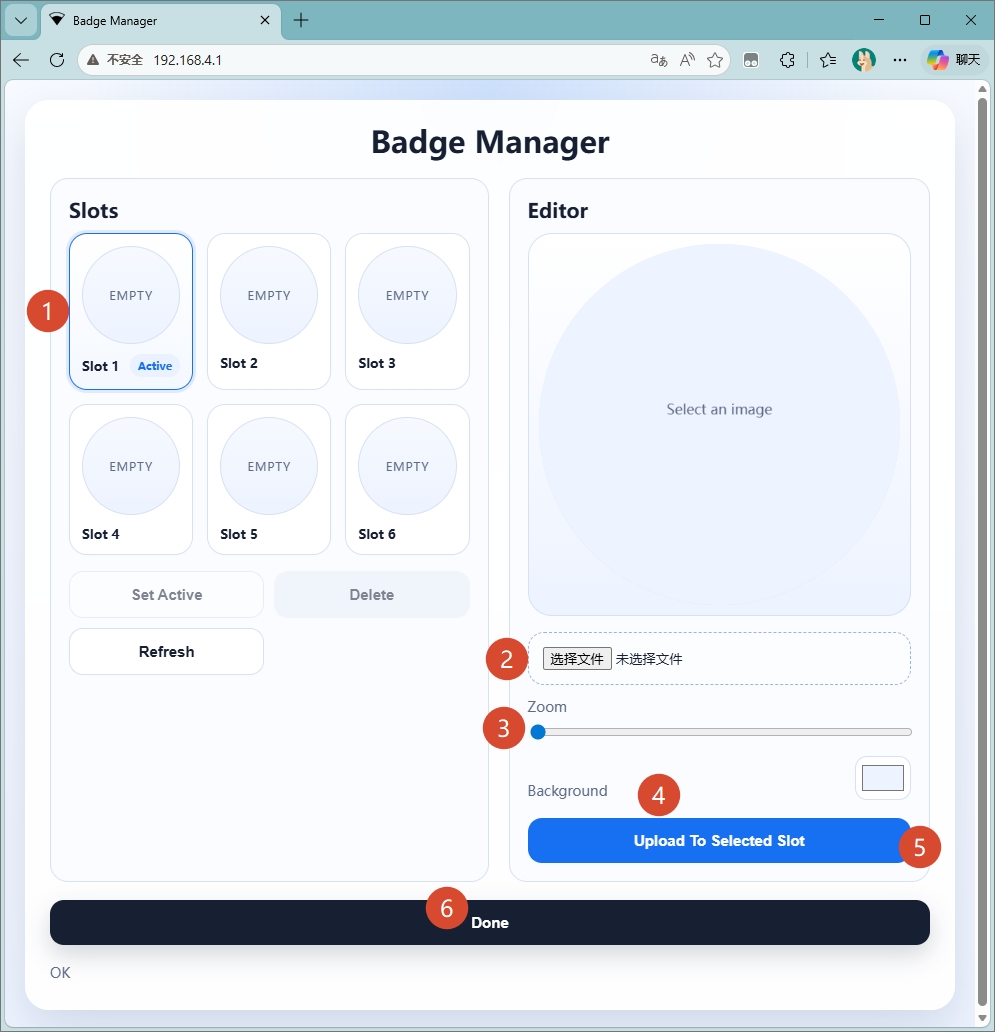
画像アップロード完了:
表示例:
機能メニュー紹介
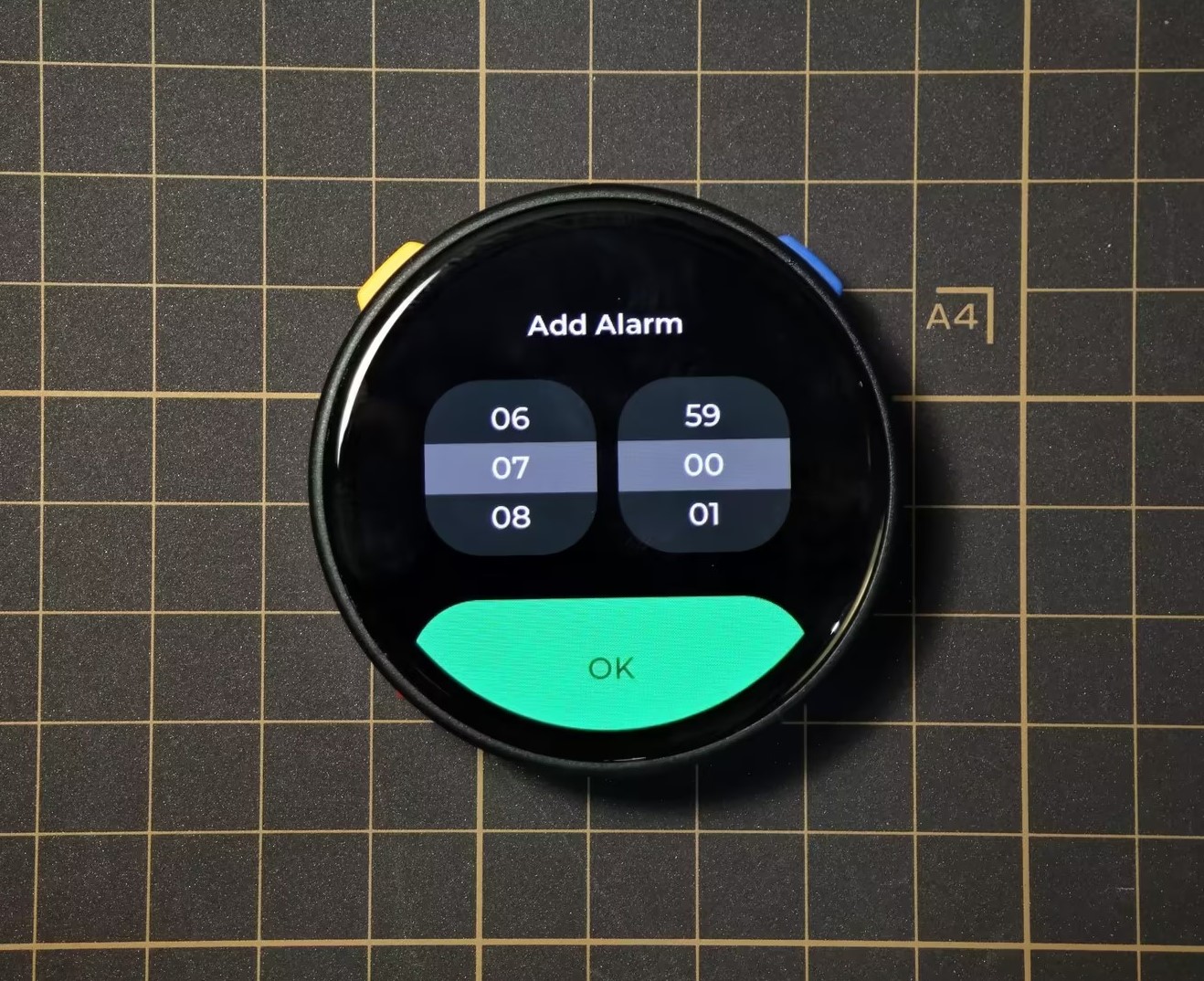
- AlarmClock:アラーム機能です。Add ボタンをクリックすると、複数のアラームを追加できます。
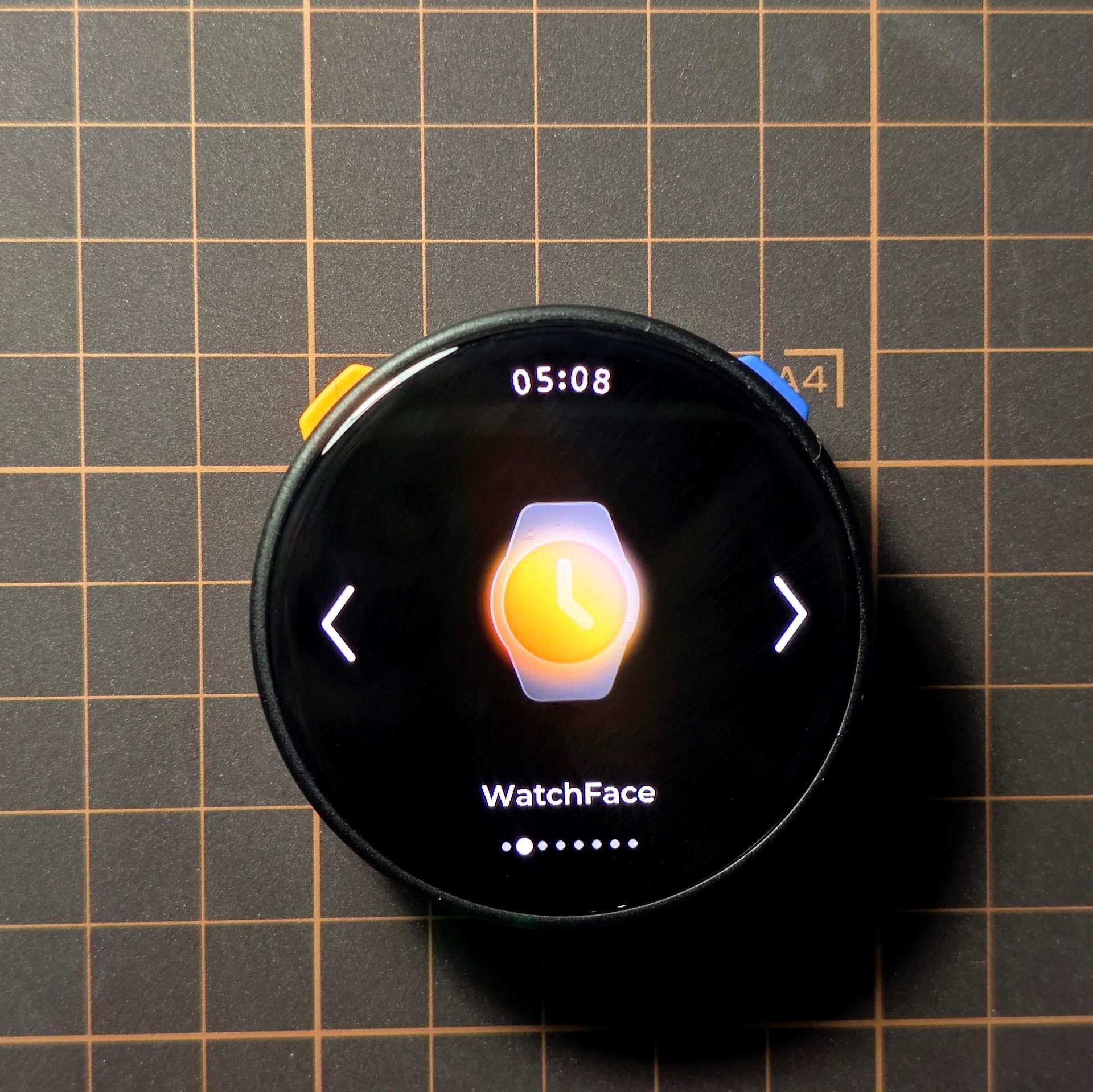
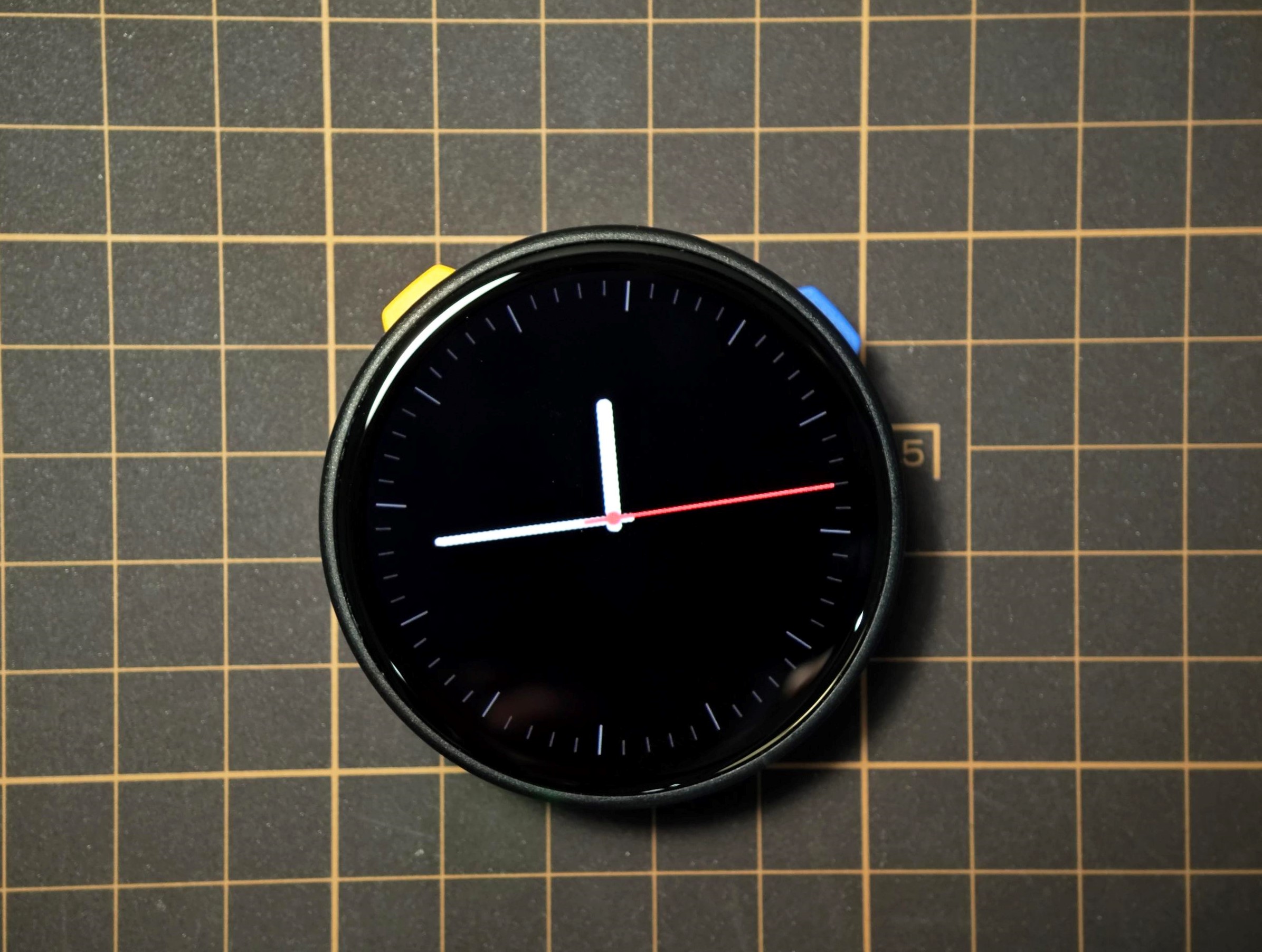
- WatchFace:時計機能。ボタンA/ボタンB を短押しすると時刻の表示スタイルを切り替えられます。画面をタップすると時計の背景色/スタイルを切り替えられます。
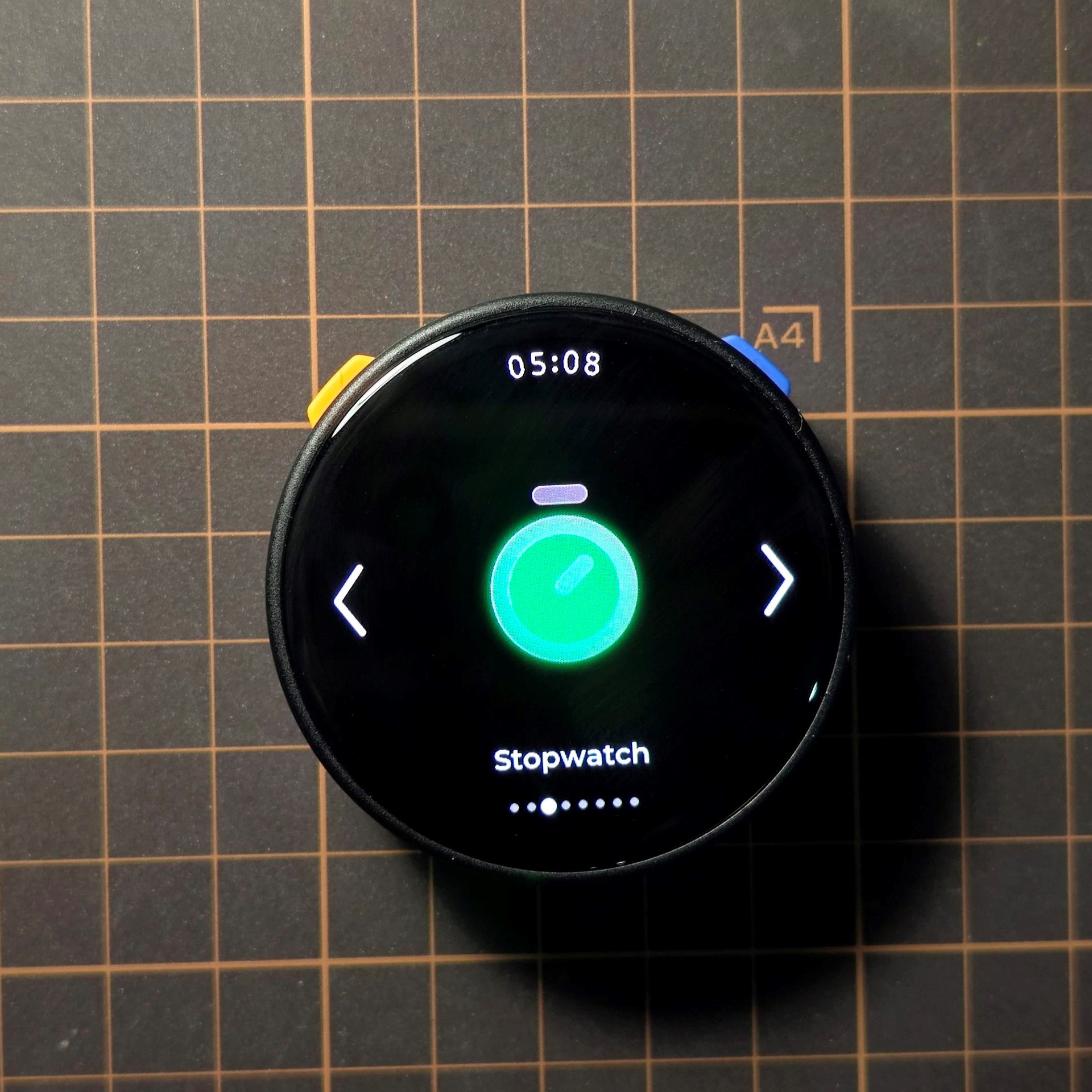
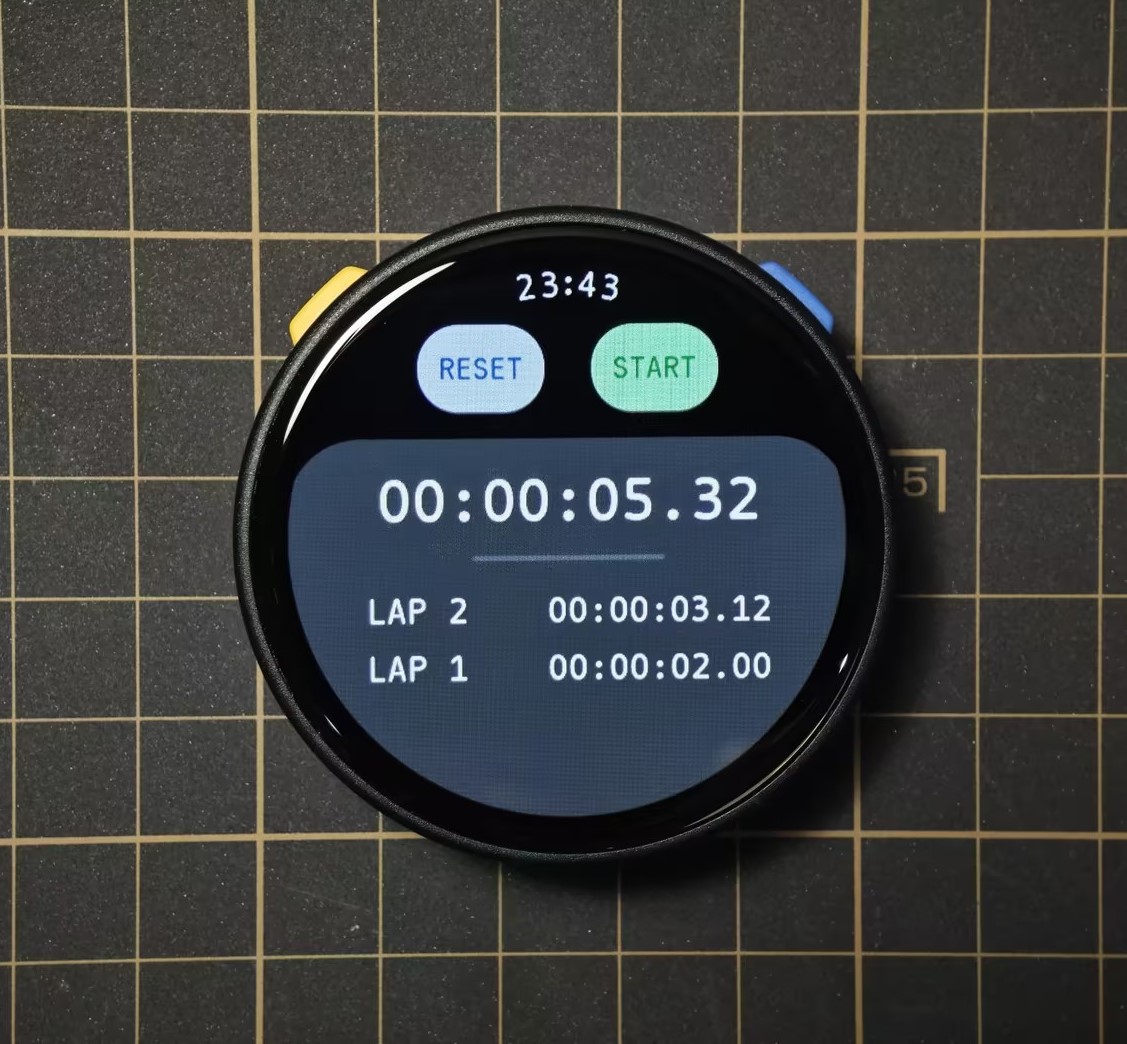
- Stopwatch:デジタルストップウォッチです。
- START:計測開始
- RESET:データリセット
- LAP:ラップボタン
- STOP:計測停止
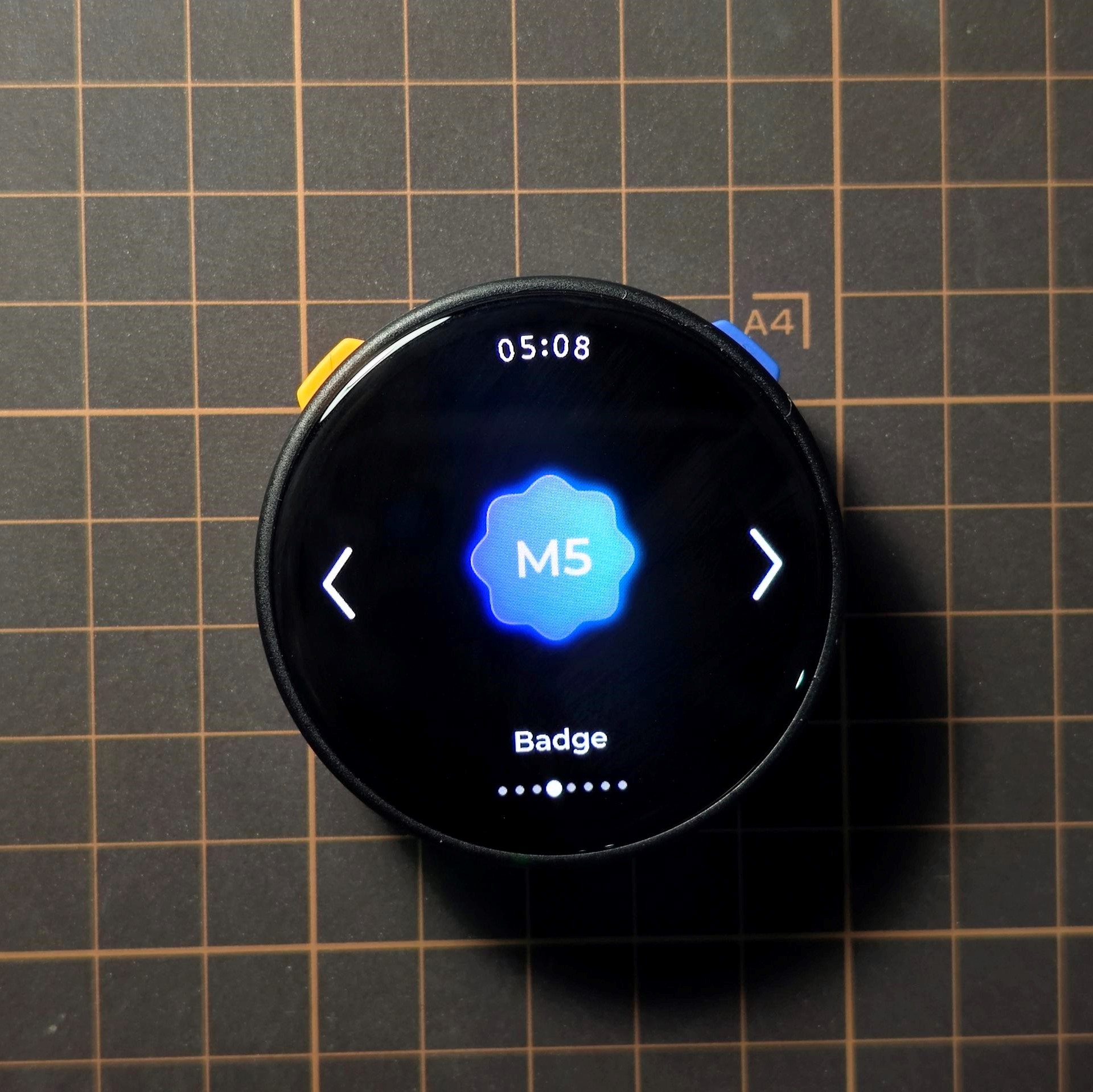
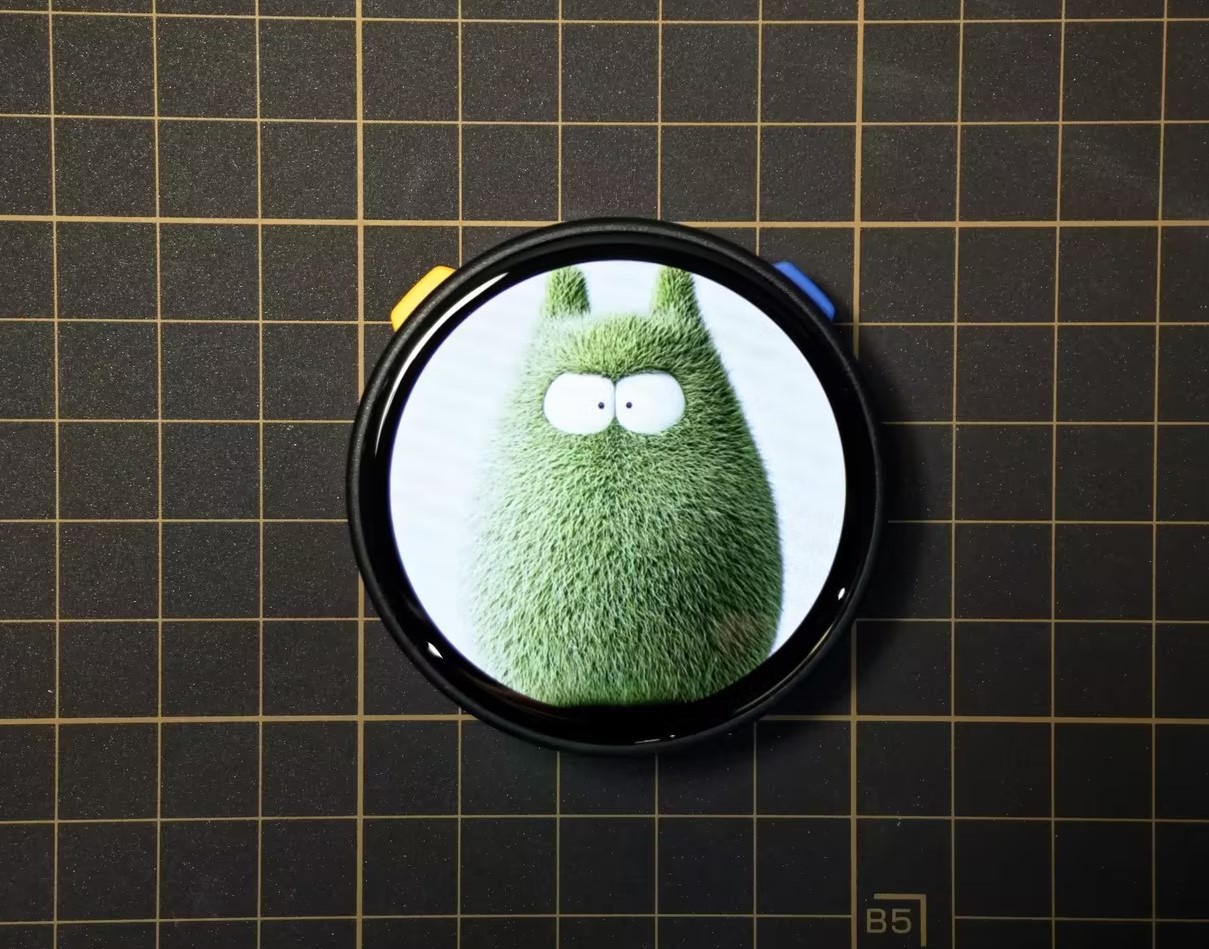
- Badge:デジタルバッジです。画像をアップロードして表示できます。スマートフォンからアップロードする場合、画像サイズは 3MB 未満である必要があります。
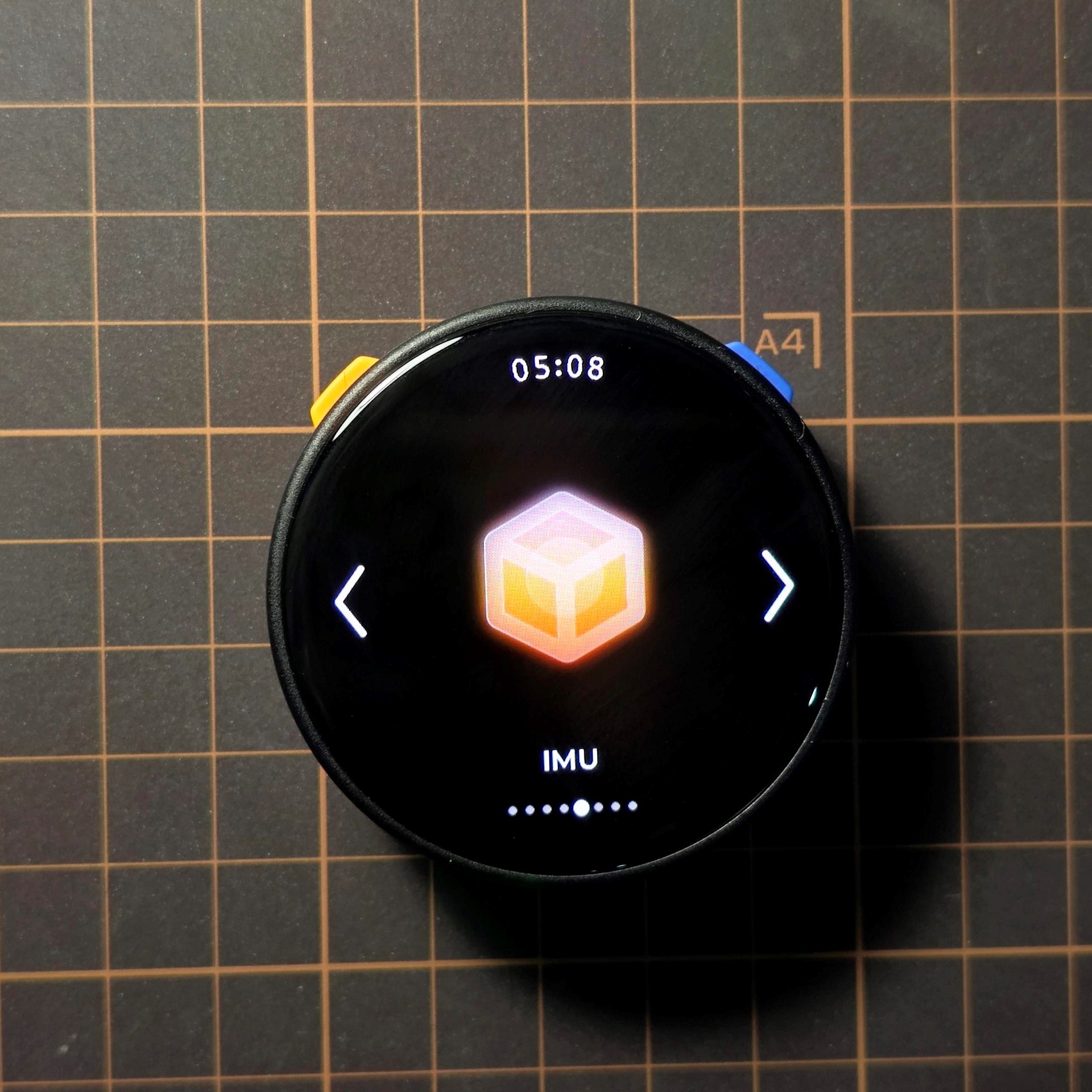
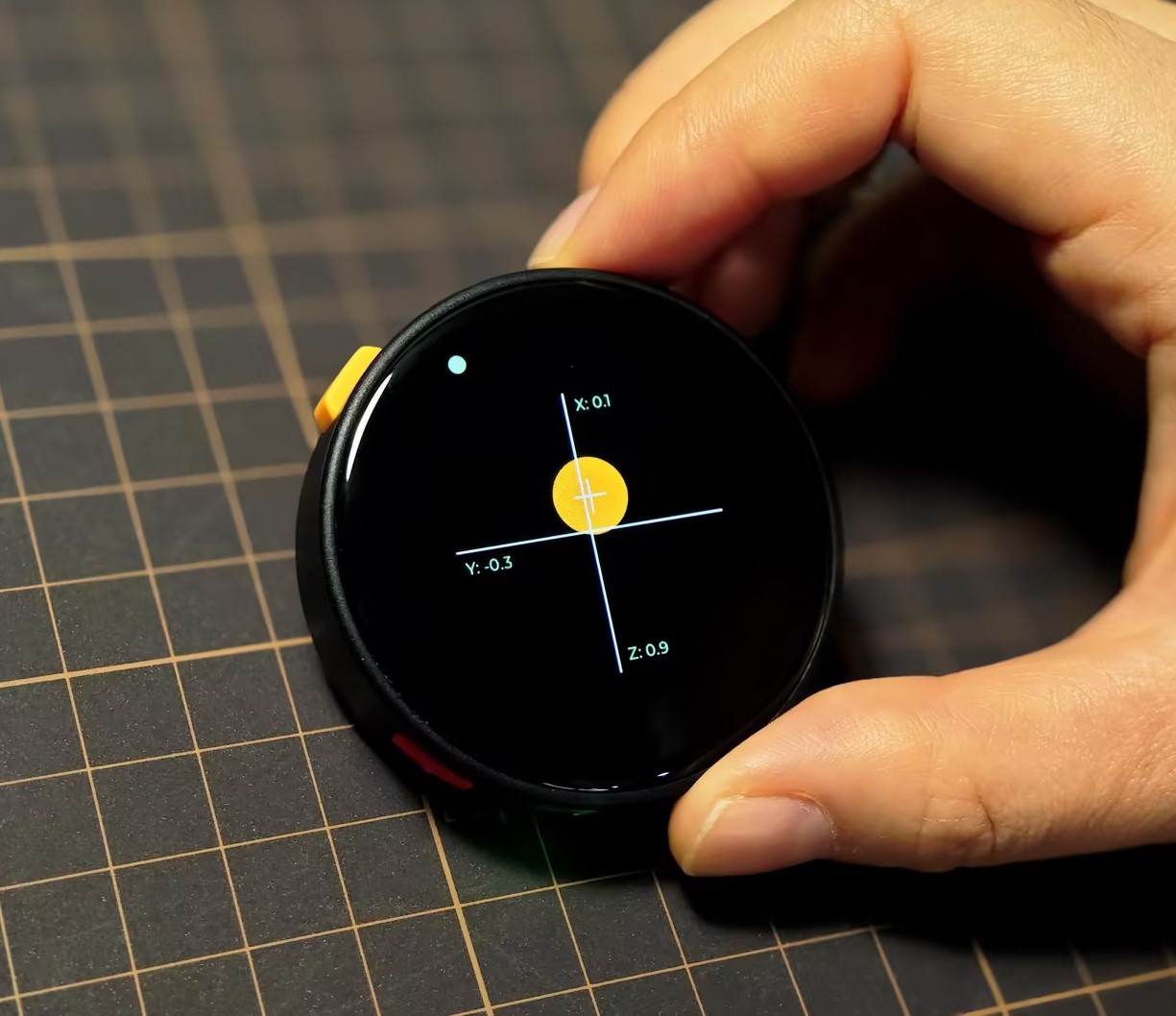
- IMU:IMU 姿勢表示画面です。3 軸加速度データをリアルタイムで表示し、デバイスの現在の傾きや空間姿勢を直感的に確認できます。
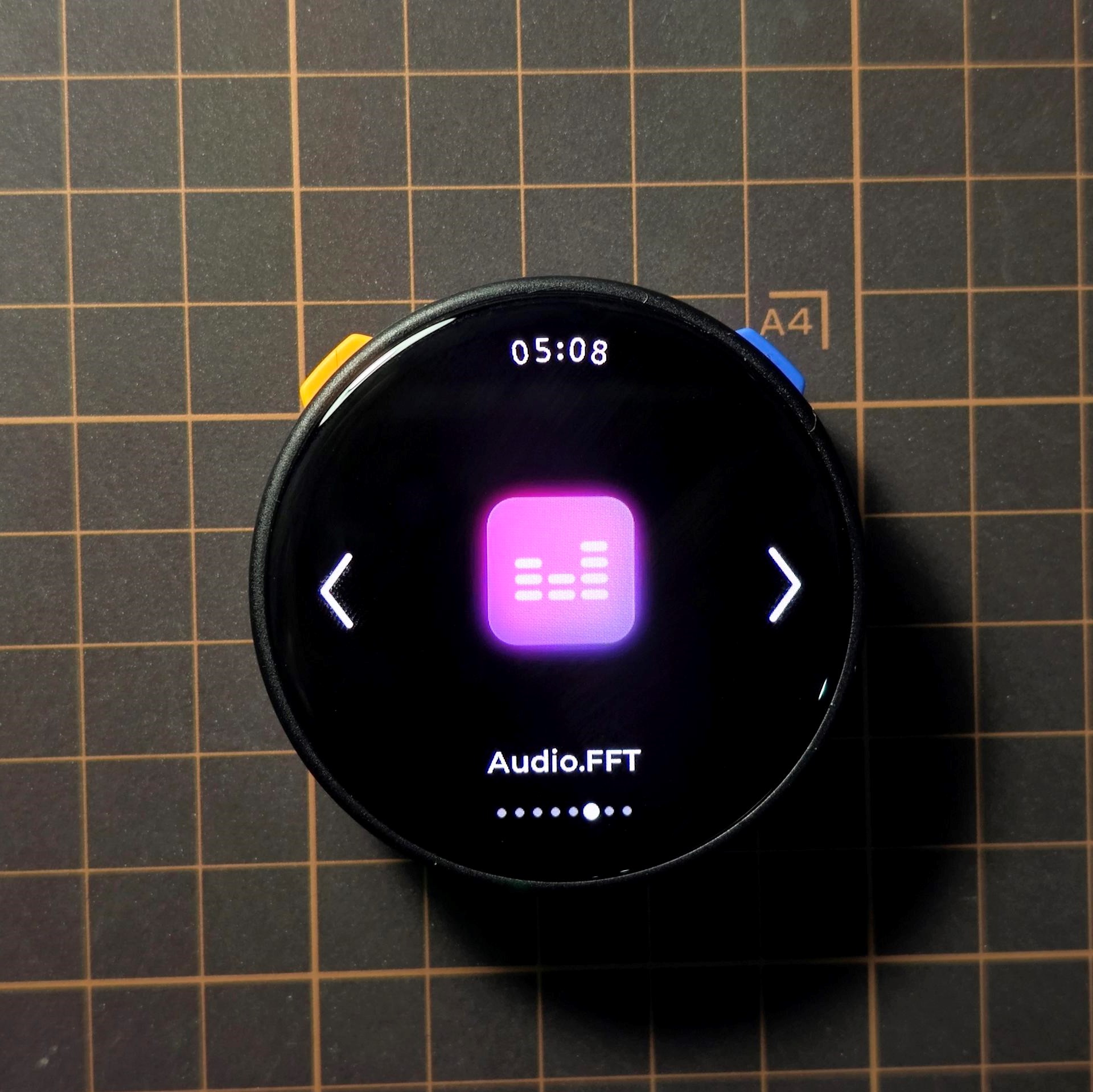
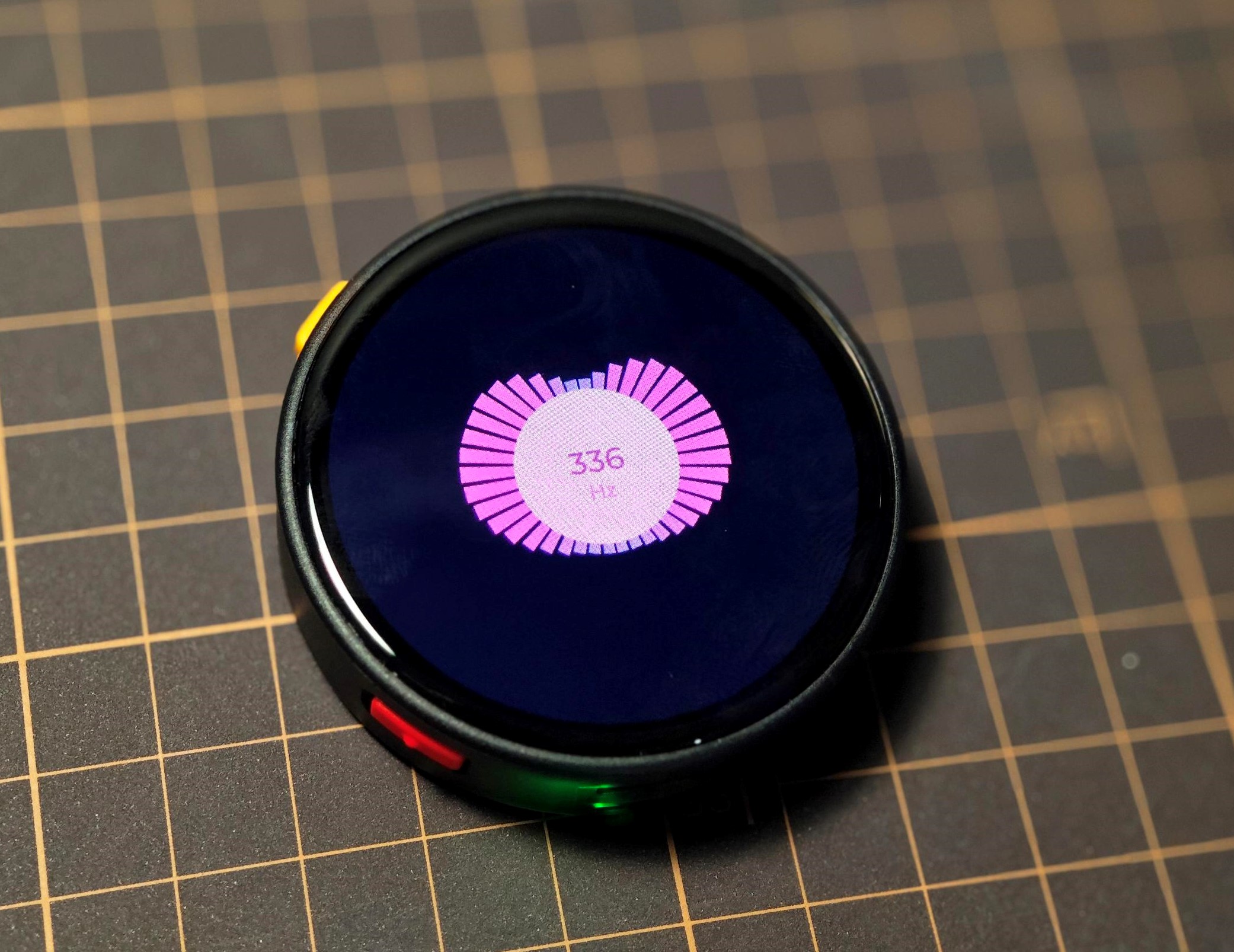
- Audio.FFT:音声の音調周波数を測定します。画面中央エリアをタップすると、周波数の数値表示を表示または非表示にできます。
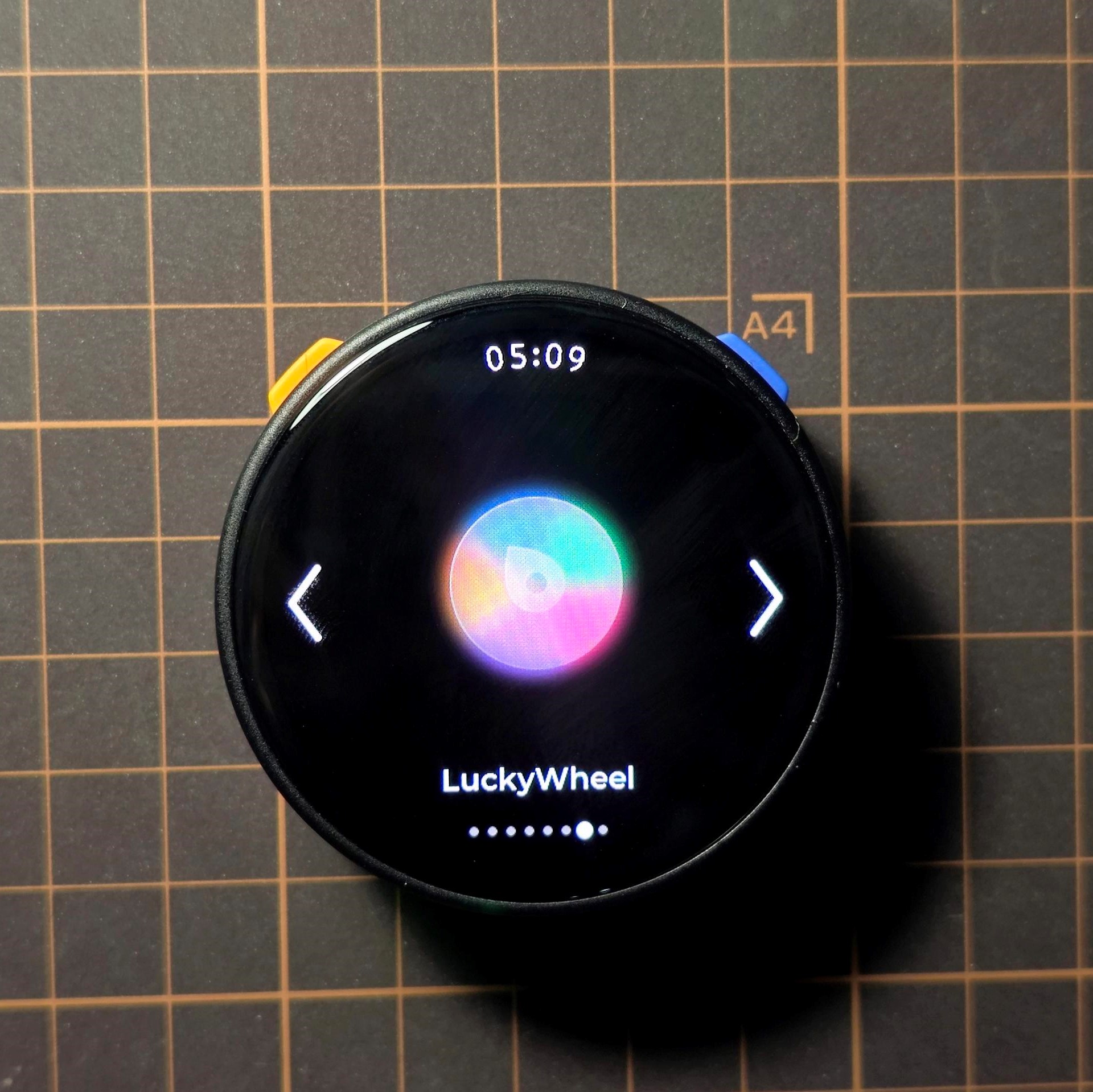
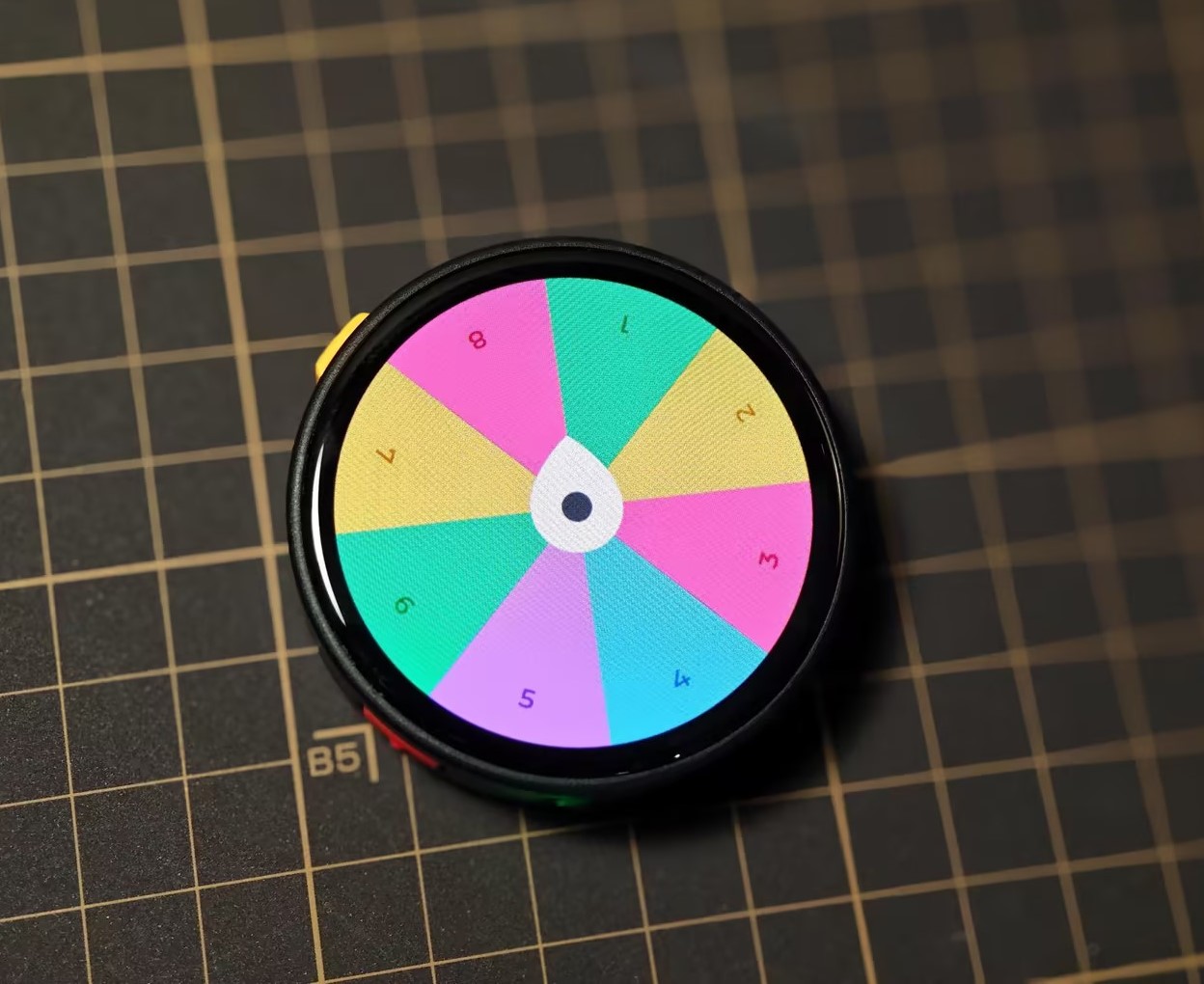
- LuckyWheel:ラッキーホイールです。ホイールの区画数をカスタマイズした後、中央のホイールアイコンをタップすると回転を開始します。
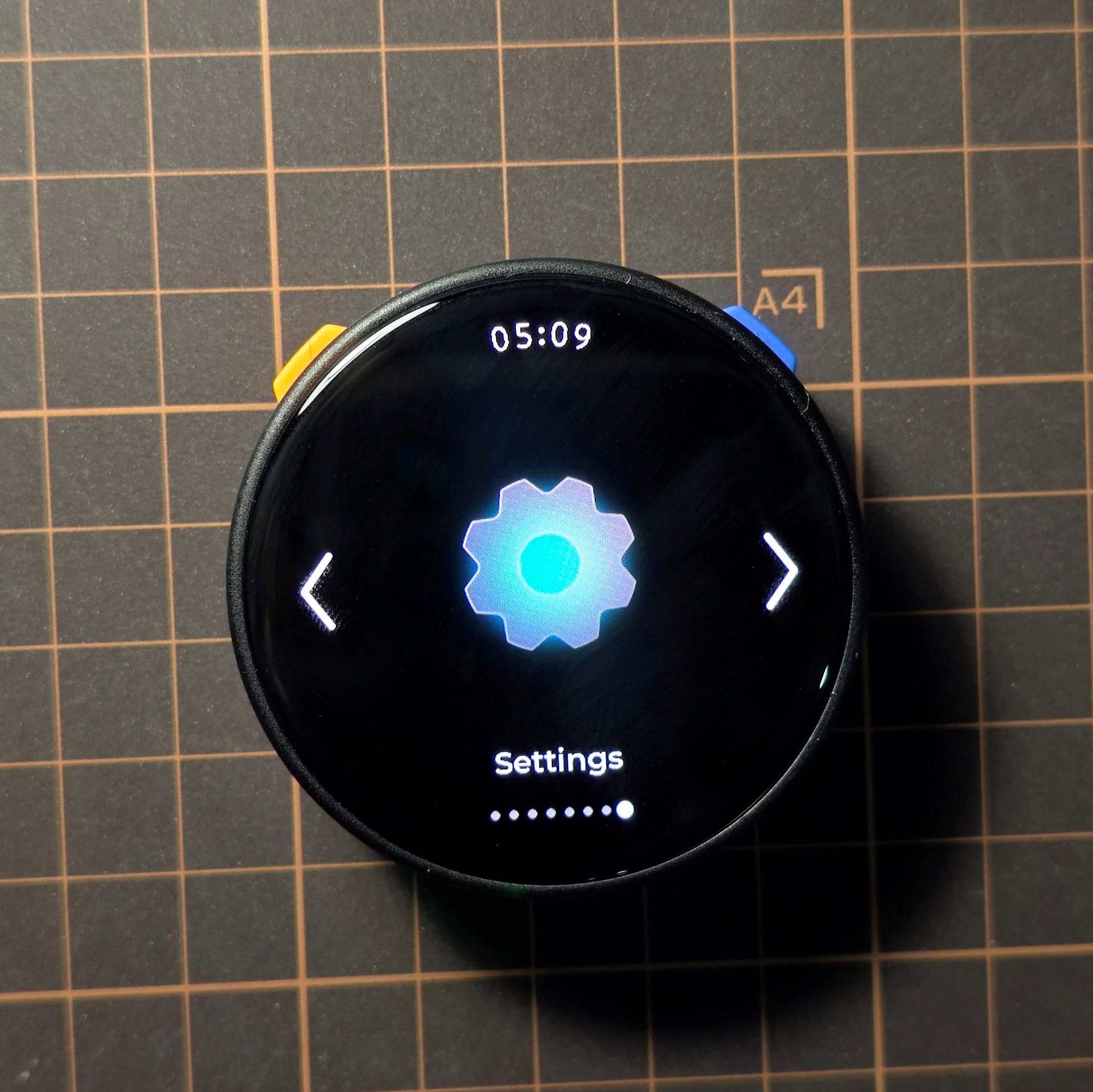
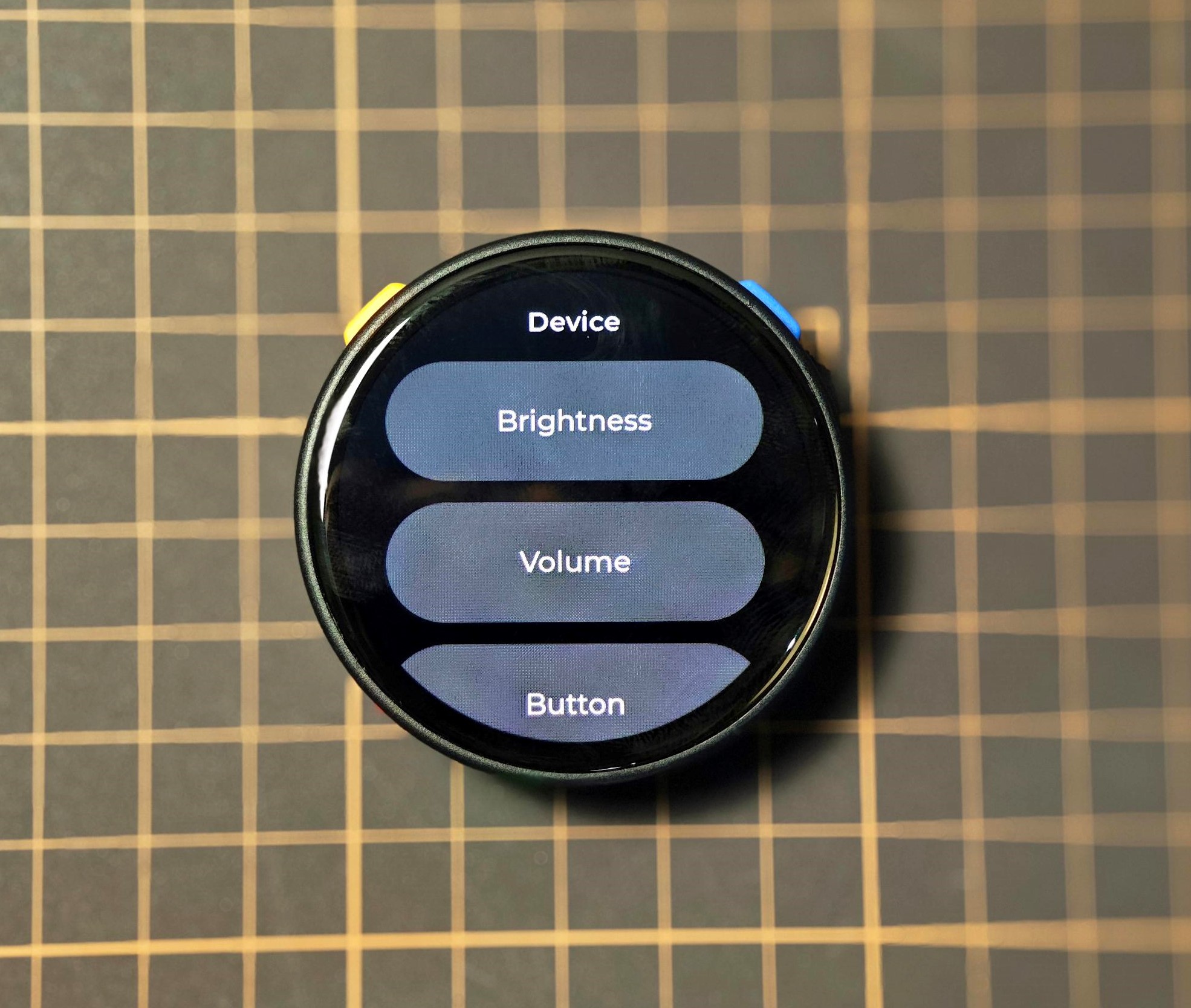
- Settings:デバイス関連の設定です。画面輝度、デバイス音量、時刻/日付、ファームウェアバージョン確認などを設定できます。
Page Tools