

Product Guide
Linux PC
AI アクセラレーターカード
LLM-8850 カード
AI & Agent
リアルタイム音声アシスタント
XiaoZhi ボイスアシスタント
AtomS3R-M12 Volcengine Kit
Industrial Control
IoT Measuring Instruments
Air Quality
PowerHub
Module13.2 PPS
VAMeter
T-Lite
Ethernet Camera
PoECAM
Wi-Fi Camera
Unit CamS3/-5MP
AI Camera
LoRa & LoRaWAN
Motor Control
ファームウェアの初期化
ディップスイッチ&ピン切り替え
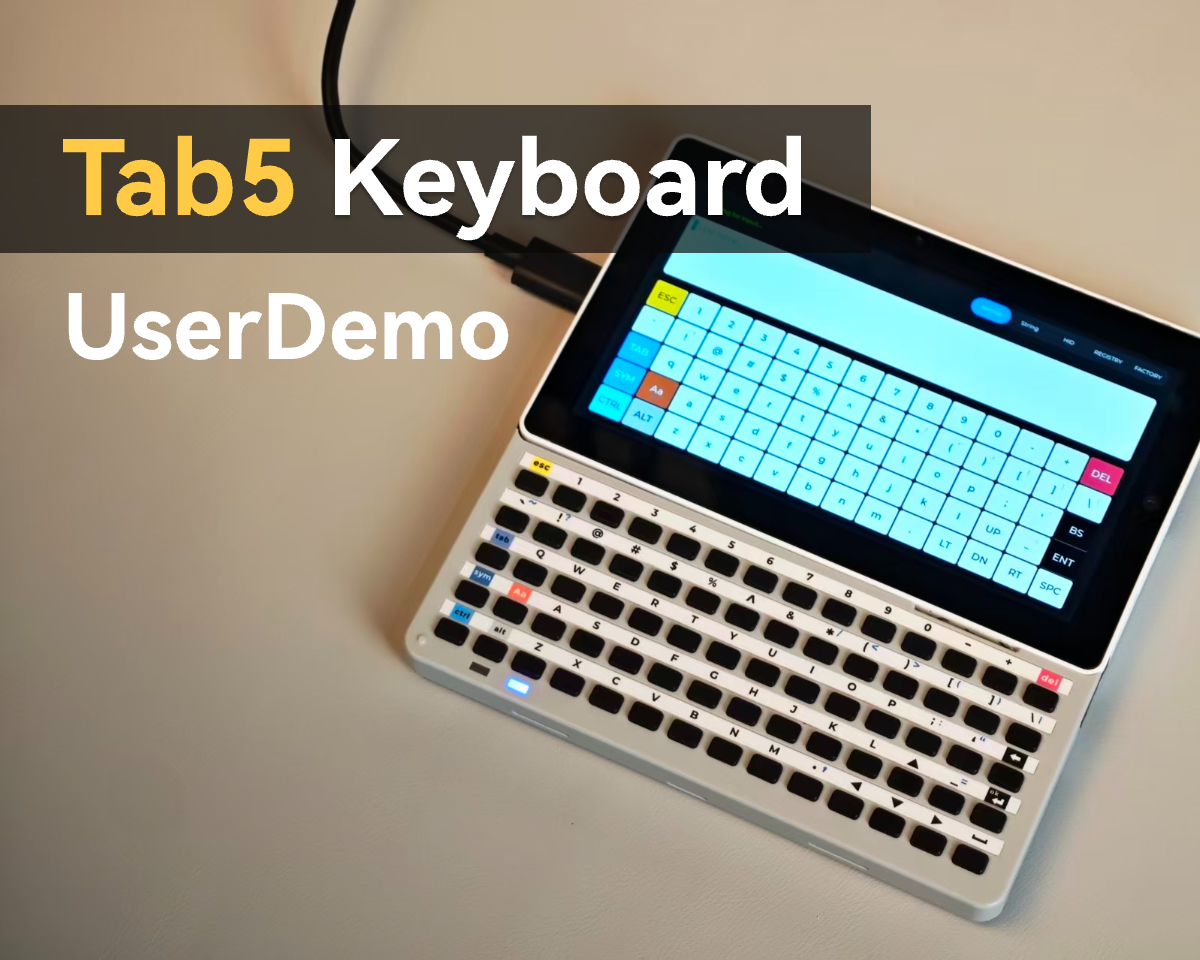
Tab5 Keyboard ユーザーデモ紹介
本チュートリアルはTab5 本体と組み合わせて使用するTab5 Keyboardのユーザーデモを紹介します。ファームウェア書き込み方法、USB HID 出力、レジスタ表示などの各機能について記載しています。
ファームウェア書き込み
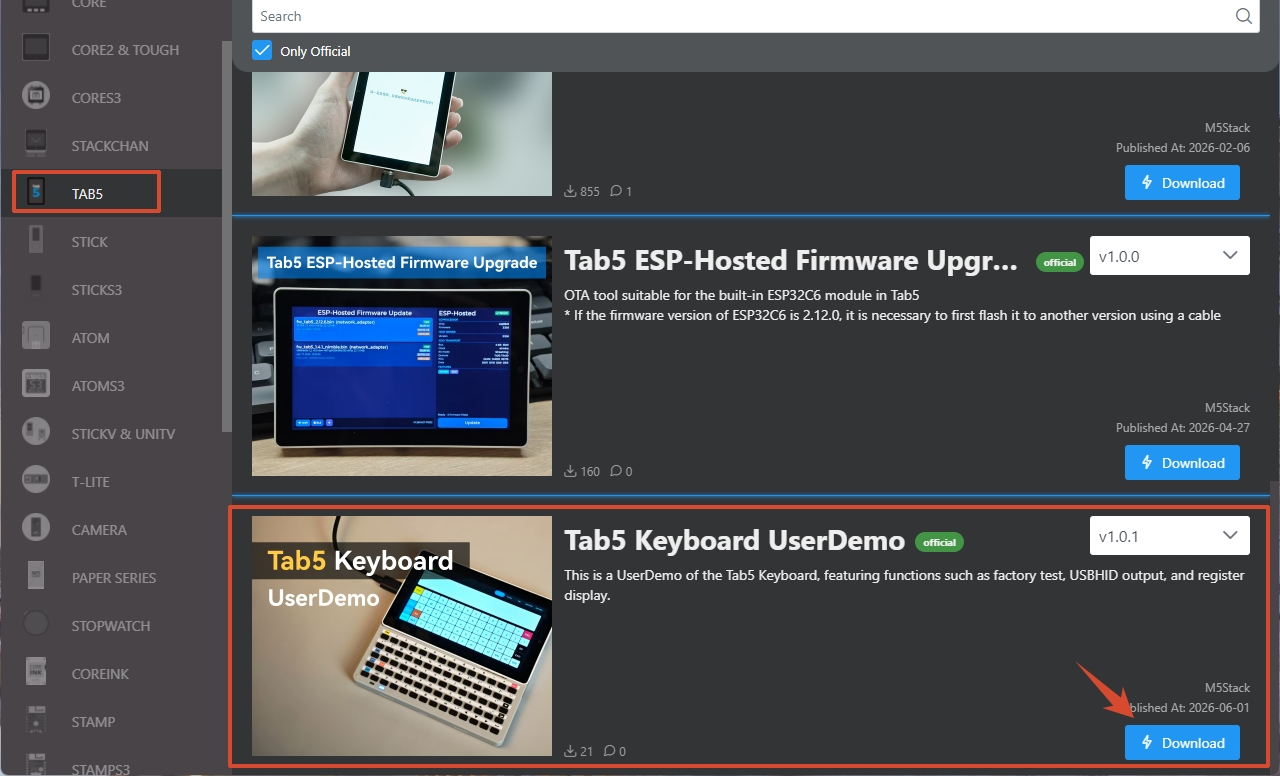
- ご使用のOSに合わせ、下記リンクよりM5Burner 書き込みツールをダウンロードし、解凍後ソフトウェアを起動します。
- M5Burnerを起動後、左メニューからデバイス種別
TAB5を選択し、DownloadをクリックしてTab5 Keyboard 出荷時ファームウェアを取得します。
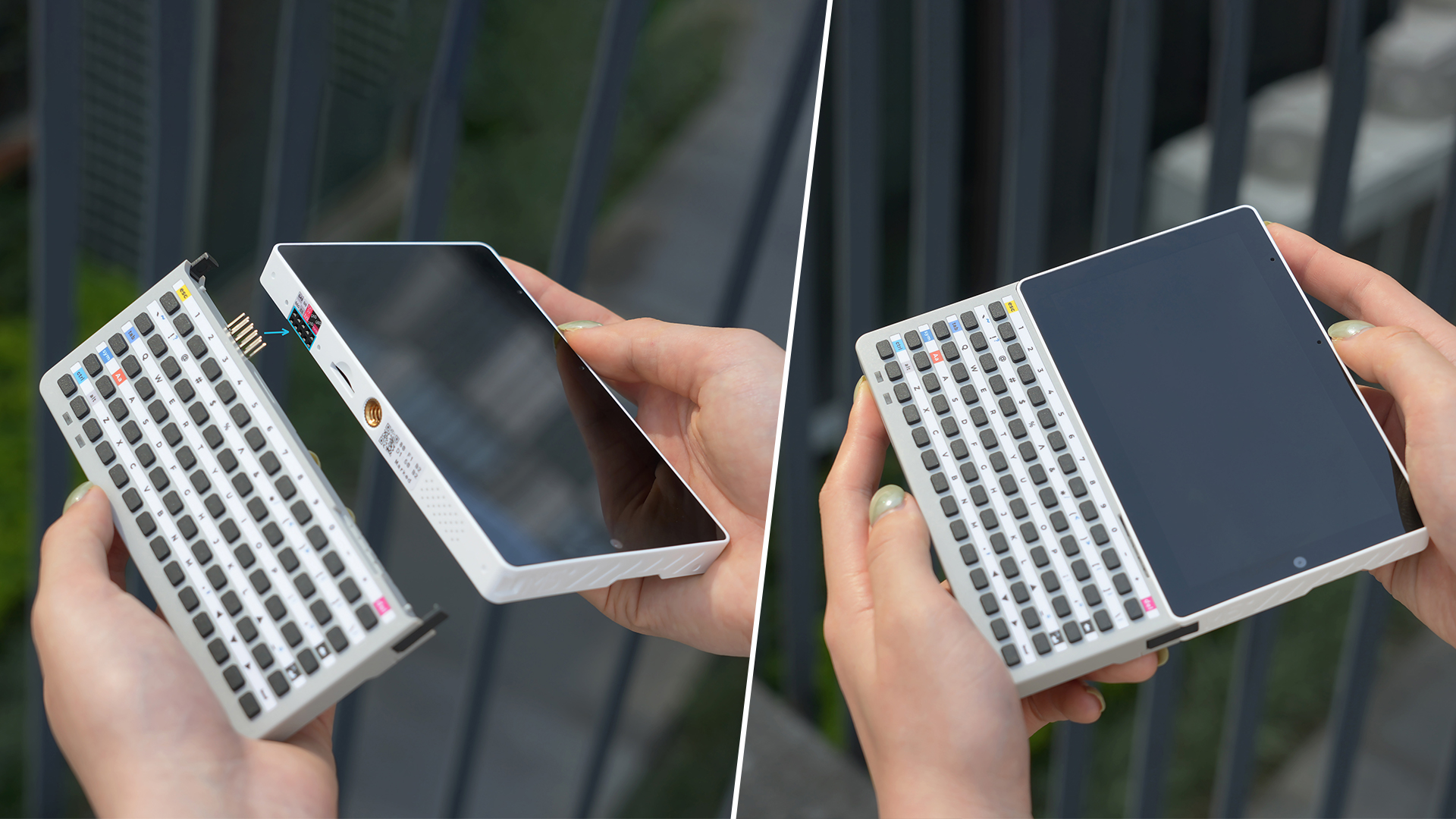
- Tab5 KeyboardをTab5 本体へ正しく接続します。
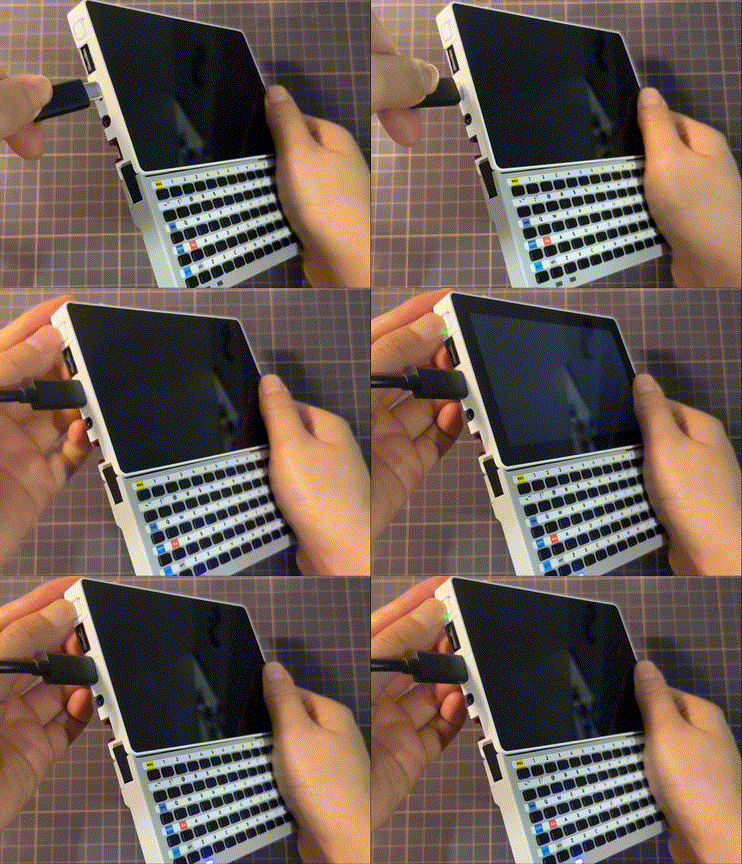
- Tab5をUSB Type-Cケーブル接続またはバッテリー給電した状態で、リセットボタンを約 2 秒長押し、内部緑色 LEDが高速点滅したらボタンを離してダウンロードモードへ移行、ファーム書き込み待機状態にします。
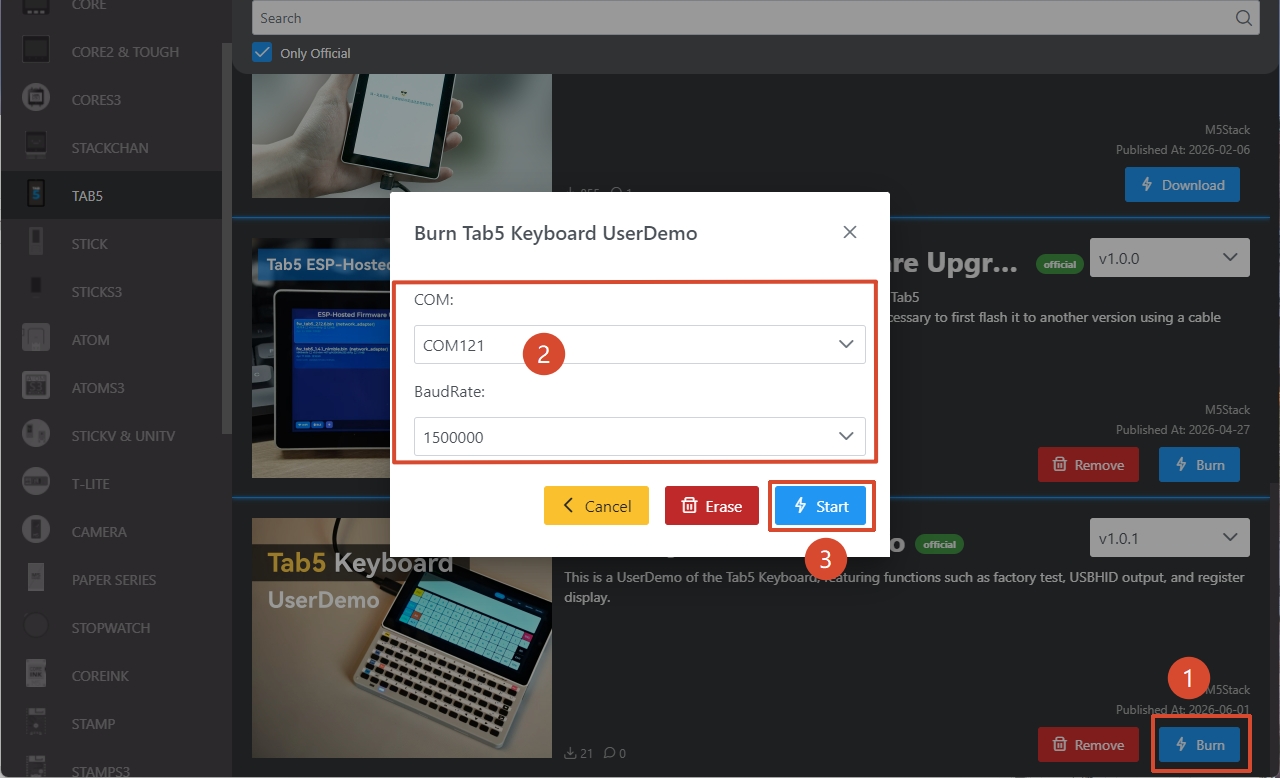
- Tab5をUSBケーブルでPCに接続し、M5Burner 上で対象ファームの
Burnをクリック、使用するシリアルポートを選択後Startを押して書き込みを開始します。
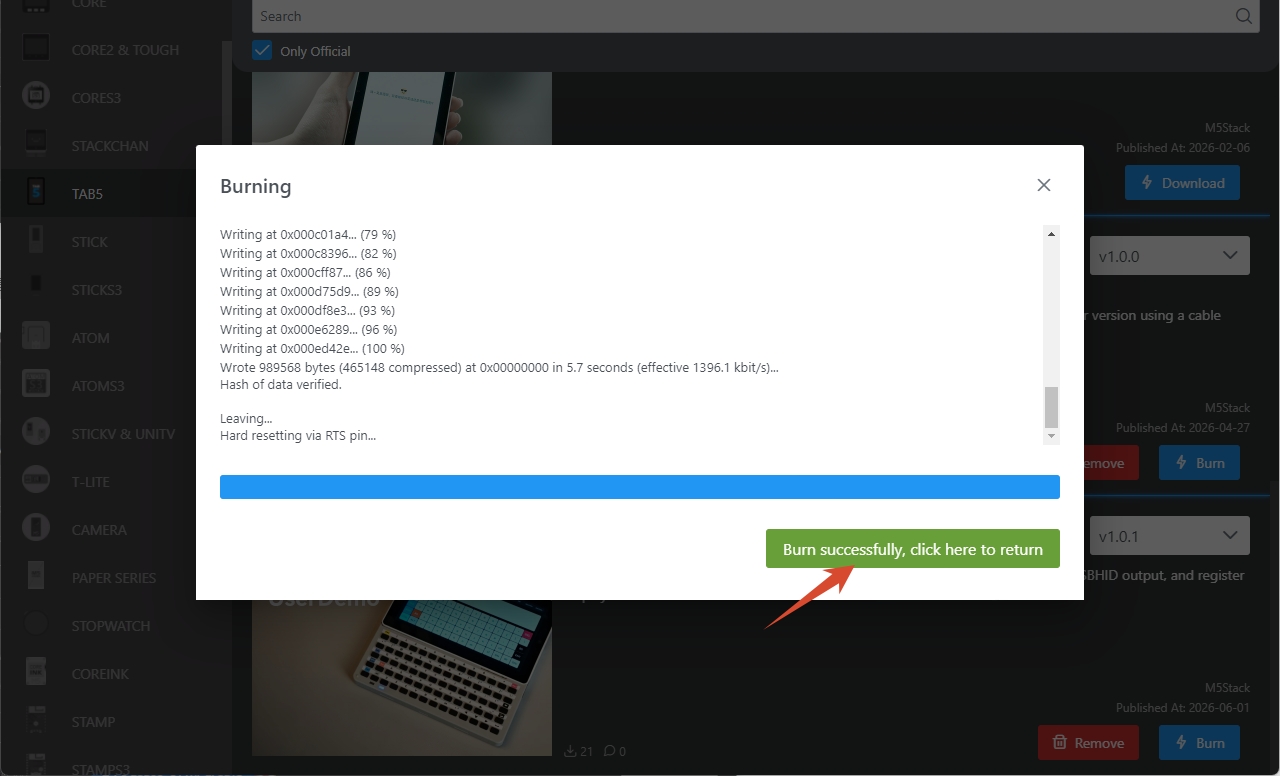
Burn successfully, click here to returnの完了メッセージが表示されたら書き込み完了です。デバイスを再起動してファームを有効化します。
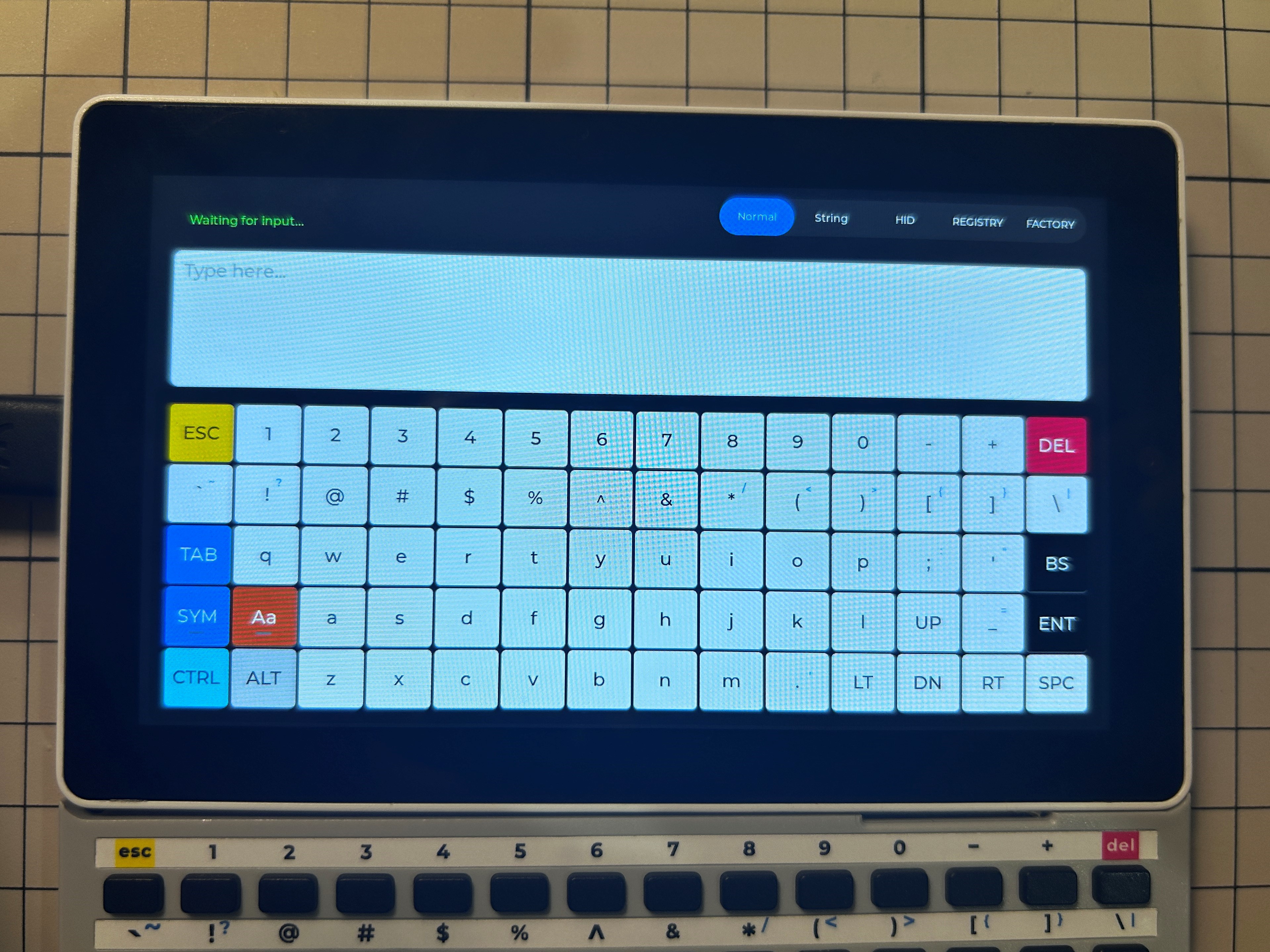
出荷プログラム画面:
デモ概要
デモ起動時の初期画面には5つの機能メニューが用意されています。
- Normal:通常モード。キーを押下するとキーの行列座標を画面に表示します。
- String:文字モード。通常キーの名称文字列、Ctrl/Alt 修飾キーの状態を返し、Sym/Aaキーはそれぞれ対応機能を直接実行します。
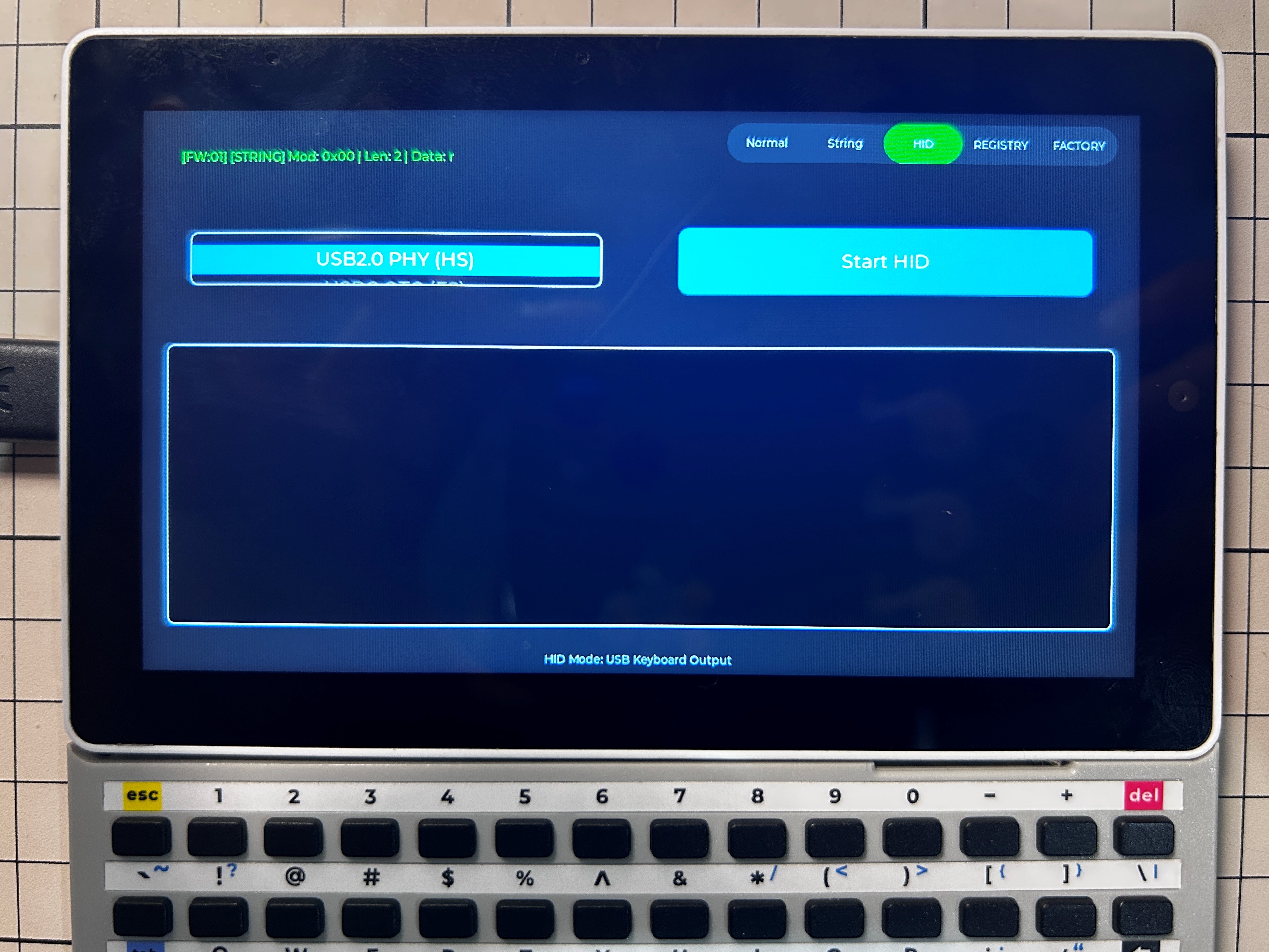
- HID:HIDモード。Tab5 KeyboardをUSBキーボードとしてPCやスマホへキー信号を出力可能です。
- REGISTRY:レジスタ値表示画面
- FACTORY:キーボード機能テスト画面
HIDモード
HID 画面にてTab5 KeyboardをUSB HIDデバイスとし、パソコン・スマホ・タブレットへ文字入力ができます。2 種類の動作モードに対応:
- USBC OTG (FS):USB-C 端子からTab5をPC/スマホへ直結し、外付けキーボードとして使用。
- USB2.0 PHY (HS):USB-Aケーブル経由でパソコンに接続し、デスクトップ用キーボードとして動作。
HIDモード使用手順
- USBC OTG (FS):HID 画面で動作モードを
USBC OTG (FS)に設定、Type-CケーブルでTab5(キーボード装着)をPC/スマホ/タブレットに接続後、画面のStart HIDをタップ。キー入力が接続先機器へ反映されます。 - USB2.0 PHY (HS):モードを
USB2.0 PHY (HS)へ切り替え、オス-オスUSB-AケーブルでTab5をPCに接続しStart HIDを起動。市販キーボード同様に文字入力を行えます。
Page Tools