

Linux & Edge AI
AI Pyramid
ハードウェア制御
アプリケーションと工場出荷時の機能
LLM-8850 Card
LLM630 Compute Kit
Module LLM
CoreMP135
CardputerZero イメージ書き込みガイド
1. 準備
M5 Imager - GitHub Releases にアクセスし、使用している OS に対応するバージョンの M5 Imager 書き込みツールをダウンロードします。
2. 書き込みと設定
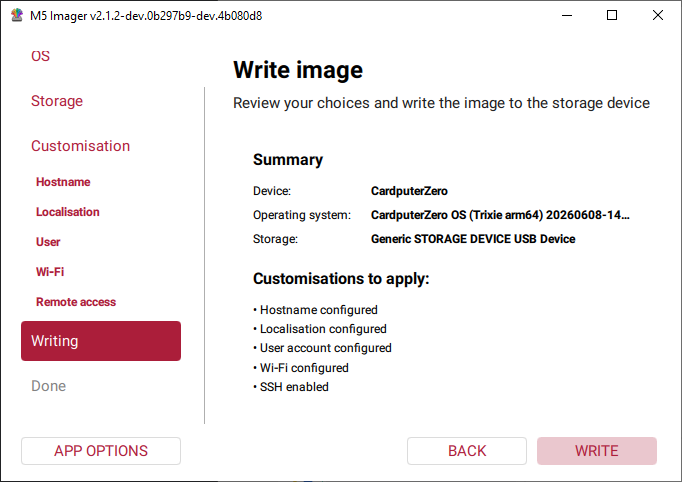
- M5 Imager 書き込みツールを開きます。デバイス一覧で
CardputerZeroを選択し、NEXTをクリックします。
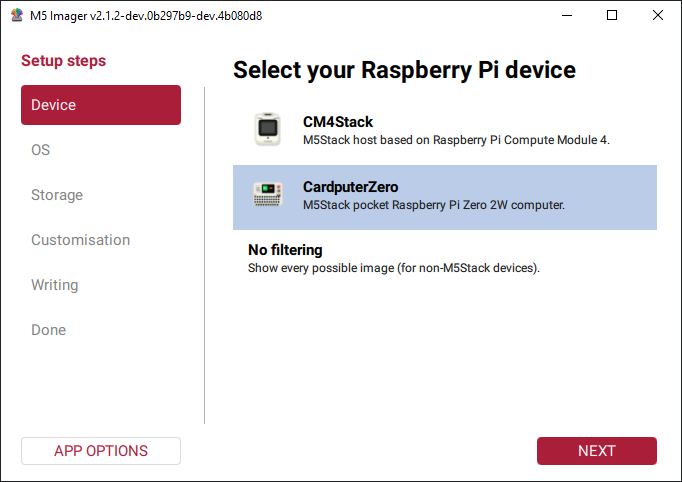
- microSD カードをカードリーダーに挿入して PC に接続し、システムがストレージデバイスを認識したら、書き込むイメージのバージョンを選択します。
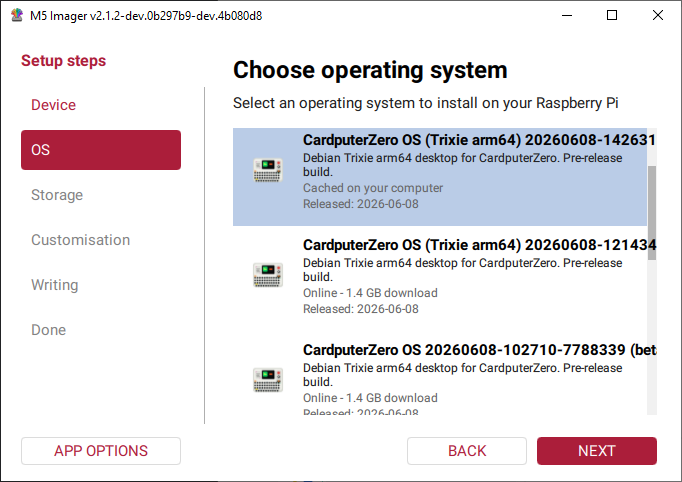
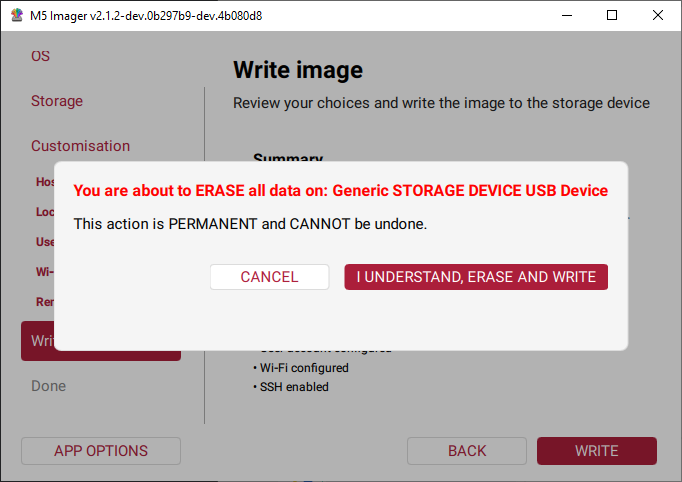
- 対象のストレージデバイスを選択します。誤って他のストレージメディアのデータを消去しないよう、選択したデバイスが正しいことを確認してください。
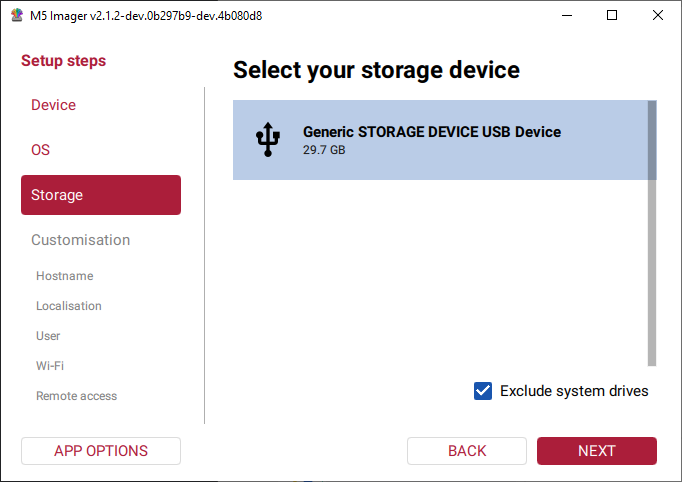
- 必要に応じて、ユーザー名、パスワード、および Wi-Fi 接続情報を設定します。
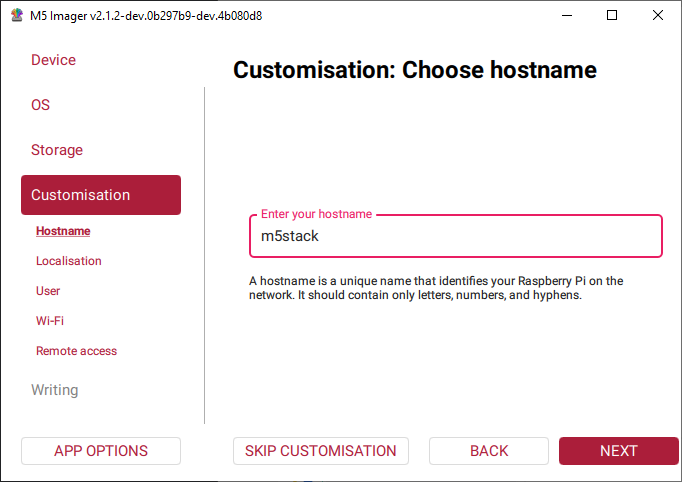
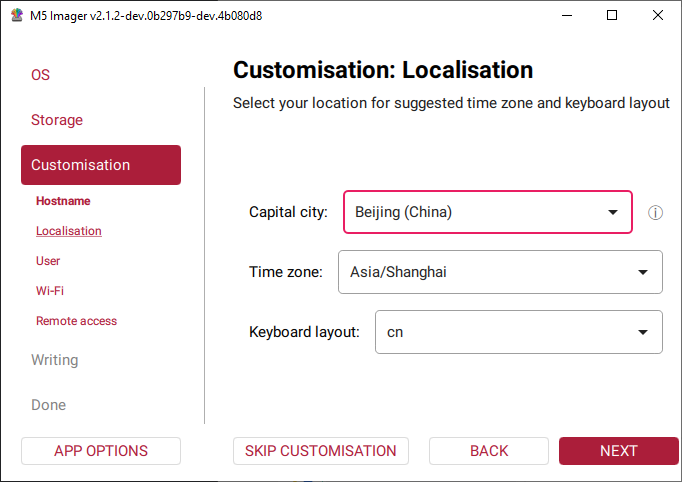
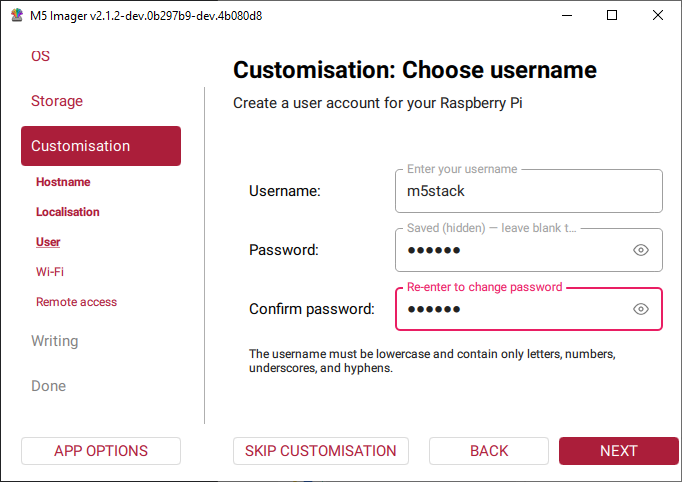
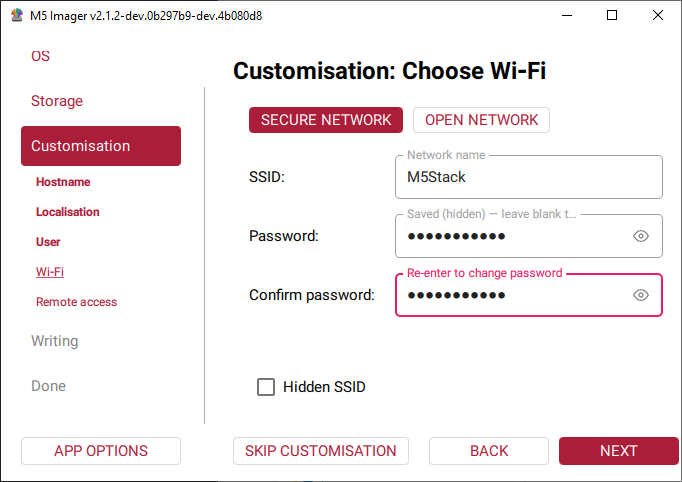
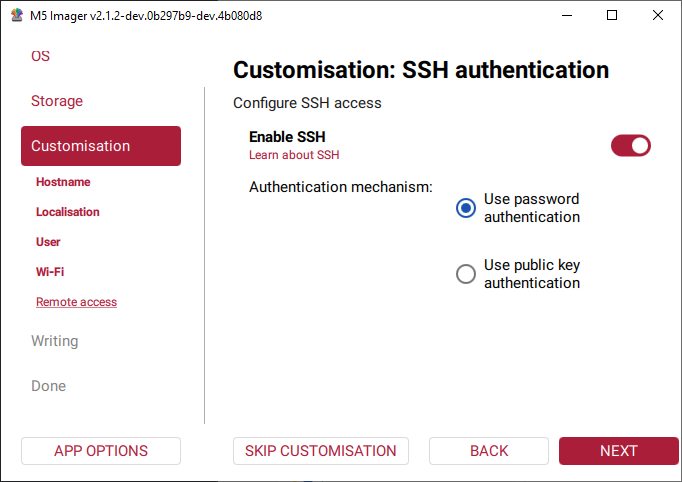
- デバイスへリモートログインする必要がある場合は、SSH 接続機能を有効にできます。
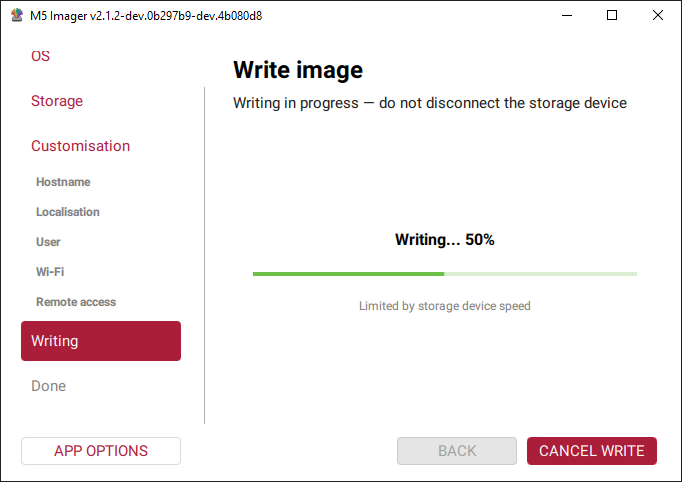
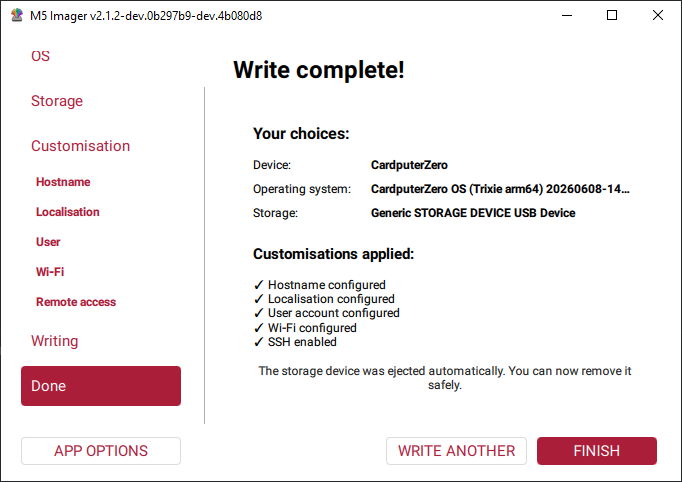
- 設定内容に問題がないことを確認したら、書き込みを開始し、処理が完了するまで待ちます。
USB インターフェース経由の書き込み(非推奨)
書き込み速度
USB インターフェース経由での書き込みは比較的低速であり、usbboot は一部の PC で互換性の問題が発生する可能性があります。書き込み効率を向上させるため、カードリーダーを PC に接続して書き込むことを強く推奨します。
Rpiboot
Rpiboot をインストールします。このツールを使用すると、microSD カードを挿入して PC に接続した CardputerZero をディスクデバイスとして認識させ、その後 M5Image を使用してシステムイメージを書き込むことができます。一部のバージョンでは互換性の問題が発生する可能性があるため、以下に記載されているバージョン番号と commit 情報を参照し、対応する usbboot バージョンをダウンロードして使用してください。
Windows の場合
- rpiboot プログラムをダウンロードしてインストールします。
Linux / MacOS の場合
- Linux システムでは、rpiboot ツールをソースからコンパイルする必要があります。
# For Linux
# sudo apt install git libusb-1.0-0-dev pkg-config
# For MacOS
brew install libusb
brew install pkg-config
git clone https://github.com/raspberrypi/usbboot
cd usbboot
git checkout 61c482663c9b2a61ee86ba491f131ba4ca90e4ea
make
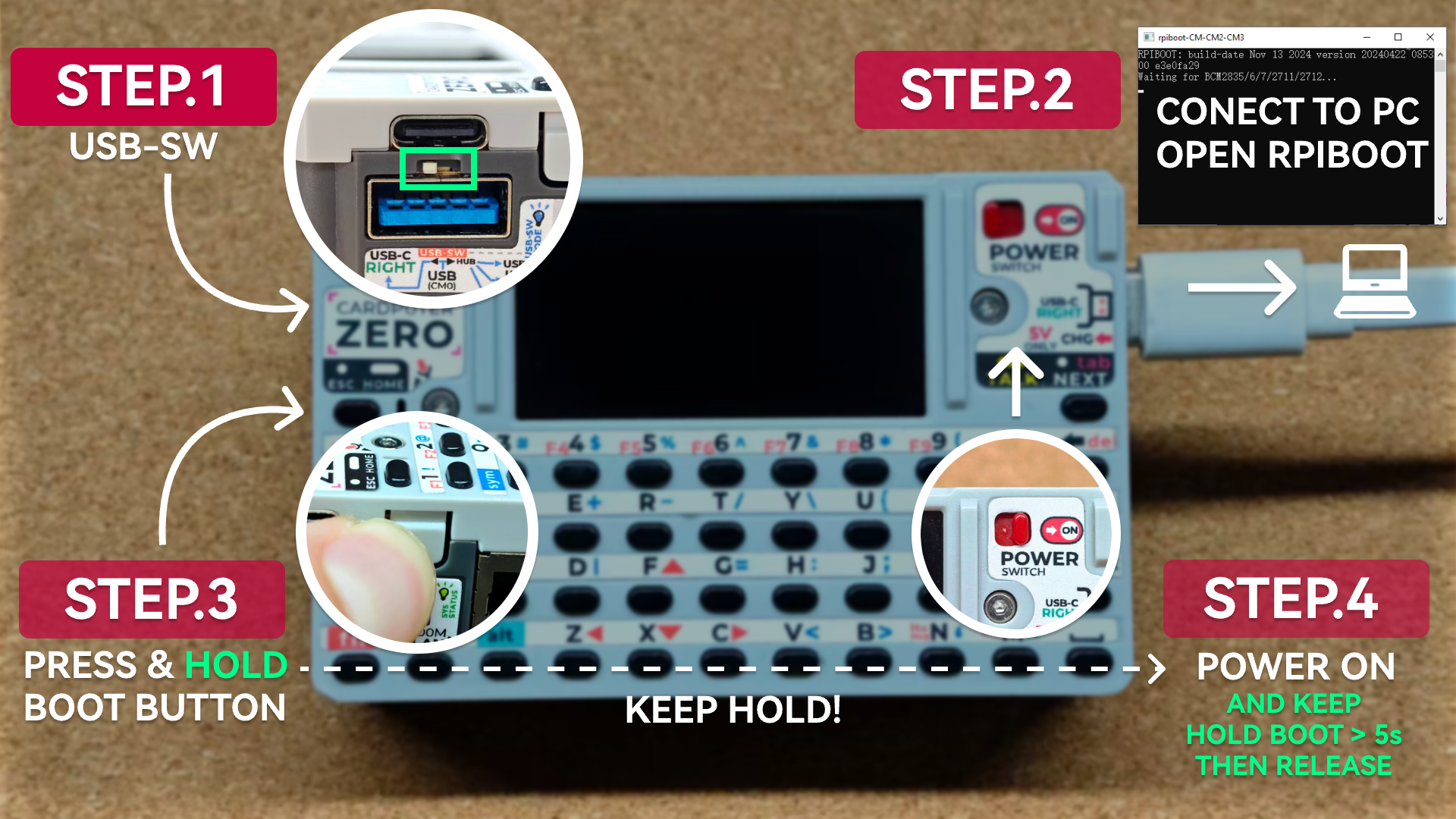
sudo ./rpiboot- microSD カードをデバイスに挿入し、USB インターフェース切替スイッチを左側に切り替えて、本体右側の USB Type-C ポートを有効にします。
- 本体右側の USB Type-C ポートを使ってデバイスを PC に接続し、
rpibootプログラムを起動して認識待機状態にします。 - デバイスの Boot ボタンを長押しします。
- Boot ボタンを押したまま電源スイッチを
ONに切り替え、5 秒以上押し続けてからボタンを離します。 rpibootが正常にデバイスを認識して接続されると、PC 側で対応するストレージデバイスが認識されます。
Page Tools