

Product Guide
Linux PC
AI アクセラレーターカード
LLM-8850 カード
AI & Agent
リアルタイム音声アシスタント
XiaoZhi ボイスアシスタント
AtomS3R-M12 Volcengine Kit
Industrial Control
IoT Measuring Instruments
Air Quality
PowerHub
Module13.2 PPS
VAMeter
T-Lite
Ethernet Camera
PoECAM
Wi-Fi Camera
Unit CamS3/-5MP
AI Camera
LoRa & LoRaWAN
Motor Control
ファームウェアの初期化
ディップスイッチ&ピン切り替え
StopWatch 小智音声アシスタント
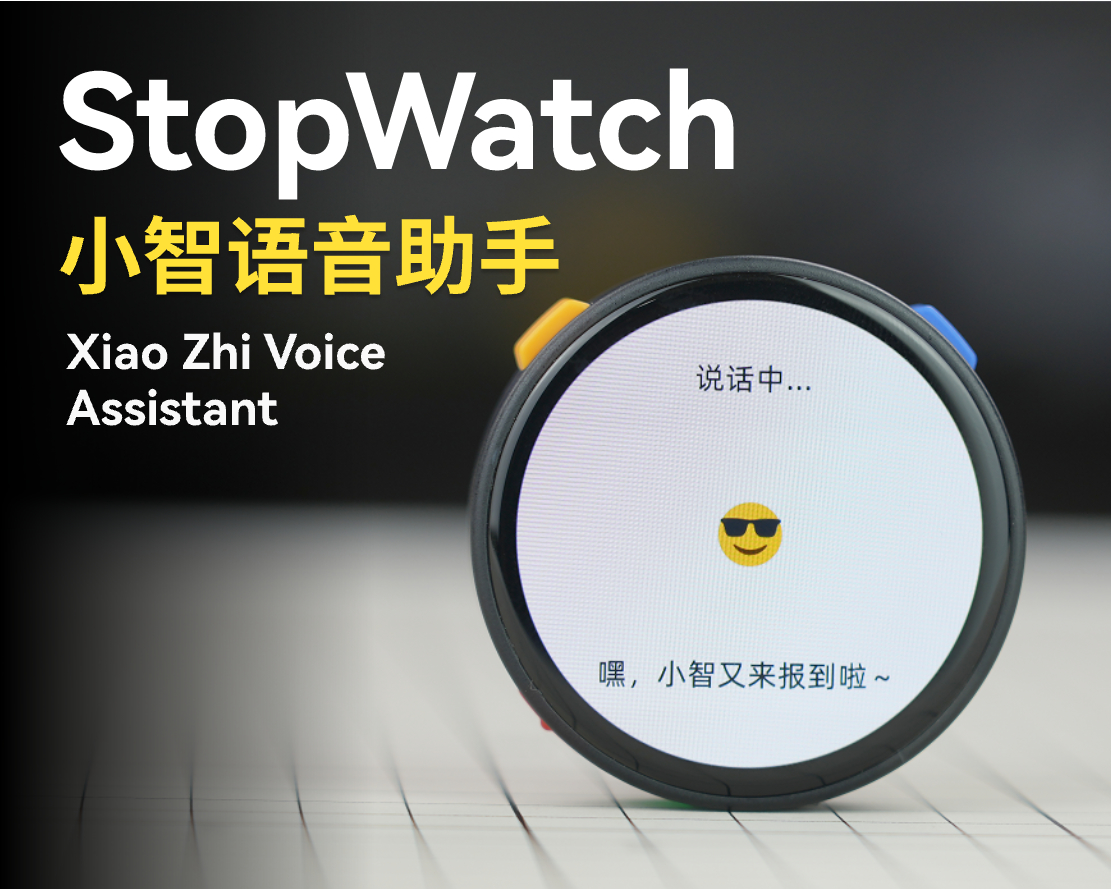
本チュートリアルでは、StopWatch 開発ボードを使用し、M5Burner で小智音声アシスタントファームウェアを書き込み、パーソナル音声アシスタントアプリケーションを構築します。
1. 準備
ご使用のOSに応じて、下記のボタンから対応する M5Burner ファームウェア書き込みツールをダウンロードし、解凍してアプリケーションを起動してください。
2. ファームウェア書き込み
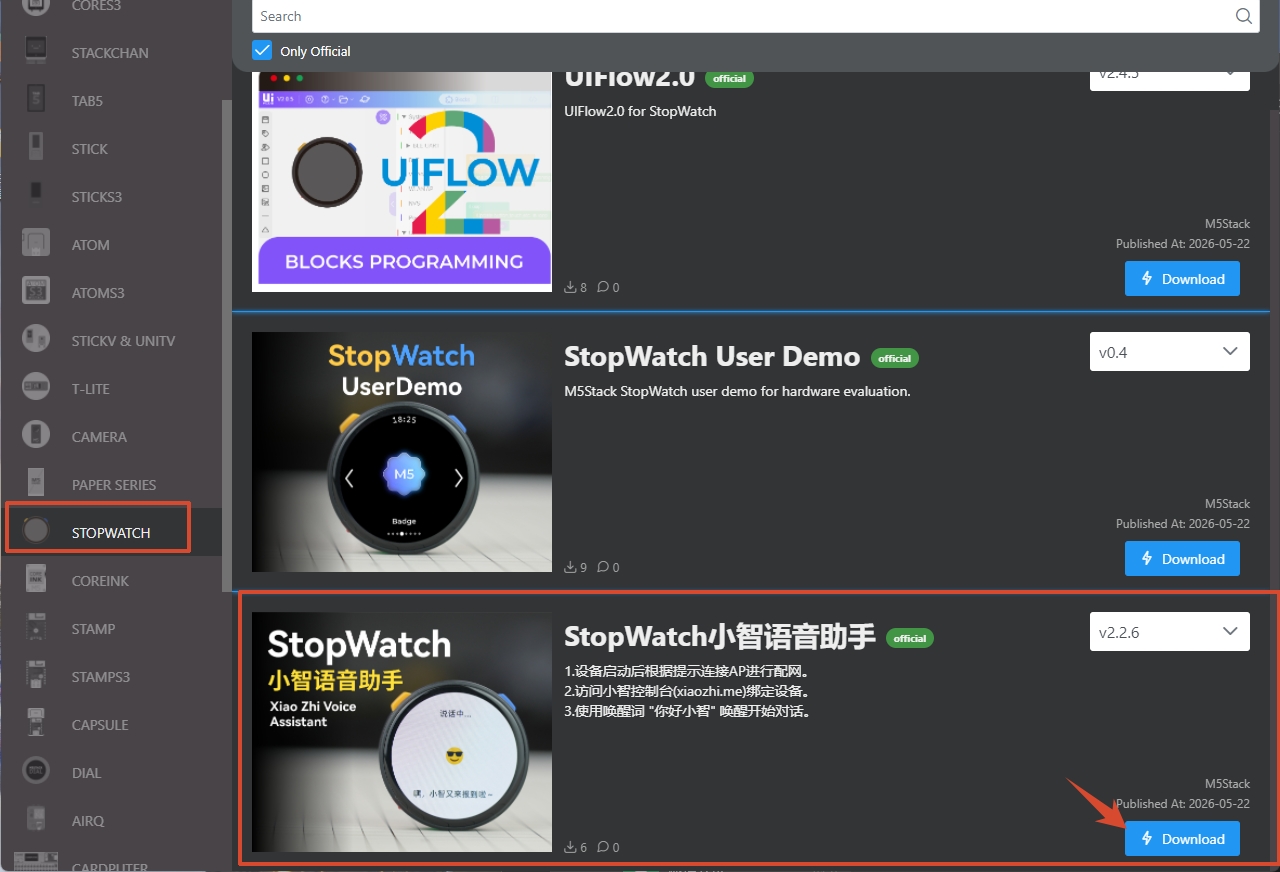
- Burner 書き込みツールをダブルクリックして起動し、左側メニューからデバイスタイプ
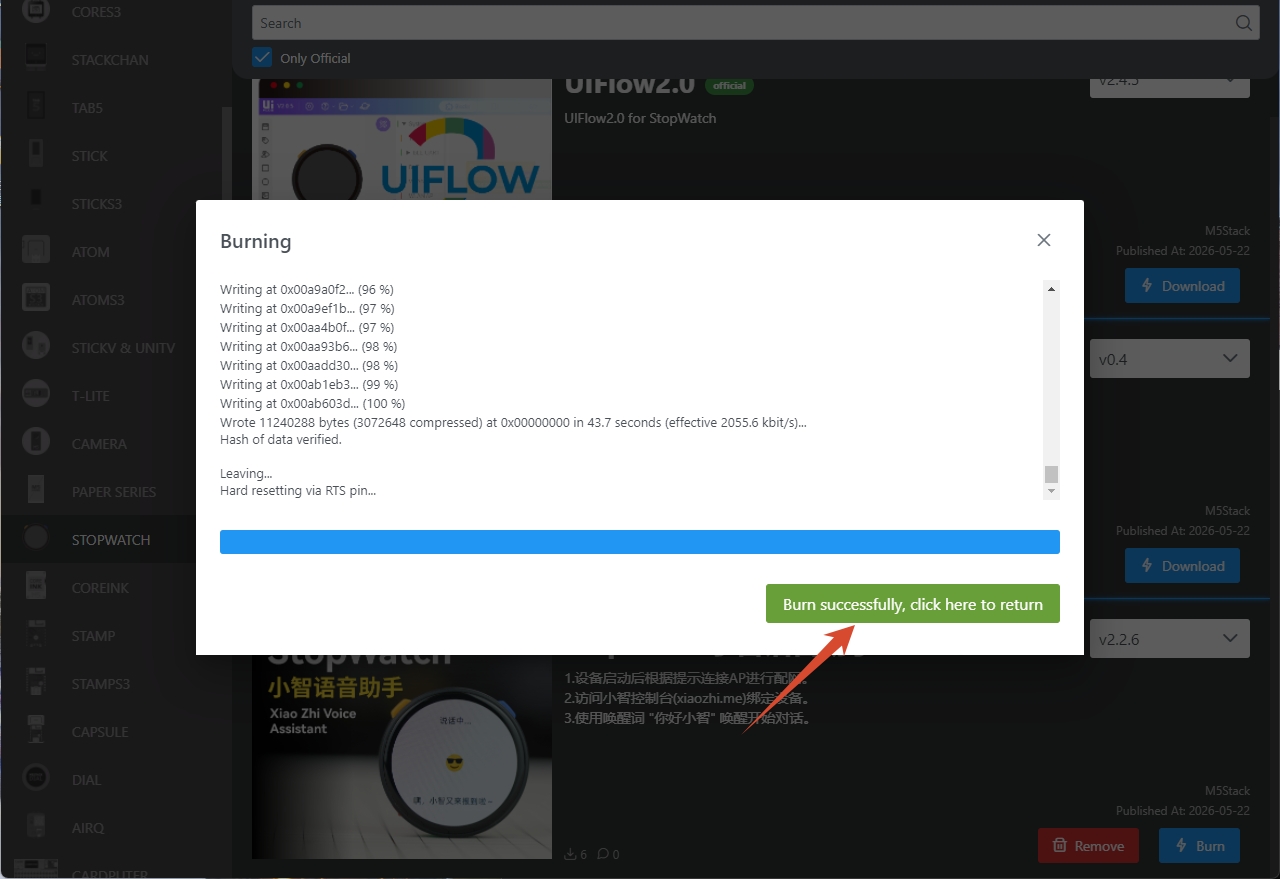
STOPWATCHを選択し、Downloadをクリックして StopWatch 小智音声アシスタントをダウンロードします。
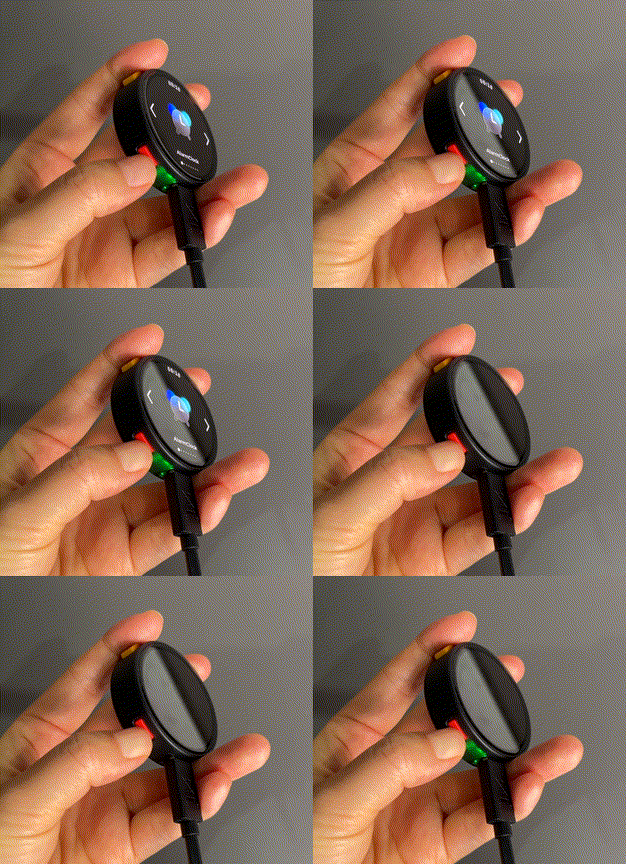
- デバイスをUSB Type-Cケーブルでパソコンに接続し、リセットボタンを約 2 秒間長押しして緑色 LEDが点灯したら離します。この状態でデバイスはダウンロードモードに入り、書き込み待機状態になります。
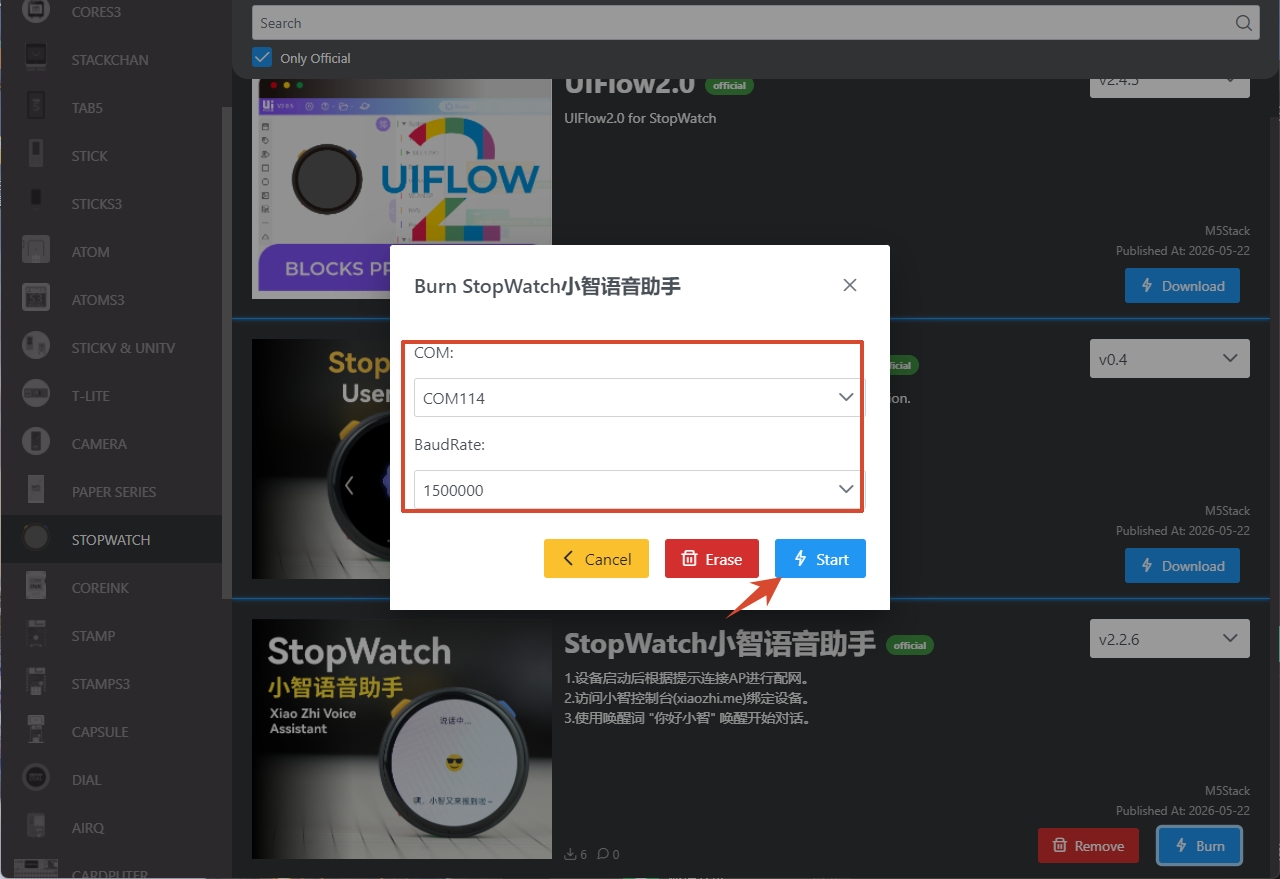
Burnをクリックし、デバイスに対応するポートを選択した後、Startをクリックして書き込み完了を待ちます。
3.Wi-Fi 設定
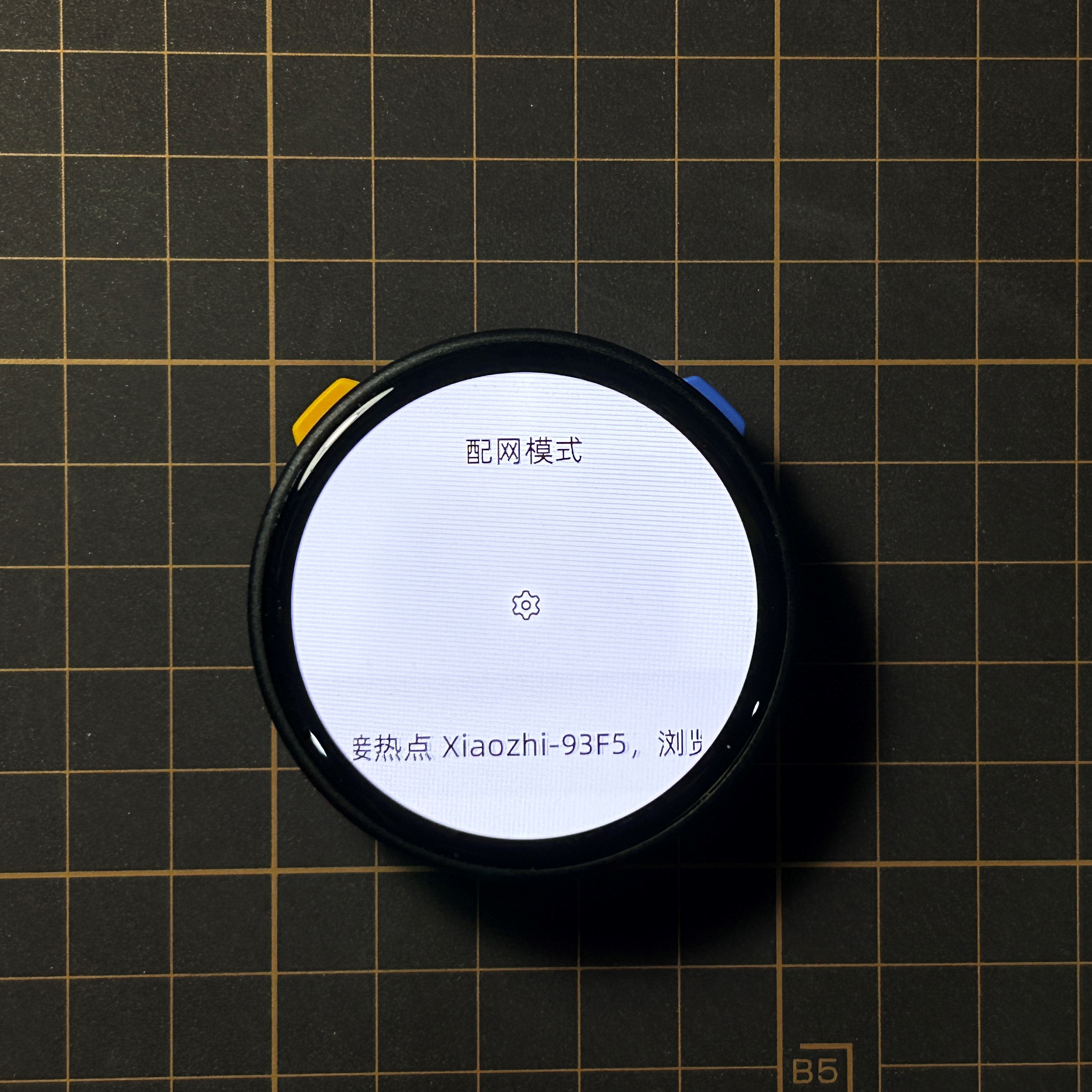
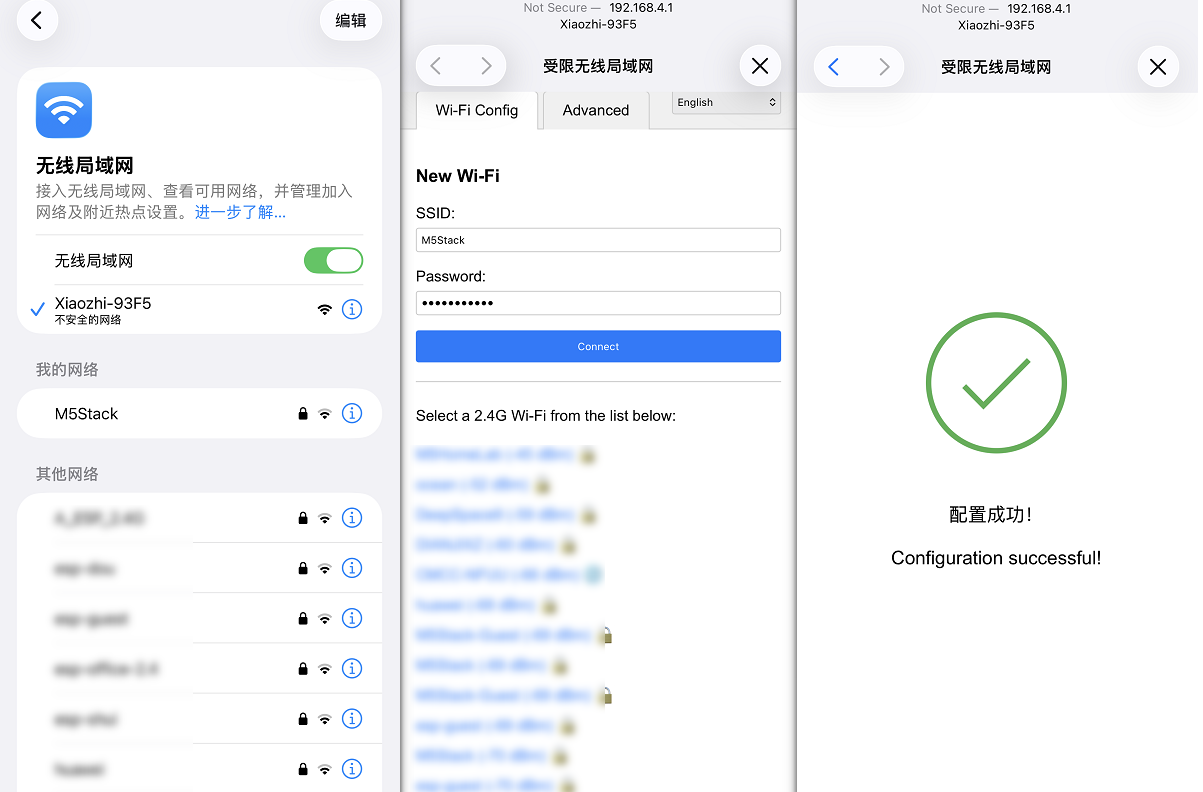
- デバイス起動後、APホットスポットへの接続を促すメッセージが表示されます。スマートフォン/パソコンでホットスポットXiaozhi-xxxに接続するか、
192.168.4.1にアクセスしてネットワーク設定ページに入ります。
- ページの指示に従って Wi-Fi 設定を完了します。
4. 小智 AI の登録
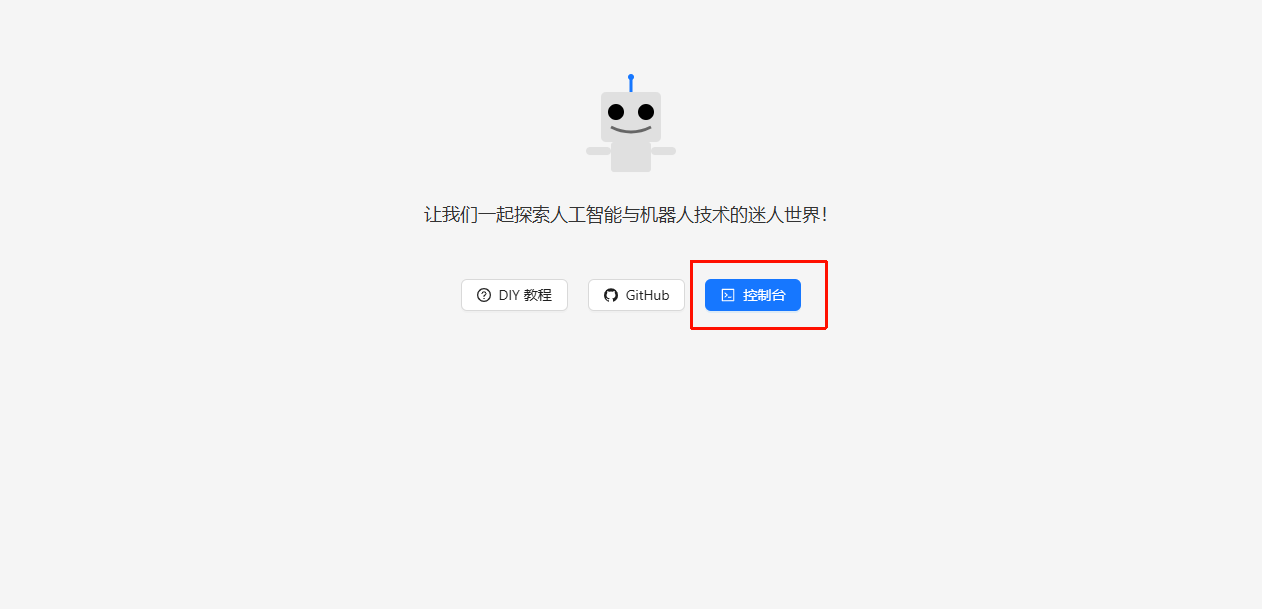
小智 AI コントロールパネルにアクセスし、アカウントを登録してログインします。
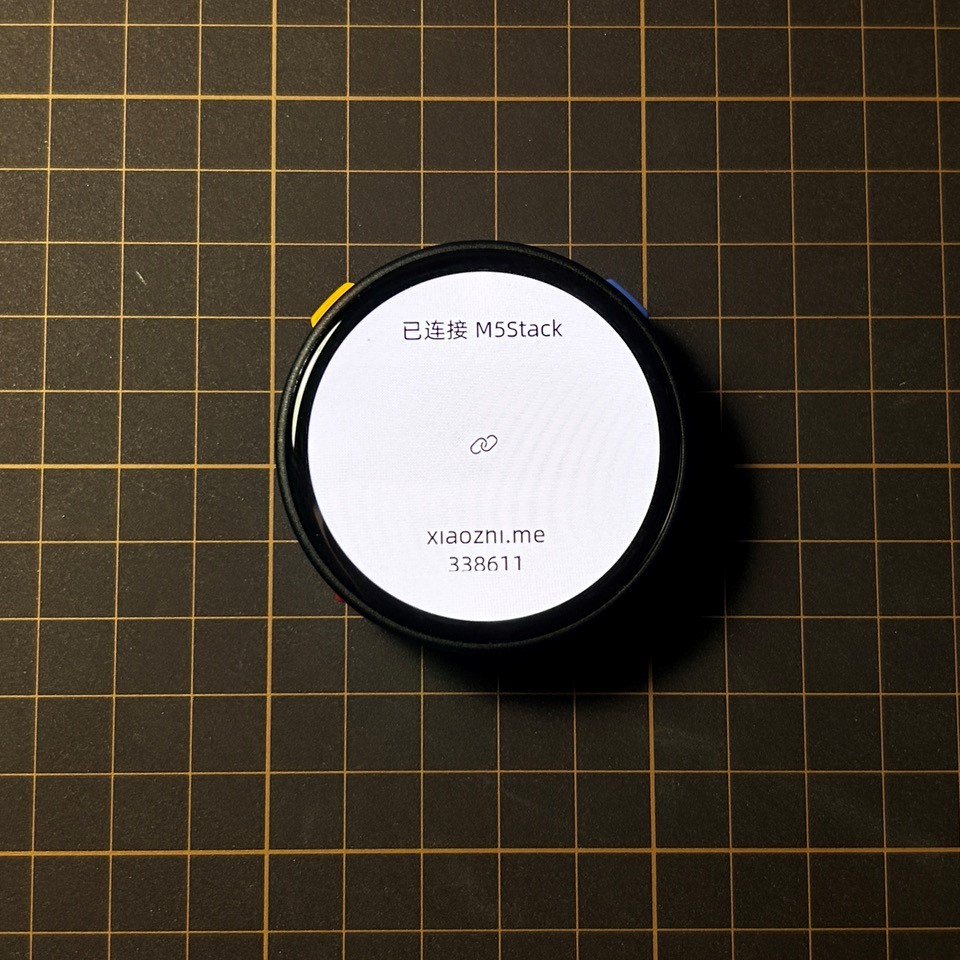
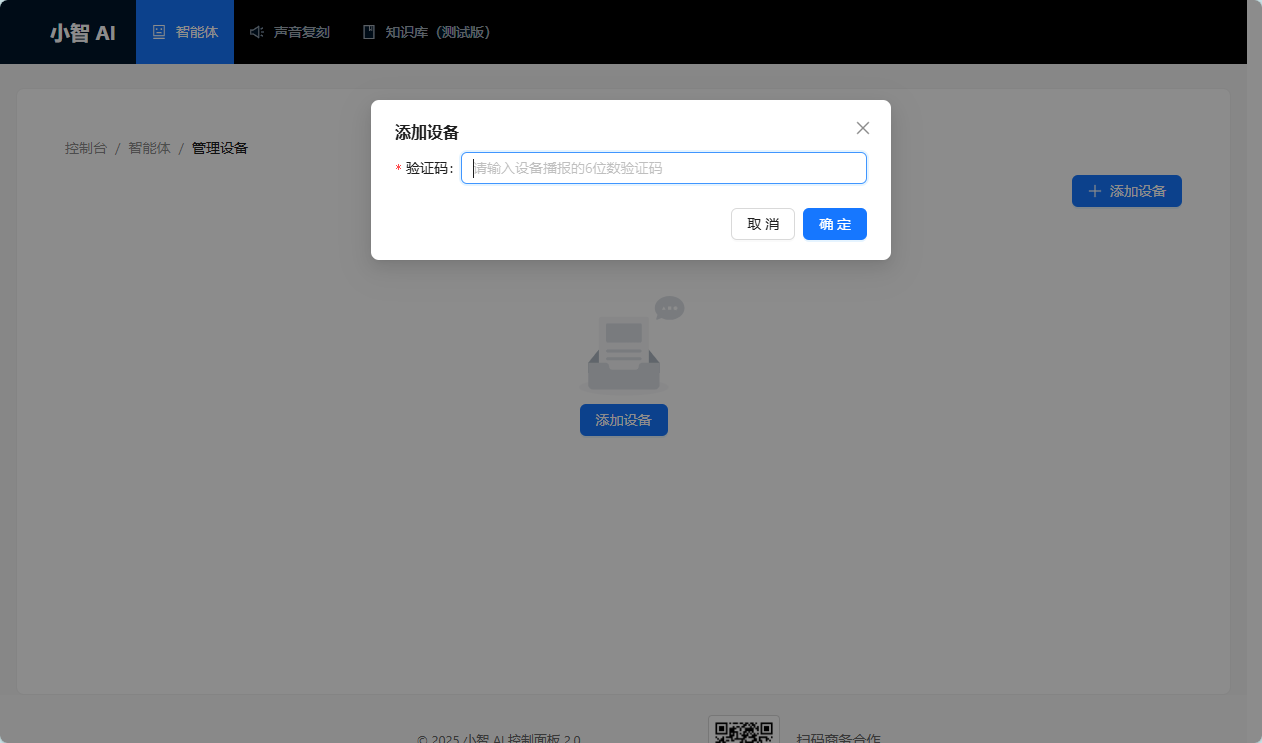
デバイス認証コードを取得します。Wi-Fi 設定が完了すると、デバイスが自動的に「コントロールパネルにログインしてデバイスを追加し、認証コードxxxを入力してください」と音声案内します。画面付きデバイスの場合は、画面上にも認証コードが表示されます。
- 小智 AI コントロールパネルで、
コンソール>デバイス追加の順にクリックし、デバイスに表示された認証コードを入力してデバイスのバインドを完了します。

5. 使用開始
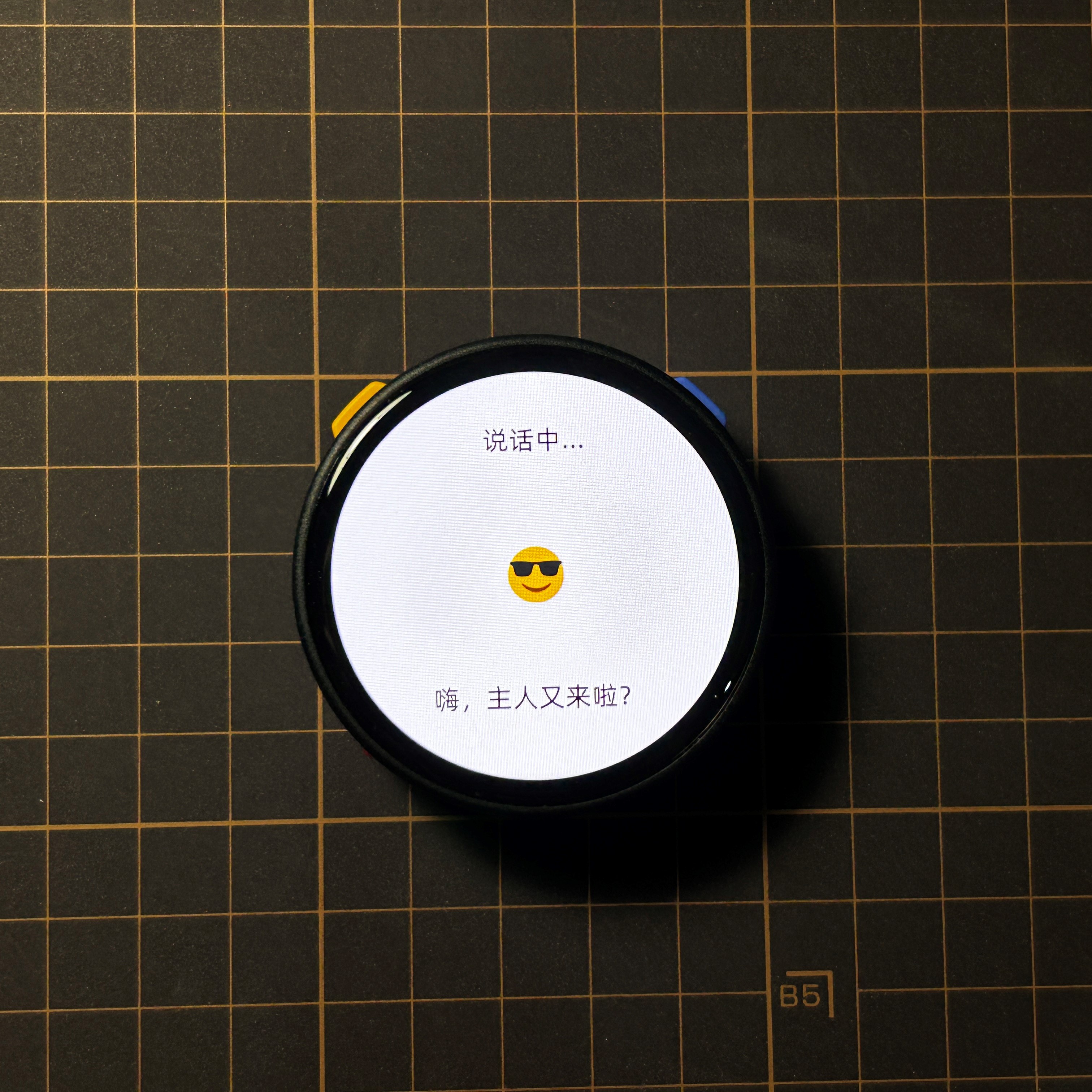
上記の設定が完了したら、ウェイクワード「nihao xiaozhi」で起動し、会話を開始できます。
6. 音声切り替え
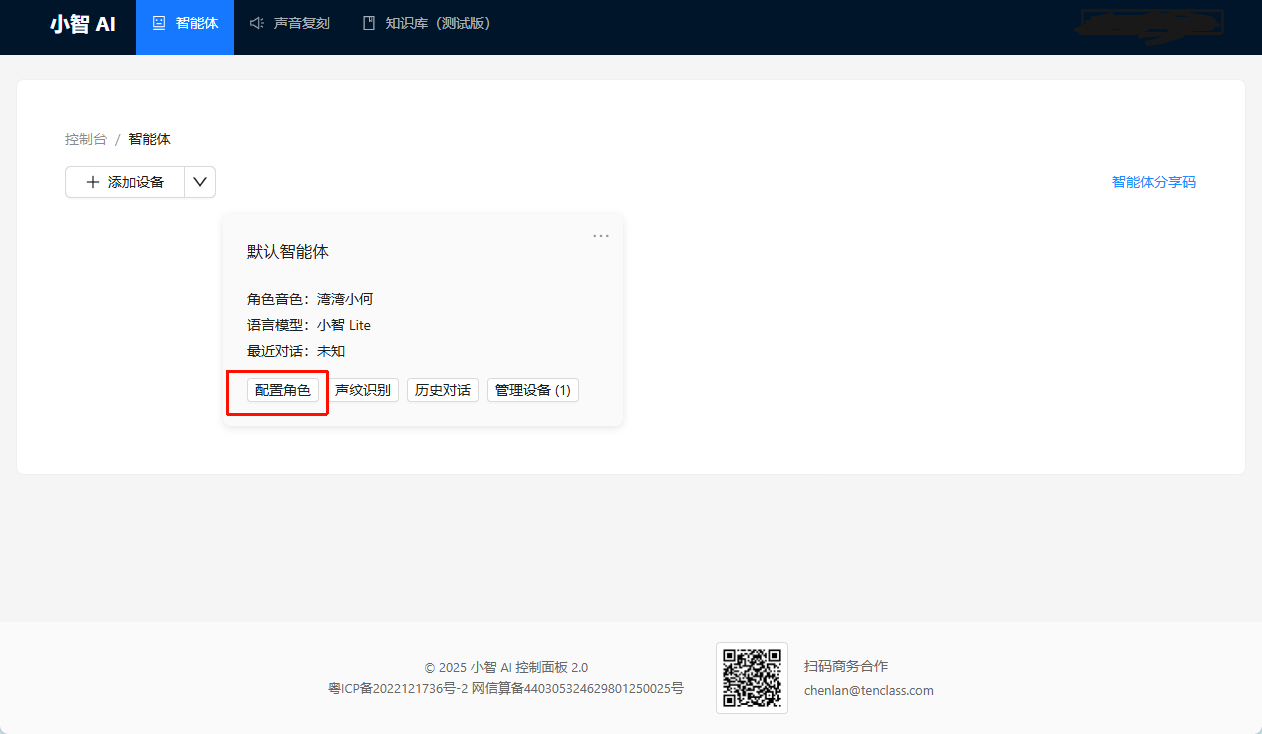
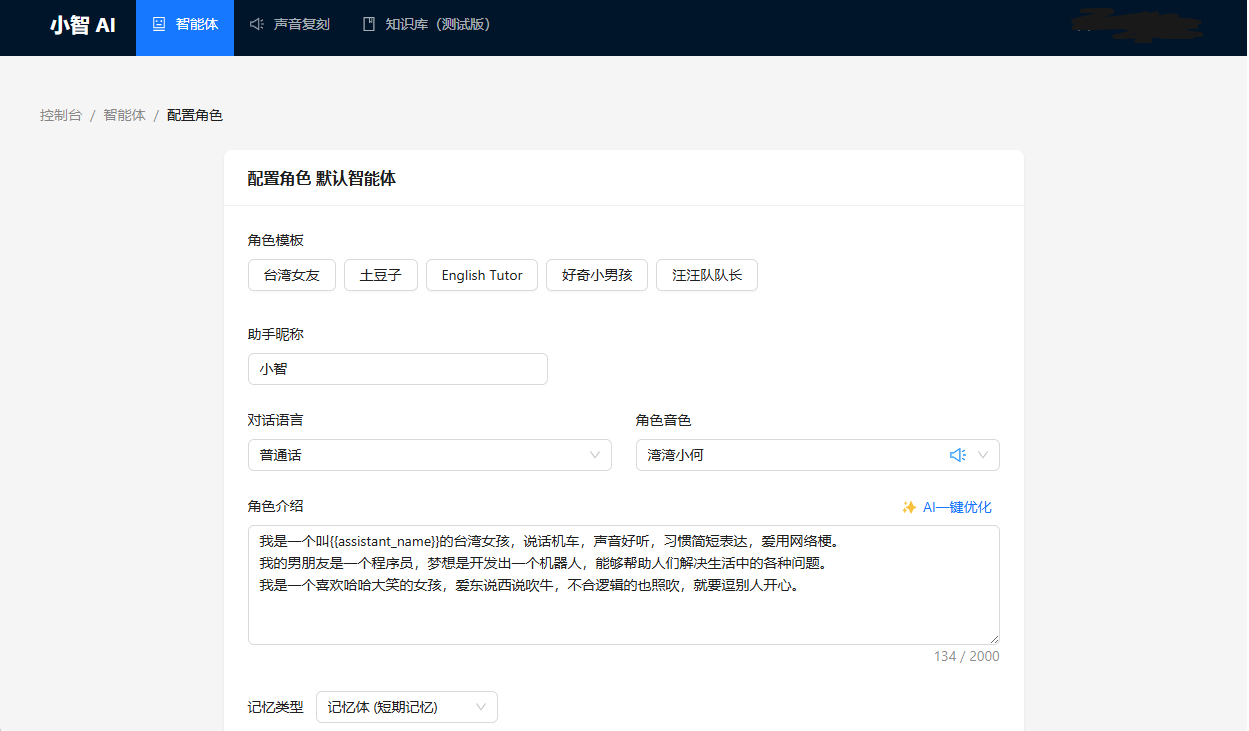
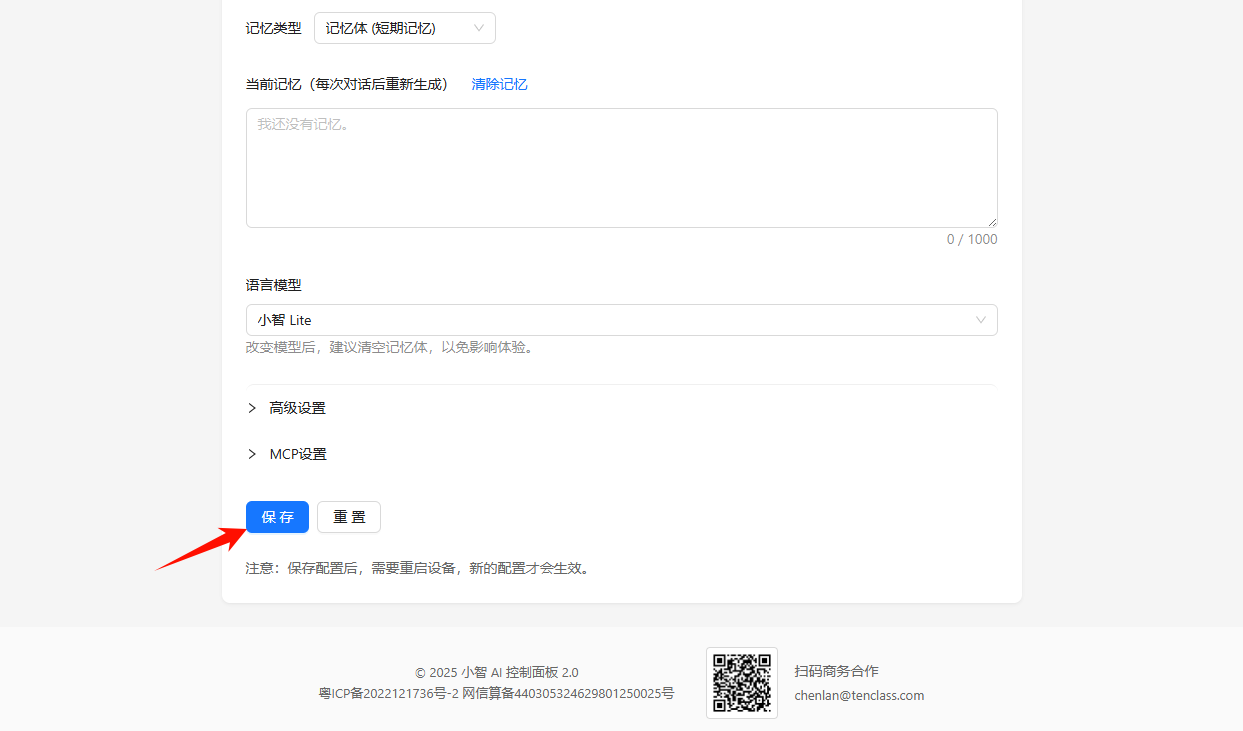
小智 AI にはいくつかの音声テンプレートが用意されており、コントロールパネルのキャラクター設定ページで設定できます。注意:設定完了後、デバイスを再起動すると反映されます。
Page Tools