

Arduino 上手教程
2. 设备开发 & 案例程序
3. M5Unified
4. M5GFX
5. 扩展模块
Unit
Module
Atomic
Tab5
IoT
Atomic QRCode2 Base Arduino 使用教程
1. 准备工作
环境配置: 参考 Arduino IDE 上手教程完成 IDE 安装,并根据实际使用的开发板安装对应的板管理,与需要的驱动库。
使用到的驱动库:
使用到的硬件产品:
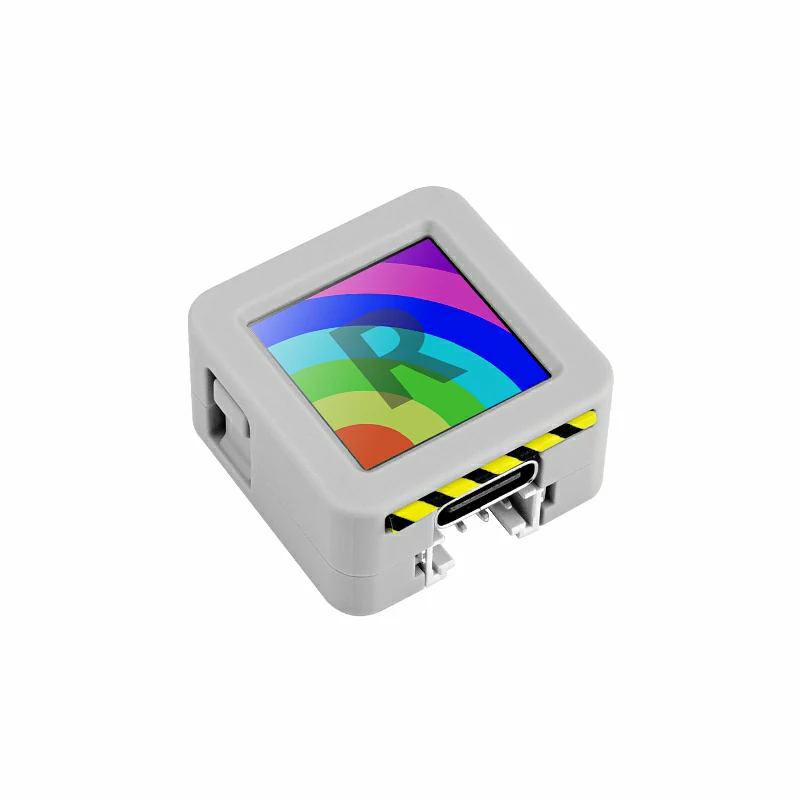
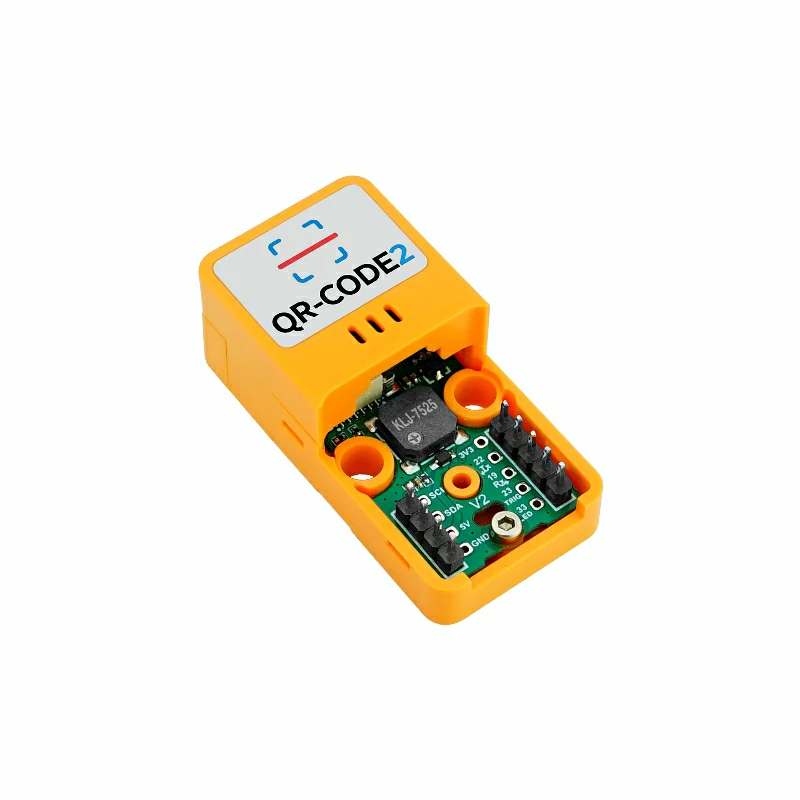
2. 案例程序
- 本教程中使用的主控设备为 AtomS3R ,搭配 Atomic QRCode2 Base。本扫码模块采用串口的方式通讯,根据实际的电路连接修改程序中的引脚定义,设备连接后对应的串口 IO 为
G5 (TX)、G6 (RX)。
说明
1. 本模块沿用同类产品驱动库,但
2. 下方例程默认为手动扫码模式,用户可通过按压主控设备屏幕来控制扫码解码
3.
仅能通过串口控制,不可使用 M5UnitQRCode 库中的 I2C 接口相关内容。2. 下方例程默认为手动扫码模式,用户可通过按压主控设备屏幕来控制扫码解码
一次;若使用自动扫码模式,可将程序中 #define UART_AUTO_SCAN_MODE 宏定义取消注释。3.
setDecodeTrigger 函数仅在手动扫码模式下有效,自动扫码模式下调用此函数无法控制扫码解码。cpp
1 2 3 4 5 6 7 8 9 10 11 12 13 14 15 16 17 18 19 20 21 22 23 24 25 26 27 28 29 30 31 32 33 34 35 36 37 38 39 40 41 42 43 44 45 46 47 48 49 50 51 52 53 54 55 56 57 58 59 60
#include <M5Unified.h>
#include <M5GFX.h>
#include "M5UnitQRCode.h"

M5Canvas canvas(&M5.Display);

M5UnitQRCodeUART qrcode;

// #define UART_AUTO_SCAN_MODE //Enabling this macro definition will automatically scan and decode the code.
#define UART_TX 5
#define UART_RX 6

void setup() {
    M5.begin();
    Serial.begin(115200);

    canvas.setColorDepth(16);
    canvas.createSprite(M5.Display.width(), M5.Display.height());
    canvas.setFont(&fonts::efontCN_16);
    canvas.setTextScroll(true);

    while (!qrcode.begin(&Serial1, 115200, UART_TX, UART_RX)) {
        canvas.println("Init Fail");
        Serial.println("QRCode2 Init Fail");
        canvas.pushSprite(0, 0);
        delay(1000);
    }
    canvas.println("Init Success");
    Serial.println("QRCode2 Init Success");
#ifdef UART_AUTO_SCAN_MODE
    canvas.println("Auto Scan Mode");
    qrcode.setTriggerMode(AUTO_SCAN_MODE);
#else
    canvas.println("Manual Scan Mode");
    qrcode.setTriggerMode(MANUAL_SCAN_MODE);
#endif
    canvas.setTextColor(TFT_YELLOW);
    canvas.println("Press screen to\nstop/start scan");
    canvas.setTextColor(TFT_WHITE);
    canvas.pushSprite(0, 0);
}

void loop() {
    if (qrcode.available()) {
        String data     = qrcode.getDecodeData();
        uint16_t length = data.length();
        Serial.printf("len:%d\n", length);
        Serial.printf("decode data:");
        Serial.println(data);
        canvas.println("Decode data:");
        canvas.println(data);
        canvas.pushSprite(0, 0);
    }
    M5.update();
#ifndef UART_AUTO_SCAN_MODE
    if (M5.BtnA.wasPressed()) {
        qrcode.setDecodeTrigger(true); //Trigger scanning and decoding process once
    }
#endif
}3. 编译上传
1. 下载模式:不同设备进行程序烧录前需要下载模式,不同的主控设备该步骤可能有所不同。详情可参考Arduino IDE上手教程页面底部的设备程序下载教程列表,查看具体的操作方式。
AtomS3R 长按复位按键 (大约 2 秒) 直到内部绿色 LED 灯亮起后松开按键。松开后绿色 LED 灯熄灭,表示设备已进入下载模式,等待烧录。
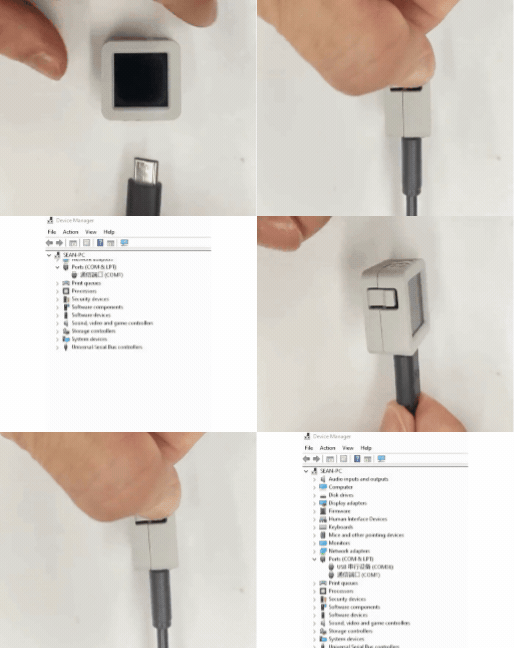
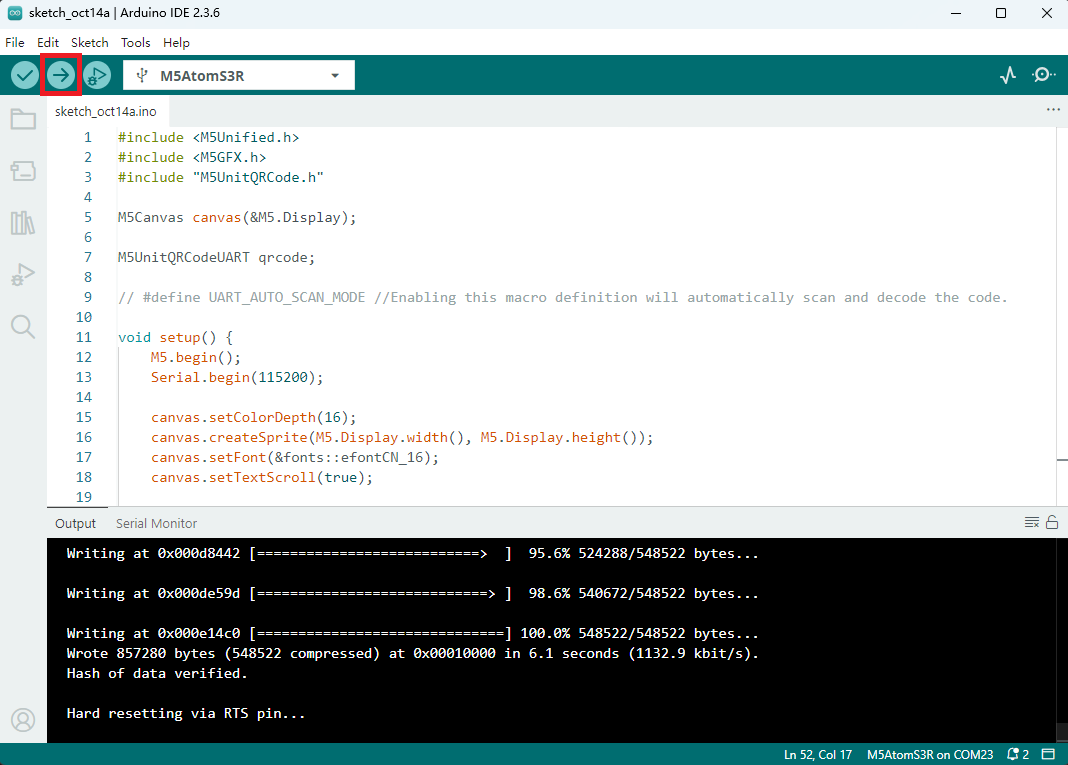
- 2. 选中设备端口,点击 Arduino IDE 左上角编译上传按钮,等待程序完成编译并上传至设备。
4. 扫码效果展示
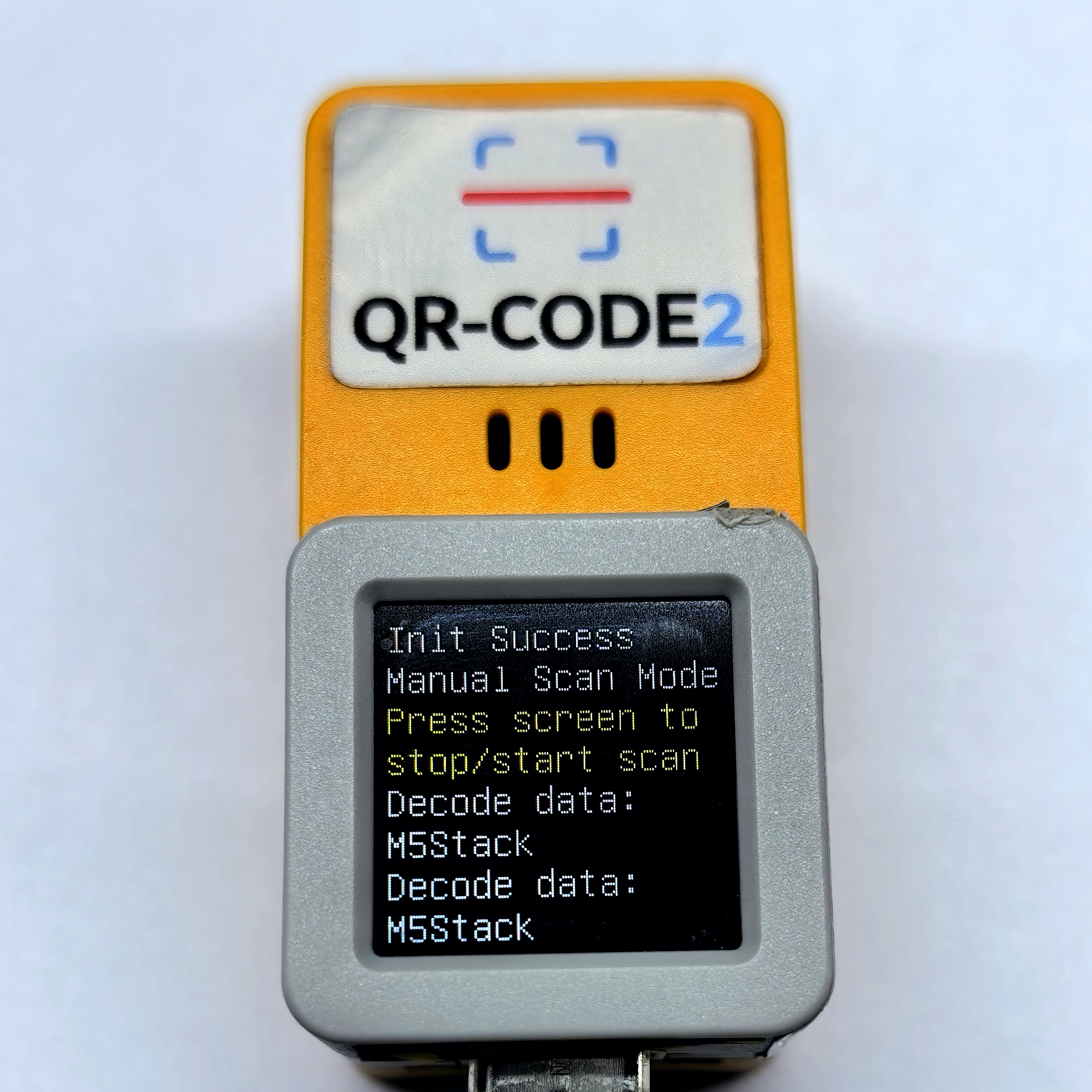
- 通过按压主控设备屏幕,可以控制扫码解码一次;扫描下方左边二维码,检测结果如下方右图所示。

Page Tools