

Arduino 上手教程
2. 设备开发 & 案例程序
3. M5Unified
4. M5GFX
5. 扩展模块
Unit
Module
Atomic
Tab5
IoT
Hat Mini JoyC Arduino 使用教程
1. 准备工作
环境配置: 参考 Arduino IDE 上手教程完成 IDE 安装,并根据实际使用的开发板安装对应的板管理,与需要的驱动库。
使用到的驱动库:
使用到的硬件产品:
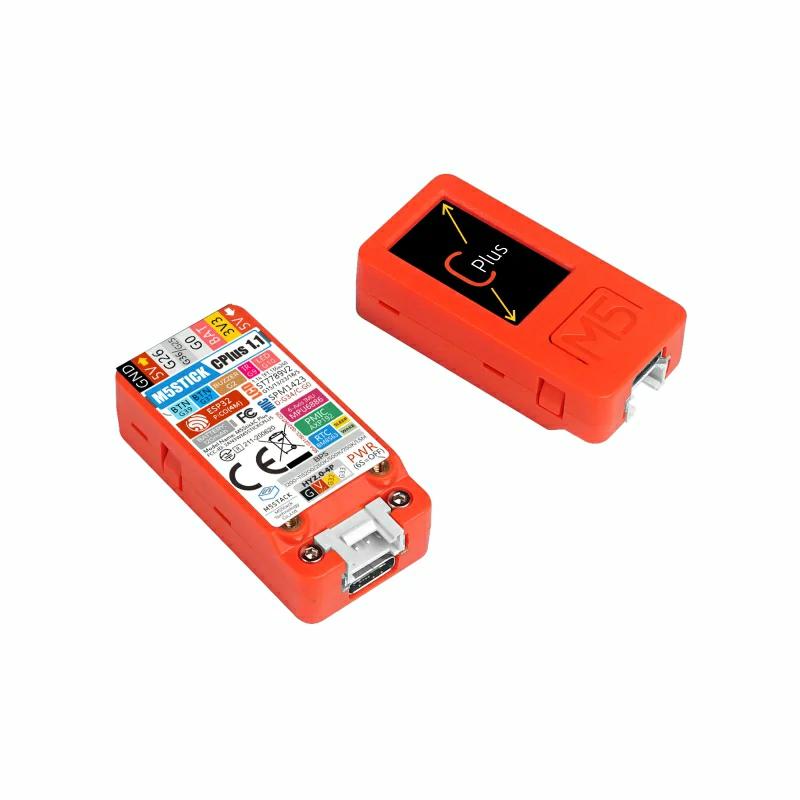
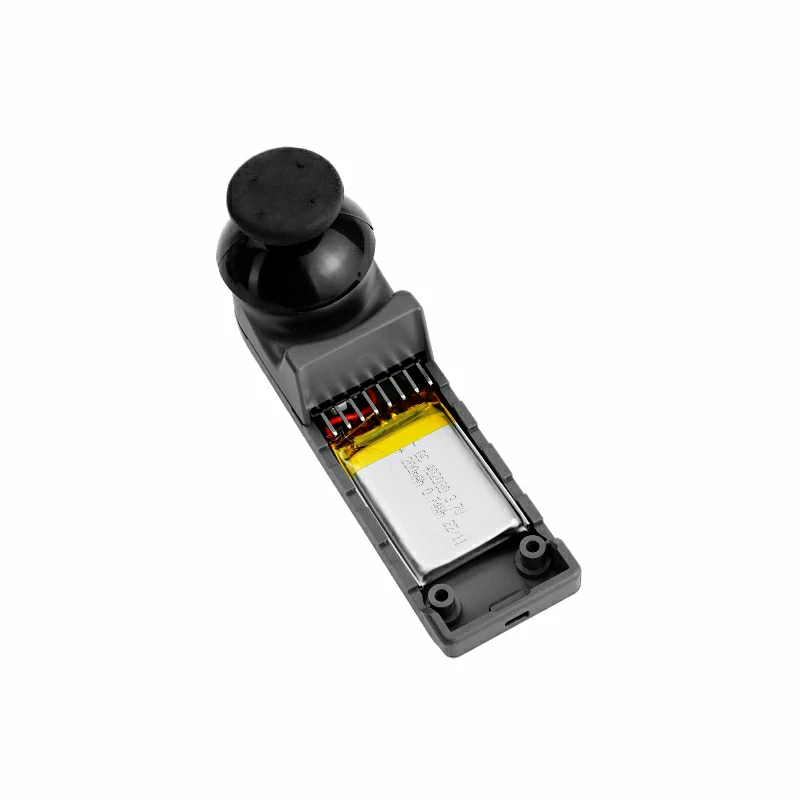
2. 注意事项
引脚兼容性
由于每款主机的引脚配置不同,使用前请参考产品文档中的引脚兼容表,并根据实际引脚连接情况修改案例程序。
3. 案例程序
- 本教程中使用的主控设备为 StickC Plus,搭配 Hat Mini JoyC 模块。本摇杆模块采用 I2C 方式通讯,根据实际的电路连接修改程序中的引脚定义,设备堆叠后对应的 I2C IO 为
G26 (SCL),G0 (SDA)。
cpp
1 2 3 4 5 6 7 8 9 10 11 12 13 14 15 16 17 18 19 20 21 22 23 24 25 26 27 28 29 30 31 32 33 34 35 36 37 38 39 40 41 42 43 44 45 46 47 48 49 50 51 52 53 54 55 56 57 58 59 60 61 62 63 64 65 66 67 68 69 70 71 72 73 74 75
#include "M5Unified.h"
#include "M5HatMiniJoyC.h"

// MiniJoyC I2C pins
#define MiniJoyC_SDA 0
#define MiniJoyC_SCL 26

M5HatMiniJoyC joyc;

// Wait until MiniJoyC is ready
static void waitMiniJoyCReady() {
  while (!joyc.begin(&Wire, MiniJoyC_ADDR, MiniJoyC_SDA, MiniJoyC_SCL, 100000UL)) {
    delay(100);
  }
}

void setup() {
  M5.begin();
  waitMiniJoyCReady();

  M5.Display.setRotation(0);
  M5.Display.setFont(&fonts::FreeMonoBold9pt7b);
  M5.Display.fillScreen(BLACK);
}

void loop() {
  M5.update();

  // Read raw ADC values (0~4095)
  int16_t adc_x = joyc.getADCValue(ADC_X);
  int16_t adc_y = joyc.getADCValue(ADC_Y);

  // Read normalized position (-128~127)
  int8_t pos_x = joyc.getPOSValue(POS_X, _8bit);
  int8_t pos_y = joyc.getPOSValue(POS_Y, _8bit);

  // Display values
  M5.Display.fillScreen(BLACK);
  M5.Display.setTextColor(WHITE, BLACK);

  M5.Display.setCursor(0, 20);
  M5.Display.printf("ADC X:%4d", adc_x);
  M5.Display.setCursor(0, 50);
  M5.Display.printf("ADC Y:%4d", adc_y);

  M5.Display.drawLine(0, 80, 135, 80, ORANGE);

  M5.Display.setCursor(0, 100);
  M5.Display.printf("POS X:%4d", pos_x);
  M5.Display.setCursor(0, 130);
  M5.Display.printf("POS Y:%4d", pos_y);

  M5.Display.drawLine(0, 160, 135, 160, ORANGE);

  M5.Display.setCursor(0, 180);
  M5.Display.printf("BtnVal: %d", joyc.getButtonStatus());

  // Map joystick to RGB888
  uint8_t r = constrain(map(-pos_y, -128, 127, 0, 255), 0, 255);
  uint8_t g = constrain(map( pos_y, -128, 127, 0, 255), 0, 255);
  uint8_t b = constrain(map( pos_x, -128, 127, 0, 255), 0, 255);

  // Center dead zone → white
  if (abs(pos_x) < 8 && abs(pos_y) < 8) {
    r = g = b = 255;
  }

  // Combine to RGB888 (0xRRGGBB)
  uint32_t rgb888 = (r << 16) | (g << 8) | b;

  // Set MiniJoyC LED color
  joyc.setLEDColor(rgb888);

  delay(30);
}4. 控制效果
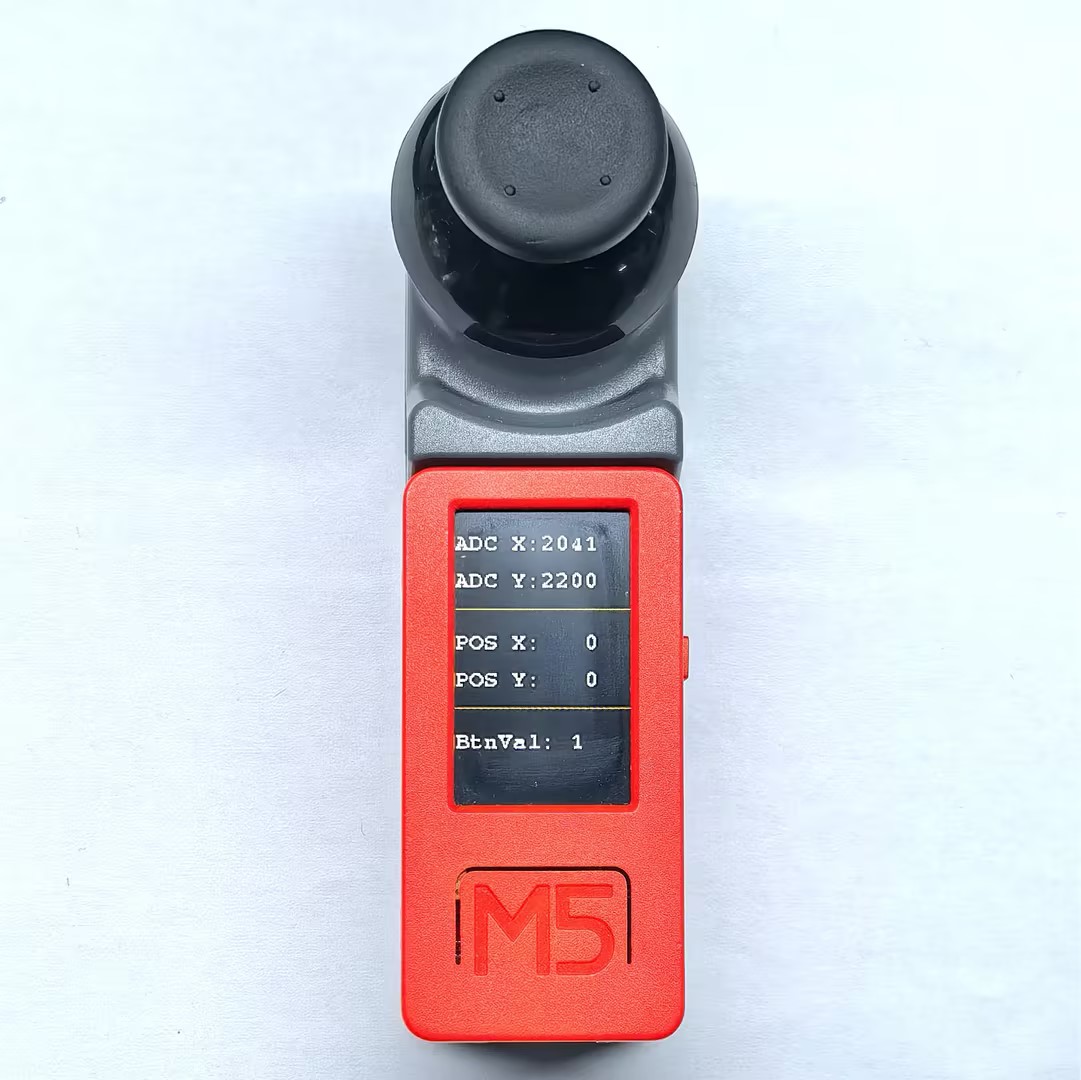
- 设备上电后,摇动摇杆可以改变屏幕上显示的数值,同时背后的 RGB LED 颜色也会随摇杆位置变化而变化,按下摇杆按钮可以切换按钮状态显示。
Page Tools