

Arduino入門
2. デバイス&サンプル
3. M5Unified
4. M5GFX
5. 拡張モジュール&サンプル
Unit
Module
Atomic
Tab5
IoT
アクセサリー
Atomic PWM Base Arduino 使用チュートリアル
1. 準備作業
環境構築:Arduino IDE の導入と各ボードに対応したボードマネージャや必要なドライバ/ライブラリのインストールについては、Arduino IDE クイックスタート を参照してください。
使用するライブラリ:
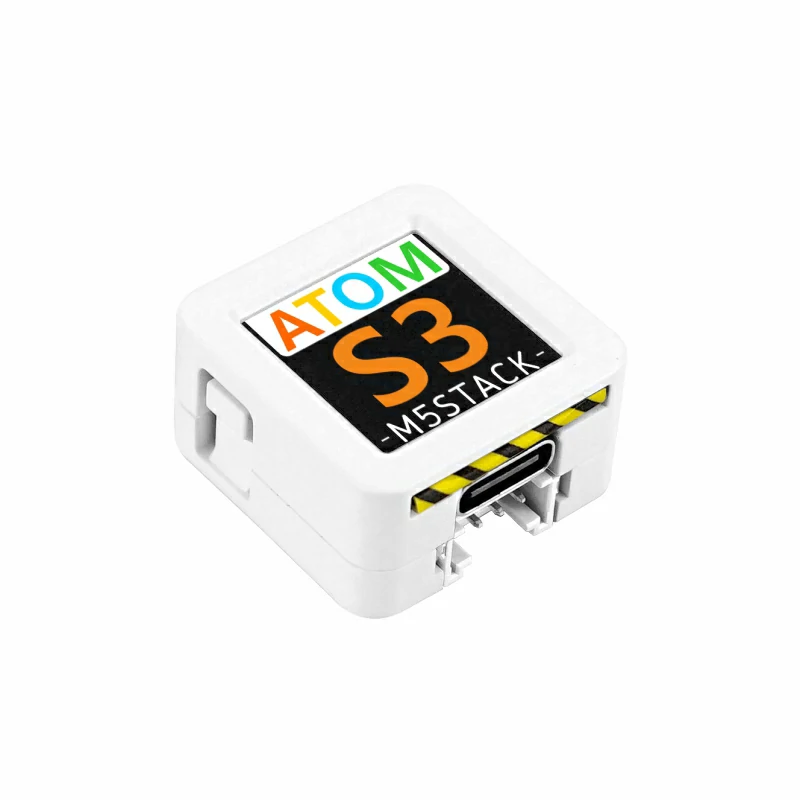
本ガイドで使用するハードウェア:

2. サンプルプログラム
- 本チュートリアルでは AtomS3 をメインコントローラとして Atomic PWM Base を使用します。PWM 信号の出力ピンは
G5(SIGNAL)です。
cpp
1 2 3 4 5 6 7 8 9 10 11 12 13 14 15 16 17 18 19 20 21 22 23 24 25 26 27 28 29
#include "M5Unified.h"

#define SIGNAL 5 // PWM signal output pin

int freq        = 10000; // 10kHz
int resolution  = 10;    // Duty cycle resolution in bits (10-bit = 0 to 1023)

void setup() {
    M5.begin();

    M5.Display.setTextColor(GREEN);
    M5.Display.setTextDatum(middle_center);
    M5.Display.setFont(&fonts::Orbitron_Light_24);
    M5.Display.drawString("PWM", M5.Display.width() / 2, M5.Display.height() / 2);

    ledcAttach(SIGNAL, freq, resolution);// Bind the pin, frequency, and resolution
}

void loop() {
    for (int i = 0; i < 500; i++) {
        ledcWrite(SIGNAL, i);// Update the PWM duty cycle
        delay(2);
    }

    for (int i = 500; i > 0; i--) {
        ledcWrite(SIGNAL, i);
        delay(2);
    }
}3. コンパイルと書き込み
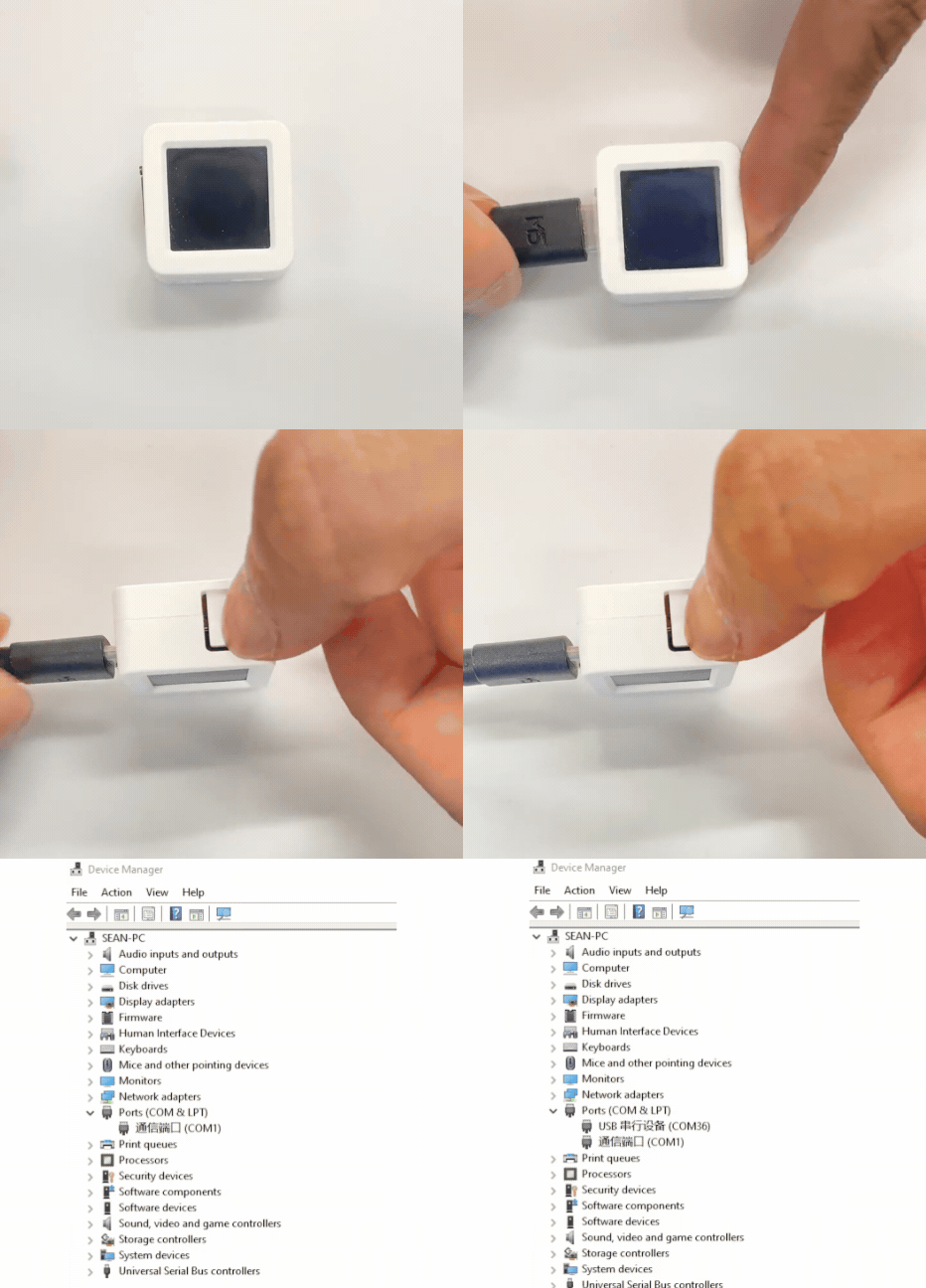
- 1. AtomS3 をダウンロードモードにするには、リセットボタンを約2秒間長押しし、内部の緑色LEDが点灯したら離します。これでデバイスはダウンロードモードに入り、書き込み待ちになります。 ボタンを離すと緑色 LEDが消灯し、デバイスがダウンロードモードに入ったことを確認できます。
説明
書き込み前にダウンロードモードに入る手順はデバイスによって異なります。詳しくは Arduino IDE クイックスタート ページ下部のデバイス別書き込み手順を参照してください。
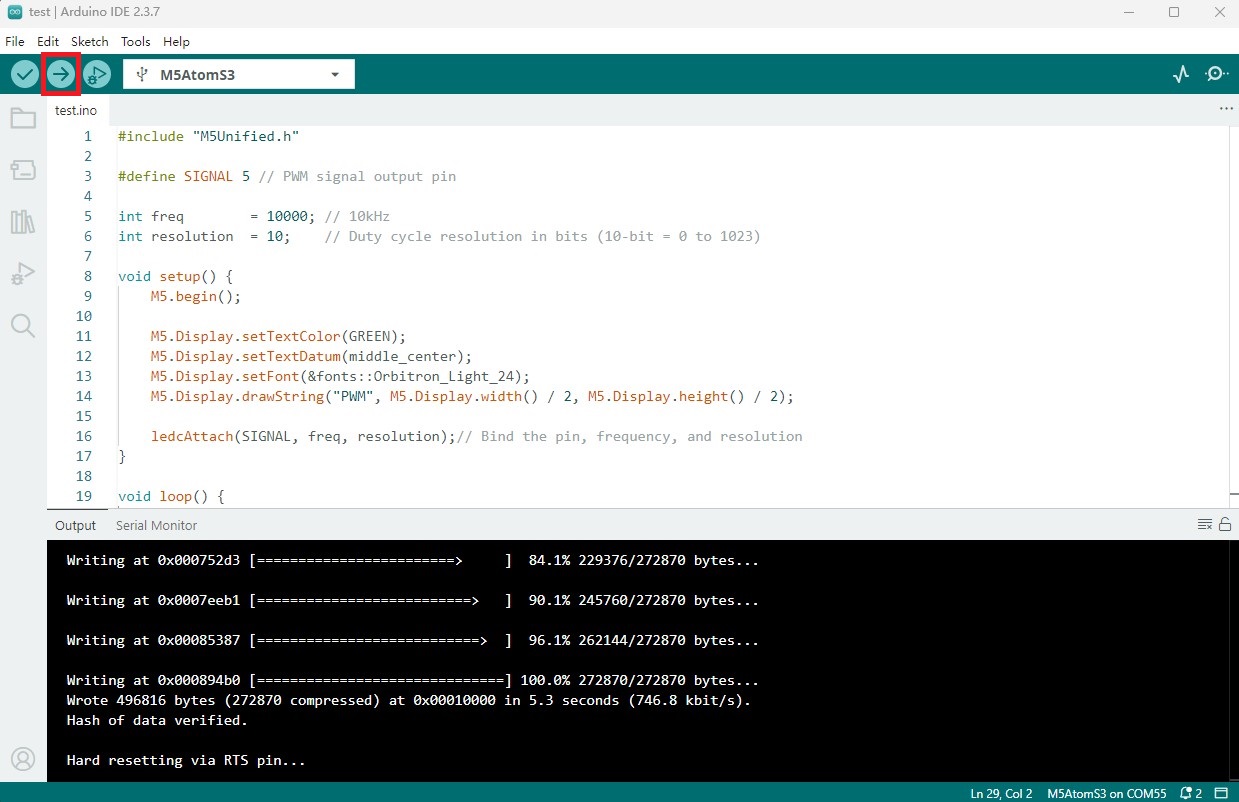
- 2. デバイスのシリアルポートを選択し、Arduino IDE の左上にあるコンパイル&アップロードボタンをクリックします。スケッチのコンパイルと書き込みが完了するまで待ちます。
4. PWM 信号で LED テープの明るさを制御する
- 通電後、デバイスは PWM 信号の出力を開始します。LED テープは徐々に明るくなり、その後徐々に暗くなる動作を繰り返します。
Page Tools