

Arduino 上手教程
2. 设备开发 & 案例程序
3. M5Unified
4. M5GFX
5. 扩展模块
Unit
Module
Atomic
Tab5
IoT
Chain DualKey USB HID
Chain DualKey USB HID 相关 API 与案例程序。
案例程序
编译要求
- M5Stack 板管理版本 >= 3.2.4
- 开发板选项 = M5ChainDualKey
- M5Unified 库版本 >= 0.2.11
cpp
1 2 3 4 5 6 7 8 9 10 11 12 13 14 15 16 17 18 19 20 21 22 23 24 25 26 27 28 29 30 31 32 33 34 35 36 37 38 39 40 41 42 43 44 45 46 47 48 49 50
#include "USB.h"
#include "USBHIDKeyboard.h"
#include "USBHIDMouse.h"
#include "M5Unified.h"

#define pin_Key1 0
#define pin_Key2 17

m5::Button_Class Key1;
m5::Button_Class Key2;
USBHIDKeyboard Keyboard;
USBHIDMouse Mouse;

void setup() {
  pinMode(pin_Key1, INPUT);
  pinMode(pin_Key2, INPUT);

  Keyboard.begin();
  Mouse.begin();
  USB.begin();
}

void loop() {
  uint32_t ms = millis();
  Key1.setRawState(ms, !digitalRead(pin_Key1));
  Key2.setRawState(ms, !digitalRead(pin_Key2));

  if (Key1.wasPressed()) {
    // Keyboard.print("123 ABC def ,?#");
  }
  if (Key1.wasReleased()) {
    // Keyboard.write(KEY_RETURN);
  }
  if (Key1.wasHold()) {
    // Keyboard.press(KEY_LEFT_GUI);  // Command key in macOS, Windows key in Windows
    Keyboard.press(KEY_LEFT_CTRL);
    Keyboard.press('c');
    delay(500);
    Keyboard.releaseAll();
  }

  if (Key2.wasPressed()) {
    Mouse.move(50, 50);  // x, y
  }
  if (Key2.wasHold()) {
    Mouse.click(MOUSE_RIGHT);
  }

  delay(10);
}将以上代码复制到 Arduino IDE,编译并上传至 Chain DualKey。上传完成后,按住 Key1 将触发 Ctrl + C 组合键在 Windows 上复制(macOS 的 Command 键请看代码注释),按下 Key2 鼠标光标将向右下移动一段距离,按住 Key2 将触发鼠标右键单击。你也可以将代码中注释掉的部分取消注释,探索更多 USB HID 键盘功能(请注意不同按键触发条件与 USB HID 事件之间的逻辑冲突)。
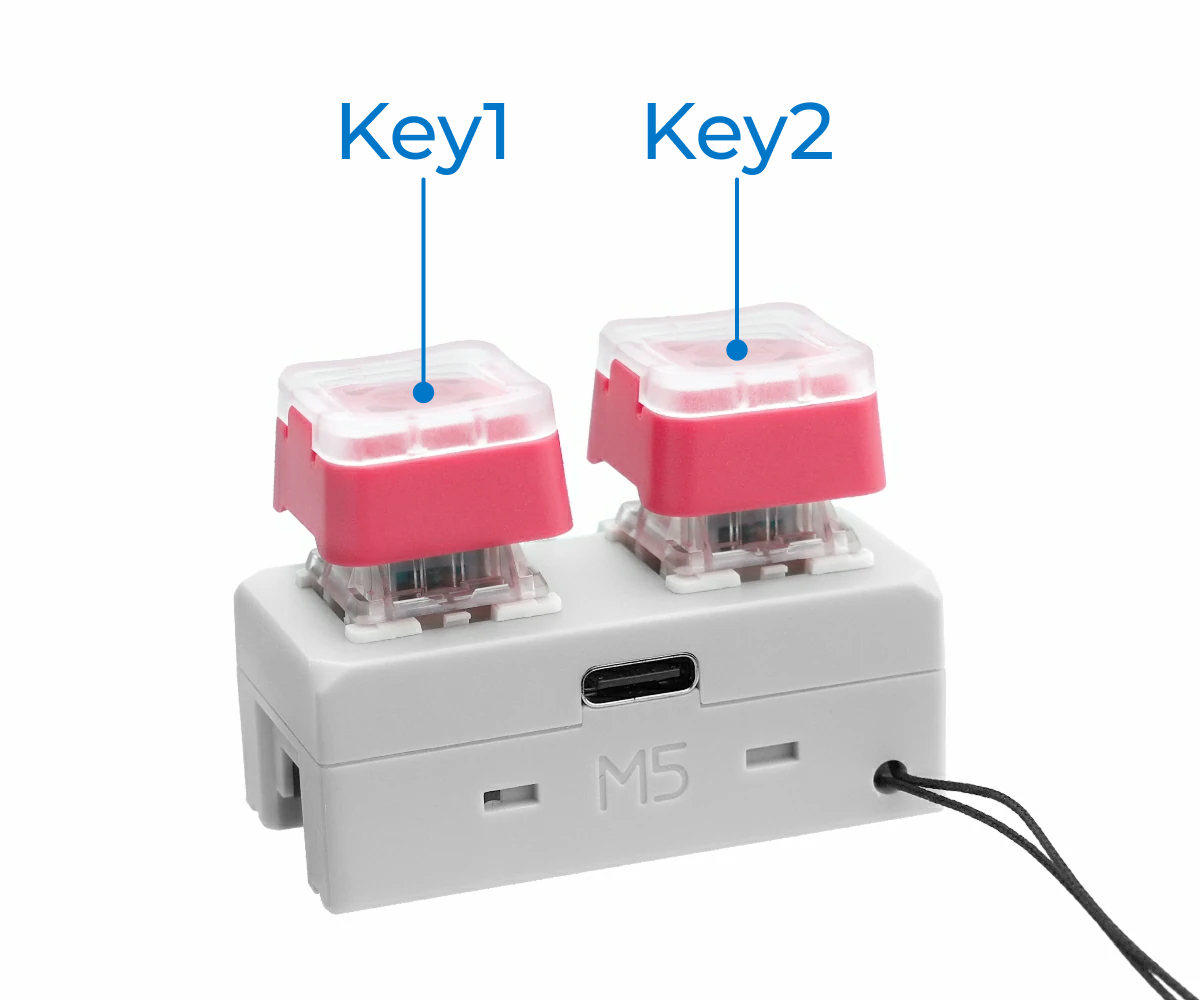
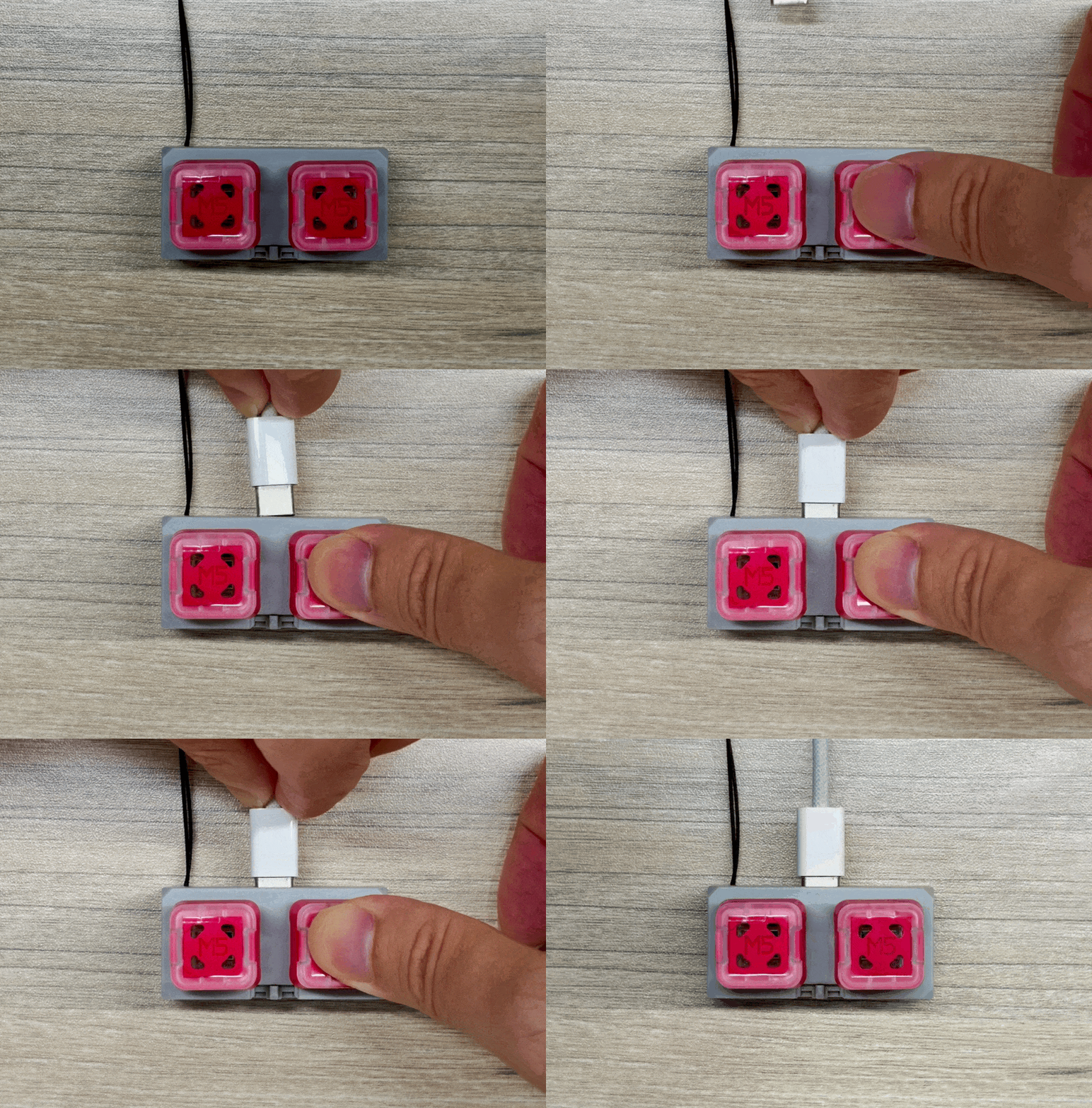
程序上传后若按键无反应,可以重启设备,操作方法是:将开关拨至中间位置,断开 USB-C 数据线并重新连接(不要按住 Key1)。
如果 Chain DualKey 已经被编程为 USB HID 设备,则上传新程序时需要让设备重新进入下载模式,操作方法是:断开 USB-C 数据线,将开关拨到中间位置,按住 Key1 重新连接 USB-C 数据线,然后松开 Key1。
API
Chain DualKey USB HID 部分使用了arduino-esp32自带的USB库,更多相关的 API 可以参考下方文档:
Page Tools