

Arduino 上手教程
2. 设备开发 & 案例程序
3. M5Unified
4. M5GFX
5. 扩展模块
Unit
Module
Atomic
Tab5
IoT
Chain DualKey Arduino 示例程序编译与烧录
1.准备工作
- 1.Arduino IDE 安装:参考 Arduino IDE 安装教程,完成 IDE 安装。
- 2.板管理安装:参考板管理安装教程,完成 M5Stack 板管理安装并选择开发板
M5ChainDualKey。
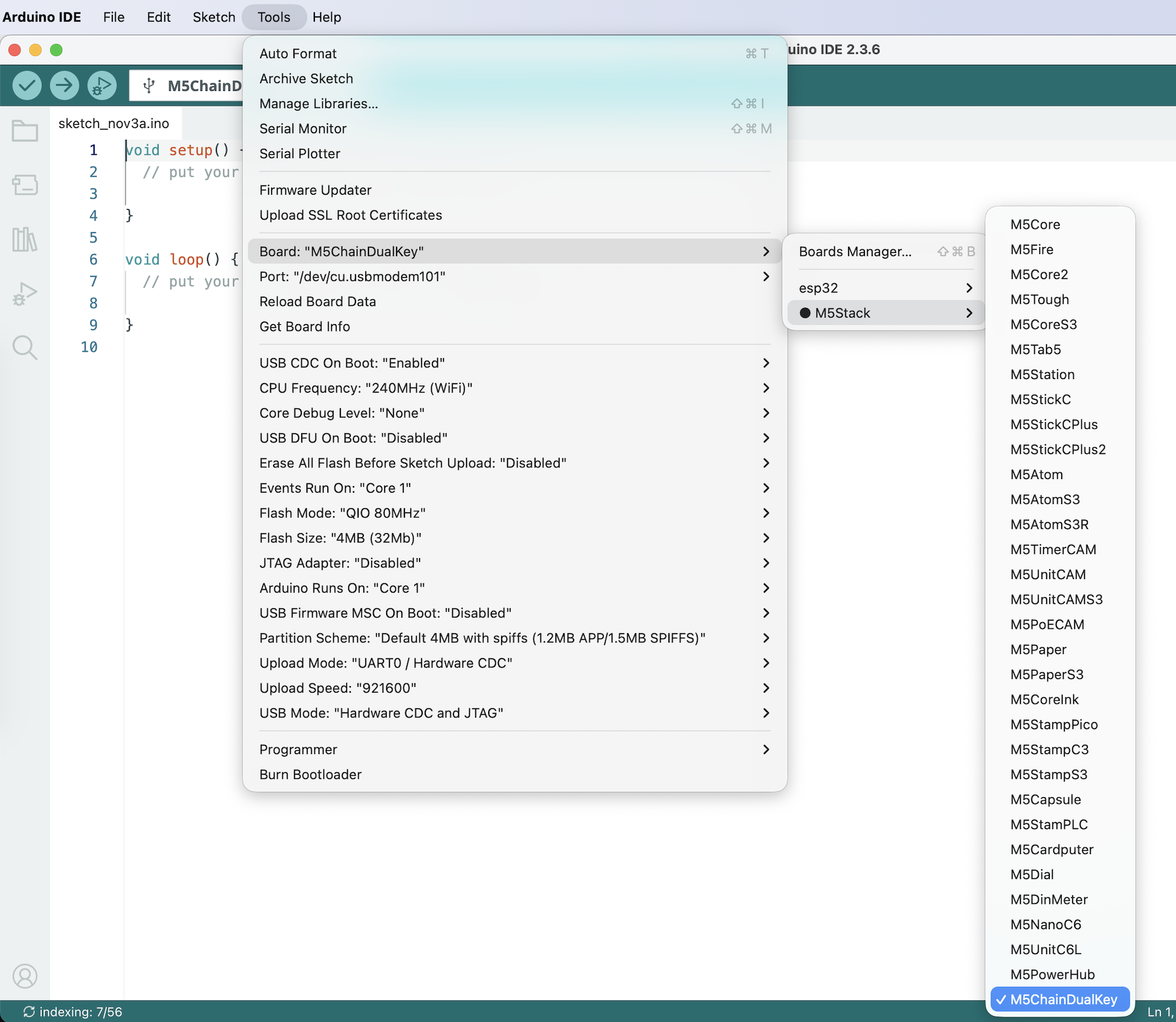
- 3.驱动库安装:参考库管理安装教程,完成
M5Unified驱动库安装,并根据提示安装全部依赖库。
2.端口选择
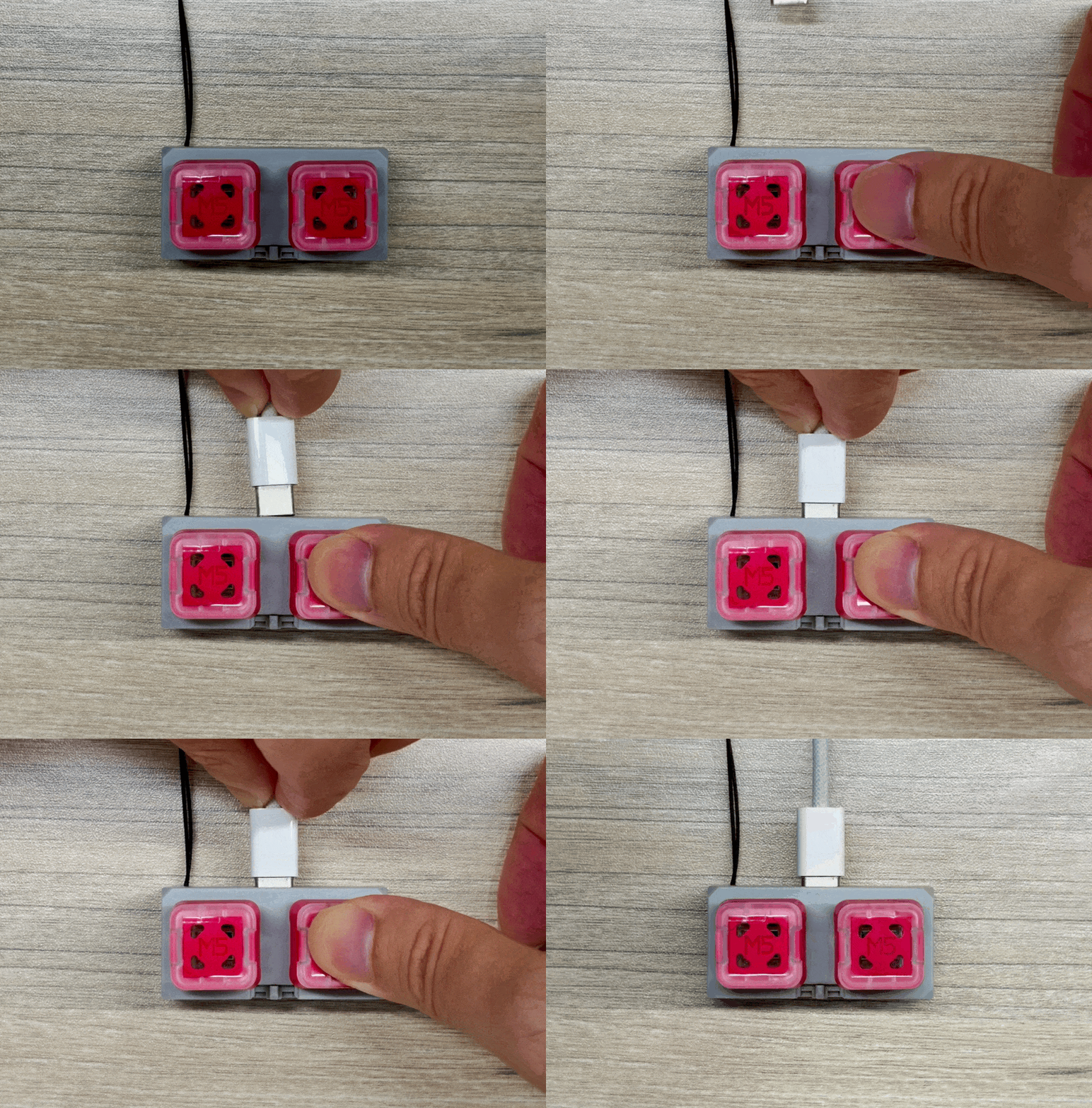
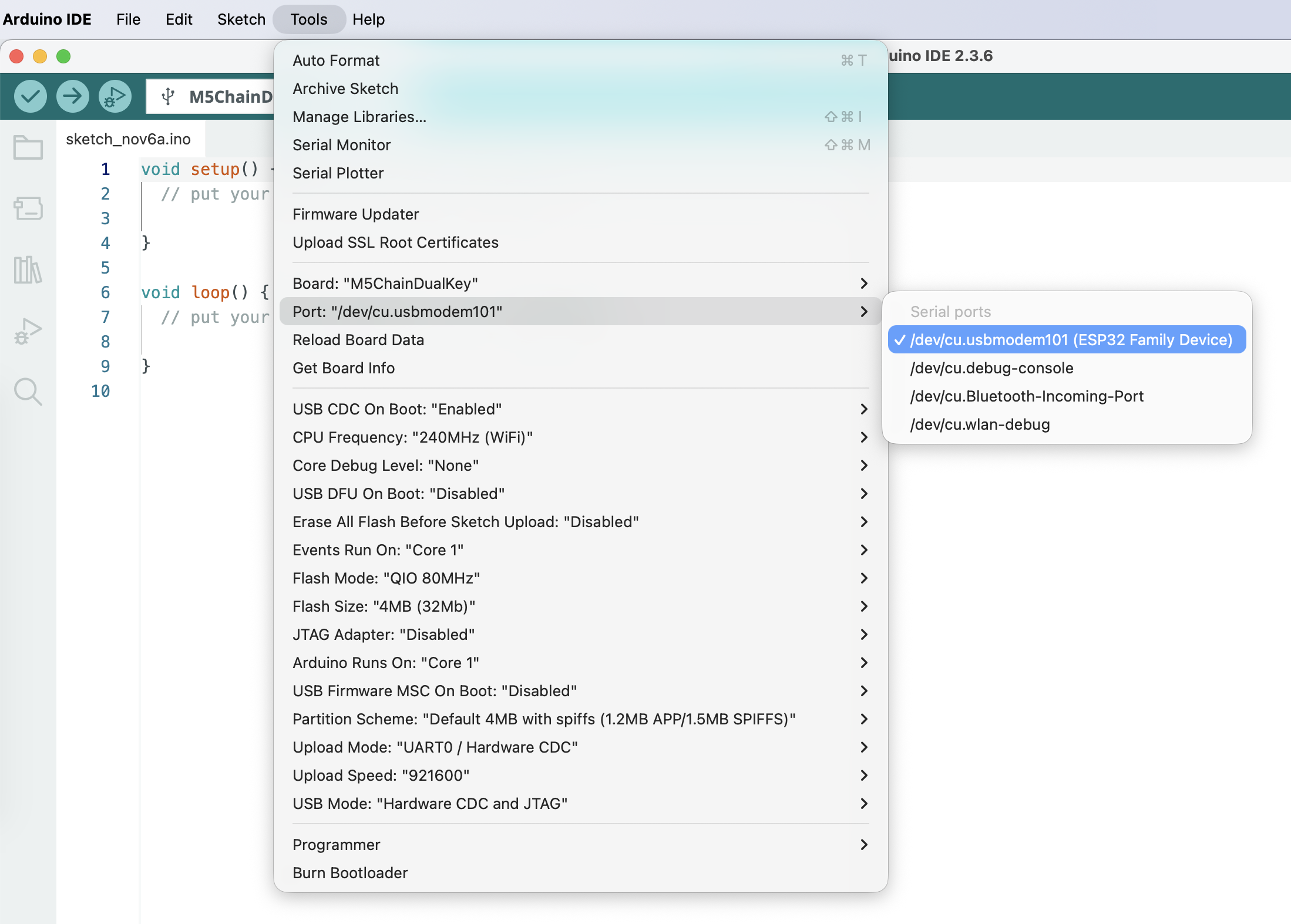
将设备的开关拨到中间位置,按住 Key1(远离挂绳的按键)通过 USB-C 数据线连接至电脑,然后松开 Key1,设备进入下载模式,可在 Arduino IDE 中选择对应的主控和设备端口。
3.程序编译&烧录
cpp
1 2 3 4 5 6 7 8 9 10 11 12 13 14 15 16
#include <M5Unified.h>
m5::Button_Class Key1;

void setup() {
  pinMode(0, INPUT);
  Serial.begin(115200);
}

void loop() {
  uint32_t ms = millis();
  Key1.setRawState(ms, !digitalRead(0));
  if (Key1.wasPressed()) {
    Serial.println("Key1 was pressed");
  }
  delay(10);
}将以上程序复制到 Arduino IDE,点击上传按钮,待程序编译上传完成后,打开串口监视器。按下 Key1 时,设备会向串口发送一行文字:
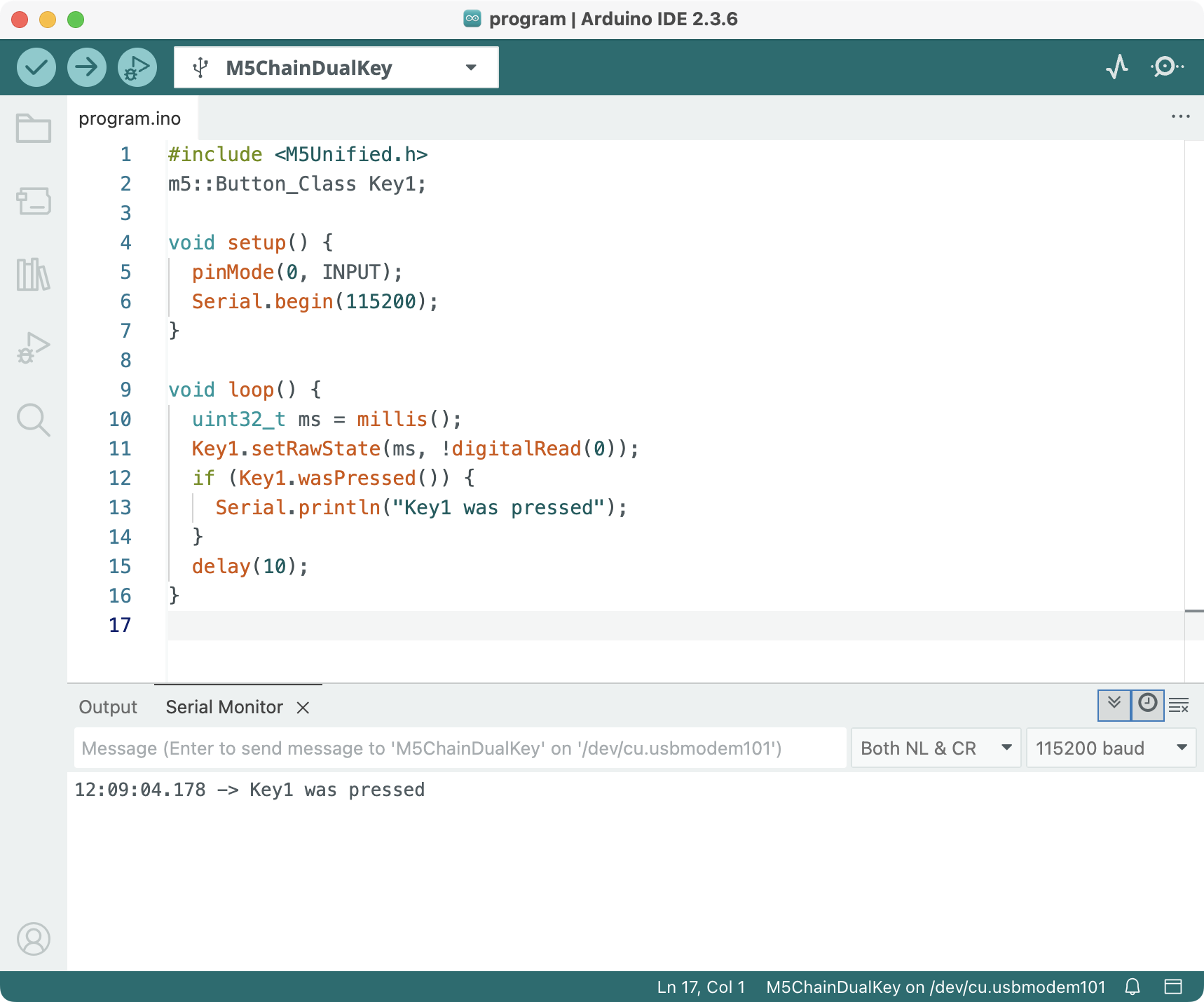
Chain DualKey 没有 reset 按键。上传程序之后若程序未运行,可以将开关拨至中间位置,断开 USB-C 数据线并重新连接(不要按住 Key1),让设备重启。
注意事项
请勿将引脚
SWITCH_1 (G8)、SWITCH_2 (G7) 配置为输出高电平,否则将导致设备无法正常关断电源。4.相关资源
Page Tools