

Arduino入門
2. デバイス&サンプル
3. M5Unified
4. M5GFX
5. 拡張モジュール&サンプル
Unit
Module
Atomic
Tab5
IoT
アクセサリー
NanoH2 Arduino サンプルプログラムのコンパイルとアップロード
1. 事前準備
- Arduino IDE のインストール: Arduino IDE インストールガイドを参照し、IDE のインストールを完了してください。
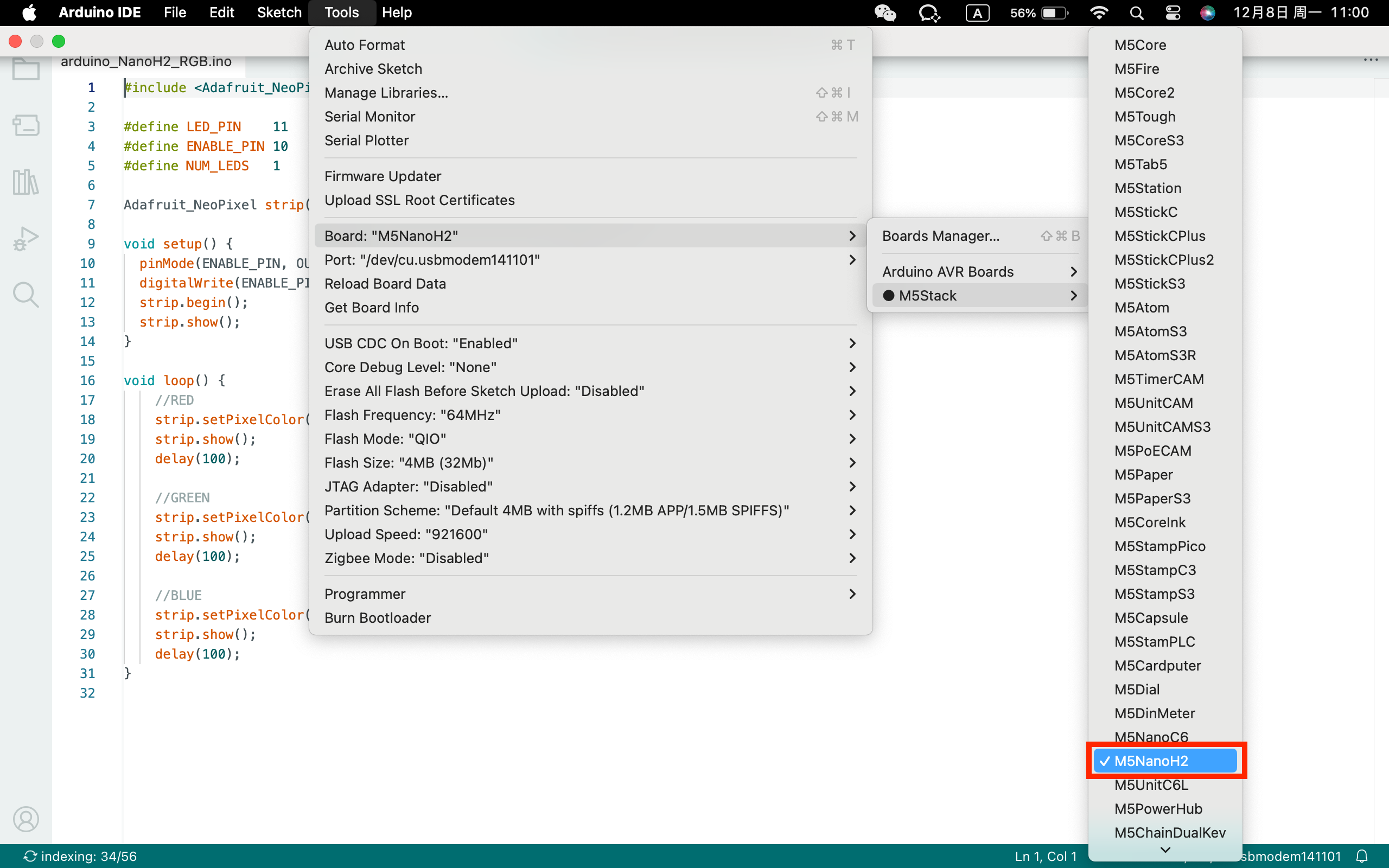
- ボードマネージャーのインストール: 基本的な環境構築ガイドを参照し、M5Stack ボードマネージャーのインストールを完了し、開発ボードとして
M5NanoH2を選択してください。
2. ダウンロードモード
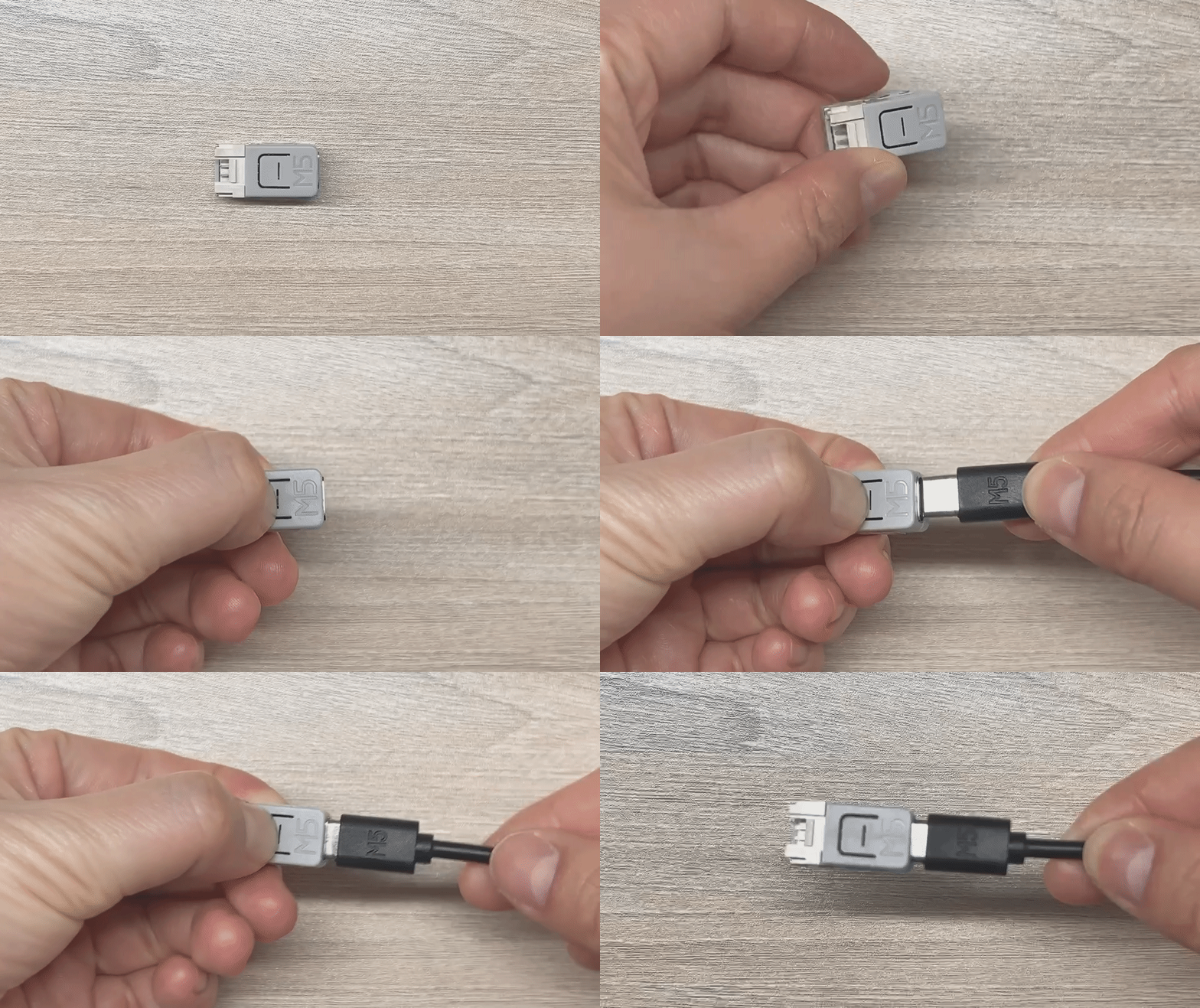
電源投入前に M5NanoH2 正面の入力ボタンを押し続け、そのまま USB ケーブルを接続して給電すると、ダウンロードモードに入ります。
3. ポート選択
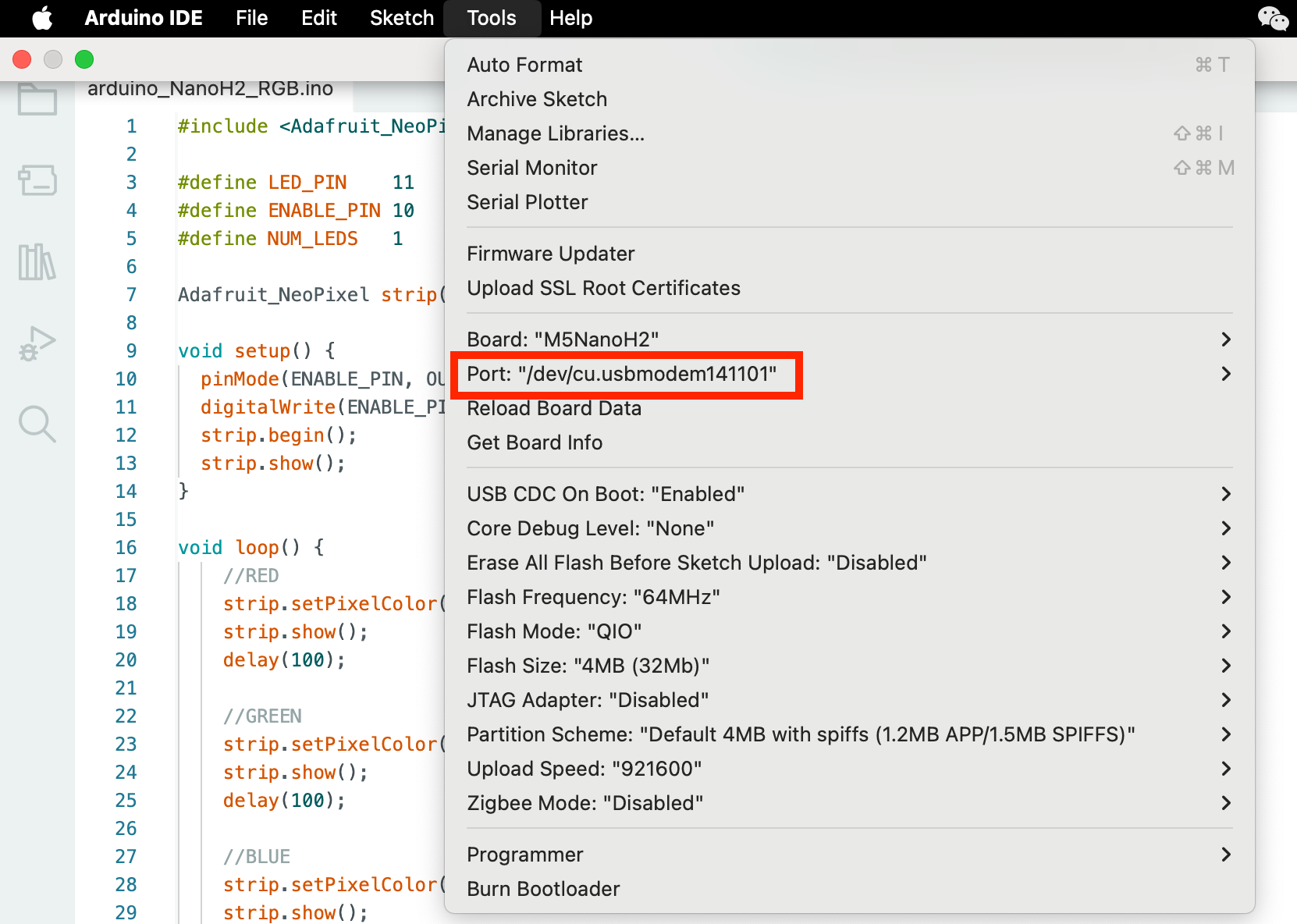
USB ケーブルでデバイスを PC に接続し、Arduino IDE で該当するデバイスのポートを選択します。
4. プログラムのコンパイルと書き込み
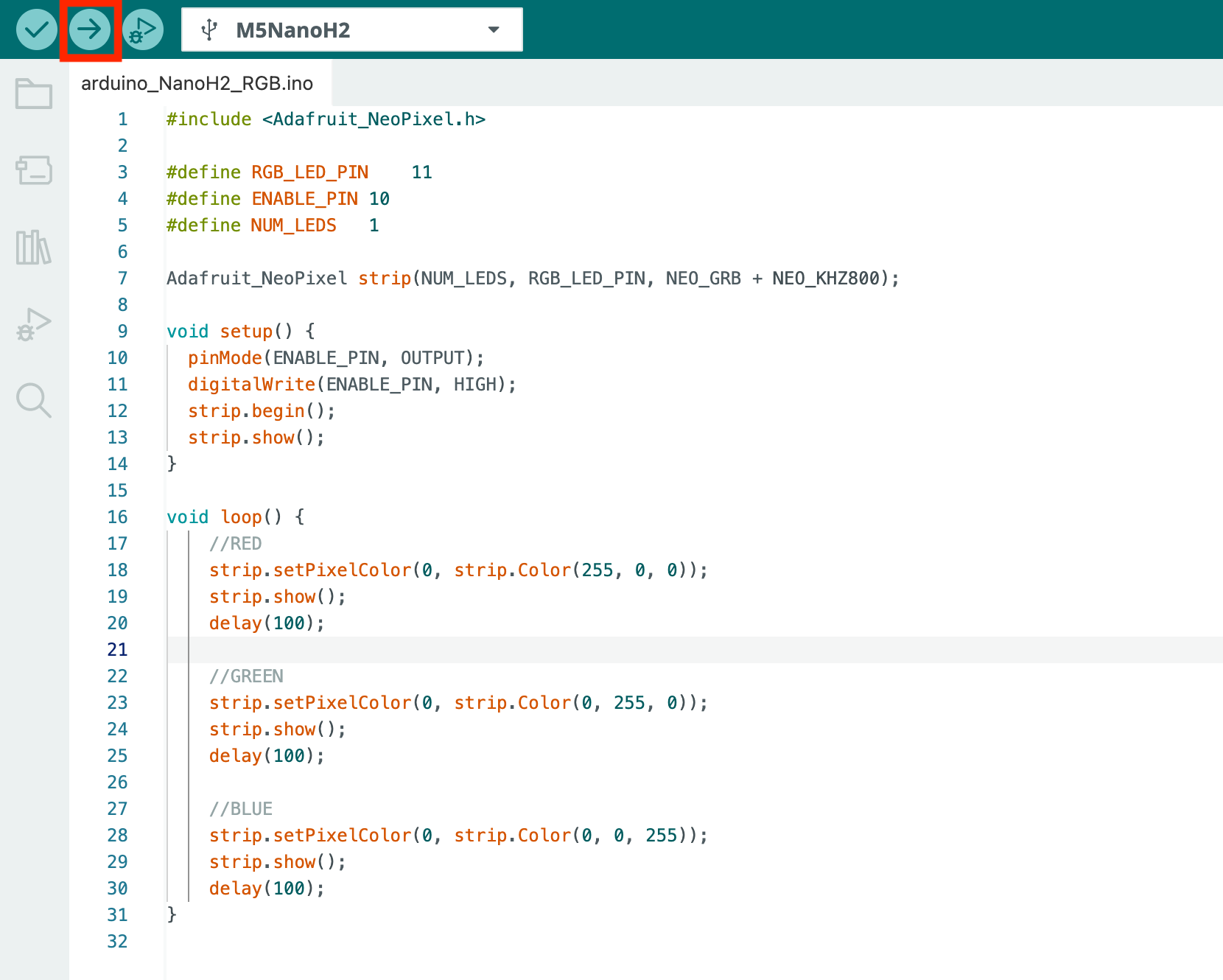
Arduino IDE のワークスペースに下記コードを入力し、アップロードボタンをクリックすると、自動的にプログラムのコンパイルと書き込みが行われます。
説明:
1. 本サンプルは Adafruit NeoPixel ライブラリを使用して実装されています。使用前に、ライブラリマネージャーから Adafruit NeoPixel 依存ライブラリをインストールしてください。
2. 待機時消費電力を制御するため、M5NanoH2 の RGB LED は LED 有効化が必要です。下記コード中の
ENABLE_PIN を HIGH レベルに設定してください。cpp
1 2 3 4 5 6 7 8 9 10 11 12 13 14 15 16 17 18 19 20 21 22 23 24 25 26 27 28 29 30 31
#include <Adafruit_NeoPixel.h>

#define RGB_LED_PIN 11
#define ENABLE_PIN 10
#define NUM_LEDS   1

Adafruit_NeoPixel strip(NUM_LEDS, RGB_LED_PIN, NEO_GRB + NEO_KHZ800);

void setup() {
  pinMode(ENABLE_PIN, OUTPUT);
  digitalWrite(ENABLE_PIN, HIGH);
  strip.begin();
  strip.show();
}

void loop() {
    //RED
    strip.setPixelColor(0, strip.Color(255, 0, 0));
    strip.show();
    delay(100);

    //GREEN
    strip.setPixelColor(0, strip.Color(0, 255, 0));
    strip.show();
    delay(100);

    //BLUE
    strip.setPixelColor(0, strip.Color(0, 0, 255));
    strip.show();
    delay(100);
}
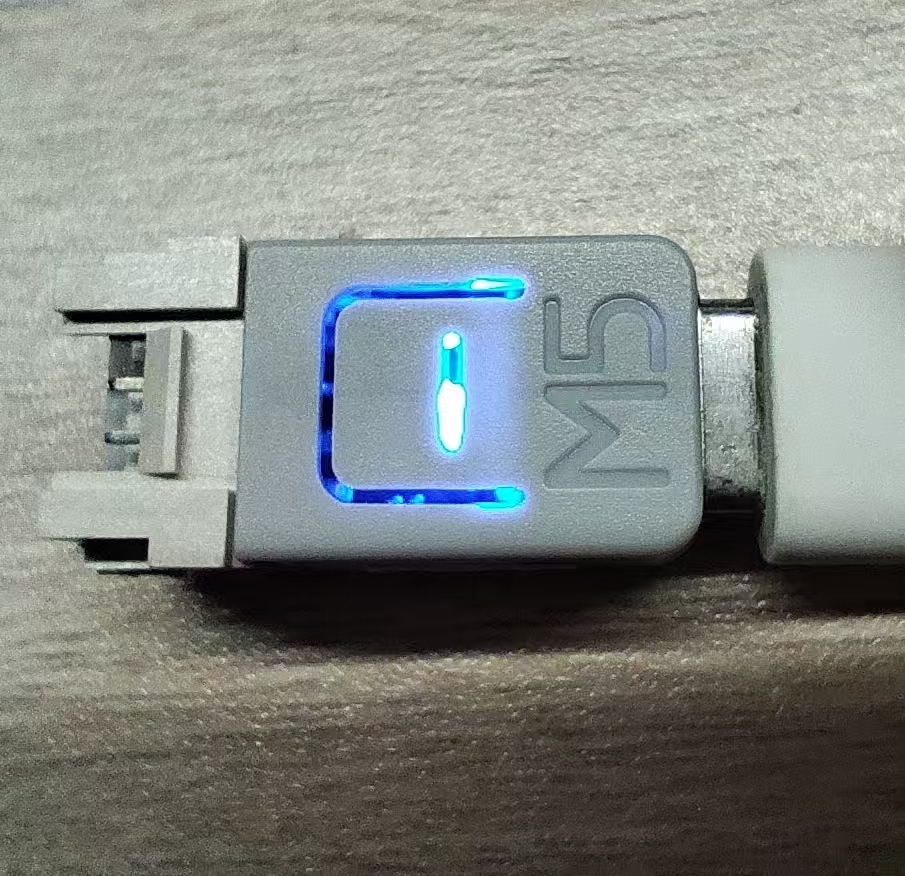
コードを書き込むと、M5NanoH2 デバイス上の RGB LED が赤・緑・青の 3 色を順番に表示します。書き込み完了後、デバイスを取り外し、再度電源を入れて通常動作させてください。
5. 関連リソース
Page Tools