

Arduino入門
2. デバイス&サンプル
3. M5Unified
4. M5GFX
5. 拡張モジュール&サンプル
Unit
Module
Atomic
Tab5
IoT
アクセサリー
Chain DualKey Arduino プログラムのコンパイルと書き込み
1.準備
- 1.Arduino IDE のインストール:Arduino IDE インストールガイドを参考にして、IDE のセットアップを完了します。
- 2.ボードマネージャーのインストール:ボードマネージャー インストールガイドを参考にして、M5Stack ボードマネージャーをインストールし、開発ボードとして
M5ChainDualKeyを選択します。
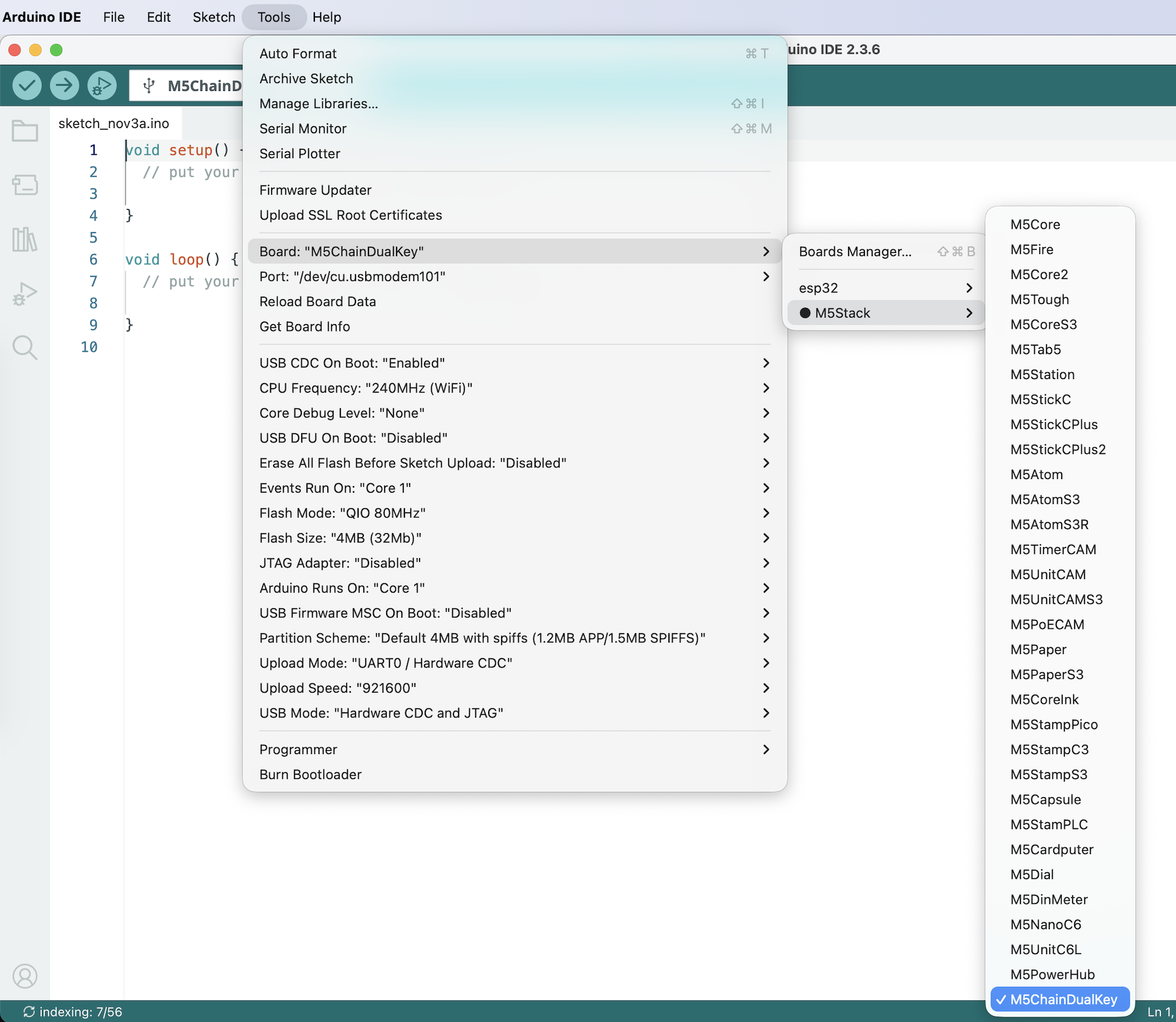
- 3.ライブラリのインストール:ライブラリ インストールガイドを参考にして、
M5Unifiedドライバライブラリおよび必要な依存ライブラリをすべてインストールします。
2.ポートの選択
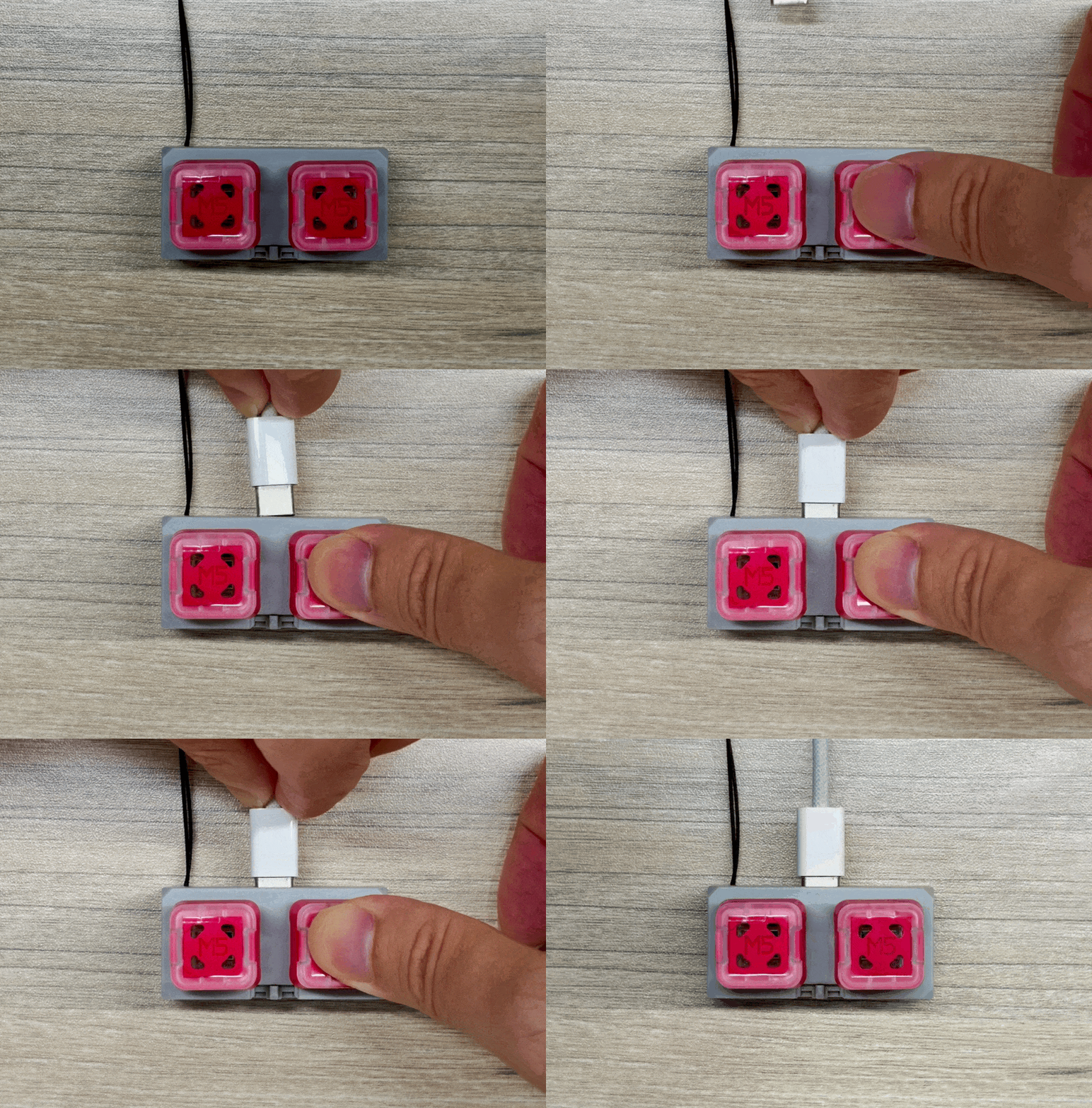
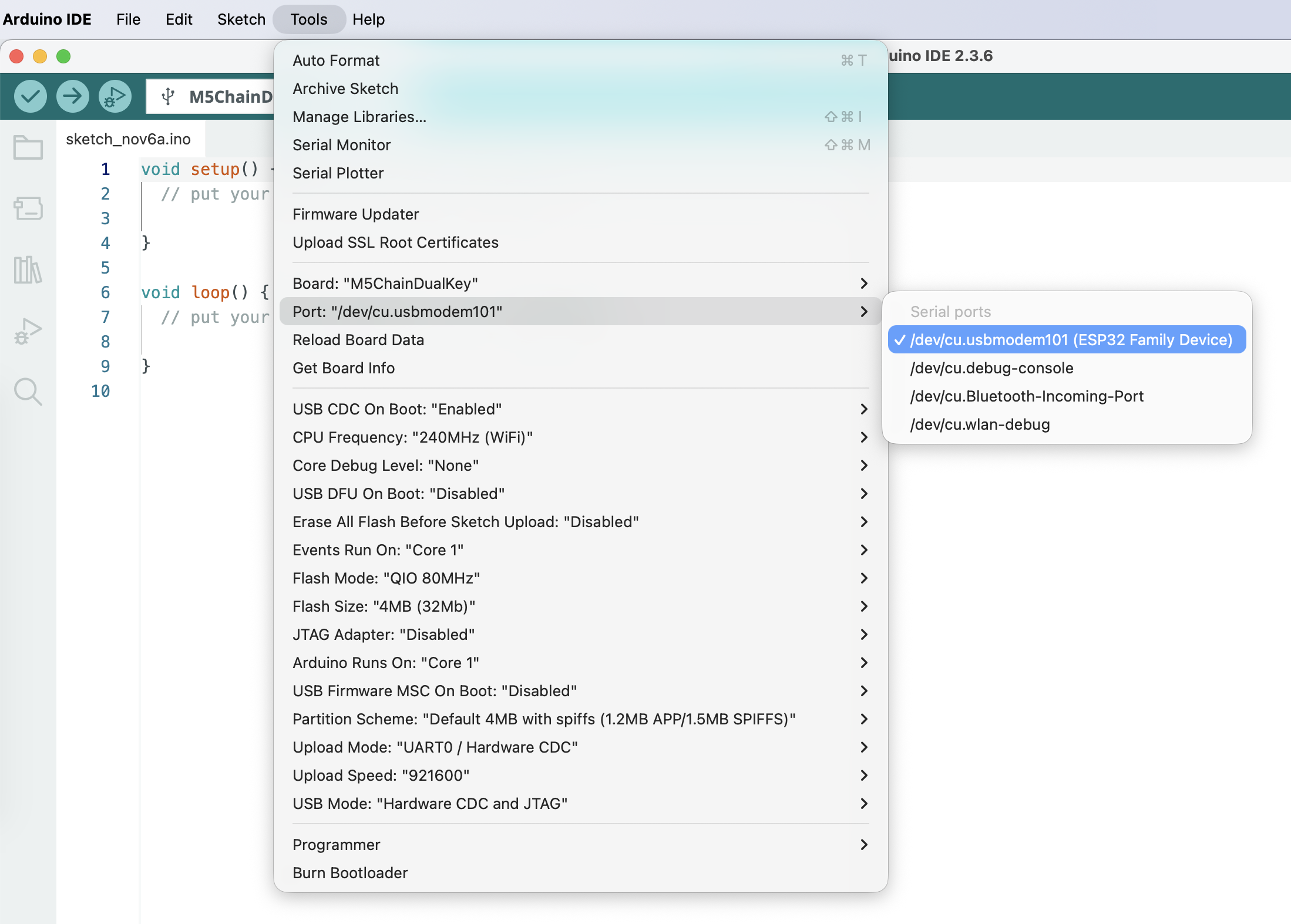
スイッチを中央位置にし、Key1(ストラップホールから遠い側のボタン)を押しながら USB-C ケーブルでパソコンに接続します。その後、Key1 を離します。デバイスがダウンロードモードに入り、Arduino IDE 上で正しいマイコンとポートを選択できるようになります。
3.プログラムのコンパイルと書き込み
cpp
1 2 3 4 5 6 7 8 9 10 11 12 13 14 15 16
#include <M5Unified.h>
m5::Button_Class Key1;

void setup() {
  pinMode(0, INPUT);
  Serial.begin(115200);
}

void loop() {
  uint32_t ms = millis();
  Key1.setRawState(ms, !digitalRead(0));
  if (Key1.wasPressed()) {
    Serial.println("Key1 was pressed");
  }
  delay(10);
}上記のプログラムを Arduino IDE にコピーし、アップロードボタンをクリックします。コンパイルと書き込みが完了したら、シリアルモニタ(Serial Monitor)を開きます。Key1 を押すと、デバイスがシリアルモニタに 1 行のテキストを送信します。
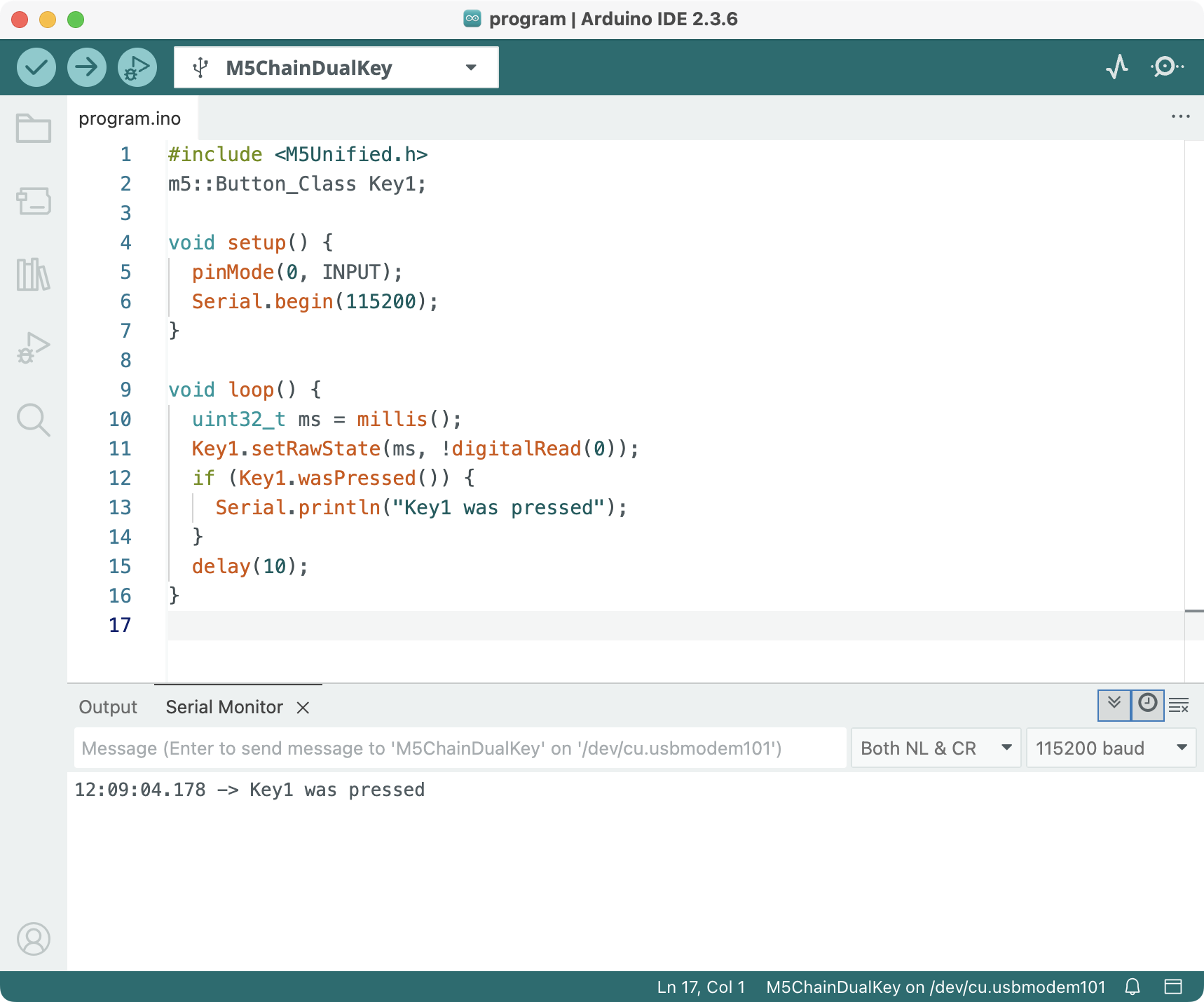
Chain DualKey にはリセットボタン(reset button)がありません。プログラムを書き込んだ後に動作しない場合は、スイッチを中央位置にし、USB-C ケーブルを一度抜いて再接続します(Key1 は押さないでください)。これによりデバイスが再起動します。
注意事項
ピン
SWITCH_1 (G8) および SWITCH_2 (G7) を出力の HIGH レベルに設定しないでください。そうすると、デバイスが正常に電源をオフできなくなります。4.関連リソース
Page Tools