Arduino 上手教程
2. 设备开发 & 案例程序
StackChan
3. M5Unified
4. M5GFX
5. 拓展模块
Unit
Atomic
Base
IoT
Hat RS485 Arduino 使用教程
1. 准备工作
环境配置: 参考Arduino IDE上手教程完成 IDE 安装,并根据实际使用的开发板安装对应的板管理,与需要的驱动库。
使用到的驱动库:
使用到的硬件产品:
2. 案例程序
案例说明
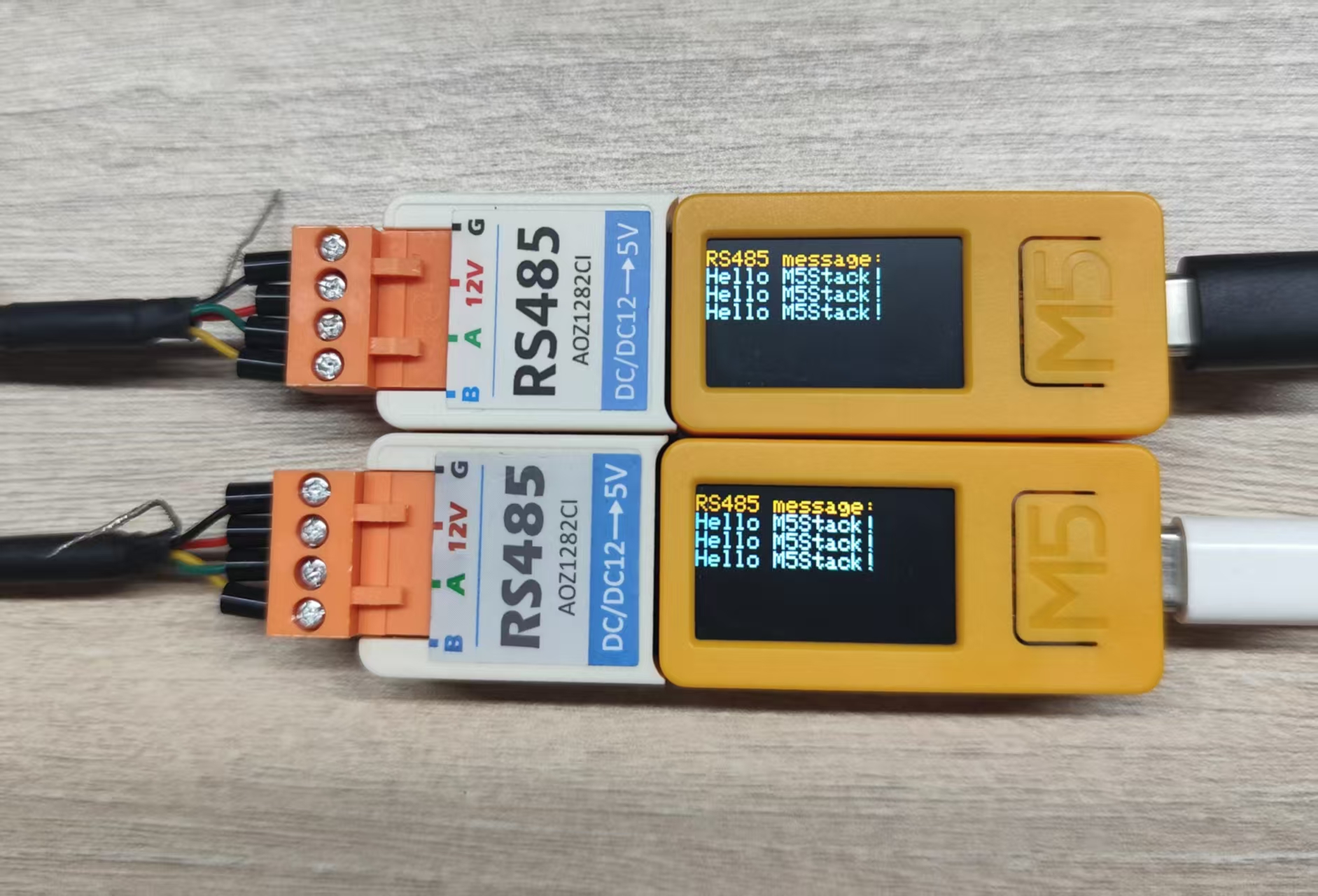
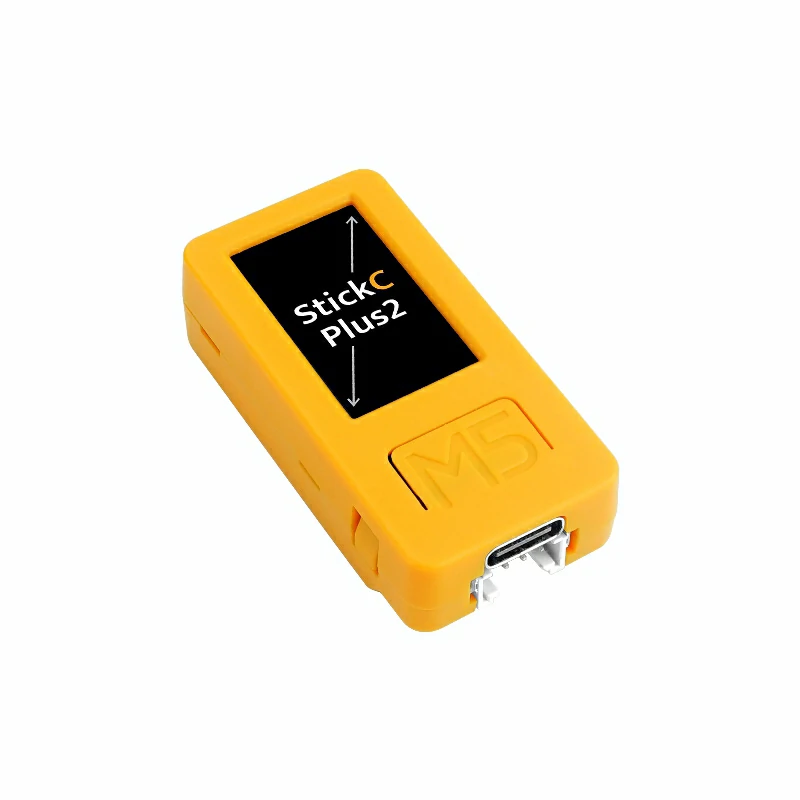
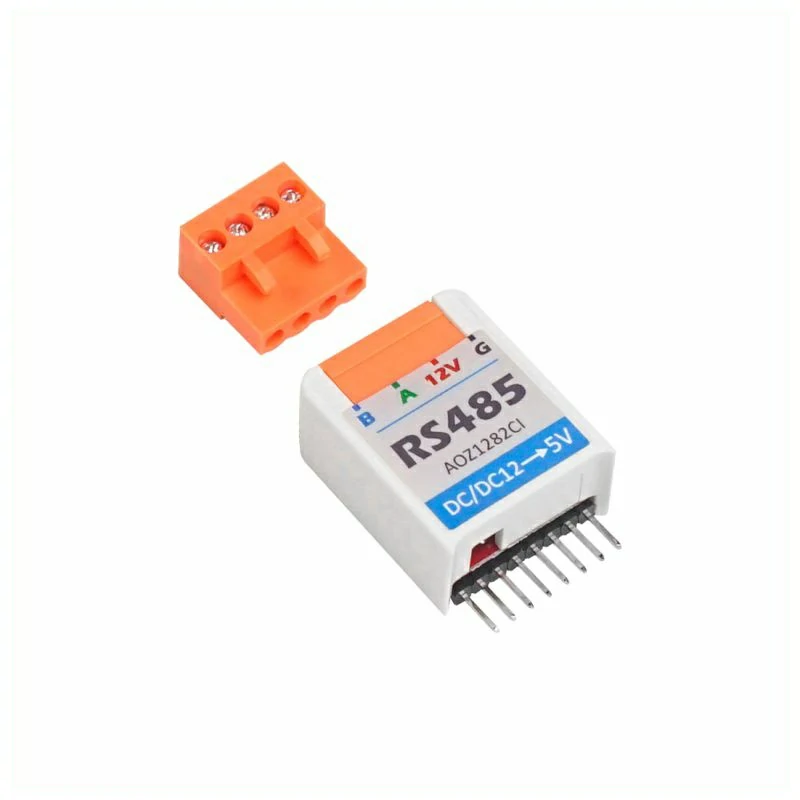
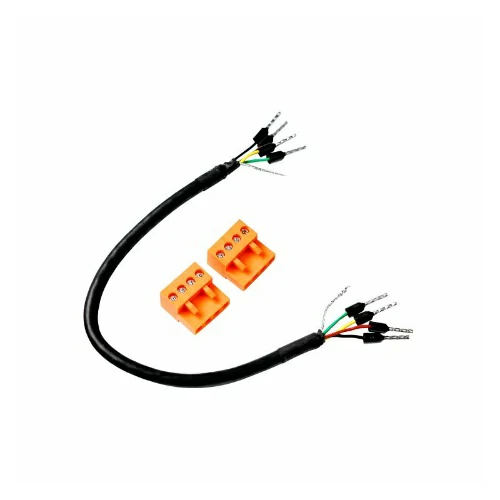
Hat RS485 是一款兼容 M5StickC 的 RS485 转换器,内部集成 SP485EEN 芯片,主要由一个 RS485 自动收发电路和一个 DC-DC 降压电路组成(可将输入电压降压至 5V)。该产品用于将 TTL 信号转换为 RS485 信号,从而实现不同设备之间的通信。本案例将使用两个 StickC-Plus2、一对屏蔽双绞线以及两个 Hat RS485 模块进行连接。两个 Hat RS485 模块通过 TX 与 RX 接口相互发送数据,接收到的数据将在 StickC-Plus2 屏幕及电脑串口监视器上显示。
完整程序
cpp
1 2 3 4 5 6 7 8 9 10 11 12 13 14 15 16 17 18 19 20 21 22 23 24 25 26 27 28 29 30 31 32 33
#include <M5Unified.h>

void setup() {
  // Initializatization
  auto cfg = M5.config();
  M5.begin(cfg);
  // Serial2.begin(unsigned long baud, uint32_t config, int8_t rxPin, int8_t txPin, bool invert)
  Serial2.begin(9600, SERIAL_8N1, 26, 0);   // (RX: G26, TX: G0)
  Serial.begin(115200);

  // setup display
  M5.Display.setRotation(1);
  M5.Display.fillScreen(BLACK);
  M5.Display.setTextColor(ORANGE);
  M5.Display.setTextSize(2);
  M5.Display.setCursor(0, 10);
  M5.Display.println("RS485 message:");
}

void loop() {
  M5.update();
  if (M5.BtnA.wasClicked()) {     // Click StickC-Plus2 Button A to send data
    Serial.println("RST485 sent: Hello M5Stack!");
    Serial2.println("Hello M5Stack!");
  }
  if (Serial2.available()) {      // Received data and display on StickC-Plus2's screen
    char ch = Serial2.read();
    M5.Display.setTextColor(CYAN);
    M5.Display.setTextSize(2);
    M5.Display.print(ch);
  }
  delay(10);
}3. 编译上传
进入下载模式:不同的 Stick 设备进行程序烧录前需要安装对应的驱动程序,不同的主控设备使用的驱动与安装步骤可能有所不同。详情可参考Arduino IDE上手教程页面底部的设备程序下载教程列表,查看具体设备对应的操作方式。
选中设备端口,点击 Arduino IDE 左上角编译上传按钮,等待程序完成编译并上传至设备。
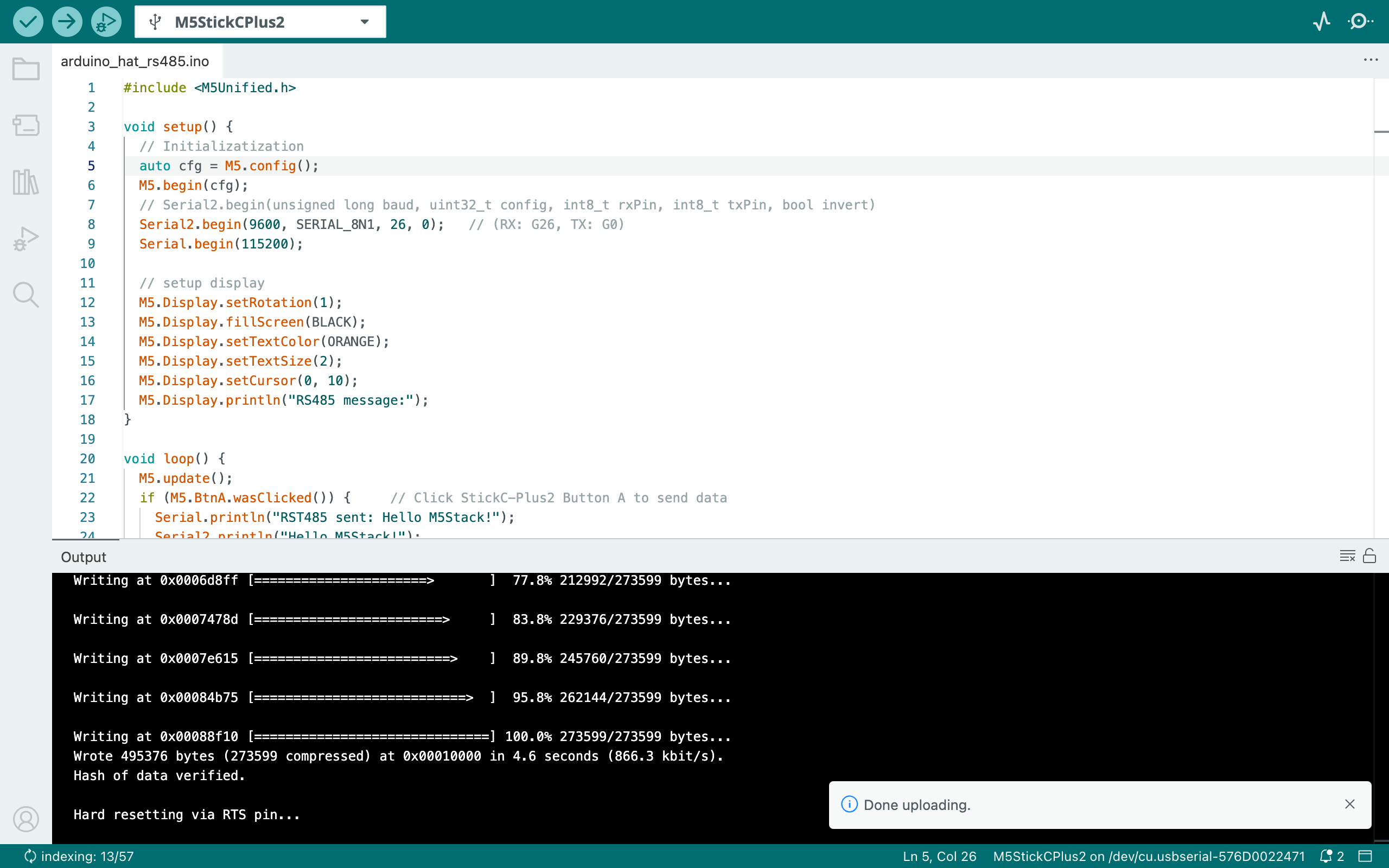
- 程序完成编译并上传至第一个 StickC 设备后,第二个 StickC 设备也需要上传同样的程序。
4.Hat RS485 互相发送数据显示
该程序将通过 Hat RS485 的 TX 和 RX 接口来互相发送数据(点按 StickC-Plus2 的 ButtonA 按键来发送数据),并在 StickC-Plus2 的屏幕和电脑的串口监视器打印数据: