

Arduino入門
2. デバイス&サンプル
3. M5Unified
4. M5GFX
5. 拡張モジュール&サンプル
Unit
Module
Atomic
Tab5
IoT
アクセサリー
AtomS3U Arduino サンプルプログラムのコンパイルと書き込み
1. 準備
- 1.Arduino IDE のインストール: Arduino IDE インストールガイド を参照して IDE をインストールしてください。
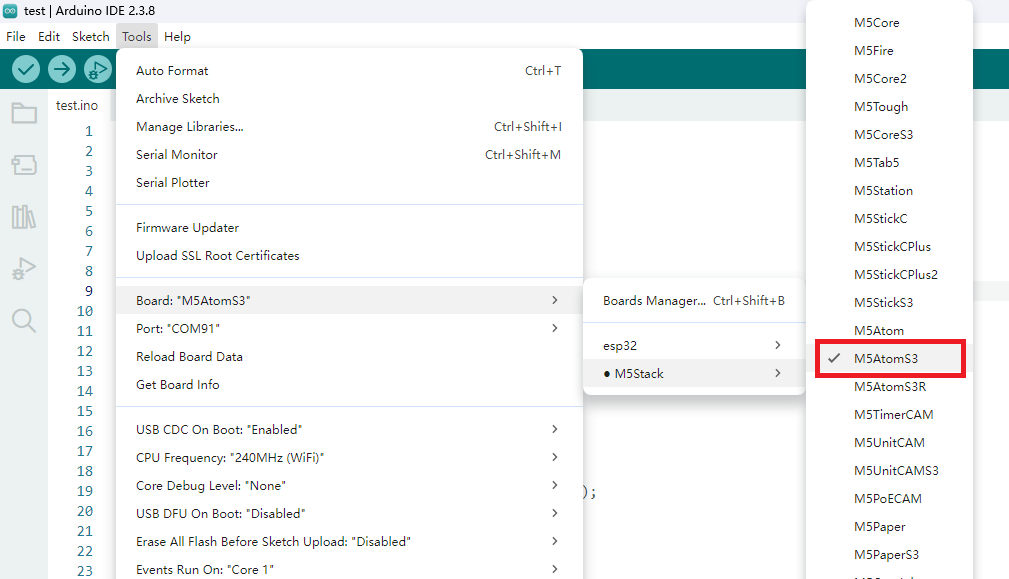
- ボードマネージャの設定: ボードマネージャ導入ガイド を参照して M5Stack ボードマネージャを導入し、開発ボード
M5AtomS3を選択してください。
- ボードマネージャの設定: ボードマネージャ導入ガイド を参照して M5Stack ボードマネージャを導入し、開発ボード
2. ダウンロードモード
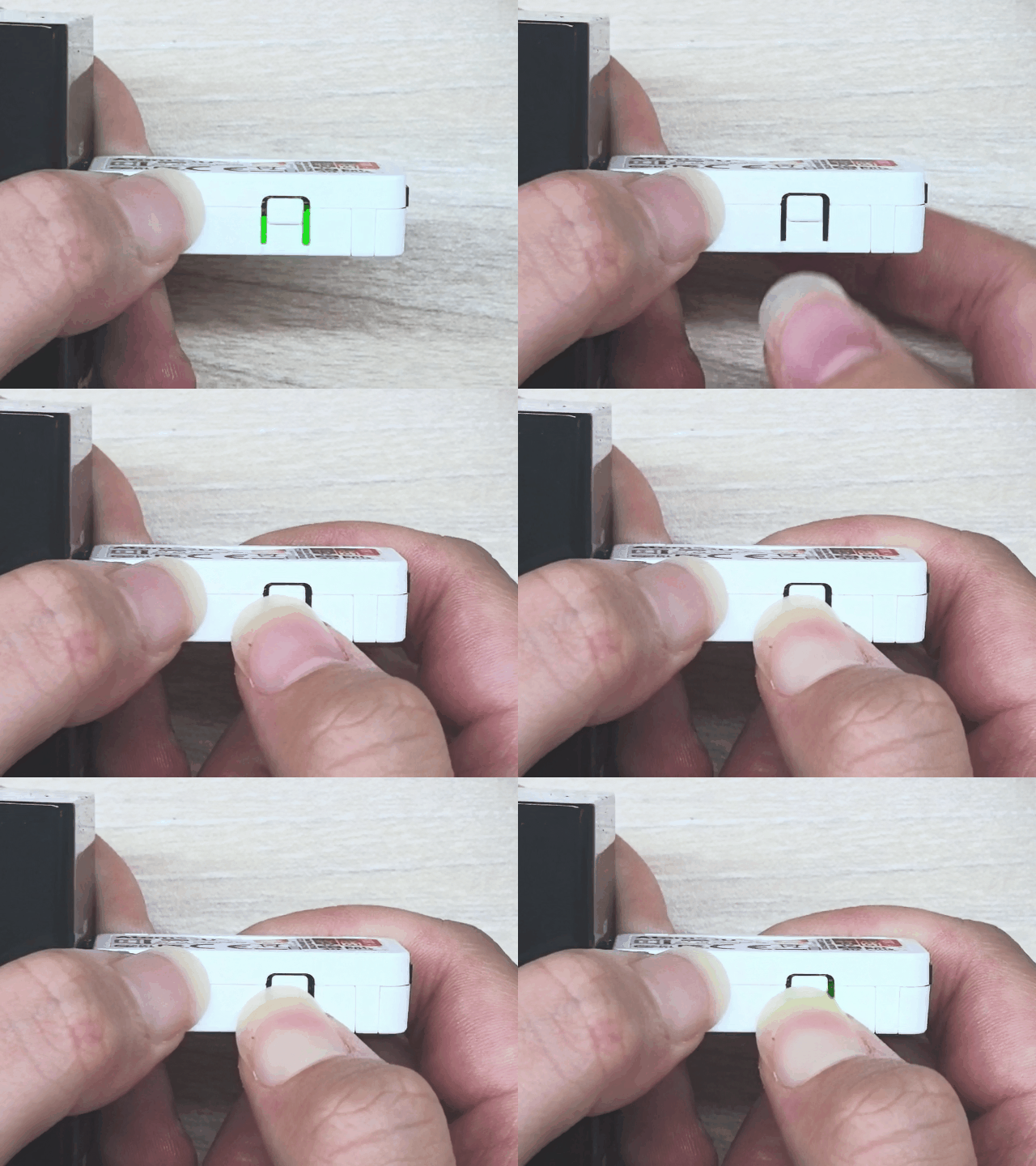
リセットボタンを約2秒間押し続け、内部の緑色LEDが点灯したらボタンを放します。これでデバイスはダウンロードモードに入り、書き込み待機状態になります。
3. ポートの選択
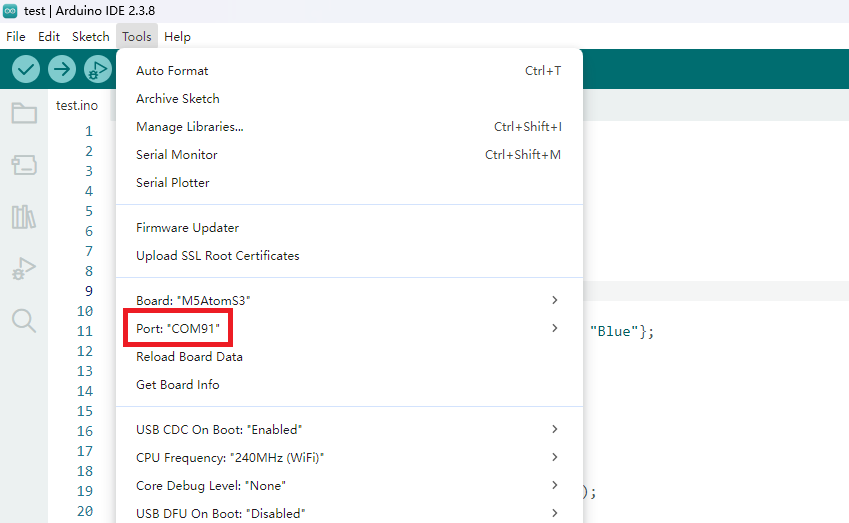
デバイスを USB 接続で PC に接続します。デバイスがダウンロードモードになったら、Arduino IDE で対応するシリアルポートを選択してください。
4. プログラムのコンパイルと書き込み
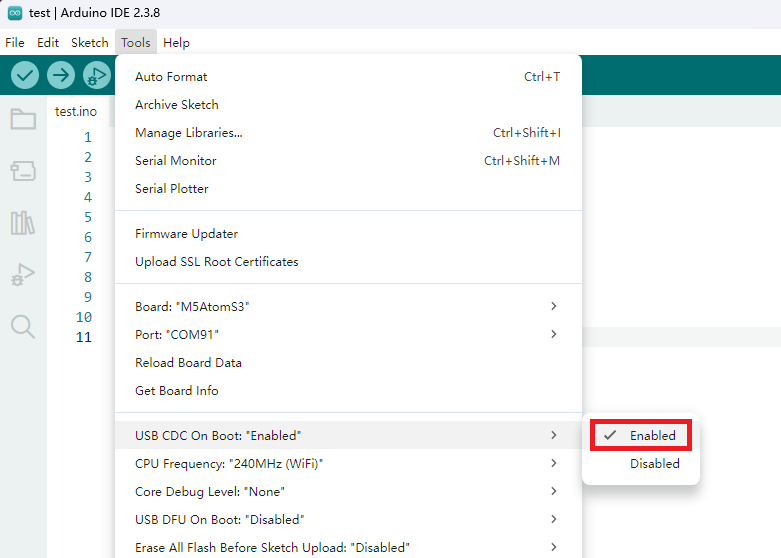
注意: Arduino IDE の Tools -> USB-CDC On Boot を Enabled に設定してください。そうしないとシリアル通信が使用できません。設定箇所は下図を参照してください。
Arduino を開き、以下のコードを貼り付けてアップロードボタンをクリックします。スケッチがコンパイルされ、AtomS3U に書き込まれます。
cpp
1 2 3 4 5 6 7 8 9 10 11
#include <M5Unified.h>

void setup() {
    M5.begin();
    Serial.begin(115200);
}

void loop() {
    Serial.println("hello world!");
    delay(2000);
}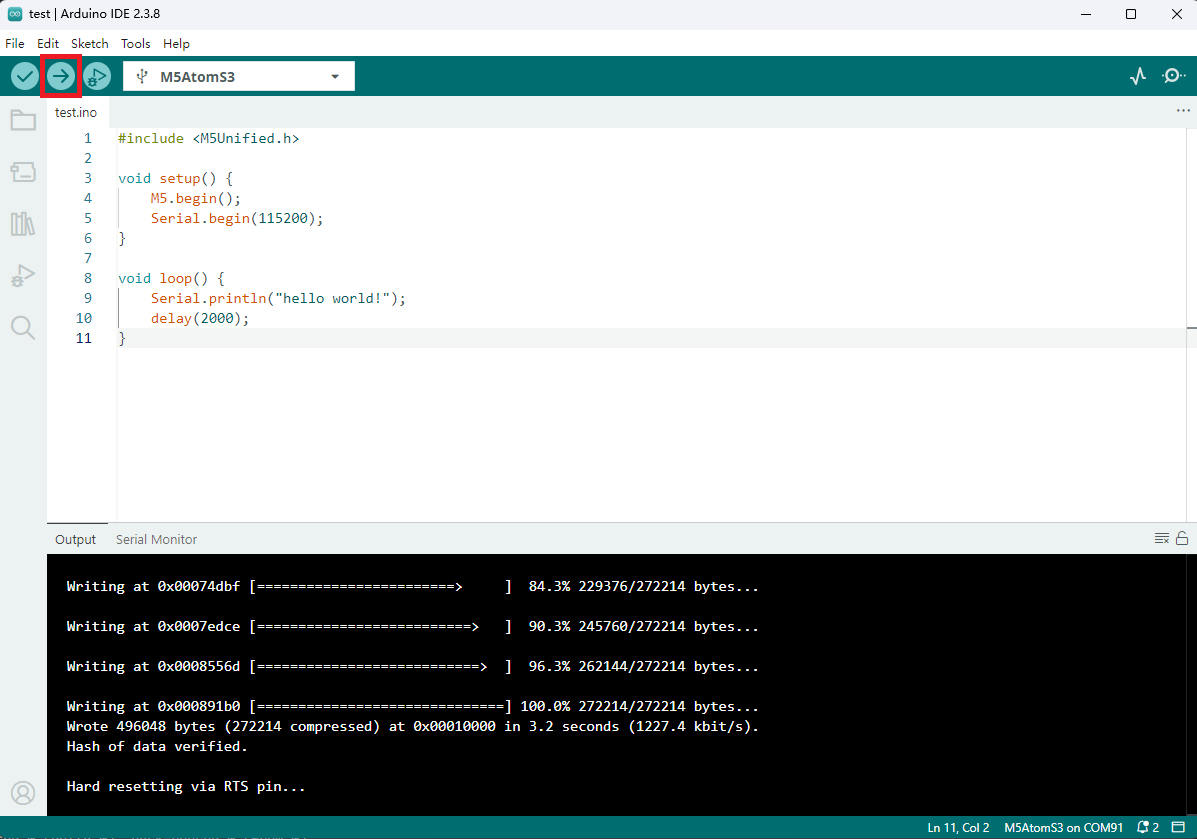
書き込みが成功したら、シリアルモニタを開きボーレートを115200に設定してください。2秒ごとに "hello world!" が出力されます。
5. 関連リソース
Page Tools