

Arduino入門
2. デバイス&サンプル
3. M5Unified
4. M5GFX
5. 拡張モジュール&サンプル
Unit
Module
Atomic
Tab5
IoT
アクセサリー
StickC-Plus SE Arduino サンプルのコンパイルと書き込み
1. 準備
- 1. Arduino IDE のインストール:Arduino IDE インストールガイドを参照して IDE をインストールします。
- 2. ボードマネージャーのインストール:基本環境構築ガイドを参照して M5Stack ボードパッケージをインストールし、ボードに
M5StickCPlusを選択します。
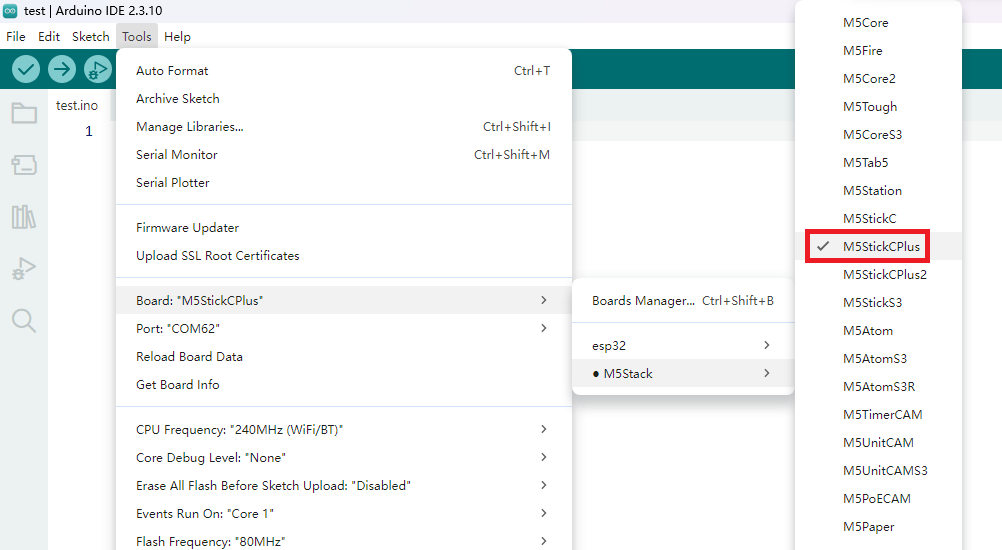
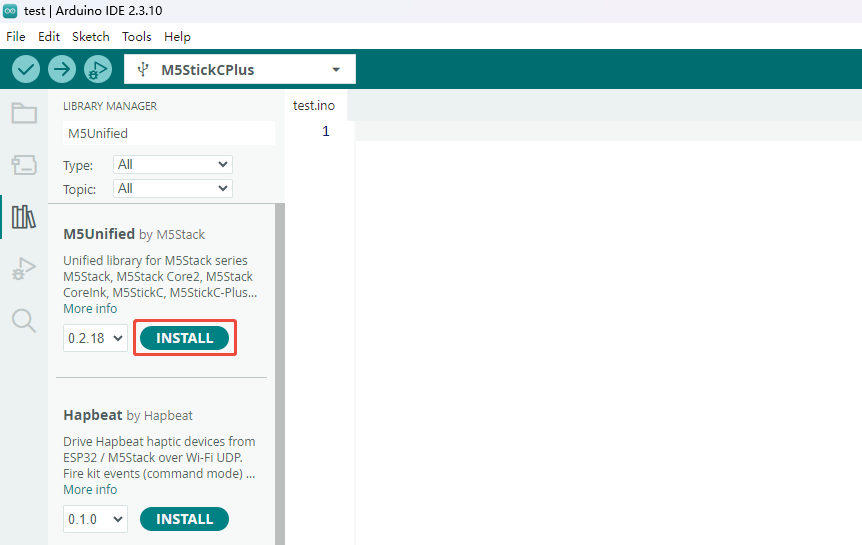
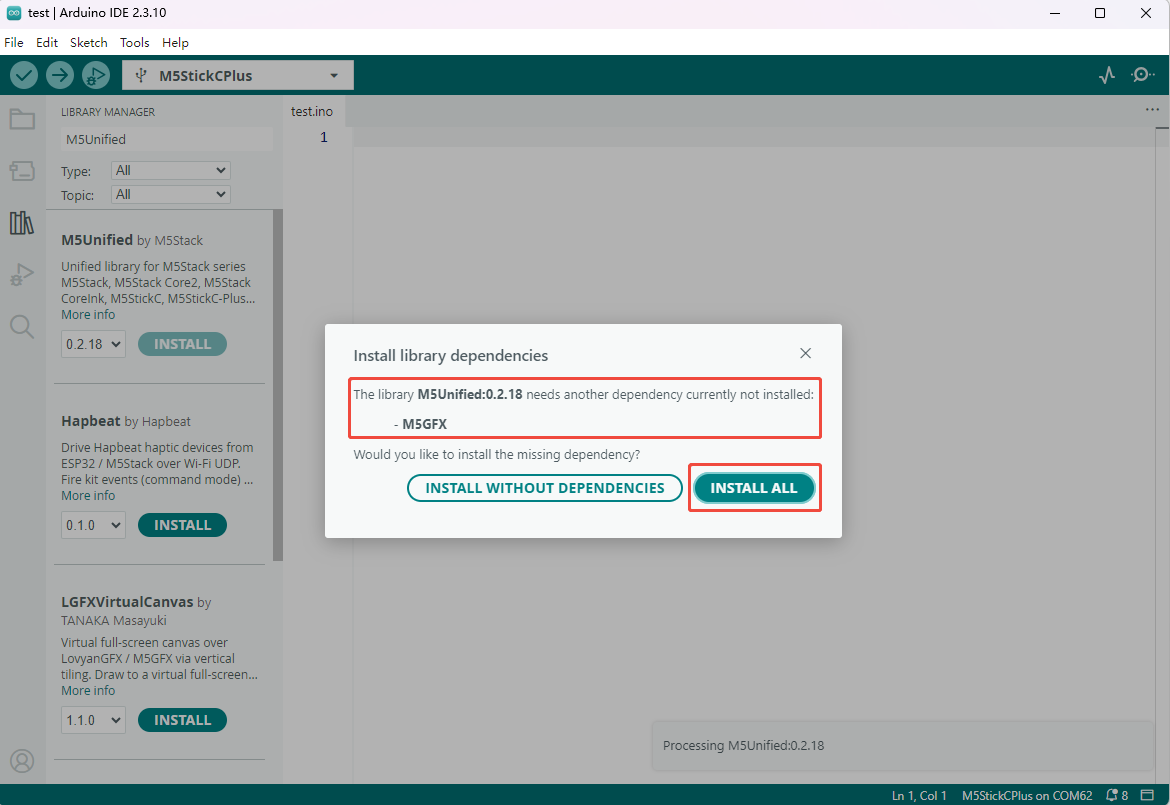
- 3. 依存ライブラリのインストール:ライブラリマネージャーインストールガイドを参照して
M5UnifiedとM5GFXドライバーライブラリをインストールし、案内に従ってすべての依存ライブラリをインストールします。
2. USB ドライバーのインストール
- 下記の一覧からお使いの OS に対応するドライバファイルを選択し、ダウンロードして展開してください。FTDI Chip 公式サイトでは、その他のバージョンの FTDI ドライバも入手できます。
| ドライバ名 | ダウンロードリンク |
|---|---|
| Windows_Desktop_x64 | Download |
| Windows_Desktop_x86_32 | Download |
| Windows_Desktop_ARM | Download |
| MacOS_Intel | Download |
| MacOS_ARM64 | Download |
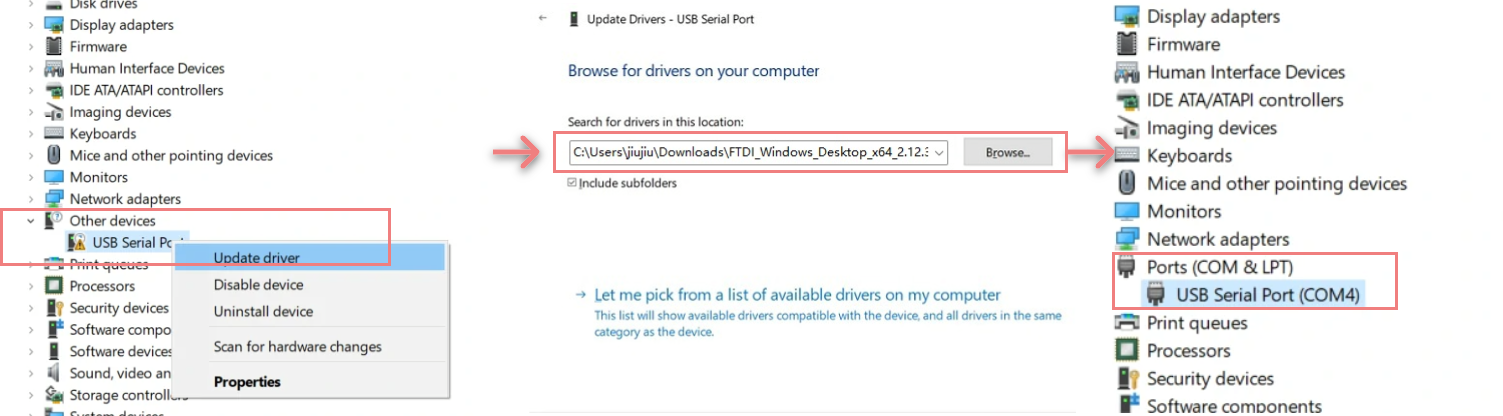
- デバイスを PC に接続し、デバイスマネージャーを開いて FTDI ドライバをインストールします(下図は Windows 10 の例です)。(注意:一部の環境では、ドライバを 2 回インストールしないと有効にならない場合があります。未認識のデバイス名は通常
M5StackまたはUSB Serialです。)
macOS
macOS ユーザーは、インストール前に
システム環境設定 -> セキュリティとプライバシー -> 一般 -> ダウンロードしたアプリケーションの実行許可 -> App Store と確認済みの開発元からのアプリケーションを許可 を選択してください。3. ポートの選択
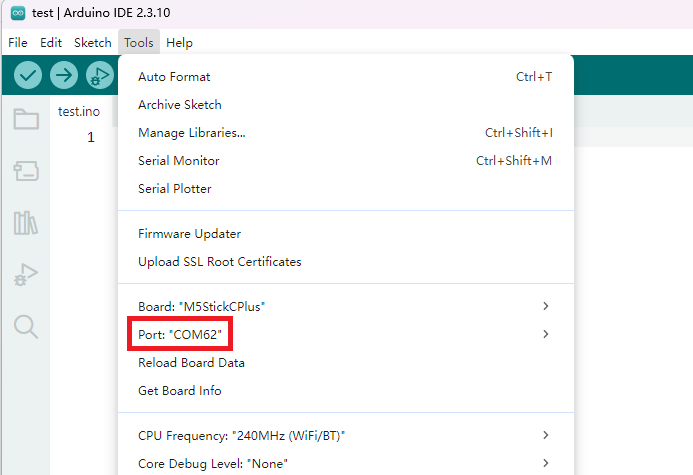
USB ケーブルでデバイスをコンピューターに接続します。ドライバーのインストール後、Arduino IDE でデバイスに対応するポートを選択します。
4. プログラムのコンパイルと書き込み
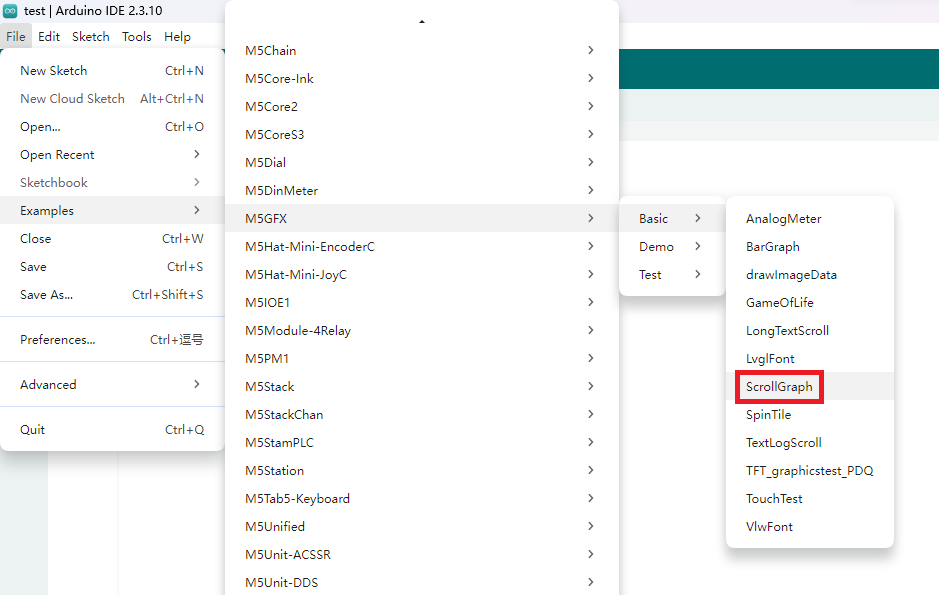
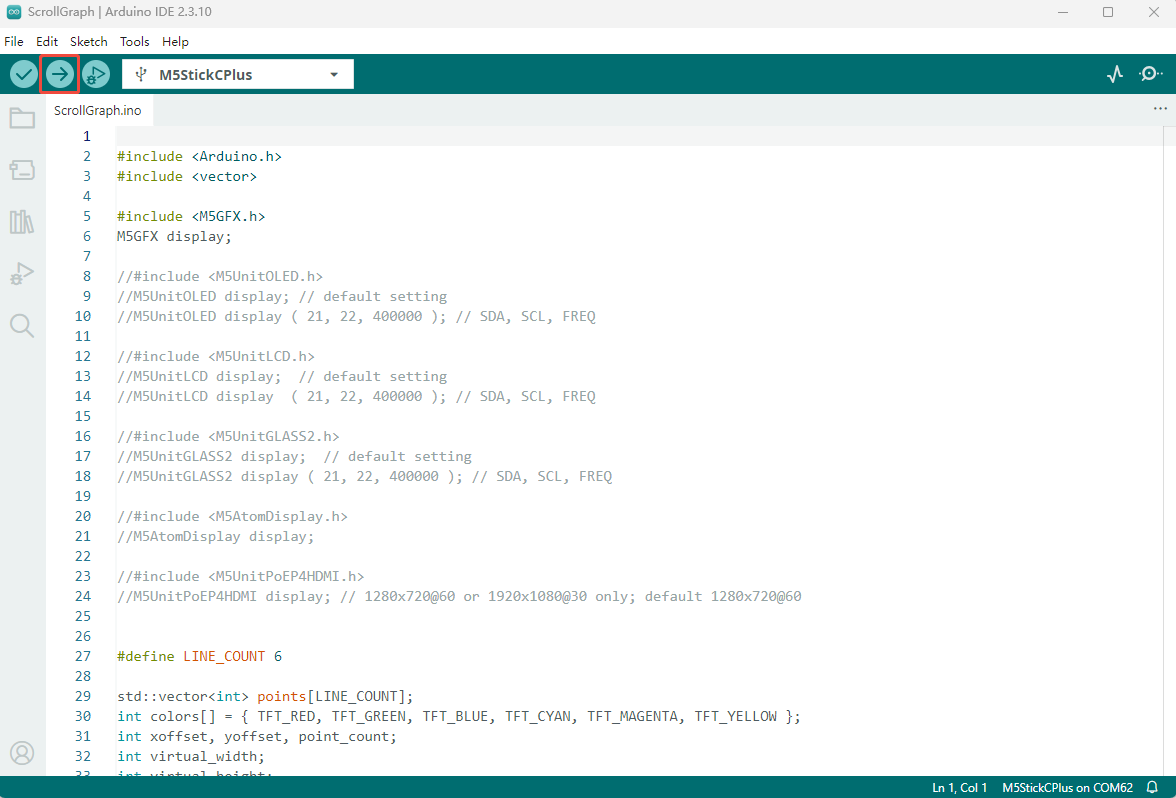
ドライバーライブラリのサンプルプログラム ScrollGraph を開き、アップロードボタンをクリックします。プログラムのコンパイルと書き込みが自動的に実行されます。
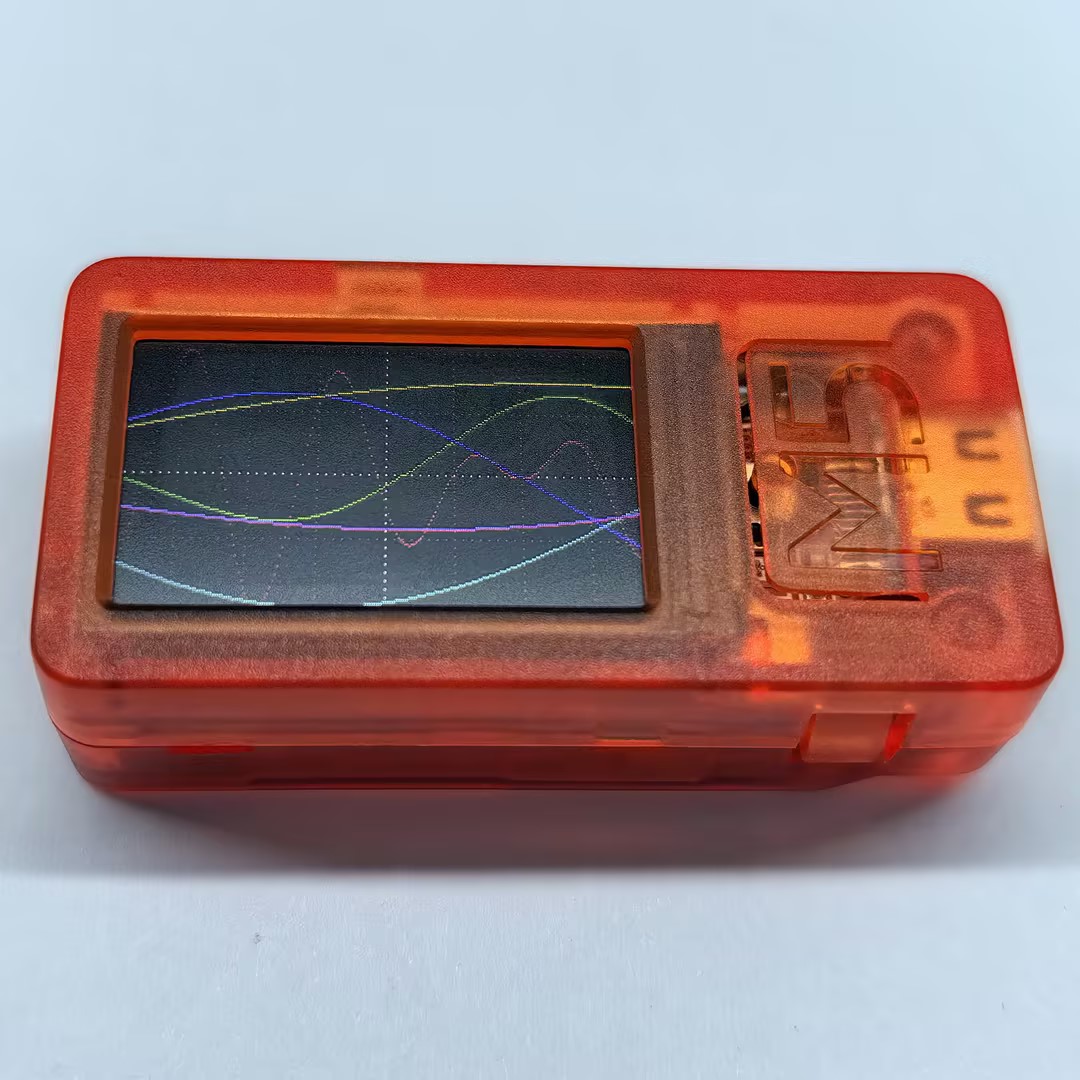
表示結果は以下のとおりです。
5. 関連リソース
Page Tools