

Arduino入門
2. デバイス&サンプル
3. M5Unified
4. M5GFX
5. 拡張モジュール&サンプル
Unit
Module
Atomic
Tab5
IoT
アクセサリー
Unit PoE-P4 Arduino プログラムのコンパイルとアップロード
1. 準備
1.Arduino IDE のインストール: Arduino IDE インストールガイドを参照して、IDE のインストールを完了してください。
2. ボードマネージャーのインストール: 基本環境構築ガイドを参照して、M5Stack のボードパッケージをインストールし、開発ボードとして
M5UnitPoEP4を選択します。
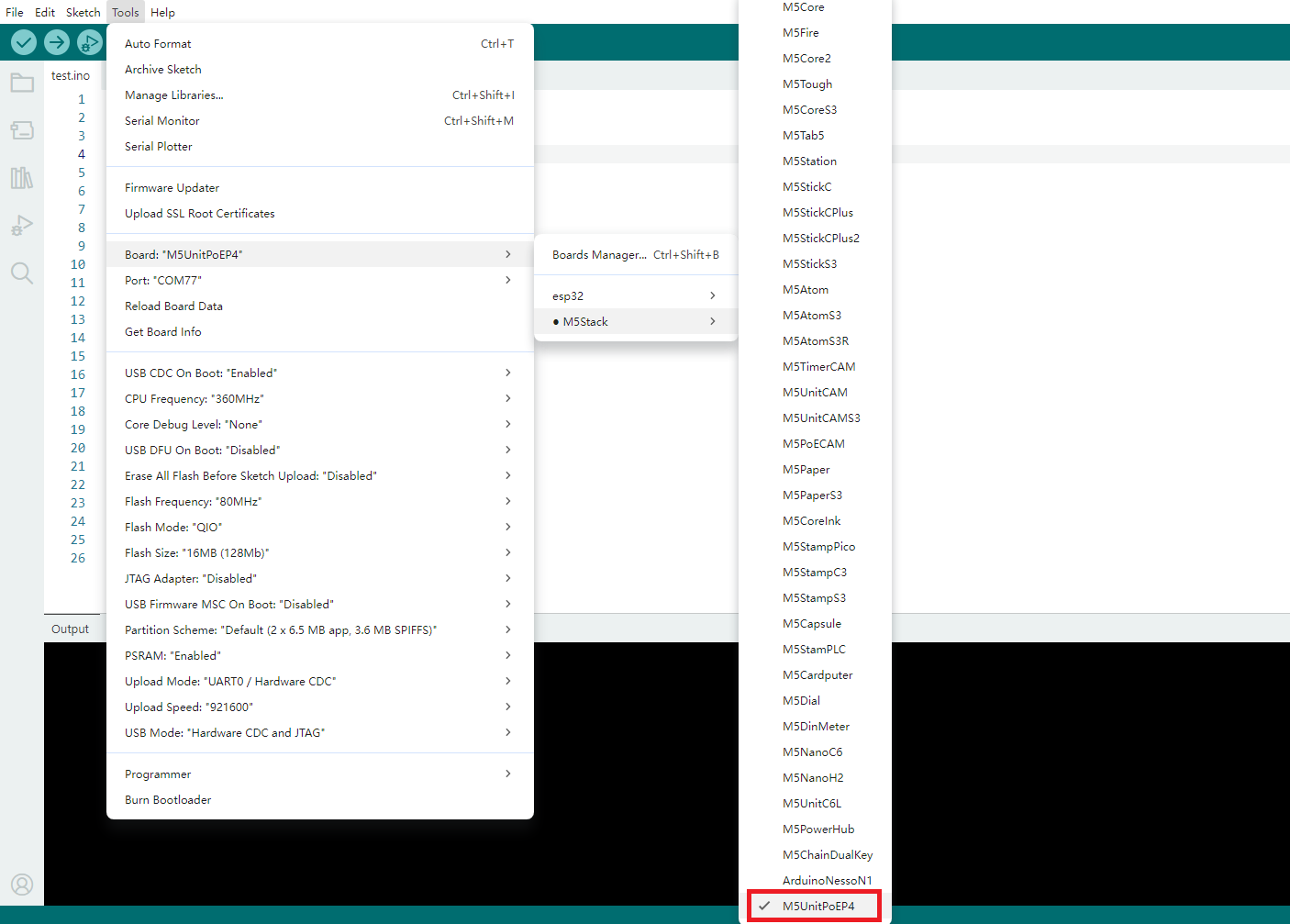
- 3. ライブラリのインストール:ライブラリ管理ガイドに従って、最新版の
M5UnifiedとM5GFXドライバライブラリをインストールし、必要な依存ライブラリもすべてインストールします。
2. ダウンロードモード
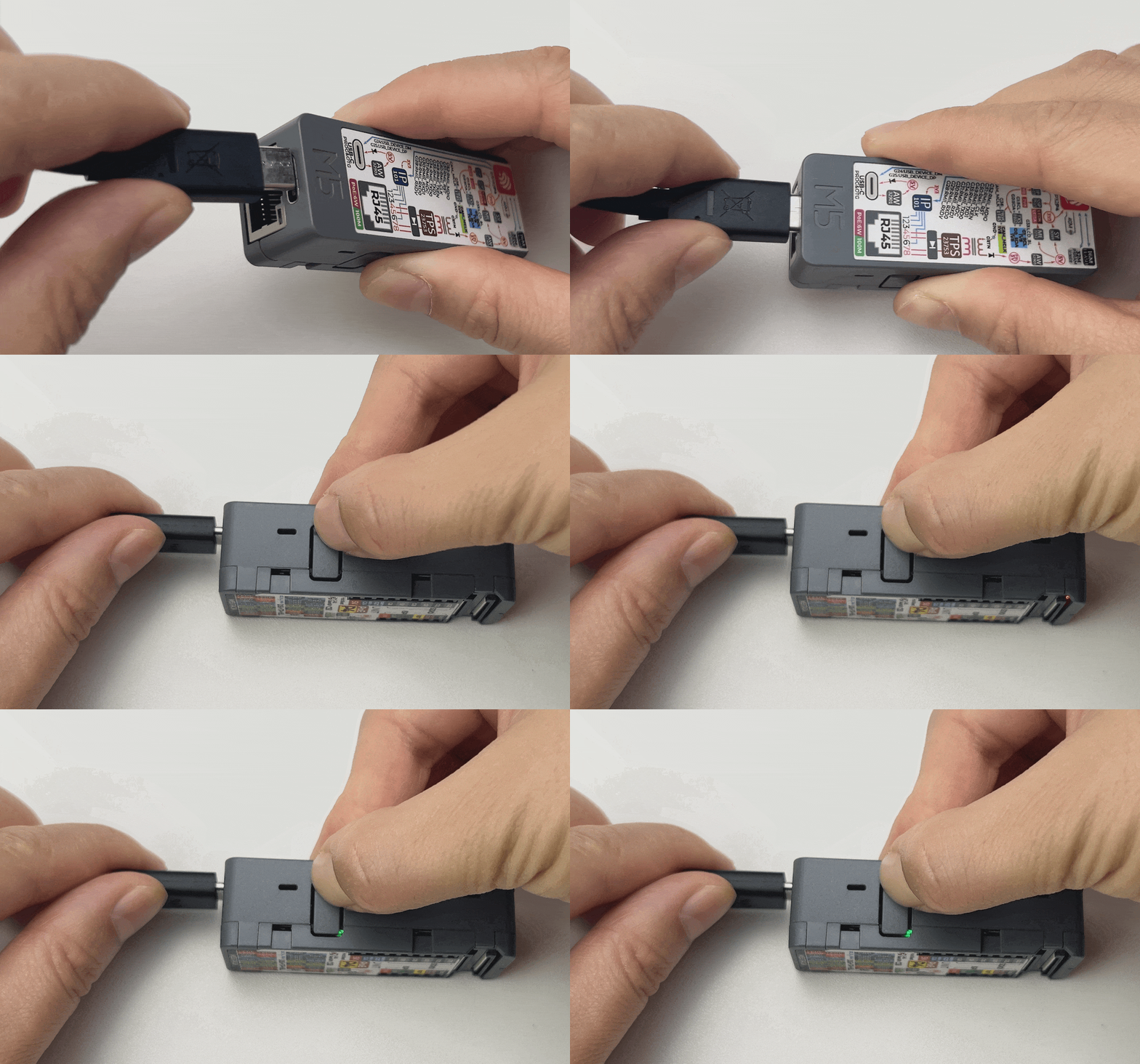
USB Type-C ケーブルでデバイスをパソコンに接続し、側面のリセットボタンを約 2 秒間長押しします。緑色 LED が点灯したらボタンを離してください。デバイスはダウンロードモードに入り、書き込み待機状態になります。
3. プログラムのコンパイルとアップロード
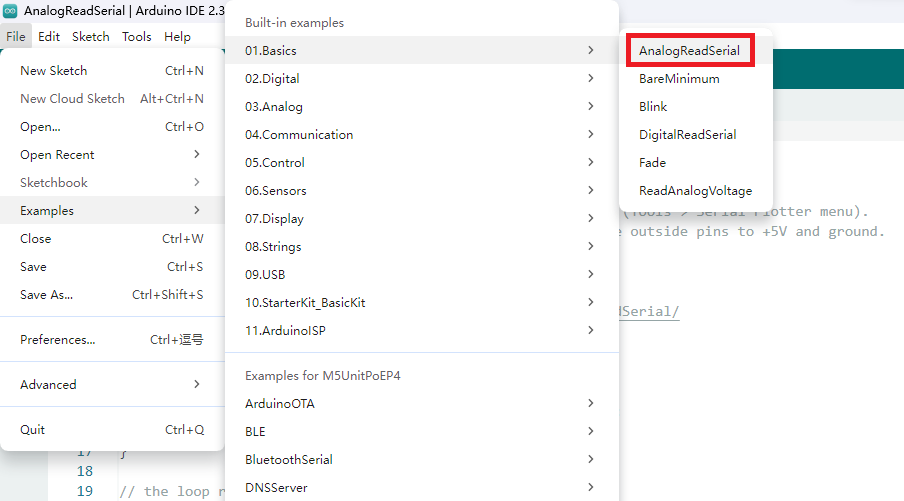
Ethernet ライブラリ内のサンプルプログラム「ETH_TLK110」を開き、アップロードボタンをクリックすると、自動的にプログラムのコンパイルと書き込みが行われます。
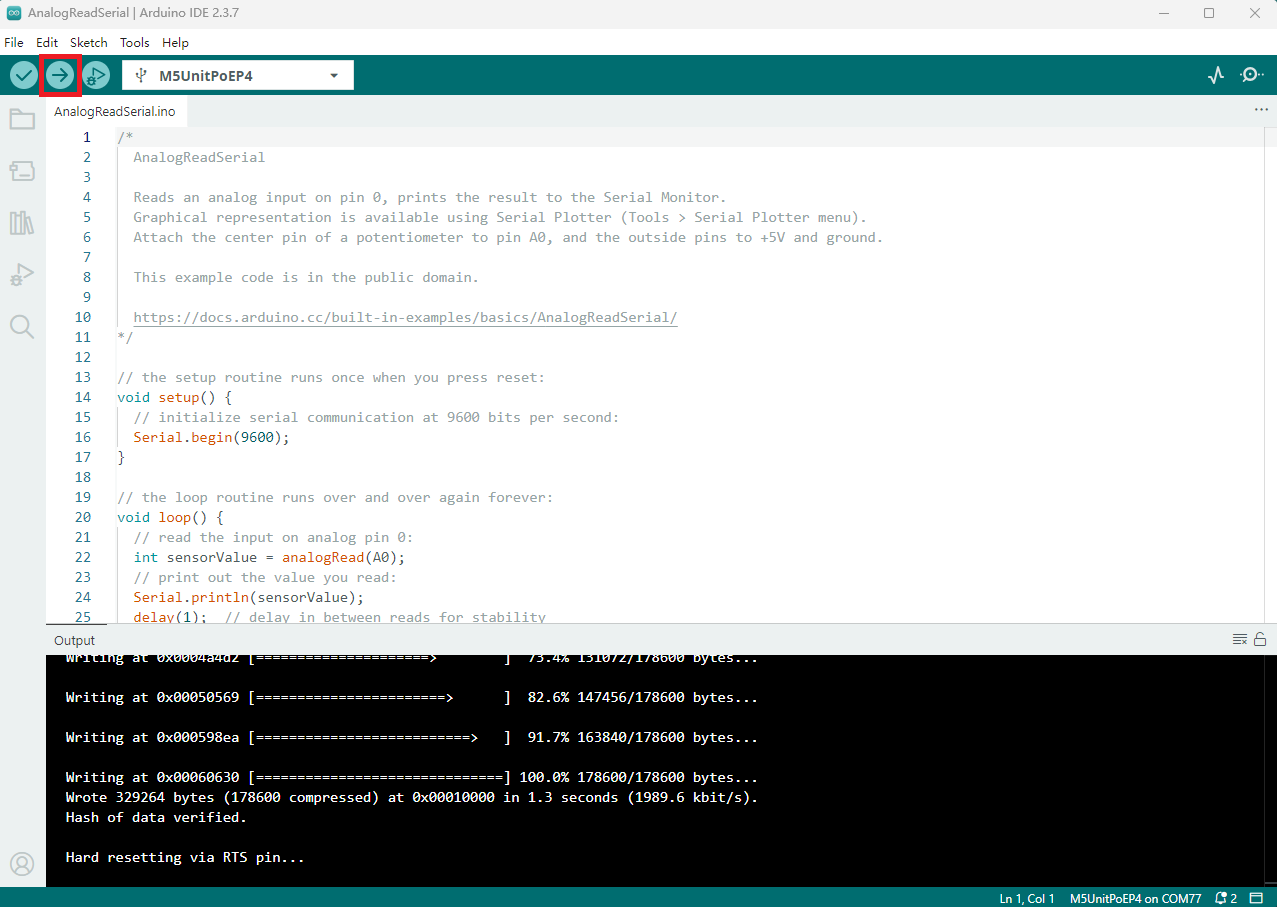
アップロードが成功したら、シリアルモニタを開き、ボーレートを 115200 に設定します。ネットワーク接続成功の出力情報が表示されるはずです。
シリアル出力の例:
- ネットワーク接続成功
ETH Started
ETH Connected
ETH Got IP
*eth0: <UP,100M,FULL_DUPLEX,AUTO,ADDR:0x1> (DHCPC,GARP,IP_MOD)
      ether 30:ED:A0:EA:92:D2
      inet 192.168.20.121 netmask 255.255.255.0 broadcast 192.168.20.255
      gateway 192.168.20.1 dns 223.5.5.5


connecting to baidu.com
HTTP/1.1 301 Moved Permanently
Location: https://www.baidu.com/
Date: Sat, 28 Feb 2026 04:29:55 GMT
Content-Length: 57
Content-Type: text/html; charset=utf-8

<a href="https://www.baidu.com/">Moved Permanently</a>.

closing connection- ネットワーク接続失敗
ETH Disconnected
ETH Connected
ETH Got IP
*eth0: <UP,100M,FULL_DUPLEX,AUTO,ADDR:0x1> (DHCPC,GARP,IP_MOD)
      ether 30:ED:A0:EA:92:D2
      inet 192.168.20.121 netmask 255.255.255.0 broadcast 192.168.20.255
      gateway 192.168.20.1 dns 223.5.5.5


connecting to google.com
connection failed4. 関連リソース
Page Tools