

Arduino 上手教程
2. 设备开发 & 案例程序
3. M5Unified
4. M5GFX
5. 扩展模块
Unit
Module
Atomic
Tab5
IoT
PaperMono Display 屏幕显示
PaperMono 显示相关 API 与案例程序。
案例程序
编译要求
- M5Stack 板管理版本 >= 3.3.9
- 开发板选项 =
M5PaperMono - M5Unified 库版本 >= 0.2.20
- M5GFX 库版本 >= 0.2.27
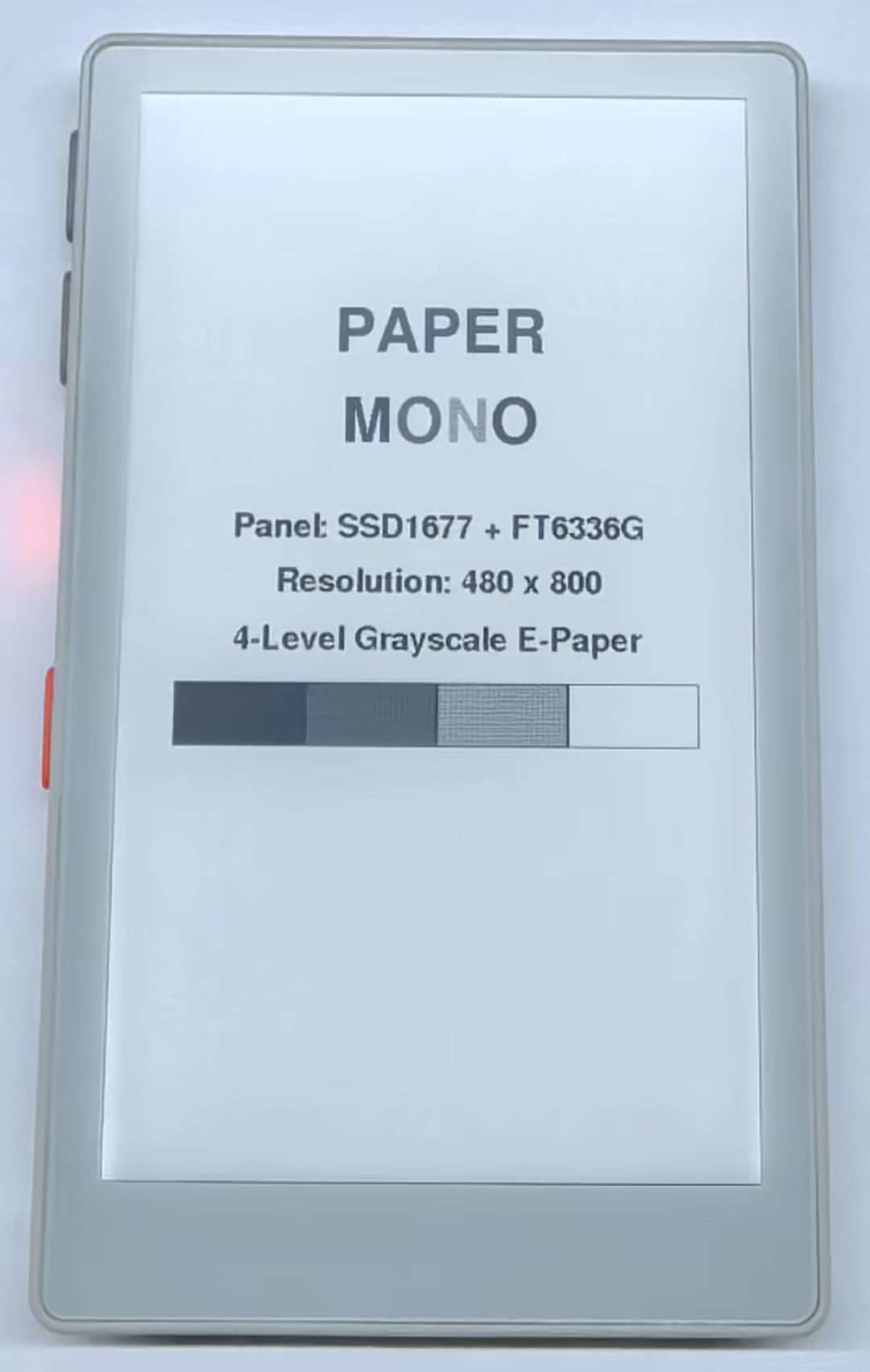
基础显示
cpp
1 2 3 4 5 6 7 8 9 10 11 12 13 14 15 16 17 18 19 20 21 22 23 24 25 26 27 28 29 30 31 32 33 34 35 36 37 38 39 40 41 42 43 44 45 46 47 48 49 50 51 52 53 54 55 56 57 58 59 60 61 62 63 64 65 66 67 68 69 70 71 72 73 74 75 76 77 78 79 80 81 82 83 84 85 86 87 88 89 90 91 92 93 94 95 96 97 98 99 100 101 102 103 104 105 106 107 108 109 110 111 112 113 114 115 116 117 118
#include <Arduino.h>
#include <M5Unified.h>

M5Canvas canvas(&M5.Display);

static void drawBlackBorder()
{
    const int screenW = M5.Display.width();
    const int screenH = M5.Display.height();

    canvas.drawRect(0, 0, screenW, screenH, TFT_BLACK);
    canvas.drawRect(2, 2, screenW - 4, screenH - 4, TFT_BLACK);
    canvas.drawRect(4, 4, screenW - 8, screenH - 8, TFT_BLACK);
}

static int drawGrayscaleWordCentered(const char* word, int y, const uint16_t* colors, int colorCount)
{
    const int screenW = M5.Display.width();
    const int len     = strlen(word);
    int totalW        = 0;

    for (int i = 0; i < len; ++i) {
        totalW += canvas.textWidth(String(word[i]));
    }

    int x = (screenW - totalW) / 2;
    for (int i = 0; i < len; ++i) {
        canvas.setTextColor(colors[i % colorCount]);
        String ch(word[i]);
        canvas.drawString(ch, x, y);
        x += canvas.textWidth(ch);
    }
    return x;
}

static void drawMainDemo()
{
    const int screenW = M5.Display.width();
    const int screenH = M5.Display.height();

    static const uint16_t paperColors[1] = {TFT_BLACK};
    static const uint16_t monoColors[4] = {
        TFT_BLACK,
        TFT_RED,
        TFT_DARKGREY,
        TFT_BLACK
    };
    static const uint16_t grayColors[4] = {
        TFT_BLACK,
        TFT_RED,
        TFT_DARKGREY,
        TFT_WHITE
    };

    canvas.fillSprite(TFT_WHITE);
    drawBlackBorder();

    canvas.setTextDatum(top_left);
    canvas.setTextSize(1);
    canvas.setFont(&fonts::FreeSansBold24pt7b);

    drawGrayscaleWordCentered("PAPER", 168, paperColors, 1);
    drawGrayscaleWordCentered("MONO", 236, monoColors, 4);

    canvas.setFont(&fonts::FreeSansBold12pt7b);
    canvas.setTextColor(TFT_BLACK);
    canvas.setTextDatum(middle_center);
    canvas.drawString("Panel: SSD1677 + FT6336G", screenW / 2, 336);

    char resolutionBuf[32];
    snprintf(
        resolutionBuf,
        sizeof(resolutionBuf),
        "Resolution: %d x %d",
        screenW,
        screenH
    );
    canvas.drawString(resolutionBuf, screenW / 2, 376);

    canvas.drawString(
        "4-Level Grayscale E-Paper",
        screenW / 2,
        418
    );

    const int barX  = 46;
    const int barY  = 448;
    const int barW  = screenW - 92;
    const int barH  = 46;
    const int cellW = barW / 4;

    for (int i = 0; i < 4; ++i) {
        const int x = barX + i * cellW;
        const int w = (i == 3) ? (barX + barW - x) : cellW;

        canvas.fillRect(x, barY, w, barH, grayColors[i]);
        canvas.drawRect(x, barY, w, barH, TFT_BLACK);
    }

    canvas.pushSprite(0, 0);
}

void setup()
{
    auto cfg = M5.config();
    cfg.clear_display = false;
    M5.begin(cfg);

    M5.Display.setEpdMode(epd_mode_t::epd_quality);
    canvas.createSprite(M5.Display.width(), M5.Display.height());
    drawMainDemo();
}

void loop()
{
    M5.update();
    delay(100);
}
刷新模式
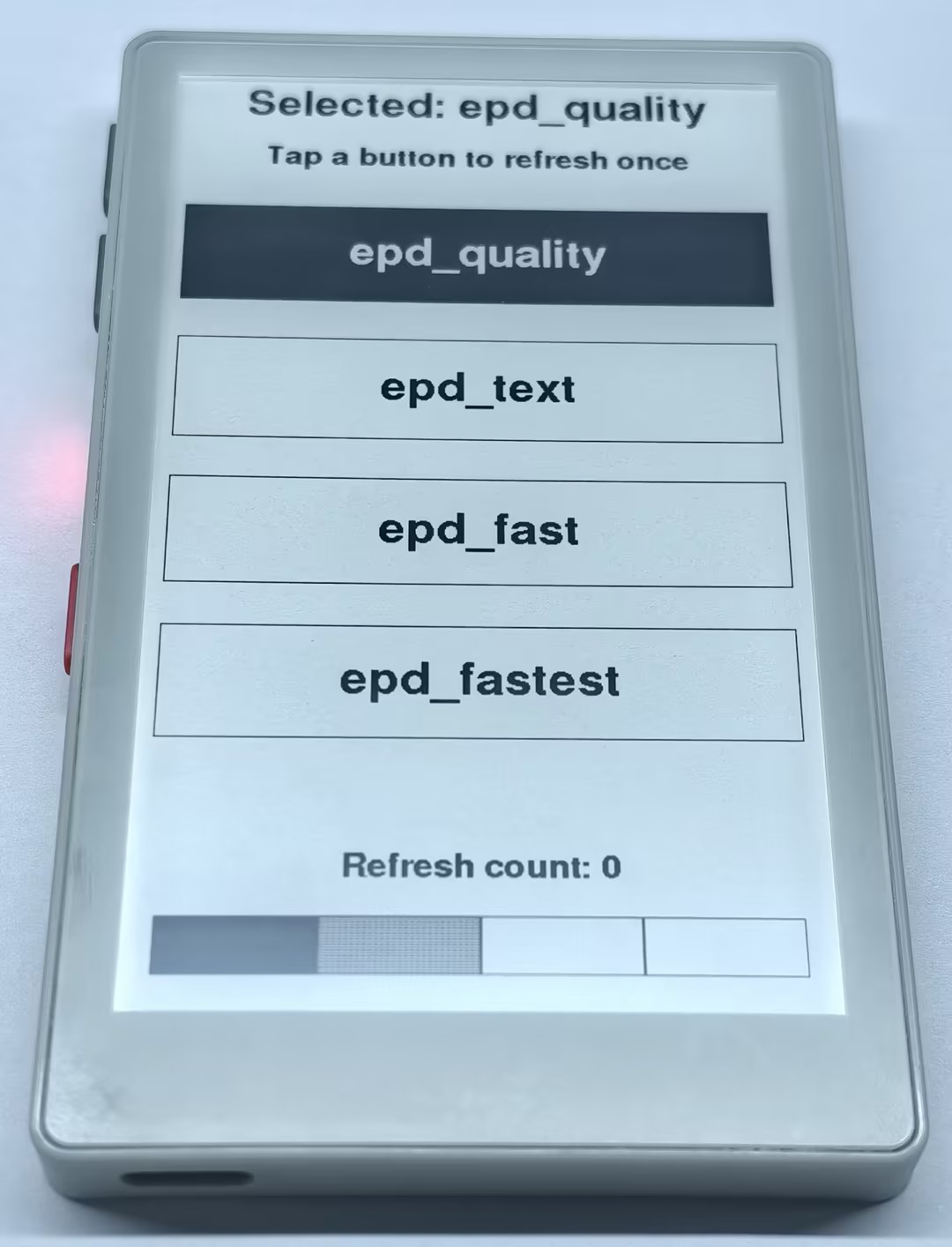
PaperMono 支持以下四种电子纸刷新模式。刷新速度越快,显示质量和残影控制通常越弱,实际刷新时间还会受图像内容影响。
cpp
1 2 3 4
M5.Display.setEpdMode(epd_mode_t::epd_quality); // High quality, slowest refresh
M5.Display.setEpdMode(epd_mode_t::epd_text);    // Text mode, faster refresh, lower quality
M5.Display.setEpdMode(epd_mode_t::epd_fast);    // Fast refresh, lower quality
M5.Display.setEpdMode(epd_mode_t::epd_fastest); // Fastest refresh, lowest qualityPaperMono 的参考刷新耗时如下:
| 刷新模式 | 参考耗时 |
|---|---|
epd_quality | 4.71 s |
epd_text | 0.45 s |
epd_fast | 0.34 s |
epd_fastest | 0.07 s |
调用 M5.Display.setEpdMode() 后,后续的屏幕更新将使用对应模式。建议在文字界面使用 epd_text,在图片或需要较好灰度效果的场景使用 epd_quality。连续进行多次局部快速刷新后,应适时进行一次全屏高质量刷新以减轻残影。
cpp
1 2 3 4 5 6 7 8 9 10 11 12 13 14 15 16 17 18 19 20 21 22 23 24 25 26 27 28 29 30 31 32 33 34 35 36 37 38 39 40 41 42 43 44 45 46 47 48 49 50 51 52 53 54 55 56 57 58 59 60 61 62 63 64 65 66 67 68 69 70 71 72 73 74 75 76 77 78 79 80 81 82 83 84 85 86 87 88 89 90 91 92 93 94 95 96 97 98 99 100 101 102 103 104 105 106 107 108 109 110 111 112 113 114 115 116 117 118 119 120 121 122 123 124 125 126 127 128 129 130 131
#include <M5Unified.h>
#include <M5GFX.h>

M5Canvas canvas(&M5.Display);

struct ModeOption {
    const char* name;
    epd_mode_t mode;
};

const ModeOption modeOptions[] = {
    {"epd_quality", epd_mode_t::epd_quality},
    {"epd_text", epd_mode_t::epd_text},
    {"epd_fast", epd_mode_t::epd_fast},
    {"epd_fastest", epd_mode_t::epd_fastest},
};

constexpr std::size_t MODE_COUNT = sizeof(modeOptions) / sizeof(modeOptions[0]);
constexpr int BUTTON_X = 16;
constexpr int BUTTON_Y = 130;
constexpr int BUTTON_H = 90;
constexpr int BUTTON_GAP = 34;

std::size_t selectedMode = 0;
uint32_t refreshCount = 0;
LGFX_Button modeButtons[MODE_COUNT];

int buttonWidth()
{
    return M5.Display.width() - BUTTON_X * 2;
}

void initModeButtons()
{
    const int width = buttonWidth();
    for (std::size_t i = 0; i < MODE_COUNT; ++i) {
        const int y = BUTTON_Y + static_cast<int>(i) * (BUTTON_H + BUTTON_GAP);
        modeButtons[i].initButtonUL(&M5.Lcd, BUTTON_X, y, width, BUTTON_H,
                                    TFT_BLACK, TFT_WHITE, TFT_BLACK,
                                    modeOptions[i].name, 1, 1);
    }
}

void drawScreen()
{
    const int w = M5.Display.width();
    const int h = M5.Display.height();

    canvas.fillSprite(TFT_WHITE);
    canvas.setTextDatum(middle_center);
    canvas.setFont(&fonts::FreeSansBold18pt7b);
    canvas.setTextColor(TFT_BLACK);

    char selectedText[40];
    snprintf(selectedText, sizeof(selectedText), "Selected: %s", modeOptions[selectedMode].name);
    canvas.drawString(selectedText, w / 2, 30);

    canvas.setFont(&fonts::FreeSansBold12pt7b);
    canvas.drawString("Tap a button to refresh once", w / 2, 82);

    canvas.setFont(&fonts::FreeSansBold18pt7b);

    for (std::size_t i = 0; i < MODE_COUNT; ++i) {
        const int y = BUTTON_Y + static_cast<int>(i) * (BUTTON_H + BUTTON_GAP);
        const bool selected = i == selectedMode;
        const int width = buttonWidth();

        if (selected) {
            canvas.fillRect(BUTTON_X, y, width, BUTTON_H, TFT_BLACK);
        } else {
            canvas.fillRect(BUTTON_X, y, width, BUTTON_H, TFT_WHITE);
        }
        canvas.drawRect(BUTTON_X, y, width, BUTTON_H, TFT_BLACK);
        canvas.setTextColor(selected ? TFT_WHITE : TFT_BLACK);
        canvas.drawString(modeOptions[i].name, w / 2, y + BUTTON_H / 2);
    }

    char countText[32];
    snprintf(countText, sizeof(countText), "Refresh count: %lu", (unsigned long)refreshCount);
    canvas.setFont(&fonts::FreeSansBold12pt7b);
    canvas.setTextColor(TFT_BLACK);
    canvas.drawString(countText, w / 2, h - 110);

    const int stripeY = h - 75;
    const int stripeW = (w - 48) / 4;
    const uint16_t stripeColors[] = {TFT_BLACK, TFT_DARKGREY, TFT_LIGHTGREY, TFT_WHITE};
    for (int i = 0; i < 4; ++i) {
        const int x = 24 + i * stripeW;
        canvas.fillRect(x, stripeY, stripeW, 42, stripeColors[i]);
        canvas.drawRect(x, stripeY, stripeW, 42, TFT_BLACK);
    }

    canvas.pushSprite(0, 0);
}

void selectMode(std::size_t index)
{
    selectedMode = index;
    M5.Display.setEpdMode(modeOptions[selectedMode].mode);
    ++refreshCount;
    drawScreen();
}

void setup()
{
    auto cfg = M5.config();
    cfg.clear_display = false;
    M5.begin(cfg);
    M5.Display.setRotation(0);
    M5.Display.setEpdMode(modeOptions[selectedMode].mode);

    initModeButtons();
    canvas.createSprite(M5.Display.width(), M5.Display.height());
    drawScreen();
}

void loop()
{
    M5.update();
    m5::touch_point_t touchPoint;
    const bool touched = M5.Display.getTouchRaw(&touchPoint, 1) > 0;

    for (std::size_t i = 0; i < MODE_COUNT; ++i) {
        const bool inside = touched && modeButtons[i].contains(touchPoint.x, touchPoint.y);
        modeButtons[i].press(inside);
        if (modeButtons[i].justPressed()) {
            selectMode(i);
        }
    }
    delay(5);
}电子纸不适合高频连续刷新,测试不同模式时应等待当前刷新完成后再选择下一个按钮。
前光亮度
PaperMono 的前光由 M5PM1 通过 PWM 控制,可以使用 M5.Display.setBrightness() 设置亮度。亮度范围为 0 ~ 255,设置为 0 可关闭前光。
M5.Display.setBrightness(255); // 0 ~ 255
M5.Display.setBrightness(0); // 关闭前光Page Tools