

Arduino 上手教程
2. 设备开发 & 案例程序
3. M5Unified
4. M5GFX
5. 扩展模块
Unit
Module
Atomic
Tab5
IoT
Unit DLight Arduino 使用教程
1. 准备工作
- 环境配置:参考 Arduino IDE 上手教程 完成 IDE 安装,并根据实际使用的开发板安装对应的板管理器和所需驱动库。
- 使用到的驱动库:
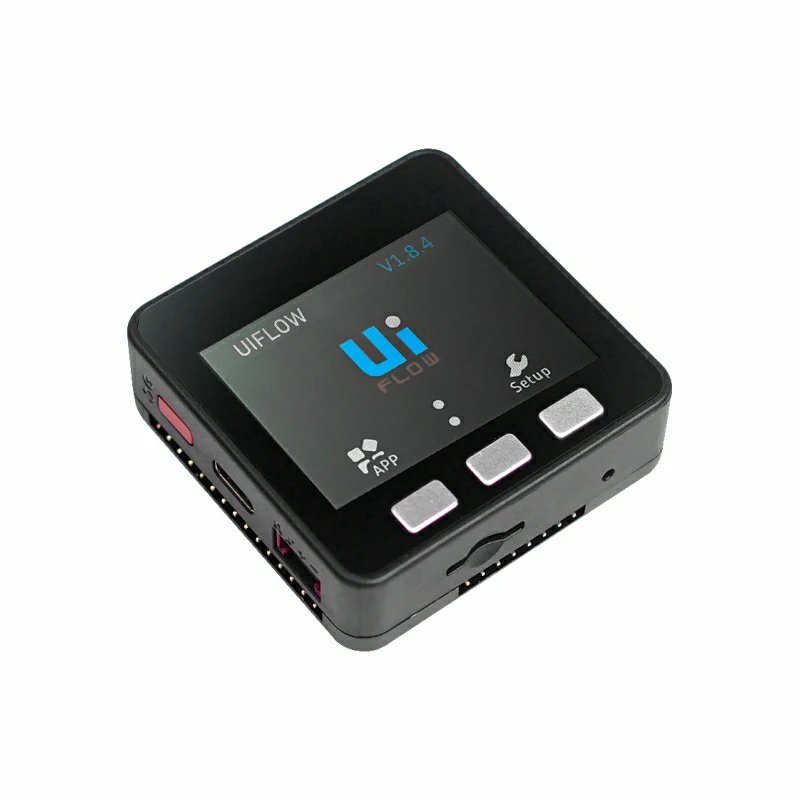
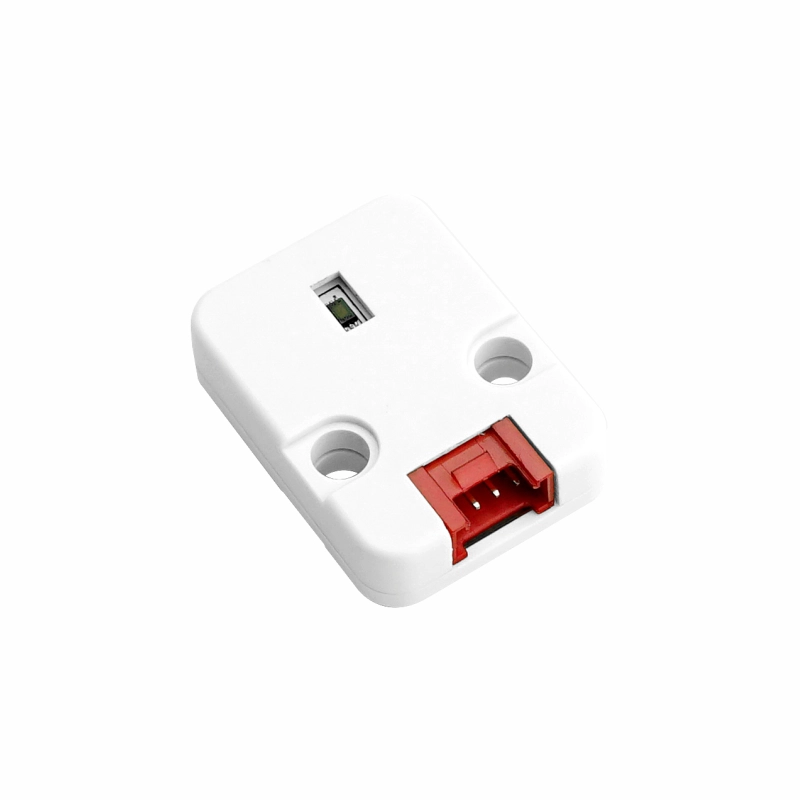
- 使用到的硬件产品:
2. 注意事项
引脚兼容性
由于每款主机的引脚配置不同,为了让用户更方便地使用,M5Stack 官方提供了引脚兼容性表,方便用户查看,请根据实际引脚连接情况修改案例程序。
3. 案例程序
- 本教程中使用的主控设备为 Basic V2.7,搭配 Unit DLight。Unit DLight 采用 I2C 通信,默认地址为
0x23。设备连接后对应的引脚为G21 (SDA)、G22 (SCL)。
说明
Unit DLight 内置 BH1750FVI 照度传感器,支持
1 ~ 65535 lx 照度检测。本案例使用连续高分辨率模式采集环境光照度。cpp
1 2 3 4 5 6 7 8 9 10 11 12 13 14 15 16 17 18 19 20 21 22 23 24 25 26 27 28 29 30 31 32 33 34 35 36 37 38 39 40
#include <M5Unified.h>
#include <M5_DLight.h>

M5Canvas canvas(&M5.Display);

M5_DLight sensor;
uint16_t lux;

void setup() {
    M5.begin();
    canvas.setTextDatum(MC_DATUM);
    canvas.setColorDepth(1);
    canvas.setFont(&fonts::Orbitron_Light_24);
    canvas.setTextSize(2);
    canvas.createSprite(M5.Display.width(), M5.Display.height());
    canvas.setPaletteColor(1, ORANGE);
    Serial.begin(115200);
    Serial.println("Sensor begin.....");
    sensor.begin(&Wire, SDA, SCL);

    // CONTINUOUSLY_H_RESOLUTION_MODE
    // CONTINUOUSLY_H_RESOLUTION_MODE2
    // CONTINUOUSLY_L_RESOLUTION_MODE
    // ONE_TIME_H_RESOLUTION_MODE
    // ONE_TIME_H_RESOLUTION_MODE2
    // ONE_TIME_L_RESOLUTION_MODE
    sensor.setMode(CONTINUOUSLY_H_RESOLUTION_MODE);
}

char info[40];

void loop() {
    lux = sensor.getLUX();
    sprintf(info, "lux: %d", lux);
    canvas.fillSprite(BLACK);
    canvas.drawString(info, 160, 120);
    canvas.pushSprite(0, 0);
    Serial.println(info);
    delay(100);
}4. 编译上传
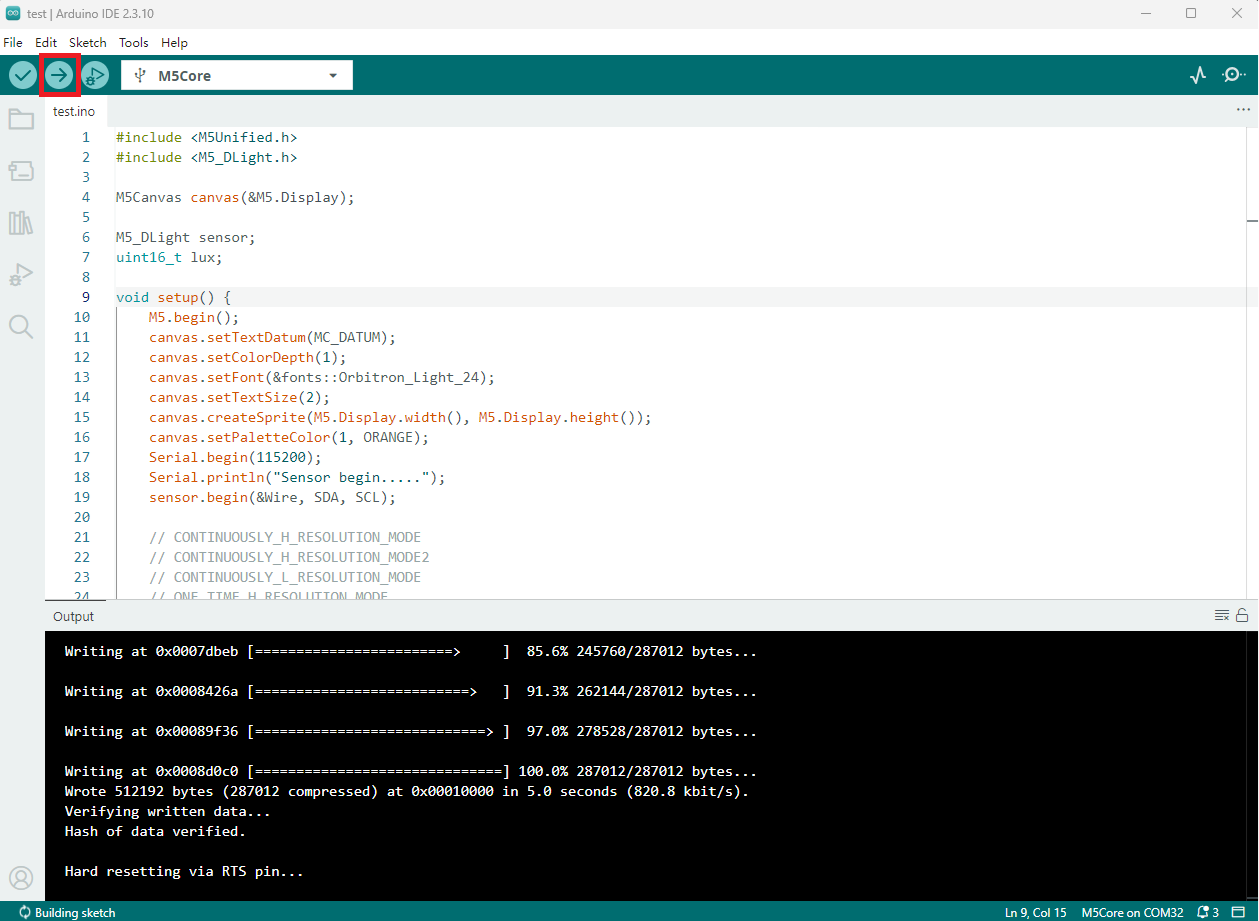
- 复制粘贴上述例程代码到项目代码区,选中设备端口(详情请参考 程序编译与烧录),点击 Arduino IDE 左上角编译上传按钮,等待程序完成编译并上传至设备。
5. 环境光照度检测
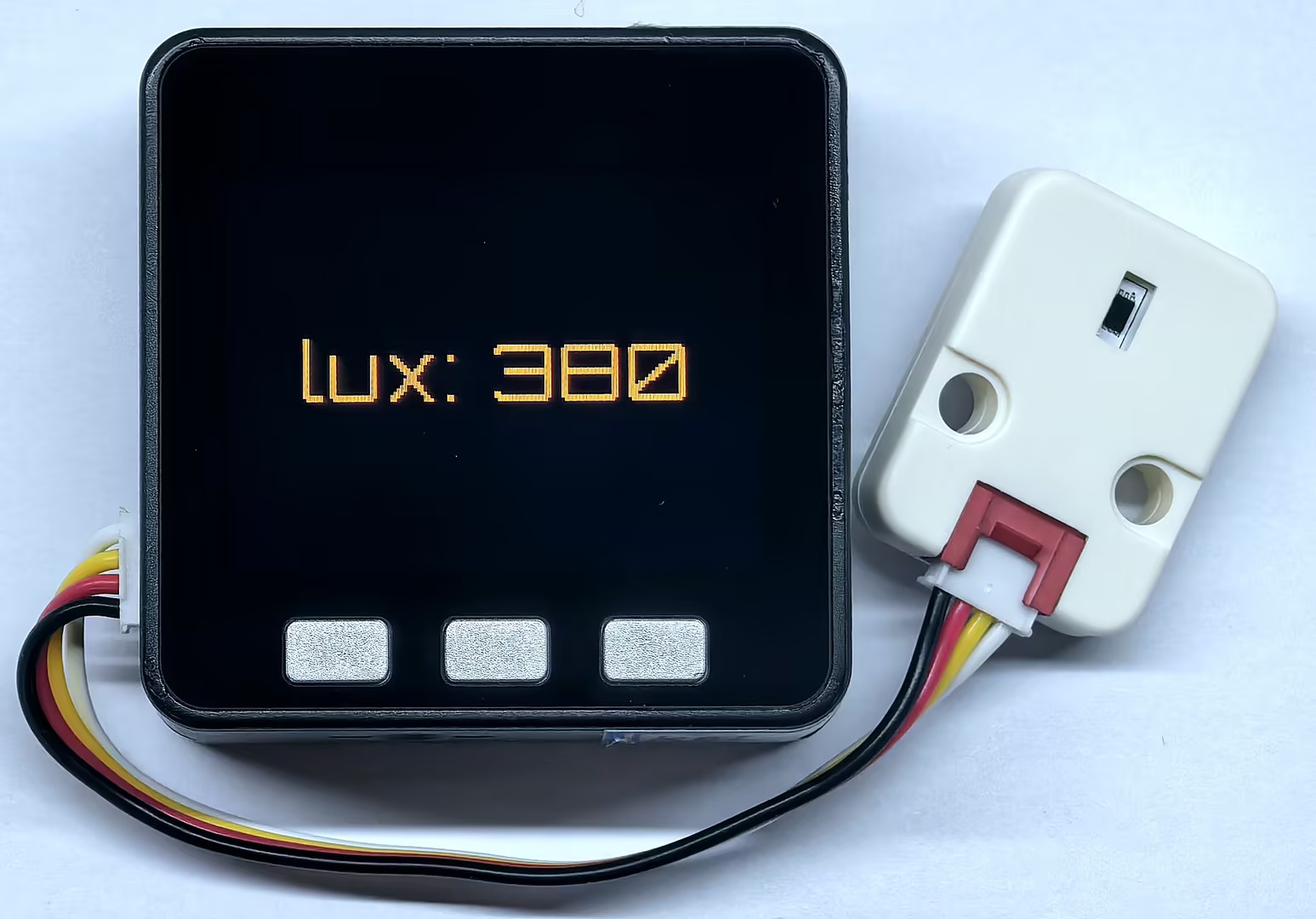
- 程序运行后,屏幕和串口监视器将每
100ms更新一次 Unit DLight 采集到的环境光照度,显示单位为lx。改变传感器表面的光照强度,可观察照度数值变化。
Page Tools