

Arduino入門
2. デバイス&サンプル
3. M5Unified
4. M5GFX
5. 拡張モジュール&サンプル
Unit
Module
Atomic
Tab5
IoT
アクセサリー
Unit Light Arduino チュートリアル
1. 準備
- 環境設定:Arduino IDE 入門チュートリアルを参照して IDE をインストールし、使用する開発ボードに対応したボードマネージャーと必要なドライバライブラリをインストールします。
- 使用するドライバライブラリ:
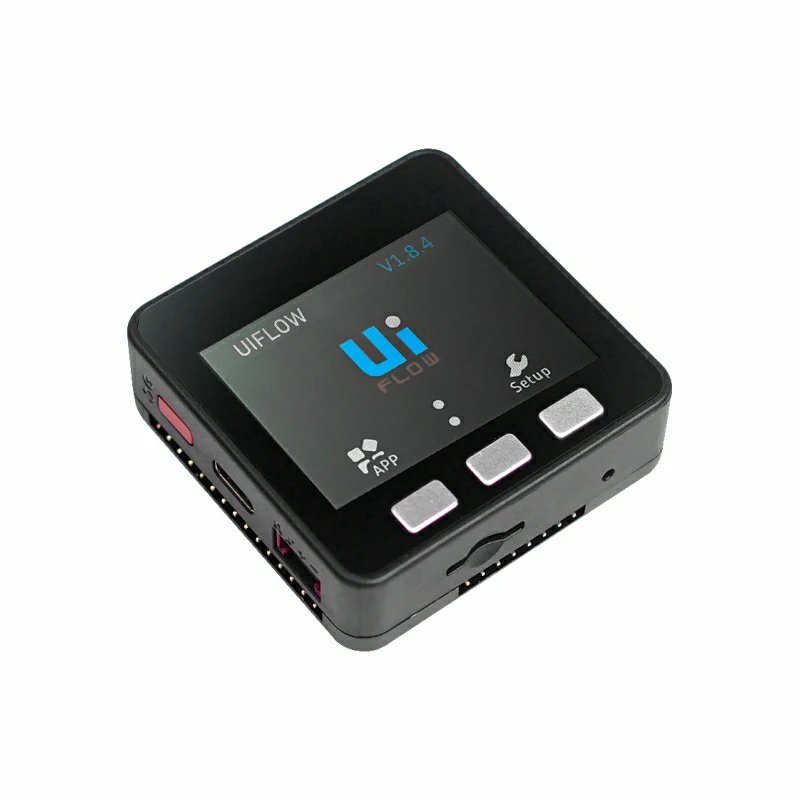
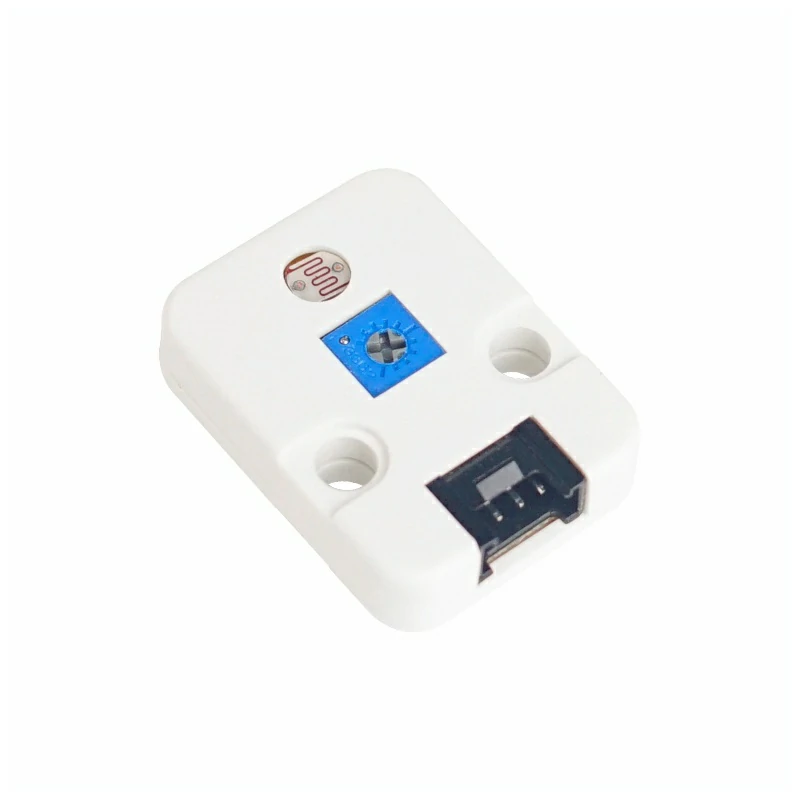
- 使用するハードウェア製品:
2. 注意事項
ピン互換性
ホストデバイスごとにピン構成が異なります。M5Stack 公式のピン互換性表を確認し、実際のピン接続に合わせてサンプルプログラムを変更してください。
3. サンプルプログラム
- 本チュートリアルでは、Basic V2.7 と Unit Light を使用します。Unit Light はアナログ出力とデジタル出力の両方に対応しています。実際の回路接続に合わせて、プログラム内の
A_PINとD_PINの定義を変更してください。以下のプログラムではG36(A_PIN)とG26(D_PIN)を使用します。
説明
Unit Light のデジタル出力しきい値は、モジュール上の可変抵抗で調整できます。アナログ出力は周囲光の強さに応じて変化します。
cpp
1 2 3 4 5 6 7 8 9 10 11 12 13 14 15 16 17 18 19 20 21 22 23 24 25 26 27 28 29 30 31 32 33 34
#include <M5Unified.h>
#include <M5GFX.h>

#define A_PIN 36
#define D_PIN 26

M5Canvas img(&M5.Lcd);

void setup()
{
    M5.begin();
    M5.Power.begin();
    img.setColorDepth(8);
    img.createSprite(320, 240);
    img.setTextSize(2);
    // Set pin as input mode
    pinMode(A_PIN, INPUT);
    pinMode(D_PIN, INPUT);
}

void loop()
{
    static uint16_t digitalRead_value = 0, analogRead_value = 0;
    analogRead_value = analogRead(A_PIN);
    digitalRead_value = digitalRead(D_PIN);
    img.fillRect(0, 0, 320, 240, 0x00);
    img.drawCenterString("Unit Light Test", 160, 5);
    img.setCursor(90, 30);
    img.printf("Analog:%d\n", analogRead_value);
    img.setCursor(90, 50);
    img.printf("Digital:%d\n", digitalRead_value);
    img.pushSprite(0, 0);
    delay(10);
}4. コンパイルとアップロード
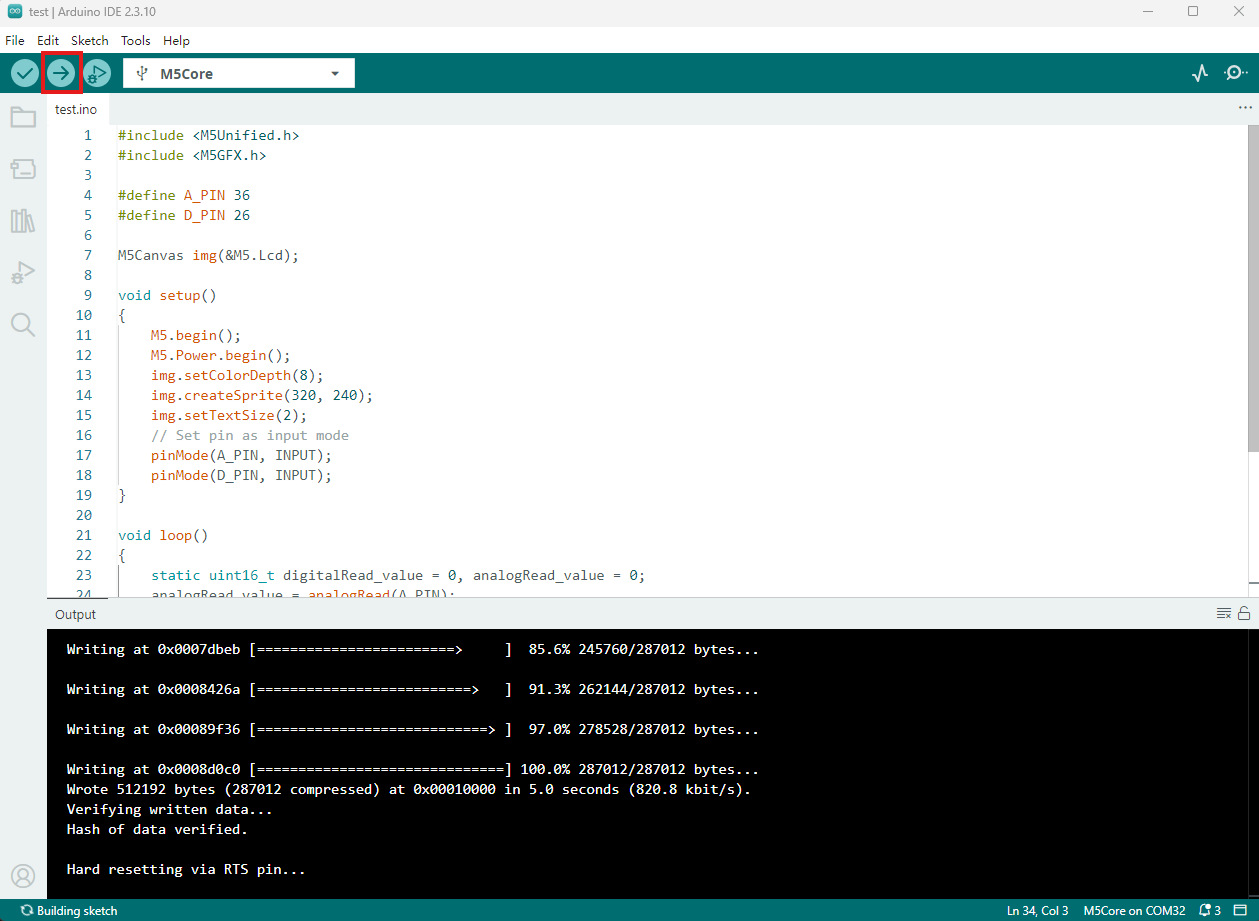
- 上記のサンプルコードをプロジェクトのコード領域に貼り付け、デバイスポートを選択します。詳細はプログラムのコンパイルと書き込みを参照してください。Arduino IDE 左上のコンパイルおよびアップロードボタンをクリックし、プログラムのコンパイルとデバイスへのアップロードが完了するまで待ちます。
5. 照度検出
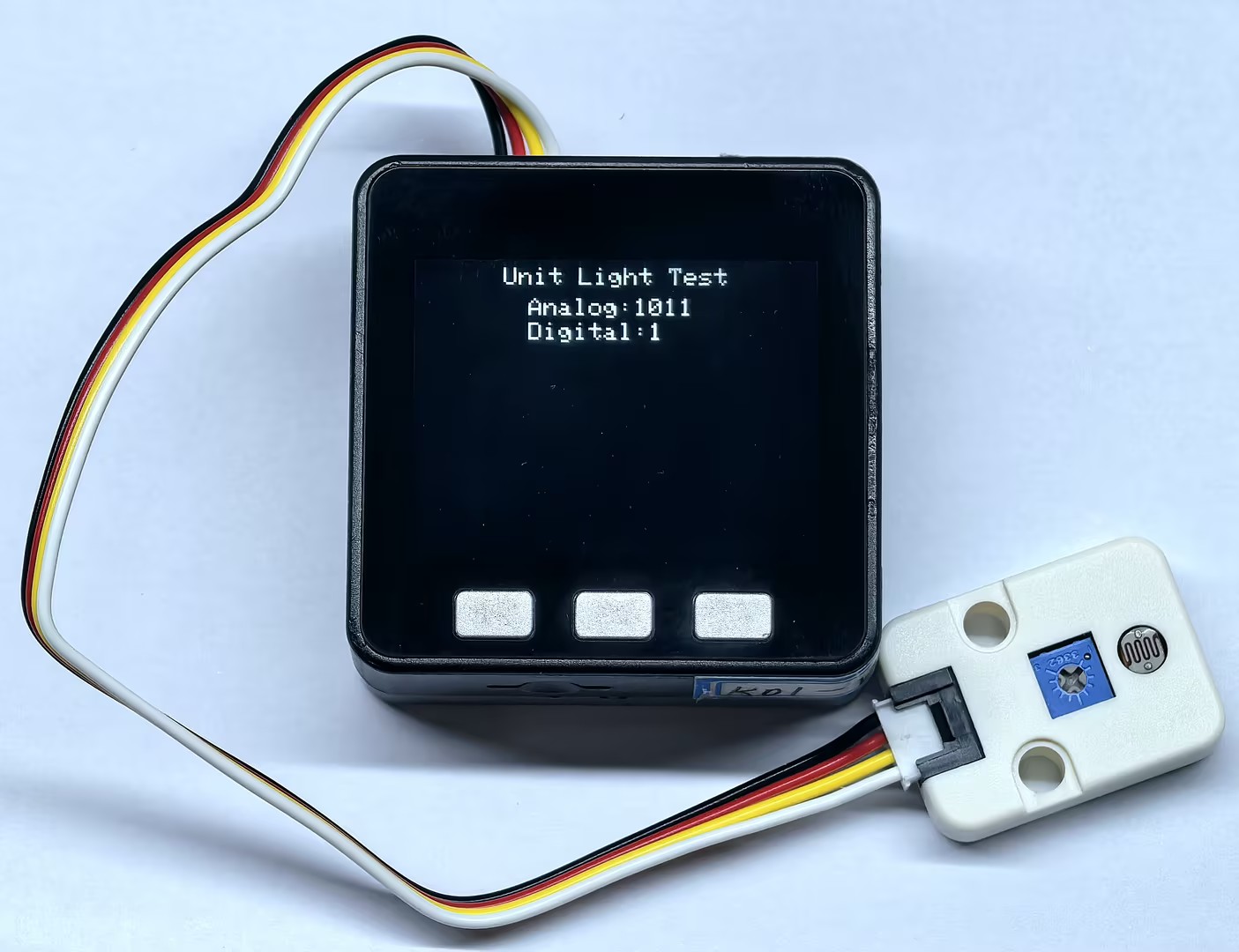
- プログラムの実行後、画面には Unit Light のアナログ値とデジタル値が継続的に表示されます。センサー表面に当たる光の強さを変え、モジュール上の可変抵抗を調整すると、
Analog値の変化とDigital状態の切り替わりを確認できます。
Page Tools