

Arduino入門
2. デバイス&サンプル
3. M5Unified
4. M5GFX
5. 拡張モジュール&サンプル
Unit
Module
Atomic
Tab5
IoT
アクセサリー
PaperColor Button ボタン
PaperColor ボタン入力に関する API とサンプルプログラムです。
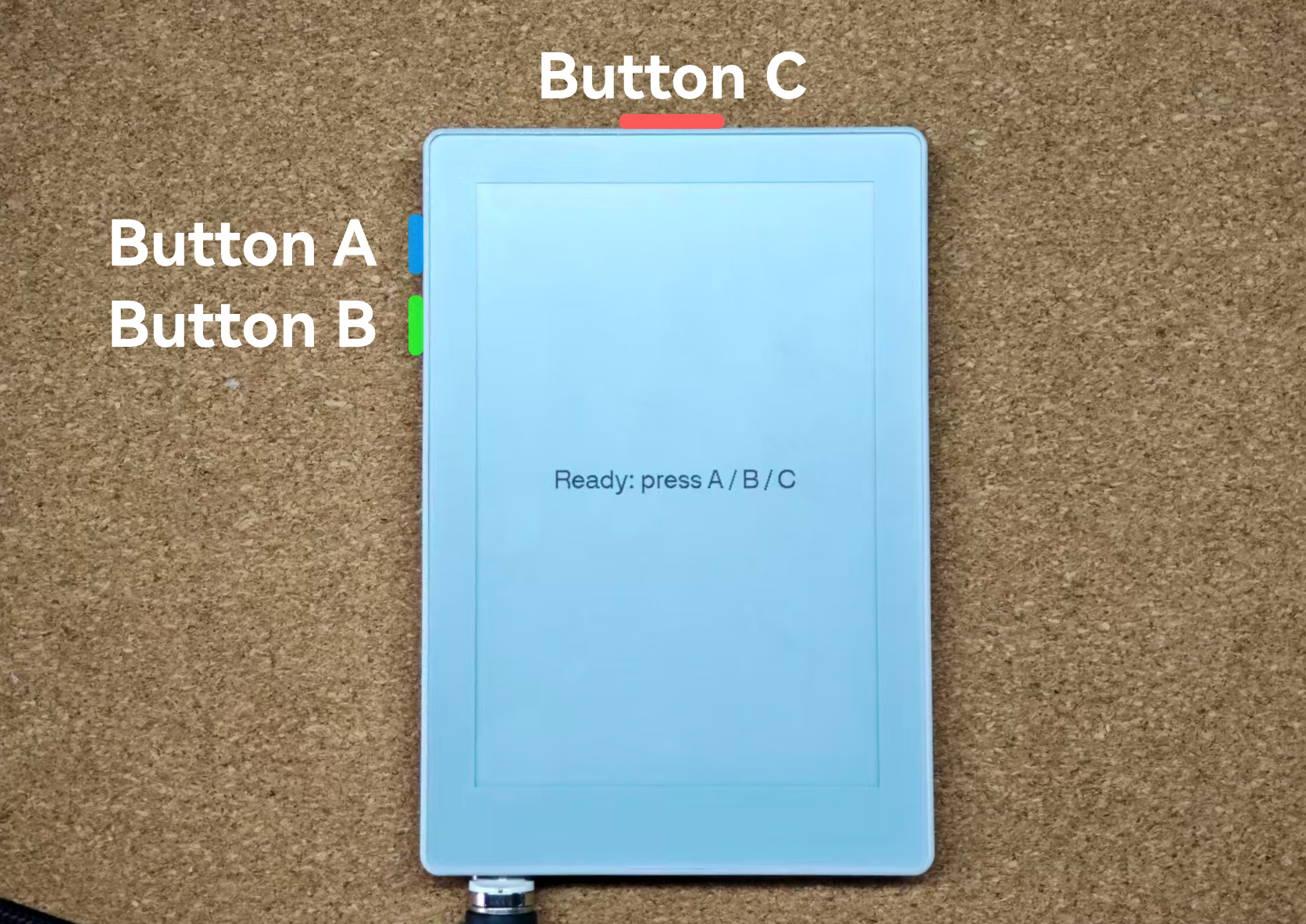
サンプルプログラム
コンパイル要件
- M5Stack ボードマネージャバージョン >= 3.2.7
- 開発ボードオプション = M5PaperColor
- M5Unified ライブラリバージョン >= 0.2.15
- M5GFX ライブラリバージョン >= 0.2.21
cpp
1 2 3 4 5 6 7 8 9 10 11 12 13 14 15 16 17 18 19 20 21 22 23 24 25 26 27 28 29 30 31 32 33
#include <M5Unified.h>

static void showMessage(const char* msg)
{
    M5.Display.fillScreen(WHITE);
    M5.Display.setTextColor(BLACK);
    M5.Display.setTextFont(4);
    M5.Display.setTextSize(1);
    M5.Display.setTextDatum(middle_center);
    M5.Display.drawString(msg, M5.Display.width() / 2, M5.Display.height() / 2);
}

void setup()
{
    auto cfg          = M5.config();
    cfg.clear_display = false;
    M5.begin(cfg);
    Serial.begin(115200);
    M5.Display.setEpdMode(epd_mode_t::epd_fast);

    showMessage("Ready: press A / B / C");
}

void loop()
{
    M5.update();

    if (M5.BtnA.wasPressed()) Serial.println("A was Pressed");
    if (M5.BtnB.wasPressed()) Serial.println("B was Pressed");
    if (M5.BtnC.wasPressed()) Serial.println("C was Pressed");

    delay(100);
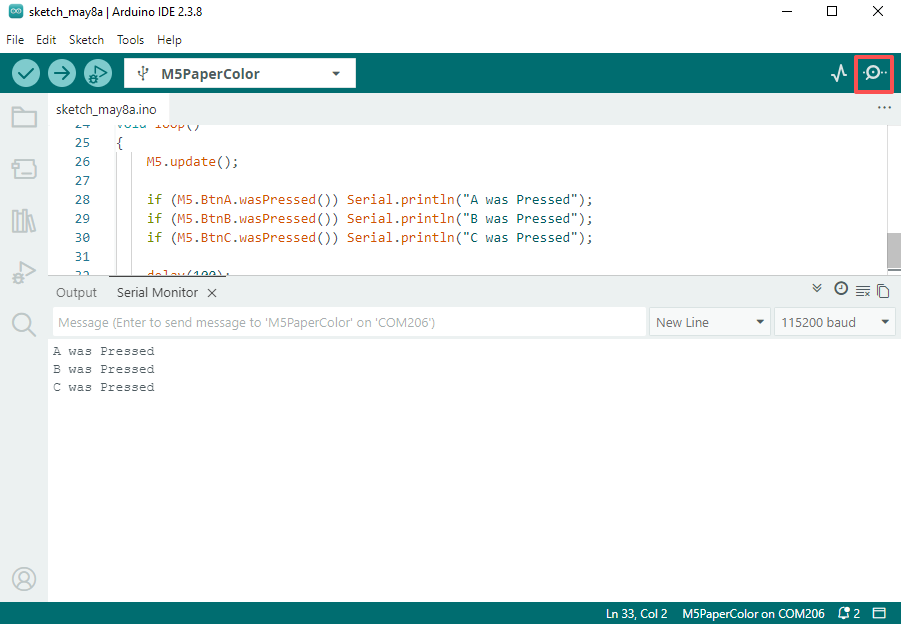
}プログラムの書き込みが完了したら、シリアルモニターでボタン状態のログを確認できます。
API
PaperColor のボタン部分は M5Unified ライブラリの Button_Class を使用しています。ボタンに関する API の詳細は以下のドキュメントを参照してください:
Page Tools