

Arduino入門
2. デバイス&サンプル
3. M5Unified
4. M5GFX
5. 拡張モジュール&サンプル
Unit
Module
Atomic
Tab5
IoT
アクセサリー
CoreMatrix Display ドットマトリクス表示
説明
CoreMatrix は LED マトリクスのドライバとして M5GFX ライブラリを使用しています。以下の API とサンプルを参照すると、簡単な表示機能を実装できます。さらに多くの API については M5GFX ドキュメントを参照してください。
サンプルプログラム
コンパイル要件
- M5Stack ボードマネージャーのバージョン >=
3.3.10-a - 開発ボードの選択 =
M5CoreMatrix - M5Unified ライブラリのバージョン >=
0.2.29 - M5GFX ライブラリのバージョン >=
0.2.36
16 x 16 の白色 LED マトリクスの電源は M5IOE1 IO4 / PYB_LEDS_EN で制御され、M5GFX の初期化時に自動的にオンになります。
cpp
1 2 3 4 5 6 7 8 9 10 11 12 13 14 15 16 17 18 19 20 21 22 23 24 25 26 27 28 29 30 31 32 33 34 35 36 37 38 39 40 41 42 43 44 45 46 47 48 49 50 51 52 53 54 55 56 57 58 59 60 61 62 63 64 65 66 67 68 69 70 71 72 73 74
#include <M5Unified.h>

static constexpr int kSquareSize = 2;
static constexpr int kMinX = 1;
static constexpr int kMaxX = 13;

static int squareX = kMinX;
static int direction = 1;
static bool reachedRight = false;

static void drawFrame()
{
  M5.Display.startWrite();
  M5.Display.fillScreen(TFT_BLACK);
  M5.Display.drawRect(0, 0, 16, 16, TFT_WHITE);
  M5.Display.fillRect(squareX, 7, kSquareSize, kSquareSize, TFT_WHITE);
  M5.Display.endWrite();
  M5.Display.display();
}

static void drawOk()
{
  M5.Display.startWrite();
  M5.Display.fillScreen(TFT_BLACK);
  M5.Display.drawRect(0, 0, 16, 16, TFT_WHITE);
  M5.Display.setTextColor(TFT_WHITE, TFT_BLACK);
  M5.Display.setTextDatum(textdatum_t::middle_center);
  M5.Display.drawString("OK", 8, 8);
  M5.Display.endWrite();
  M5.Display.display();
}

void setup()
{
  auto cfg = M5.config();
  cfg.serial_baudrate = 115200;
  M5.begin(cfg);

  M5.Display.setColorDepth(8);
  M5.Display.setRotation(1);
  M5.Display.setBrightness(128);

  Serial.printf("CoreMatrix display: %d x %d\n",
                static_cast<int>(M5.Display.width()),
                static_cast<int>(M5.Display.height()));
  drawFrame();
}

void loop()
{
  squareX += direction;

  if (squareX >= kMaxX) {
    squareX = kMaxX;
    direction = -1;
    reachedRight = true;
  } else if (squareX <= kMinX) {
    squareX = kMinX;

    if (reachedRight) {
      drawFrame();
      delay(200);

      drawOk();
      delay(1000);

      reachedRight = false;
      direction = 1;
    }
  }

  drawFrame();
  delay(120);
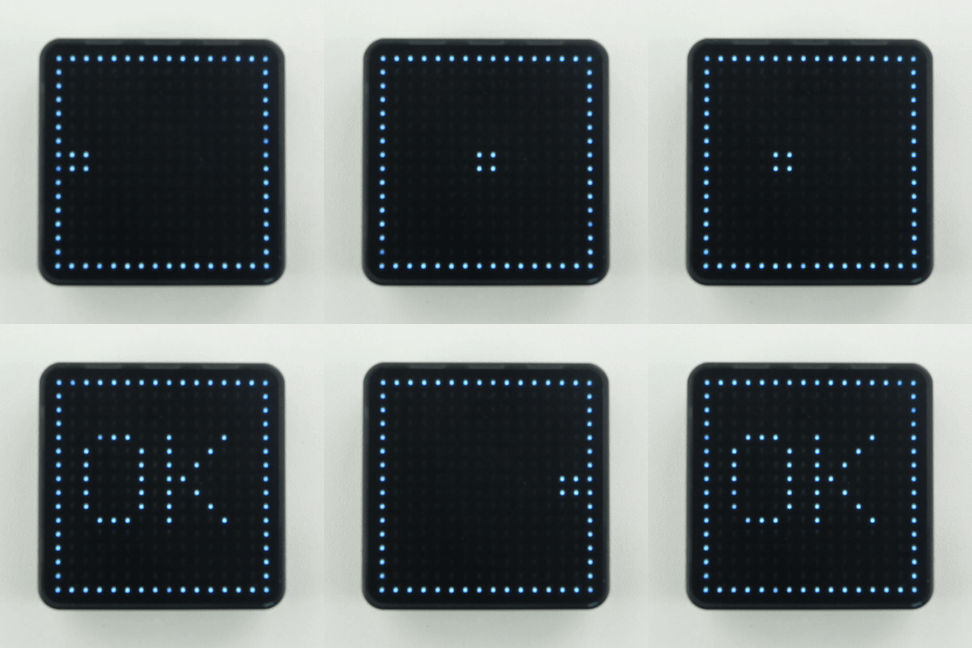
}書き込み後、マトリクスには 16 x 16 の枠が表示され、2 x 2 ピクセルの四角形が枠内を左から右へ移動して戻ります。1 往復するとマトリクスに OK が表示され、その後、四角形の移動が再開します。
Page Tools